Nội dung bài viết
Ký tự đặc biệt trong Word (Symbol) là những biểu tượng, icon hoặc ký tự toán học, ngôn ngữ không có sẵn trên bàn phím máy tính nhưng lại vô cùng cần thiết để hoàn thiện các văn bản hành chính, giáo án hay hợp đồng kinh tế. Dù sử dụng phần mềm này hàng ngày, nhiều người dùng vẫn mất quá nhiều thời gian loay hoay tìm kiếm hoặc sao chép thủ công từ Google, khiến tiến độ công việc bị trì trệ và định dạng file dễ bị lỗi. Hiểu được khó khăn đó, bài viết dưới đây MSO sẽ bật mí ngay 3 cách chèn ký tự đặc biệt trong Word nhanh chóng nhất 2026 giúp bạn làm chủ văn bản chỉ trong vài cú click chuột!
3 cách chèn ký tự đặc biệt trong Word cực đơn giản
Để chèn ký tự đặc biệt trong Word, bạn có thể áp dụng 3 cách: Dùng bảng Symbol trực quan, Dùng phím tắt Alt siêu tốc và Cấu hình AutoCorrect để tự động hóa bằng mã viết tắt.
Cách 1: Chèn ký tự đặc biệt trong Word bằng công cụ Symbol
Sử dụng bảng Symbol là cách để chèn ký tự đặc biệt trong Word phổ biến nhất, cho phép bạn truy cập hàng ngàn biểu tượng thuộc nhiều bộ phông chữ khác nhau ngay trên thanh công cụ.
Quy trình thực hiện chi tiết:
– Bước 1: Truy cập menu biểu tượng
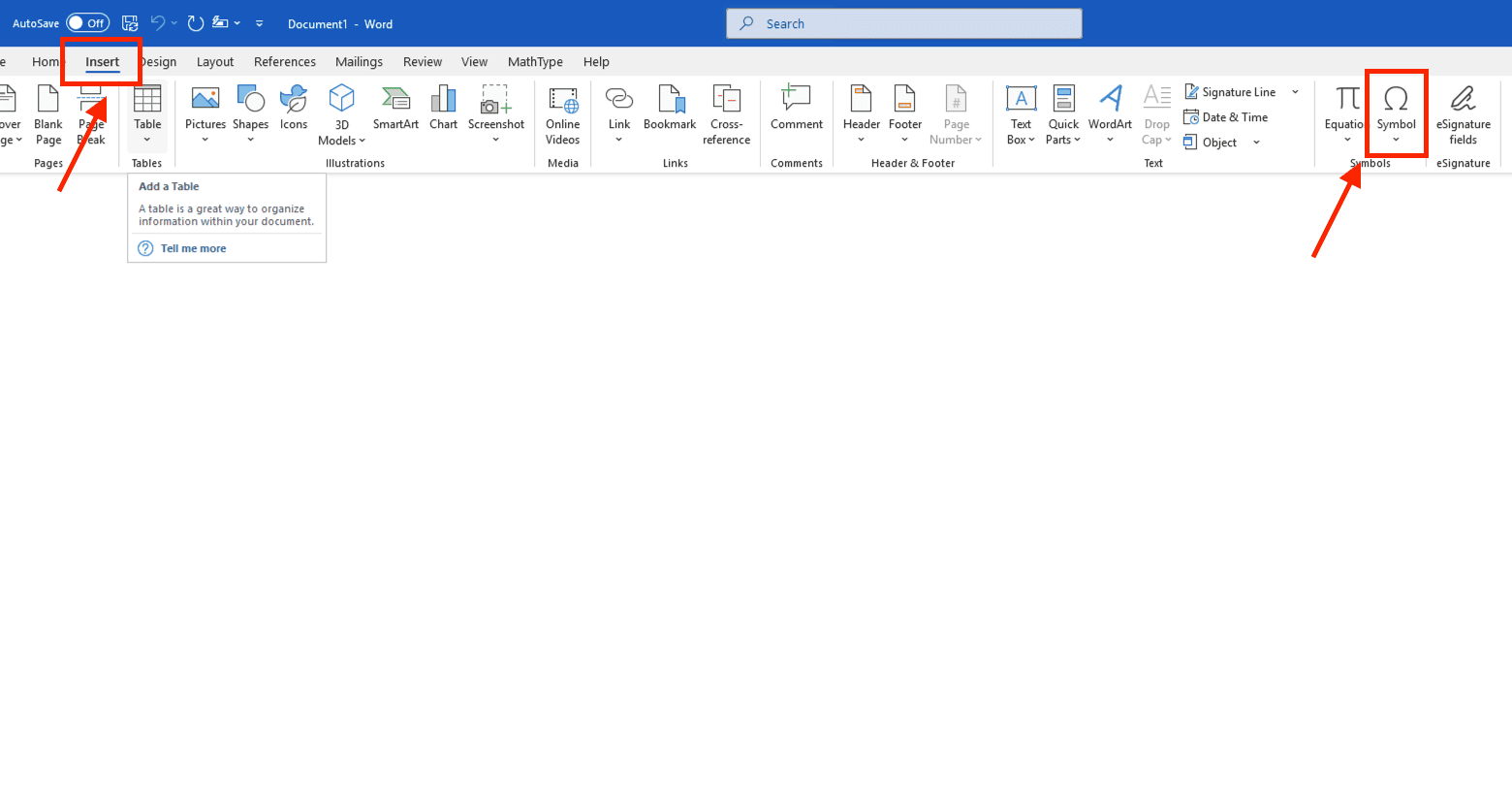
Đặt con trỏ chuột tại vị trí cần thực hiện chèn. Trên thanh Ribbon, bạn chọn thẻ Insert (Chèn) -> Tìm nhóm Symbols ở góc phải màn hình -> Nhấn vào nút Symbol.
– Bước 2: Mở rộng kho ký tự
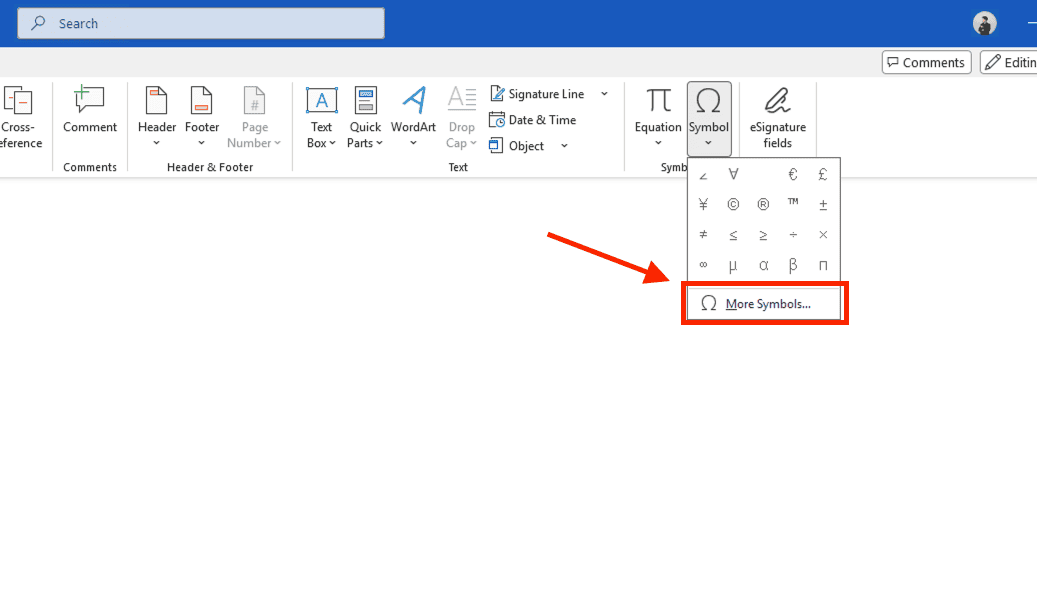
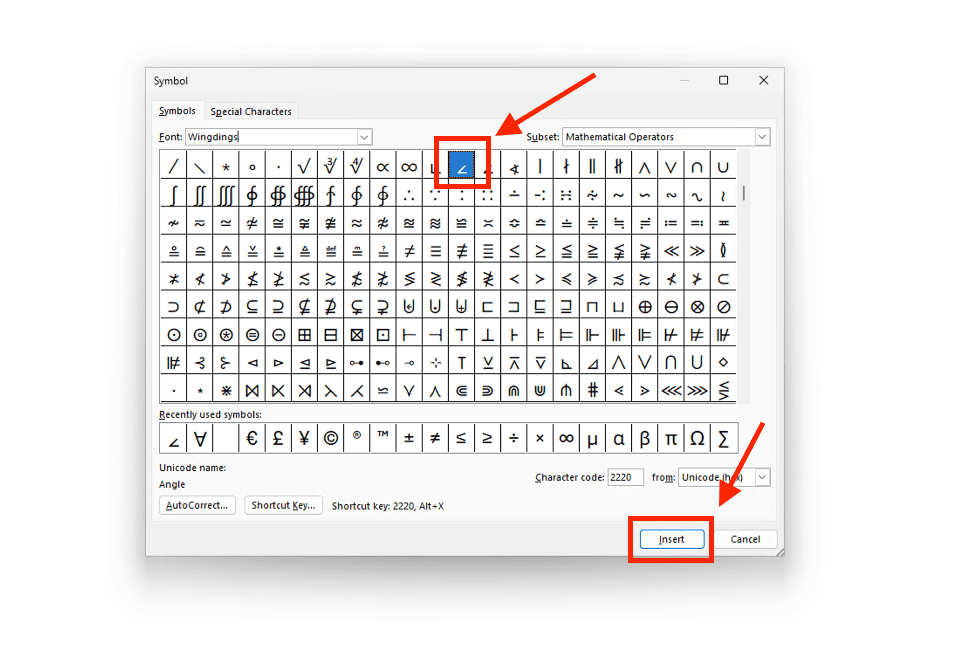
Nhấn chọn dòng More Symbols… để mở hộp thoại đầy đủ. Tại đây, hệ thống sẽ hiển thị danh sách toàn bộ các ký tự đặc biệt đang khả dụng.
– Bước 3: Lựa chọn bộ phông chữ (Font) mục tiêu
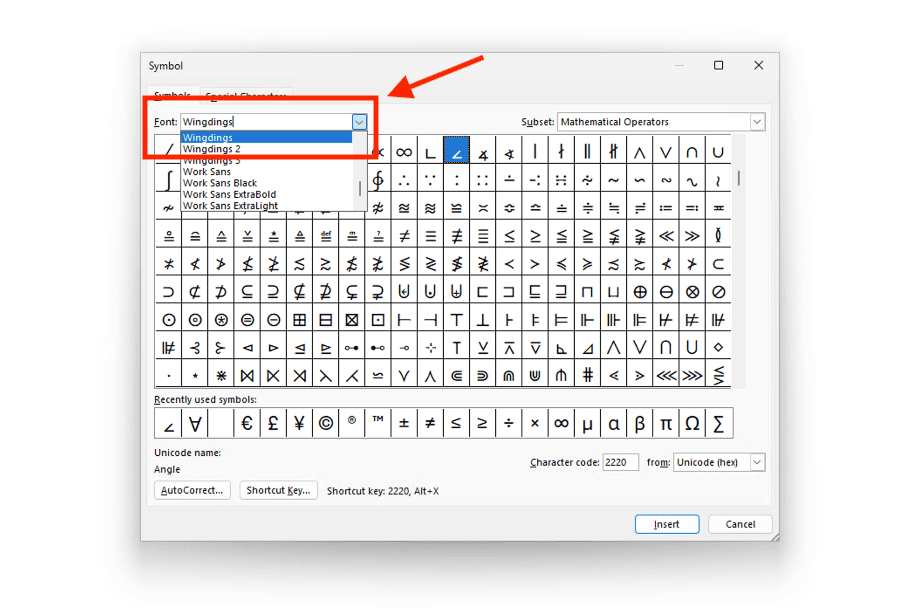
Để tìm kiếm ký hiệu nhanh hơn, bạn nên thay đổi lựa chọn tại mục Font sang các bộ biểu tượng chuyên dụng sau:
- Wingdings: Cung cấp các biểu tượng văn phòng, điện thoại (☎), hộp thư (✉), máy bay và dấu tích (✓).
- Webdings: Chứa các hình vẽ minh họa về công nghệ, giao thông và thiên nhiên.
- Symbol: Tập trung vào các ký hiệu toán học (±, ≠, ≤) và các chữ cái Hy Lạp cơ bản.
– Bước 4: Thực hiện chèn và hoàn tất
Tìm ký hiệu mong muốn, bạn nhấn đúp chuột trái vào ký tự đó hoặc nhấn nút Insert phía dưới. Sau khi đã chọn đủ các ký hiệu cần thiết, nhấn Close để đóng hộp thoại.
Cách 2: Chèn ký tự đặc biệt trong Word bằng phím tắt Alt
Sử dụng tổ hợp phím Alt là cách chèn ký tự đặc biệt trong Word nhanh nhất dành cho người dùng chuyên nghiệp. Phương pháp này giúp bạn nhập trực tiếp các ký hiệu quan trọng mà không cần gián đoạn luồng soạn thảo để mở menu Symbol.
Quy trình thực hiện kỹ thuật:
Để kích hoạt các ký hiệu bằng mã Alt, bạn cần thực hiện tuần tự các bước sau:
– Bước 1: Kích hoạt bàn phím số: Nhấn phím Num Lock trên bàn phím (đảm bảo đèn Num Lock đang sáng).
– Bước 2: Thao tác nhấn tổ hợp: Nhấn và giữ phím Alt trên bàn phím.
– Bước 3: Nhập mã số: Sử dụng cụm bàn phím số (Numpad) bên phải để nhập dãy mã số tương ứng.
– Bước 4: Hoàn tất: Thả phím Alt, ký tự đặc biệt sẽ ngay lập tức xuất hiện tại vị trí con trỏ chuột.
Bảng tổng hợp các mã Alt thường dùng nhất:
|
Ký hiệu |
Tên gọi ký tự |
Tổ hợp phím tắt Alt |
|
© |
Bản quyền (Copyright) |
Alt + 0169 |
|
® |
Nhãn hiệu đã đăng ký |
Alt + 0174 |
|
™ |
Nhãn hiệu (Trademark) |
Alt + 0153 |
|
° |
Ký hiệu độ (Ví dụ: 37°C) |
Alt + 248 |
|
√ |
Dấu căn bậc hai |
Alt + 251 |
|
÷ |
Dấu phép chia |
Alt + 0247 |
|
± |
Dấu cộng trừ |
Alt + 0177 |
|
☺ |
Biểu tượng mặt cười |
Alt + 1 |
*Lưu ý: Phương pháp này yêu cầu bàn phím có cụm phím số riêng biệt (Numpad). Đối với các dòng Laptop tối giản không có Numpad, bạn cần nhấn kết hợp thêm phím Fn để kích hoạt các phím số tích hợp trên vùng phím chữ mới có thể thực hiện chèn ký tự đặc biệt trong Word theo cách này.
Cách 3: Sử dụng tính năng AutoCorrect để chèn nhanh ký tự đặc biệt trong Word
Sử dụng AutoCorrect là kỹ thuật thông minh nhất để chèn ký tự đặc biệt đối với các biểu tượng mà bạn thường xuyên sử dụng hàng ngày. Tính năng này cho phép bạn thiết lập các “mã tắt” tự động chuyển đổi thành ký hiệu ngay khi nhấn phím cách (Space), giúp tăng tốc độ soạn thảo lên mức tối đa.
Các bước thiết lập quy tắc tự động:
– Bước 1: Truy cập bảng điều khiển: Vào thẻ File -> chọn Options.
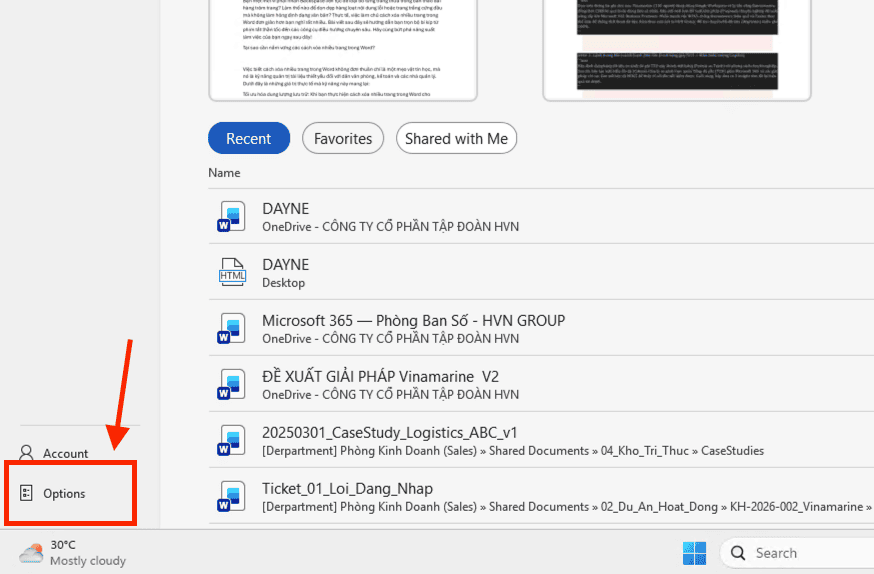
– Bước 2: Mở cấu hình AutoCorrect: Trong cửa sổ Word Options, chọn mục Proofing -> nhấn vào nút AutoCorrect Options….
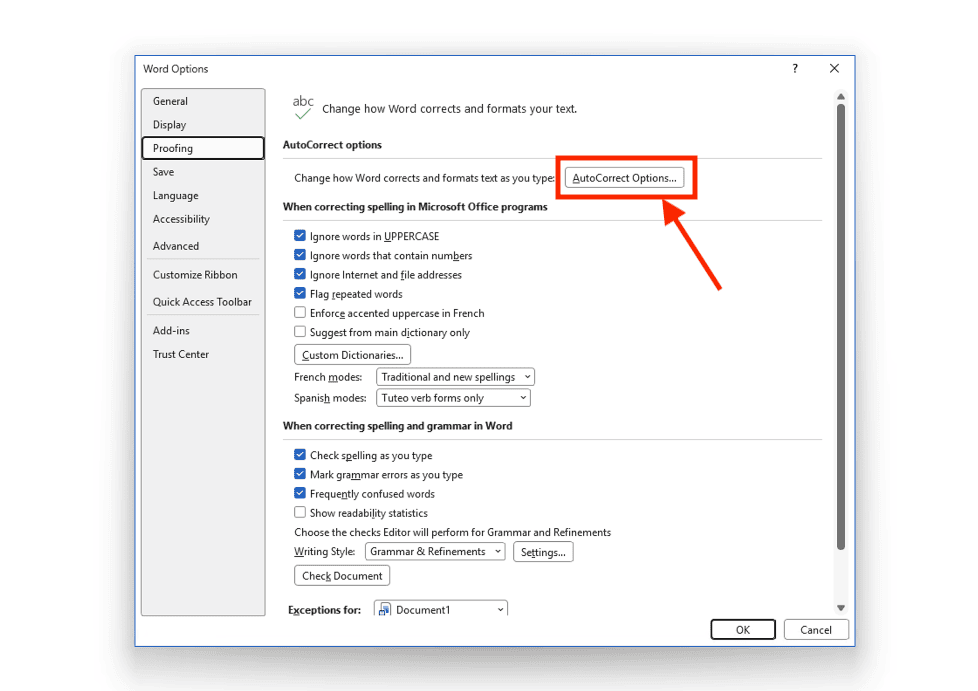
- Thiết lập mã thay thế: Tại thẻ AutoCorrect, bạn điền thông tin vào hai trường dữ liệu cốt lõi:
- Replace (Thay thế): Nhập chuỗi ký tự viết tắt dễ nhớ (Ví dụ: v1).
- With (Bằng): Dán ký tự đặc biệt trong Word mà bạn muốn hiển thị vào ô này (Ví dụ: dấu tích ✓).
- Kích hoạt quy tắc: Nhấn Add (Thêm) -> nhấn OK để lưu lại thiết lập.
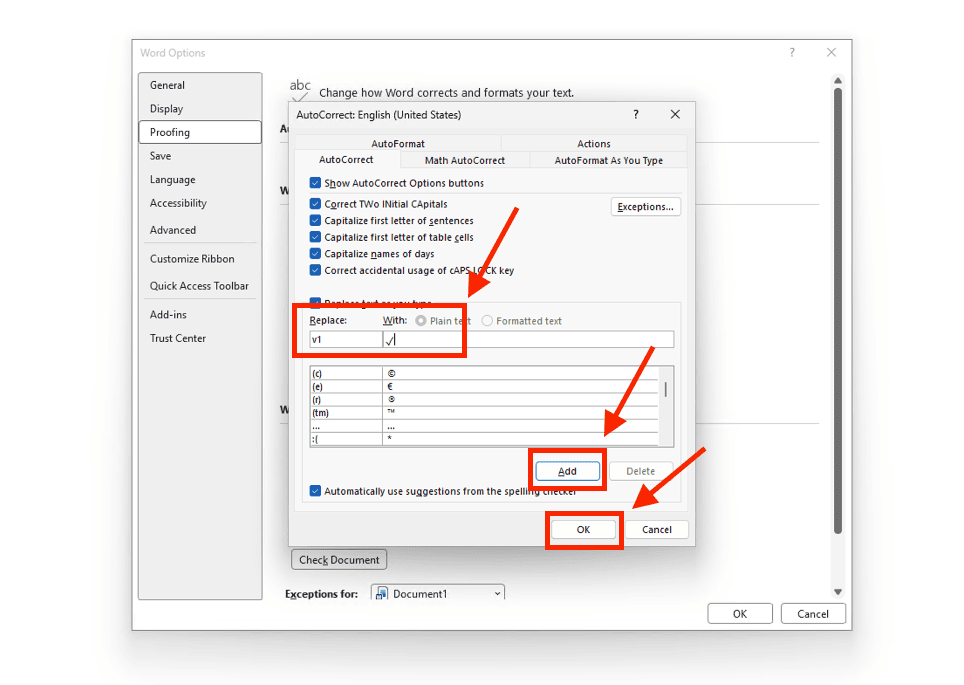
Sau khi cài đặt, mỗi khi bạn soạn thảo văn bản và gõ cụm v1 rồi nhấn phím cách, Word sẽ tự động biến đổi cụm từ đó thành biểu tượng ✓ một cách tức thì mà không cần thực hiện thêm bất kỳ thao tác chuột nào.
Ưu điểm:
- Tiết kiệm thời gian: Loại bỏ hoàn toàn việc phải tìm kiếm trong bảng Symbol hay ghi nhớ các mã Alt phức tạp.
- Đồng bộ hóa cao: Các mã viết tắt này sẽ hoạt động ổn định trên toàn bộ các tài liệu Word mới mà bạn tạo.
- Dễ dàng quản lý: Bạn có thể tạo hàng chục phím tắt cho các đơn vị tiền tệ, ký hiệu hóa học hoặc mũi tên chỉ dẫn theo nhu cầu công việc riêng.
Xem thêm:
- 5+ cách xóa nhiều trang trong Word cực dễ hiểu cho người mới
- 4 Cách xóa chữ trong file PDF bằng 3 Tool và Microsoft Word
Tổng hợp các ký tự đặc biệt trong Word thường dùng nhất
Để tối ưu hóa quá trình soạn thảo, bạn có thể tham khảo danh sách phân loại các ký tự đặc biệt trong Word phổ biến dưới đây và áp dụng ngay vào từng loại tài liệu cụ thể:
- Nhóm ký hiệu văn phòng và liên hệ: ☎ (Điện thoại), ✉ (Thư/Email), ✎ (Bút chì), ⌨ (Bàn phím), ✈ (Máy bay), ✈ (Địa chỉ).
- Nhóm dấu tích và Checkbox: ✓ (Dấu tích), ✔ (Tích đậm), ☒ (Hộp kiểm có dấu X), ☐ (Ô vuông trống), 🗹 (Hộp kiểm có dấu tích).
- Nhóm toán học và khoa học: ± (Cộng trừ), ≠ (Khác), ≤ (Nhỏ hơn hoặc bằng), ≥ (Lớn hơn hoặc bằng), ∞ (Vô cực), ℃ (Độ C), ‰ (Phần nghìn), ∑ (Tổng), Ω (Omega).
- Nhóm bản quyền và tiền tệ: © (Bản quyền – Copyright), ® (Nhãn hiệu đã đăng ký – Registered), ™ (Nhãn hiệu – Trademark), $ (Dollar), € (Euro), ¥ (Yên), £ (Bảng Anh).
- Nhóm mũi tên và trang trí: ←, ↑, →, ↓, ↔, ↕, ➲, ➔, ✽ (Hoa), ✿ (Cánh hoa), ✪ (Ngôi sao).
Ứng dụng thực tế: Khi thực hiện chèn ký tự đặc biệt trong phần mềm Word, bạn nên kết hợp với việc thay đổi kích thước và màu sắc cho biểu tượng ngay trong thẻ Home để tạo điểm nhấn thị giác mạnh mẽ cho các danh sách liệt kê hoặc tiêu đề mục.
Lợi ích khi sử dụng ký tự đặc biệt trong Word chuyên nghiệp

Việc nắm vững kỹ thuật sử dụng ký tự đặc biệt trong Word không chỉ giúp tăng tính thẩm mỹ mà còn là yêu cầu bắt buộc để văn bản đáp ứng các tiêu chuẩn trình bày chuyên nghiệp và quốc tế. Dưới đây là 4 lợi ích cốt lõi:
- Đảm bảo tính chính xác kỹ thuật và khoa học: Trong các tài liệu về toán học, vật lý hoặc hóa học, các ký tự thông thường trên bàn phím không thể thay thế được các ký hiệu chuyên dụng như căn bậc hai (√), tổng (∑), hay các chữ cái Hy Lạp (Ω, α, β). Sử dụng đúng các ký tự đặc biệt giúp nội dung đạt độ chính xác tuyệt đối, tránh gây hiểu lầm cho người đọc.
- Tối ưu hóa truyền thông thị giác: Việc thay thế các gạch đầu dòng đơn điệu bằng các biểu tượng sinh động như điện thoại (☎), hộp thư (✉) hoặc dấu tích (✓) giúp phân cấp thông tin rõ ràng hơn. Điều này giúp khán giả dễ dàng theo dõi các danh sách kiểm tra (checklist) hoặc thông tin liên hệ, từ đó tăng tốc độ tiếp nhận thông tin đáng kể.
- Khẳng định uy tín thương hiệu và tính pháp lý: Đối với tài liệu doanh nghiệp, việc chèn ký tự đặc biệt như bản quyền (©), nhãn hiệu đã đăng ký (®) hay nhãn hiệu thương mại (™) là cực kỳ quan trọng. Thao tác này chứng minh tính chuyên nghiệp của tổ chức và bảo vệ quyền sở hữu trí tuệ cho các sản phẩm, dịch vụ được đề cập trong văn bản.
- Tiết kiệm diện tích và tinh gọn văn bản: Các biểu tượng cô đọng có khả năng thay thế cho những cụm từ dài dòng. Thay vì viết “Vui lòng gửi thư qua đường bưu điện”, bạn chỉ cần sử dụng biểu tượng ✉. Kỹ thuật này giúp bản thiết kế văn bản trở nên tinh gọn, hiện đại và tạo ra nhiều “khoảng trắng” giúp mắt người đọc không bị mỏi.
Mẹo xử lý triệt để lỗi hiển thị khi chèn ký tự đặc biệt trong Word
Tình trạng ký hiệu bị biến thành ô vuông (□) hoặc dấu hỏi chấm (?) thường xảy ra do xung đột bảng mã hoặc thiếu tệp tin phông chữ hệ thống. Bạn hãy áp dụng 3 kỹ thuật sau để khắc phục triệt để lỗi hiển thị các ký tự đặc biệt trong Word:
- Khắc phục lỗi ô vuông bằng cách định dạng lại Font chữ: Lỗi này xuất hiện khi Word không tìm thấy dữ liệu hiển thị của ký tự đó trong phông chữ hiện tại.
Cách xử lý: Bạn bôi đen ký hiệu bị lỗi, sau đó truy cập menu Font và chọn lại đúng các bộ phông chuyên dụng như Wingdings, Webdings hoặc Symbol. Ngay lập tức, hình ảnh biểu tượng sẽ được khôi phục thay thế cho các ô vuông vô nghĩa.
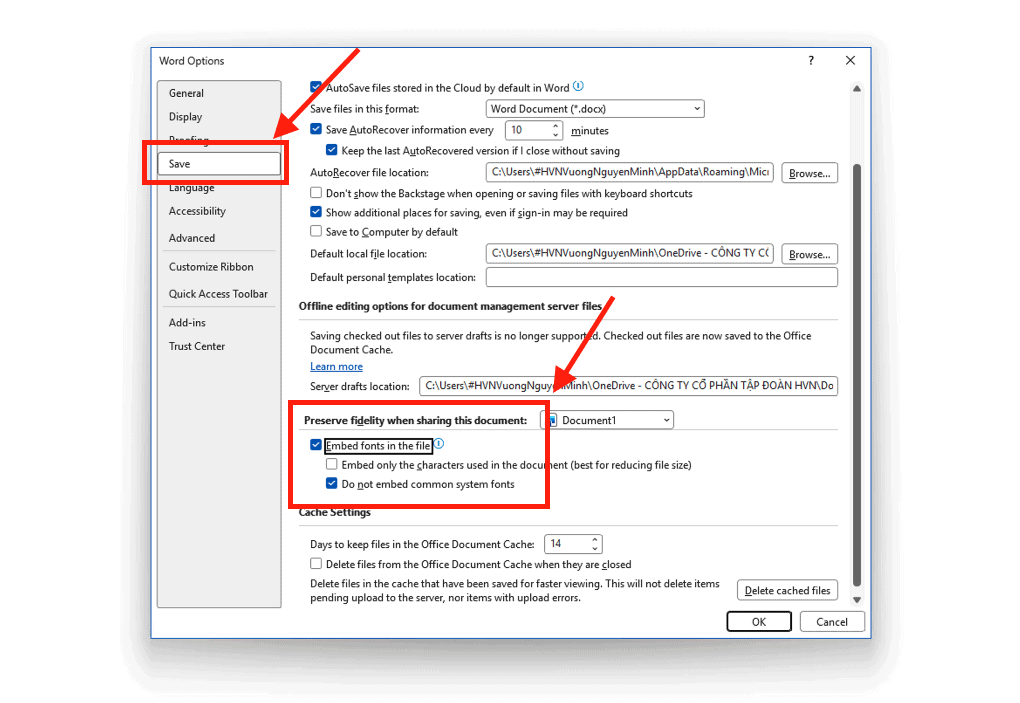
- Sử dụng tính năng nhúng phông chữ (Embed Fonts) để chia sẻ tài liệu: Để đảm bảo ký tự đặc biệt vẫn hiển thị chính xác khi mở trên máy tính khác (vốn có thể thiếu font biểu tượng), bạn cần đóng gói font vào tệp tin.
Thao tác: Vào thẻ File -> Options -> Save. Tìm mục “Preserve fidelity when sharing this presentation” và tích chọn vào ô Embed fonts in the file. Thiết lập này giúp bảo toàn 100% hiện trạng văn bản khi gửi cho đối tác hoặc in ấn bên ngoài.
- Loại bỏ định dạng lạ bằng công cụ Paste Special: Khi bạn sao chép các ký tự đặc biệt từ Internet, chúng thường mang theo mã HTML phức tạp gây lỗi bố cục hoặc mất màu sắc.
Thao tác: Thay vì nhấn Ctrl + V, bạn hãy nhấn chuột phải và chọn biểu tượng Keep Text Only (A). Hoặc sử dụng tổ hợp phím Ctrl + Alt + V, chọn Unformatted Text. Kỹ thuật này giúp giữ lại hình dáng ký hiệu nhưng loại bỏ hoàn toàn các mã code gây nhiễu từ trang web gốc.
Xem thêm:
- Cách tạo chữ nghệ thuật trong Word 2019, 2016, 2013, 2010
- 4 Cách chèn ký hiệu góc trong Word nhanh & dễ thực hiện
Câu hỏi thường gặp
Trong quá trình hỗ trợ người dùng tối ưu hóa văn bản, các chuyên gia tại MSO đã tổng hợp những câu hỏi phổ biến và hướng dẫn xử lý trực tiếp như sau:
Tại sao phím tắt Alt để chèn ký hiệu không hoạt động trên máy tính Laptop?
Đa số các dòng Laptop hiện nay không có cụm bàn phím số (Numpad) riêng biệt. Để thực hiện cách chèn ký tự đặc biệt bằng mã Alt trên Laptop, bạn phải nhấn giữ tổ hợp phím Fn + Alt cùng lúc, sau đó nhập dãy số dựa trên các phím ký tự có in số nhỏ ở góc (thường nằm ở cụm phím M, J, K, L, U, I, O).
Tôi có thể chèn các biểu tượng cảm xúc (Emoji) có màu sắc vào Word được không?
Hoàn toàn được. Bạn chỉ cần đặt con trỏ chuột tại vị trí cần chèn và nhấn tổ hợp phím Windows + dấu chấm (.). Một bảng danh sách Emoji màu sắc theo chuẩn hệ điều hành sẽ hiện ra. Bạn chỉ cần click chọn để đưa chúng vào văn bản như các ký tự đặc biệt thông thường.
Làm cách nào để tìm nhanh một ký hiệu mà tôi không biết nó thuộc bộ Font nào?
Trong hộp thoại Symbol, thay vì tìm theo Font, bạn hãy nhìn vào mục Subset ở phía bên phải. Tại đây, Google phân loại theo nhóm như: Currency Symbols (Tiền tệ), Arrows (Mũi tên), Mathematical Operators (Toán học).
Tổng kết
Việc làm chủ các kỹ thuật sử dụng ký tự đặc biệt trong Word là bước quan trọng để chuyên nghiệp hóa kỹ năng soạn thảo văn bản. Tùy vào mục đích sử dụng là minh họa sinh động hay chuẩn hóa tài liệu kỹ thuật, bạn có thể linh hoạt áp dụng cách dùng bảng Symbol, mã phím tắt Alt hoặc tính năng AutoCorrect.
Để sở hữu kho tài nguyên biểu tượng SVG cao cấp và sắc nét nhất, doanh nghiệp nên trang bị các giải pháp Microsoft 365 chính hãng từ đối tác chiến lược MSO. Hy vọng bài viết này đã cung cấp đầy đủ thông tin để bạn thực hiện chèn ký tự đặc biệt trong Word thành công và hiệu quả nhất.
———————————————————
Fanpage: MSO.vn – Microsoft 365 Việt Nam
Hotline: 024.9999.7777