Nội dung bài viết
Việc chỉnh sửa nội dung trên định dạng PDF thường gây khó khăn vì đây là loại tệp tin được thiết kế để cố định định dạng và hạn chế can thiệp trực tiếp. Nếu bạn đang loay hoay tìm cách loại bỏ những dòng văn bản thừa, lỗi chính tả hoặc thông tin nhạy cảm mà không muốn phải chuyển đổi định dạng phức tạp gây lỗi phông chữ, thì đây chính là giải pháp dành cho bạn. Bài viết này MSO sẽ hướng dẫn chi tiết 4 cách xóa chữ trong file PDF bằng 3 Tool chuyên dụng và ứng dụng Microsoft Word, giúp bạn làm sạch tài liệu nhanh chóng mà vẫn giữ nguyên cấu trúc tệp tin ban đầu.
3 cách xóa chữ trong file PDF bằng công cụ trực tuyến (Online) nhanh nhất
Đối với nhân viên văn phòng bận rộn, việc cài đặt các phần mềm nặng nề chỉ để chỉnh sửa một vài chi tiết nhỏ đôi khi không cần thiết. Lúc này, các cách xóa chữ trong file PDF bằng công cụ trực tuyến trở thành giải pháp cứu cánh hoàn hảo.
Dưới đây là 3 công cụ hàng đầu giúp bạn thực hiện xóa chữ trong file PDF hiệu quả nhất hiện nay bao gồm Smallpdf, iLovePDF và Sejda, hãy cùng MSO tìm hiểu chi tiết từng công cụ và cách xóa chữ trong file PDF bằng từng công cụ nhé:
Sử dụng Smallpdf để dọn dẹp văn bản thần tốc
Smallpdf được đánh giá là một trong những hệ sinh thái xử lý tài liệu số phổ biến nhất toàn cầu. Để thực hiện cách xóa chữ trong file PDF tại đây, bạn làm theo các bước sau:
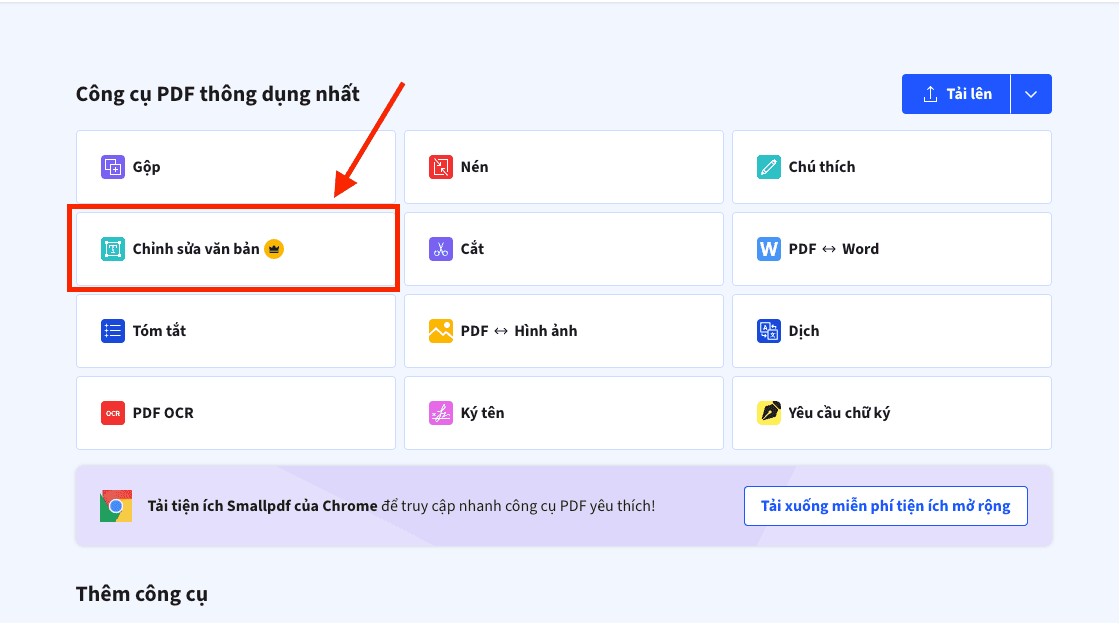
– Bước 1: Truy cập trang chủ Smallpdf, tìm và chọn tính năng Chỉnh sửa văn bản.
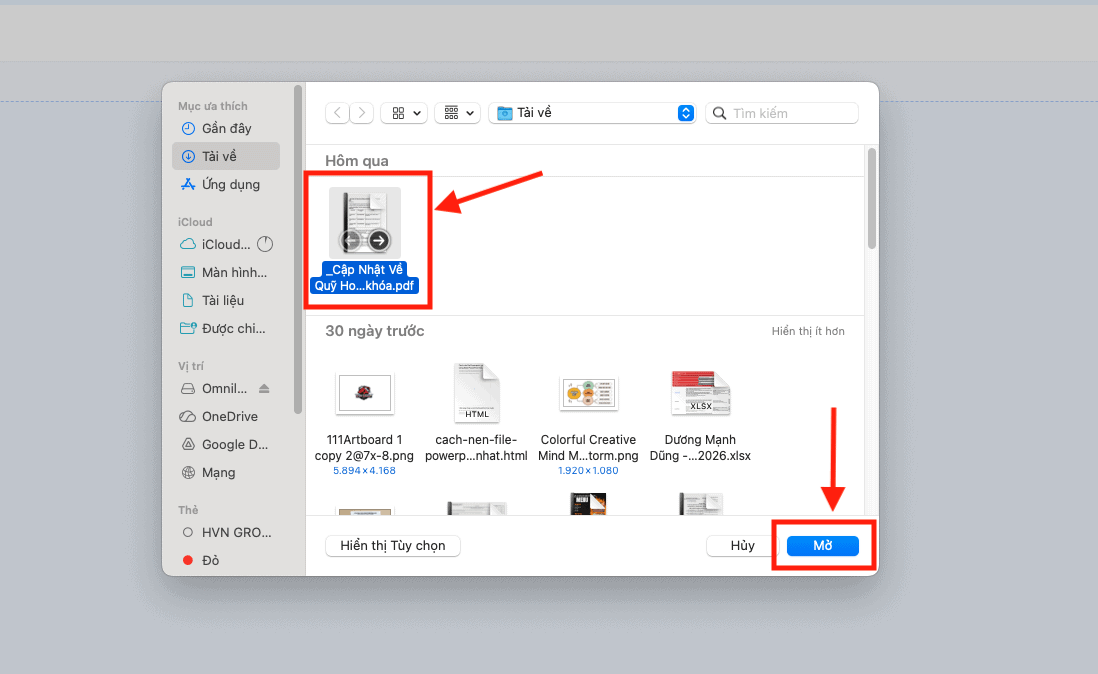
– Bước 2: Nhấn vào nút chọn tệp hoặc kéo thả trực tiếp tệp tin PDF cần xử lý vào vùng làm việc của trình duyệt.
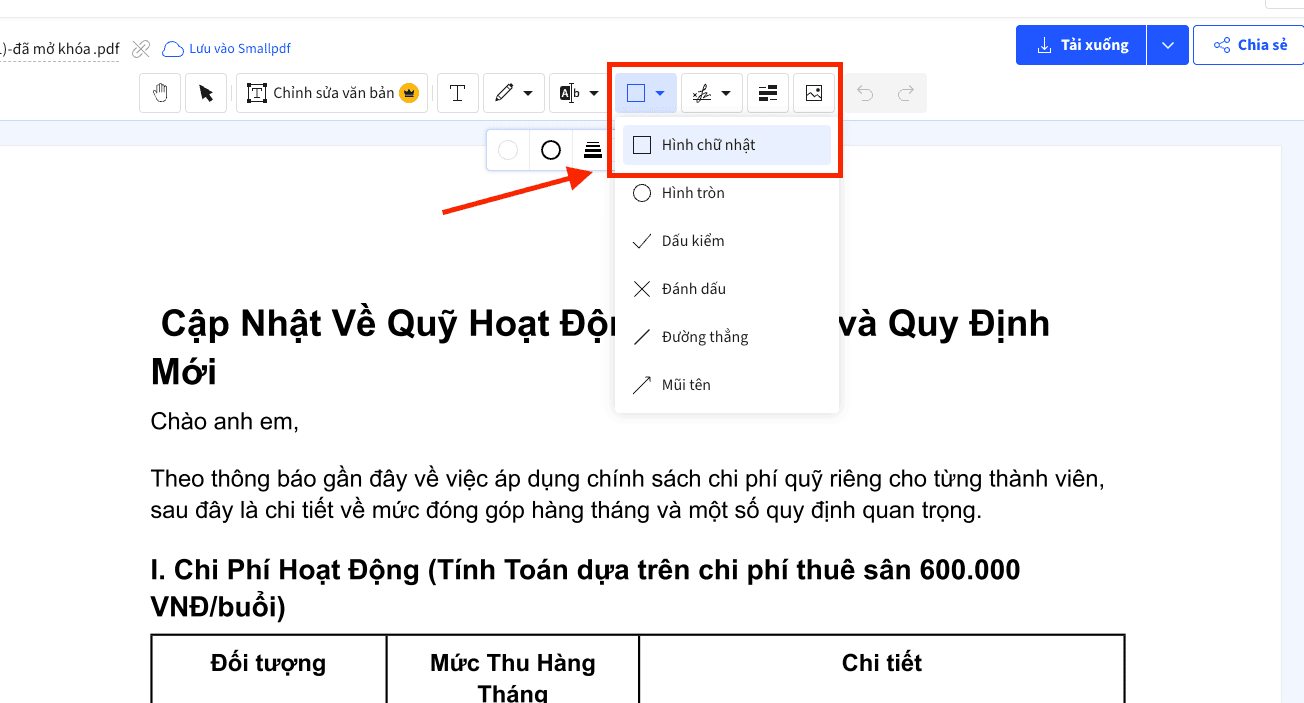
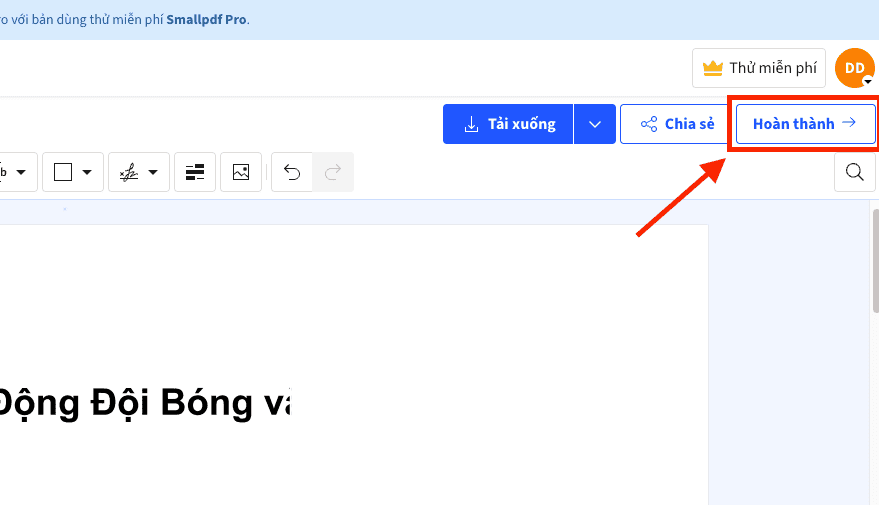
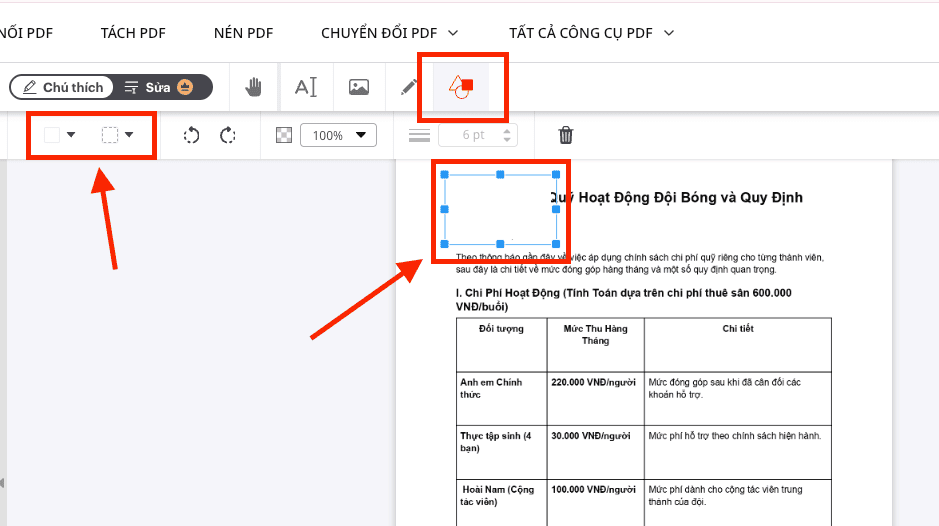
– Bước 3: Sử dụng công cụ Shapes (Hình khối). Bạn chọn hình chữ nhật, thiết lập màu nền (Fill) và màu viền (Outline) thành màu trắng (trùng với màu nền giấy). Sau đó, bạn kéo hình khối này đè lên vùng chữ muốn loại bỏ.
– Bước 4: Kiểm tra lại độ thẩm mỹ và nhấn “Hoàn thành” để hệ thống xuất file. Cuối cùng, bạn tải bản sao đã sạch thông tin về máy tính.
Theo cam kết về quyền riêng tư và bảo mật của Smallpdf, mọi tệp tin được tải lên hệ thống để chỉnh sửa hoặc xóa chữ đều được bảo vệ bằng công nghệ mã hóa TLS (Transport Layer Security). Nền tảng này tuân thủ nghiêm ngặt tiêu chuẩn ISO/IEC 27001 và quy định GDPR của Châu Âu. Đặc biệt, hệ thống được thiết lập cơ chế tự động xóa hoàn toàn dữ liệu người dùng khỏi máy chủ sau 1 giờ xử lý, đảm bảo thông tin nhạy cảm của cá nhân và doanh nghiệp không bị lưu trữ trái phép.
iLovePDF – Giải pháp xóa nội dung qua các lớp phủ (Layers)
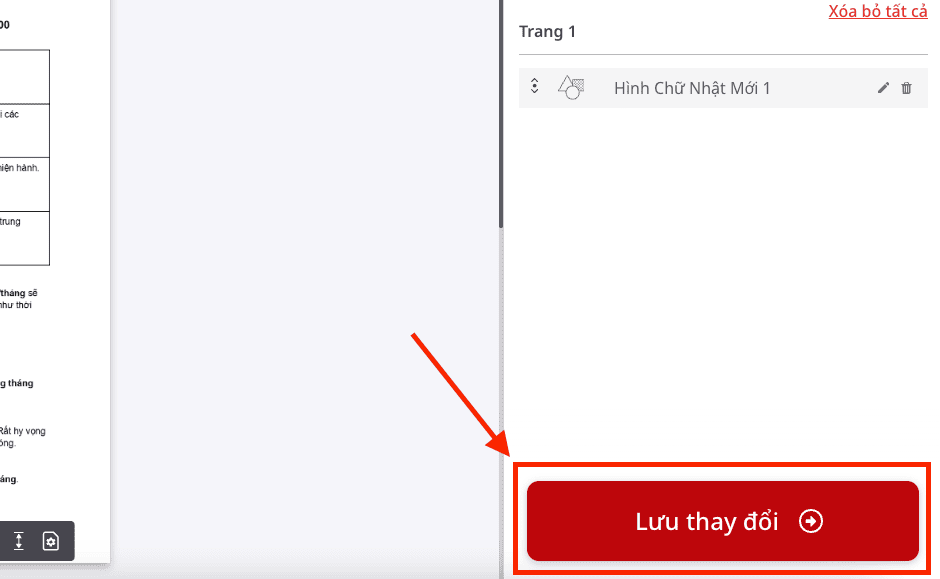
iLovePDF cung cấp một bộ công cụ chỉnh sửa linh hoạt cho phép bạn thực hiện cách xóa chữ trong file PDF bằng việc chèn thêm các layer. Phương pháp này đặc biệt hữu dụng khi bạn cần xóa bỏ thông tin nhạy cảm ở nhiều vị trí khác nhau trong văn bản.
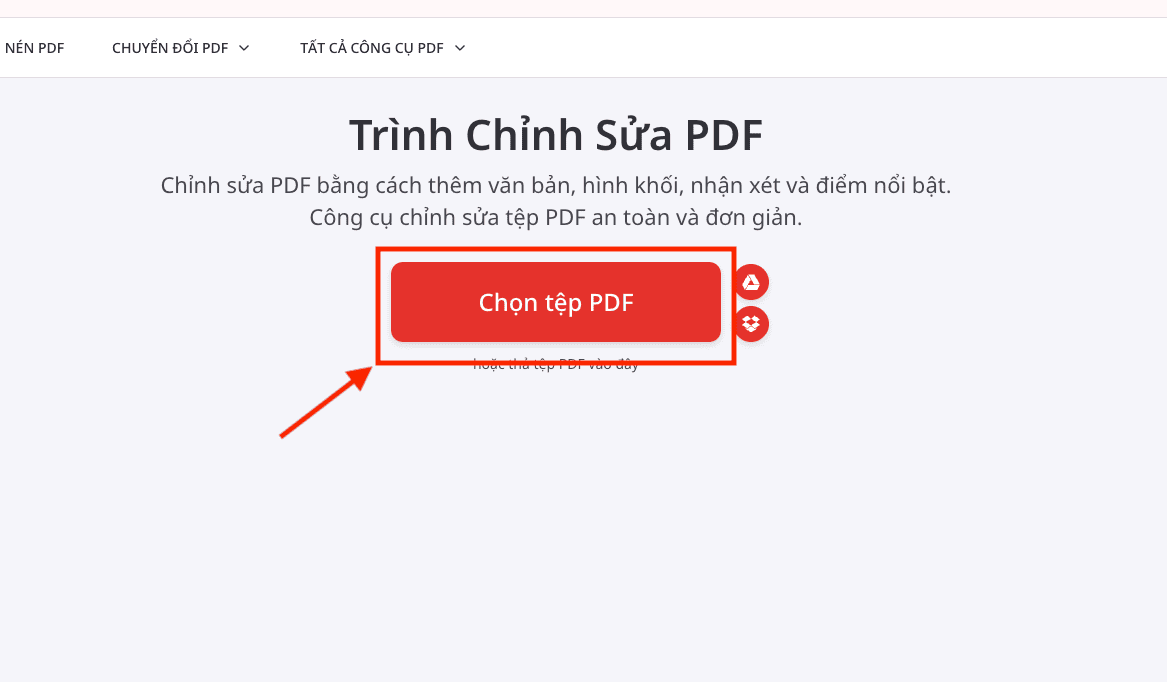
Giao diện của iLovePDF rất đơn giản, bạn chỉ cần tải file lên, dùng công cụ chèn văn bản hoặc hình khối trắng để lấp đầy các vùng trống. Điểm cộng của iLovePDF là tốc độ tải lên và tải xuống cực kỳ ổn định, giúp quy trình quản trị dữ liệu văn phòng diễn ra trơn tru.
Theo chính sách bảo mật và an toàn dữ liệu của iLovePDF, mọi tệp tin được tải lên đều được xử lý qua giao thức kết nối an toàn HTTPS/SSL để bảo vệ tính toàn vẹn của dữ liệu. iLovePDF tuân thủ nghiêm ngặt chuẩn GDPR (Quy định bảo vệ dữ liệu chung của Châu Âu), một trong những tiêu chuẩn khắt khe nhất thế giới. Theo đó, tất cả các tài liệu sẽ được tự động xóa bỏ hoàn toàn khỏi máy chủ của hệ thống trong vòng 2 giờ kể từ khi xử lý xong, đảm bảo thông tin doanh nghiệp không bị rò rỉ.
Sejda – Xóa sửa trực tiếp vào văn bản (Direct Edit)
Nếu hai công cụ trên chỉ dừng lại ở việc che đi nội dung, thì Sejda là một trong những cách xóa chữ trong file PDF online hiếm hoi cho phép bạn can thiệp trực tiếp vào mã nguồn văn bản.
Khi nhấp vào nội dung, Sejda sẽ nhận diện các ký tự hiện có. Bạn có thể đặt con trỏ chuột vào giữa dòng và nhấn phím Backspace hoặc Delete y hệt như đang làm việc trên Microsoft Word.
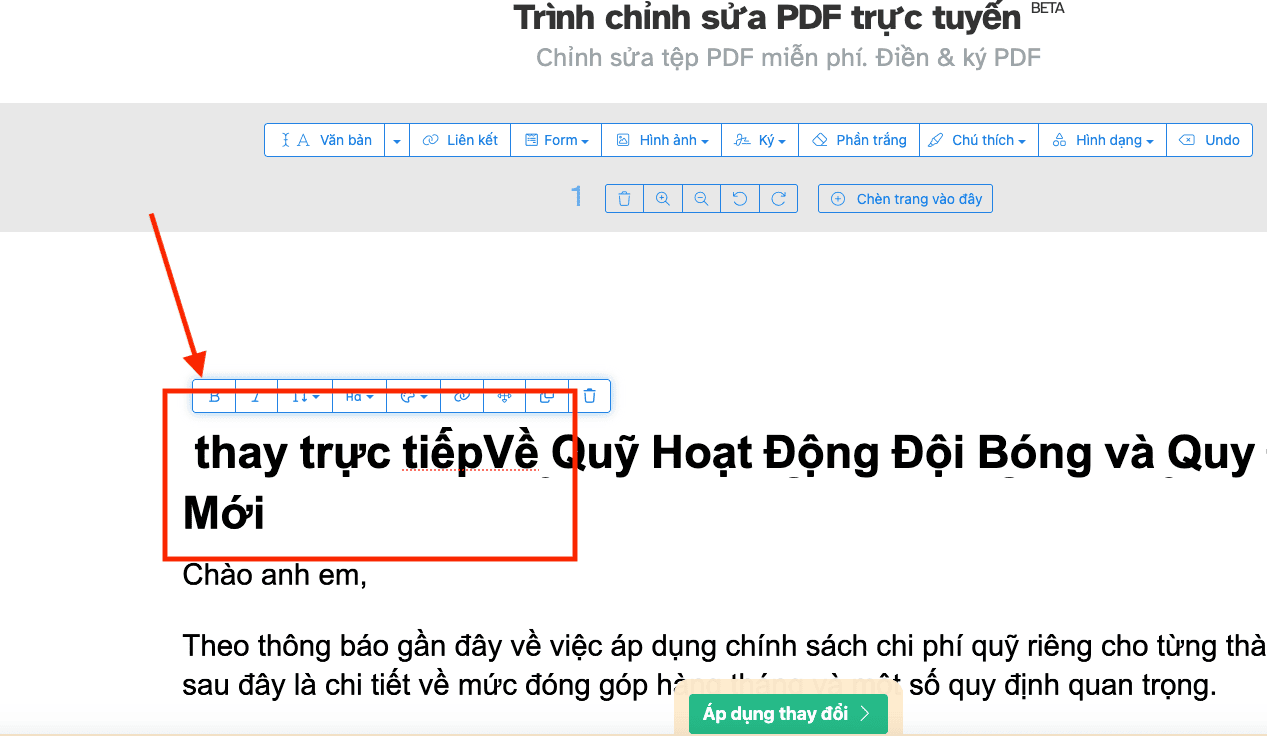
Cách làm này giúp văn bản sau khi chỉnh sửa trông vô cùng tự nhiên, không để lại dấu vết của các hình khối đè lên. Đây chính là cách xóa chữ trong file PDF lý tưởng nhất cho các bộ hồ sơ yêu cầu tính thẩm mỹ cao.
*Lưu ý: Mặc dù các cách xóa chữ trong file PDF trực tuyến rất tiện lợi, nhưng bạn cần hết sức cẩn trọng khi xử lý các tài liệu chứa bí mật kinh doanh hoặc thông tin tài chính nhạy cảm. Khi tải file lên web, dữ liệu của doanh nghiệp sẽ được lưu trữ tạm thời trên máy chủ của bên thứ ba, tiềm ẩn rủi ro rò rỉ thông tin dữ liệu.
Cách xóa chữ trong file PDF bằng Microsoft Word
Có một bí mật mà nhiều nhân viên văn phòng bỏ qua: Microsoft Word hoàn toàn có thể thực hiện cách xóa chữ trong file PDF một cách thần sầu nếu bạn đang sở hữu bản quyền Microsoft 365 chính hãng từ MSO.
Hướng dẫn thao tác chi tiết:
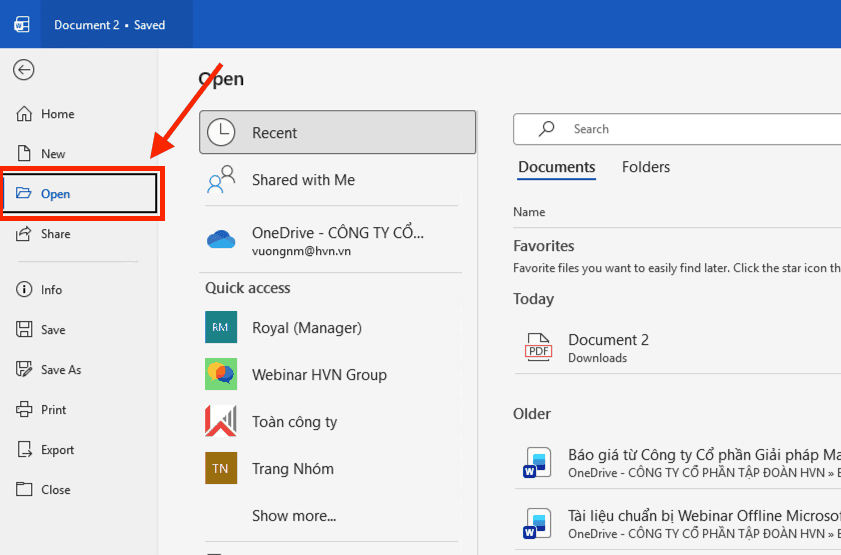
– Bước 1: Mở tệp PDF bằng ứng dụng Word
Thay vì mở trực tiếp bằng trình duyệt, bạn hãy khởi động phần mềm Microsoft Word. Vào thẻ File -> chọn Open -> tìm đến tệp PDF cần dọn dẹp nội dung.
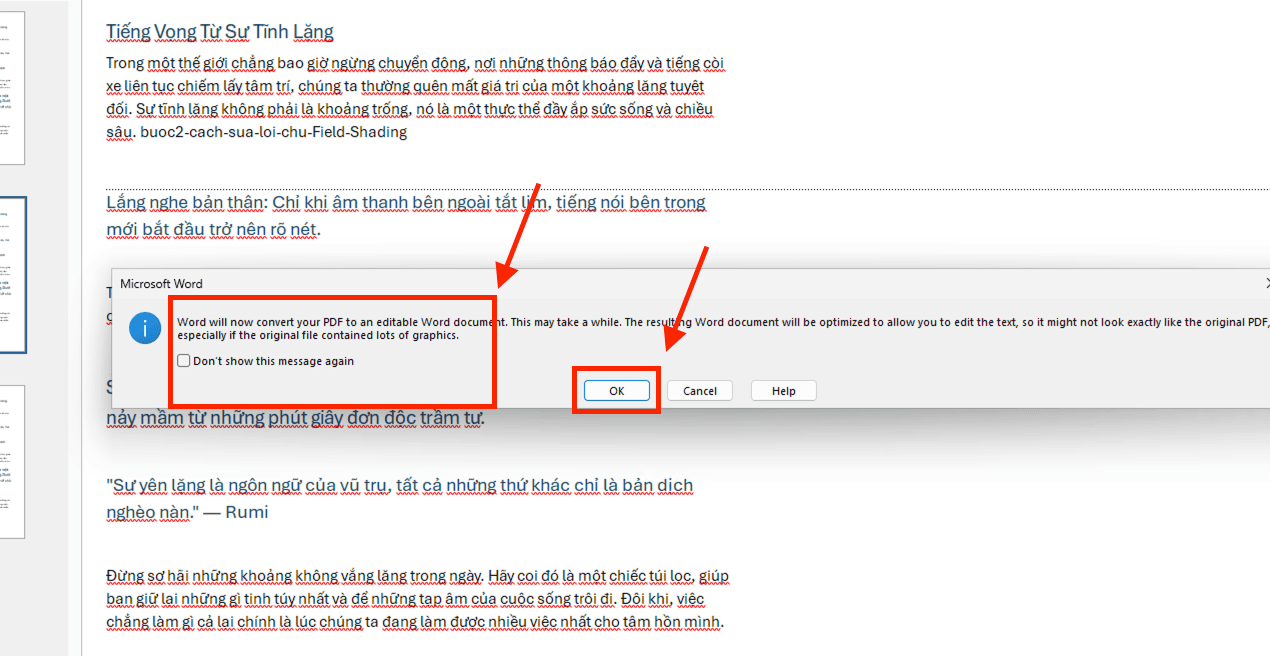
– Bước 2: Xác nhận chuyển đổi định dạng
Lúc này, một thông báo từ hệ thống sẽ hiện ra với nội dung: “Word will now convert your PDF to an editable Word document”. Bạn hãy nhấn OK. Microsoft Word sẽ sử dụng thuật toán thông minh để chuyển đổi các khối văn bản trong PDF sang định dạng có thể chỉnh sửa được.
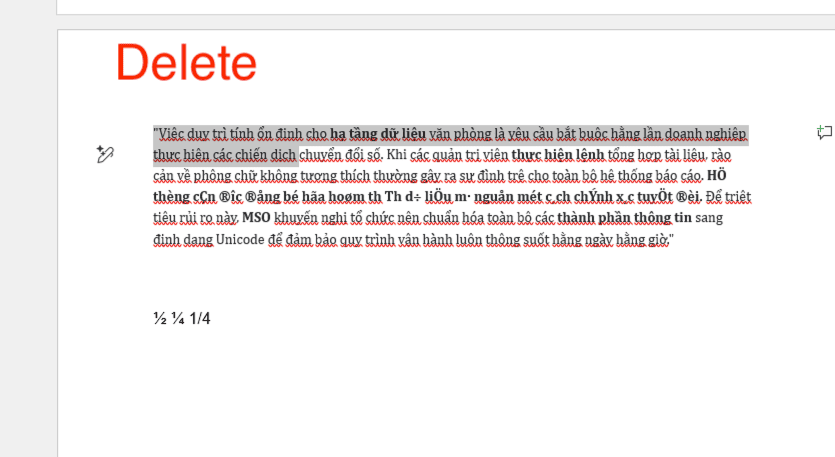
– Bước 3: Thực hiện xóa và chỉnh sửa nội dung
Sau khi chuyển đổi thành công, tệp PDF của bạn đã trở thành một văn bản Word hoàn chỉnh. Lúc này, bạn thực hiện cách xóa chữ trong file PDF cực kỳ đơn giản bằng cách bôi đen các đoạn văn bản thừa, hình ảnh nhiễu hoặc số liệu cũ và nhấn phím Delete như thao tác soạn thảo văn bản bình thường.
– Bước 4: Xuất bản tệp PDF đã làm sạch
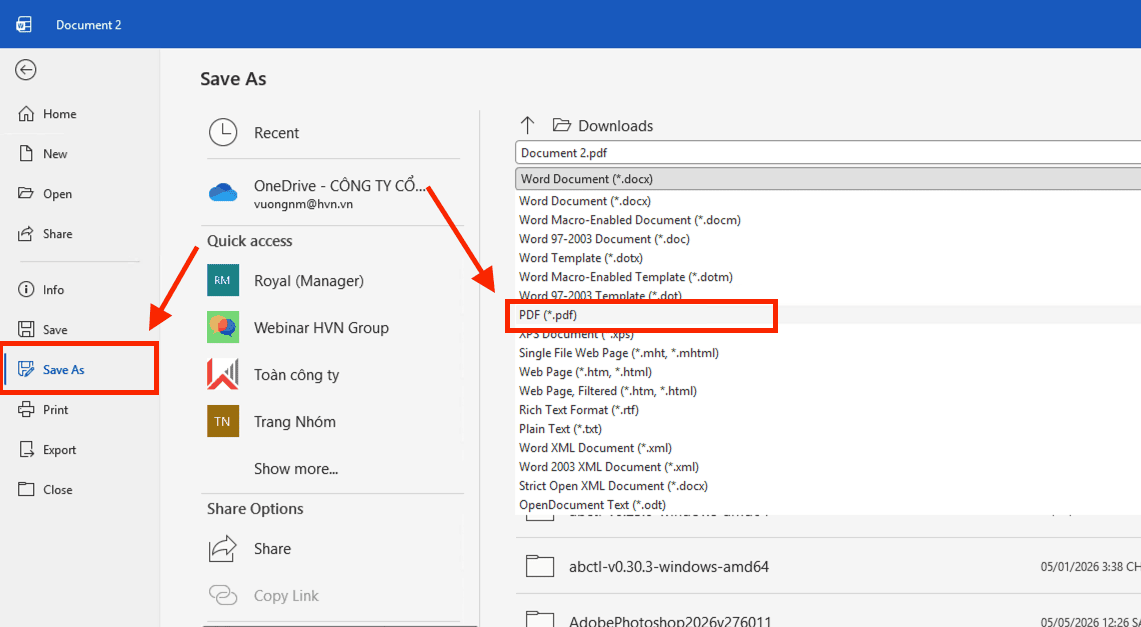
Sau khi đã dọn dẹp xong toàn bộ dữ liệu không cần thiết, bạn vào lại File -> Save As -> Tại mục định dạng đầu ra, hãy chọn PDF.
Tại sao việc thực hiện cách xóa chữ trong file PDF lại khó khăn?
Để hiểu được cách xóa chữ trong file PDF một cách triệt để, trước hết chúng ta cần biết về cấu trúc của tệp tin này. Khác với Microsoft Word là định dạng dòng chảy (flow-based), PDF (Portable Document Format) được thiết kế để hiển thị đồng nhất trên mọi thiết bị bằng cách đóng gói các thành phần văn bản, phông chữ và hình ảnh vào các tọa độ cố định.
Khi bạn tìm cách xóa chữ trong file PDF, bạn đang cố gắng can thiệp vào một cấu trúc đã được nén và mã hóa. Một số những rào cản thường gặp bao gồm:
- Tính đóng của mã nguồn: PDF không phải là trình soạn thảo, nó là trình hiển thị.
- Lớp bảo mật (Security): Nhiều tệp PDF được thiết lập mật khẩu chủ sở hữu để chặn quyền “Edit” hoặc “Content Copying”.
- Phông chữ nhúng: Nếu máy tính của bạn không có phông chữ gốc của tệp, việc thực hiện cách xóa chữ trong file PDF có thể khiến các vùng chữ xung quanh bị lỗi hiển thị.
Những lỗi thường gặp và lưu ý khi thực hiện xóa chữ trong file PDF
Dù bạn đã nắm vững các cách xóa chữ trong file PDF, quá trình chỉnh sửa thực tế vẫn có thể phát sinh những rắc rắc rối kỹ thuật ngoài ý muốn. Việc nhận diện đúng lỗi sẽ giúp bạn xử lý văn bản chuyên nghiệp hơn.
Lỗi nhảy phông chữ (Font Jumping)
Đây là lỗi phổ biến nhất khi bạn thực hiện cách xóa chữ trong file PDF rồi gõ thêm nội dung mới. Nếu máy tính của bạn không cài đặt đúng bộ phông chữ mà người tạo file gốc đã nhúng (Embed), văn bản xung quanh có thể bị biến thành các ký tự lạ hoặc ô vuông. Để khắc phục, bạn nên sử dụng các phông chữ chuẩn hệ thống hoặc chuyển đổi PDF sang Word thông qua Microsoft 365 để đồng bộ định dạng tốt hơn.
Lỗi lệch bố cục (Layout Displacement)
Trong PDF, các thành phần được cố định tại tọa độ cụ thể. Việc thực hiện cách xóa chữ trong file PDF ở một đoạn văn dài đôi khi làm cho các hình ảnh minh họa hoặc biểu đồ bên cạnh bị trôi đi hoặc mất liên kết. Lời khuyên là hãy luôn sử dụng tính năng “Preview” (Xem trước) để kiểm tra tổng thể bố cục trước khi nhấn lưu file chính thức.
Lưu ý về bản quyền và tính pháp lý
Đây là lời cảnh báo cực kỳ quan trọng: Tuyệt đối không sử dụng các cách xóa chữ trong file PDF để thay đổi thông tin trên các văn bản pháp lý, hợp đồng hoặc chứng từ không thuộc quyền sở hữu của bạn. Hành vi này có thể vi phạm pháp luật nghiêm trọng. Hãy chỉ thực hiện chỉnh sửa trên các tài liệu mà bạn có quyền hạn quản trị hoặc đã được chủ sở hữu ủy quyền.
Các câu hỏi thường gặp (FAQs)
Trong quá trình hỗ trợ người dùng tối ưu hóa kỹ năng xử lý tài liệu, MSO đã tổng hợp những câu hỏi phổ biến nhất liên quan đến việc chỉnh sửa tệp tin. Những giải đáp dưới đây sẽ giúp bạn thực hiện cách xóa chữ trong file PDF một cách tự tin và chính xác nhất:
Việc thực hiện cách xóa chữ trong file PDF có làm giảm độ phân giải hoặc chất lượng tệp tin không?
Điều này phụ thuộc hoàn toàn vào công cụ bạn lựa chọn. Nếu bạn sử dụng các phần mềm chuyên nghiệp như Adobe Acrobat Pro hoặc thực hiện cách xóa chữ trong file PDF thông qua Microsoft Word, chất lượng hình ảnh và độ sắc nét của văn bản sẽ được bảo toàn nguyên vẹn. Tuy nhiên, một số công cụ trực tuyến miễn phí thường áp dụng thuật toán nén tệp để giảm dung lượng máy chủ, điều này có thể làm ảnh hưởng nhẹ đến độ nét của các biểu đồ hoặc hình ảnh đi kèm trong tài liệu.
Làm thế nào để thực hiện cách xóa chữ trong file PDF khi tệp tin bị khóa mật khẩu bảo vệ?
Đối với những tệp PDF có thiết lập mật khẩu bảo mật (Security), bạn sẽ thấy các tính năng chỉnh sửa bị mờ đi. Để áp dụng cách xóa chữ trong file PDF, bạn bắt buộc phải thực hiện bước mở khóa (Unlock PDF) bằng mật khẩu chủ sở hữu trước. Sau khi rào cản bảo mật được gỡ bỏ, bạn mới có thể sử dụng các công cụ xóa sửa như bình thường.
Có phím tắt nào giúp thực hiện cách xóa chữ trong file PDF nhanh hơn không?
Hiện tại không có một phím tắt duy nhất nào có tác dụng trên mọi phần mềm. Tuy nhiên, trong hầu hết các trình chỉnh sửa chuyên nghiệp, sau khi bạn đã truy cập vào chế độ “Edit Mode”, bạn chỉ cần dùng chuột bôi đen vùng nội dung và sử dụng phím Delete hoặc Backspace trên bàn phím. Đây là cách xóa chữ trong file PDF nhanh nhất để dọn dẹp dữ liệu thừa mà không cần thao tác chuột quá nhiều lần.
Tổng kết
Việc làm chủ các kỹ thuật soạn thảo và chỉnh sửa tài liệu là bước đi quan trọng để nâng cao hiệu suất công việc. Hy vọng với các cách xóa chữ trong file PDF từ đơn giản đến chuyên sâu mà chúng tôi đã chia sẻ, bạn đã có thể tự tin xử lý mọi loại văn bản khó nhằn nhất.
Một văn bản sạch sẽ, chính xác không chỉ thể hiện trình độ tin học mà còn là uy tín chuyên nghiệp của bạn. Đừng để những lỗi nhỏ trên tệp PDF làm chậm bước tiến của bạn trên con đường chinh phục thành công.
Để quy trình làm việc không bị gián đoạn bởi các rào cản kỹ thuật hay lo ngại về rò rỉ dữ liệu, việc đầu tư vào một hệ sinh thái phần mềm chính quy là giải pháp tối ưu nhất. Thay vì loay hoay với các công cụ miễn phí giới hạn tính năng, việc sở hữu Microsoft 365 bản quyền sẽ giúp bạn xóa chữ, chỉnh sửa và quản trị tệp PDF trực tiếp trên Word một cách mượt mà, bảo mật tuyệt đối và không lo lỗi phông chữ.
———————————————————
Fanpage: MSO.vn – Microsoft 365 Việt Nam
Hotline: 024.9999.7777