Nội dung bài viết
Bạn có hay gặp phải tình trạng bảng tính Excel liên tục báo lỗi DIV/0!, N/A hoặc tính sai đơn giá do dữ liệu không đồng nhất và vùng tham chiếu bị dịch chuyển khi tính đơn giá trên Excel không? Việc phải dò tìm, áp giá thủ công cho từng mặt hàng luôn là nỗi ám ảnh vì gây tốn thời gian và dễ dẫn đến những sai sót tài chính nghiêm trọng. Bài viết này MSO sẽ hướng dẫn bạn 6 cách tính đơn giá trong Excel từ các phép chia cơ bản đến những hàm tìm kiếm hiện đại như VLOOKUP, XLOOKUP, và INDEX & MATCH. Đồng thời, bạn sẽ nắm rõ kỹ thuật lồng hàm điều kiện IF/IFS để tự động hóa bảng giá bậc thang, công thức tính giá bình quân gia quyền chuẩn kế toán, cùng các mẹo dọn sạch khoảng trắng bằng hàm TRIM để tối ưu hóa hiệu suất xử lý dữ liệu.
6 cách tính đơn giá trong Excel tự động và chính xác nhất
Bạn có thể áp dụng cách tính đơn giá trong Excel thông qua các phương pháp chính: sử dụng phép chia toán học cơ bản, hàm tìm kiếm tham chiếu (VLOOKUP, XLOOKUP), tổ hợp hàm INDEX & MATCH hoặc áp dụng các hàm điều kiện (IF/IFS). Chi tiết quy trình thực hiện như sau:
Cách 1: Tính đơn giá trong Excel bằng phép chia cơ bản
Sử dụng phép chia trực tiếp là cách tính đơn giá trong Microsoft Excel nhanh nhất khi bạn đã sở hữu hai thông số: Tổng thành tiền và số lượng hàng hóa. Phương pháp này áp dụng cho các bảng tính đơn giản, không yêu cầu truy xuất dữ liệu từ bảng phụ.
Quy trình thực hiện chi tiết:
– Bước 1: Xác định ô chứa giá trị Tổng thành tiền (Ví dụ: ô C2) và ô chứa Số lượng (Ví dụ: ô B2).
– Bước 2: Tại ô cần hiển thị kết quả đơn giá (Ví dụ: ô D2), bạn nhập công thức: =C2/B2.
– Bước 3: Nhấn Enter để hệ thống trả về giá trị của một đơn vị sản phẩm.
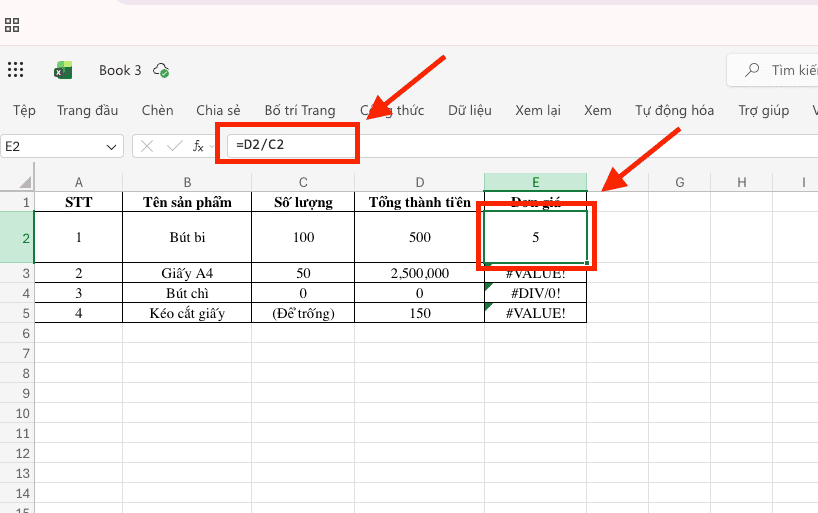
Xử lý lỗi kỹ thuật (IFERROR):
Trong trường hợp ô Số lượng trống hoặc bằng 0, Excel sẽ hiển thị lỗi #DIV/0!, gây mất thẩm mỹ cho báo cáo. Để xử lý triệt để, bạn nên lồng thêm hàm IFERROR vào công thức:
=IFERROR(C2/B2, 0).
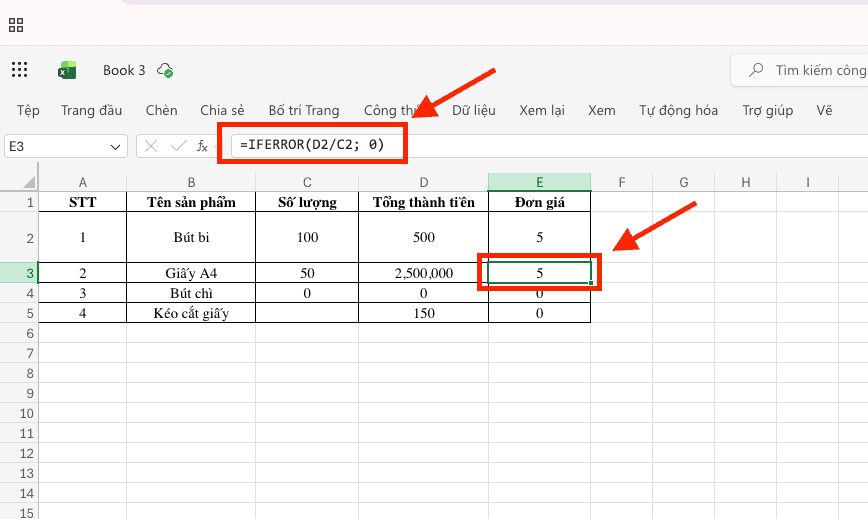
Kết quả: Nếu dữ liệu số lượng gặp lỗi, hệ thống sẽ tự động trả về giá trị 0 thay vì hiển thị thông báo lỗi, giúp bảng tính chuyên nghiệp hơn.
Cách 2: Tính đơn giá trong phần mềm Excel bằng hàm VLOOKUP
Sử dụng hàm VLOOKUP để truy xuất giá từ bảng danh mục sản phẩm là cách tính đơn giá trong Excel phổ biến nhất hiện nay. Phương pháp này tự động điền giá tiền ngay khi bạn nhập mã hàng hóa.
|
Cấu trúc hàm: =VLOOKUP(lookup_value, table_array, col_index_num, [range_lookup]) |
Các bước thực hiện chi tiết:
– Bước 1: Chuẩn bị bảng tham chiếu (bảng phụ) chứa danh sách mã hàng và đơn giá cố định. Giả sử bảng này nằm ở vùng $F$2:$H$10.
– Bước 2: Tại bảng hóa đơn, xác định mã hàng cần tìm (ví dụ ô A2).
– Bước 3: Nhập công thức tính đơn giá: =VLOOKUP(A2; $G$2:$I$5; 3; 0).
- A2: Giá trị mã hàng cần dò tìm.
- $F$2:$H$10: Vùng bảng phụ (nhấn F4 để cố định vùng này).
- 3: Thứ tự cột chứa đơn giá trong bảng phụ.
- 0: Tìm kiếm chính xác tuyệt đối.
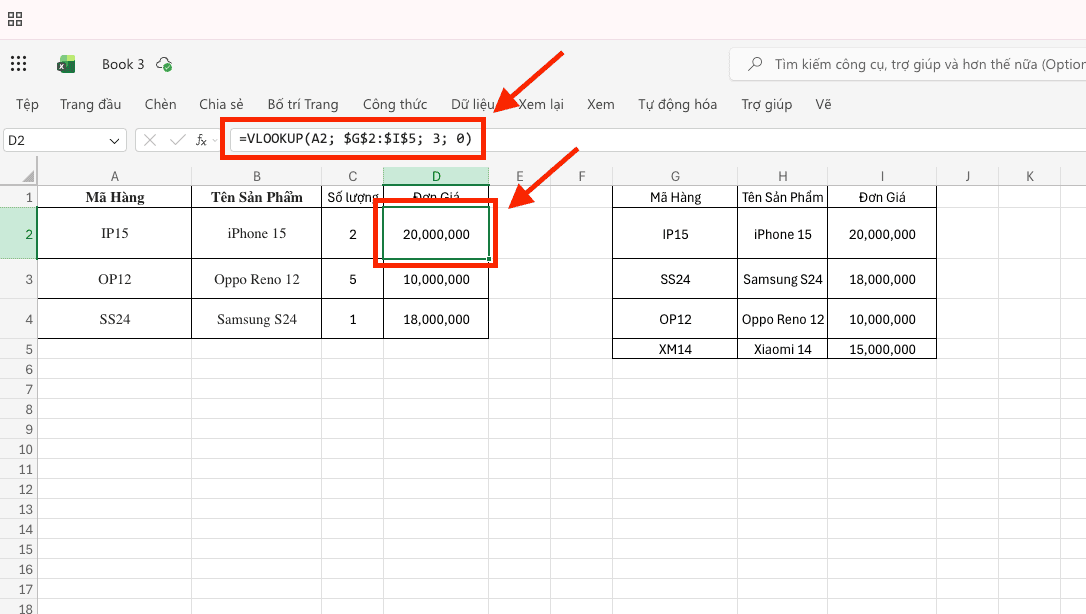
Ưu điểm: Khi bạn thay đổi giá trong bảng phụ, toàn bộ đơn giá ở các bảng tính liên quan sẽ tự động cập nhật theo thời gian thực.
Cách 3: Tính đơn giá trong Excel bằng hàm XLOOKUP hiện đại
XLOOKUP là cách tính đơn giá trong Excel linh hoạt và mạnh mẽ nhất, hiện khả dụng trên phiên bản Microsoft 365. Hàm này được thiết kế để khắc phục hoàn toàn các hạn chế của hàm VLOOKUP truyền thống như: không thể tìm kiếm từ phải sang trái hoặc bị lỗi khi chèn thêm cột vào bảng giá gốc.
Quy trình thực hiện chi tiết:
– Bước 1: Xác định mã sản phẩm cần dò tìm tại bảng hóa đơn (Ví dụ: ô A2).
– Bước 2: Tại ô đơn giá, bạn nhập công thức theo cấu trúc:
|
=XLOOKUP(mã_cần_tìm, vùng_chứa_mã_hàng, vùng_chứa_đơn_giá) |
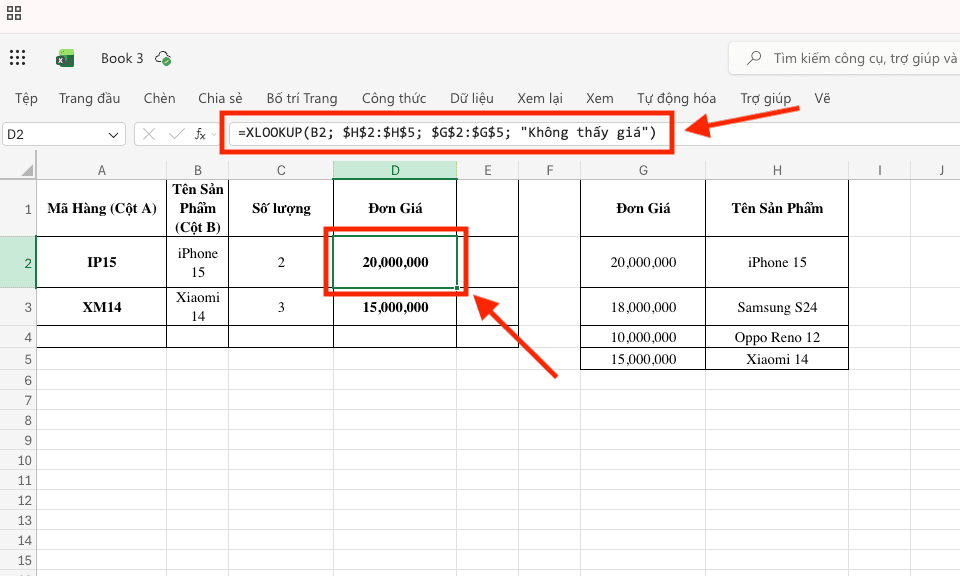
– Ví dụ minh họa: =XLOOKUP(B2; $H$2:$H$5; $G$2:$G$5; “Không thấy giá”)
- A2: Mã hàng hóa cần tìm giá.
- $F$2:$F$10: Cột chứa danh sách mã hàng trong bảng phụ.
- $H$2:$H$10: Cột chứa danh sách đơn giá tương ứng để trả về kết quả.
Lợi ích vượt trội:
- Không cần đếm số thứ tự cột: XLOOKUP cho phép bạn chọn trực tiếp vùng kết quả, giúp hạn chế sai sót so với việc nhập chỉ số cột thủ công.
- Tính ổn định cao: Công thức vẫn hoạt động chính xác ngay cả khi bạn di chuyển vị trí các cột hoặc chèn thêm dữ liệu mới vào bảng giá gốc.
- Xử lý lỗi tích hợp: Bạn có thể lồng ghép thông báo “Không tìm thấy giá” ngay trong hàm nếu mã hàng không tồn tại.
Cách 4: Tính đơn giá trong Excel kết hợp nhiều điều kiện (IF/IFS)
Trong kinh doanh, đơn giá thường thay đổi theo số lượng mua (chiết khấu bậc thang). Thực hiện cách tính đơn giá trong Excel bằng hàm IFS giúp bạn tự động hóa việc áp giá theo số lượng khách hàng đặt.
Ví dụ bài toán:
- Mua dưới 10 sản phẩm: Giá 100k.
- Mua từ 10 – 50 sản phẩm: Giá 90k.
- Mua trên 50 sản phẩm: Giá 80k.
Công thức áp dụng:
=IFS(B2>50, 80000, B2>=10, 90000, B2<10, 100000)
(Trong đó B2 là ô chứa số lượng sản phẩm).
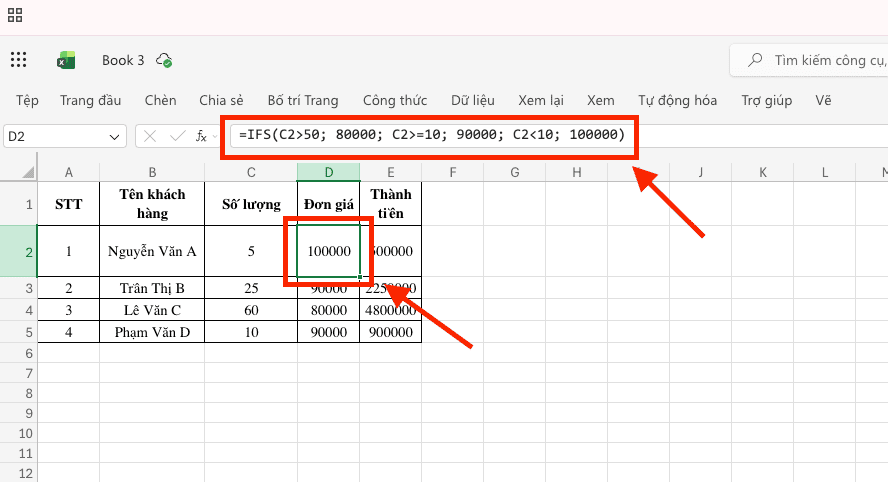
Kỹ thuật này giúp hệ thống tự động nhảy giá thông minh, đảm bảo tính minh bạch trong quá trình báo giá và tránh nhầm lẫn cho nhân viên bán hàng.
Cách 5: Tính đơn giá trong Excel bằng tổ hợp hàm INDEX và MATCH
Đối với các tệp dữ liệu khổng lồ lên đến hàng chục ngàn dòng, sử dụng tổ hợp hàm INDEX và MATCH là cách tính đơn giá trong Excel chuyên nghiệp nhất. Phương pháp này không chỉ mang lại tốc độ xử lý nhanh hơn mà còn khắc phục hoàn toàn nhược điểm của VLOOKUP là chỉ có thể tìm kiếm dữ liệu từ trái sang phải.
Công thức tổng quát:
|
=INDEX(vùng_chứa_đơn_giá, MATCH(mã_cần_tìm, vùng_chứa_mã_hàng, 0)) |
Quy trình thực hiện chi tiết qua 2 bước logic:
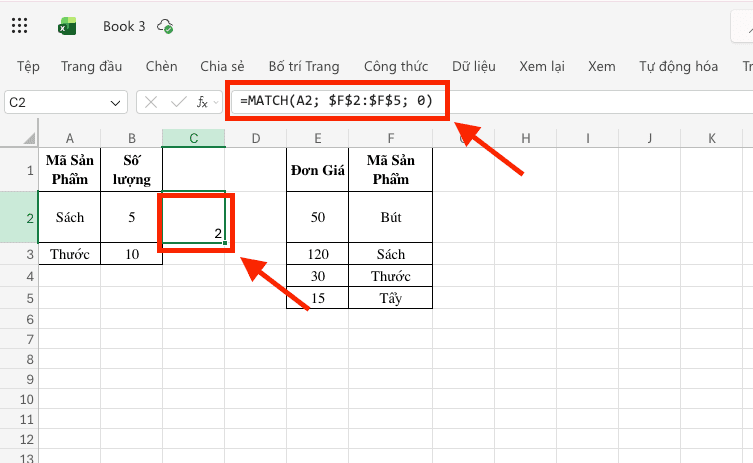
– Bước 1: Tìm vị trí của mã hàng (Hàm MATCH)
Hàm MATCH sẽ xác định mã hàng của bạn nằm ở dòng thứ mấy trong bảng giá.
- Ví dụ: =MATCH(A2; $F$2:$F$5; 0) trả về vị trí số 2 (tương ứng dòng thứ 2 trong danh sách mã hàng).
– Bước 2: Truy xuất đơn giá tại vị trí đó (Hàm INDEX)
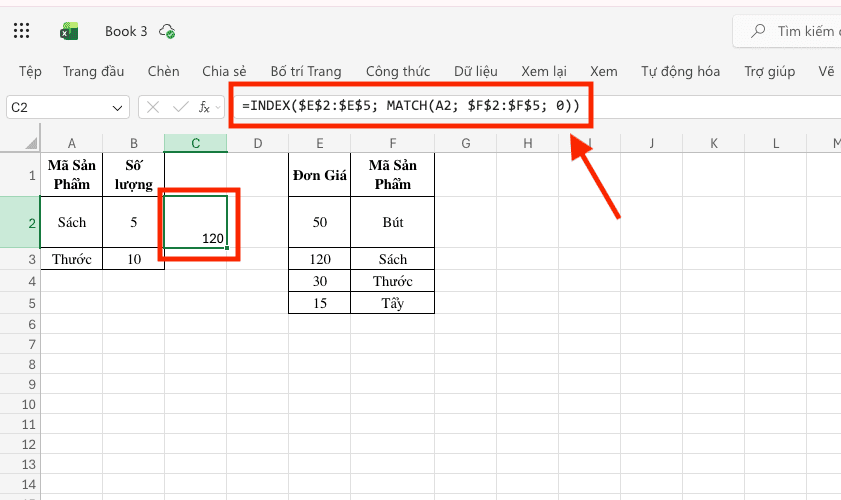
Hàm INDEX sẽ đi tới đúng vị trí dòng mà hàm MATCH vừa tìm được để lấy giá trị đơn giá tương ứng.
- Ví dụ hoàn chỉnh: =INDEX($E$2:$E$5; MATCH(A2; $F$2:$F$5; 0))
Tại sao dân chuyên nghiệp ưu tiên cách tính này?
- Tìm kiếm linh hoạt (Lookup Left): Bạn có thể dò mã hàng ở bất kỳ cột nào trên bảng tính. Không bắt buộc mã hàng phải nằm ở cột đầu tiên bên trái như VLOOKUP.
- Tối ưu hóa hiệu suất: INDEX và MATCH giúp giảm tải tài nguyên xử lý của máy tính khi thực hiện các bảng báo giá phức tạp, giúp file Excel chạy mượt mà, không bị giật lag.
- Hạn chế lỗi khi thay đổi cấu trúc: Khi bạn chèn thêm hoặc xóa bớt cột trong bảng giá, công thức INDEX và MATCH vẫn tham chiếu đúng vào vùng dữ liệu mục tiêu mà không bị báo lỗi #REF!.
Cách 6: Tính đơn giá bình quân gia quyền cho hàng tồn kho bằng Excel
Thực hiện cách tính đơn giá trong Excel theo phương pháp bình quân gia quyền là quy chuẩn bắt buộc trong kế toán kho để xác định chính xác giá trị hàng xuất và tồn kho cuối kỳ. Kỹ thuật này giúp loại bỏ sự biến động giá giữa các lần nhập hàng khác nhau, tạo ra một giá trị đơn giá duy nhất cho báo cáo tài chính.
Công thức tính đơn giá bình quân vào cuối kỳ:
|
Đơn giá bình quân = (Giá trị tồn đầu kỳ + Tổng giá trị nhập trong kỳ) / (Số lượng tồn đầu kỳ + Tổng số lượng nhập trong kỳ) |
Quy trình lập bảng tính tự động:
– Bước 1: Tổng hợp số liệu: Sử dụng hàm SUM để tính tổng giá trị tiền hàng (bao gồm tồn đầu và các đợt nhập mới) và tổng số lượng hàng tương ứng.
– Bước 2: Tính toán đơn giá: Lấy kết quả tổng giá trị chia cho tổng số lượng để thu được đơn giá xuất kho trung bình của kỳ đó.
– Bước 3: Làm tròn số liệu (Hàm ROUND): Để tránh sai số lẻ khi nhân với số lượng xuất kho lớn, bạn nên lồng công thức vào hàm làm tròn.
- Ví dụ: =ROUND(Tổng_giá_trị / Tổng_số_lượng, 0)
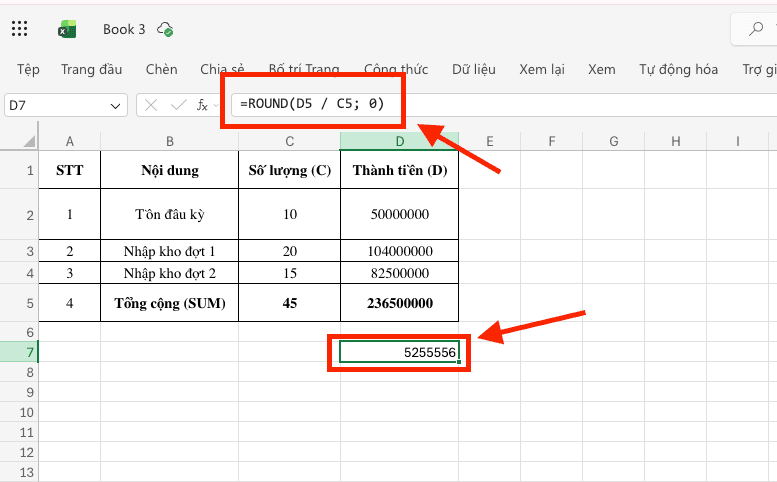
Lợi ích kỹ thuật: Phương pháp này đảm bảo giá trị hàng tồn kho trên báo cáo tài chính luôn khớp với thực tế dòng tiền doanh nghiệp, giúp chủ đầu tư đánh giá chính xác lợi nhuận gộp.
Xem thêm:
- Hướng dẫn cách dùng hàm XLOOKUP trong Excel chi tiết từ A-Z
- Cách dùng hàm VLOOKUP giữa 2 sheet và 2 file khác nhau hiệu quả nhất
- Cách kết hợp hàm INDEX và MATCH trong Excel kết hợp nhiều điều kiện
Mẹo xử lý lỗi thường gặp khi thực hiện cách tính đơn giá trong Excel
Ngay cả khi đã nhập đúng cú pháp hàm, bảng tính vẫn có thể trả về kết quả sai hoặc lỗi #N/A. Để khắc phục triệt để, bạn cần rà soát và chuẩn hóa dữ liệu theo 3 kỹ thuật sau:
- Đồng nhất định dạng dữ liệu (Text vs Number): Đây là nguyên nhân phổ biến nhất khiến hàm tìm kiếm không hoạt động. Ví dụ: Mã hàng ở bảng hóa đơn là định dạng Số (Number), nhưng ở bảng phụ lại là định dạng Văn bản (Text).
Giải pháp: Sử dụng hàm =VALUE(ô_mã_hàng) để chuyển văn bản về dạng số, hoặc sử dụng công cụ Text to Columns trong thẻ Data để quy chuẩn toàn bộ cột mã hàng về cùng một định dạng.
- Loại bỏ khoảng trắng ẩn bằng hàm TRIM:Các ký tự trống vô hình ở đầu hoặc cuối mã hàng (do lỗi nhập liệu hoặc copy từ hệ thống khác) sẽ khiến Excel không thể nhận diện được đối tượng.
Giải pháp: Lồng hàm TRIM vào trong công thức tìm kiếm đơn giá.
Ví dụ: =VLOOKUP(TRIM(A2), $F$2:$H$10, 3, 0). Hàm này sẽ tự động dọn sạch các khoảng trắng thừa trước khi thực hiện lệnh dò tìm.
- Cố định vùng tham chiếu (Ký hiệu $):Khi bạn kéo công thức từ hàng trên xuống hàng dưới, vùng dữ liệu bảng giá sẽ bị dịch chuyển theo (Relative Reference), dẫn đến việc vùng tìm kiếm bị trống.
Giải pháp: Luôn sử dụng phím F4 để chuyển vùng bảng phụ sang dạng địa chỉ tuyệt đối (ví dụ: $F$2:$H$10). Việc xuất hiện ký hiệu $ đảm bảo dù bạn kéo công thức đến đâu, vùng tham chiếu bảng giá vẫn được giữ cố định.
Giải pháp Microsoft 365 bản quyền từ MSO
Việc thực hiện cách tính đơn giá trong Excel trên quy mô doanh nghiệp đòi hỏi tính ổn định và bảo mật cao. Các phiên bản Excel lậu (crack) thường xuyên gặp lỗi treo hàm khi xử lý dữ liệu lớn hoặc không hỗ trợ các hàm hiện đại như XLOOKUP.
Hiện nay, MSO là đại lý ủy quyền chính thức của Microsoft tại Việt Nam, chuyên cung cấp các giải pháp Microsoft 365 Business. Khi trang bị phần mềm từ MSO, doanh nghiệp sẽ nhận được các đặc quyền:
- Excel Online & Offline luôn cập nhật: Đảm bảo sử dụng được mọi hàm tính toán mới nhất để tối ưu hóa quy trình báo giá.
- Cộng tác thời gian thực: Nhiều nhân viên có thể cùng cập nhật bảng đơn giá gốc trên OneDrive, dữ liệu đồng bộ tức thì cho bộ phận bán hàng.
- Hỗ trợ kỹ thuật chuyên sâu: Đội ngũ chuyên gia của MSO hỗ trợ rà soát lỗi công thức và tối ưu hóa hệ thống bảng tính cho doanh nghiệp.
Giải đáp thắc mắc thường gặp về cách tính đơn giá trong Excel
Trong quá trình thiết lập hệ thống báo giá và quản lý kho, người dùng thường gặp phải một số vướng mắc về kỹ thuật hàm. Dưới đây là một số những hướng dẫn xử lý trực tiếp từ các chuyên gia:
Tại sao hàm VLOOKUP tìm kiếm đơn giá của tôi lại trả về kết quả sai của sản phẩm khác?
Lỗi này thường do bạn thiết lập tham số cuối cùng (Range_lookup) của hàm là 1 hoặc TRUE (tìm kiếm tương đối). Trong cách tính đơn giá trong Excel, để thu được kết quả chính xác tuyệt đối theo mã hàng, bạn bắt buộc phải đặt tham số này là 0 hoặc FALSE.
Làm sao để đơn giá tự động thay đổi theo các đợt khuyến mãi hoặc ngày lễ?
Bạn nên kết hợp hàm VLOOKUP với tổ hợp hàm IF và AND. Công thức này sẽ kiểm tra xem ngày hiện tại (hàm TODAY()) có nằm trong khoảng thời gian giảm giá đã thiết lập hay không. Nếu thỏa mãn, hệ thống sẽ áp dụng mức giá khuyến mãi; nếu không, Excel sẽ tự động lấy đơn giá gốc từ bảng danh mục.
Excel có giới hạn số lượng điều kiện khi tính đơn giá theo số lượng không?
Nếu sử dụng hàm IFS, bạn có thể thiết lập tối đa 127 điều kiện khác nhau. Tuy nhiên, đối với các bảng giá có quá nhiều bậc thang (ví dụ: giá thay đổi theo mỗi mốc 10 sản phẩm), việc viết hàm IFS dài sẽ khiến bảng tính bị rối và khó kiểm soát. Giải pháp tối ưu là bạn nên lập một bảng phụ quy định các khoảng giá và sử dụng hàm VLOOKUP với tham số tìm kiếm tương đối (1) để Excel tự động bắt vùng giá phù hợp.
Tổng kết
Làm chủ cách tính đơn giá trong Excel thông qua các hàm VLOOKUP, XLOOKUP và INDEX MATCH là kỹ năng then chốt để chuyên nghiệp hóa công tác quản lý tài chính. Việc áp dụng đúng kỹ thuật không chỉ giúp dữ liệu luôn chính xác mà còn tiết kiệm hàng giờ làm việc mỗi ngày. Để đảm bảo hệ thống tính toán vận hành mượt mà và an toàn nhất, doanh nghiệp nên ưu tiên sử dụng bộ công cụ Microsoft 365 chính hãng từ đối tác chiến lược MSO.
———————————————————
Fanpage: MSO.vn – Microsoft 365 Việt Nam
Hotline: 024.9999.7777