Nội dung bài viết
Bạn đang gặp tình trạng tệp slide PowerPoint khi chia sẻ sang thiết bị khác bị lỗi phông chữ, xô lệch bố cục thiết kế, hoặc hình ảnh bị mờ nhòe, mất liên kết khi in ấn? Việc không nắm vững các kỹ thuật chuyển đổi chuẩn khiến các bản thuyết trình công phu của bạn mất đi tính thẩm mỹ và sự chuyên nghiệp trước đối tác, khách hàng.
Bài viết này MSO sẽ hướng dẫn bạn 3 cách chuyển PowerPoint sang PDF sắc nét, giữ nguyên định dạng thông qua các tính năng tích hợp sẵn trên máy tính (Save As, Export, Print), công cụ trực tuyến và điện thoại di động. Đồng thời, bạn sẽ sở hữu các mẹo kỹ thuật quan trọng để nhúng phông chữ (Embed Fonts), tối ưu độ phân giải hình ảnh cao nhất, cũng như giải đáp các lỗi thường gặp trong quá trình chuyển đổi.
Hướng dẫn 3 cách chuyển PowerPoint sang PDF cực đơn giản
Bạn có thể thực hiện cách chuyển PowerPoint sang PDF qua 3 phương pháp chính: sử dụng tính năng tích hợp sẵn trên máy tính (Save As, Export), dùng công cụ trực tuyến hoặc thao tác trên điện thoại di động.
Cách 1: Chuyển PowerPoint sang PDF trực tiếp trên máy tính (Offline)
Đây là phương pháp an toàn nhất, đảm bảo bảo mật dữ liệu tuyệt đối và giữ chất lượng hình ảnh đạt chuẩn 300 DPI phục vụ cho các bản in cao cấp.
Sử dụng tính năng Save As (Lưu dưới dạng)
Đây là phương pháp nhanh nhất thông qua tổ hợp phím tắt, giúp chuyển đổi tệp tin chỉ trong vài giây.
– Bước 1: Mở tệp PowerPoint mà bạn cần chuyển đổi.
– Bước 2: Nhấn phím F12 (hoặc vào File -> Save As -> chọn Browse).
– Bước 3: Tại ô Save as type (Loại tệp), nhấn mũi tên thả xuống và chọn PDF (*.pdf).
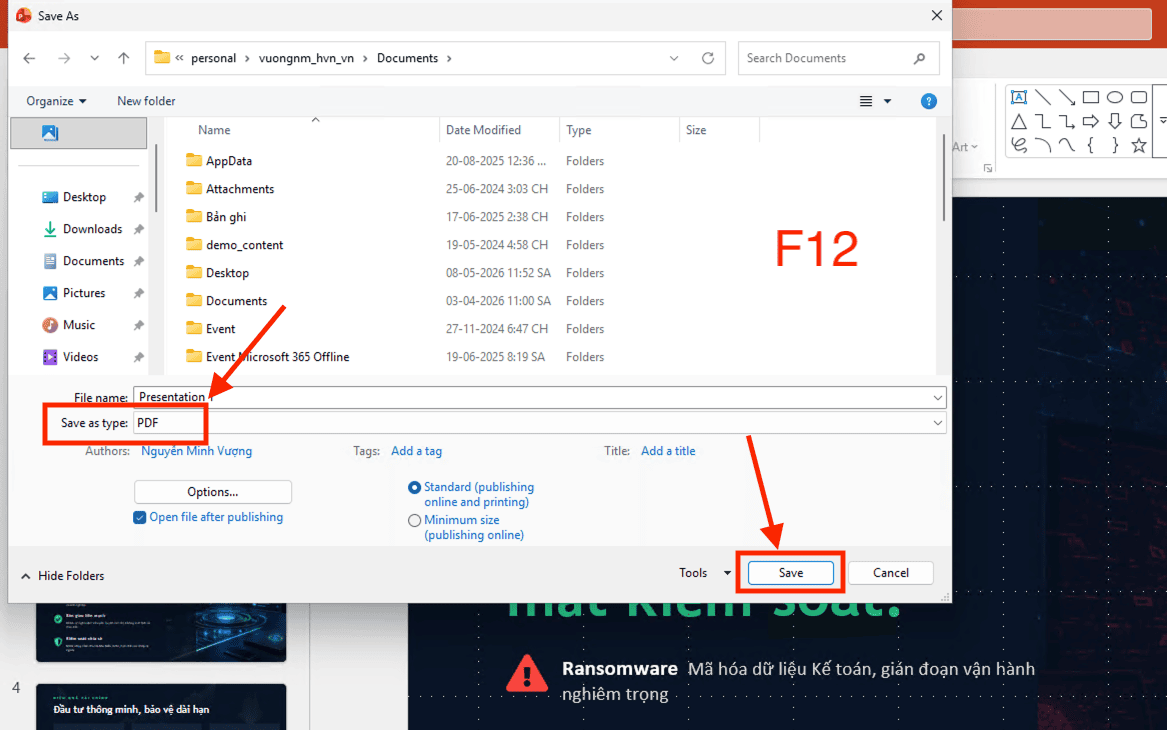
– Bước 4: Nhấn Save. Hệ thống sẽ tự động khởi tạo bản sao PDF tại thư mục bạn đã chọn.
Sử dụng tính năng Export (Xuất file)
Phương pháp này cho phép bạn tùy chỉnh mục đích sử dụng của file PDF kết quả để tối ưu dung lượng hoặc chất lượng.
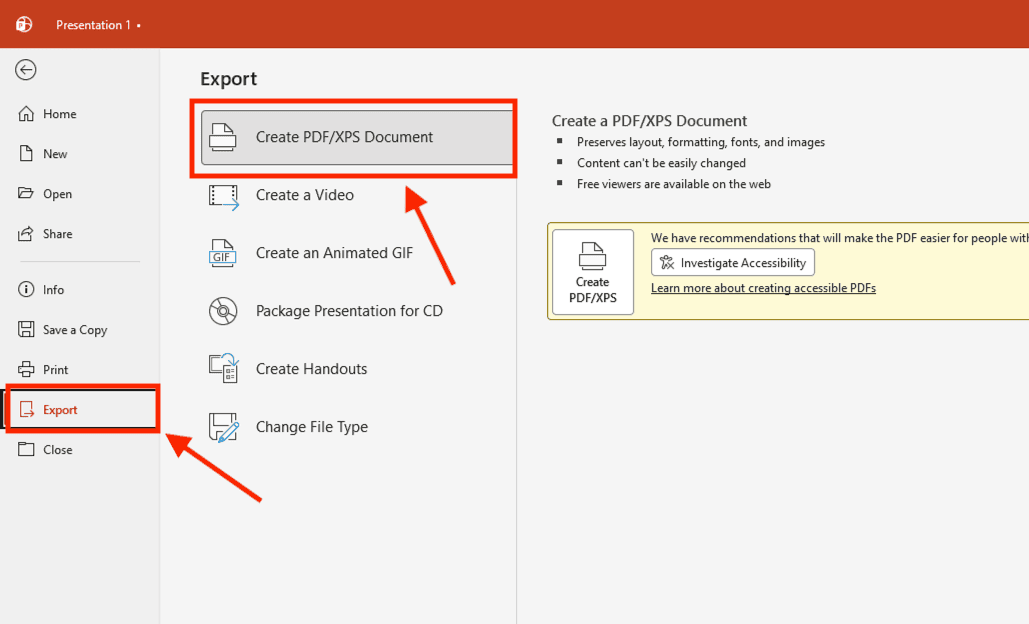
– Bước 1: Vào thẻ File trên thanh Ribbon -> chọn mục Export.
– Bước 2: Chọn dòng Create PDF/XPS Document và nhấn vào biểu tượng cùng tên bên cạnh.
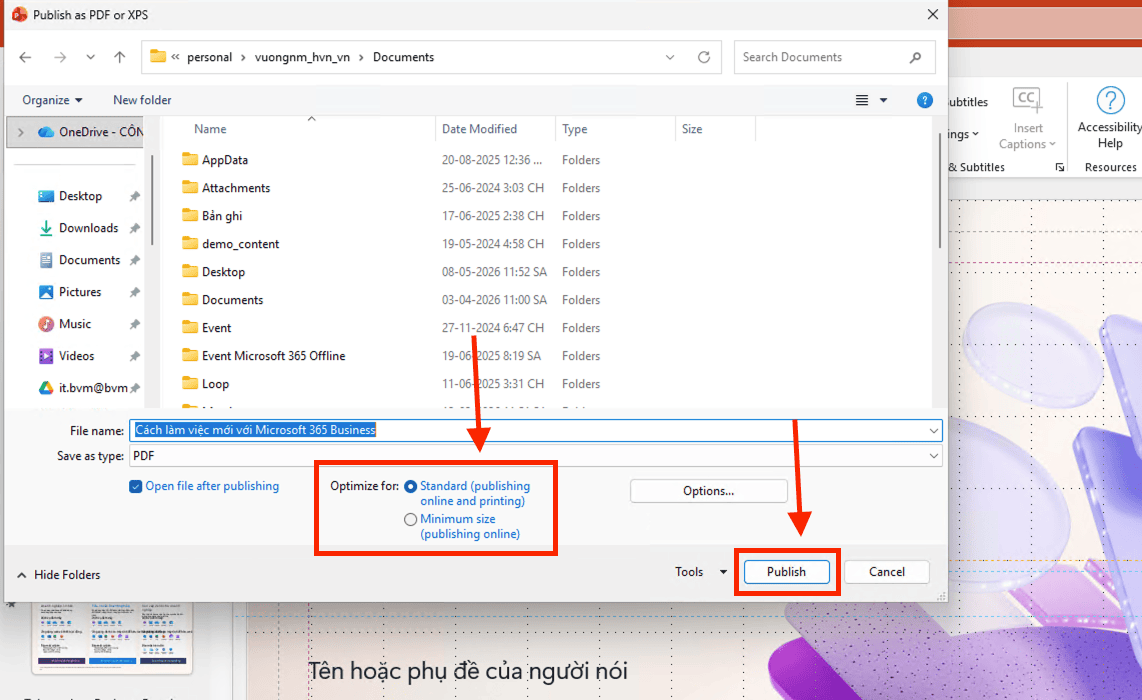
– Bước 3: Khi cửa sổ “Publish as PDF or XPS” hiện ra, tại mục Optimize for, bạn lựa chọn một trong hai chế độ:
- Standard (publishing online and printing): Bảo toàn độ phân giải cao nhất, phù hợp cho việc in ấn sắc nét.
- Minimum size (publishing online): Tự động nén hình ảnh để giảm dung lượng file xuống mức thấp nhất, thuận tiện cho việc gửi qua Email hoặc Zalo.
– Bước 4: Chọn thư mục lưu trữ, đặt tên cho tệp tin và nhấn nút Publish để hệ thống tiến hành xuất bản file PDF.
Sử dụng tính năng Print to PDF (In ảo)
Dành cho trường hợp bạn muốn chuyển đổi slide dưới dạng các trang tài liệu (Handouts) để phát cho khán giả.
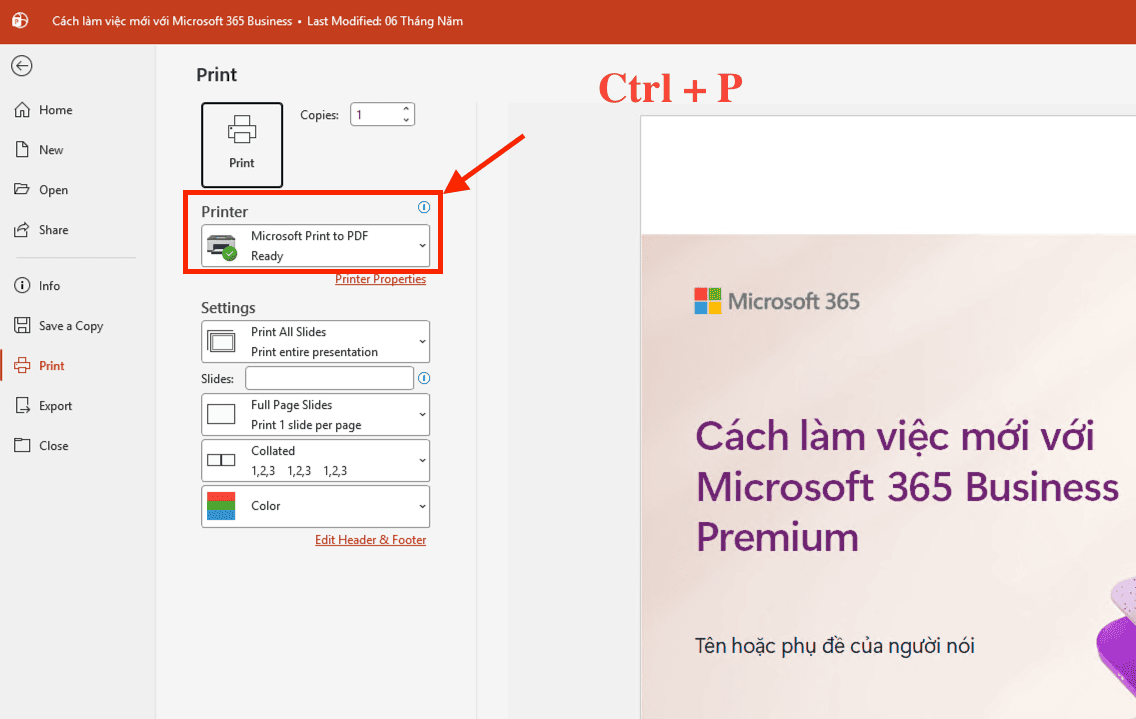
– Bước 1: Nhấn tổ hợp phím Ctrl + P.
– Bước 2: Tại mục Printer, hãy chọn Microsoft Print to PDF.
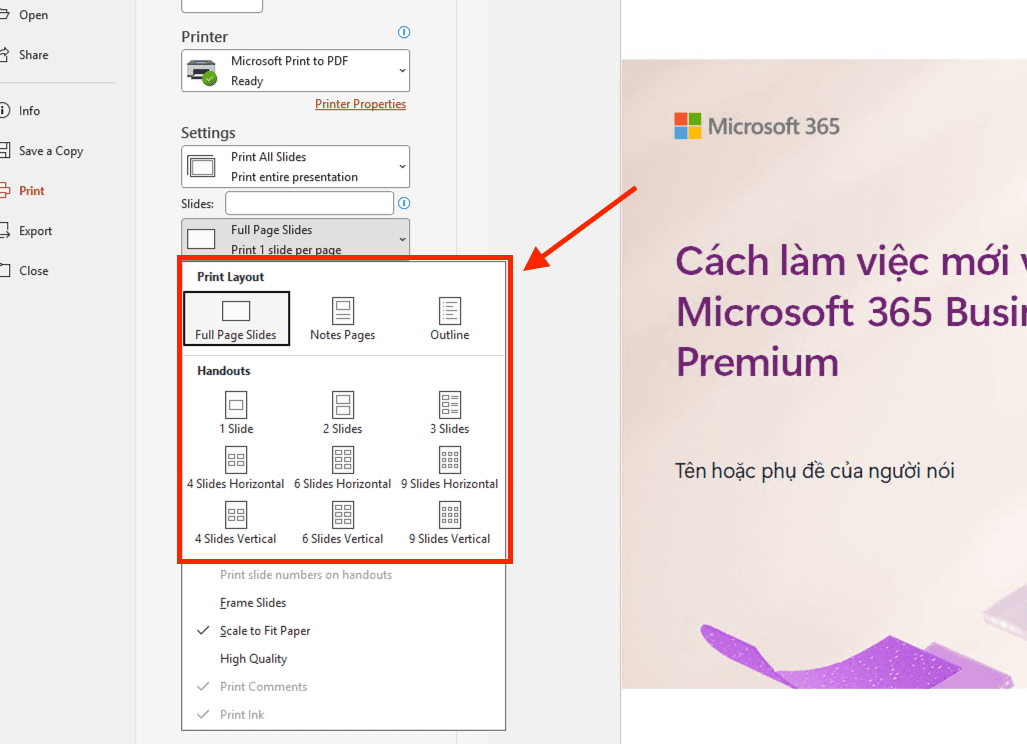
– Bước 3: Trong phần Settings, bạn có thể chọn in toàn bộ slide hoặc gom nhiều slide (2, 4, 6, 9) vào một trang giấy duy nhất.
– Bước 4: Nhấn Print, đặt tên file và chọn vị trí lưu để xuất bản tệp PDF.
Cách 2: Chuyển PowerPoint sang PDF trực tuyến bằng công cụ Web
Đây là giải pháp thay thế hiệu quả nhất khi máy tính của bạn không cài đặt bộ Microsoft Office hoặc bạn cần chuyển đổi nhanh trên các thiết bị công cộng. Bạn có thể áp dụng cách chuyển PowerPoint sang PDF thông qua 2 nền tảng phổ biến sau:
Sử dụng các website chuyên dụng (SmallPDF, ILovePDF)
Các công cụ này cho phép chuyển đổi tệp tin với tốc độ cực nhanh mà không cần đăng ký tài khoản.
– Bước 1: Truy cập vào website hỗ trợ (ví dụ: smallpdf.com/ppt-to-pdf hoặc ilovepdf.com).
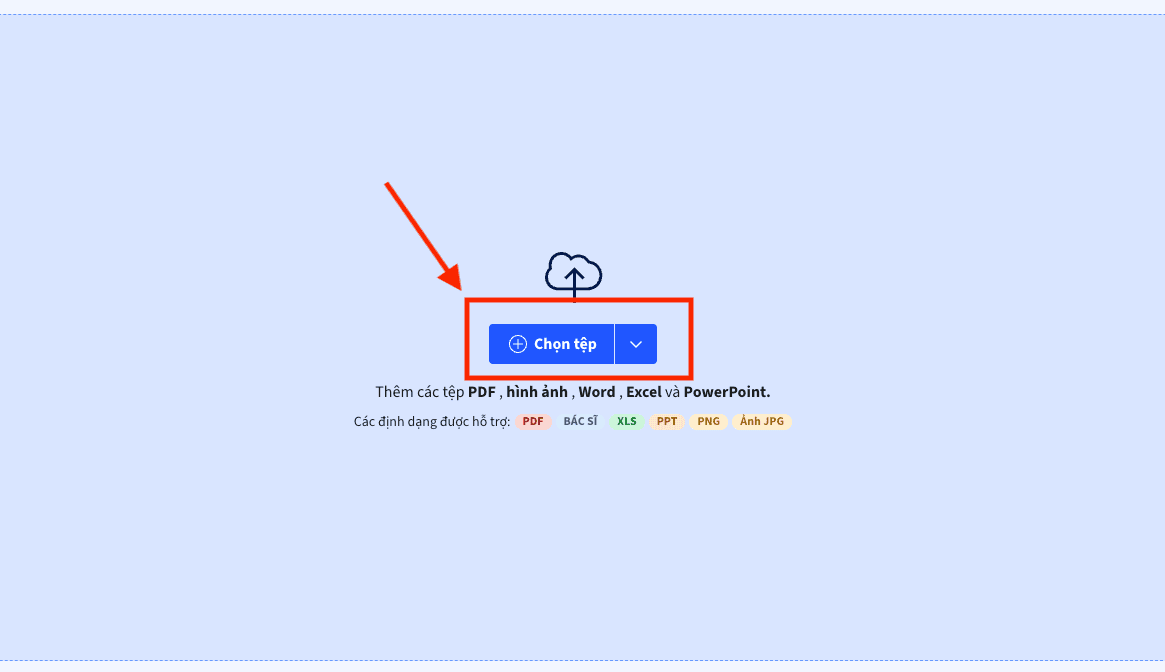
– Bước 2: Kéo thả trực tiếp tệp .pptx từ máy tính vào khung tải lên hoặc nhấn Choose File.
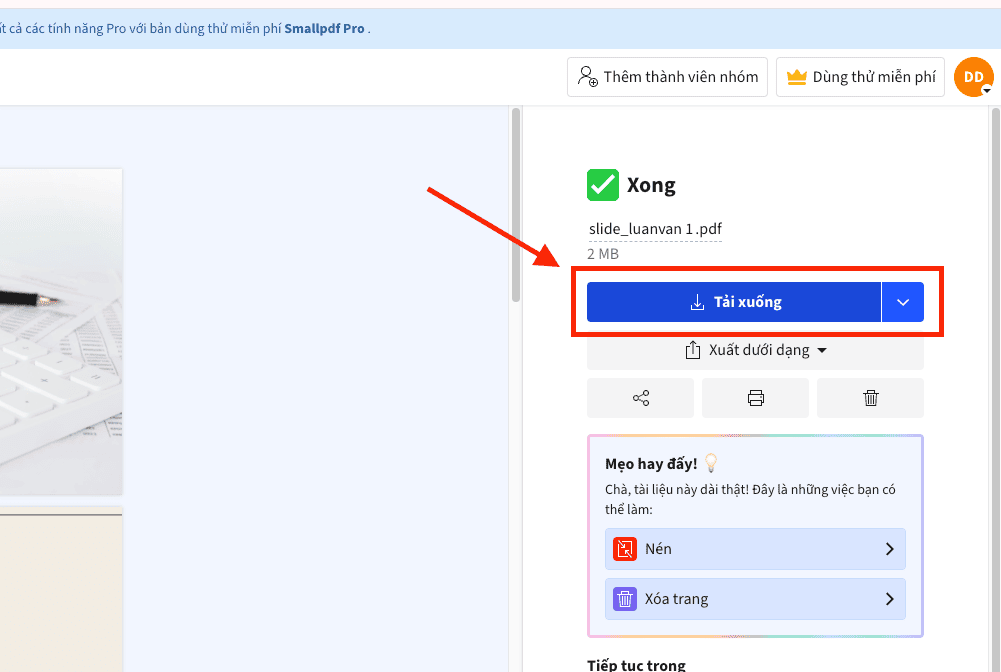
– Bước 3: Chờ hệ thống xử lý trong vài giây, sau đó nhấn nút Download (Tải xuống) để nhận bản PDF hoàn thiện.
Sử dụng hệ sinh thái Google Drive (Google Slides)
Nếu bạn có tài khoản Gmail, đây là cách chuyển đổi an toàn và ổn định nhất mà không lo ngại về quảng cáo.
– Bước 1: Tải tệp PowerPoint lên Google Drive.
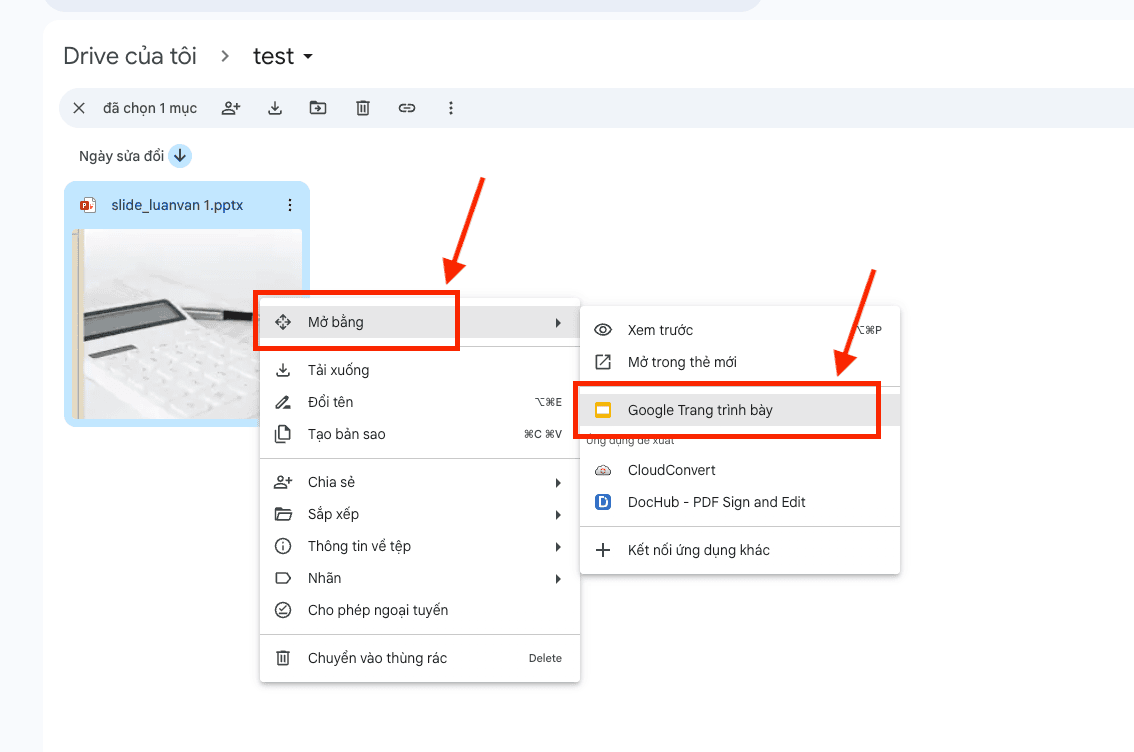
– Bước 2: Click đúp chuột vào tệp để mở bằng ứng dụng Google Slides (Google Trang trình bày).
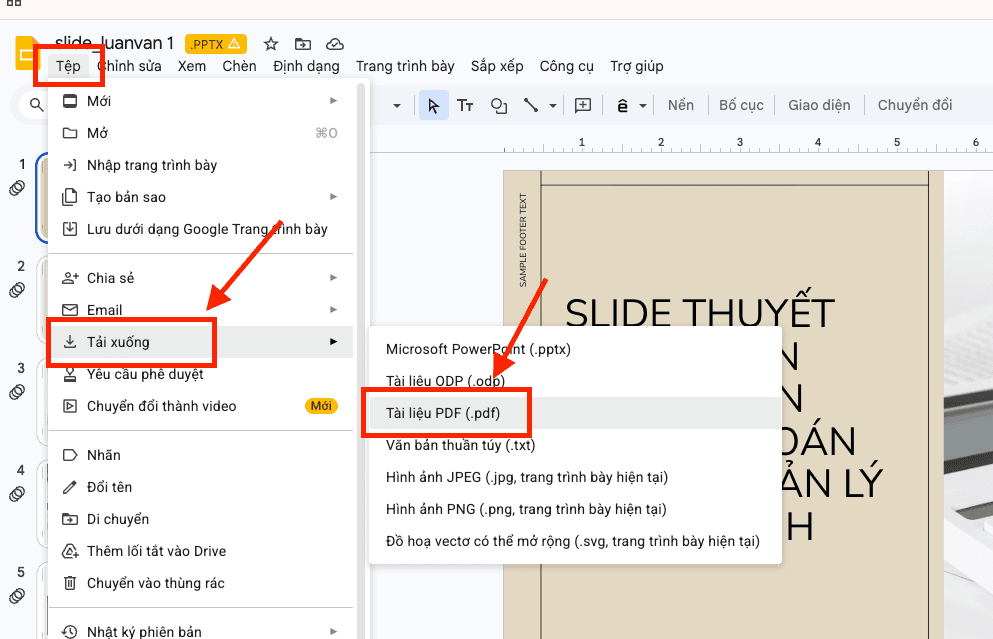
– Bước 3: Trên thanh menu, bạn chọn thẻ Tệp (File) -> Tải xuống (Download) -> chọn định dạng Tài liệu PDF (.pdf).
*Lưu ý: Các công cụ trực tuyến thường yêu cầu tải tệp tin lên máy chủ của bên thứ ba. Đối với các tài liệu chứa bí mật kinh doanh, thông tin tài chính hoặc dữ liệu nội bộ nhạy cảm, bạn nên hạn chế sử dụng phương pháp này để tránh rủi ro rò rỉ dữ liệu.
Cách 3: Chuyển PowerPoint sang PDF trên điện thoại di động
Việc thực hiện cách chuyển PowerPoint sang PDF trực tiếp trên Smartphone là giải pháp linh hoạt giúp xử lý công việc khẩn cấp mà không cần máy tính. Bạn có thể áp dụng quy trình chung trên ứng dụng Microsoft PowerPoint hoặc Office di động như sau:
– Bước 1: Mở tệp bản thuyết trình cần chuyển đổi trên ứng dụng.
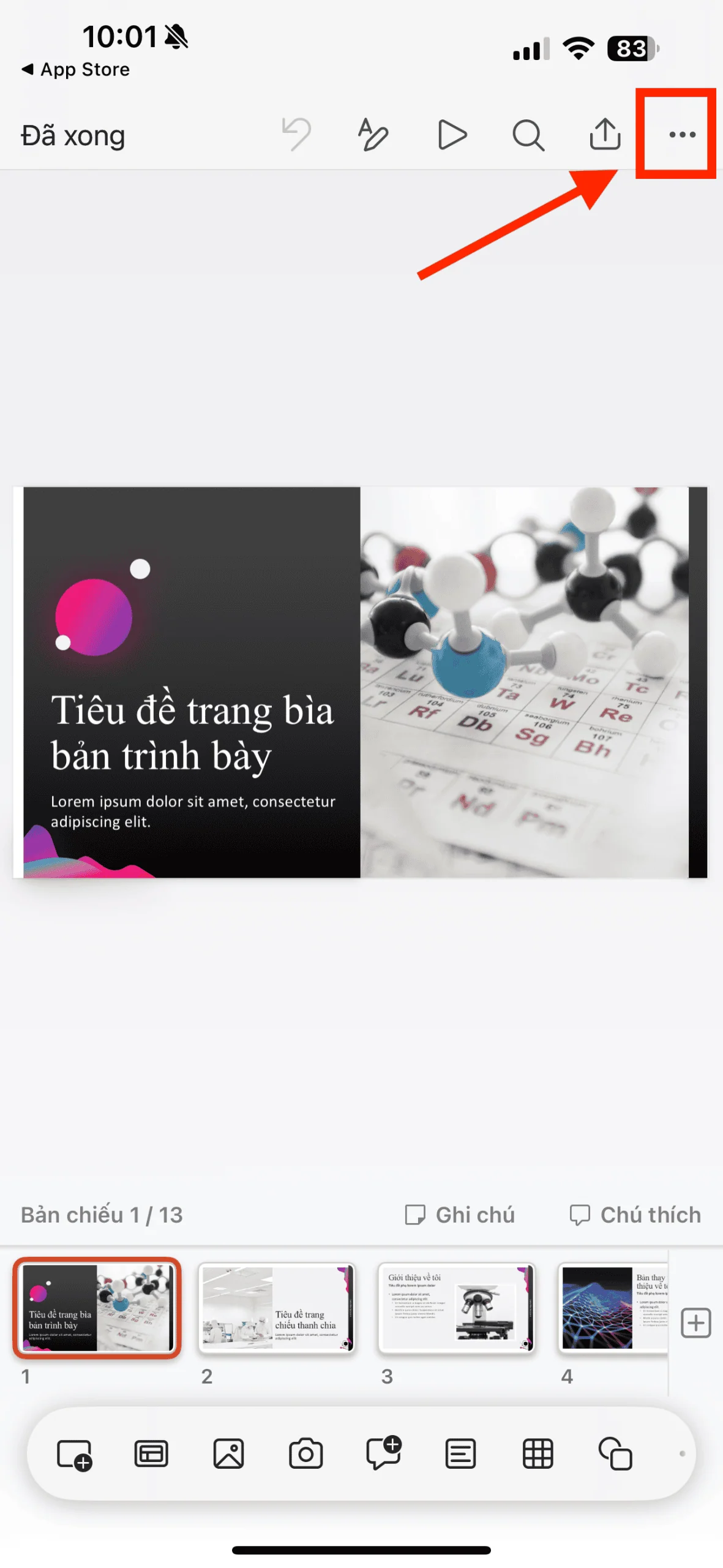
– Bước 2: Nhấn vào biểu tượng Menu (Ba dấu chấm) ở góc trên cùng bên phải màn hình.
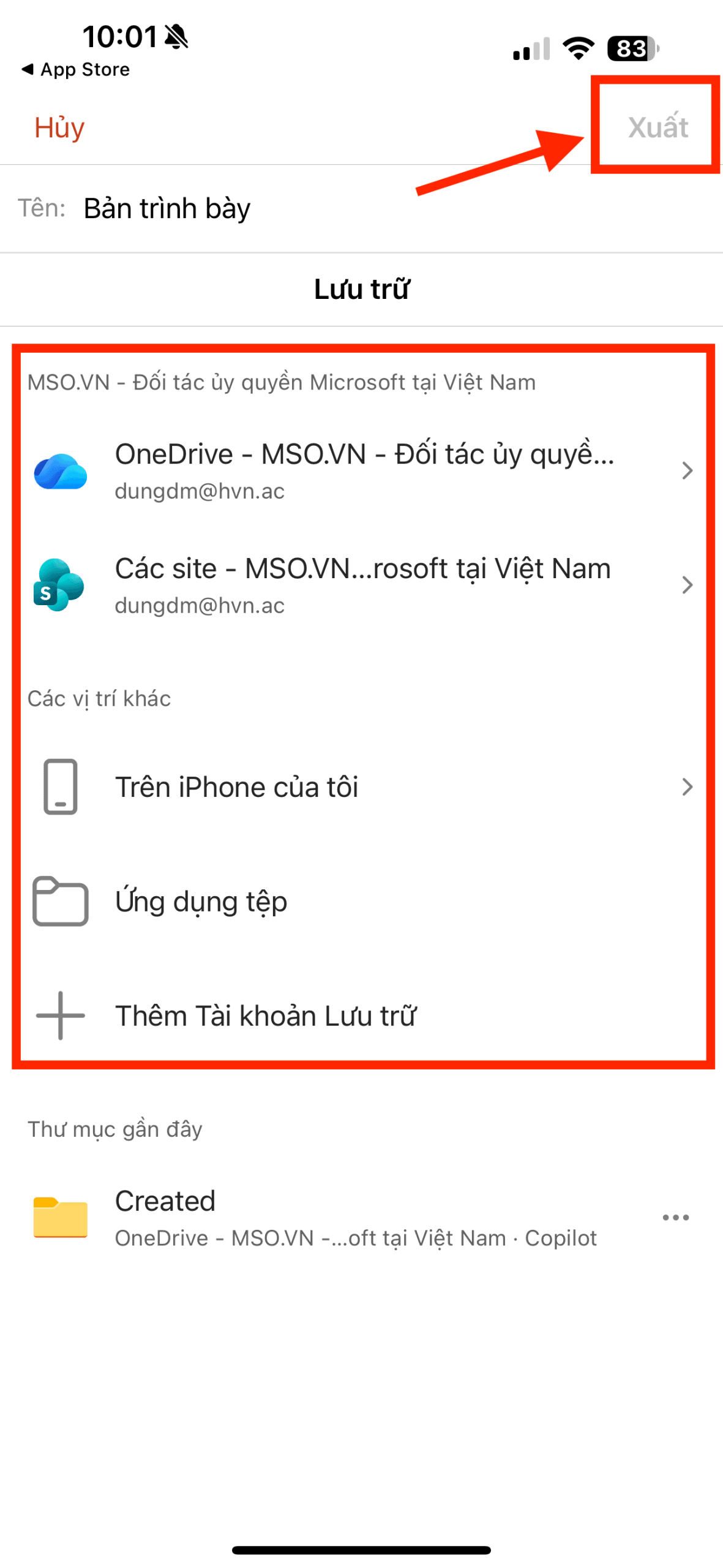
– Bước 3: Chọn lệnh Xuất (Export) hoặc Chia sẻ dưới dạng PDF (Share as PDF).
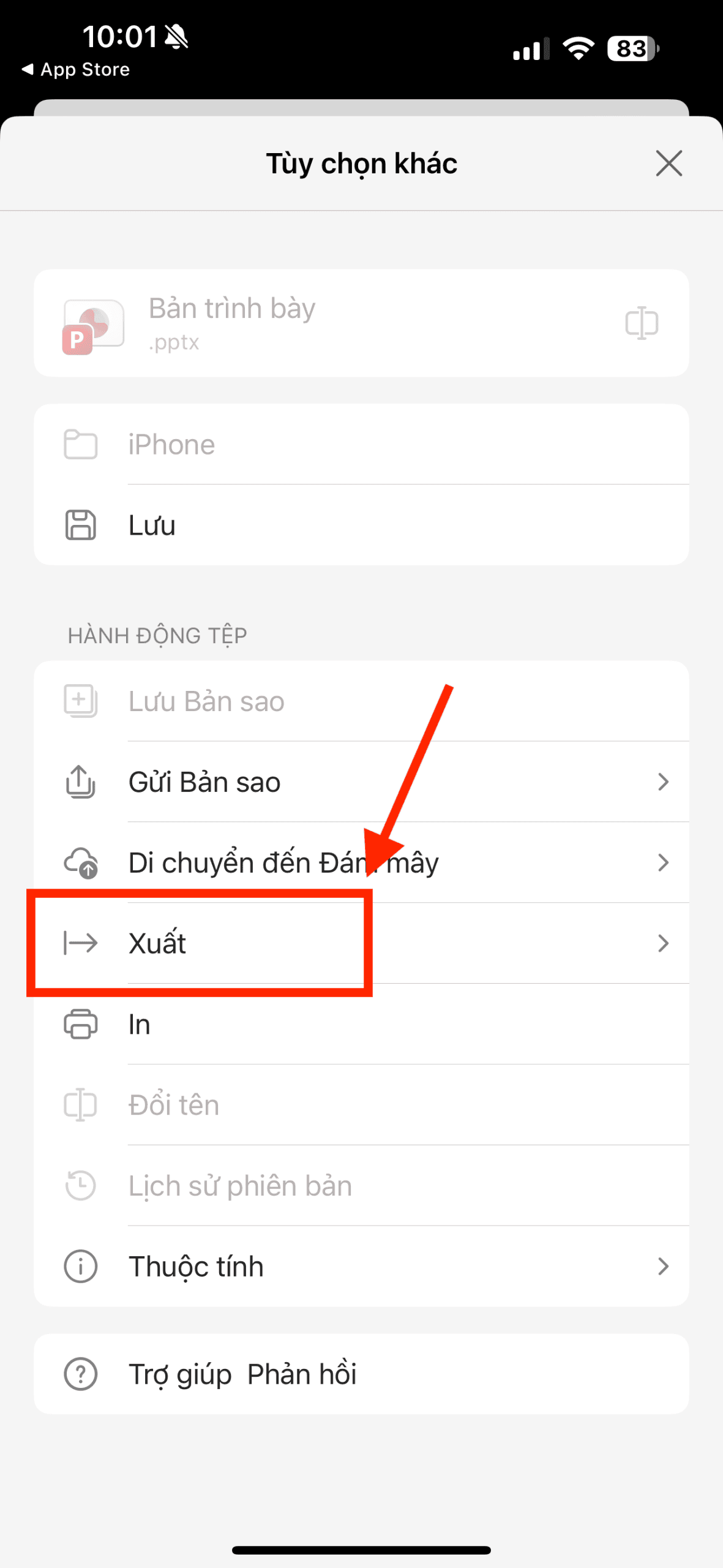
– Bước 4: Chọn vị trí lưu trữ trên bộ nhớ máy (hoặc iCloud/Google Drive) và nhấn Lưu/Gửi để hoàn tất.
Tại sao cần thực hiện cách chuyển PowerPoint sang PDF?
Thực hiện cách chuyển PowerPoint sang PDF mang lại 5 lợi ích thực tế giúp bảo mật nội dung và chuyên nghiệp hóa quy trình làm việc của doanh nghiệp:
- Bảo toàn định dạng và phông chữ tuyệt đối: Khi chia sẻ tệp .pptx gốc, nếu máy tính người nhận thiếu font chữ hoặc sử dụng phiên bản Office cũ, toàn bộ bố cục slide sẽ bị lỗi. Định dạng PDF giúp “đóng băng” thiết kế, đảm bảo tệp tin hiển thị chính xác 100% so với bản gốc trên mọi thiết bị.
- Tăng tính tương thích đa nền tảng: Tệp PDF có thể mở trực tiếp trên trình duyệt web, smartphone và máy tính bảng mà không yêu cầu cài đặt phần mềm Microsoft PowerPoint. Điều này giúp khán giả dễ dàng tiếp cận nội dung bài thuyết trình mọi lúc mọi nơi.
- Tối ưu dung lượng và tốc độ chia sẻ: PDF thường có dung lượng nhẹ hơn đáng kể so với file gốc chứa nhiều hiệu ứng. Kỹ thuật này giúp bạn đính kèm tệp vào Email hoặc gửi qua các ứng dụng chat (Zalo, Messenger) nhanh chóng mà không bị giới hạn bởi độ nặng của file.
- Tăng cường bảo mật thông tin: Chuyển sang PDF giúp hạn chế tối đa việc người khác tự ý chỉnh sửa nội dung trái phép. Ngoài ra, định dạng này còn cho phép thiết lập mật khẩu bảo vệ và chữ ký số, đảm bảo an toàn cho các tài liệu kinh doanh nhạy cảm.
- Đảm bảo chất lượng in ấn chuyên nghiệp: Các thiết bị in ấn công nghiệp luôn ưu tiên định dạng PDF vì nó giữ nguyên mật độ điểm ảnh (DPI) và không bị lệch lề. Việc áp dụng đúng cách chuyển PowerPoint sang PDF giúp các bản in tài liệu luôn sắc nét và chuyên nghiệp nhất.
Mẹo giữ tệp tin sắc nét và không lỗi font khi chuyển PowerPoint sang PDF
Để khắc phục triệt để tình trạng hình ảnh bị mờ nhòe hoặc lỗi hiển thị ký tự sau khi chuyển đổi, bạn cần thực hiện 3 thiết lập kỹ thuật quan trọng sau đây trước khi thực hiện cách chuyển PowerPoint sang PDF:
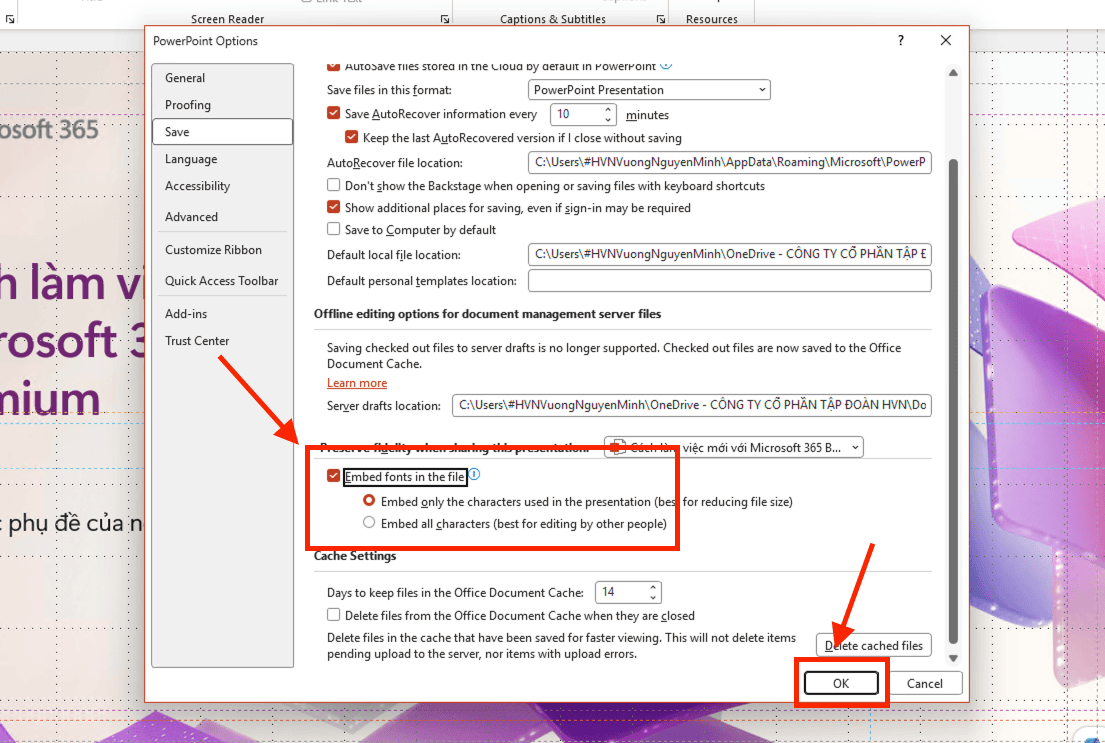
- Kích hoạt tính năng nhúng phông chữ (Embed Fonts):
Việc này đảm bảo file PDF hiển thị đúng font thiết kế ngay cả khi máy tính người nhận không cài đặt bộ font đó.
Thao tác: Vào thẻ File -> Options -> Save. Tìm mục “Preserve fidelity when sharing this presentation” và tích chọn vào ô Embed fonts in the file.
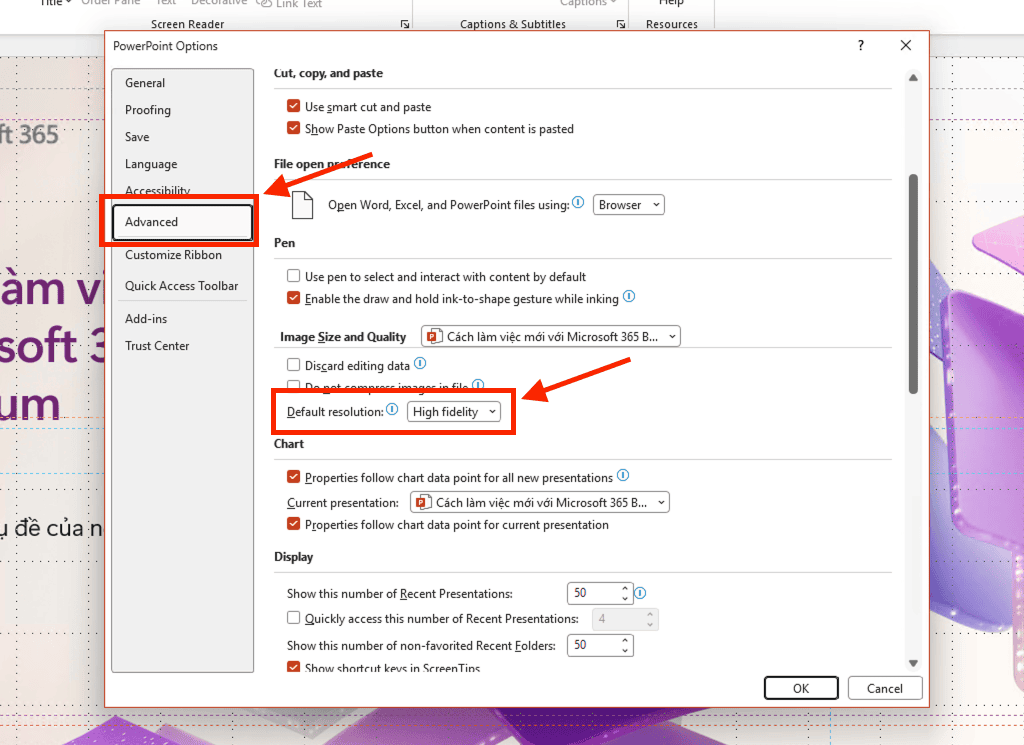
- Thiết lập độ phân giải hình ảnh cao nhất (High Fidelity):
Mặc định PowerPoint sẽ nén ảnh để giảm dung lượng file, điều này làm ảnh hưởng đến độ sắc nét khi xuất PDF.
Thao tác: Vào File -> click chọn Options -> tiếp đến chọn Advanced. Tìm mục Image Size and Quality, tại ô Default resolution, hãy chọn High fidelity (độ trung thực cao) hoặc 330 ppi để bảo toàn mật độ điểm ảnh cho in ấn.
- Bảo toàn liên kết (Hyperlink) và tính năng nhấp chuột: Nếu bản thuyết trình có chứa các liên kết web hoặc mục lục nội bộ, bạn bắt buộc phải sử dụng lệnh Save As hoặc Export. Tuyệt đối không sử dụng lệnh Print to PDF (In ảo) vì phương pháp này sẽ biến các đường link thành văn bản tĩnh, làm mất hoàn toàn khả năng tương tác của tệp PDF.
Giải pháp Microsoft 365 bản quyền tại MSO hỗ trợ xuất file chuyên nghiệp

Việc thực hiện cách chuyển PowerPoint sang PDF sẽ đạt hiệu quả ổn định và sắc nét nhất trên phiên bản Microsoft 365 chính hãng. Các phiên bản bẻ khóa (crack) thường gặp lỗi treo ứng dụng khi xử lý tệp nặng hoặc lỗi định dạng đồ họa vector khi xuất file.
Hiện nay, MSO là đại lý ủy quyền của Microsoft tại Việt Nam, chuyên cung cấp các gói giải pháp Office bản quyền cho cá nhân và doanh nghiệp. Khi trang bị phần mềm từ MSO, người dùng sẽ nhận được những đặc quyền:
- Khả năng xử lý đồ họa nâng cao: Xuất file PDF giữ nguyên độ mịn của các hiệu ứng đổ bóng (shadow) và làm mờ (blur).
- Bảo mật dữ liệu đám mây: Tự động đồng bộ và bảo vệ tệp tin trên OneDrive, ngăn chặn mã độc chèn vào PDF trong quá trình chuyển đổi.
- Hỗ trợ kỹ thuật 24/7: Đội ngũ kỹ thuật của MSO luôn sẵn sàng hỗ trợ rà soát và khắc phục các lỗi định dạng phức tạp khi chuyển đổi giữa các nền tảng thiết kế khác nhau.
Các câu hỏi thường gặp (FAQs)
Trong quá trình hỗ trợ người dùng tối ưu hóa tệp tin thuyết trình, các chuyên gia tại MSO đã tổng hợp những vấn đề phổ biến nhất và đưa ra hướng xử lý trực tiếp như sau:
Tệp PDF sau khi chuyển đổi có giữ được hiệu ứng chuyển trang và hoạt họa không?
Không. PDF là định dạng tài liệu tĩnh, do đó mọi hiệu ứng chuyển trang (Transitions) và hoạt họa vật thể (Animations) sẽ bị vô hiệu hóa hoàn toàn. Tệp PDF chỉ lưu giữ và hiển thị trạng thái hình ảnh cuối cùng của mỗi trang slide.
Làm sao để file PDF có dung lượng nhẹ nhất phục vụ việc gửi nhanh qua Zalo/Email?
Khi thực hiện lệnh Export, bạn hãy tích chọn vào tùy chọn Minimum size (online publishing). Kỹ thuật này giúp hệ thống tự động nén mật độ điểm ảnh xuống mức tối ưu cho việc hiển thị trên màn hình điện thoại và máy tính, giúp giảm dung lượng tệp đáng kể mà vẫn đảm bảo nội dung văn bản rõ nét.
Tôi có thể chuyển ngược tài liệu từ định dạng PDF sang PowerPoint để chỉnh sửa không?
Có. Bạn có thể sử dụng các phần mềm chuyên dụng như Adobe Acrobat Pro hoặc các công cụ trực tuyến uy tín (SmallPDF, ILovePDF). Tuy nhiên, kết quả chuyển ngược thường gặp tình trạng lỗi bố cục, nhảy font chữ và khó tùy chỉnh linh hoạt như tệp .pptx gốc.
Tại sao một số ký tự đặc biệt bị lỗi sau khi áp dụng cách chuyển PowerPoint sang PDF?
Lỗi này xảy ra do tệp gốc chưa được nhúng phông chữ (Embed Fonts). Để xử lý, bạn cần vào File -> Options -> Save, tích chọn Embed fonts in the file rồi mới thực hiện lưu dưới dạng PDF.
Tổng kết
Làm chủ cách chuyển PowerPoint sang PDF là kỹ năng tin học văn phòng nền tảng giúp bạn bảo vệ thành quả thiết kế và chuyên nghiệp hóa quy trình giao tiếp số. Tùy vào nhu cầu in ấn chất lượng cao hay chia sẻ nhanh, bạn có thể linh hoạt sử dụng các lệnh Save As trực tiếp trên máy tính hoặc công cụ trực tuyến. Hy vọng bài hướng dẫn chi tiết này đã cung cấp đầy đủ kỹ thuật để bạn thực hiện thành công bài thuyết trình của mình.
———————————————————
Fanpage: MSO.vn – Microsoft 365 Việt Nam
Hotline: 024.9999.7777