Nội dung bài viết
Cách đưa file Excel lên Google Sheets là giải pháp hoàn hảo giúp bạn chuyển đổi các bảng tính offline thành dữ liệu đám mây để dễ dàng chia sẻ, cộng tác và làm việc nhóm theo thời gian thực. Tuy nhiên, việc chuyển đổi không đúng cách thường khiến người dùng gặp phải các rắc rối như lỗi font chữ, mất định dạng gốc hoặc làm hỏng các công thức tính toán phức tạp. Qua bài viết dưới đây, MSO sẽ hướng dẫn bạn 3 cách đưa file Excel lên Google Sheets cực đơn giản, nhanh chóng mà vẫn bảo toàn 100% dữ liệu của bạn!
Các cách đưa file Excel lên Google Sheets đơn giản nhất
Bạn có thể thực hiện cách đưa file từ ứng dụng Microsoft Excel lên Google Sheets thông qua tính năng tải lên trực tiếp của Drive; sử dụng lệnh Nhập (Import) trong Google Sheets hoặc kéo thả tệp tin nhanh chóng. Dưới đây là các hướng dẫn chi tiết cho từng phương pháp:
Cách 1: Tải tệp qua Google Drive và mở bằng Google Sheets
Đây là phương pháp giúp bạn lưu trữ song song tệp gốc (.xlsx) và bản sao trực tuyến trên đám mây.
– Bước 1: Truy cập vào drive.google.com và đăng nhập tài khoản.
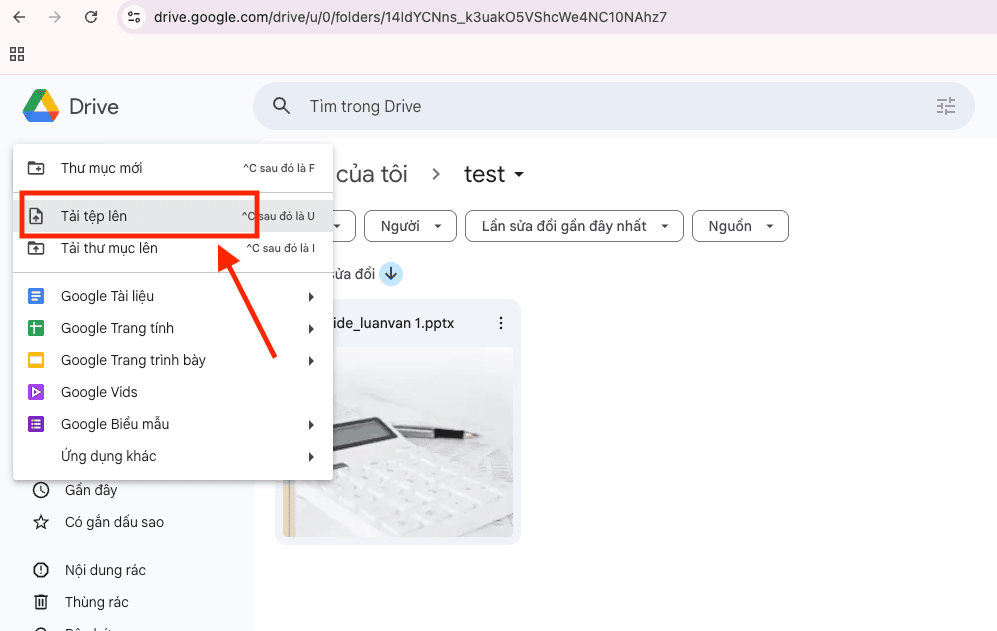
– Bước 2: Nhấn nút Mới (New) nằm ở góc trái màn hình -> Sau đó chọn Tải tệp lên (File upload).
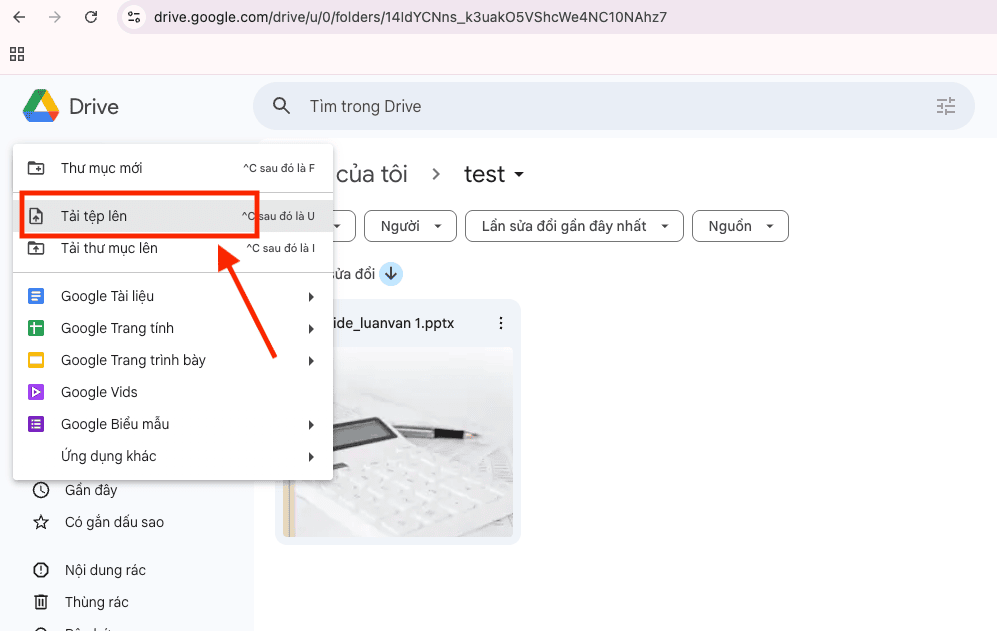
– Bước 3: Chọn file Excel từ thư mục máy tính và nhấn Open.
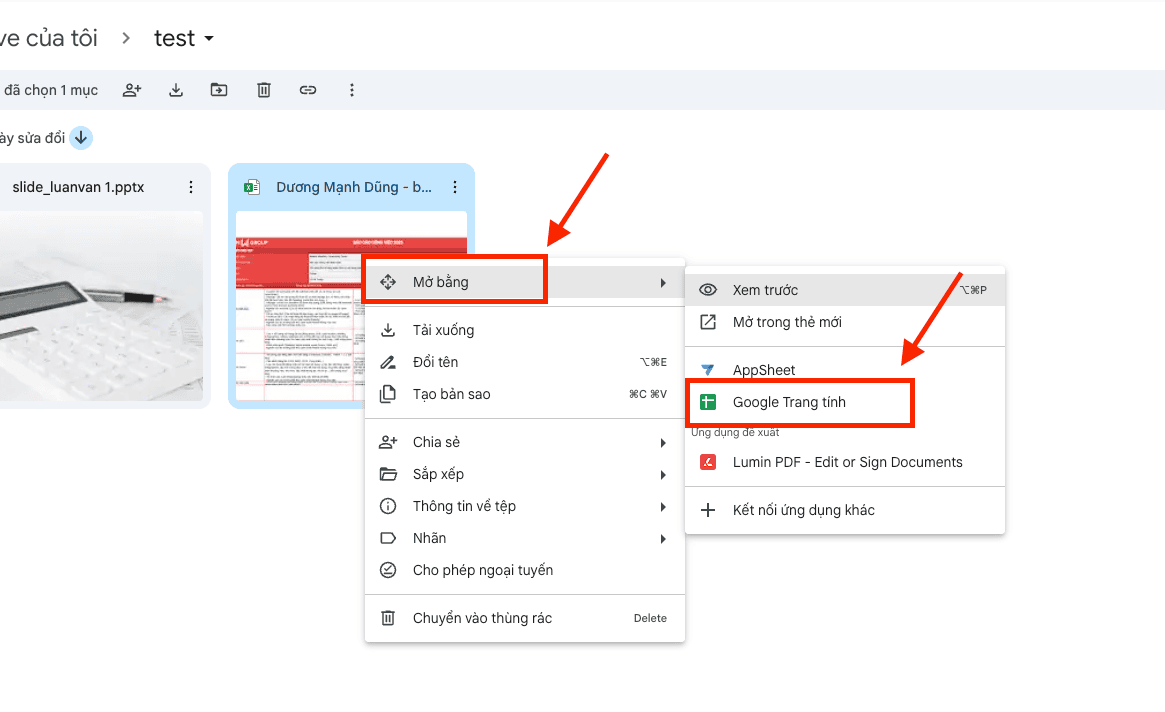
– Bước 4: Sau khi tải xong, click chuột phải vào tệp -> Chọn Mở bằng (Open with) -> Google Trang tính (Google Sheets).
Cách 2: Sử dụng tính năng Nhập (Import) trực tiếp
Phương pháp này tối ưu khi bạn muốn tích hợp dữ liệu Excel vào một bảng tính Google Sheets đang mở sẵn.
– Bước 1: Mở một trang Google Sheets trống hoặc tệp đang làm việc.
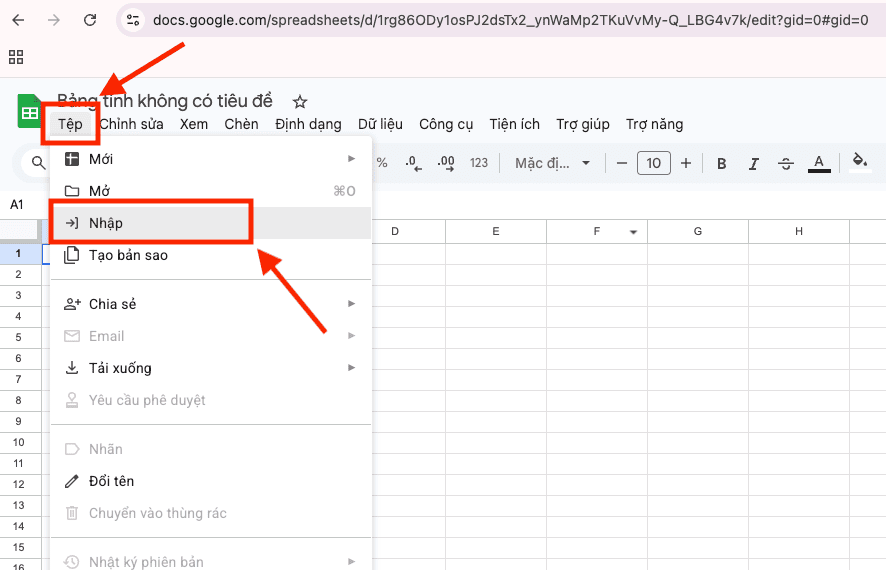
– Bước 2: Chọn thẻ Tệp (File) trên thanh menu -> Click vào Nhập (Import).
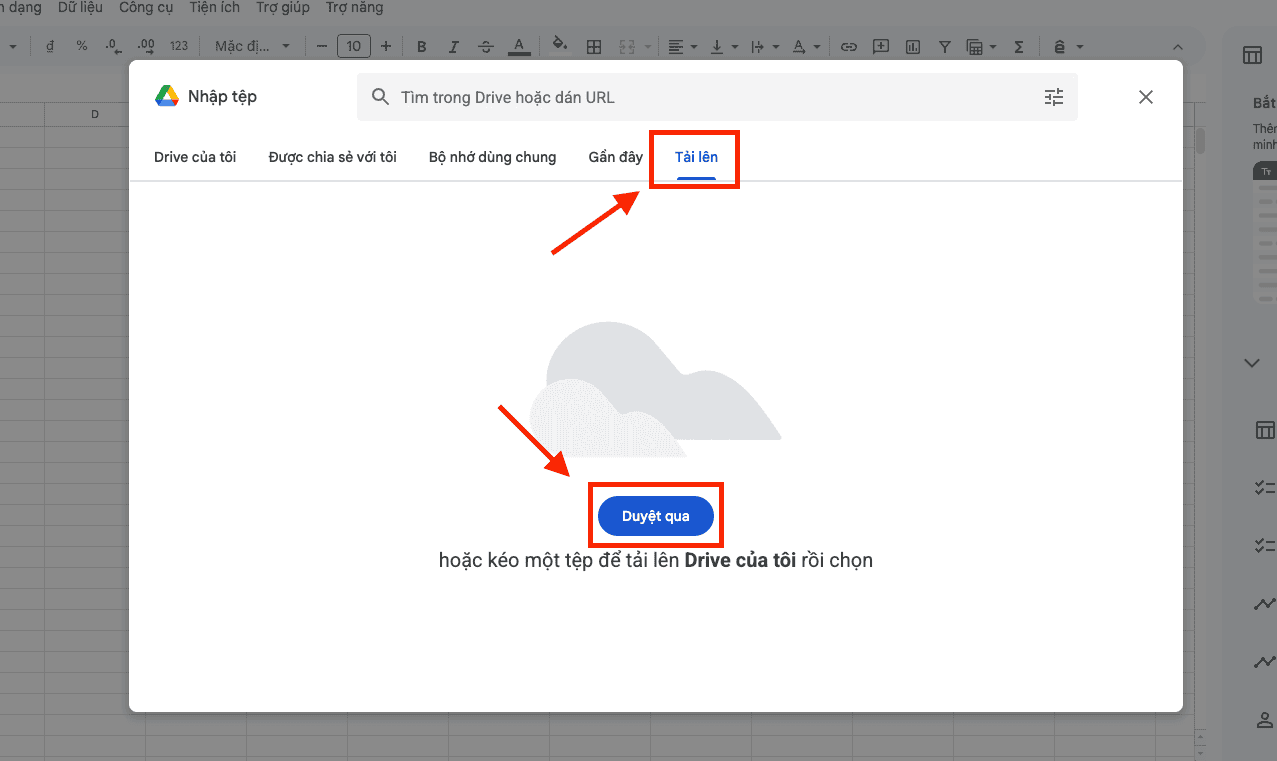
– Bước 3: Chuyển sang tab Tải lên (Upload) -> Nhấn Chọn tệp từ thiết bị hoặc kéo tệp Excel thả trực tiếp vào khung.
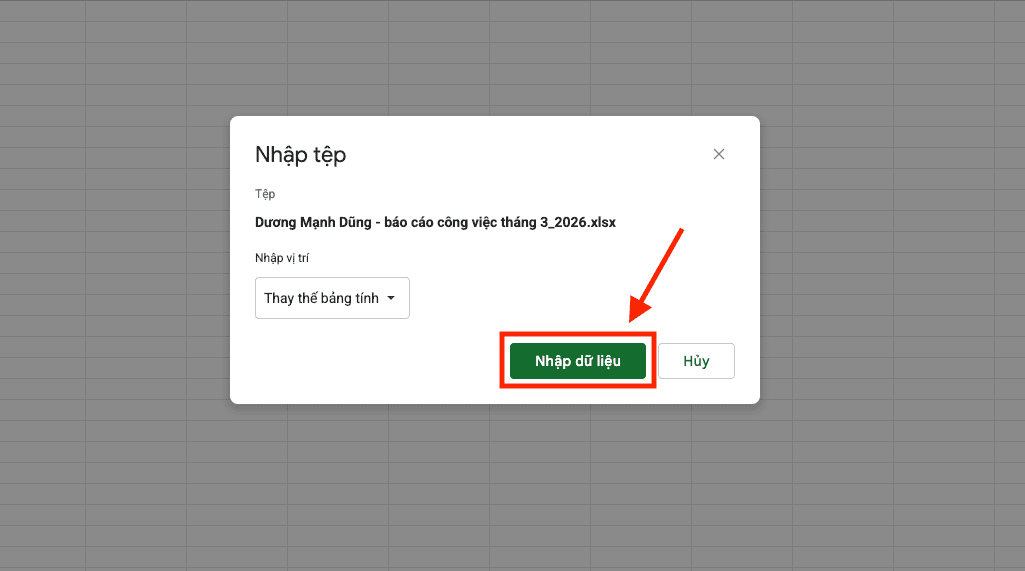
– Bước 4: Thiết lập chế độ nhập (Tạo trang tính mới hoặc Thay thế trang tính hiện tại) và nhấn Nhập dữ liệu.
Cách 3: Kéo thả file trực tiếp vào trình duyệt
Đây là cách đưa file Excel lên Google Sheets nhanh nhất, bỏ qua các bước tìm kiếm menu.
– Bước 1: Mở cửa sổ Google Drive trên trình duyệt web.
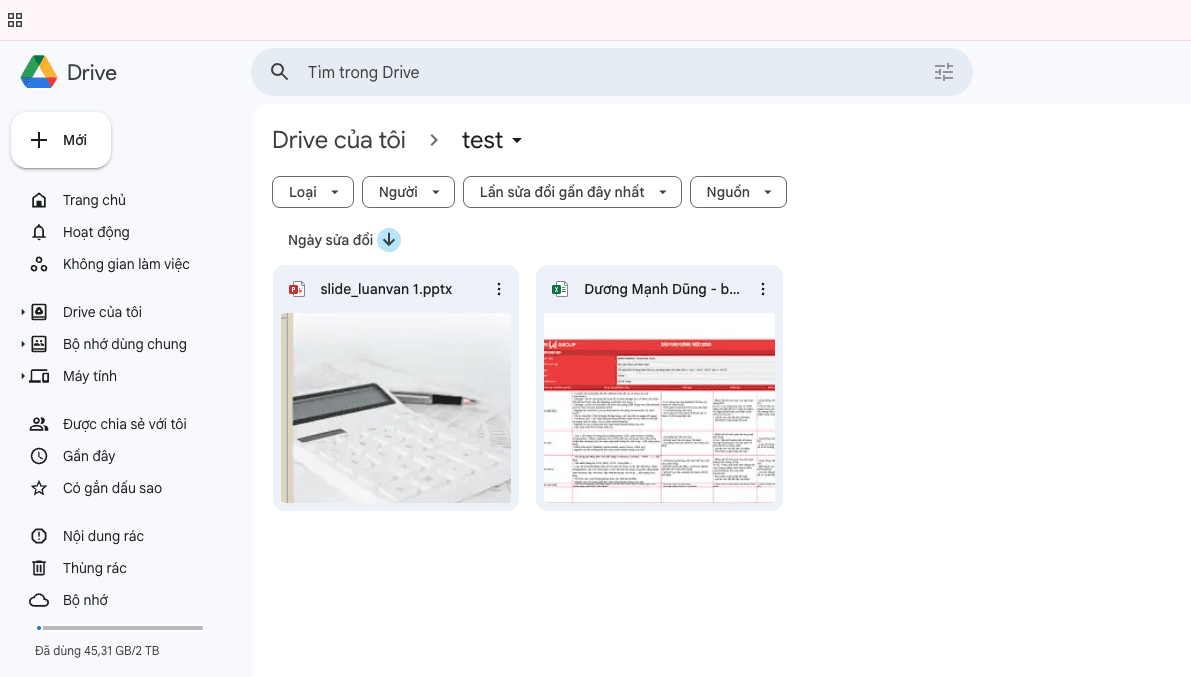
– Bước 2: Tìm file Excel trong thư mục máy tính, nhấn giữ chuột và kéo trực tiếp vào khu vực danh sách tệp của Drive.
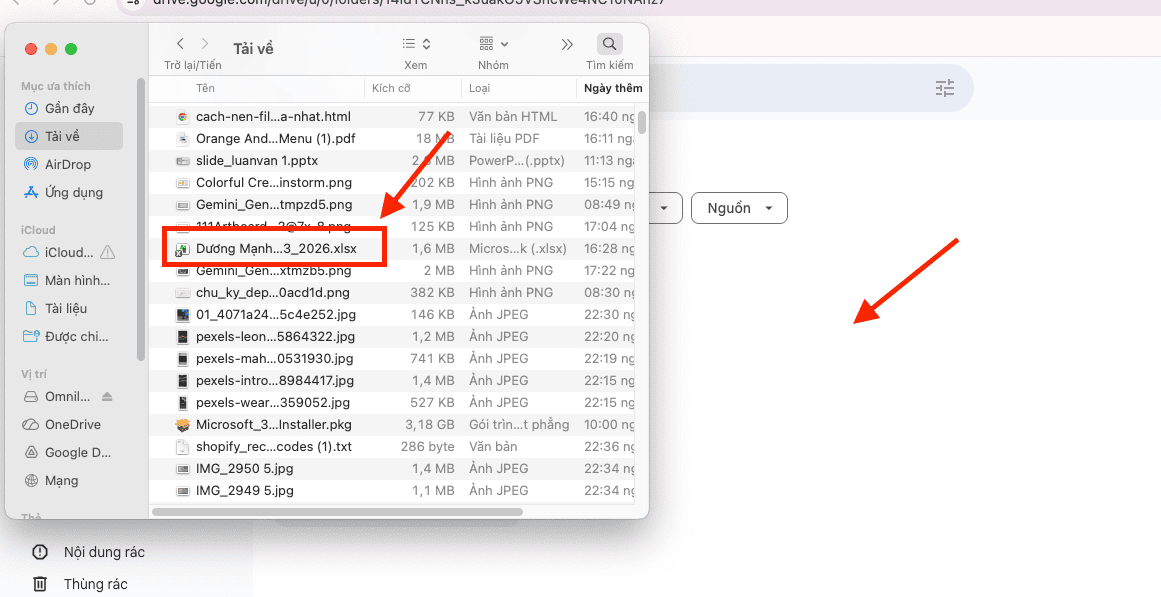
– Bước 3: Hệ thống tự động tải lên. Khi hoàn tất, bạn chỉ cần click đúp vào tệp để bắt đầu chỉnh sửa trên môi trường Google Sheets.
Cách chuyển đổi hoàn toàn Excel sang định dạng Google Sheets gốc
Sau khi thực hiện đưa file Excel lên Google Sheets xong, tệp tin của bạn thường mặc định ở “Chế độ tương thích” (giữ nguyên đuôi .xlsx). Để khai thác tối đa các tính năng chuyên sâu như lập trình Google Apps Script, sử dụng tiện ích bổ sung (Add-ons) và tối ưu hóa tốc độ xử lý, bạn cần chuyển đổi tệp sang định dạng trang tính gốc của Google.
Quy trình thực hiện chi tiết:
– Bước 1: Mở tệp: Nhấp đúp chuột để mở file Excel (.xlsx) đang lưu trữ trên Google Drive bằng giao diện Google Sheets.
– Bước 2: Thực hiện chuyển đổi: Trên thanh menu công cụ, bạn chọn thẻ Tệp (File) -> Tìm và chọn dòng Lưu dưới dạng Google Trang tính (Save as Google Sheets).
– Bước 3: Nhận kết quả: Hệ thống sẽ tự động mở một tab mới chứa bản sao của tệp dưới định dạng Google Sheets chuẩn.
Kết quả sau chuyển đổi:
- Hệ thống khởi tạo một tệp tin mới có đầy đủ các tính năng của Google trang tính.
- Tệp Excel (.xlsx) gốc vẫn được giữ nguyên vẹn trong thư mục Drive ban đầu để phục vụ mục đích dự phòng. Ngoài ra, trong quá trình làm việc trực tuyến, người dùng vẫn có thể chủ động xuất file Google Sheets sang Excel để lưu trữ và chỉnh sửa offline trên máy tính khi cần thiết.
Xem thêm:
- 3 cách tạo link Excel trên Google Drive giúp đồng bộ hóa dữ liệu
- Cách chuyển form dữ liệu từ Word sang Excel không bị lỗi định dạng
Tại sao cần thực hiện cách đưa file Excel lên Google Sheets?
Thực hiện cách đưa file Excel lên Google Sheets giải quyết triệt để các hạn chế của việc lưu trữ tệp tin truyền thống trên máy tính bằng 4 giá trị cốt lõi sau:
- Cộng tác trực tuyến thời gian thực: Thay vì gửi qua lại các phiên bản Excel rời rạc qua Email hay Zalo dễ gây nhầm lẫn dữ liệu, Google Sheets cho phép nhiều người cùng truy cập và chỉnh sửa đồng thời trên một liên kết duy nhất. Mọi thay đổi đều hiển thị tức thì, giúp quy trình làm việc nhóm trở nên liền mạch.
- Tự động lưu trữ và an toàn dữ liệu: Hệ thống tự động lưu lại (Auto-save) sau mỗi thao tác nhập liệu. Bạn không còn phải lo lắng về rủi ro mất dữ liệu khi máy tính đột ngột sập nguồn hoặc hỏng ổ cứng. Đặc biệt, tính năng Lịch sử phiên bản giúp bạn dễ dàng theo dõi ai đã chỉnh sửa nội dung gì và khôi phục lại dữ liệu cũ nếu lỡ tay xóa nhầm.
- Khả năng truy cập linh hoạt trên đa thiết bị: Sau khi đưa file lên đám mây, dữ liệu không còn nằm cố định trên một máy tính duy nhất. Bạn có thể kiểm tra báo cáo, cập nhật số liệu ngay trên điện thoại, máy tính bảng hoặc laptop cá nhân tại bất cứ đâu chỉ cần có kết nối Internet.
- Tối ưu hóa chi phí và tính năng quản trị: Google Sheets cung cấp nền tảng làm việc miễn phí cho cá nhân và các tính năng bảo mật cấp cao cho tổ chức.
Lưu ý kỹ thuật để tránh lỗi định dạng khi đưa file Excel lên Google Sheets

Để quy trình thực hiện cách đưa file Excel lên Google Sheets đạt độ chính xác tuyệt đối, bạn cần chủ động xử lý các xung đột kỹ thuật về cấu trúc hàm và định dạng đặc thù của Microsoft thông qua 4 lưu ý sau:
- Kiểm tra tính tương thích của hàm nâng cao: Mặc dù Google Sheets hỗ trợ phần lớn các hàm thông dụng (VLOOKUP, IF, SUMIFS…), nhưng một số hàm mảng động (Dynamic Arrays) mới của Excel hoặc các hàm tài chính chuyên sâu có thể không tương thích. Sau khi tải lên, bạn cần rà soát lại toàn bộ bảng tính; nếu xuất hiện lỗi #NAME? hoặc #VALUE!, hãy thay thế bằng các hàm tương đương có sẵn trong thư viện của Google Sheets.
- Chuyển đổi Macro (VBA) sang Google Apps Script: Google Sheets không hỗ trợ ngôn ngữ lập trình VBA của Excel. Do đó, tất cả các lệnh Macro tự động trong file Excel của bạn sẽ bị vô hiệu hóa hoàn toàn sau khi đưa lên đám mây. Để duy trì tính tự động hóa, bạn bắt buộc phải viết lại các quy trình này bằng ngôn ngữ Google Apps Script. Đây là kỹ thuật quan trọng giúp hệ thống vận hành trơn tru trên môi trường trình duyệt.
- Rà soát định dạng có điều kiện và Pivot Table: Các quy tắc tô màu ô (Conditional Formatting) phức tạp hoặc bảng tính Pivot từ Excel thường gặp tình trạng “nhảy” định dạng hoặc mất bộ lọc khi chuyển sang môi trường Google. Bạn nên kiểm tra lại phần thiết lập màu sắc và cấu trúc hàng/cột của Pivot Table để đảm bảo dữ liệu hiển thị đúng logic ban đầu.
- Thiết lập lại liên kết ngoài bằng hàm IMPORTRANGE: Trong Excel, bạn có thể dễ dàng lấy dữ liệu từ một file khác nằm trên ổ cứng máy tính. Tuy nhiên, khi đưa lên Google Sheets, các liên kết đường dẫn vật lý này sẽ bị hỏng hoàn toàn. Giải pháp là bạn phải sử dụng hàm =IMPORTRANGE() để thiết lập lại kết nối giữa các bảng tính trực tuyến thông qua URL của chúng.
Giải pháp quản lý dữ liệu an toàn cho doanh nghiệp tại MSO

Đối với các tổ chức sở hữu kho dữ liệu khổng lồ và yêu cầu tính bảo mật nghiêm ngặt, việc thực hiện cách đưa file Excel lên Google Sheets không nên dừng lại ở các tài khoản cá nhân đơn lẻ. Thay vào đó, doanh nghiệp cần triển khai trên hệ thống Google Workspace chuyên nghiệp để đảm bảo tính toàn vẹn và an toàn cho tài sản số của mình.
Hiện nay, MSO tự hào là đại lý ủy quyền chính thức của Microsoft tại Việt Nam, chuyên cung cấp các giải pháp số hóa dữ liệu toàn diện. Khi đăng ký dịch vụ tại MSO, doanh nghiệp sẽ nhận được các đặc quyền bảo mật và hỗ trợ kỹ thuật cấp cao:
- Quản trị tập trung: Admin có thể kiểm soát quyền truy cập của từng nhân viên đối với các file dữ liệu được đưa lên, ngăn chặn việc rò rỉ thông tin ra ngoài.
- Hỗ trợ kỹ thuật chuyên sâu: Đội ngũ chuyên gia tại MSO hỗ trợ rà soát và xử lý các lỗi hàm phức tạp phát sinh trong quá trình chuyển đổi từ Excel sang Google Sheets.
- Dung lượng lưu trữ lớn: Thoải mái tải lên các tệp dữ liệu nặng hàng trăm MB mà không lo hết bộ nhớ Drive.
Các câu hỏi thường gặp (FAQs)
Trong quá trình hỗ trợ doanh nghiệp chuyển đổi số, các chuyên gia tại MSO đã tổng hợp một số những vướng mắc phổ biến nhất và đưa ra hướng xử lý trực tiếp như sau:
Việc đưa file Excel lên Google Sheets có làm mất dữ liệu hoặc hỏng công thức không?
Thao tác tải lên về bản chất là một quá trình sao chép dữ liệu nên sẽ không làm mất thông tin gốc. Tuy nhiên, các tính năng đặc thù của Microsoft như lệnh Macro (VBA), mô hình dữ liệu Power Pivot hoặc các biểu đồ đồ họa 3D sẽ bị vô hiệu hóa vì Google Sheets sử dụng nền tảng mã nguồn khác. Bạn cần rà soát lại các bảng tính phức tạp để tùy chỉnh lại bằng công cụ tương đương của Google.
Làm sao để xử lý lỗi khi đưa file Excel có dung lượng quá lớn (trên 100MB) lên Google Sheets?
Google Sheets giới hạn dung lượng tải lên tối đa là 100MB cho mỗi tệp và tổng số ô tính không quá 10 triệu ô. Nếu file của bạn vượt quá ngưỡng này, hệ thống sẽ báo lỗi hoặc hoạt động cực kỳ chậm.
Giải pháp: Bạn nên chia nhỏ tệp thành nhiều phần theo tháng/quý hoặc lọc bỏ các định dạng thừa, dữ liệu rác trước khi thực hiện cách đưa file Excel lên Google Sheets.
Tôi có thể thiết lập để dữ liệu tự động cập nhật từ Excel máy tính lên Google Sheets không?
Bạn hãy cài đặt ứng dụng Google Drive cho máy tính (Drive for Desktop). Khi bạn lưu hoặc chỉnh sửa file Excel trong thư mục đồng bộ trên máy tính, hệ thống sẽ tự động tải phiên bản mới nhất lên Cloud. Lưu ý rằng để người khác thấy thay đổi dưới dạng Google Sheets, bạn nên bật tính năng “Tự động chuyển đổi các tệp đã tải lên sang định dạng trình biên tập Google Tài liệu” trong phần cài đặt của Drive.
Tại sao Google Sheets không thể mở được file Excel có đặt mật khẩu bảo vệ?
Hệ thống mã hóa của Google không thể giải mã các tệp tin có mật khẩu trực tiếp từ Excel. Để thực hiện cách đưa file Excel lên Google Sheets thành công trong trường hợp này, bạn bắt buộc phải gỡ bỏ mật khẩu bảo vệ (Decrypt) trên file Excel gốc trước khi thực hiện tải lên.
Tổng kết
Làm chủ cách đưa file Excel lên Google Sheets giúp bạn hiện đại hóa quy trình làm việc và tăng cường khả năng cộng tác nhóm. Tùy vào nhu cầu, bạn có thể chọn cách tải lên trực tiếp hoặc sử dụng tính năng Import để tối ưu thời gian. Hãy luôn kiểm tra lại các công thức và định dạng sau khi chuyển đổi để đảm bảo dữ liệu luôn chính xác tuyệt đối.
———————————————————
Fanpage: MSO.vn – Microsoft 365 Việt Nam
Hotline: 024.9999.7777