
Nội dung bài viết
Việc phải ngồi nhấn Backspace thủ công để loại bỏ từng trang thừa trong một tài liệu dài hàng trăm trang không chỉ gây mệt mỏi mà còn khiến bạn dễ xóa nhầm những nội dung quan trọng. Trong bài viết này, MSO sẽ hướng dẫn bạn 5+ cách xóa nhiều trang trong Word cực kỳ đơn giản bao gồm: xóa thủ công cho các trang liền kề, dùng phím Shift để khoanh vùng thần tốc, sử dụng công cụ Go To chính xác tuyệt đối, quản lý trực quan qua Navigation Pane và tuyệt chiêu Find & Replace để xóa sạch trang trắng do lỗi định dạng!
Cách xóa nhanh 2-3 trang Word liền nhau (Thủ công)
Phương pháp này phù hợp nhất khi bạn cần xóa ít trang (khoảng 2-3 trang) nằm kế tiếp nhau. Dù đơn giản, bạn vẫn nên thực hiện theo các bước sau để đảm bảo không xóa nhầm dữ liệu:
Các bước thực hiện:
– Bước 1: Xác định điểm đầu. Dùng thanh cuộn tìm đến vị trí bắt đầu của trang cần xóa.
– Bước 2: Bôi đen nội dung. Nhấn giữ chuột trái, kéo từ đầu trang đầu tiên đến hết trang cuối cùng trong nhóm cần xóa.
– Bước 3: Nhấn phím xóa. Nhấn phím Backspace hoặc Delete trên bàn phím để loại bỏ vùng đã chọn.
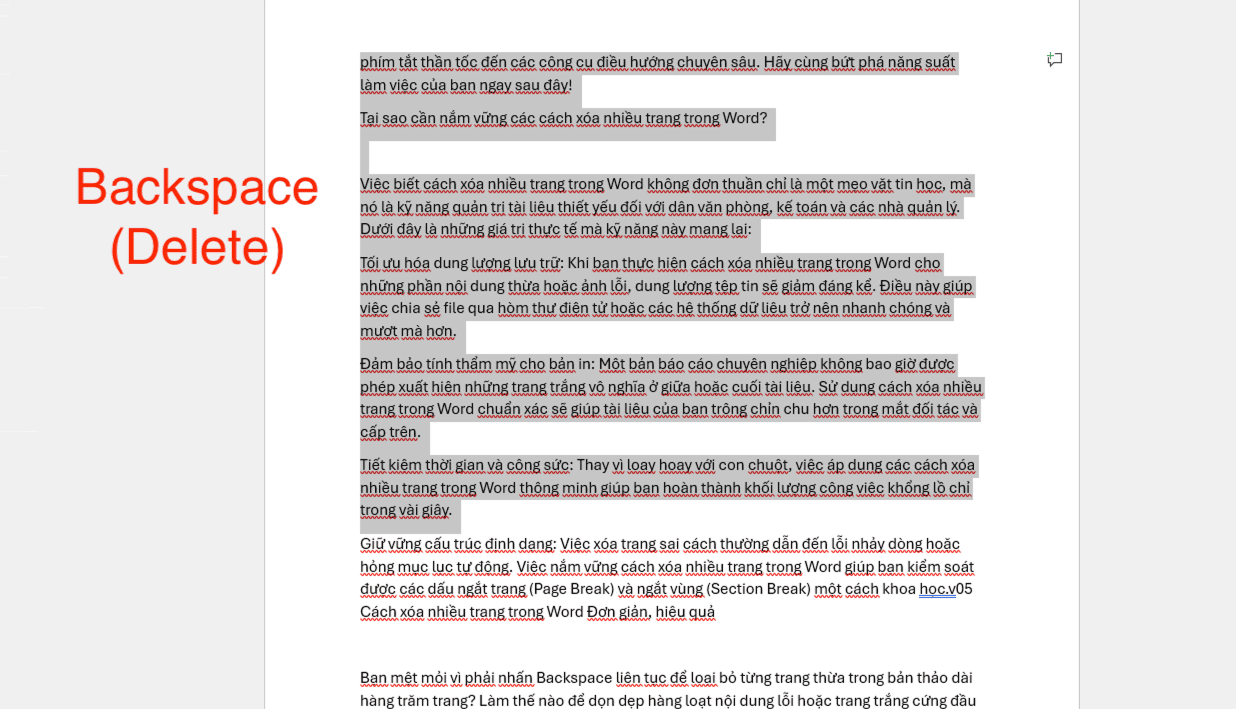
Ưu điểm: Thực hiện nhanh, không cần cài đặt hay dùng lệnh phức tạp.
Nhược điểm: Dễ gây mỏi tay nếu kéo chuột quá dài và khó kiểm soát độ chính xác nếu tài liệu có hàng chục trang nằm rải rác.
Xem thêm:
- 4 Cách xóa chữ trong file PDF bằng 3 Tool và Microsoft Word
- 3 cách xóa tab trong Word và phím tắt xóa tab hiệu quả nhất
Cách xóa hàng chục trang Word thần tốc bằng phím Shift
Nếu bạn cần xóa một vùng dữ liệu lớn (ví dụ từ trang 20 đến trang 50), việc kéo chuột thủ công sẽ rất mất thời gian và dễ nhầm lẫn. Sử dụng phím Shift là vũ khí giúp bạn khoanh vùng dữ liệu cực nhanh và chính xác.
Các bước thực hiện:
– Bước 1: Xác định điểm đầu: Đặt con trỏ chuột tại vị trí chữ cái đầu tiên của trang bắt đầu cần xóa.
– Bước 2: Di chuyển nhanh: Sử dụng thanh cuộn dọc (bên phải màn hình) để kéo nhanh đến cuối trang cuối cùng bạn muốn xóa.
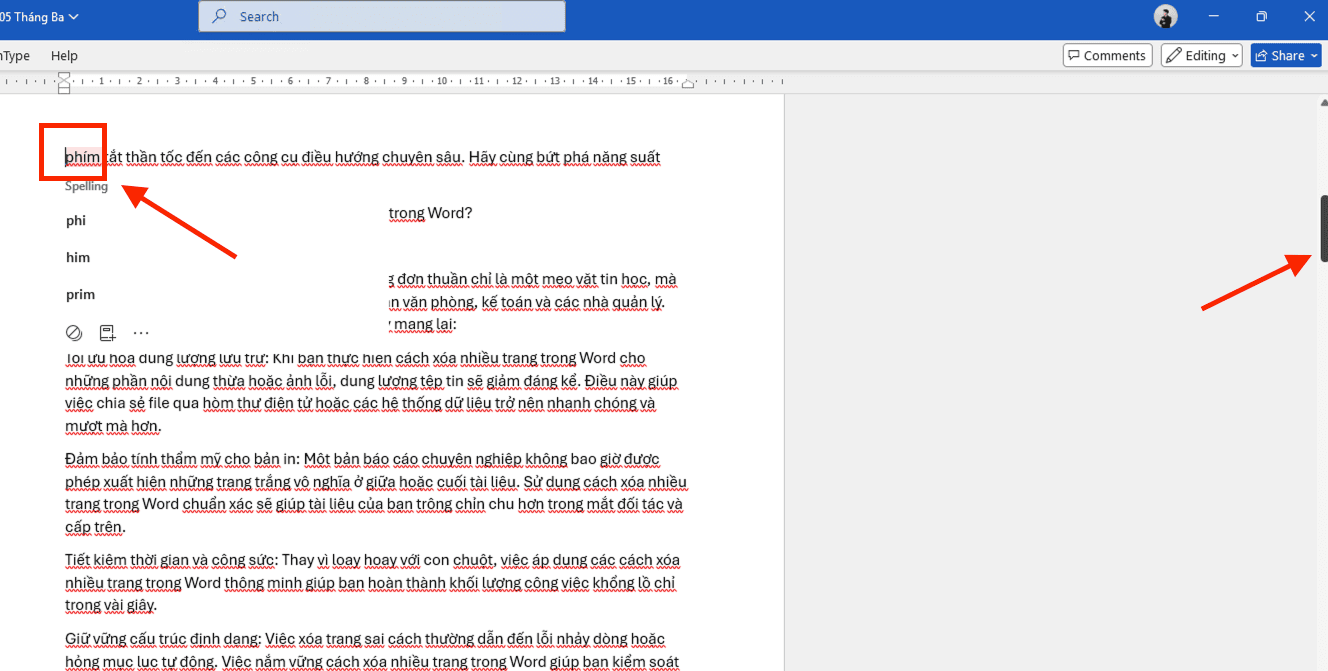
– Bước 3: Khoanh vùng (Chọn dữ liệu): Nhấn giữ phím Shift trên bàn phím, đồng thời nhấp chuột trái vào vị trí cuối cùng của vùng dữ liệu đó. Ngay lập tức, toàn bộ các trang ở giữa sẽ được bôi đen.
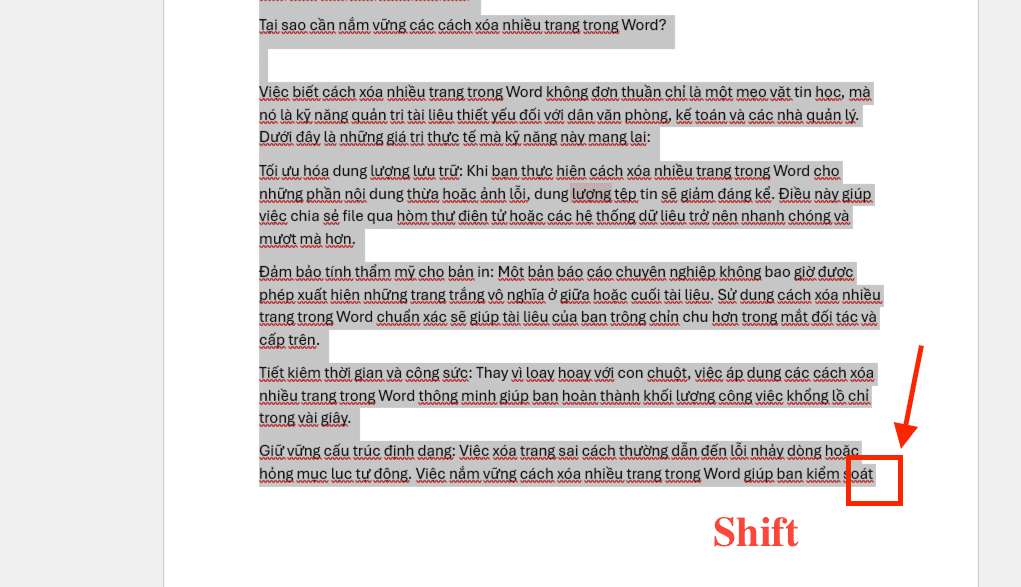
– Bước 4: Xóa dữ liệu: Nhấn phím Delete hoặc Backspace để hoàn tất.
Tại sao bạn nên dùng cách này?
- Tốc độ cực nhanh: Không cần chờ đợi việc kéo chuột qua từng dòng.
- Độ chính xác cao: Tránh việc bôi đen thừa hoặc thiếu nội dung khi tài liệu quá dài.
- Tiết kiệm công sức: Giảm thiểu thao tác tay, đặc biệt hữu ích khi xử lý các tài liệu hàng trăm trang.
Cách xóa nhiều trang trong Word bằng công cụ “Go To”
Khi làm việc với các tài liệu dài hàng trăm trang như hồ sơ dự thầu hay báo cáo tài chính, việc dùng chuột bôi đen rất dễ xảy ra sai sót. Công cụ Go To là giải pháp tối ưu giúp bạn xác định phạm vi cần xóa dựa trên số trang chính xác.
Các bước thực hiện:
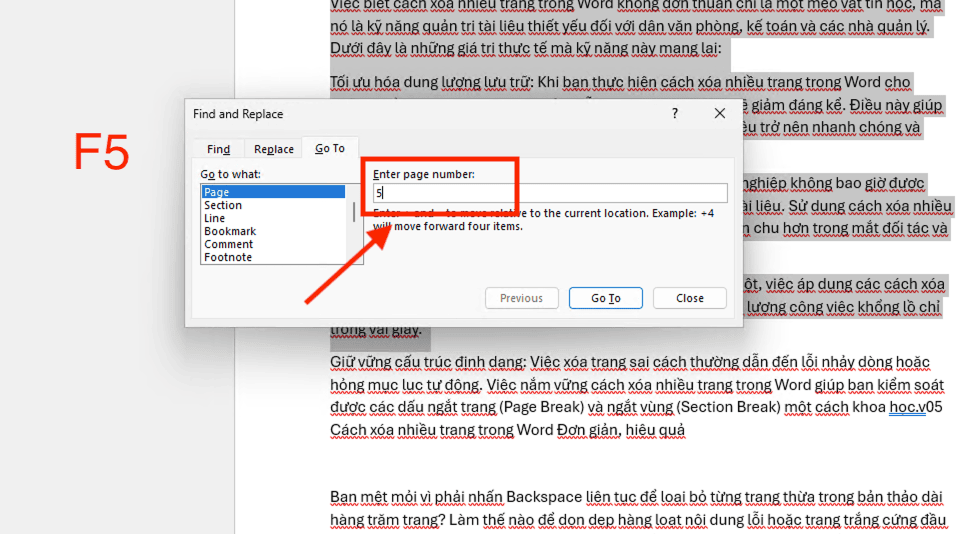
– Bước 1: Tìm trang bắt đầu. Nhấn phím F5 (hoặc Ctrl + G) để mở hộp thoại Find and Replace. Tại ô “Enter page number”, nhập số trang bạn muốn bắt đầu xóa và nhấn Enter. Con trỏ chuột sẽ tự động nhảy đến đầu trang đó. Nhấn Close để đóng hộp thoại.
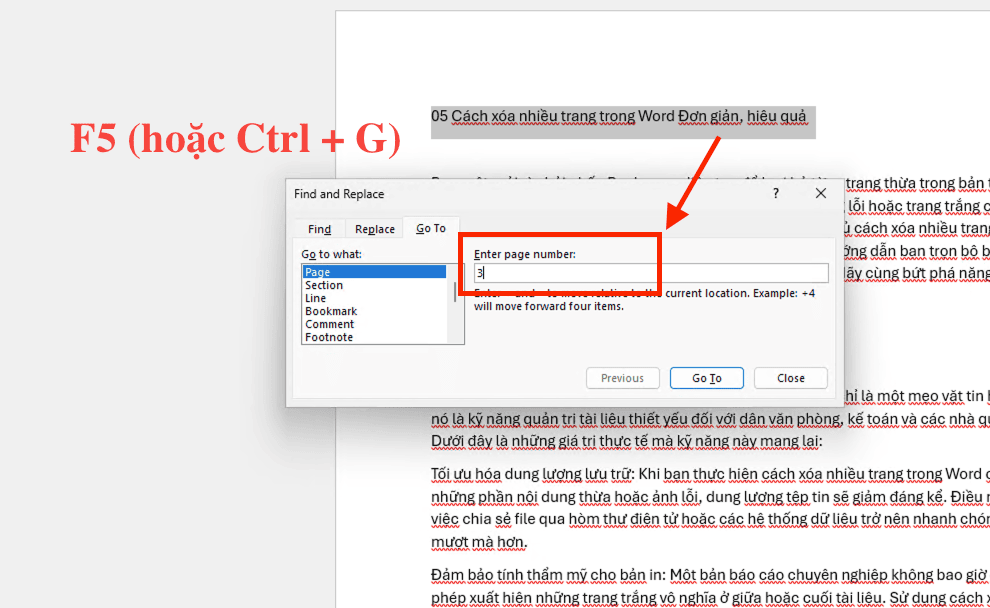
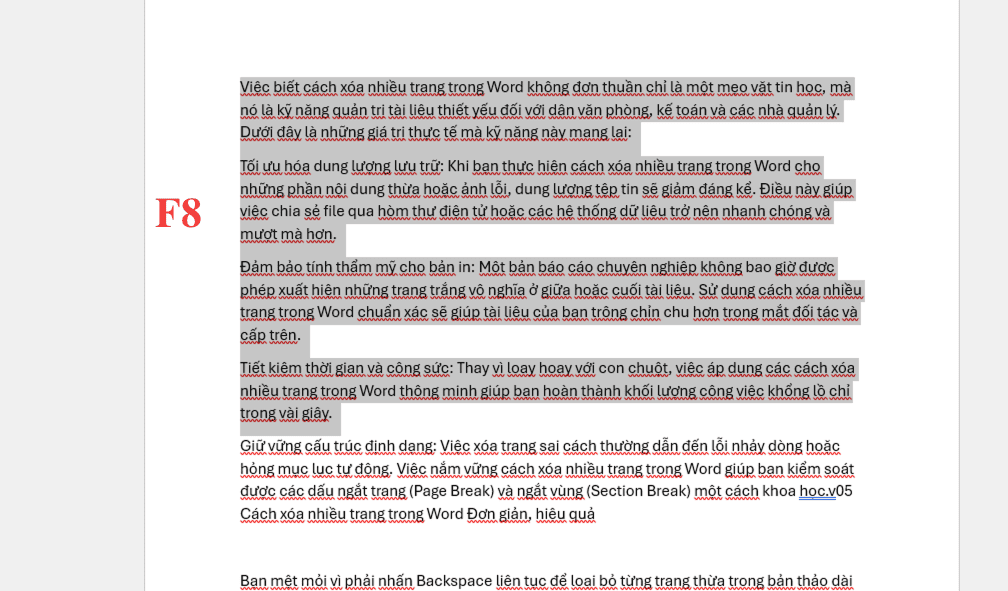
– Bước 2: Kích hoạt chế độ chọn vùng. Nhấn phím F8 trên bàn phím. Lúc này, ứng dụng Microsoft Word sẽ kích hoạt chế độ Extend Mode (Mở rộng vùng chọn), giúp ghi nhớ điểm bắt đầu.
– Bước 3: Xác định trang kết thúc. Tiếp tục nhấn phím F5 một lần nữa. Nhập số trang cuối cùng trong phạm vi cần xóa (hoặc nhập số trang ngay sau trang đó để xóa hết trang trước) và nhấn Enter.
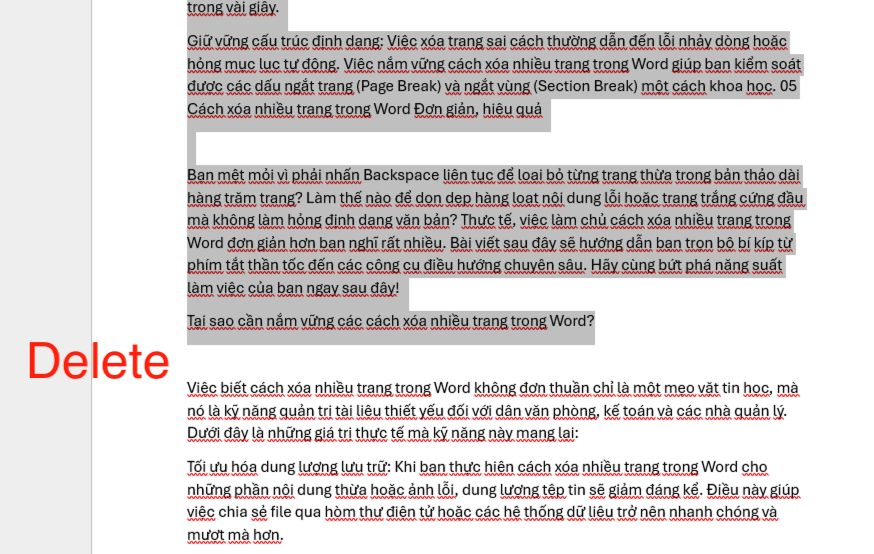
– Bước 4: Thực thi lệnh xóa. Word sẽ tự động bôi đen toàn bộ các trang nằm trong khoảng bạn đã chọn một cách sắc nét. Cuối cùng, bạn chỉ cần nhấn phím Delete để hoàn tất.
Tại sao phương pháp này được các chuyên gia tin dùng?
- Độ chính xác 100%: Loại bỏ hoàn toàn rủi ro bôi đen nhầm nội dung do trượt chuột.
- Chuyên nghiệp & Tiết kiệm thời gian: Xử lý hàng trăm trang giấy chỉ trong vài giây mà không cần cuộn chuột liên tục.
- An toàn cho dữ liệu: Bạn kiểm soát được chính xác điểm đầu và điểm cuối của vùng cần loại bỏ.
Xem thêm:
- 4 cách thêm trang mới trong Word cực nhanh chóng & dễ làm
- Cách tạo Quizizz từ file Word tự động bằng AI cực nhanh 2026
Cách xóa trang Word trực quan bằng giao diện Navigation Pane
Nếu bạn yêu thích việc quản lý dữ liệu thông qua hình ảnh thu nhỏ (như cách sắp xếp ảnh trên điện thoại), thì Navigation Pane (Ngăn điều hướng) là công cụ dành cho bạn. Cách này giúp việc xóa nhiều trang trở nên trực quan và hạn chế tối đa sai sót.
Quy trình thực hiện:
– Bước 1: Mở ngăn điều hướng. Trên thanh công cụ (Ribbon), bạn click chọn vào thẻ View. Tại nhóm công cụ Show, hãy tích chọn vào ô Navigation Pane.
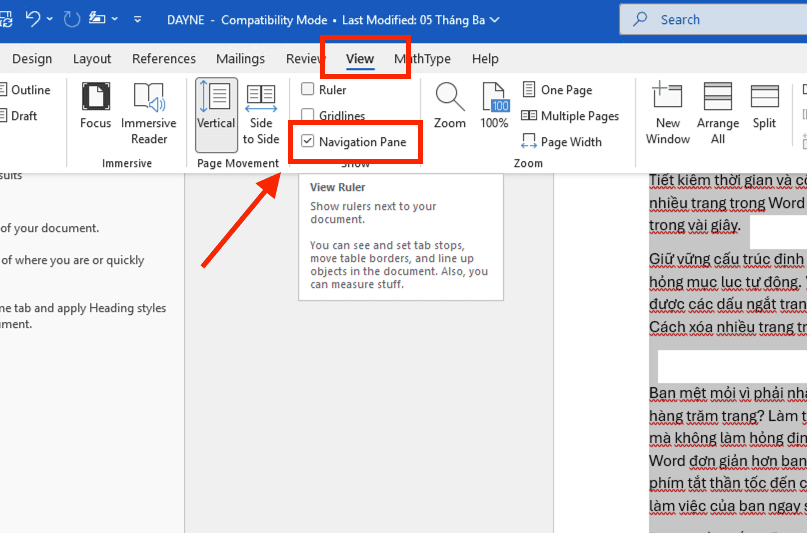
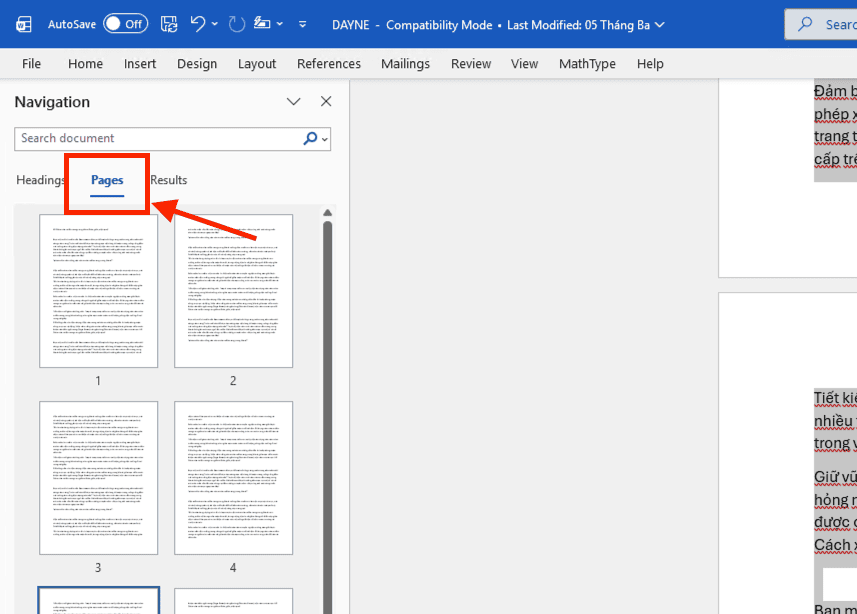
– Bước 2: Hiển thị hình ảnh thu nhỏ. Một bảng điều khiển sẽ xuất hiện bên trái màn hình. Tại đây, bạn chọn tab Pages. Lúc này, toàn bộ tài liệu sẽ hiện ra dưới dạng các ảnh thu nhỏ (Thumbnails).
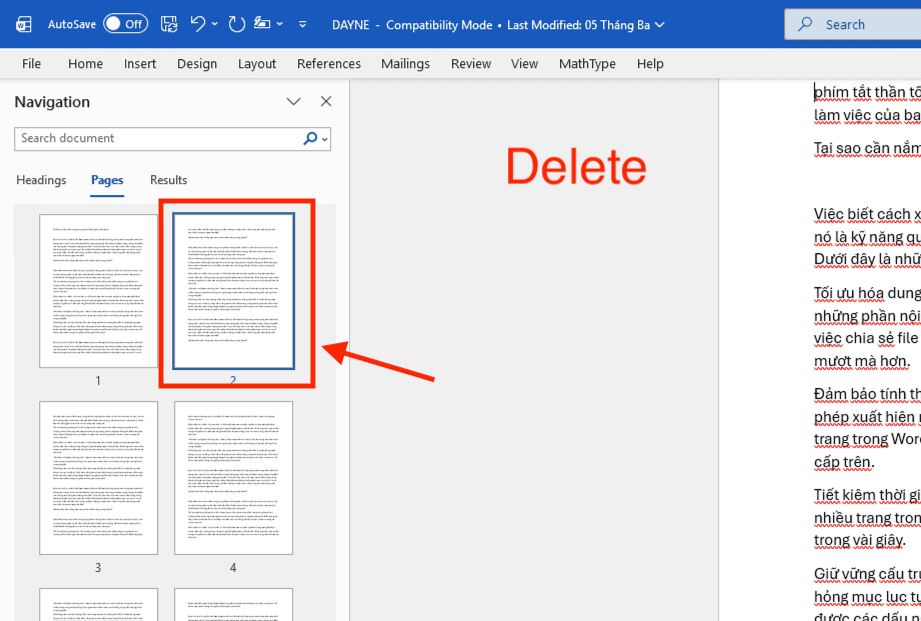
– Bước 3: Chọn trang và xóa. Bạn chỉ cần nhấp chuột vào hình thu nhỏ của trang muốn loại bỏ. Word sẽ đưa bạn đến đúng trang đó, sau đó bạn bôi đen nội dung hoặc nhấn Delete để xóa.
Tại sao nên sử dụng Navigation Pane?
- Cái nhìn tổng thể: Bạn dễ dàng quan sát được bố cục toàn bộ tài liệu để biết chính xác trang nào chứa biểu đồ, trang nào chứa bảng biểu.
- Tránh xóa nhầm: Việc nhìn thấy mặt chữ của trang dưới dạng ảnh thu nhỏ giúp bạn tự tin hơn khi quyết định xóa, không lo bị nhầm lẫn giữa các trang có tiêu đề giống nhau.
- Di chuyển cực nhanh: Thay vì cuộn chuột mỏi tay, bạn chỉ cần một cú nhấp chuột vào ảnh thu nhỏ để nhảy đến bất kỳ trang nào trong tài liệu.
Cách xóa trang trắng dư thừa trong Word (Do lỗi định dạng)
Trang trắng thường là kết quả của việc lạm dụng phím Enter hoặc các lệnh Ngắt trang (Page Break) không cần thiết. Để xóa chúng, bạn cần “vạch trần” những ký hiệu ẩn này bằng hai cách sau:
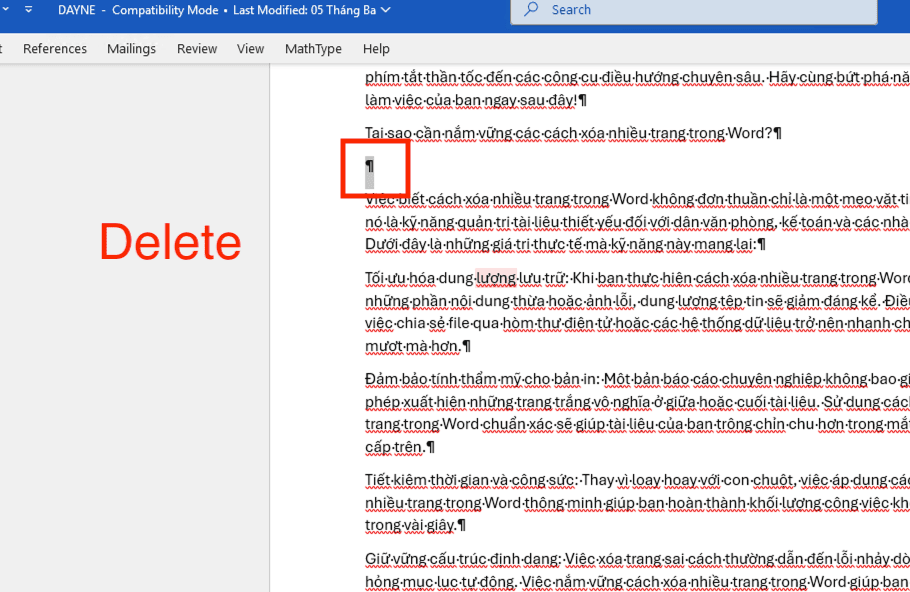
Cách 1: Sử dụng biểu tượng Show/Hide (¶) – Hiển thị ký tự ẩn
Đây là cách tốt nhất để bạn thấy rõ lý do tại sao trang trắng xuất hiện.
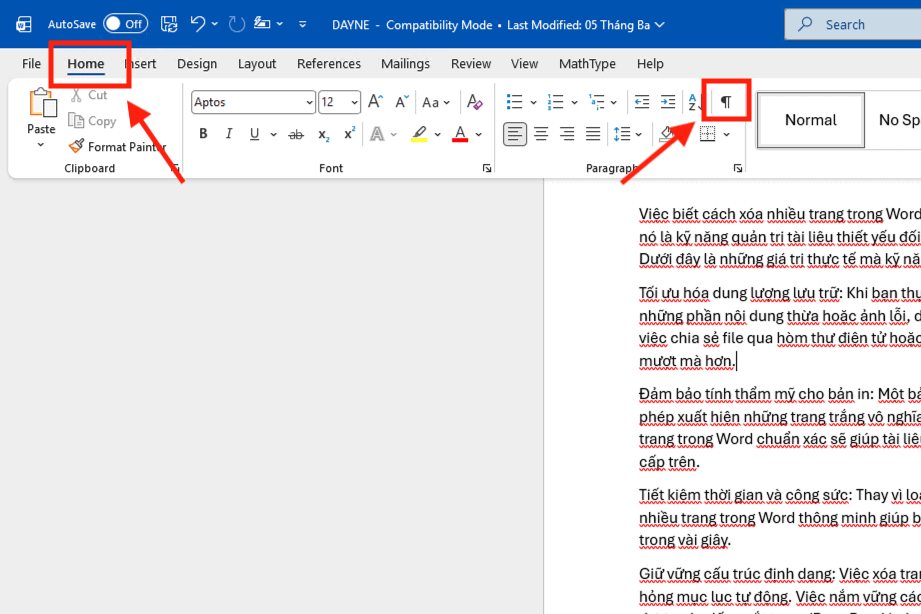
– Bước 1: Vào thẻ Home, tìm nhóm Paragraph và nhấp vào biểu tượng ¶ (hoặc nhấn tổ hợp phím Ctrl + Shift + 8).
– Bước 2: Lúc này, trên các trang trắng sẽ xuất hiện các ký hiệu ¶ (dấu xuống dòng) hoặc dòng chữ Page Break.
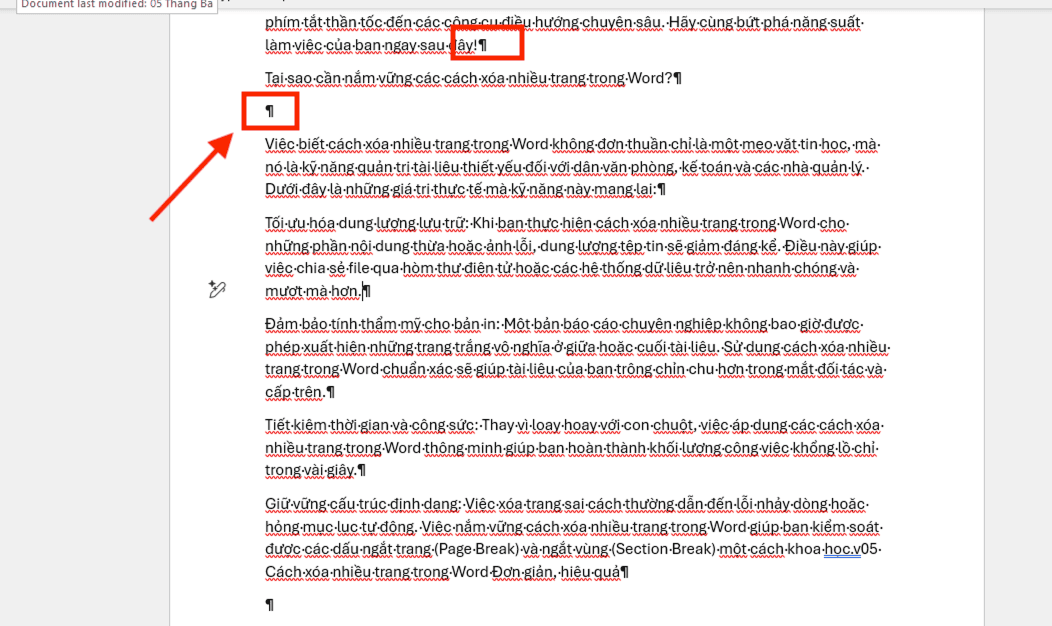
– Bước 3: Bạn chỉ cần bôi đen các ký hiệu này và nhấn Delete hoặc Backspace. Trang trắng lúc này sẽ biến mất ngay lập tức.
Cách 2: Sử dụng Find & Replace giúp xóa hàng loạt siêu tốc
Nếu tài liệu có hàng chục trang trắng do lỗi ngắt trang vô ý, việc xóa từng trang sẽ rất mất thời gian. Hãy để Word tự động làm việc đó:
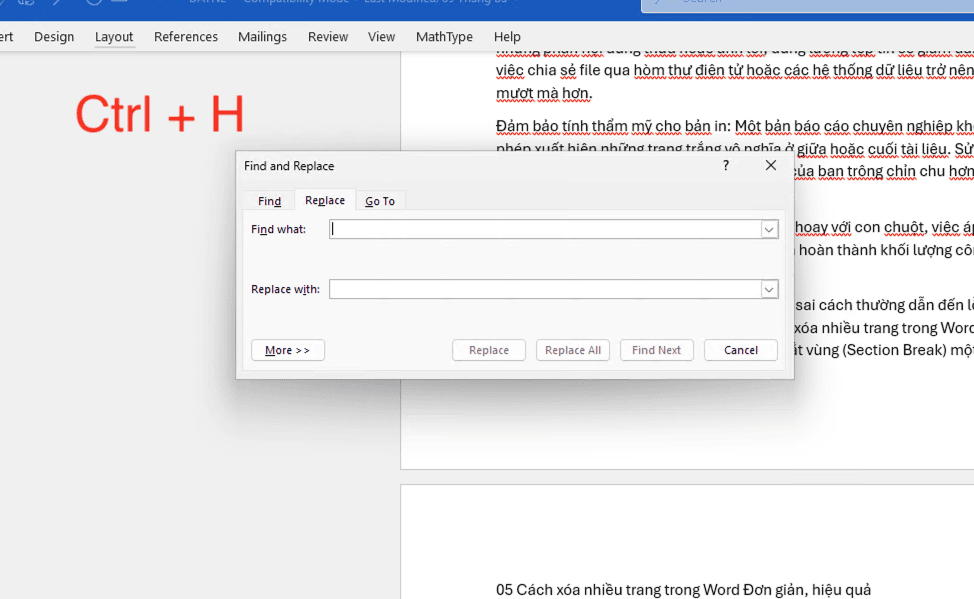
– Bước 1: Nhấn tổ hợp phím Ctrl + H để mở hộp thoại Find and Replace.
– Bước 2: Tại ô Find what, bạn nhập mã: ^m (đây là ký hiệu đại diện cho Manual Page Break).
– Bước 3: Để trống vị trí ô Replace with.
– Bước 4: Nhấn Replace All.
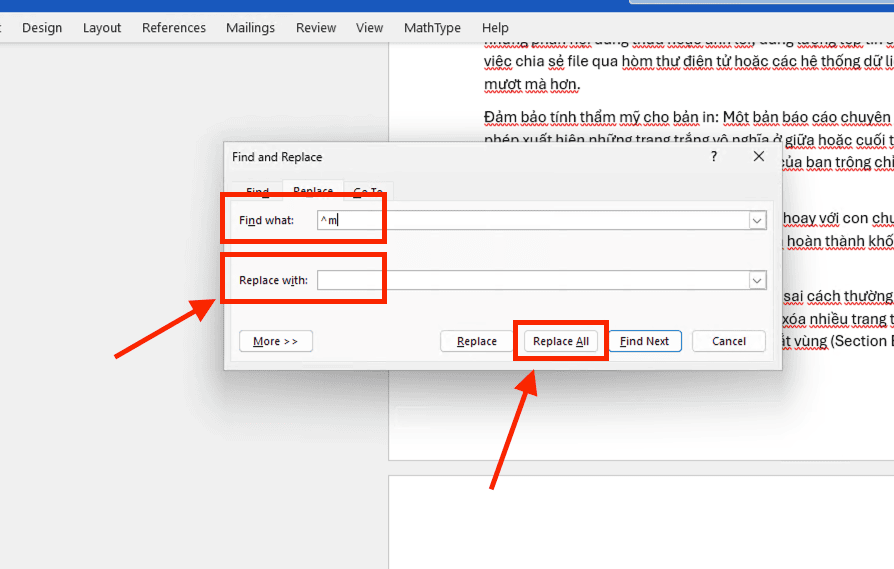
Kết quả: Tất cả các lệnh ngắt trang dư thừa sẽ bị gỡ bỏ toàn bộ, giúp văn bản của bạn tự động co lại và loại bỏ các khoảng trắng không cần thiết.
Các câu hỏi thường gặp (FAQs)
MSO đã tổng hợp những băn khoăn thường gặp nhất khi thực hiện các lệnh xóa dữ liệu quy mô lớn. Hy vọng những giải đáp dưới đây sẽ giúp bạn thực hiện cách xóa nhiều trang trong Word một cách tự tin hơn:
Tôi có thể chọn và xóa cùng lúc 50 trang nằm ở các vị trí cách quãng nhau (không liên tục) được không?
Hiện tại, Microsoft Word chưa hỗ trợ tính năng nhấn giữ phím Ctrl để chọn nhiều trang rời rạc như cách chúng ta chọn ô trong Excel hay chọn tệp tin trong thư mục. Để thực hiện cách xóa nhiều trang trong Word trong trường hợp này, phương pháp trực quan nhất là sử dụng Navigation Pane (như hướng dẫn tại mục 5). Bạn có thể quan sát hình ảnh thu nhỏ và xóa nhanh từng trang. Đối với người dùng chuyên sâu, việc sử dụng mã VBA (Macro) là giải pháp duy nhất để tự động hóa hoàn toàn quy trình xóa các trang theo điều kiện cụ thể.
Tại sao tôi đã xóa hết toàn bộ nội dung chữ và hình ảnh nhưng trang trắng vẫn không mất đi?
Đây là tình trạng rất phổ biến khi văn bản chứa các ký hiệu định dạng ẩn. Nguyên nhân thường do trang đó vẫn còn chứa các lệnh Section Break (Ngắt vùng) hoặc quá nhiều dấu xuống dòng thừa.
Cách xử lý: Bạn hãy nhấn vào biểu tượng ¶ (Show/Hide) trong thẻ Home để làm lộ các ký hiệu này. Sau đó, đặt con trỏ chuột ngay trước dòng chữ “Section Break” hoặc các dấu “¶” và nhấn phím Delete. Đây là bước cuối cùng để hoàn tất cách xóa nhiều trang trong Word đối với các trang trắng cứng đầu.
Việc thực hiện cách xóa nhiều trang trong Word hàng loạt có làm mất định dạng Header và Footer của các trang còn lại không?
Nếu các trang bạn xóa nằm trong cùng một phân đoạn (Section), định dạng tiêu đề đầu trang và chân trang sẽ không bị ảnh hưởng. Tuy nhiên, nếu bạn xóa đi trang chứa lệnh Section Break, trang ngay phía sau sẽ bị thừa hưởng toàn bộ định dạng của phân đoạn phía trước nó. Lời khuyên của MSO là sau khi thực hiện cách xóa nhiều trang trong Word, bạn nên kiểm tra lại hệ thống lề giấy và tiêu đề để đảm bảo tính đồng bộ cho toàn bộ tài liệu.
Tổng kết
Làm chủ các cách xóa nhiều trang trong Word là một bước tiến quan trọng để nâng cấp kỹ năng tin học văn phòng của bạn hằng năm hằng thế kỷ. Từ phương pháp Shift nhanh gọn đến công cụ Go To chuẩn xác của chuyên gia, mỗi kỹ thuật đều giúp bạn làm sạch văn bản, tối ưu hóa dung lượng và khẳng định sự chỉn chu trong công việc.
Việc làm chủ các kỹ năng xóa trang trong Word chỉ là bước đầu để bạn tối ưu hóa quy trình làm việc. Để thực sự bứt phá năng suất và sử dụng trọn bộ các tính năng AI thông minh, dung lượng lưu trữ đám mây khổng lồ cùng tính năng bảo mật tuyệt đối, việc sở hữu một tài khoản Microsoft 365 chính hãng là điều không thể thiếu.
Hy vọng bài hướng dẫn chi tiết này đã giúp bạn gỡ bỏ hoàn toàn những khó khăn khi đối mặt với các tài liệu thừa trang.
———————————————————
Fanpage: MSO.vn – Microsoft 365 Việt Nam
Hotline: 024.9999.7777










