Nội dung bài viết
Việc sử dụng sai định dạng dấu ngăn cách giữa hàng nghìn và hàng thập phân không chỉ gây khó khăn trong việc đọc hiểu số liệu mà còn làm mất đi tính quy chuẩn chuyên nghiệp của văn bản. Đặc biệt khi xử lý các bảng biểu dữ liệu từ nhiều nguồn khác nhau, nhu cầu đồng nhất ký hiệu số để phù hợp với quy định kế toán tại Việt Nam trở nên vô cùng cấp thiết. Bài viết này MSO sẽ hướng dẫn bạn 2 cách đổi dấu phẩy thành dấu chấm trong Word cực nhanh chóng và chính xác, giúp bạn chuẩn hóa dữ liệu chỉ trong vài giây mà không cần phải chỉnh sửa thủ công từng con số.
Lý do bạn cần hiểu và phải đổi dấu phẩy thành dấu chấm trong Word?

Biết cách đổi dấu phẩy thành dấu chấm trong ứng dụng Microsoft Word là một kỹ năng tin học văn phòng quan trọng, giúp bạn xử lý số liệu chính xác và chuyên nghiệp hơn. Dưới đây là 3 lý do cốt lõi giải thích tại sao doanh nghiệp cần thực hiện thao tác này:
-
Tuân thủ quy định pháp luật và chuẩn mực kế toán Việt Nam: Theo Điều 11 Luật Kế toán 2015 (số 88/2015/QH13), quy chuẩn định dạng số tại Việt Nam bắt buộc dùng dấu chấm (.) để phân cách hàng nghìn và dấu phẩy (,) cho phần thập phân (Ví dụ: 1.000.000,50đ). Tuy nhiên, vì các phần mềm như Word thường mặc định theo chuẩn quốc tế, bạn cần thực hiện chuyển đổi để báo cáo, hóa đơn đúng quy định của Bộ Tài chính.
-
Phù hợp với môi trường làm việc quốc tế: Trái ngược với Luật Kế toán Việt Nam, tiêu chuẩn quốc tế (Anh/Mỹ) quy định dùng dấu phẩy cho hàng nghìn và dấu chấm cho thập phân (1,000.5). Nếu công ty bạn là công ty Global và phải làm việc với đối tác nước ngoài hoặc soạn thảo tài liệu tiếng Anh, việc đổi dấu phẩy thành dấu chấm trong Word là bắt buộc để đảm bảo sự đồng bộ và chuyên nghiệp.
- Tránh sai sót dữ liệu nghiêm trọng: Việc sử dụng sai dấu phân cách có thể biến “một nghìn năm trăm” (1,500) thành “một phẩy năm” (1.5). Sự nhầm lẫn này đặc biệt nguy hiểm trong các báo cáo tài chính, hợp đồng kinh tế hoặc thông số kỹ thuật, gây ra những thiệt hại không đáng có.
- Đồng bộ hóa dữ liệu với Excel: Hầu hết số liệu được sao chép từ Excel sang Word. Nếu hai phần mềm không đồng nhất về quy tắc dấu phân cách, các hàm tính toán tự động trong Word sẽ bị lỗi hoặc trả về kết quả sai.
Việc nắm vững các quy tắc này không chỉ giúp bạn làm việc nhanh hơn mà còn khẳng định sự chỉn chu trong từng bản thảo. Tiếp theo, hãy cùng tìm hiểu phương pháp thực hiện nhanh nhất thông qua tính năng Tìm kiếm và Thay thế.
Cách 1: Đổi dấu phẩy thành dấu chấm trong Word bằng tính năng Find & Replace
Trong bộ công cụ Microsoft Office, Find & Replace (Tìm kiếm và Thay thế) là cách đổi dấu phẩy thành dấu chấm trong Word phổ biến nhất, phù hợp với mọi đối tượng người dùng từ cơ bản đến nâng cao. Thay vì phải rà soát từng dòng, bạn có thể thực hiện lệnh thay thế hàng loạt cho toàn bộ tài liệu chỉ với vài thao tác đơn giản.
Hãy thực hiện theo lộ trình 3 bước chuẩn hóa dưới đây để hoàn thành việc định dạng:
Bước 1: Kích hoạt Find & Replace
Đầu tiên, bạn mở file tài liệu cần chỉnh sửa. Để bắt đầu quy trình đổi dấu phẩy thành dấu chấm trong Word, bạn không cần phải tìm kiếm thủ công trên thanh công cụ Ribbon. Hãy sử dụng tổ hợp các phím tắt nhanh:
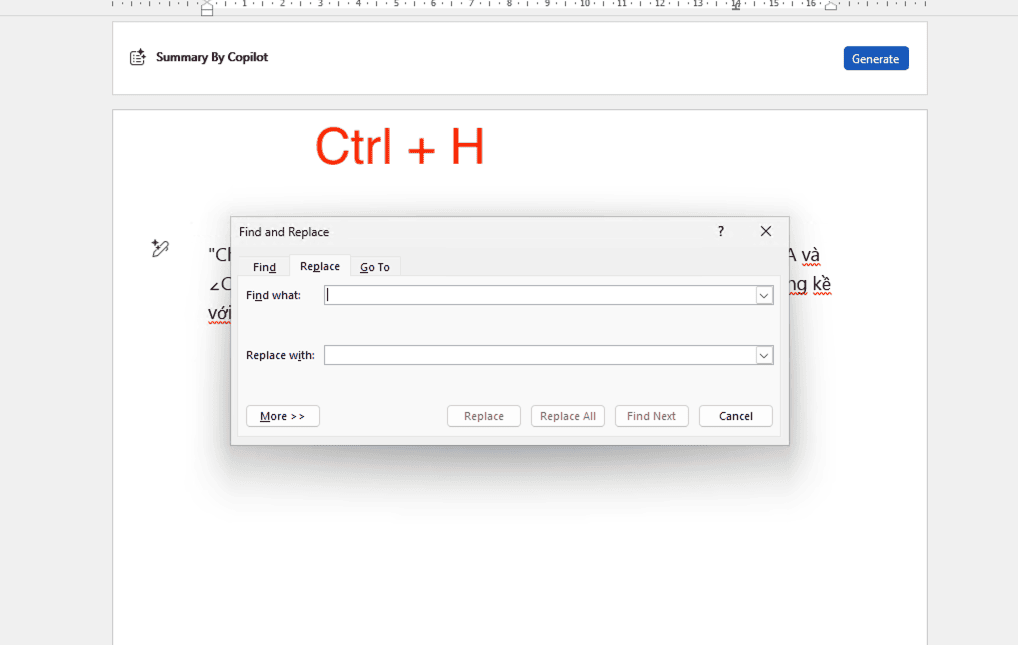
Thao tác: Nhấn tổ hợp phím Ctrl + H trên bàn phím.
Ngay lập tức, một hộp thoại mang tên Find and Replace sẽ hiện ra ở giữa màn hình. Đây chính là bảng điều khiển giúp bạn kiểm soát mọi ký tự trong văn bản.
Bước 2: Thiết lập để đổi dấu phẩy thành dấu chấm trong Word
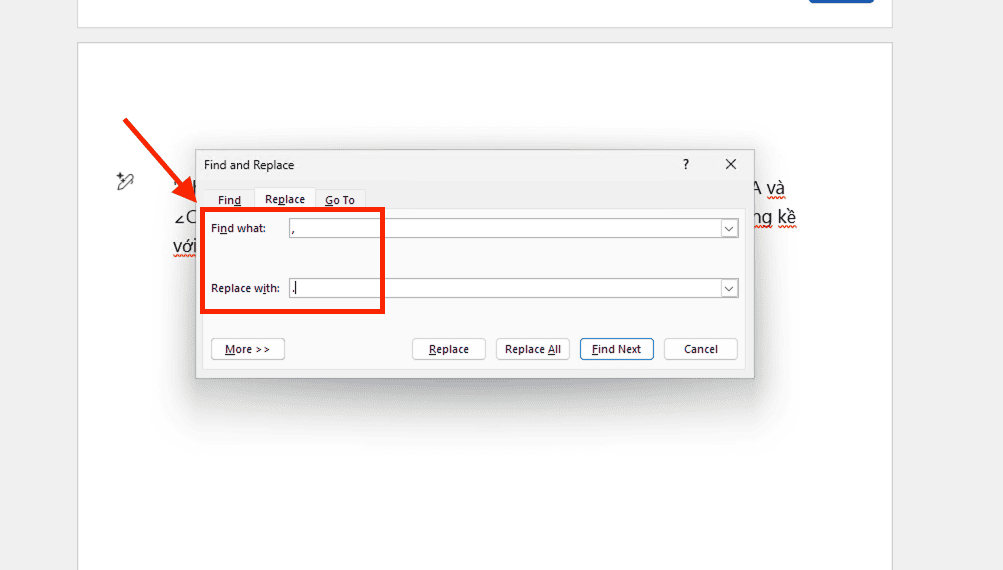
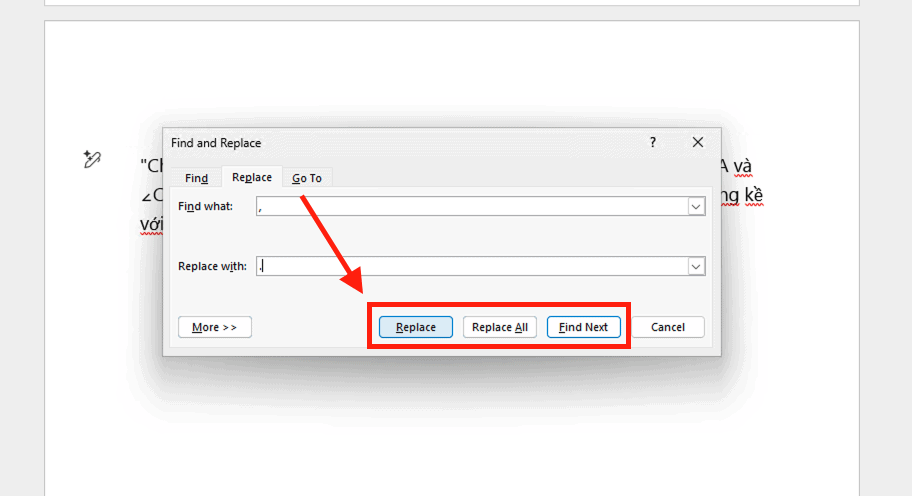
Tại cửa sổ vừa hiện ra, bạn sẽ thấy thẻ Replace đang được chọn mặc định. Bạn cần nhập chính xác các ký tự vào hai ô trống sau:
- Ô Find what (Tìm nội dung): Bạn nhập một dấu phẩy (,) từ bàn phím vào đây. Đây là lệnh yêu cầu Word truy tìm toàn bộ các dấu phẩy đang hiện diện trong file.
- Ô Replace with (Thay thế bằng): Bạn nhập một dấu chấm (.) vào ô này. Đây là ký tự đích mà bạn muốn chuyển đổi sang trong quy trình đổi dấu phẩy thành dấu chấm trong Word.
Bước 3: Thực hiện lệnh thay thế thông minh
Sau khi đã thiết lập xong nguồn và đích, bạn có hai phương án để thực thi lệnh tùy vào nhu cầu kiểm soát:
- Find Next & Replace: Nếu bạn muốn kiểm tra kỹ từng vị trí trước khi thay đổi, hãy nhấn Find Next. Khi Word dừng lại ở một dấu phẩy, bạn nhấn Replace để đổi nó thành dấu chấm.
- Replace All (Thay thế tất cả): Nếu bạn tin tưởng hoàn toàn vào dữ liệu số của mình, hãy nhấn nút này. Word sẽ thực hiện đổi dấu phẩy thành dấu chấm trong Word cho toàn bộ văn bản trong chớp mắt và hiển thị thông báo tổng số vị trí đã được xử lý.
Việc nắm vững mẹo nhỏ này giúp quy trình đổi dấu phẩy thành dấu chấm trong Word của bạn luôn chính xác và không để lại lỗi hậu kỳ.
Cách 2: Đổi dấu phẩy thành dấu chấm tự động thông qua cài đặt của Windows
Cách triệt để nhất để đổi dấu phẩy thành dấu chấm trong Word vĩnh viễn là điều chỉnh thiết lập vùng (Region) trên Windows. Thao tác này giúp tự động chuẩn hóa định dạng số cho cả Word, Excel và Outlook, giúp kế toán và nhân viên dữ liệu tiết kiệm tối đa thời gian chỉnh sửa thủ công cho từng tệp tin.
Quy trình các bước thực hiện chi tiết trên Windows 10 và Windows 11:
Để thực hiện đổi dấu phẩy thành dấu chấm trong Word thông qua hệ thống, bạn hãy làm theo đúng lộ trình 5 bước sau:
Bước 1: Truy cập ngay vào bảng điều khiển Control Panel
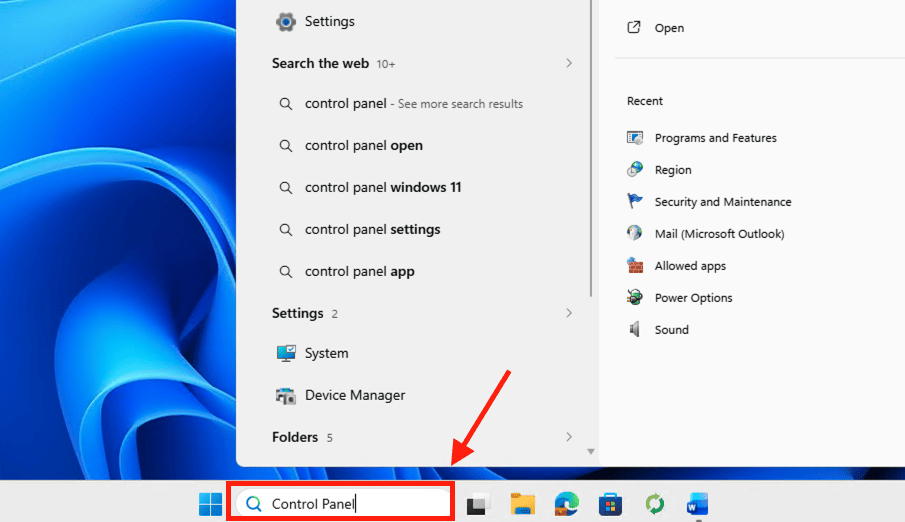
Bạn nhấn nút Start trên thanh tác vụ (Taskbar), gõ từ khóa “Control Panel” vào ô tìm kiếm và nhấn Enter để mở ứng dụng.
Bước 2: Di chuyển đến mục quản trị vùng (Region)
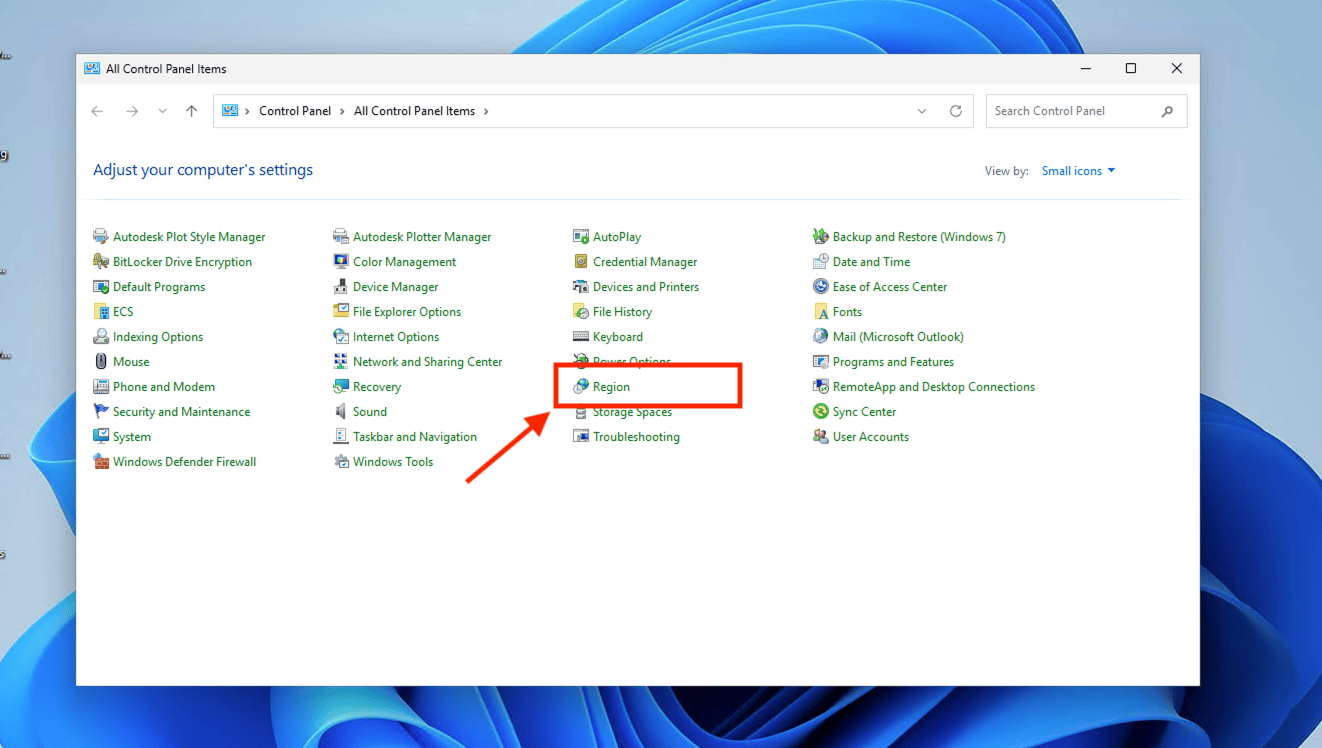
Tại giao diện Control Panel, bạn tìm và chọn mục Clock and Region (Đồng hồ và Vùng). Tiếp theo, bạn nhấp chuột vào dòng chữ Region có biểu tượng quả địa cầu.
Bước 3: Mở bảng cài đặt định dạng chuyên sâu
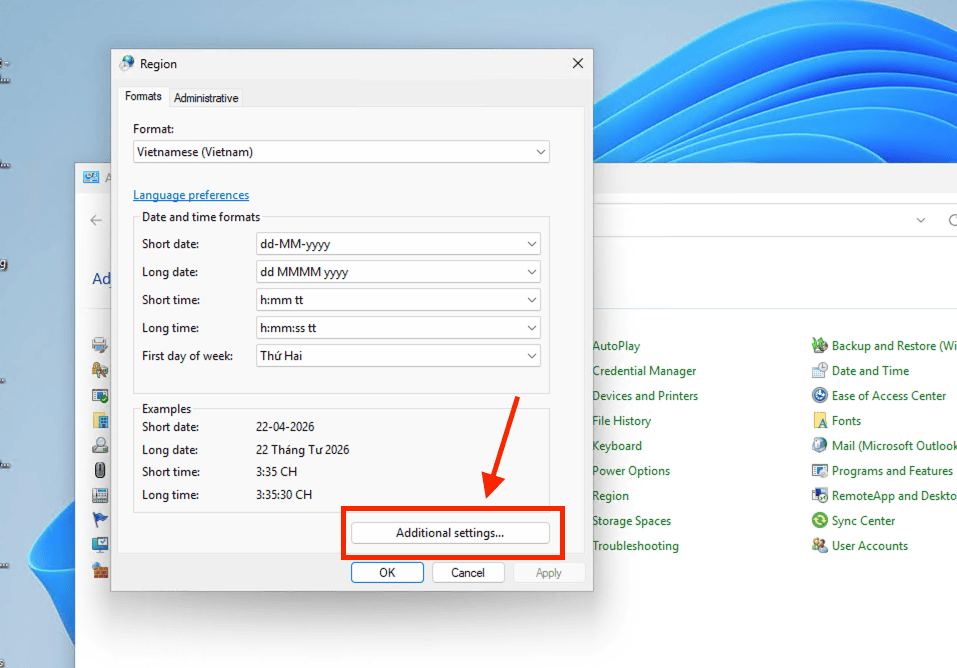
Hộp thoại Region sẽ hiện ra. Tại thẻ Formats, bạn hãy nhìn xuống góc dưới cùng bên phải và nhấn vào nút Additional settings… (Cài đặt bổ sung). Đây là nơi cho phép bạn can thiệp sâu vào cách máy tính hiển thị các con số.
Bước 4: Thực hiện hoán đổi dấu phân cách
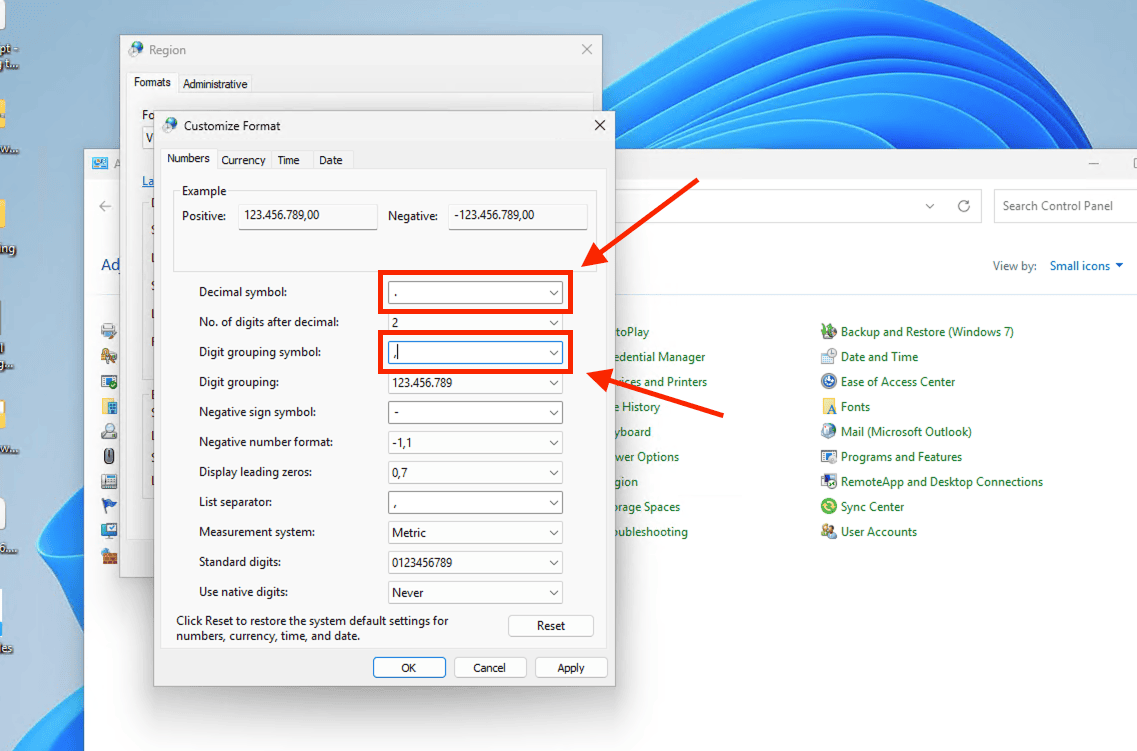
Trong thẻ Numbers của cửa sổ mới hiện ra, bạn cần lưu ý đặc biệt đến hai mục sau để hoàn tất việc đổi dấu phẩy thành dấu chấm trong Word:
- Decimal symbol (Dấu phân cách thập phân): Mặc định theo chuẩn Việt Nam thường là dấu phẩy (,). Bạn hãy xóa đi và nhập vào một dấu chấm (.).
- Digit grouping symbol (Dấu phân cách hàng nghìn): Mặc định thường là dấu chấm (.). Bạn hãy xóa đi và thay thế bằng một dấu phẩy (,).
Bước 5: Lưu và áp dụng thiết lập
Sau khi đã hoán đổi xong, bạn nhấn nút Apply rồi nhấn OK để đóng tất cả các cửa sổ.
Hiệu quả vượt trội khi áp dụng phương pháp này
Kể từ thời điểm này, toàn bộ các con số bạn nhập vào Word sẽ tự động tuân theo quy chuẩn mới. Việc đổi dấu phẩy thành dấu chấm trong Word lúc này diễn ra hoàn toàn tự động mà bạn không cần phải sử dụng lệnh tìm kiếm thay thế cho mỗi lần soạn thảo nữa.
Hành động đổi dấu phẩy thành dấu chấm trong Word thông qua cài đặt Windows không chỉ thể hiện sự am hiểu về kỹ thuật máy tính mà còn giúp bạn xây dựng một môi trường làm việc chuẩn hóa quốc tế ngay tại văn phòng của mình.
Bài viết liên quan:
Hướng dẫn cách chèn chữ ký vào Word chuyên nghiệp và không bị đen
Cách viết Quốc hiệu Tiêu ngữ trong Word chuẩn Nghị định 30/2020/NĐ-CP
Các câu hỏi thường gặp (FAQs)
Trong quá trình tư vấn và hỗ trợ kỹ thuật cho hàng ngàn doanh nghiệp, MSO đã tổng hợp những câu hỏi phổ biến nhất liên quan đến định dạng dấu phân cách. Hy vọng những giải đáp dưới đây sẽ giúp bạn tự tin hơn khi thực hiện đổi dấu phẩy thành dấu chấm trong Word:
Tôi đã thực hiện theo hướng dẫn nhưng sau đó muốn đổi ngược lại từ dấu chấm thành dấu phẩy thì có được không?
Quy trình này mang tính linh hoạt rất cao. Bạn chỉ cần thực hiện ngược lại các bước trong tính năng Find & Replace: Nhập dấu chấm (.) vào ô “Find what” và dấu phẩy (,) vào ô “Replace with”. Đây là cách nhanh nhất để bạn luân chuyển giữa các tiêu chuẩn báo cáo Việt Nam và Quốc tế tùy theo đối tượng người đọc.
Phím tắt Ctrl + H để thực hiện lệnh đổi dấu có hoạt động trên phiên bản Word dành cho máy Mac (macOS) không?
Trên hệ điều hành macOS, phím tắt thay thế mặc định thường là Command + Shift + H. Tuy nhiên, về mặt giao diện và các bước thiết lập thông số để đổi dấu phẩy thành dấu chấm trong Word thì hoàn toàn tương đồng với phiên bản trên Windows. Nếu bạn sử dụng Microsoft 365 bản quyền, trải nghiệm tính năng này sẽ đồng nhất trên mọi nền tảng thiết bị.
Việc thực hiện lệnh đổi dấu này có làm thay đổi giá trị toán học ban đầu của con số không?
Đây chỉ là sự thay đổi về mặt hiển thị thị giác (định dạng bề ngoài) để phù hợp với quy chuẩn đọc hiểu. Tuy nhiên, bạn cần cực kỳ cẩn trọng khi thực hiện lệnh thay thế hàng loạt. Nếu không khoanh vùng dữ liệu hoặc sử dụng Wildcards đúng cách, người đọc có thể hiểu sai giá trị (ví dụ từ 1.000 là một nghìn thành 1,000 là một đơn vị có ba chữ số thập phân). Đó là lý do bạn cần nắm vững kiến thức đổi dấu phẩy thành dấu chấm trong Word một cách bài bản như bài viết đã chia sẻ.
Tổng kết
Việc làm chủ kỹ năng đổi dấu phẩy thành dấu chấm trong Word là một trong những bước quan trọng để nâng tầm trình độ tin học văn phòng của bạn. Cho dù bạn chọn cách sử dụng Find & Replace nhanh chóng, dùng Wildcards thông minh hay thiết lập hệ thống Windows bền vững, mục tiêu cuối cùng vẫn là tạo ra những tài liệu chuẩn mực, dễ đọc và chuyên nghiệp.
Hy vọng bài hướng dẫn chi tiết này đã giúp bạn không còn cảm thấy lúng túng khi xử lý các dấu phân cách số liệu.
———————————————————
Fanpage: MSO.vn – Microsoft 365 Việt Nam
Hotline: 024.9999.7777