Nội dung bài viết
Việc trình bày văn bản hành chính sai quy chuẩn không chỉ làm mất đi tính chuyên nghiệp mà còn có thể khiến các văn bản, hợp đồng của bạn bị từ chối tiếp nhận. Đặc biệt, Quốc hiệu và Tiêu ngữ là thành phần quan trọng hàng đầu, yêu cầu độ chính xác tuyệt đối về cỡ chữ, định dạng và khoảng cách theo quy định của pháp luật. Bài viết này MSO sẽ hướng dẫn bạn chi tiết cách viết Quốc hiệu Tiêu ngữ trong Word chuẩn theo Nghị định 30/2020/NĐ-CP mới nhất, giúp bạn hoàn thiện văn bản đúng kỹ thuật và chuyên nghiệp chỉ trong vài thao tác đơn giản.
Nghị định 30/2020/NĐ-CP yêu cầu gì về cách viết Quốc hiệu Tiêu ngữ trong Word?
Để văn bản hành chính có giá trị pháp lý và đảm bảo tính chuyên nghiệp, Nghị định 30/2020/NĐ-CP quy định cực kỳ khắt khe về kỹ thuật trình bày Quốc hiệu và Tiêu ngữ. Cụ thể, tại Phụ lục I, người soạn thảo cần tuân thủ các quy tắc sau:
- Về Quốc hiệu (Dòng thứ nhất): Phải viết dòng chữ “CỘNG HÒA XÃ HỘI CHỦ NGHĨA VIỆT NAM” bằng chữ in hoa, đứng, in đậm. Cỡ chữ quy định từ 12 đến 13.
- Về Tiêu ngữ (Dòng thứ hai): Phải viết dòng chữ “Độc lập – Tự do – Hạnh phúc” bằng chữ in thường, đứng, in đậm. Chữ cái đầu của các cụm từ phải viết hoa, giữa các cụm từ có gạch nối ngắn và có cách chữ. Cỡ chữ quy định từ 13 đến 14 (thường lớn hơn Quốc hiệu 1 size để tạo sự cân đối).
- Về đường kẻ ngang: Phía dưới Tiêu ngữ bắt buộc phải có một đường kẻ ngang, nét liền, có độ dài bằng độ dài của dòng chữ Tiêu ngữ. Đường kẻ này phải được thực hiện bằng công cụ vẽ (Shapes) thay vì lệnh gạch chân (Underline) để đảm bảo không dính sát vào chân chữ.
- Về vị trí: Quốc hiệu và Tiêu ngữ được trình bày tại ô số 1 (góc trên, bên phải trang văn bản), căn giữa theo chiều ngang và đối xứng hoàn toàn với tên cơ quan, tổ chức ban hành văn bản ở phía đối diện.
Việc nắm vững các yêu cầu này từ Nghị định 30 giúp bạn tránh được những sai sót phổ biến và đảm bảo mọi văn bản do mình soạn thảo luôn đạt chuẩn quy định của nhà nước.
Nguồn Thư viện pháp luật: https://thuvienphapluat.vn/van-ban/Bo-may-hanh-chinh/Nghi-dinh-30-2020-ND-CP-cong-tac-van-thu-436532.aspx
Cách viết Quốc hiệu Tiêu ngữ trong Word bằng phương pháp chèn bảng (Table)
Sử dụng bảng (Table) là phương pháp phổ biến và được các chuyên gia văn phòng khuyến khích nhất. Ưu điểm lớn nhất của cách này là tính ổn định cao, giúp việc căn chỉnh giữa tên cơ quan (bên trái) và Quốc hiệu – Tiêu ngữ (bên phải) luôn nằm trên một trục ngang thẳng hàng.
Dưới đây là 5 bước chi tiết để bạn thực hiện cách viết Quốc hiệu Tiêu ngữ trong Word bằng Table:
Bước 1: Chèn bảng vào phần đầu văn bản
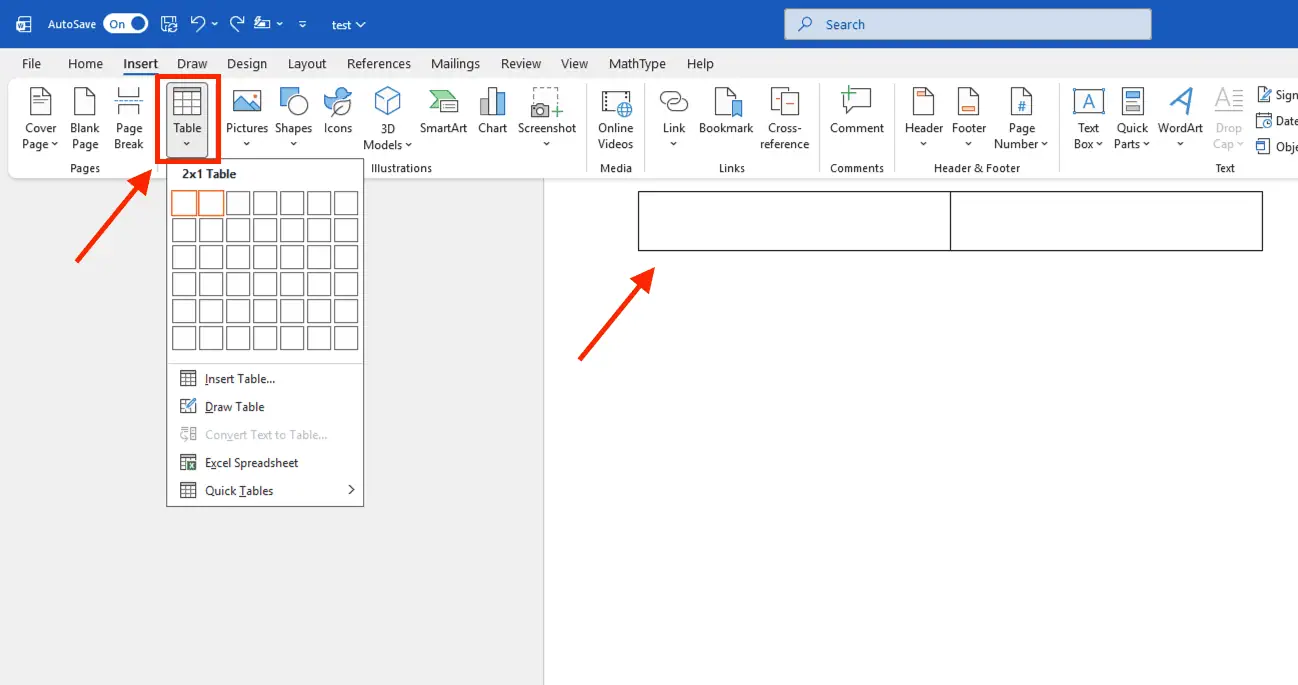
Đầu tiên, bạn đặt con trỏ chuột tại vị trí cao nhất của trang giấy. Trên thanh công cụ, bạn vào thẻ Insert -> chọn mục Table -> kéo chuột chọn một bảng có kích thước 2 cột và 1 dòng (2×1).
Việc chia bảng làm hai cột có mục đích cụ thể:
- Cột bên trái: Dùng để ghi tên cơ quan, tổ chức ban hành văn bản và số hiệu văn bản.
- Cột bên phải: Dùng để thực hiện cách tạo Tiêu ngữ trong Microsoft Word và Quốc hiệu.
Bước 2: Nhập nội dung chính xác
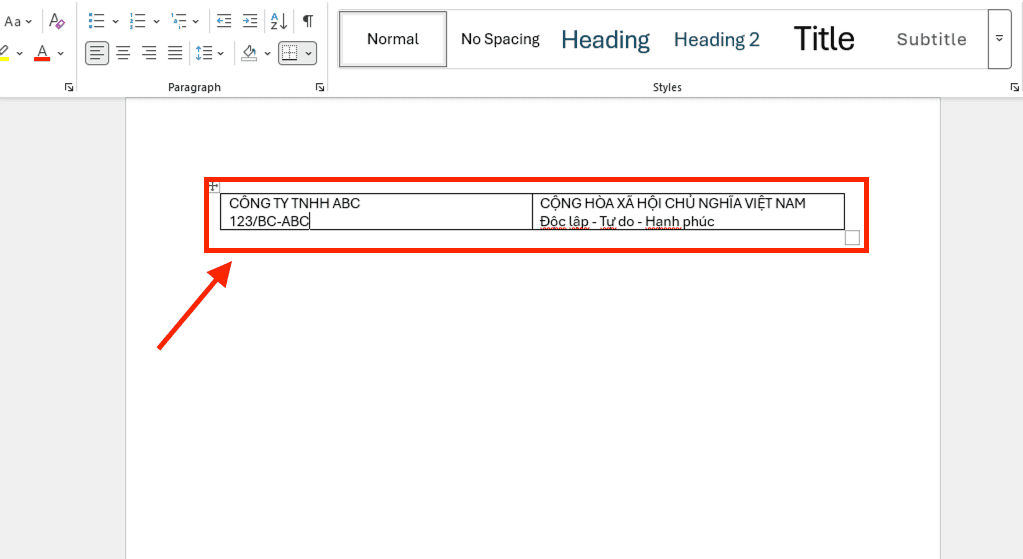
Bạn tiến hành nhập văn bản vào từng cột như sau:
- Tại cột bên phải (Cột Quốc hiệu):
Dòng trên cùng: Nhập cụm “CỘNG HÒA XÃ HỘI CHỦ NGHĨA VIỆT NAM”.
Nhấn phím Enter để xuống dòng và nhập dòng Tiêu ngữ: “Độc lập – Tự do – Hạnh phúc”.
- Tại cột bên trái (Cột cơ quan):
Nhập tên cơ quan chủ quản (nếu có) và tên cơ quan ban hành văn bản (ví dụ: CÔNG TY TNHH ABC).
Nhấn Enter và nhập số hiệu văn bản (ví dụ: Số: 123/BC-ABC).
Bước 3: Định dạng phông chữ và kiểu dáng chuẩn Nghị định 30
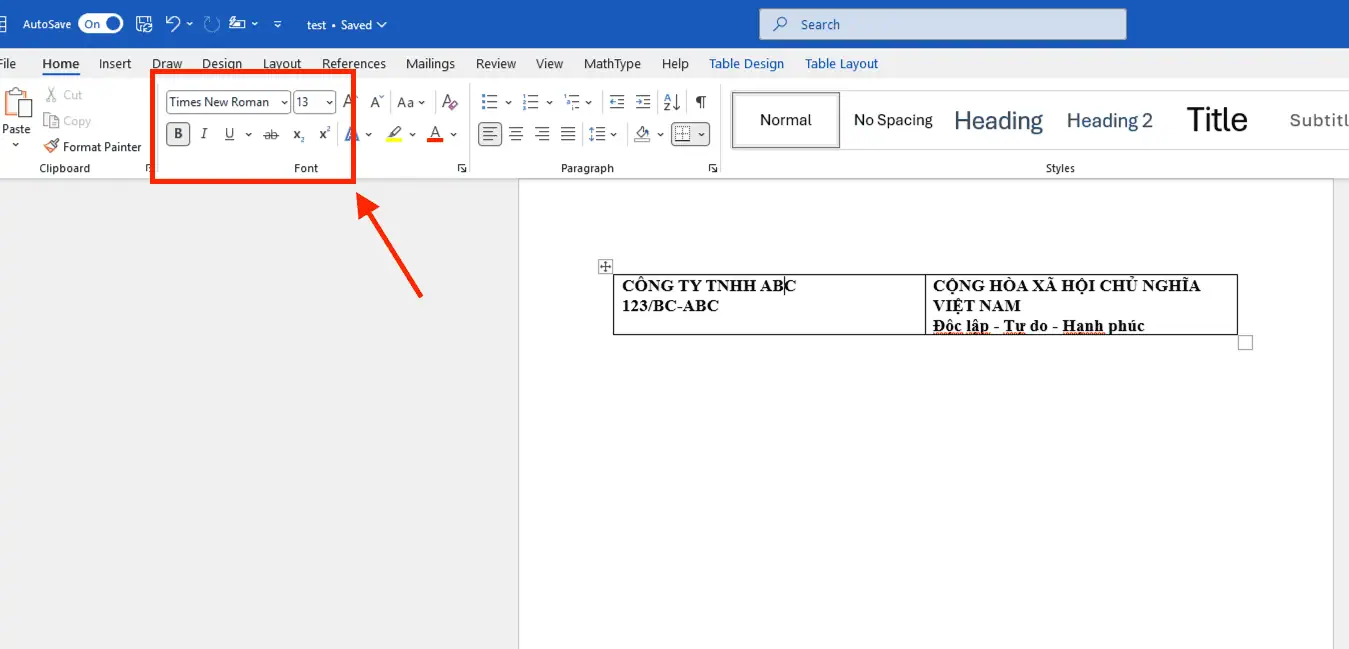
Đây là bước quan trọng nhất trong cách viết Quốc hiệu Tiêu ngữ trong Word để văn bản đúng quy định pháp luật. Bạn thực hiện bôi đen nội dung ở cột bên phải và chỉnh sửa như sau:
- Dòng Quốc hiệu: Chọn phông chữ Times New Roman, kiểu chữ In hoa, In đậm, kích thước (size) từ 12 đến 13.
- Dòng Tiêu ngữ: Chọn phông chữ Times New Roman, kiểu chữ In thường (chữ cái đầu các cụm từ viết hoa), In đậm, đứng, kích thước từ 13 đến 14.
(Lưu ý: Thông thường, dòng Tiêu ngữ sẽ có kích thước lớn hơn dòng Quốc hiệu 1 đơn vị để tạo sự cân đối).
Bước 4: Căn giữa nội dung trong ô
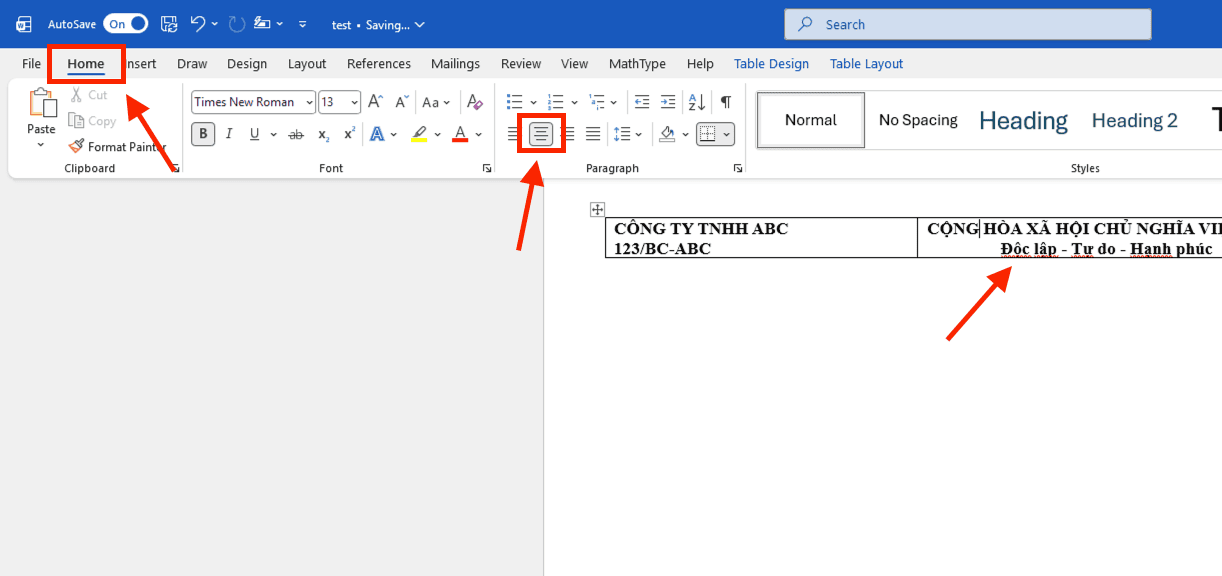
Để phần đầu văn bản trông chuyên nghiệp, bạn cần căn chỉnh sao cho chữ nằm chính giữa mỗi cột. Bạn bôi đen toàn bộ nội dung trong cả 2 cột của bảng. Vào thẻ Home trên thanh menu, chọn biểu tượng căn giữa (Center) hoặc sử dụng tổ hợp phím tắt nhanh Ctrl + E. Lúc này, bạn sẽ thấy dòng Quốc hiệu và Tiêu ngữ nằm cân xứng tuyệt đối ở nửa bên phải trang giấy.
Bước 5: Ẩn đường viền bảng (Border) để hoàn thiện
Văn bản hành chính không được để lộ khung bảng. Do đó, bước cuối cùng trong cách làm Quốc hiệu Tiêu ngữ trong Word là xóa bỏ các đường kẻ bao quanh:
Nhấp chuột vào biểu tượng dấu thập (mũi tên 4 chiều) ở góc trên bên trái của bảng để chọn toàn bộ bảng. Trên thanh công cụ, thẻ Table Design (hoặc thẻ Design) sẽ xuất hiện. Bạn tìm đến mục Borders. Nhấn ngay vào mũi tên trỏ xuống và chọn dòng No Border.
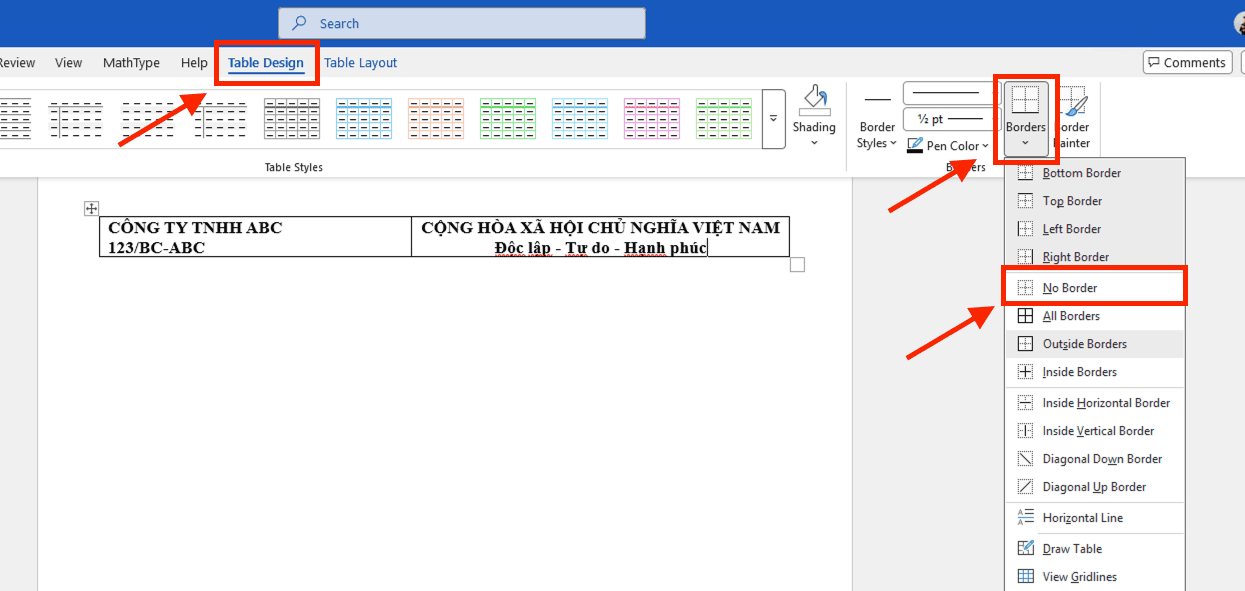
Sau khi ẩn viền, các dòng chữ vẫn đứng nguyên vị trí cũ nhưng các đường khung đen sẽ biến mất, tạo nên một tiêu đề văn bản đúng quy chuẩn và đẹp mắt. Việc sử dụng thành thạo cách viết Quốc hiệu Tiêu ngữ trong Word bằng bảng sẽ giúp bạn xử lý văn bản cực kỳ nhanh chóng và không bao giờ lo bị lỗi định dạng khi gửi file cho người khác.
Cách viết Quốc hiệu Tiêu ngữ trong Word bằng công cụ Tab Stop
Ngoài phương pháp dùng bảng, sử dụng Tab Stop (điểm dừng của phím Tab) là một kỹ thuật nâng cao giúp bạn căn chỉnh vị trí Quốc hiệu và Tiêu ngữ một cách linh hoạt. Đây là cách tạo Tiêu ngữ trong Word phù hợp cho những ai muốn giữ cho tệp tài liệu có cấu trúc đơn giản, không bị phụ thuộc vào các ô của bảng (Table).
Dưới đây là các bước chi tiết để bạn thực hiện cách viết Quốc hiệu Tiêu ngữ trong Word thông qua công cụ Tab:
Bước 1: Kích hoạt thanh thước kẻ (Ruler)
Để bắt đầu, bạn cần làm xuất hiện thanh thước kẻ trên giao diện làm việc của Word. Thanh thước kẻ đóng vai trò là giúp bạn xác định tọa độ chính xác cho dòng chữ.
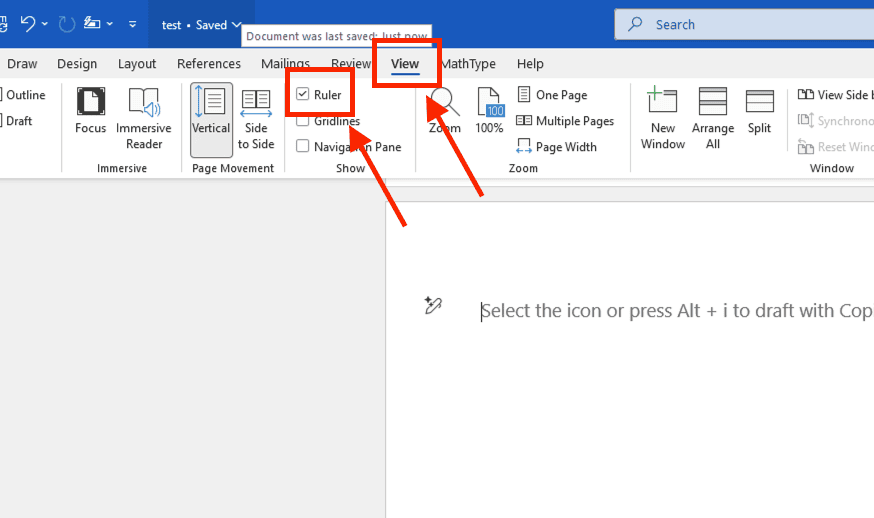
Bạn vào thẻ View trên thanh menu. Tại nhóm Show, hãy tích chọn vào ô Ruler. Ngay lập tức, thanh thước kẻ nằm ngang sẽ hiện ra ở phía trên cùng của trang giấy trắng.
Bước 2: Thiết lập điểm dừng Tab giữa (Center Tab)
Đây là bước kỹ thuật quan trọng nhất trong cách làm Quốc hiệu Tiêu ngữ trong Word. Bạn cần đặt một điểm dừng để khi nhấn phím Tab, dòng chữ sẽ tự động nhảy đến đúng vị trí bên phải trang giấy và tự động cân đều sang hai bên điểm đó.
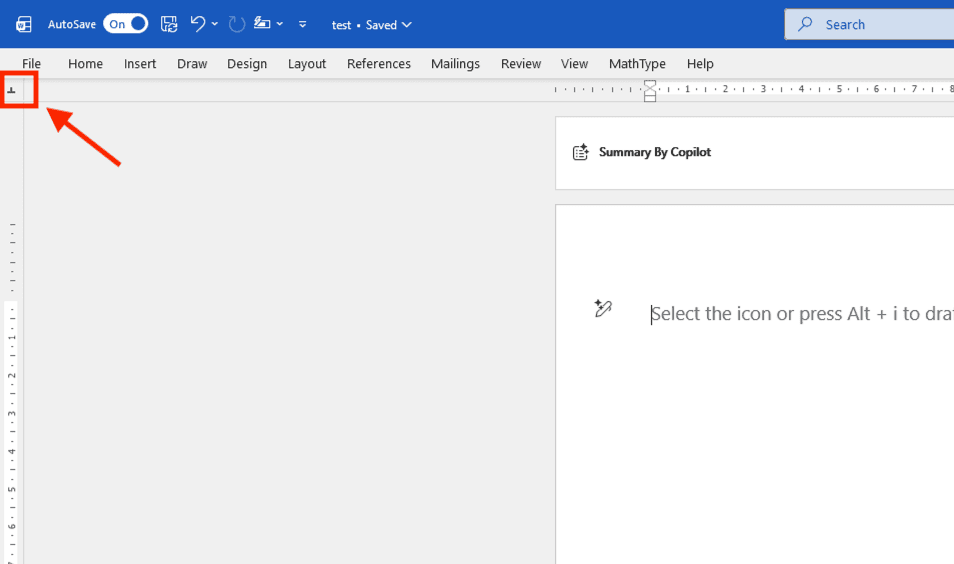
Quan sát góc trên cùng bên trái (nơi giao nhau giữa thước kẻ dọc và ngang), bạn sẽ thấy một biểu tượng hình chữ L nhỏ. Hãy nhấp chuột vào biểu tượng đó cho đến khi nó chuyển thành hình chữ T ngược (biểu tượng của Center Tab – Tab giữa).
Di chuyển chuột lên thanh thước kẻ nằm ngang. Thông thường, với khổ giấy A4 và lề chuẩn, bạn nên đặt điểm Tab này ở vị trí khoảng 13cm đến 14cm.
Nhấp chuột trái một lần vào vị trí đo trên thước. Một ký hiệu hình chữ T ngược sẽ xuất hiện tại điểm bạn vừa chọn.
Bước 3: Nhập nội dung và định dạng
Bây giờ, bạn sẽ tiến hành nhập liệu. Khác với cách gõ thông thường, bạn cần sử dụng phím Tab trên bàn phím:
Nhấn phím Tab một lần, con trỏ chuột sẽ nhảy đến vị trí 13cm – 14cm mà bạn vừa đặt. Nhập dòng Quốc hiệu: “CỘNG HÒA XÃ HỘI CHỦ NGHĨA VIỆT NAM”.
Nhấn Enter để xuống dòng, tiếp tục nhấn phím Tab một lần nữa. Nhập dòng Tiêu ngữ: “Độc lập – Tự do – Hạnh phúc”.
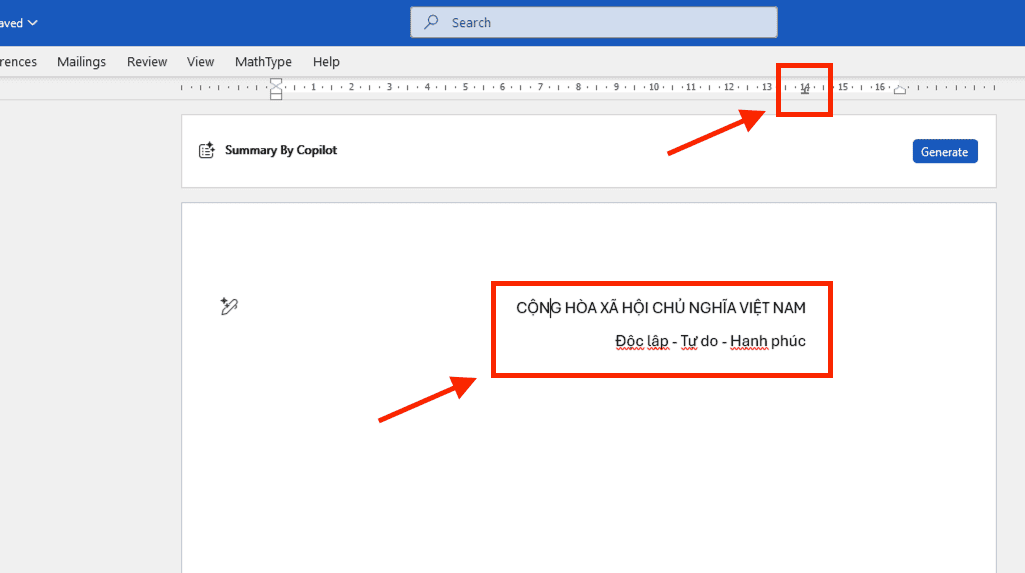
Lúc này, bạn sẽ thấy cả hai dòng chữ đều tự động căn đều sang hai bên tại đúng vị trí điểm dừng Tab, tạo nên sự cân đối hoàn hảo cho phần đầu văn bản.
Bước 4: Chỉnh sửa kiểu chữ theo quy định
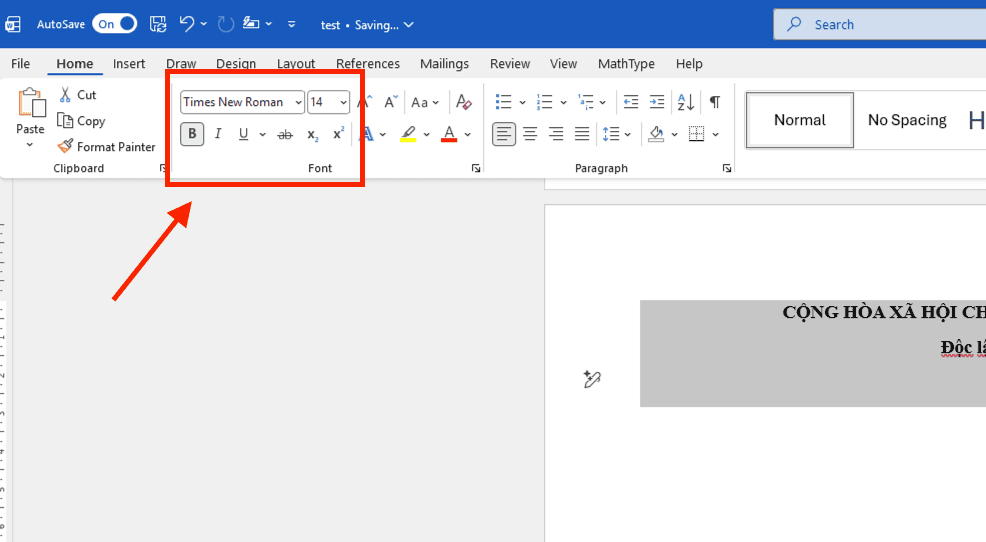
Sau khi đã nhập xong, bạn thực hiện bôi đen các dòng chữ để định dạng lại cho đúng cách viết Quốc hiệu Tiêu ngữ trong Word chuẩn Nghị định 30:
- Dòng Quốc hiệu: Chọn phông chữ Times New Roman, in đậm, in hoa, kích thước 12 hoặc 13.
- Dòng Tiêu ngữ: Chọn phông chữ Times New Roman, in đậm, in thường (viết hoa chữ cái đầu), kích thước 13 hoặc 14.
Cách tạo Quốc hiệu Tiêu ngữ tự động trong Word
Nếu bạn không muốn sử dụng các khung bảng phức tạp mà chỉ muốn đẩy nhanh tốc độ soạn thảo văn bản thô, thì AutoCorrect chính là cứu cánh tuyệt vời nhất. Đây là tính năng cho phép bạn thiết lập các ký tự viết tắt để Word tự động chuyển đổi thành cụm từ đầy đủ.
Dưới đây là 4 bước chi tiết để thiết lập lệnh gõ tắt:
Bước 1: Truy cập vào trình quản lý AutoCorrect.
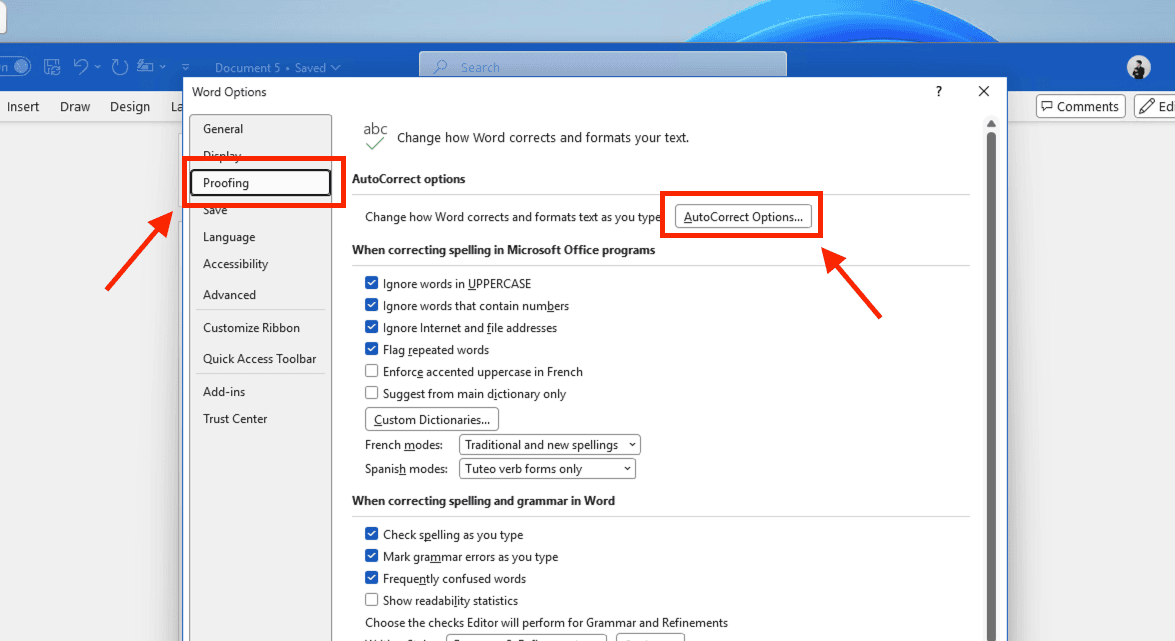
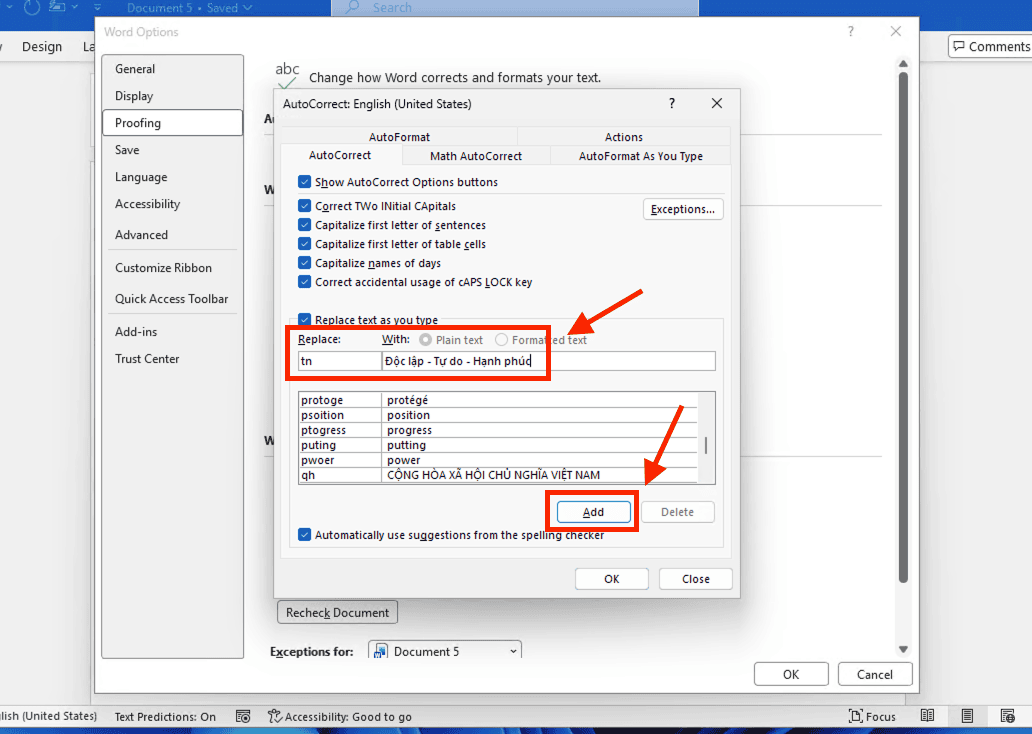
Trên thanh công cụ của Word, bạn chọn thẻ File -> Options. Sau khi cửa sổ Word Options hiện ra, bạn chọn mục Proofing, sau đó nhấn vào nút AutoCorrect Options….
Bước 2: Thiết lập lệnh gõ tắt cho Quốc hiệu.
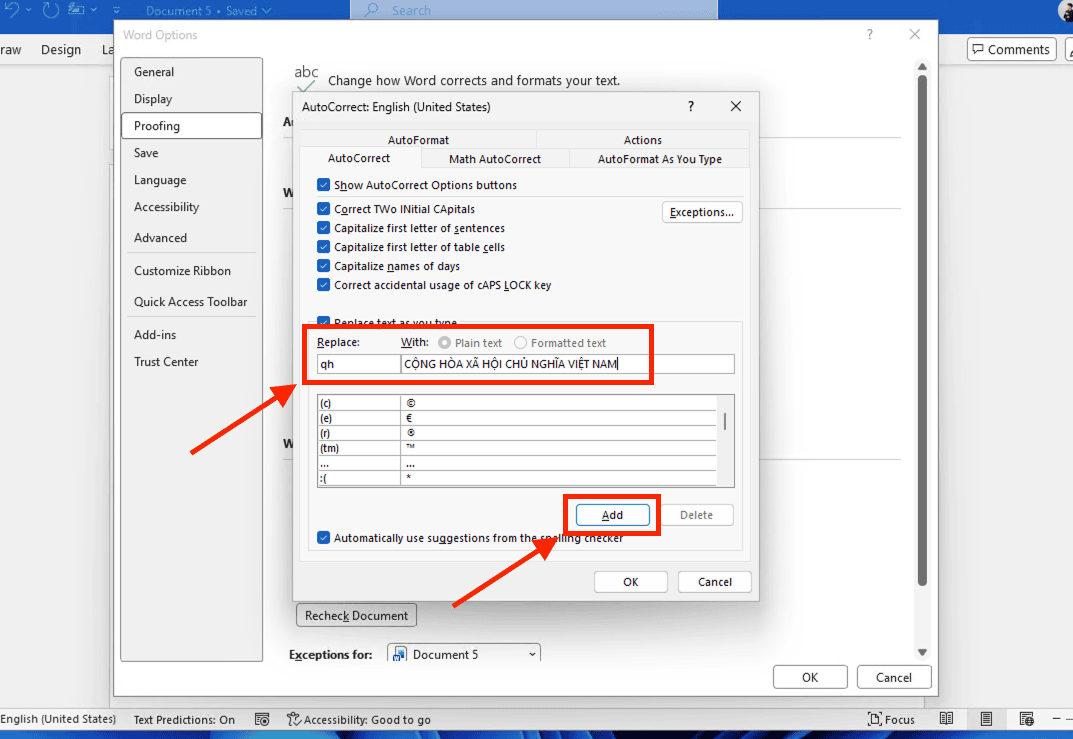
Trong bảng hiện ra, bạn sẽ thấy hai ô quan trọng:
- Replace (Thay thế): Bạn gõ cụm từ viết tắt (ví dụ: “qh”).
- With (Bằng): Bạn gõ cụm từ đầy đủ: “CỘNG HÒA XÃ HỘI CHỦ NGHĨA VIỆT NAM”.
Sau đó nhấn Add để thêm vào danh sách tự động của hệ thống. Đây là một mẹo cực hay trong cách viết quốc hiệu tiêu ngữ trong Word mà dân văn phòng chuyên nghiệp thường dùng.
Bước 3: Thiết lập lệnh gõ tắt cho Tiêu ngữ.
Tương tự như bước trên, bạn thực hiện tạo thêm một lệnh gõ tắt mới để hỗ trợ cách tạo tiêu ngữ trong Word:
- Replace: Gõ “tn” hoặc “dl”.
- With: Gõ “Độc lập – Tự do – Hạnh phúc”.
Tiếp tục nhấn Add và nhấn OK để hoàn tất toàn bộ quá trình thiết lập.
Bước 4: Thực hành soạn thảo nhanh.
Bây giờ, bạn chỉ cần quay lại trang soạn thảo. Mỗi khi cần thực hiện cách làm quốc hiệu tiêu ngữ trong Word, bạn chỉ cần gõ “qh” rồi nhấn phím cách (Space), ngay lập tức dòng chữ “CỘNG HÒA XÃ HỘI CHỦ NGHĨA VIỆT NAM” sẽ hiện ra. Tương tự, gõ “tn” và nhấn phím cách để hiển thị dòng Tiêu ngữ.
Việc kết hợp linh hoạt giữa các công cụ tự động và kỹ năng căn chỉnh thủ công sẽ giúp bạn làm chủ hoàn toàn cách tạo tiêu ngữ trong Word, biến những công việc hành chính rườm rà trở nên đơn giản và thú vị hơn rất nhiều.
Những lỗi sai khi thực hiện cách viết Quốc hiệu Tiêu ngữ trong Word
Dù đã có các bước hướng dẫn cụ thể, nhưng trong thực tế soạn thảo, nhiều người vẫn mắc phải những sai sót làm mất đi tính chuyên nghiệp và giá trị pháp lý của văn bản. Dưới đây là bảng tổng hợp các lỗi phổ biến nhất và cách khắc phục để bạn đảm bảo cách tạo Tiêu ngữ trong Word luôn chuẩn xác:
Sử dụng sai phông chữ và định dạng kiểu chữ
Theo quy định tại Nghị định 30/2020/NĐ-CP, phông chữ bắt buộc cho văn bản hành chính là Times New Roman.
Nhiều người vô ý sử dụng các phông chữ khác như Arial, Calibri hoặc các phông chữ nghệ thuật có nét uốn lượn. Ngoài ra, lỗi viết hoa toàn bộ dòng Tiêu ngữ hoặc không in đậm Quốc hiệu cũng rất thường xuyên xảy ra.
Cách khắc phục: Luôn kiểm tra lại thanh định dạng (Font) để chắc chắn cả hai dòng đều là Times New Roman. Nhớ rằng chỉ Quốc hiệu mới viết in hoa toàn bộ, còn Tiêu ngữ chỉ viết hoa chữ cái đầu của các cụm từ (Độc lập – Tự do – Hạnh phúc).
Đường kẻ ngang sai quy cách kỹ thuật
Đây là lỗi nghiêm trọng nhất trong cách viết Quốc hiệu Tiêu ngữ trong Word.
Sử dụng tổ hợp phím Ctrl + U (Underline) để gạch chân dòng Tiêu ngữ. Cách làm này khiến đường kẻ dính sát vào chân chữ và kéo dài qua cả các khoảng trắng, không đúng với quy định về “đường kẻ ngang độc lập”. Một lỗi khác là vẽ đường kẻ quá dài (vượt quá chiều dài dòng chữ) hoặc quá ngắn.
Cách khắc phục: Tuyệt đối không dùng lệnh Underline. Hãy sử dụng công cụ Shapes để vẽ một đường thẳng riêng biệt, mảnh (0.5 pt đến 0.75 pt) và căn chỉnh sao cho độ dài của nó khớp hoàn toàn với độ dài của dòng Tiêu ngữ.
Khoảng cách dòng không hợp lý
Khoảng cách giữa dòng Quốc hiệu và dòng Tiêu ngữ đóng vai trò quan trọng trong việc tạo sự thông thoáng cho văn bản.
Để khoảng cách dòng quá rộng (Double) khiến phần đầu văn bản bị rời rạc, hoặc quá khít (Exactly 10pt) làm các dòng chữ dính vào nhau rất khó đọc.
Cách khắc phục: Khi thực hiện cách viết Quốc hiệu Tiêu ngữ trong Word, bạn nên đặt khoảng cách dòng ở chế độ Single (dòng đơn) hoặc Multiple 1.15. Điều này giúp hai dòng chữ có sự liên kết chặt chẽ nhưng vẫn rõ ràng.
Không căn giữa đối xứng giữa hai bên
Văn bản hành chính chuẩn yêu cầu sự cân đối giữa phần “Tên cơ quan ban hành” (bên trái) và “Quốc hiệu – Tiêu ngữ” (bên phải).
Quốc hiệu và Tiêu ngữ không nằm thẳng hàng theo trục giữa với nhau, hoặc toàn bộ cụm này bị lệch quá nhiều về phía lề phải hoặc lề trái, không đối xứng với thông tin cơ quan bên đối diện.
Cách khắc phục: Sử dụng phương pháp chèn bảng (Table) như đã hướng dẫn ở trên. Khi bạn đặt nội dung vào ô và nhấn lệnh Center (Ctrl + E), Word sẽ tự động tính toán để các dòng chữ nằm cân đối tuyệt đối trong ô đó, giúp bạn tránh lỗi lệch vị trí một cách triệt để.
Việc nhận diện rõ ràng các lỗi sai này sẽ giúp bạn thực hiện cách tạo Tiêu ngữ trong Word một cách tự tin hơn. Một văn bản không mắc phải các lỗi trên sẽ được đánh giá cao về sự chỉn chu và kỹ năng nghiệp vụ của người soạn thảo.
Các câu hỏi thường gặp (FAQs)
Trong quá trình thực hành cách viết Quốc hiệu Tiêu ngữ trong Word, người dùng thường gặp phải một số vướng mắc cụ thể. Dưới đây là những giải đáp chi tiết dựa trên quy định pháp luật và kinh nghiệm xử lý văn bản thực tế:
Đường kẻ ngang bên dưới Tiêu ngữ có độ dài quy định cụ thể là bao nhiêu?
Theo quy định tại Nghị định 30/2020/NĐ-CP, đường kẻ ngang phải có độ dài bằng đúng độ dài của dòng chữ: “Độc lập – Tự do – Hạnh phúc”. Bạn tuyệt đối không được kẻ dài hơn (chạm lề giấy) hoặc kẻ quá ngắn (chỉ nằm dưới một cụm từ).
Tôi có được phép viết in hoa toàn bộ dòng Tiêu ngữ để cho nổi bật không?
Đây là một lỗi sai thể thức rất phổ biến. Theo quy chuẩn Quốc hiệu Tiêu ngữ trong Word, chỉ có dòng Quốc hiệu (CỘNG HÒA XÃ HỘI CHỦ NGHĨA VIỆT NAM) mới được viết in hoa toàn bộ. Đối với dòng Tiêu ngữ, bạn bắt buộc phải viết in thường, in đậm và chỉ viết hoa chữ cái đầu tiên của các cụm từ: Độc lập – Tự do – Hạnh phúc. Việc viết hoa toàn bộ dòng Tiêu ngữ sẽ làm sai lệch định dạng văn bản hành chính quốc gia.
Cỡ chữ của Quốc hiệu và Tiêu ngữ có bắt buộc phải bằng nhau không?
Không nhất thiết phải bằng nhau, nhưng phải nằm trong khung quy định. Thông thường, Quốc hiệu sẽ dùng size 12 hoặc 13. Tiêu ngữ thường dùng size 13 hoặc 14.
Trong thực tế, để tạo sự cân đối và dễ nhìn, người ta hay để dòng Tiêu ngữ lớn hơn dòng Quốc hiệu 1 đơn vị (ví dụ: Quốc hiệu size 12 thì Tiêu ngữ size 13). Đây là một mẹo nhỏ trong cách tạo Tiêu ngữ trong Word giúp phần đầu văn bản trông hài hòa hơn.
Tổng kết
Việc nắm vững cách viết Quốc hiệu Tiêu ngữ trong Word không chỉ là một kỹ năng văn phòng đơn thuần mà còn là biểu hiện của sự chỉn chu, am hiểu pháp luật trong công việc. Từ việc chọn phông chữ, kích thước cho đến cách tạo Tiêu ngữ trong Word bằng bảng hay cách vẽ đường kẻ ngang, tất cả đều cần sự chính xác tuyệt đối theo quy định của Nghị định 30/2020/NĐ-CP.
Hy vọng bài hướng dẫn chi tiết về cách làm Quốc hiệu Tiêu ngữ trong Word này đã cung cấp cho bạn đầy đủ kiến thức để tự tin soạn thảo những văn bản hành chính chuyên nghiệp nhất.
———————————————————
Fanpage: MSO.vn – Microsoft 365 Việt Nam
Hotline: 024.9999.7777