Nội dung bài viết
Việc đối diện với những bảng tính khổng lồ sở hữu quá nhiều cột thông tin không chỉ gây rối mắt, khó theo dõi mà còn làm giảm đáng kể tốc độ phân tích dữ liệu của bạn. Để tối ưu hóa không gian làm việc và giúp file Excel trở nên gọn gàng, chuyên nghiệp hơn, chủ động ẩn đi các vùng chưa cần thiết chính là giải pháp xử lý tối ưu. Bài viết dưới đây MSO sẽ hướng dẫn chi tiết 3 cách ẩn cột trong Excel nhanh chóng bằng phím tắt, chuột và thanh công cụ, đồng thời chia sẻ mẹo ẩn nhiều cột cùng lúc cũng như cách khắc phục các lỗi hiển thị phổ biến giúp dân văn phòng nâng cao hiệu suất làm việc lên mức tối đa.
Cách ẩn cột trong Excel là gì?
Trong Microsoft Excel, ẩn cột (Hide Column) là thao tác giúp bạn tạm thời giấu một hoặc nhiều cột khỏi giao diện làm việc mà không làm mất dữ liệu bên trong. Khi cần, bạn hoàn toàn có thể hiển thị (Unhide) lại các cột này chỉ với vài bước đơn giản. Việc ẩn cột thường được sử dụng trong nhiều tình huống thực tế như:
- Loại bỏ các cột dữ liệu không cần thiết khi trình bày báo cáo
- Giúp bảng tính gọn gàng, dễ nhìn hơn
- Bảo mật thông tin quan trọng trước khi chia sẻ file
Có thể hiểu đơn giản, cách ẩn cột trong Excel không phải là xóa dữ liệu mà chỉ là tạm ẩn đi để tối ưu trải nghiệm làm việc. Đây là một kỹ năng cơ bản nhưng cực kỳ hữu ích, đặc biệt với dân văn phòng, kế toán hay marketer thường xuyên làm việc với dữ liệu lớn.

3 Cách ẩn cột trong Excel đơn giản
Trong Microsoft Excel, việc ẩn cột là thao tác cơ bản nhưng cực kỳ hữu ích giúp bạn tối ưu không gian làm việc và trình bày dữ liệu chuyên nghiệp hơn. Tùy vào thói quen sử dụng, bạn có thể lựa chọn nhiều cách khác nhau. Dưới đây là 3 cách phổ biến, dễ thực hiện nhất từ cơ bản đến nâng cao.
Cách ẩn cột trong Excel bằng phím tắt Ctrl + 0
Đây là phương pháp nhanh nhất, thường được dân văn phòng, kế toán hoặc marketer sử dụng khi cần xử lý dữ liệu lớn.
Cách thực hiện chi tiết:
- Bước 1: Di chuyển chuột đến cột bạn muốn ẩn (ví dụ: cột A, B, C).
- Bước 2: Click vào tên cột để chọn toàn bộ cột.
- Bước 3: Nhấn tổ hợp phím Ctrl + 0 (số 0) trên bàn phím.
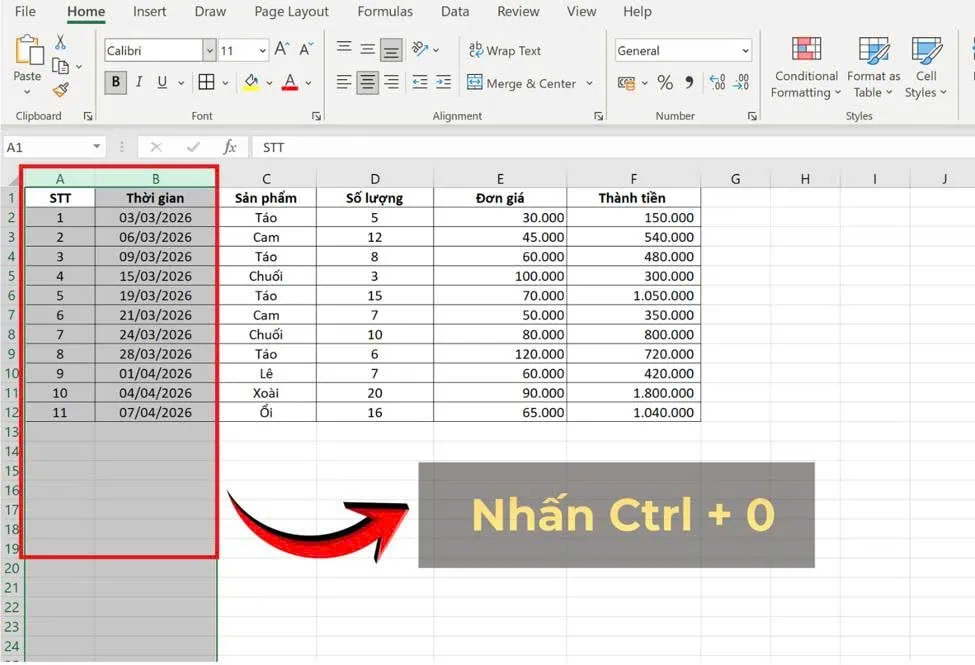
Ngay sau khi thực hiện, cột sẽ biến mất khỏi giao diện làm việc nhưng dữ liệu vẫn được giữ nguyên bên trong. Phương pháp này giúp bạn thao tác cực nhanh chỉ trong vài giây mà không cần sử dụng chuột quá nhiều, từ đó tăng đáng kể tốc độ làm việc. Đặc biệt, cách này rất phù hợp khi bạn cần ẩn nhiều cột liên tục trong quá trình xử lý dữ liệu lớn.
Lưu ý quan trọng:
- Nếu phím Ctrl + 0 không hoạt động, có thể do bị tắt trong cài đặt hệ điều hành hoặc xung đột phím tắt trên máy tính.
- Khi đó, bạn nên chuyển sang cách dùng chuột hoặc thanh công cụ.
Cách ẩn cột trong Excel bằng chuột
Đây là cách đơn giản, dễ hiểu nhất, đặc biệt phù hợp với người mới bắt đầu làm quen với Excel. Cách thực hiện chi tiết:
- Bước 1: Chọn cột cần ẩn bằng cách click vào tên cột.
- Bước 2: Nhấn chuột phải vào vùng mà bạn đã chọn.
- Bước 3: Trong menu hiện ra, chọn Hide (Ẩn).
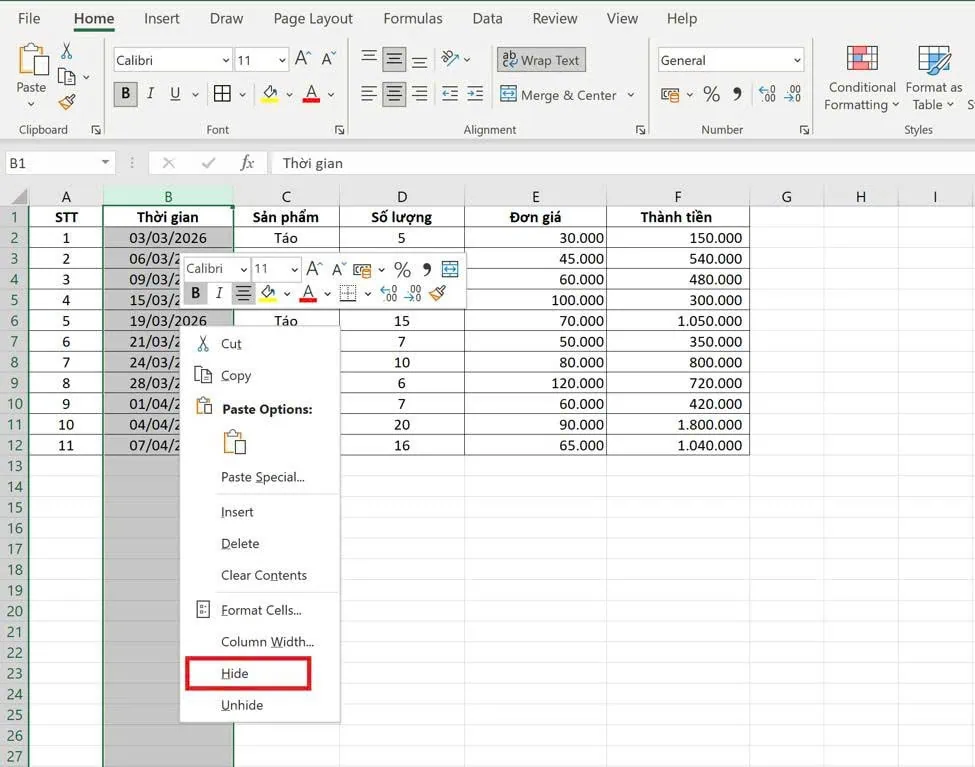
Ngay sau khi thực hiện cách ẩn cột trong Excel, cột sẽ được ẩn khỏi bảng tính một cách nhanh chóng. Cách này có ưu điểm là dễ thao tác, không yêu cầu bạn phải ghi nhớ phím tắt và phù hợp với mọi đối tượng, đặc biệt là người mới bắt đầu. Nhờ tính trực quan cao, người dùng có thể dễ dàng quan sát và thực hiện đúng thao tác. Tuy nhiên, phương pháp này sẽ chậm hơn so với việc sử dụng phím tắt và không thực sự tối ưu khi bạn cần xử lý dữ liệu lớn hoặc phải ẩn nhiều cột cùng lúc.
Cách ẩn cột bằng thanh công cụ
Cách này phù hợp khi bạn muốn thao tác theo quy trình chuẩn trên thanh công cụ hoặc đang hướng dẫn người khác sử dụng Excel. Cách thực hiện chi tiết:
- Bước 1: Chọn cột cần ẩn.
- Bước 2: Trên thanh công cụ, click chọn vào mục tab Home.
- Bước 3: Tìm và click vào mục Format (trong nhóm Cells).
- Bước 4: Chọn Hide & Unhide → Hide Columns.
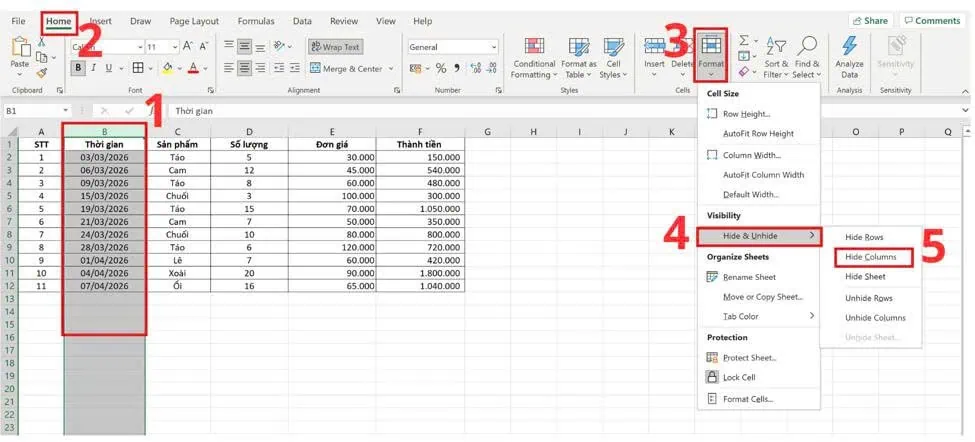
Sau khi hoàn tất các bước, cột đã chọn sẽ được ẩn đi một cách dễ dàng. Phương pháp này có ưu điểm là dễ tìm và dễ nhớ vị trí trên thanh công cụ, rất phù hợp khi bạn đang hướng dẫn người khác hoặc mới làm quen với Excel.
Ngoài ra, cách ẩn cột trong Excel này không phụ thuộc vào phím tắt nên có thể áp dụng trên mọi thiết bị. Tuy nhiên, so với các phương pháp khác, thao tác này gồm nhiều bước hơn và có thể mất nhiều thời gian hơn khi bạn cần xử lý nhanh hoặc làm việc với khối lượng dữ liệu lớn.
Cách ẩn nhiều cột trong Excel cùng lúc (tối ưu hiệu suất)
Khi làm việc với Microsoft Excel, bạn sẽ thường xuyên phải xử lý những bảng dữ liệu lớn với nhiều cột. Thay vì ẩn từng cột một cách thủ công, việc ẩn nhiều cột cùng lúc sẽ giúp tiết kiệm thời gian và nâng cao hiệu suất làm việc đáng kể. Dưới đây là các cách thực hiện hiệu quả nhất.
Ẩn nhiều cột liền nhau (dùng phím Shift)
Nếu các cột bạn muốn ẩn nằm cạnh nhau (ví dụ từ cột B đến cột G), bạn nên sử dụng phím Shift để chọn nhanh toàn bộ dải cột. Cách ẩn cột trong Excel thực hiện chi tiết:
- Bước 1: Click vào tên cột đầu tiên cần ẩn (ví dụ: cột B).
- Bước 2: Nhấn và giữ vào phím Shift trên bàn phím.
- Bước 3: Click vào cột cuối cùng trong dãy (ví dụ: cột G).
- Bước 4: Sau khi đã chọn xong, thực hiện một trong hai cách:
- Nhấn Ctrl + 0 để ẩn nhanh
- Hoặc click chuột phải → chọn Hide
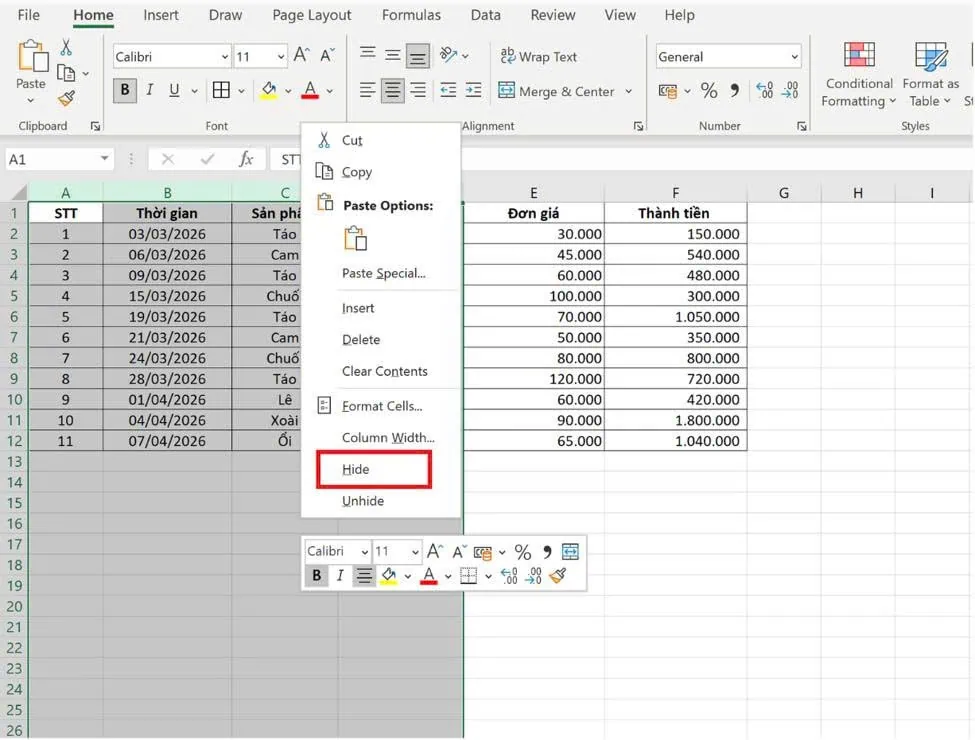
Ngay lập tức, toàn bộ các cột từ B đến G sẽ được ẩn cùng lúc. Cách ẩn cột trong Excel này giúp bạn thao tác nhanh chóng và chính xác khi cần xử lý một nhóm cột liên tiếp. Thay vì phải chọn từng cột riêng lẻ, bạn chỉ cần một thao tác kéo dài là có thể ẩn toàn bộ, rất phù hợp với các bảng dữ liệu có cấu trúc rõ ràng và theo thứ tự.
Ẩn nhiều cột không liền nhau (dùng phím Ctrl)
Trong nhiều trường hợp, các cột cần ẩn không nằm cạnh nhau (ví dụ: cột A, D, F), bạn có thể chọn từng cột riêng lẻ bằng phím Ctrl. Cách thực hiện chi tiết:
- Bước 1: Nhấn và giữ phím Ctrl.
- Bước 2: Lần lượt click vào từng cột mà bạn muốn ẩn.
- Bước 3: Sau khi chọn xong tất cả các cột, thực hiện:
- Nhấn Ctrl + 0
- Hoặc chuột phải → chọn Hide
Excel sẽ ẩn toàn bộ các cột đã chọn, dù chúng nằm rải rác trong bảng. Phương pháp này mang lại sự linh hoạt cao, cho phép bạn lựa chọn chính xác từng cột cần ẩn mà không bị giới hạn vị trí. Đây là cách rất hữu ích khi bạn cần loại bỏ các cột không liên quan nằm xen kẽ trong dữ liệu.
Ẩn cột bằng Group
Nếu bạn thường xuyên phải ẩn và hiển thị lại cùng một nhóm cột (ví dụ khi làm báo cáo hoặc dashboard), thì tính năng Group sẽ giúp bạn quản lý dữ liệu chuyên nghiệp hơn. Cách thực hiện chi tiết:
-
- Bước 1: Chọn toàn bộ các cột cần nhóm.
- Bước 2: Trên thanh công cụ, truy cập vào tab Data.
- Bước 3: Click chọn Group.
- Bước 4: Sau khi nhóm xong:
- Nhấn dấu (-) để thu gọn (ẩn cột)
- Nhấn dấu (+) để mở lại
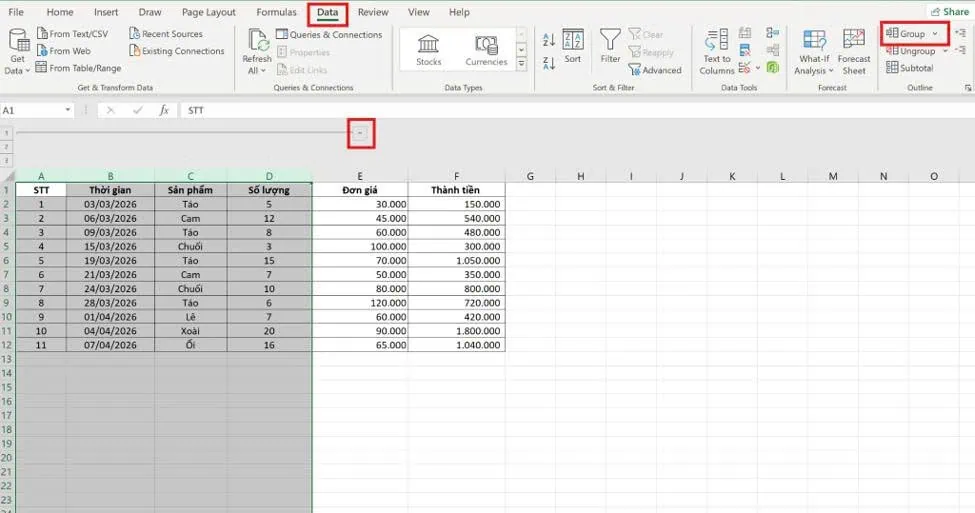
Bạn có thể bật/tắt nhóm cột chỉ với một lần click mà không cần thao tác lại từ đầu. Group giúp bạn kiểm soát dữ liệu một cách linh hoạt và chuyên nghiệp hơn, đặc biệt khi làm báo cáo nhiều tầng thông tin. Thay vì phải ẩn thủ công nhiều lần, bạn có thể dễ dàng thu gọn hoặc mở rộng dữ liệu tùy theo nhu cầu trình bày, giúp file Excel gọn gàng và dễ theo dõi hơn.
Cách hiện lại cột bị ẩn trong Excel
Sau khi đã áp dụng cách ẩn cột trong Excel, nhiều người dùng thường gặp khó khăn khi muốn hiển thị lại (Unhide), đặc biệt là khi không nhớ vị trí cột đã bị ẩn. Tuy nhiên, Excel cung cấp nhiều cách đơn giản giúp bạn khôi phục lại các cột này nhanh chóng mà không làm mất dữ liệu.
Cách hiện lại cột bằng chuột
Đây là cách dễ thực hiện và được sử dụng nhiều nhất, phù hợp với mọi đối tượng người dùng.
Cách thực hiện chi tiết:
- Bước 1: Xác định vị trí cột bị ẩn (ví dụ: cột B bị ẩn giữa A và C).
- Bước 2: Click và kéo chuột để chọn 2 cột nằm hai bên (A và C).
- Bước 3: Nhấn chuột phải vào vùng mà bạn đã chọn.
- Bước 4: Chọn Unhide (Hiện lại).
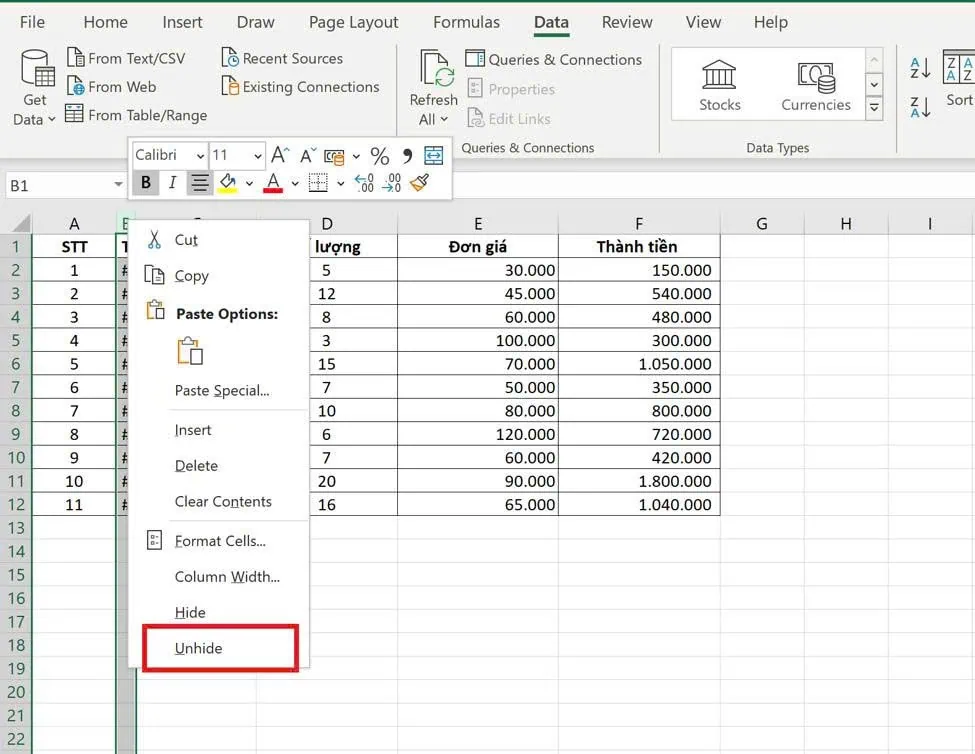
Ngay sau khi thực hiện, cột bị ẩn sẽ xuất hiện trở lại trong bảng tính. Phương pháp này có ưu điểm là đơn giản, dễ thao tác và không yêu cầu bạn phải ghi nhớ các tổ hợp phím tắt phức tạp, vì vậy đặc biệt phù hợp với người mới bắt đầu sử dụng Excel hoặc những ai muốn thao tác nhanh một cách trực quan.
Cách hiện lại cột bằng thanh công cụ
Nếu bạn quen thao tác trên thanh công cụ, đây là phương pháp trực quan và dễ tìm.
Cách thực hiện chi tiết:
- Bước 1: Bôi đen vùng chứa các cột bị ẩn (hoặc nhấn Ctrl + A để chọn toàn bộ sheet).
- Bước 2: Vào tab Home trên thanh Ribbon.
- Bước 3: Chọn Format.
- Bước 4: Chọn Hide & Unhide → Unhide Columns.
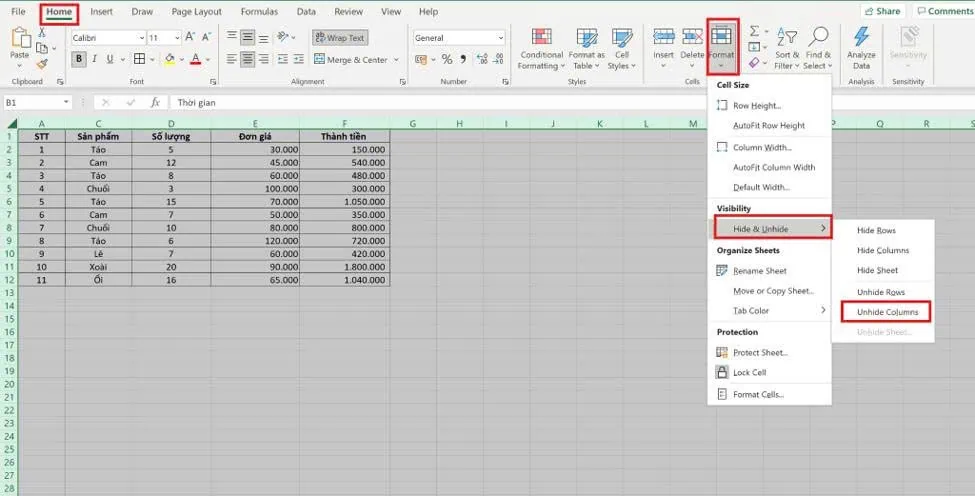
Khi sử dụng thanh công cụ để hiển thị lại cột, tất cả các cột bị ẩn trong vùng bạn chọn sẽ được khôi phục một cách nhanh chóng. Phương pháp này có ưu điểm là dễ tìm và dễ thao tác, đặc biệt hữu ích trong trường hợp bạn không nhớ chính xác vị trí cột đã bị ẩn. Chỉ cần chọn toàn bộ bảng tính hoặc khu vực dữ liệu, bạn có thể hiển thị lại toàn bộ cột chỉ trong vài bước đơn giản. Tuy nhiên, so với cách dùng chuột phải, phương pháp này sẽ mất nhiều thao tác hơn một chút.
Cách hiện lại cột bằng thao tác kéo giãn
Đây là một mẹo nhanh mà ít người biết nhưng rất hữu ích trong một số trường hợp.
Cách thực hiện chi tiết:
- Bước 1: Di chuyển chuột đến ranh giới giữa hai cột (ví dụ giữa A và C nếu B bị ẩn).
- Bước 2: Khi con trỏ chuyển thành mũi tên hai chiều, hãy kéo giãn sang hai bên.
Đối với cách kéo giãn cột, ngay khi bạn thực hiện thao tác kéo tại ranh giới giữa hai cột, cột bị ẩn sẽ tự động hiển thị lại. Đây là một mẹo nhỏ nhưng rất tiện lợi khi bạn chỉ cần khôi phục nhanh một cột cụ thể mà không muốn mở menu hay sử dụng phím tắt. Cách này giúp thao tác nhanh gọn và trực quan, tuy nhiên sẽ khó áp dụng nếu bạn không xác định được vị trí chính xác của cột đang bị ẩn.
Lỗi thường gặp khi áp dụng cách ẩn cột trong Excel
Trong quá trình sử dụng Microsoft Excel, việc ẩn cột tưởng chừng đơn giản nhưng vẫn có thể phát sinh một số lỗi khiến người dùng gặp khó khăn. Dưới đây là những lỗi phổ biến nhất và cách xử lý chi tiết để bạn có thể khắc phục nhanh chóng.
Không sử dụng được phím tắt Ctrl + 0
Một trong những lỗi phổ biến nhất là phím tắt Ctrl + 0 không hoạt động dù bạn đã thao tác đúng.
Nguyên nhân thường gặp là do phím tắt này bị vô hiệu hóa trong cài đặt hệ điều hành hoặc bị xung đột với các thiết lập bàn phím khác trên máy tính. Trong một số trường hợp, Excel cũng có thể không nhận diện tổ hợp phím này do cấu hình.
Để khắc phục, bạn có thể kiểm tra lại cài đặt bàn phím trong hệ thống hoặc chuyển sang sử dụng các phương pháp khác như chuột phải hoặc thanh công cụ Format. Nếu thường xuyên gặp lỗi này, việc sử dụng chuột sẽ là giải pháp ổn định hơn.
Không tìm thấy cột đã bị ẩn
Sau khi ẩn cột, nhiều người dùng không biết cột đó đang nằm ở đâu, đặc biệt khi làm việc với bảng dữ liệu lớn. Nguyên nhân là do cột bị ẩn hoàn toàn khỏi giao diện, khiến bạn không thể nhìn thấy trực tiếp. Điều này dễ gây nhầm lẫn, nhất là khi có nhiều cột bị ẩn liên tiếp.
Để xử lý, bạn có thể chọn hai cột nằm hai bên vị trí nghi ngờ rồi sử dụng chức năng Unhide. Ngoài ra, bạn cũng có thể nhấn Ctrl + A để chọn toàn bộ bảng tính và thực hiện Unhide để hiển thị lại tất cả các cột bị ẩn.

Nhầm lẫn giữa ẩn cột và xóa cột
Đây là lỗi rất phổ biến đối với người mới sử dụng Excel. Nhiều người nghĩ rằng khi ẩn cột thì dữ liệu sẽ bị xóa hoặc mất đi.
Thực tế, ẩn cột chỉ là thao tác tạm thời giúp “giấu” dữ liệu khỏi giao diện, còn toàn bộ dữ liệu bên trong vẫn được giữ nguyên. Ngược lại, nếu bạn chọn Delete (xóa), dữ liệu sẽ bị mất hoàn toàn và khó khôi phục. Vì vậy, bạn cần phân biệt rõ giữa hai thao tác này để tránh mất dữ liệu quan trọng, đặc biệt khi làm việc với file báo cáo hoặc dữ liệu doanh nghiệp.
Không thể Unhide cột
Trong một số trường hợp, bạn đã thực hiện đúng thao tác nhưng vẫn không thể hiển thị lại cột đã bị ẩn. Nguyên nhân có thể là do:
- File Excel đang được bảo vệ (Protect Sheet)
- Cột bị ẩn kết hợp với Group hoặc thiết lập khác
- File bị lỗi hoặc có macro can thiệp
Để khắc phục, bạn nên kiểm tra xem file có đang bật chế độ bảo vệ hay không. Nếu có, hãy tắt Protect Sheet trước khi thực hiện Unhide. Ngoài ra, bạn cũng có thể thử mở file trên máy khác hoặc kiểm tra các thiết lập nâng cao.
FAQ: Câu hỏi thường gặp
Trong quá trình sử dụng Microsoft Excel, người dùng thường có một số thắc mắc liên quan đến việc ẩn cột. Dưới đây là những câu hỏi phổ biến và câu trả lời chi tiết giúp bạn hiểu rõ hơn khi thao tác.
Cách ẩn cột trong Excel có mất dữ liệu không?
Ẩn cột trong Excel không làm mất dữ liệu. Đây chỉ là thao tác tạm thời giúp “giấu” cột khỏi giao diện làm việc, trong khi toàn bộ dữ liệu bên trong vẫn được giữ nguyên. Khi cần, bạn hoàn toàn có thể sử dụng chức năng Unhide để hiển thị lại và tiếp tục làm việc bình thường. Tuy nhiên, bạn cần phân biệt rõ giữa Hide (Ẩn) và Delete (Xóa). Nếu bạn xóa cột, toàn bộ dữ liệu sẽ bị mất hoàn toàn và rất khó khôi phục nếu không có bản sao lưu.
Có thể ẩn cột nhưng vẫn cho người khác xem không?
Câu trả lời là có, nhưng cần kết hợp thêm một số tính năng bảo mật trong Excel. Khi bạn chỉ ẩn cột, người khác vẫn có thể dễ dàng hiển thị lại bằng chức năng Unhide. Để hạn chế điều này, bạn có thể:
- Ẩn cột chứa dữ liệu quan trọng
- Sau đó sử dụng tính năng Protect Sheet để khóa bảng tính
Khi đó, người khác sẽ không thể tự ý Unhide hoặc chỉnh sửa dữ liệu nếu không có mật khẩu. Đây là cách thường được sử dụng khi chia sẻ file nội bộ hoặc gửi báo cáo cho khách hàng.
Có cách nào ẩn cột tự động không?
Có, nhưng đây là phương pháp nâng cao và thường áp dụng khi làm việc với dữ liệu lớn hoặc cần tự động hóa quy trình. Một số cách phổ biến gồm:
- Sử dụng VBA (Visual Basic for Applications) để viết lệnh tự động ẩn cột theo điều kiện.
- Kết hợp với Filter để chỉ hiển thị dữ liệu cần thiết.
- Dùng Group để nhanh chóng ẩn/hiện theo nhóm cột.
Những cách này giúp bạn tiết kiệm thời gian khi phải xử lý dữ liệu lặp lại nhiều lần, đồng thời nâng cao tính chuyên nghiệp trong việc quản lý file Excel.
Kết luận
Cách ẩn cột trong Excel không chỉ là một thao tác cơ bản mà còn là kỹ năng quan trọng giúp bạn tối ưu hóa quá trình làm việc với dữ liệu. Từ việc sử dụng phím tắt để tăng tốc, thao tác bằng chuột để dễ sử dụng, cho đến áp dụng Group để quản lý chuyên nghiệp, mỗi phương pháp đều mang lại lợi ích riêng trong từng tình huống cụ thể.
Hy vọng qua bài viết này, bạn đã nắm vững cách ẩn cột trong Excel cũng như cách xử lý các tình huống liên quan một cách hiệu quả. Nếu bạn muốn nâng cao kỹ năng Excel hoặc cần giải pháp phần mềm bản quyền cho doanh nghiệp, đừng ngần ngại liên hệ MSO – Đối tác ủy quyền Microsoft để được hỗ trợ chuyên sâu và tối ưu nhất.
——————————————————
Fanpage: MSO.vn – Microsoft 365 Việt Nam
Hotline: 024.9999.7777