Nội dung bài viết
Nếu bạn là dân kế toán, văn phòng hiện đang phải làm việc trên các trang tính khổng lồ mà chỉ phụ thuộc vào thao tác chuột không chỉ khiến bạn nhanh mỏi mắt mà còn làm giảm đáng kể hiệu suất xử lý công việc hàng ngày. Sử dụng thành thạo các tổ hợp phím tắt chính là bí quyết giúp dân văn phòng chuyên nghiệp tiết kiệm tới 80% thời gian thao tác và xử lý dữ liệu chuẩn xác hơn. Khám phá ngay danh sách 199+ các phím tắt trong Excel từ cơ bản đến nâng cao mà MSO đã tổng hợp dưới đây để làm chủ hoàn toàn bảng tính và nâng tầm kỹ năng Excel của bạn ngay hôm nay.
Tại sao bạn nên sử dụng các phím tắt trong Excel?

Việc ghi nhớ và áp dụng thành thạo các phím tắt trong ứng dụng Microsoft Excel mang lại những lợi ích vượt trội, giúp thay đổi hoàn toàn hiệu suất xử lý dữ liệu của bạn:
- Tiết kiệm thời gian tối đa: Mỗi lần rời tay khỏi bàn phím để dùng chuột bạn sẽ mất khoảng 2-5 giây. Với hàng ngàn thao tác mỗi ngày, sử dụng các phím tắt Excel giúp bạn tiết kiệm từ 30-60 phút làm việc, cho phép tập trung vào các nhiệm vụ quan trọng hơn.
- Nâng cao sự chuyên nghiệp: Thao tác nhanh gọn và làm chủ bảng tính mà không cần nhìn chuột là minh chứng rõ nhất cho kỹ năng tin học vững vàng. Biết cách dùng các phím tắt trong Excel giúp bạn ghi điểm tuyệt đối về sự chuyên nghiệp trong mắt đồng nghiệp và cấp trên.
- Giảm thiểu chấn thương cổ tay: Sử dụng chuột quá mức là nguyên nhân chính dẫn đến hội chứng ống cổ tay. Thay thế bằng việc sử phím tắt trong Excel giúp đôi tay giữ tư thế tự nhiên, giảm căng thẳng cho các khớp và bảo vệ sức khỏe lâu dài.
Làm chủ hệ thống các phím tắt trong Excel chính là khoản đầu tư thông minh nhất để bạn bứt phá năng suất. Tiếp theo, hãy cùng khám phá những tổ hợp phím cơ bản nhất mà bất kỳ ai cũng cần phải biết.
Nhóm các phím tắt trong Excel cơ bản nhất (Dành cho người mới bắt đầu)

Trước khi tiến đến những kỹ thuật phức tạp, bạn cần phải nằm lòng các phím tắt Excel cơ bản dưới đây. Đây chính là nền móng giúp bạn hình thành phản xạ sử dụng bàn phím thay cho chuột, tạo tiền đề để xử lý các tệp tin dữ liệu hằng ngày một cách nhanh chóng.
Dưới đây là bảng tổng hợp các phím tắt trong Excel kinh điển mà bất kỳ người dùng nào cũng phải biết:
|
Phím tắt |
Chức năng |
Ứng dụng thực tế |
|
Ctrl + N |
Tạo một bảng tính (Workbook) mới |
Mở nhanh file trắng khi bắt đầu một dự án hoặc báo cáo mới. |
|
Ctrl + O |
Mở bảng tính đã có trong máy |
Truy cập nhanh vào các tệp tin dữ liệu đã lưu trữ trước đó. |
|
Ctrl + S |
Lưu bảng tính hiện tại |
Giúp bảo vệ an toàn dữ liệu, tránh mất mát khi gặp sự cố. |
|
Ctrl + C |
Sao chép (Copy) vùng dữ liệu |
Nhân bản thông tin từ ô này sang ô khác mà không làm mất dữ liệu gốc. |
|
Ctrl + X |
Cắt (Cut) vùng dữ liệu |
Di chuyển hoàn toàn nội dung dữ liệu sang một vị trí mới. |
|
Ctrl + V |
Dán (Paste) dữ liệu đã chọn |
Thực thi lệnh đưa dữ liệu vừa Copy hoặc Cut vào vị trí mới. |
|
Ctrl + Z |
Hoàn tác (Undo) thao tác |
Sửa lỗi ngay lập tức nếu bạn lỡ tay xóa nhầm hoặc nhập sai công thức. |
|
Ctrl + Y |
Lặp lại (Redo) thao tác |
Khôi phục lại hành động bạn vừa nhấn Undo nếu thấy thao tác đó vẫn cần thiết. |
|
Ctrl + P |
Mở hộp thoại thiết lập in ấn |
Xem trước trang in và chỉnh sửa thông số trước khi xuất ra giấy. |
|
Ctrl + F |
Tìm kiếm dữ liệu trong bảng |
Tìm nhanh một tên khách hàng, mã số hoặc con số trong bảng tính khổng lồ. |
|
Ctrl + H |
Tìm kiếm và thay thế dữ liệu |
Thay đổi hàng loạt thông tin (ví dụ đổi đơn vị “VNĐ” thành “USD”) trong toàn bảng. |
Việc thành thạo các phím tắt trong Excel cơ bản này là bước đệm đầu tiên để bạn không còn phụ thuộc quá nhiều vào con chuột máy tính. Khi đã thuộc lòng những tổ hợp phím này, bạn sẽ thấy tốc độ xử lý các tệp tin hành chính hằng ngày tăng lên một cách đáng kể.
Bên cạnh những tổ hợp phím hệ thống, các phím tắt Excel còn mở rộng ra các tính năng điều hướng và định dạng chuyên sâu. Hãy cùng tiếp tục khám phá nhóm phím tắt giúp bạn làm chủ các hàng và cột ngay dưới đây.
Các phím tắt trong Excel để xử lý ô, hàng và cột

Quản lý và sắp xếp cấu trúc bảng tính là công việc chiếm phần lớn thời gian của người làm dữ liệu. Thay vì phải thực hiện các thao tác click chuột phải rồi tìm lệnh “Insert” hay “Delete” một cách rườm rà, việc nắm vững các phím tắt trong Excel chuyên dụng sẽ giúp bạn làm chủ các hàng và cột chỉ trong vài giây.
Dưới đây là bảng tổng hợp các phím tắt Excel giúp bạn thao tác với cấu trúc ô, hàng và cột nhanh chóng và hiệu quả nhất:
|
Phím tắt |
Chức năng chính |
Ứng dụng thực tế & Lưu ý |
|
Ctrl + Space |
Chọn nhanh toàn bộ cột hiện tại |
Giúp áp dụng định dạng (đổi màu, căn lề) cho hàng ngàn dòng trong 1 giây. |
|
Shift + Space |
Chọn nhanh toàn bộ hàng hiện tại |
Khoanh vùng dữ liệu trên một hàng để thực hiện xóa hoặc tô đậm nhanh. |
|
Ctrl + Dấu cộng (+) |
Thêm một hàng hoặc cột mới |
Nhấn sau khi đã chọn hàng/cột để chèn thêm. Ưu tiên dùng phím (+) bên bàn phím số. |
|
Ctrl + Dấu trừ (-) |
Xóa hàng hoặc cột đang chọn |
Dọn dẹp các dữ liệu thừa, giúp cấu trúc bảng tính gọn gàng và khoa học hơn. |
|
Ctrl + 9 |
Ẩn (Hide) các hàng đang chọn |
Che đi các dòng dữ liệu nhạy cảm hoặc các phép tính trung gian khi báo cáo. |
|
Ctrl + 0 (Số không) |
Ẩn (Hide) các cột đang chọn |
Tối ưu hiển thị bằng cách ẩn đi các cột phụ không cần thiết khi trình bày. |
|
Ctrl + Shift + 9 |
Hiển thị lại (Unhide) các hàng ẩn |
Nhanh chóng khôi phục các dòng dữ liệu đã che để kiểm tra lại logic. |
|
Alt + H, O, I |
Tự động căn chỉnh độ rộng cột |
Tự động co giãn cột vừa khít với nội dung dài nhất, giúp bảng tính ngay ngắn. |
Việc ứng dụng linh hoạt các phím tắt trong Excel cho hàng và cột sẽ giúp bạn xây dựng được một quy trình làm việc khoa học. Thay vì loay hoay với menu chuột phải, bạn sẽ thấy mình xử lý cấu trúc bảng tính với tốc độ của một chuyên gia thực thụ.
Sau khi đã nắm vững cách quản lý hàng và cột thông qua các phím tắt trong Excel, bước tiếp theo để một bảng tính trở nên hoàn hảo chính là định dạng dữ liệu. Hãy cùng khám phá nhóm phím tắt về định dạng ngay dưới đây để tối ưu hóa hiển thị cho báo cáo của bạn.
Nhóm các phím tắt Excel về định dạng dữ liệu (Formatting)
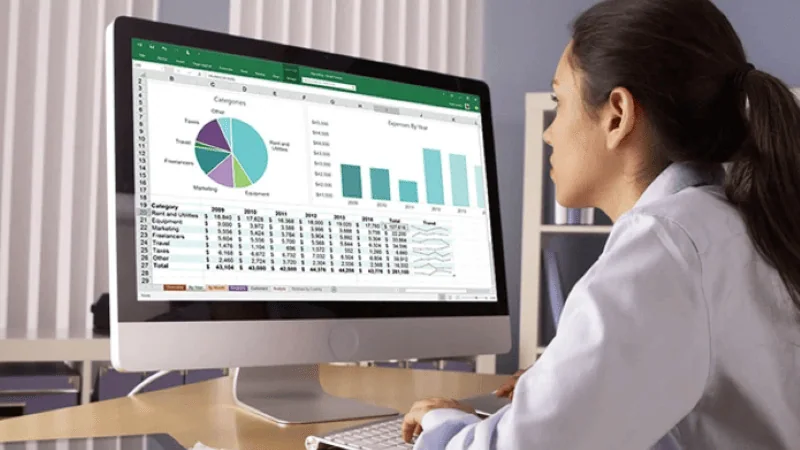
Định dạng (Formatting) là yếu tố then chốt giúp bảng tính của bạn trở nên dễ đọc, rõ ràng và chuyên nghiệp hơn trong mắt đồng nghiệp. Thay vì phải mất công di chuyển chuột lên thanh Ribbon để tìm kiếm từng biểu tượng tiền tệ hay phần trăm, bạn hoàn toàn có thể thay đổi kiểu dữ liệu nhanh chóng nhờ hệ thống các phím tắt trong Excel định dạng nhanh dưới đây.
Việc làm chủ các phím tắt Excel về định dạng không chỉ giúp bảng tính đẹp hơn mà còn đảm bảo các hàm tính toán hoạt động chính xác dựa trên kiểu dữ liệu chuẩn:
|
Phím tắt |
Chức năng định dạng |
Ứng dụng thực tế & Hiệu quả |
|
Ctrl + 1 |
Mở hộp thoại Format Cells |
“Trung tâm điều khiển” tùy chỉnh Font, Border, Fill và Alignment chuyên sâu. |
|
Ctrl + B |
Định dạng in đậm (Bold) |
Làm nổi bật tiêu đề cột, hàng hoặc các con số quan trọng trong báo cáo. |
|
Ctrl + I |
Định dạng in nghiêng (Italic) |
Sử dụng cho các ghi chú, trích dẫn hoặc các chú thích bổ sung trong bảng tính. |
|
Ctrl + Shift + ~ |
Định dạng kiểu chung (General) |
Xóa bỏ các định dạng đặc biệt, đưa dữ liệu về trạng thái văn bản/số mặc định. |
|
Ctrl + Shift + $ |
Định dạng tiền tệ (Currency) |
Tự động thêm ký hiệu tiền tệ và 2 chữ số thập phân. Rất cần cho dân kế toán. |
|
Ctrl + Shift + % |
Định dạng phần trăm (%) |
Chuyển nhanh số thập phân (0.15) thành phần trăm (15%) mà không có số lẻ. |
|
Ctrl + Shift + # |
Định dạng ngày (Date) |
Chuẩn hóa các dãy số khô khan thành định dạng Ngày-Tháng-Năm rõ ràng. |
|
Ctrl + Shift + ! |
Định dạng số (Number) |
Thêm dấu phân cách hàng ngàn và 2 chữ số thập phân giúp số lớn dễ đọc hơn. |
Nhờ việc áp dụng các phím tắt trong Excel định dạng một cách thuần thục, bạn sẽ không còn phải tốn thời gian rà chuột trên thanh công cụ. Sự kết hợp giữa tốc độ xử lý và khả năng trình bày bảng tính ngay ngắn chính là điểm khác biệt của một người làm chủ công nghệ.
Khi bảng tính đã được định dạng chuẩn, bước tiếp theo bạn cần thực hiện là di chuyển và lựa chọn vùng dữ liệu một cách linh hoạt. Hãy cùng tiếp tục khám phá nhóm các phím tắt trong Excel dùng để điều hướng ngay sau đây để tối ưu hóa khả năng quản trị bảng tính của bạn.
Các phím tắt trong Excel dùng để điều hướng và chọn vùng dữ liệu

Khi làm việc với những bảng dữ liệu có hàng chục ngàn, thậm chí hàng trăm ngàn dòng, việc kéo chuột từ trên xuống dưới không chỉ là một cực hình mà còn dễ gây ra các sai sót khi chọn vùng. Để làm chủ tốc độ và độ chính xác, bạn hãy để các phím tắt trong Excel chuyên về điều hướng dưới đây hỗ trợ bạn:
Việc sử dụng thành thạo các phím tắt Excel điều hướng giúp bạn di chuyển xuyên suốt bảng tính mà không cần rời mắt khỏi dữ liệu:
|
Phím tắt |
Chức năng điều hướng & Chọn |
Ứng dụng thực tế & Hiệu quả |
|
Ctrl + Mũi tên |
Nhảy đến vị trí ô cuối cùng có dữ liệu |
Di chuyển tức thì đến ranh giới của vùng dữ liệu theo 4 hướng. |
|
Ctrl + Shift + Mũi tên |
Chọn toàn bộ vùng dữ liệu dựa theo hướng |
Cách nhanh nhất để bôi đen hàng ngàn dòng dữ liệu để sao chép. |
|
Ctrl + Home |
Di chuyển ngay về ô A1 |
Đưa bạn về vạch xuất phát ngay lập tức dù đang ở dòng thứ 1 triệu. |
|
Ctrl + End |
Di chuyển đến vị trí ô cuối có dữ liệu |
Tìm nhanh điểm kết thúc của bảng tính để kiểm tra vùng làm việc. |
|
Ctrl + A |
Chọn toàn bộ vùng dữ liệu ở hiện tại |
Nhấn 1 lần để chọn bảng, nhấn lần 2 để chọn toàn bộ trang tính. |
|
Ctrl + PgUp / PgDn |
Di chuyển qua lại giữa các Sheet |
Quản lý và kiểm tra nhanh các trang tính trong cùng một file file. |
|
Shift + F8 |
Chọn vùng không liền kề |
Cho phép chọn nhiều vùng dữ liệu khác nhau mà không cần giữ chuột. |
Sử dụng các phím tắt trong Excel để điều hướng giúp bạn duy trì được luồng làm việc liên tục. Thay vì lãng phí thời gian vào việc cuộn chuột, bạn có thể tập trung hoàn toàn vào việc phân tích các con số.
Sau khi đã di chuyển và lựa chọn vùng dữ liệu một cách linh hoạt nhờ các phím tắt trong Excel, bước tiếp theo và cũng là quan trọng nhất đối với mọi bảng tính chính là xử lý công thức và hàm. Hãy cùng khám phá nhóm phím tắt hỗ trợ tính toán ngay sau đây.
Các phím tắt trong Excel liên quan đến công thức và hàm
Công thức và hàm chính là linh hồn tạo nên sức mạnh vạn năng của Excel. Tuy nhiên, việc nhập liệu các hàm phức tạp thường dễ dẫn đến các lỗi sai về tham chiếu hoặc cú pháp. Để thao tác với các hàm một cách mượt mà, chính xác và chuyên nghiệp, bạn không thể bỏ qua các phím tắt trong Excel hỗ trợ tính toán dưới đây.
Sử dụng thành thạo các phím tắt Excel về công thức không chỉ giúp bạn đẩy nhanh tốc độ báo cáo mà còn giúp bạn dễ dàng kiểm soát logic của toàn bộ bảng tính:
|
Phím tắt |
Chức năng về công thức |
Ứng dụng thực tế & Hiệu quả |
|
Alt + “=” |
Tự động tính tổng (AutoSum) |
Excel tự động nhận diện vùng dữ liệu để lập hàm SUM ngay lập tức. |
|
F2 |
Chỉnh sửa nội dung ô hiện tại |
Đặt con trỏ chuột vào cuối công thức để sửa nhanh mà không cần nhấp đúp. |
|
F4 |
Cố định địa chỉ ô (Tuyệt đối) |
Chèn nhanh dấu “$” vào hàng/cột khi viết hàm VLOOKUP, INDEX, MATCH. |
|
Ctrl + ` |
Hiển thị toàn bộ công thức |
Kiểm tra toàn bộ logic bảng tính thay vì chỉ nhìn thấy kết quả con số. |
|
Ctrl + D |
Sao chép từ ô trên xuống |
Điền nhanh nội dung hoặc công thức từ ô phía trên xuống ô đang chọn. |
|
Ctrl + R |
Sao chép từ ô trái sang |
Điền nhanh nội dung hoặc công thức từ ô bên trái sang ô đang chọn. |
|
Shift + F3 |
Mở hộp thoại chèn hàm |
Tìm kiếm hàm và hỗ trợ nhập các đối số một cách trực quan, dễ hiểu. |
|
Ctrl + Shift + Enter |
Thực hiện công thức mảng |
Kích hoạt sức mạnh xử lý dữ liệu phức tạp cho các hàm mảng nâng cao. |
Việc ứng dụng các phím tắt trong Excel liên quan đến công thức giúp bạn tránh được những sai sót phổ biến như nhầm lẫn địa chỉ ô hay lỗi cú pháp.
Sau khi đã làm chủ các công thức tính toán nhờ các phím tắt trong Excel, bạn có thể mở rộng khả năng điều khiển phần mềm thông qua các phím chức năng từ F1 đến F12. Hãy cùng khám phá những công dụng ẩn của các phím này ngay sau đây.
Sử dụng các phím tắt trong Excel với các phím chức năng (F1 – F12)
Dãy phím chức năng từ F1 đến F12 trên bàn phím thường bị nhiều người dùng bỏ qua, nhưng thực tế chúng lại chứa đựng những công dụng hữu ích giúp rút ngắn hàng loạt thao tác phức tạp. Việc hiểu rõ cách vận hành các phím tắt trong Excel kết hợp với dãy phím F sẽ giúp bạn xử lý các tác vụ từ kiểm tra lỗi đến lập trình tự động hóa một cách mượt mà nhất.
Dưới đây là bảng tổng hợp công dụng của các phím tắt Excel liên quan đến các phím chức năng:
|
Phím tắt |
Chức năng |
Ứng dụng thực tế & Hiệu quả |
|
F1 |
Mở trung tâm trợ giúp |
Tra cứu nhanh cách sử dụng các hàm hoặc tính năng khi gặp khó khăn. |
|
F7 |
Kiểm tra lỗi chính tả |
Rà soát lại toàn bộ văn bản trong bảng tính trước khi gửi báo cáo cho sếp. |
|
F11 |
Tạo biểu đồ (Chart) trang riêng |
Chuyển vùng dữ liệu thành biểu đồ chuyên nghiệp ở một trang riêng biệt. |
|
F12 |
Lệnh Save As (Lưu mới) |
Lưu tệp tin với tên khác hoặc định dạng khác (.pdf, .csv) nhanh chóng. |
|
Alt + F1 |
Chèn biểu đồ tại chỗ |
Tạo biểu đồ ngay bên cạnh vùng dữ liệu để so sánh trực quan hơn. |
|
Alt + F8 |
Mở hộp thoại Macro |
Quản lý và chạy các đoạn mã tự động hóa để xử lý dữ liệu lặp lại. |
|
Alt + F11 |
Mở trình soạn thảo VBA |
Bước vào thế giới lập trình Excel để xây dựng các công cụ chuyên sâu. |
|
Ctrl + F1 |
Ẩn/Hiện thanh Ribbon |
Mở rộng không gian làm việc bằng cách thu gọn dải menu phía trên. |
Khám phá các phím tắt trong Excel với dãy phím chức năng giúp bạn không còn bối rối khi cần xử lý các lệnh hệ thống.
Việc làm chủ các phím tắt Excel từ cơ bản đến nâng cao chính là cách tốt nhất để bạn nâng cấp bản thân thành một chuyên gia tin học văn phòng. Khi đã thành thạo các phím chức năng, bạn có thể tự tin bước vào những kỹ thuật xử lý dữ liệu phức tạp hơn. Hãy cùng khám phá nhóm phím tắt dành riêng cho xử lý dữ liệu (Data Manipulation) ngay sau đây.
Bài viết liên quan: Tổng hợp tất tần tật các phím tắt trong Word từ cơ bản đến nâng cao
Các phím tắt trong Excel nâng cao cho xử lý dữ liệu (Data Manipulation)

Đối với những chuyên viên phân tích dữ liệu thường xuyên phải làm việc với các tệp tin khổng lồ, việc tối ưu hóa quy trình lọc, sắp xếp và dọn dẹp dữ liệu là ưu tiên hàng đầu. Lúc này, các phím tắt trong Excel nâng cao sẽ giúp bạn xử lý những tác vụ phức tạp chỉ trong vài nốt nhạc, giúp dữ liệu luôn sạch và sẵn sàng cho việc báo cáo.
Hãy ghi nhớ bảng tổng hợp các phím tắt Excel chuyên dụng cho Data Manipulation dưới đây để bứt phá năng suất:
|
Phím tắt |
Chức năng xử lý dữ liệu |
Ứng dụng thực tế & Hiệu quả |
|
Ctrl + Shift + L |
Bật/Tắt bộ lọc (Filter) |
Nhanh chóng tạo bộ lọc cho tiêu đề bảng để tìm kiếm dữ liệu cụ thể. |
|
Alt + Mũi tên xuống |
Mở menu lọc dữ liệu |
Sử dụng tại ô tiêu đề (sau khi bật Filter) để chọn các giá trị cần lọc. |
|
Ctrl + T |
Tạo bảng (Create Table) |
Biến vùng dữ liệu thành bảng thông minh, tự động cập nhật định dạng. |
|
Ctrl + E |
Điền thông minh (Flash Fill) |
Tự động nhận diện quy luật để tách/gộp chuỗi (như tách Họ và Tên). |
|
Alt + A, E |
Tách văn bản thành cột |
Mở tính năng Text to Columns để chia nhỏ dữ liệu dựa trên dấu phẩy/tab. |
|
Alt + A, M |
Xóa dữ liệu trùng lặp |
Loại bỏ nhanh các dòng bị lặp (Remove Duplicates) trong vùng chọn. |
Việc vận dụng thành thạo các phím tắt trong Excel nâng cao như Ctrl + E (Flash Fill) có thể giúp bạn tiết kiệm hàng giờ đồng hồ thay vì phải ngồi viết các hàm xử lý chuỗi phức tạp.
Việc nắm vững kỹ năng sử dụng phần mềm chỉ là một phần trong hành trình tối ưu hóa hiệu suất doanh nghiệp. Để thực sự chuyển đổi số thành công và bảo mật dữ liệu tuyệt đối, bạn cần những giải pháp công nghệ toàn diện và sự hỗ trợ chuyên môn từ các chuyên gia hàng đầu.
Tổng kết
Việc làm chủ các phím tắt trong Excel không chỉ giúp bạn hoàn thành công việc nhanh hơn mà còn mở ra những cơ hội thăng tiến mới nhờ phong cách làm việc chuyên nghiệp. Từ những thao tác điều hướng cơ bản đến các kỹ thuật xử lý dữ liệu phức tạp bằng các phím tắt Excel, mỗi tổ hợp phím bạn học được hôm nay chính là một khoản đầu tư cho năng suất lao động trong tương lai.
———————————————————
Fanpage: MSO.vn – Microsoft 365 Việt Nam
Hotline: 024.9999.7777