Nội dung bài viết
Việc phải nhập liệu thủ công từng con số hoặc điều chỉnh dữ liệu một cách đơn điệu thường khiến bảng tính của bạn trở nên thiếu linh hoạt và kém chuyên nghiệp trong mắt cấp trên hay đối tác. Để tối ưu hóa trải nghiệm người dùng, việc tích hợp bộ điều khiển Spin Button giúp thay đổi giá trị nhanh chóng chỉ bằng một cú nhấp chuột là giải pháp hàng đầu hiện nay. Bài viết này MSO sẽ hướng dẫn bạn cách tạo nút tăng giảm trong Excel cực kỳ đơn giản và hiệu quả, giúp bạn tự động hóa quy trình quản lý số liệu và nâng tầm đẳng cấp cho bảng tính của mình ngay lập tức.
Nút tăng giảm (Spin Button) trong Excel là gì?

Trước khi bắt đầu tìm hiểu chi tiết về cách tạo nút tăng giảm trong Excel, chúng ta cần hiểu rõ khái niệm và vai trò của công cụ này trong hệ sinh thái ứng dụng Microsoft Excel.
Định nghĩa về Spin Button
Spin Button (thường được gọi là nút xoay hoặc nút tăng giảm) là một đối tượng đồ họa thuộc nhóm các công cụ điều khiển (Controls) trong Excel. Về mặt hình thức, nó là một nút bấm nhỏ gồm hai mũi tên ngược chiều nhau (lên và xuống hoặc trái và phải). Công cụ này cho phép người dùng thay đổi giá trị số trong một ô tính cụ thể mà không cần phải chạm tay vào bàn phím để nhập liệu thủ công.
Cơ chế hoạt động của nút tăng giảm
Cơ chế cốt lõi khi thực hiện cách tạo nút tăng giảm trong Excel chính là sự liên kết ô (Cell Link). Khi bạn tạo ra một nút bấm, nó sẽ không hoạt động độc lập mà phải được kết nối với một ô mục tiêu trên bảng tính.
- Khi nhấp vào mũi tên lên: Giá trị trong ô liên kết sẽ tăng thêm một khoảng định sẵn (gọi là bước nhảy – Incremental change).
- Khi nhấp vào mũi tên xuống: Giá trị trong ô liên kết sẽ giảm đi theo đúng khoảng cách đó.
Ví dụ: Nếu bạn thiết lập bước nhảy là 5, mỗi lần bạn click chuột, con số trong ô sẽ nhảy từ 0 lên 5, 10, 15… Điều này giúp việc kiểm soát dữ liệu trở nên cực kỳ chính xác và nhanh chóng.
Tại sao nút tăng giảm lại quan trọng?
Việc am hiểu bản chất và cách tạo nút tăng giảm trong Excel mang lại ưu thế lớn trong việc quản trị dữ liệu. Thay vì để người dùng tự ý nhập bất kỳ con số nào (dễ dẫn đến sai sót như nhập chữ vào ô số, hoặc nhập số quá lớn), nút tăng giảm giới hạn người dùng trong một phạm vi giá trị an toàn (Minimum và Maximum) mà bạn đã thiết lập sẵn.
Việc nắm vững khái niệm này sẽ giúp bạn thực hiện các bước hướng dẫn về cách tạo nút tăng giảm trong Excel ở các phần tiếp theo một cách dễ dàng và hiệu quả hơn.
Tại sao bạn nên học cách tạo nút tăng giảm trong Excel?

Không phải ngẫu nhiên mà các chuyên gia phân tích dữ liệu thường xuyên sử dụng công cụ này. Việc thành thạo cách tạo nút tăng giảm trong Excel mang lại 4 lợi ích cốt lõi cho công việc của bạn:
- Tối ưu tốc độ nhập liệu: Thay vì đặt tay lên bàn phím để gõ từng con số, bạn chỉ cần dùng chuột nhấp vào nút bấm. Điều này cực kỳ tiện lợi khi bạn cần điều chỉnh số lượng nhỏ trong một danh sách hàng hóa hoặc nhân sự dài.
- Hạn chế tối đa sai sót: Khi thực hiện cách tạo nút tăng giảm trong Excel, bạn có quyền thiết lập giá trị tối thiểu và tối đa. Tính năng này ngăn chặn người dùng nhập nhầm các con số vô lý như số âm hoặc vượt quá định mức cho phép, giúp dữ liệu luôn chính xác.
- Tăng tính tương tác cho báo cáo: Một bản Dashboard có các nút bấm tương tác luôn được đánh giá cao hơn bảng tính tĩnh. Nó cho phép người xem chủ động thay đổi các biến số để quan sát sự biến động của biểu đồ ngay lập tức, tạo trải nghiệm sử dụng chuyên nghiệp như một ứng dụng thực thụ.
- Nâng tầm kỹ năng tin học: Biết cách tạo nút tăng giảm trong Excel là minh chứng cho việc bạn am hiểu các công cụ nâng cao (Developer tools). Đây là điểm cộng lớn giúp hồ sơ năng lực của bạn ấn tượng hơn trong mắt nhà tuyển dụng và đồng nghiệp.
Việc nắm vững kỹ thuật này không chỉ giúp bạn làm việc nhanh hơn mà còn đảm bảo tính thẩm mỹ và chuyên nghiệp cho mọi bảng tính. Tiếp theo, chúng ta sẽ bắt đầu quy trình thực hiện cách tạo nút tăng giảm trong Excel từ những bước chuẩn bị đầu tiên.
Hướng dẫn kích hoạt thẻ Developer trên thanh Ribbon
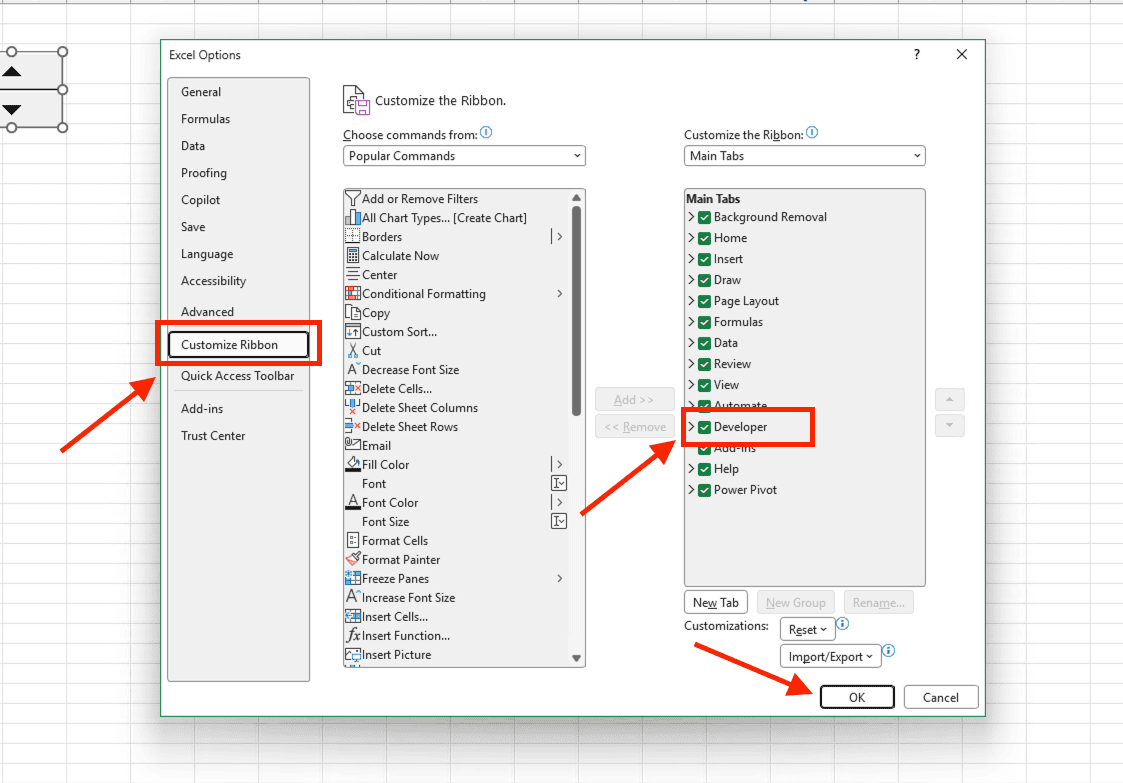
Mặc định, Microsoft Excel sẽ ẩn các công cụ điều khiển nâng cao để giao diện trông gọn gàng hơn. Do đó, để bắt đầu thực hiện cách tạo nút tăng giảm trong Excel, bước đầu tiên bạn cần làm là hiển thị thẻ Developer (Nhà phát triển) theo 4 bước nhanh gọn sau:
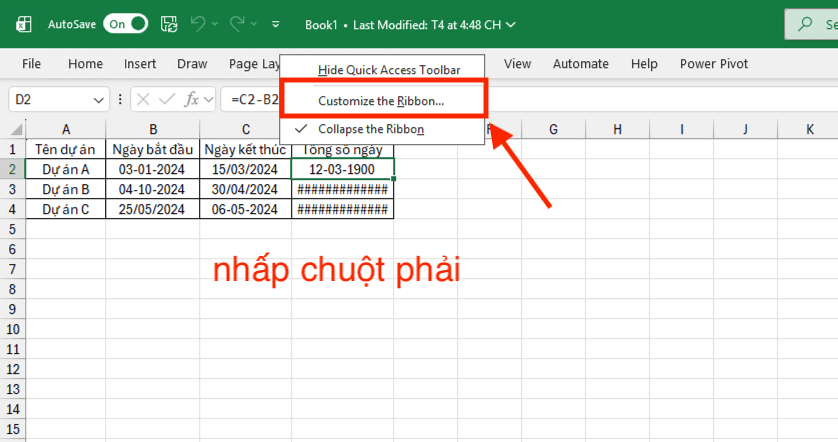
– Bước 1: Mở Excel, nhấp chuột phải vào một vị trí bất kỳ trên thanh Ribbon (thanh menu phía trên cùng).
– Bước 2: Chọn dòng Customize the Ribbon… từ bảng tùy chọn hiện ra.
– Bước 3: Trong cửa sổ Excel Options, nhìn sang cột bên phải (Main Tabs), tìm và tích chọn vào ô Developer.
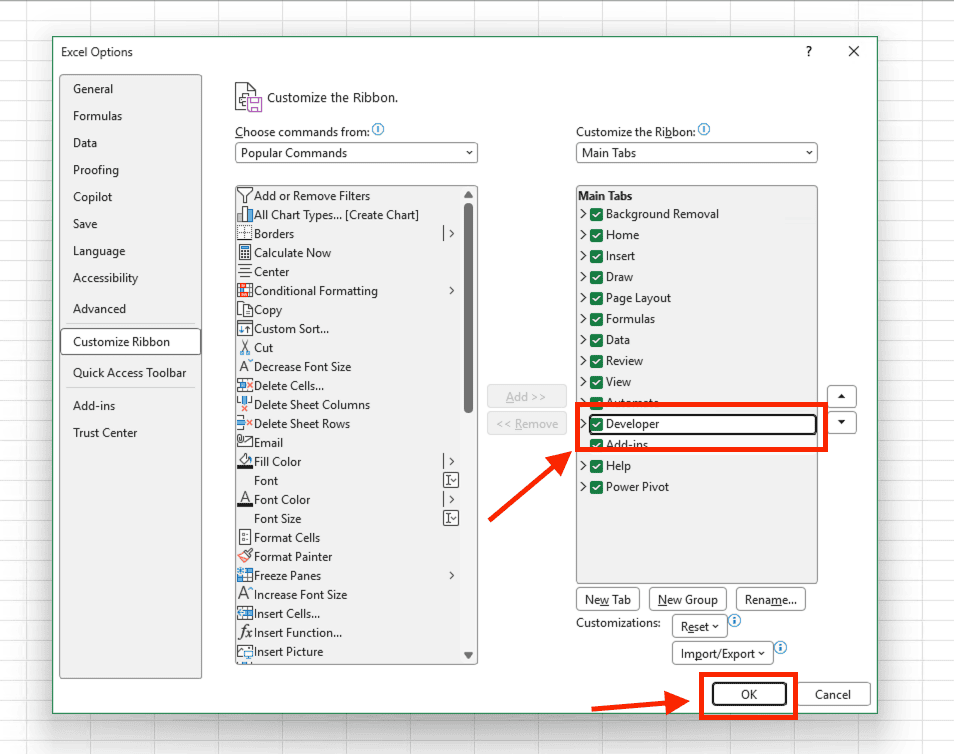
– Bước 4: Nhấn OK để xác nhận thiết lập.
Lúc này, thẻ Developer sẽ xuất hiện nagy trên thanh công cụ. Đây chính là chìa khóa quan trọng nhất giúp bạn bắt đầu thực hiện cách tạo nút tăng giảm trong Excel và khai phá thêm nhiều tính năng quản trị dữ liệu chuyên sâu khác. Việc kích hoạt thẻ này chỉ cần thực hiện một lần duy nhất và sẽ được áp dụng cho mọi file Excel sau này của bạn.
Hướng dẫn chi tiết cách tạo nút tăng giảm trong Excel (Form Controls)
Sử dụng Form Controls là phương pháp phổ biến và tối ưu nhất dành cho hầu hết người dùng văn phòng. Ưu điểm của cách làm này là tính ổn định cao, tương thích tốt với mọi phiên bản Excel và cực kỳ dễ thiết lập. Để nắm vững cách tạo nút tăng giảm trong Excel chuẩn xác theo phương pháp này, bạn hãy thực hiện theo đúng lộ trình 4 bước sau:
Bước 1: Chèn công cụ Spin Button vào bảng tính
Sau khi đã kích hoạt thành công thẻ Developer, bạn hãy thực hiện các thao tác để lấy công cụ nút bấm:
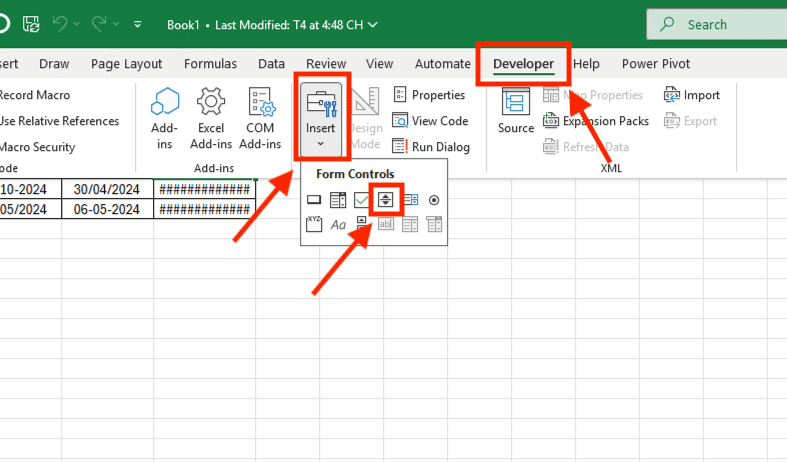
Nhấp chuột vào thẻ Developer trên thanh Ribbon. Tìm đến nhóm công cụ Controls và nhấp vào biểu tượng Insert (có hình chiếc hòm công cụ). Tại phần Form Controls, bạn tìm biểu tượng có hình hai mũi tên nhỏ hướng lên và xuống (được gọi là Spin Button). Nhấp chuột trái một lần để chọn biểu tượng này.
Bước 2: Vẽ nút tăng giảm lên vị trí mong muốn
Sau khi chọn xong, con trỏ chuột của bạn sẽ chuyển thành hình dấu cộng (+) mảnh.
Đưa chuột đến vị trí bạn muốn đặt nút bấm trên bảng tính. Nhấn và giữ chuột trái, sau đó kéo một vùng có kích thước phù hợp để tạo hình cho nút. Thả chuột ra, bạn sẽ thấy một nút bấm với hai mũi tên hiện lên. Lúc này, bạn có thể điều chỉnh to nhỏ hoặc di chuyển nút đến vị trí cân đối nhất.
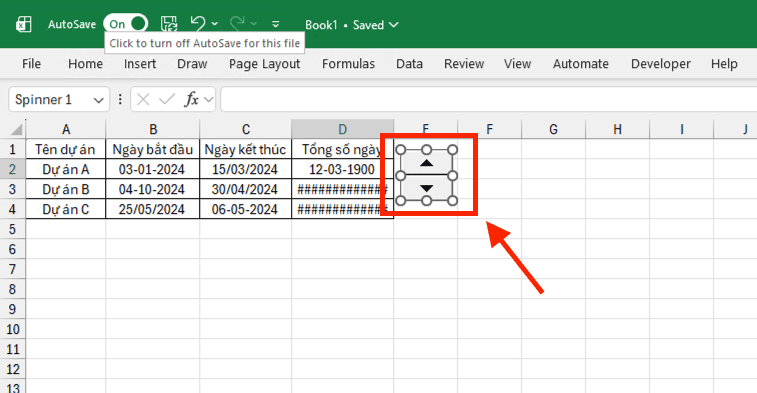
Bước 3: Thiết lập các thông số kỹ thuật (Format Control)
Hiện tại, nút bấm vẫn chưa thể điều khiển được dữ liệu vì nó chưa được kết nối với bất kỳ ô tính nào. Để hoàn thiện cách tạo nút tăng giảm trong Excel, bạn cần cấu hình các thông số sau:
Chuột phải vào nút vừa vẽ và chọn dòng Format Control….
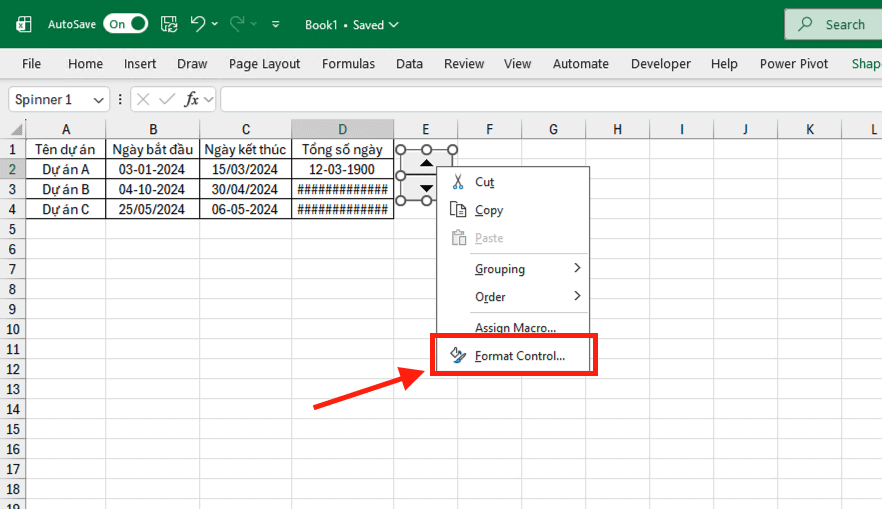
Trong hộp thoại hiện ra, bạn chuyển sang thẻ Control. Đây là nơi bạn định nghĩa cho nút bấm:
- Current value: Nhập giá trị mà bạn muốn hiển thị ngay lúc này (thường để là 0 hoặc 1).
- Minimum value: Giá trị nhỏ nhất mà người dùng có thể giảm xuống (ví dụ: đặt là 1 nếu bạn đang làm danh sách số lượng sản phẩm).
- Maximum value: Giá trị lớn nhất mà nút có thể tăng tới (ví dụ: 100, 1000 hoặc tùy nhu cầu giới hạn của bạn).
- Incremental change: Đây là bước nhảy mỗi lần bạn click chuột. Ví dụ, nếu bạn nhập là 1, mỗi lần bấm nút sẽ tăng/giảm 1 đơn vị. Đây là yếu tố then chốt trong cách làm nút tăng giảm trong Excel.
- Cell link: Nhấp vào ô mà bạn muốn hiển thị kết quả (ví dụ: ô A1). Ô này sẽ tự động thay đổi con số khi bạn tương tác với nút.
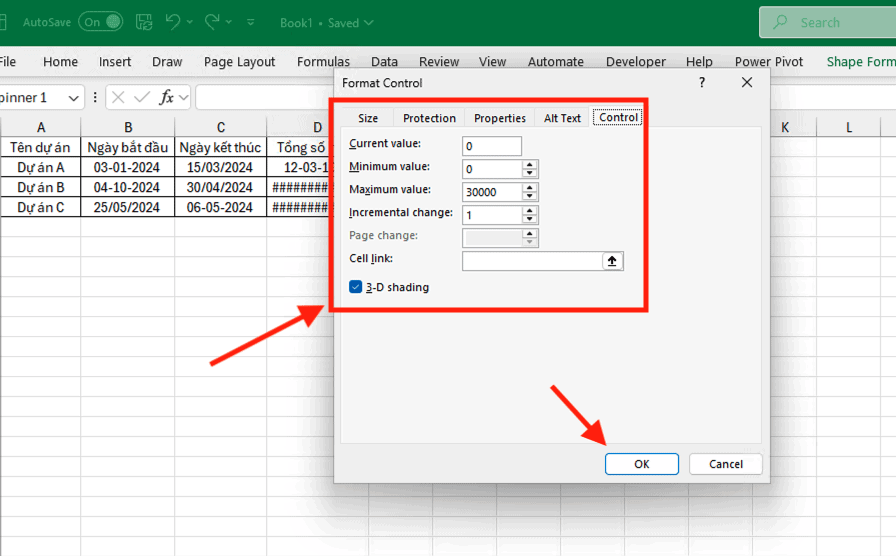
Sau khi điền đầy đủ, nhấn OK để lưu lại.
Bước 4: Kiểm tra và vận hành kết quả
Để kết thúc quy trình thực hiện cách tạo nút tăng giảm trong Excel, bạn hãy nhấp chuột ra ngoài khoảng trắng của bảng tính để bỏ chọn nút bấm, sau đó thử nhấp vào mũi tên lên và xuống.
Nếu con số trong ô liên kết (Cell link) thay đổi tăng hoặc giảm theo đúng bước nhảy bạn đã cài đặt, nghĩa là bạn đã thực hiện thành công.
Nếu nút bấm đạt tới giá trị Maximum hoặc Minimum, nó sẽ tự động dừng lại, đảm bảo dữ liệu của bạn luôn nằm trong vùng an toàn.
Việc làm chủ cách tạo nút tăng giảm trong Excel thông qua Form Controls sẽ giúp bảng tính của bạn trở nên chuyên nghiệp, hiện đại và hạn chế tối đa các lỗi nhập liệu thủ công không đáng có.
Các lỗi thường gặp khi thực hiện cách tạo nút tăng giảm trong Excel

Dù quy trình thiết lập trông có vẻ đơn giản, nhưng trong thực tế soạn thảo, không ít người dùng gặp phải những rắc rối khiến nút bấm hoạt động không như ý muốn. Để làm chủ hoàn toàn cách tạo nút tăng giảm trong Excel, bạn hãy lưu ý 4 lỗi phổ biến sau đây và cách xử lý triệt để:
Nút bấm bị “nhảy” hoặc lệch vị trí
Đây là lỗi gây khó chịu nhất cho người dùng khi thiết kế báo cáo. Khi bạn thực hiện chèn thêm hàng, xóa cột hoặc thay đổi kích thước ô, nút tăng giảm thường bị trôi lệch khỏi vị trí ban đầu hoặc bị co giãn méo mó.
Nguyên nhân: Do mặc định các đối tượng hình khối (Shapes/Controls) trong Excel không được gắn chặt vào thuộc tính của ô tính.
Cách khắc phục:
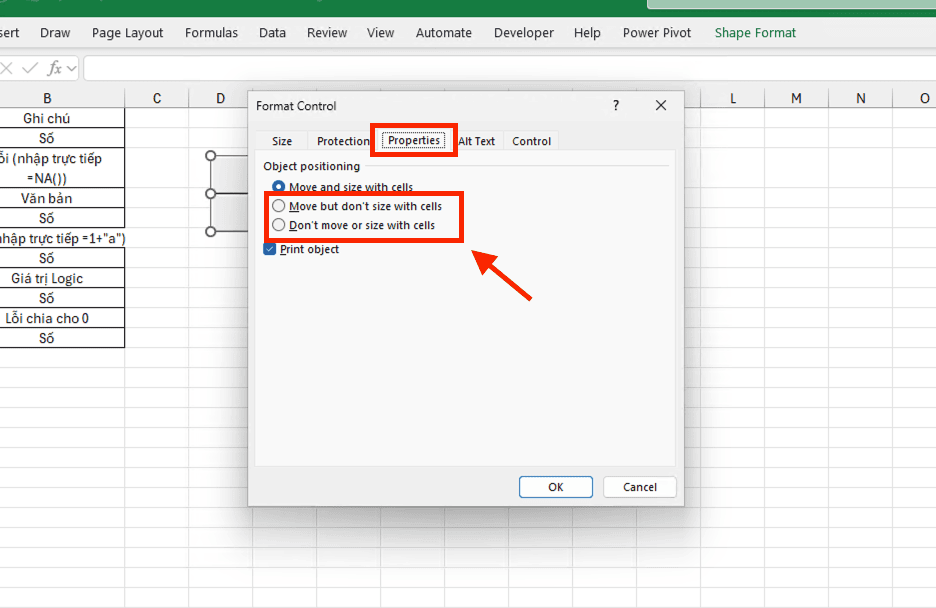
Chuột phải vào nút bấm, chọn Format Control. Chuyển sang thẻ Properties. Tích chọn vào ô Move but don’t size with cells (Di chuyển nhưng không thay đổi kích thước theo ô) hoặc Don’t move or size with cells (Không di chuyển hay thay đổi kích thước theo ô).
Thao tác này giúp bạn duy trì tính thẩm mỹ cho giao diện khi thực hiện cách tạo nút tăng giảm trong Excel trên các bảng tính thường xuyên thay đổi cấu trúc hàng/cột.
Click chuột nhưng giá trị trong ô không thay đổi
Nhiều người thắc mắc tại sao đã vẽ được nút bấm nhưng khi nhấn vào mũi tên thì con số vẫn đứng yên.
Nguyên nhân:
- Lỗi phổ biến nhất là bạn quên thiết lập mục Cell link (Liên kết ô) trong bảng Format Control.
- Một nguyên nhân khác là ô liên kết đang nằm trong vùng bị bảo vệ (Protect Sheet). Khi trang tính bị khóa, các công cụ điều khiển không thể ghi đè dữ liệu mới vào ô đó.
Cách khắc phục: Hãy kiểm tra lại bước thiết lập ô đích trong phần cách làm nút tăng giảm trong Excel. Nếu trang tính đang khóa, bạn cần mở khóa (Unprotect Sheet) hoặc định dạng lại ô liên kết ở chế độ “Unlocked” trước khi khóa trang tính.
Không tìm thấy thẻ Developer trên thanh công cụ
Đây là lỗi đầu tiên mà người mới bắt đầu thường gặp phải. Vì thẻ Developer chứa các bộ công cụ tạo nút bấm bị ẩn theo mặc định của Microsoft.
Nguyên nhân: Bạn chưa kích hoạt thủ công trong phần cài đặt của Excel.
Cách khắc phục: Như đã hướng dẫn chi tiết ở Mục 3, bạn phải vào Excel Options -> Customize Ribbon -> Tích chọn vào ô Developer. Đây là bước tiên quyết để bạn có thể bắt đầu học và thực hành cách tạo nút tăng giảm trong Excel.
Việc hiểu rõ và biết cách xử lý những lỗi trên không chỉ giúp bạn hoàn thiện kỹ năng tin học mà còn thể hiện sự chỉn chu, chuyên nghiệp trong công việc hằng ngày.
Việc học cách tạo nút tăng giảm trong Excel chỉ là một phần nhỏ trong hành trình tối ưu hóa hiệu suất làm việc văn phòng. Để thực sự làm chủ các công nghệ hiện đại và áp dụng chúng vào mô hình doanh nghiệp một cách bài bản, bạn cần những giải pháp phần mềm chính hãng và sự hỗ trợ chuyên môn tin cậy.
Tổng kết
Việc làm chủ kiến thức về cách tạo nút tăng giảm trong Excel là một kỹ năng vô cùng đáng giá, giúp bạn tiết kiệm thời gian, giảm thiểu sai lệch dữ liệu và nâng cao tính chuyên nghiệp cho mọi báo cáo. Từ những bước cơ bản như hiển thị thẻ Developer đến các mẹo nâng cao cho số thập phân, hy vọng bài viết này đã cung cấp cho bạn một cái nhìn toàn diện và dễ hiểu nhất.
———————————————————
Fanpage: MSO.vn – Microsoft 365 Việt Nam
Hotline: 024.9999.7777