Nội dung bài viết
Nếu bạn đang muốn tự tay tạo ra những mẫu tờ rơi quảng cáo bắt mắt để tiếp cận khách hàng nhưng lại ngại thuê dịch vụ bên ngoài vừa không như ý mình mà vừa tốn phí thì đừng lo lắng vì qua ứng dụng Word bạn hoàn toàn có thể tự thiết kế một tờ rơi quảng cáo một cách nhanh chóng và bắt mắt nhờ kho tài nguyên đa dạng. MSO sẽ hướng dẫn bạn cách thiết kế tờ rơi quảng cáo bằng Word theo mẫu có sẵn cực dễ hiểu qua bài viết dưới đây. Chỉ với vài thao tác kéo thả và tùy chỉnh đơn giản, bạn sẽ dễ dàng sở hữu những ấn phẩm truyền thông độc đáo để tối ưu hóa hiệu quả kinh doanh của mình!
Cách thiết kế tờ rơi quảng cáo bằng Word qua kho mẫu thiết kế (Templates)
Để có được một tờ rơi quảng cáo đẹp bạn hoàn toàn có thể lựa chọn nhiều cách thiết kế khác nhau bằng Microsoft Word như: thiết kế bằng cách tùy biến kho thư viện mẫu (Templates) có sẵn, hoặc tự do sáng tạo một tác phẩm độc nhất từ trang giấy trắng nhờ sự kết hợp thông minh giữa hình khối (Shapes) và khung chữ (Text Box):
Cách tìm mẫu tờ rơi từ thư viện trực tuyến
Để tiếp cận kho tài nguyên này, bạn thực hiện các thao tác sau:
– Bước 1: Mở ứng dụng Word, vào menu File và chọn mục New.
– Bước 2: Tại ô tìm kiếm phía trên cùng, bạn chỉ cần gõ từ khóa “Flyer” và nhấn Enter.
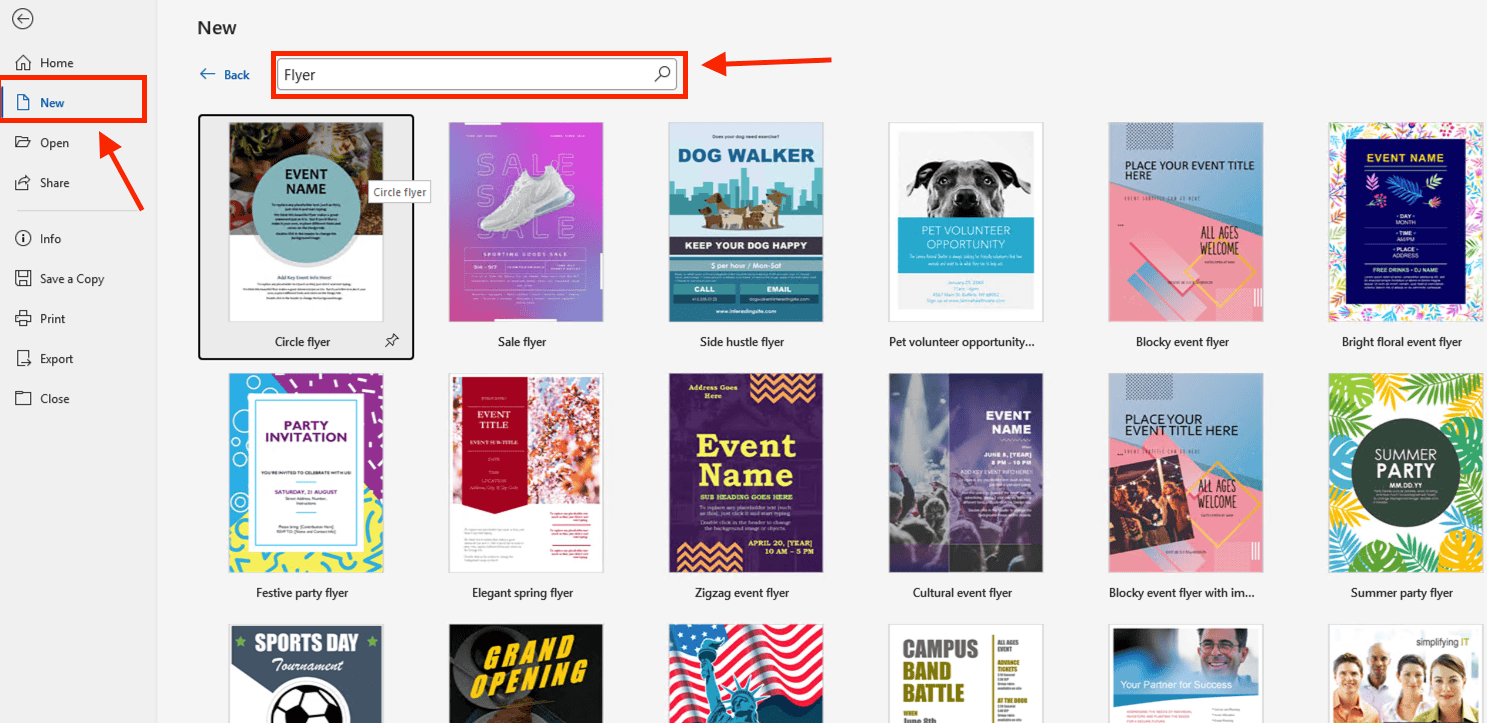
– Bước 3: Ngay lập tức, hệ thống sẽ hiển thị hàng loạt mẫu thiết kế tờ rơi quảng cáo bằng Word đa dạng về chủ đề như: khai trương, sự kiện, giảm giá, giới thiệu sản phẩm… Các mẫu này đều đã được thiết kế sẵn bố cục, font chữ và phối màu hài hòa bởi các chuyên gia thiết kế.
Quy trình chỉnh sửa và tùy biến mẫu theo thương hiệu
Sau khi chọn được một mẫu ưng ý, bạn cần thực hiện việc cá nhân hóa để phù hợp với doanh nghiệp của mình:
- Thay thế nội dung: Nhấp chuột vào các khung văn bản có sẵn để điền thông tin chương trình, địa chỉ và số điện thoại của bạn.
- Thay đổi hình ảnh: Bạn có thể chuột phải vào ảnh mẫu và chọn Change Picture để thay bằng ảnh thật của sản phẩm hoặc dịch vụ do tổ chức cung cấp.
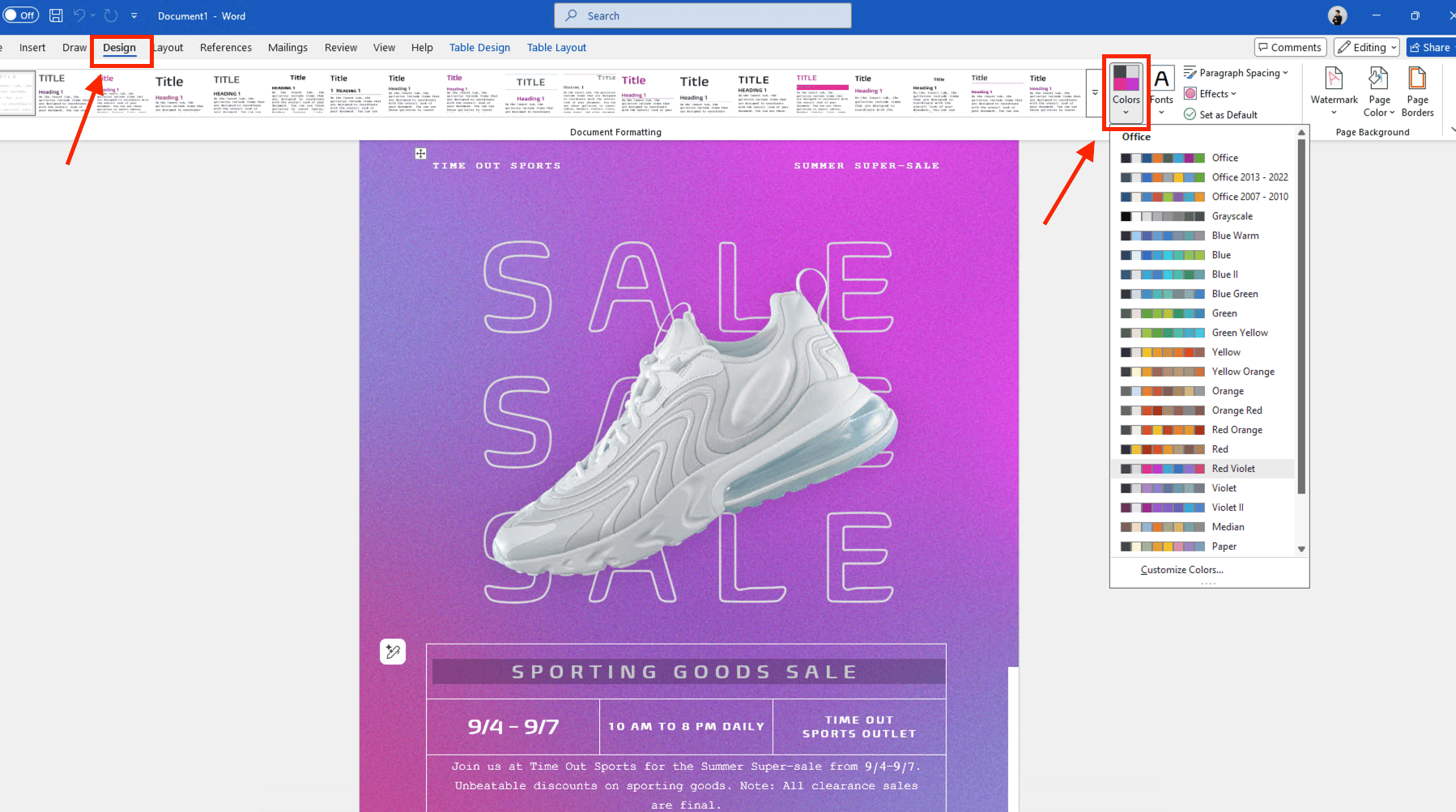
- Đồng bộ màu sắc: Để bản thiết kế tờ rơi quảng cáo bằng Word mang tính chuyên nghiệp, hãy truy cập tab Design > Colors để chọn bộ màu sắc tương đồng với logo và bộ nhận diện thương hiệu của doanh nghiệp. Việc này đảm bảo ấn phẩm của bạn không chỉ đẹp mà còn giúp khách hàng dễ dàng nhận diện thương hiệu của bạn.
Cách thiết kế tờ rơi quảng cáo bằng Word từ trang trắng
Đối với những người muốn tự tay tạo ra một ấn phẩm độc nhất và mang đậm dấu ấn cá nhân, việc bắt đầu thiết kế từ một trang trắng là lựa chọn tốt nhất. Quy trình này đòi hỏi bạn phải biết cách phối hợp linh hoạt các công cụ đồ họa có sẵn trong phần mềm.
Dưới đây là hướng dẫn chi tiết cách thiết kế tờ rơi quảng cáo bằng Word theo phương pháp thủ công chuyên nghiệp:
Sử dụng Shapes để xây dựng bố cục nền
Các hình khối (Shapes) chính là xương sống cho toàn bộ bản thiết kế của bạn. Thay vì để một trang trắng đơn điệu, bạn hãy sử dụng Shapes để phân chia không gian trên tờ rơi.
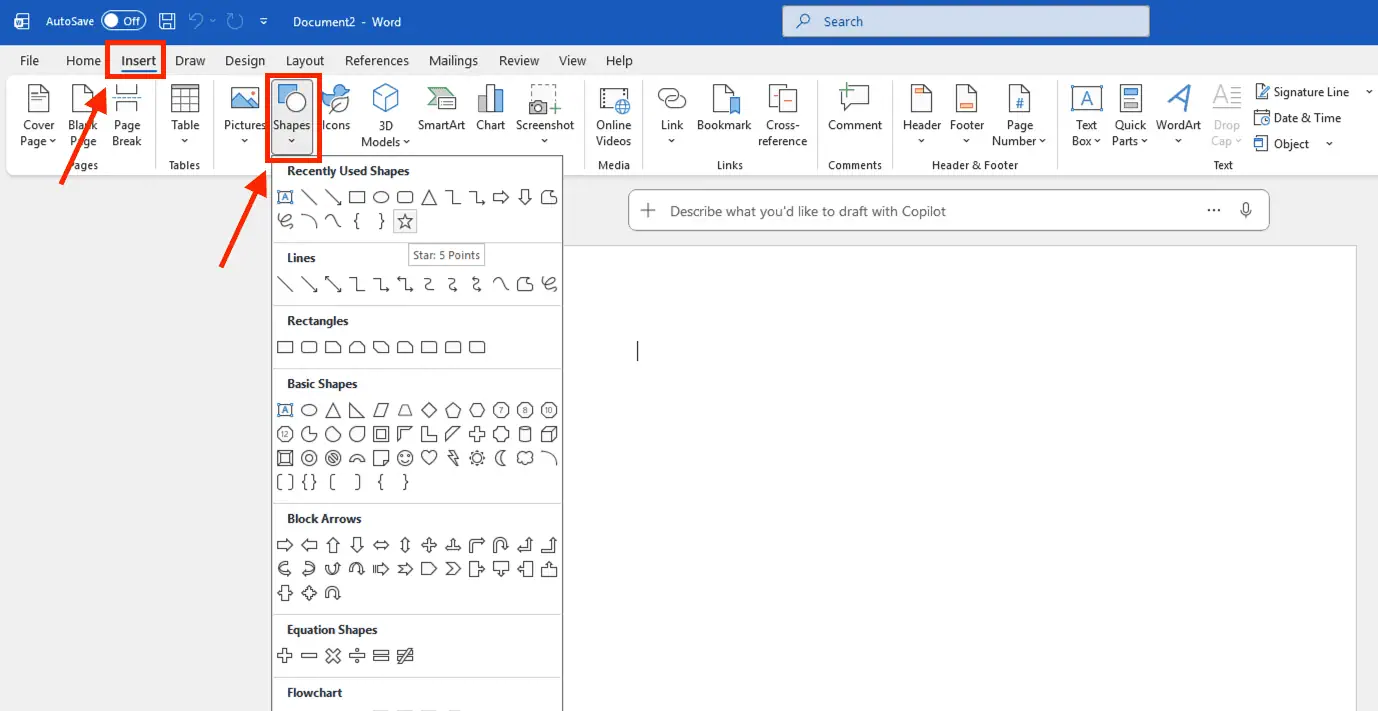
Cách thực hiện: Bạn vào tab Insert > chọn Shapes. Tại đây, bạn có thể vẽ các hình chữ nhật, hình tròn hoặc các đường kẻ để tạo ra những mảng màu nền sinh động. Việc chia khối màu giúp các thành phần thông tin như: tiêu đề, nội dung khuyến mãi và thông tin liên hệ được tách biệt rõ ràng, giúp khách hàng dễ dàng tiếp nhận thông điệp nhanh nhất.
Quản lý các lớp (Layers) và thứ tự đối tượng
Một bản thiết kế tờ rơi quảng cáo bằng Word chuyên nghiệp thường bao gồm nhiều lớp hình ảnh và chữ chồng lên nhau. Để quản lý chúng không bị chồng lấn gây khó đọc, bạn cần sử dụng tính năng sắp xếp.
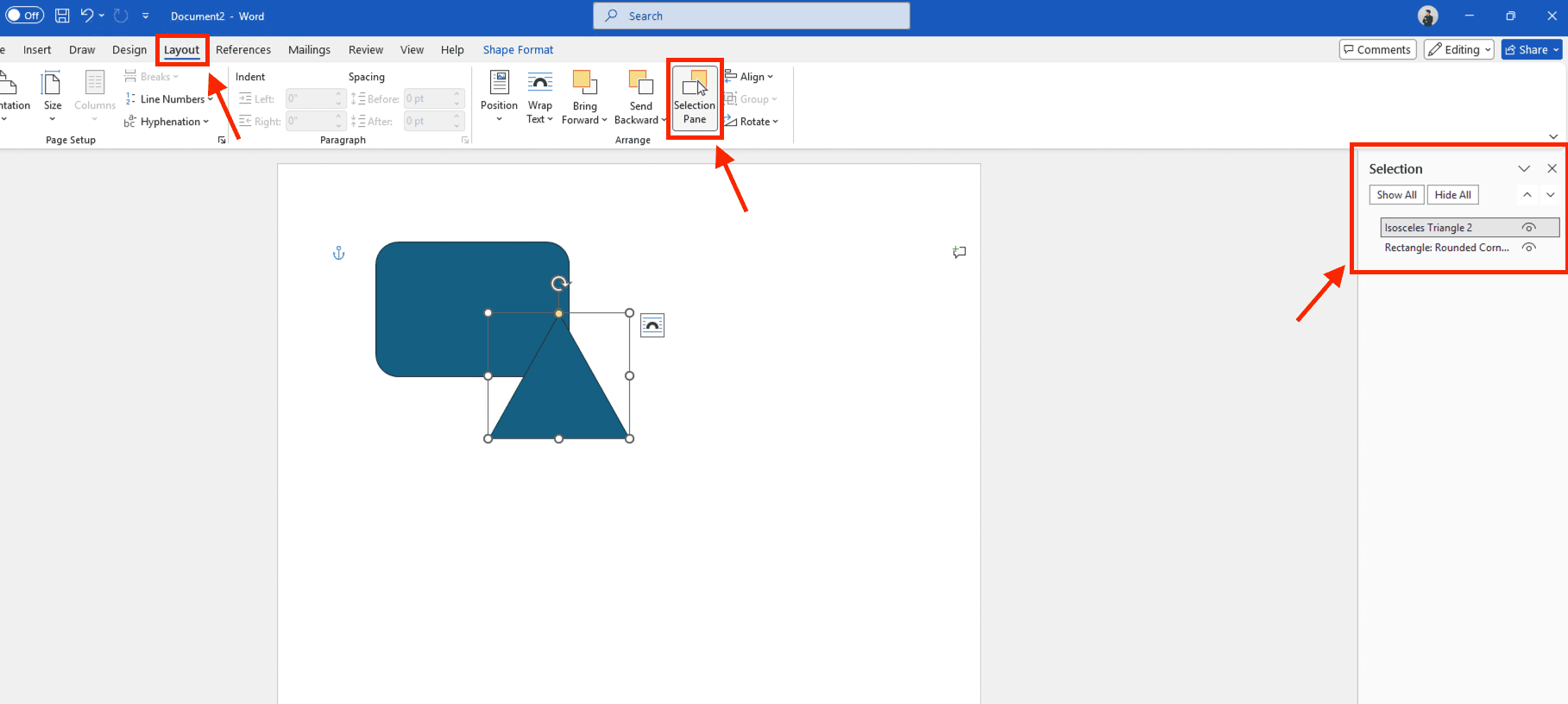
- Sử dụng công cụ Selection Pane: Trong tab Layout hoặc Picture Format, bạn hãy mở mục Selection Pane. Công cụ này hiển thị danh sách tất cả các đối tượng có trên trang.
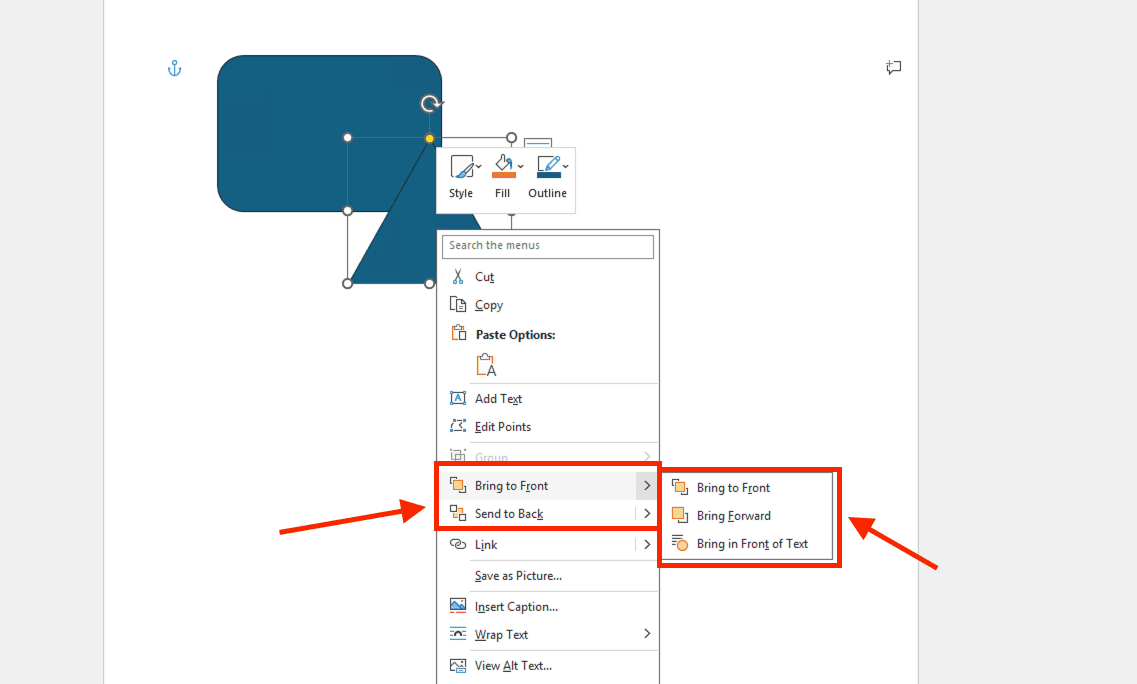
- Sắp xếp thứ tự: Bạn có thể sử dụng các lệnh Bring to Front (Đưa lên trên cùng) để làm nổi bật các khẩu hiệu khuyến mãi quan trọng, hoặc Send to Back (Đưa xuống dưới cùng) để đẩy các khối màu trang trí xuống làm nền.
Xử lý văn bản linh hoạt bằng Text Box
Đây là bí quyết quan trọng nhất trong cách thiết kế tờ rơi quảng cáo bằng Word. Bạn tuyệt đối không nên gõ chữ trực tiếp theo dòng văn bản thông thường vì sẽ rất khó di chuyển.
Cách thực hiện: Bạn vào tab Insert > chọn Text Box. Việc đưa nội dung vào khung giúp bạn có thể kéo thả chữ đến bất kỳ vị trí nào trên trang giấy.
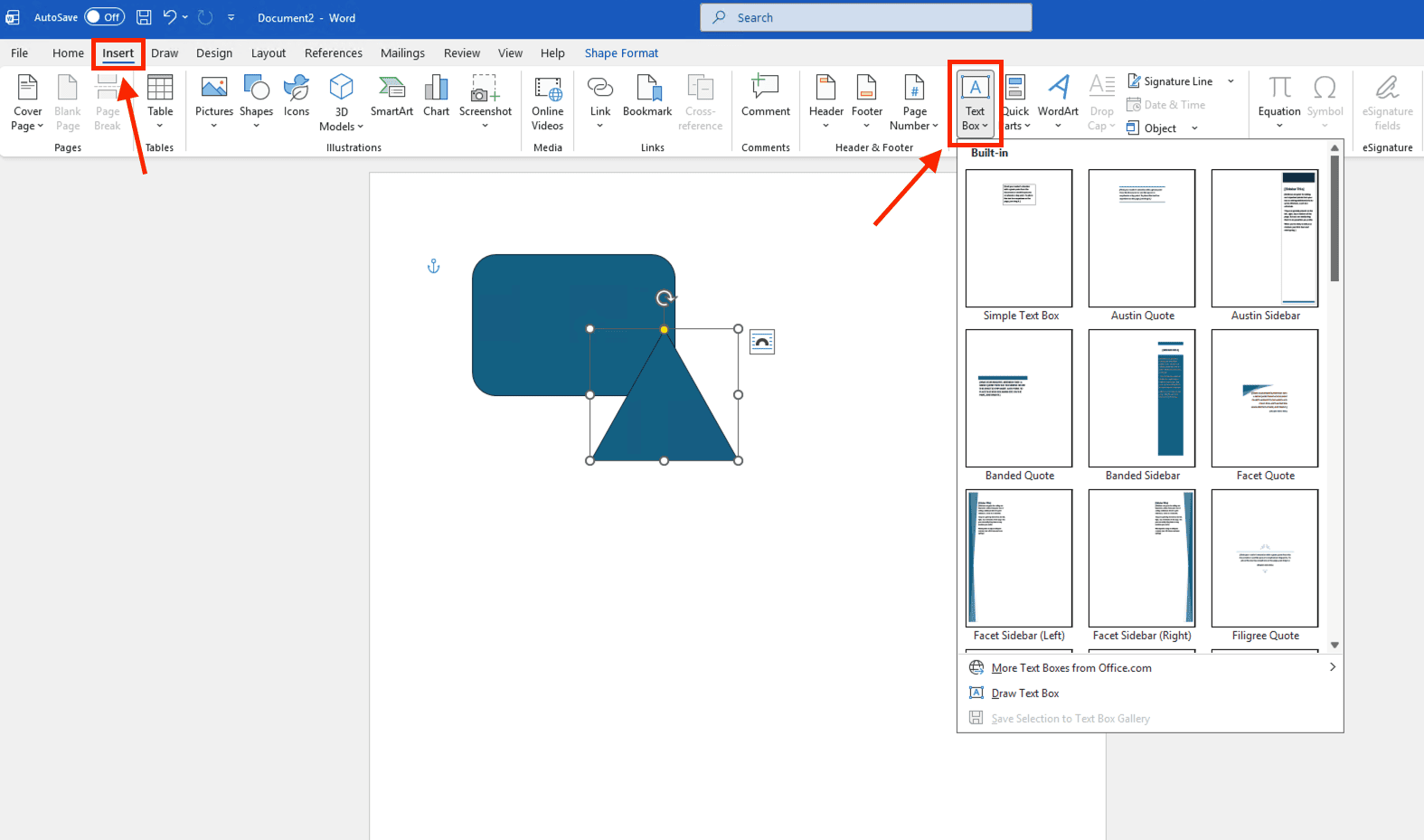
Tùy biến Typography: Với Text Box, bạn có thể dễ dàng xoay nghiêng chữ, thay đổi độ trong suốt hoặc tùy chỉnh các phông chữ nghệ thuật (Typography) để tạo điểm nhấn thị giác mạnh mẽ, giúp tờ rơi trông thu hút và chuyên nghiệp như được làm từ các phần mềm đồ họa chuyên dụng.
Việc làm chủ các kỹ thuật thủ công này sẽ giúp bản thiết kế tờ rơi quảng cáo bằng Word của bạn đạt độ hoàn thiện cao nhất, sẵn sàng cho các chiến dịch truyền thông của doanh nghiệp.
Quy chuẩn thiết lập tệp tin trước khi thiết kế tờ rơi quảng cáo bằng Word
Để bản thiết kế của bạn đạt chất lượng tốt nhất khi in ấn ra giấy, việc cấu hình các thông số kỹ thuật ngay từ đầu là vô cùng quan trọng. Nếu bạn không thiết lập chuẩn ngay từ bước này, toàn bộ hình ảnh và văn bản rất dễ bị xô lệch hoặc mất thông tin khi đưa vào máy in công nghiệp.
Thiết lập kích thước trang chuẩn (Page Setup)
Khi bắt đầu thực hiện thiết kế tờ rơi quảng cáo bằng Word, bạn cần xác định khổ giấy mục tiêu dựa trên nhu cầu quảng bá.
Cách thực hiện: Bạn vào tab Layout trên thanh công cụ > chọn mục Size.
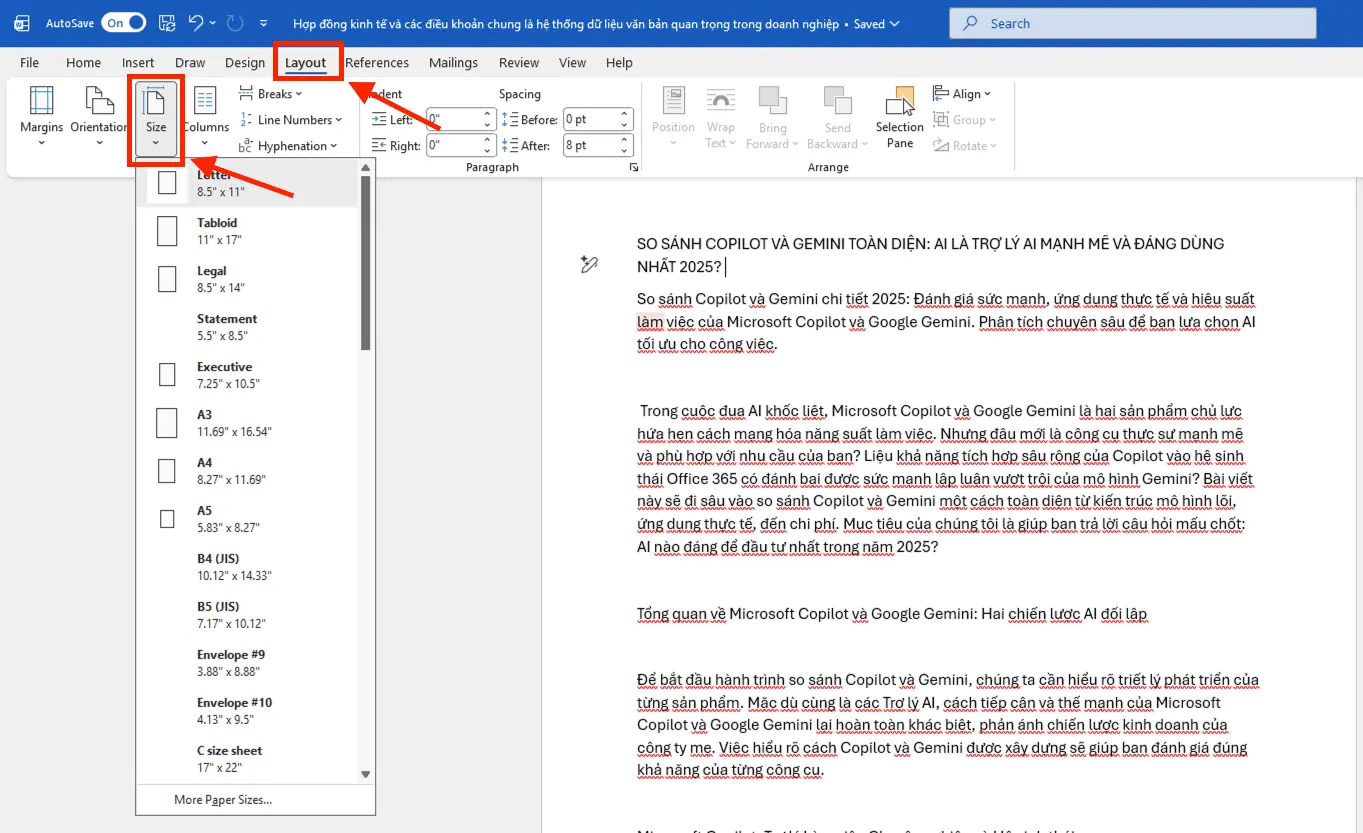
Các khổ giấy phổ biến: Thông thường, tờ rơi sẽ được in trên khổ giấy A4 (210 x 297mm) cho các nội dung chi tiết, hoặc khổ A5 (148 x 210mm) để tiết kiệm chi phí và gọn nhẹ. Việc chọn đúng kích thước từ đầu giúp bạn kiểm soát tốt mật độ phân bổ nội dung và hình ảnh sao cho hài hòa nhất.
Căn chỉnh lề và thiết lập ranh giới an toàn
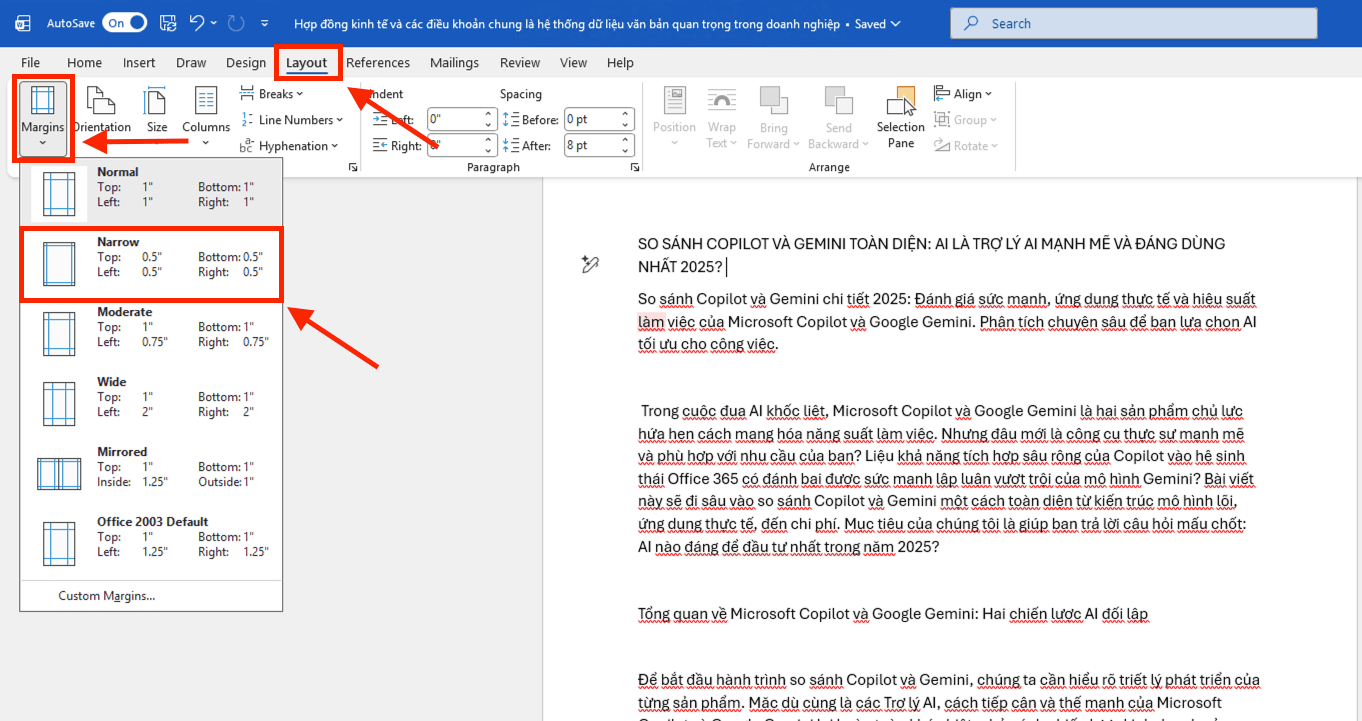
Lề (Margins) đóng vai trò là khoảng trống bảo vệ, giúp nội dung không bị cắt mất trong quá trình xén giấy sau khi in hàng loạt.
Thiết lập lề: Để tận dụng tối đa diện tích hiển thị khi thiết kế tờ rơi quảng cáo trong Word, bạn nên chọn chế độ lề hẹp (Narrow Margins).
*Lưu ý: Dù bạn muốn chèn nhiều thông tin đến đâu, các thành phần quan trọng như địa chỉ, số điện thoại, mã QR hoặc logo công ty tuyệt đối không được nằm quá sát mép trang giấy. Khoảng cách an toàn tối thiểu được các chuyên gia khuyên dùng là 1.27cm tính từ mép giấy vào trong.
Việc nắm vững các quy chuẩn này là bước đầu tiên và quan trọng nhất trong cách thiết kế tờ rơi quảng cáo bằng Word chuyên nghiệp, giúp ấn phẩm của bạn luôn giữ được sự cân đối và tránh các lỗi kỹ thuật đáng tiếc khi xuất bản.
Mẹo thiết kế tờ rơi quảng cáo bằng Word đẹp và bắt mắt

Hình ảnh chính là linh hồn của mỗi ấn phẩm truyền thông, quyết định đến 80% sự thành công trong việc thu hút khách hàng. Khi thực hiện thiết kế tờ rơi quảng cáo bằng Word, bạn cần đặc biệt lưu ý đến chất lượng và cách xử lý hình ảnh để đảm bảo bản in cuối cùng không bị mờ hay vỡ nét.
Chèn và nén ảnh để tối ưu chất lượng và dung lượng
Để tờ rơi trông thật chuyên nghiệp, bạn nên tìm kiếm và sử dụng các hình ảnh có độ phân giải cao (tốt nhất là từ 300 DPI trở lên).
*Lưu ý: Hình ảnh chất lượng cao thường khiến tệp tin Word trở nên rất nặng, dễ gây tình trạng treo máy khi thao tác.
Sau khi chèn ảnh, bạn hãy sử dụng tính năng Compress Pictures trong tab Picture Format. Tại đây, hãy chọn mục tiêu “Print (220 ppi)”. Đây là cách thiết kế tờ rơi quảng cáo bằng Word thông minh giúp bạn cân bằng hoàn hảo giữa độ sắc nét khi in và dung lượng tệp tin nhẹ nhàng.
Kỹ thuật tách nền (Remove Background) trực tiếp trong Word
Bạn hoàn toàn có thể xử lý ảnh tách nền chuyên nghiệp mà không cần đến các phần mềm đồ họa bên thứ ba. Việc tách bỏ những bối cảnh rườm rà sẽ giúp sản phẩm chính trên tờ rơi của bạn trở nên nổi bật và thu hút hơn.
Cách thực hiện: Bạn nhấp chọn hình ảnh > vào tab Picture Format > chọn lệnh Remove Background.
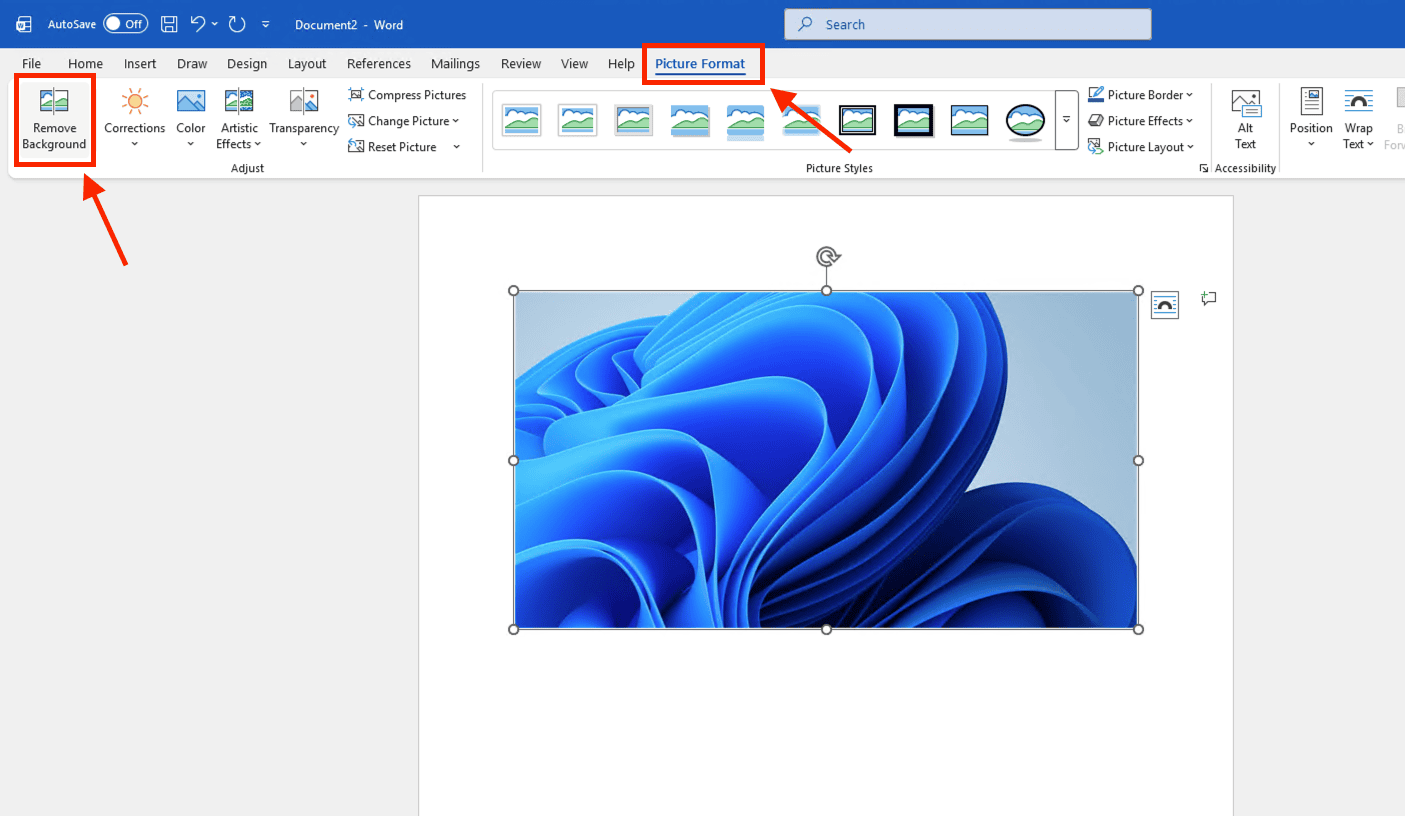
Cơ chế: Hệ thống sẽ tự động nhận diện vùng nền cần xóa (hiển thị màu tím). Bạn có thể dùng công cụ Mark Areas to Keep để giữ lại các chi tiết quan trọng. Quy trình này giúp chủ thể của tờ rơi hòa hợp hoàn hảo với các khối màu nền mà bạn đã thiết kế.
Ứng dụng Icons và định dạng Vector (SVG) hiện đại
Việc sử dụng các biểu tượng (Icons) giúp tờ rơi mang tính trực quan và hiện đại hơn. Một ưu điểm lớn khi thiết kế tờ rơi quảng cáo trong Word là hỗ trợ định dạng ảnh vector (SVG).
Lợi ích: Không giống như ảnh thông thường, định dạng SVG cho phép bạn phóng to hay thu nhỏ các biểu tượng thoải mái mà không bao giờ bị mờ hay vỡ hạt.
Cách dùng: Bạn có thể vào tab Insert > chọn Icons để truy cập kho biểu tượng khổng lồ của Microsoft, giúp bản thiết kế tờ rơi quảng cáo trở nên tinh tế và chuyên nghiệp như được làm bởi các designer thực thụ.

Làm chủ các kỹ thuật xử lý hình ảnh này là bước then chốt giúp bản thiết kế tờ rơi quảng cáo bằng Word của bạn không chỉ đẹp trên màn hình mà còn đạt chất lượng xuất sắc khi xuất bản vật lý.
Quy chuẩn xuất bản và in ấn tờ rơi quảng cáo chuyên nghiệp
Sau khi hoàn tất các công đoạn thiết kế tờ rơi quảng cáo bằng Word, bước cuối cùng và cũng là quan trọng nhất chính là chuẩn bị tệp tin để gửi cho nhà in. Nếu bạn không chuẩn hóa file đúng cách, toàn bộ công sức thiết kế có thể bị hỏng do lỗi phông chữ hoặc hình ảnh bị mờ nhạt khi in ra thực tế.
Chuyển đổi định dạng PDF để bảo toàn thiết kế
Bạn tuyệt đối không nên gửi tệp tin Word (.docx) trực tiếp cho nhà in. Nguyên nhân là do cấu trúc bảng biểu và phông chữ rất dễ bị nhảy hoặc biến dạng khi mở trên các máy tính khác nhau.
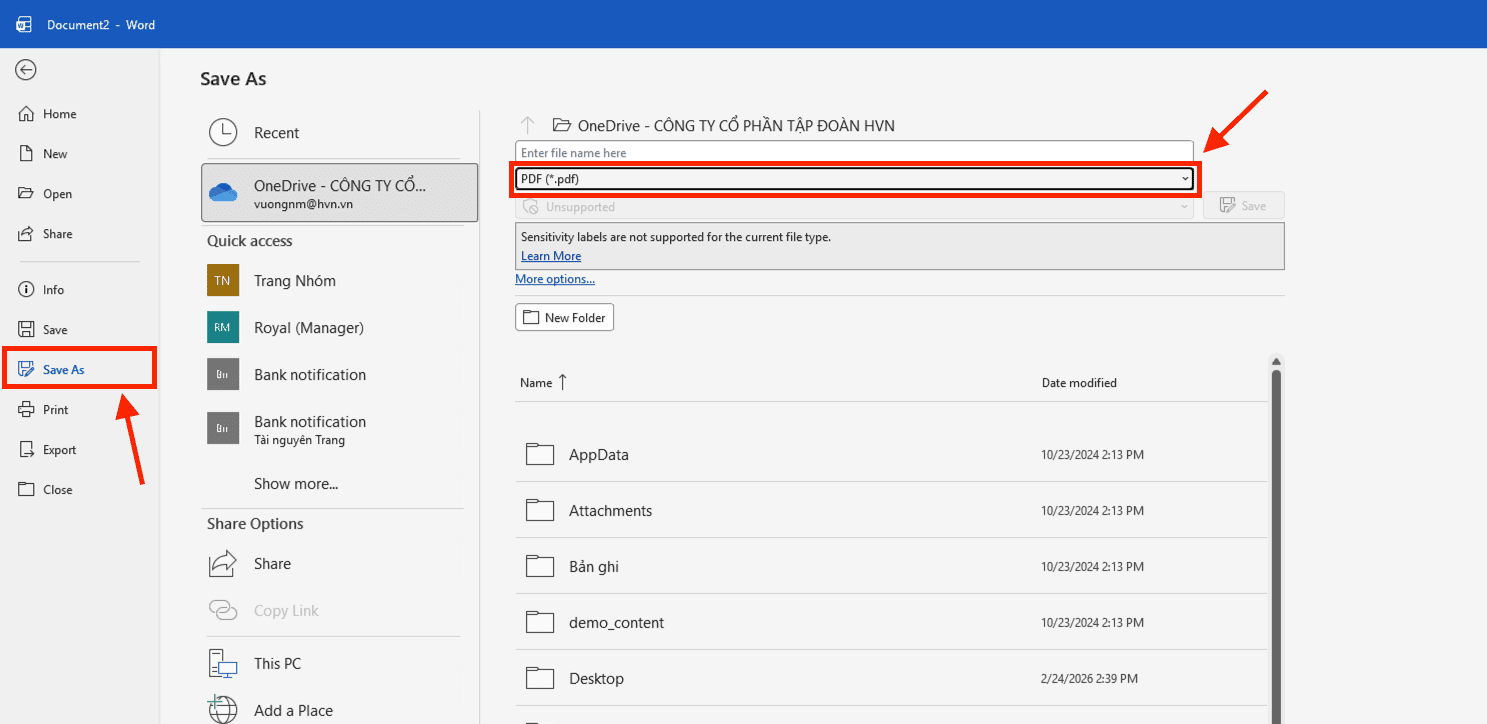
Cách thực hiện: Bạn vào File > chọn Save As (hoặc Export) và chọn định dạng lưu là PDF.
Kỹ thuật xử lý tràn lề (Bleed) để tránh lỗi xén giấy
Trong công nghệ in ấn hàng loạt, máy xén giấy có thể có sai số nhỏ khoảng 1-2mm. Nếu bạn chỉ đặt màu nền vừa khít với lề, tờ rơi sau khi cắt có thể để lại những khoảng trắng rất xấu ở mép giấy.
Giải pháp: Một mẹo nhỏ trong cách thiết kế tờ rơi quảng cáo bằng Word là bạn hãy kéo các khối màu nền hoặc hình ảnh nền sát ra tận ranh giới mép trang giấy (thậm chí là tràn ra ngoài một chút nếu có thể).
*Lưu ý: Trong khi kéo nền tràn ra mép, bạn vẫn phải đảm bảo các thông tin chữ và logo nằm an toàn bên trong ranh giới 1.27cm như đã thiết lập ban đầu. Việc kiểm soát tốt tràn lề giúp ấn phẩm của bạn trông hoàn hảo và chuyên nghiệp hơn sau khi hoàn thiện.
Việc tuân thủ đúng quy trình xuất bản này sẽ giúp bản thiết kế tờ rơi quảng cáo bằng Word của bạn chuyển từ màn hình máy tính sang bản in thực tế một cách trọn vẹn nhất.
Xem thêm: 2 cách xóa bỏ Watermark trong tài liệu Word cực đơn giản
Lỗi thường gặp và cách xử lý khi thiết kế tờ rơi trong Word

Trong quá trình thực hiện thiết kế tờ rơi quảng cáo trong Word, người dùng thường gặp phải một số sự cố kỹ thuật khiến bản thiết kế bị xáo trộn. Dưới đây là hai lỗi phổ biến nhất và hướng dẫn chi tiết để bạn tự xử lý:
Lỗi hình ảnh và các khối màu bị nhảy vị trí
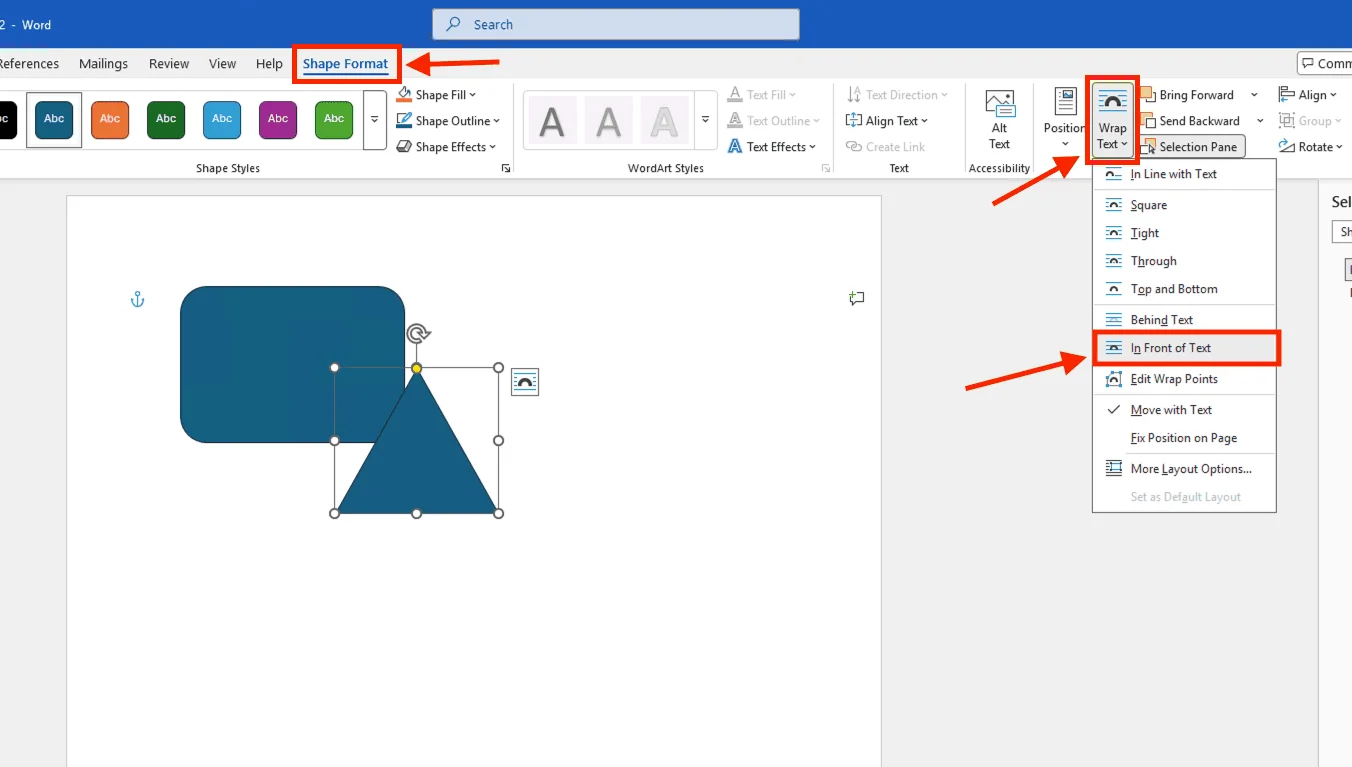
Đây là lỗi gây khó chịu nhất; mỗi khi bạn thêm một đoạn văn bản mới, các hình ảnh hoặc khối màu đã sắp xếp trước đó thường bị đẩy sang trang khác hoặc lệch khỏi bố cục. Nguyên nhân là do Word đang hiểu hình ảnh của bạn là một phần của dòng văn bản.
Giải pháp: Bạn hãy nhấp chuột chọn vào hình ảnh hoặc khối màu đó > trên thanh công cụ hiện ra tab Picture Format (hoặc Shape Format) > chọn mục Wrap Text > chọn dòng In Front of Text. Thao tác này giúp đối tượng đồ họa của bạn trở nên độc lập hoàn toàn với văn bản, cho phép bạn thoải mái kéo thả đến bất kỳ vị trí nào mà không lo bị nhảy dòng.
Lỗi phông chữ bị biến dạng khi mở tệp trên thiết bị khác
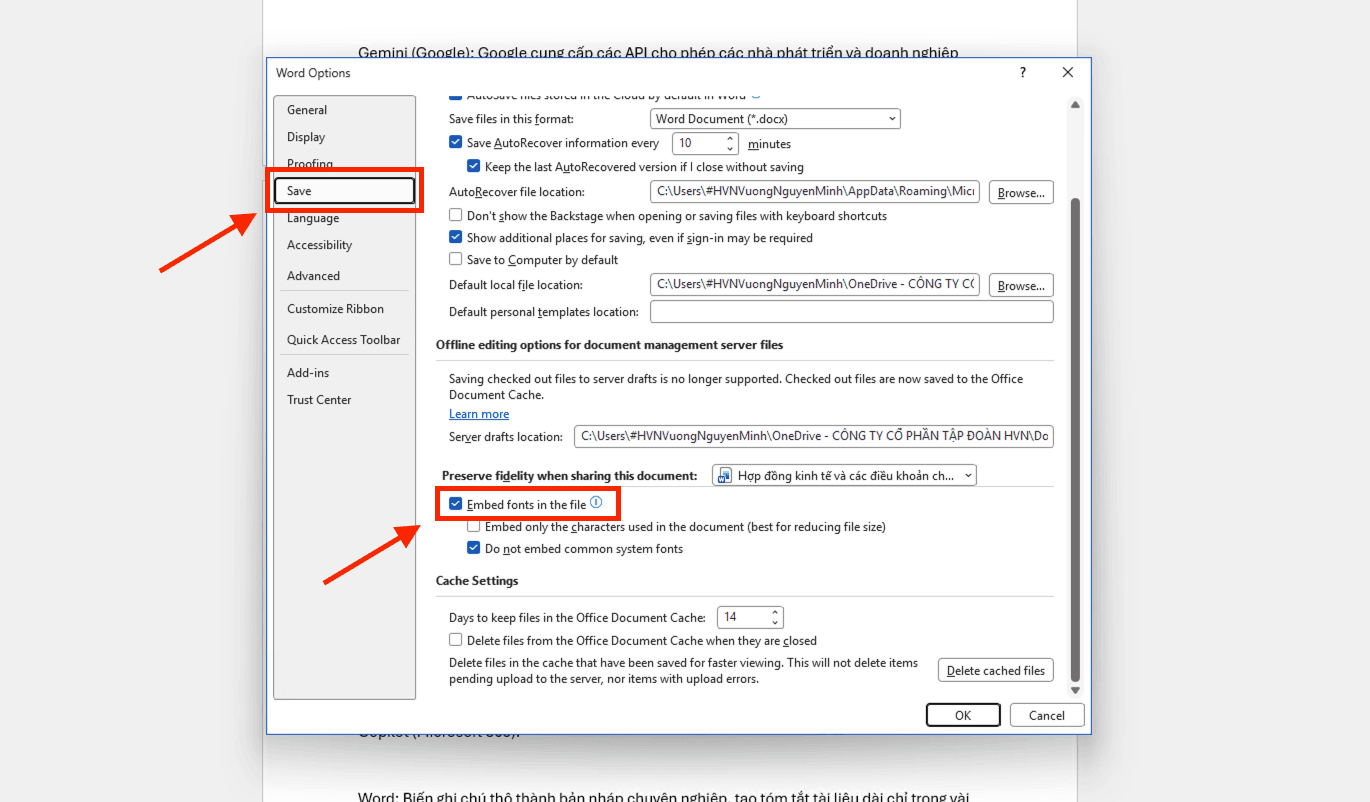
Khi thực hiện thiết kế tờ rơi quảng cáo bằng Word với các phông chữ nghệ thuật, rủi ro lỗi hiển thị rất cao nếu thiết bị nhận không cài đặt bộ phông tương ứng. Toàn bộ thông điệp marketing có thể bị thay thế bằng phông chữ hệ thống khô khan.
Giải pháp: Trước khi thực hiện lệnh lưu cuối cùng, bạn vào File > Options > chọn tab Save. Tìm xuống mục Preserve fidelity when sharing this document và thực hiện lệnh tích chọn vào ô Embed fonts in the file. Quy trình vận hành này giúp tích hợp trực tiếp mã nguồn phông chữ vào tệp tin, đảm bảo tính nguyên bản cho thiết kế.
Lỗi hình ảnh bị mờ hoặc vỡ nét sau khi thực hiện lệnh lưu
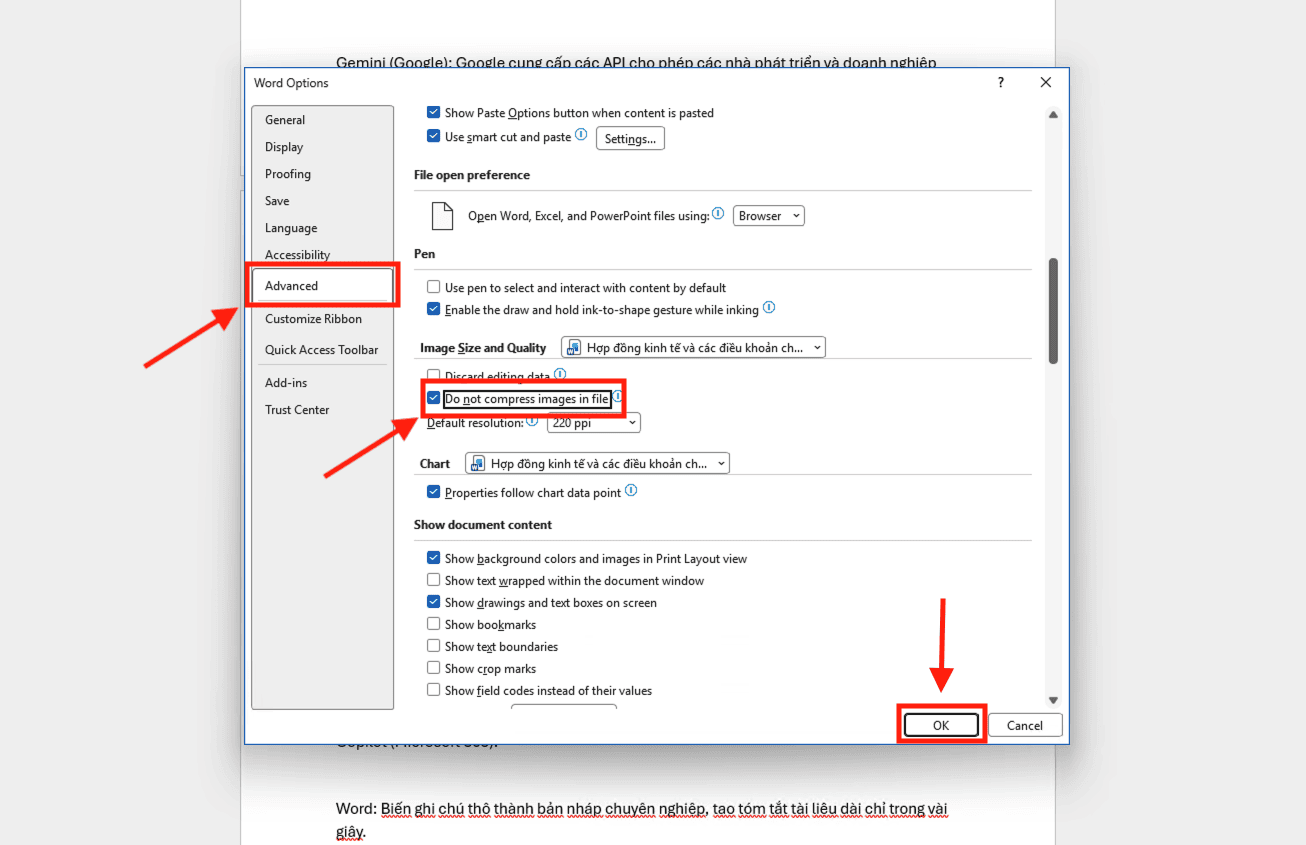
Microsoft Word có cơ chế tự động thực hiện lệnh nén ảnh để giảm dung lượng hạ tầng tệp tin, điều này vô tình làm suy giảm chất lượng hiển thị của tờ rơi khi in ấn công nghiệp.
Giải pháp: Bạn thực hiện lệnh truy cập File > Options > Advanced. Tại phân vùng Image Size and Quality, hãy tích chọn ô Do not compress images in file. Ngoài ra, khi thực hiện lệnh xuất bản, bạn nên chọn định dạng PDF chất lượng cao thay vì lưu tệp .docx thông thường để bảo toàn mật độ điểm ảnh cho hòm thư dữ liệu hình ảnh.
Việc nắm vững các mẹo xử lý này là một phần quan trọng trong cách thiết kế tờ rơi quảng cáo bằng Word chuyên nghiệp, giúp bạn tiết kiệm thời gian chỉnh sửa và đảm bảo sản phẩm cuối cùng luôn đạt chuẩn. Nếu bạn gặp các lỗi kỹ thuật phức tạp hơn về phần mềm hoặc bản quyền Microsoft 365, đừng ngần ngại liên hệ với đội ngũ chuyên gia của MSO để được hỗ trợ kỹ thuật kịp thời và hiệu quả nhất.
Nâng tầm quản trị hạ tầng văn phòng số cùng MSO

Việc vận hành các hệ thống phần mềm chuyên nghiệp như Microsoft 365 đòi hỏi sự am hiểu sâu sắc về cấu hình kỹ thuật và quản trị hòm thư dữ liệu mã nguồn tổ chức. Các lỗi phát sinh trong quy trình thiết kế hay in ấn thường xuất phát từ việc hạ tầng phần mềm không được tối ưu hóa hoặc sử dụng các phiên bản không chính hãng.
Nếu doanh nghiệp của bạn đang tìm kiếm giải pháp Microsoft 365 bản quyền để tận dụng tối đa sức mạnh của Word hằng năm hằng thế kỷ, hãy liên hệ ngay với MSO.
MSO tự hào là một trong những đối tác chiến lược cấp cao của Microsoft tại Việt Nam. Chúng tôi luôn cam kết hỗ trợ khách hàng:
- Tư vấn giải pháp Microsoft 365 phù hợp nhất với nhu cầu vận hành hạ tầng dữ liệu của doanh nghiệp.
- Hỗ trợ kỹ thuật thực hiện lệnh cấu hình, bảo mật hòm thư tổ chức và đào tạo nhân sự làm chủ các công cụ Office chuyên sâu.
- Đội ngũ chuyên gia sẵn sàng hỗ trợ 24/7 hằng lần thực hiện lệnh nâng cấp hệ thống hằng năm hằng thế kỷ.
Các câu hỏi thường gặp (FAQs)
Trong quá trình thực hiện việc thiết kế và chuẩn bị tệp tin in ấn, người dùng thường gặp phải một số thắc mắc kỹ thuật cụ thể. Dưới đây là một số những giải đáp chi tiết từ đội ngũ chuyên gia:
Thiết kế tờ rơi quảng cáo bằng Word có đảm bảo in được màu sắc chuẩn CMYK không?
Thực tế, Microsoft Word hoạt động chủ yếu trên hệ màu RGB (dành cho hiển thị màn hình). Để đạt chuẩn in ấn công nghiệp (hệ màu CMYK), sau khi hoàn tất việc thiết kế tờ rơi quảng cáo bằng Word, bạn nên xuất tệp sang định dạng PDF. Sau đó, bạn có thể sử dụng các công cụ chuyển đổi màu trực tuyến hoặc nhờ đơn vị in ấn hỗ trợ chuyển sang hệ màu CMYK để đảm bảo màu sắc trung thực nhất khi xuất bản vật lý.
Làm thế nào để thiết kế tờ rơi quảng cáo 2 mặt trong Word?
Để tạo tờ rơi 2 mặt, bạn chỉ cần thực hiện việc thiết kế trên hai trang giấy khác nhau trong cùng một tệp tin (Trang 1 là mặt trước và Trang 2 là mặt sau). Một lưu ý quan trọng trong cách thiết kế tờ rơi quảng cáo bằng Word 2 mặt là bạn nên thiết lập lề (Margins) đối xứng nhau để khi in ra, nội dung ở cả hai mặt không bị lệch khi cắt xén. Khi gửi file cho đơn vị in ấn, bạn hãy yêu cầu in chế độ hai mặt (Double-sided printing) để có được ấn phẩm hoàn chỉnh.
Word có giới hạn dung lượng hình ảnh khi thiết kế không?
Hệ thống Word không đưa ra một con số giới hạn cứng về dung lượng. Tuy nhiên, nếu tệp tin của bạn chứa quá nhiều ảnh chất lượng cao và vượt quá 100MB, tốc độ xử lý của máy tính sẽ bị chậm đi đáng kể, dễ gây ra tình trạng giật lag. Để quy trình vận hành trơn tru, bạn nên áp dụng cách thiết kế tờ rơi quảng cáo bằng Word kết hợp với tính năng nén ảnh (Compress Pictures) như đã hướng dẫn ở mục 5.1 để cân bằng giữa chất lượng in và hiệu năng của phần mềm.
Tổng kết
Việc làm chủ kỹ thuật thiết kế tờ rơi quảng cáo bằng Word là một giải pháp thiết thực giúp doanh nghiệp tối ưu hóa nguồn lực truyền thông. Từ việc thực hiện lệnh thiết lập hạ tầng tệp tin ban đầu cho đến kỹ thuật điều phối các lớp thành phần thông tin, mỗi bước đều đóng góp vào sự chuyên nghiệp của ấn phẩm cuối cùng.
———————————————————
Fanpage: MSO.vn – Microsoft 365 Việt Nam
Hotline: 024.9999.7777