Nội dung bài viết
Khi gửi tệp trình chiếu PowerPoint cho đối tác hoặc khách hàng, bạn thường gặp phải tình trạng bài thuyết trình bị lỗi font chữ, mất hiệu ứng chuyển cảnh hoặc không thể tự động vận hành mượt mà trên các thiết bị khác nhau. Để bảo toàn 100% định dạng, giúp nội dung dễ dàng chia sẻ trên mọi nền tảng và bảo vệ chất xám không bị chỉnh sửa, chuyển đổi slide thành định dạng video chính là lựa chọn an toàn. Bài viết này MSO sẽ hướng dẫn chi tiết 3 cách chuyển PowerPoint sang video và xuất file có âm thanh qua tính năng Export, Save As, bí quyết ghi âm lời bình đồng bộ cùng mẹo tối ưu hiệu suất giúp bạn bứt phá năng suất công việc nhanh chóng.
3 cách chuyển PowerPoint sang video dễ dàng nhất
Bạn hãy áp dụng ngay 3 cách sửa lỗi font chữ trong PowerPoint khi tải về hiệu quả dưới đây để xử lý tình trạng mất dấu cực nhanh: Sử dụng tính năng Replace Fonts, cài đặt bổ sung font thiếu hoặc kỹ thuật nhúng font trực tiếp vào tệp tin.
Cách chuyển PowerPoint sang video bằng tính năng Export chuyên nghiệp
Để chuyển PowerPoint sang video sắc nét, bạn nên sử dụng tính năng Export tích hợp sẵn trên thanh Ribbon. Phương pháp này giúp bạn linh hoạt tùy chọn độ phân giải từ HD đến 4K, đảm bảo mọi hiệu ứng và thời gian hiển thị được tự động hóa cực nhanh chỉ trong vài phút:
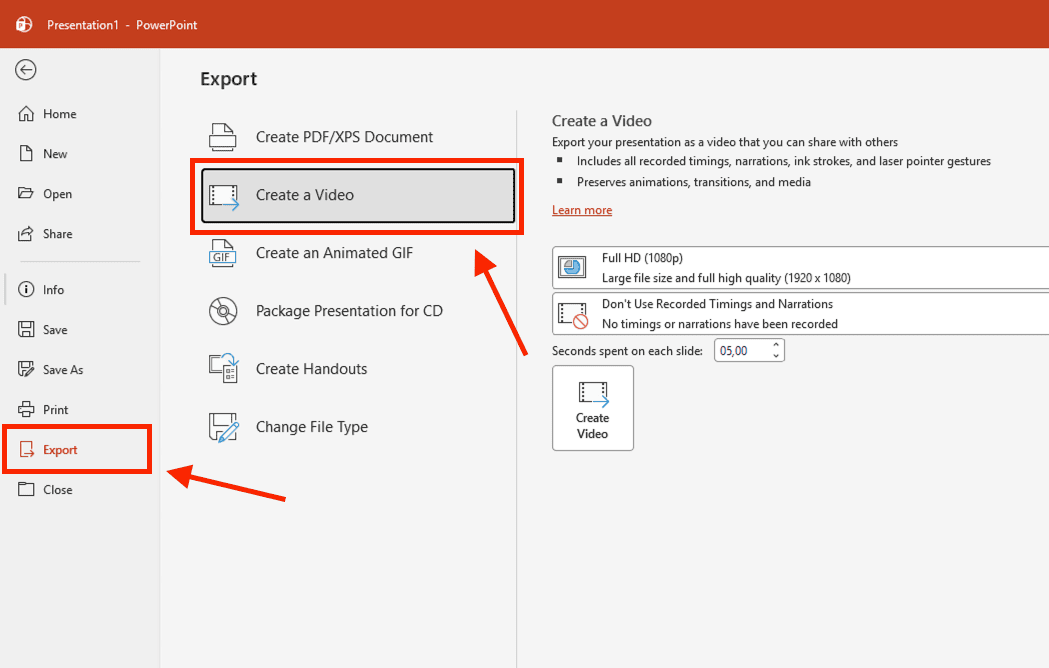
– Bước 1: Truy cập trình điều khiển xuất bản. Bạn mở tệp trình chiếu cần xử lý, di chuyển con trỏ chuột lên thanh menu công cụ và nhấn chọn thẻ File, sau đó tìm đến mục Export (Xuất).
– Bước 2: Khởi tạo chức năng tạo video. Tại danh sách các lựa chọn xuất bản, bạn thực hiện nhấn vào mục Create a Video. Lúc này, một bảng thiết lập thông số kỹ thuật sẽ hiện ra để bạn tùy chỉnh theo nhu cầu thực tế.
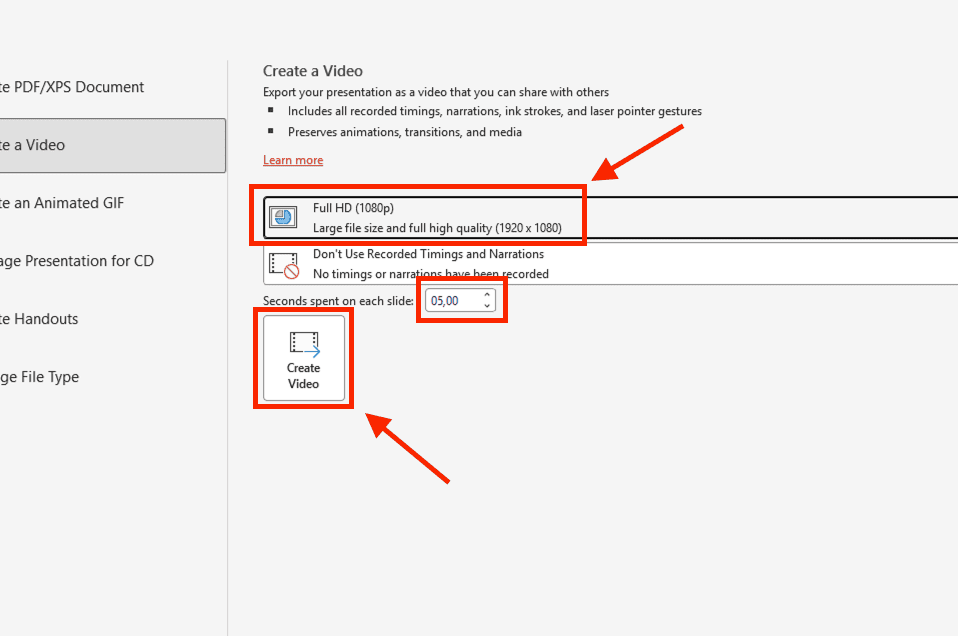
– Bước 3: Lựa chọn độ phân giải phù hợp. Bạn tiến hành chọn độ sắc nét cho video đầu ra. Thông thường, mức Full HD (1080p) là lựa chọn hiệu quả cho các bài giảng hoặc báo cáo văn phòng, trong khi Ultra HD (4K) sẽ là giải pháp chuyên nghiệp cho các màn hình trình chiếu lớn tại sự kiện hoặc hội thảo.
– Bước 4: Thiết lập thời gian hiển thị mặc định. Tại ô “Seconds spent on each slide”, bạn thực hiện nhập số giây hiển thị cho mỗi trang slide (mặc định của hệ thống là 5 giây). Nếu bài thuyết trình của bạn đã được cài đặt các hiệu ứng Animation phức tạp, PowerPoint sẽ tự động tính toán thời gian chạy để đảm bảo video diễn ra mượt mà, không bị ngắt quãng.
– Bước 5: Hoàn tất quá trình xuất file. Bạn nhấn nút Create Video, sau đó thực hiện đặt tên tệp và chọn định dạng lưu phổ biến là MPEG-4 Video (.mp4). Quá trình xử lý sẽ diễn ra tự động và cực nhanh, giúp bạn sở hữu một sản phẩm truyền thông chất lượng chỉ trong tích tắc.
Việc nắm vững kỹ thuật này không chỉ giúp bạn làm chủ quy trình chuyển PowerPoint sang video mà còn giúp bứt phá năng suất lao động.
Cách chuyển PowerPoint sang video có âm thanh và lời bình chuyên nghiệp
Chuyển PowerPoint sang video có âm thanh là kỹ thuật đồng bộ lời giảng (Narration) với thời gian chuyển slide để tạo thành một tệp trình chiếu hoàn chỉnh. Phương pháp này giúp bạn sở hữu bài giảng điện tử sắc nét, truyền tải thông tin hiệu quả mà không cần cài đặt thêm phần mềm quay màn hình:
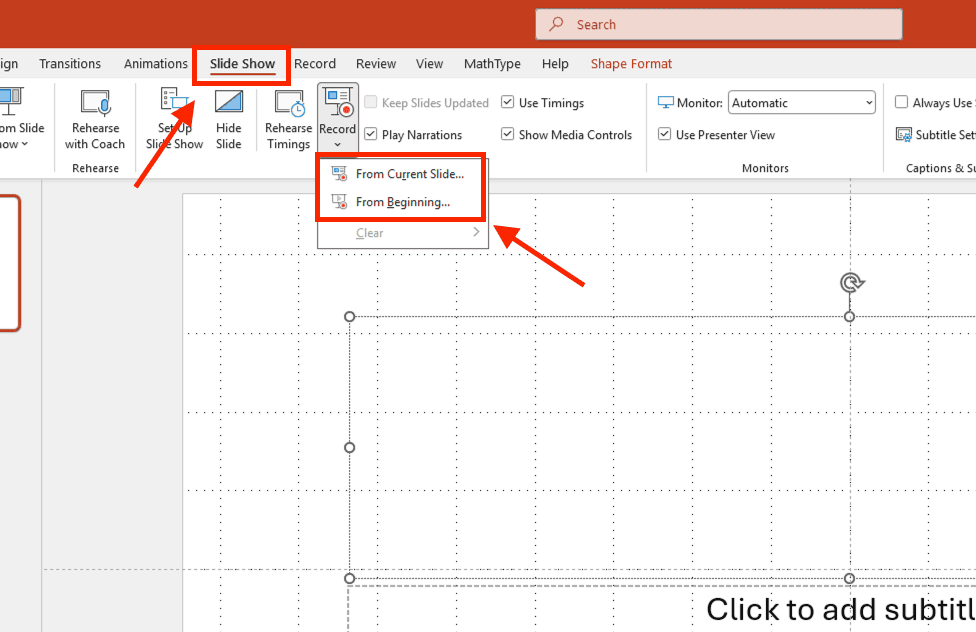
- Ghi âm lời bình (Record Narration): Để quá trình chuyển PowerPoint sang video trở nên sinh động và lôi cuốn, bạn hãy truy cập thẻ Record (hoặc Slide Show) và nhấn chọn Record. Tại đây, bạn có thể thực hiện thuyết minh trực tiếp cho từng slide cực nhanh bằng cách chọn From Beginning (ghi từ đầu) hoặc From Current Slide (ghi từ trang hiện tại).
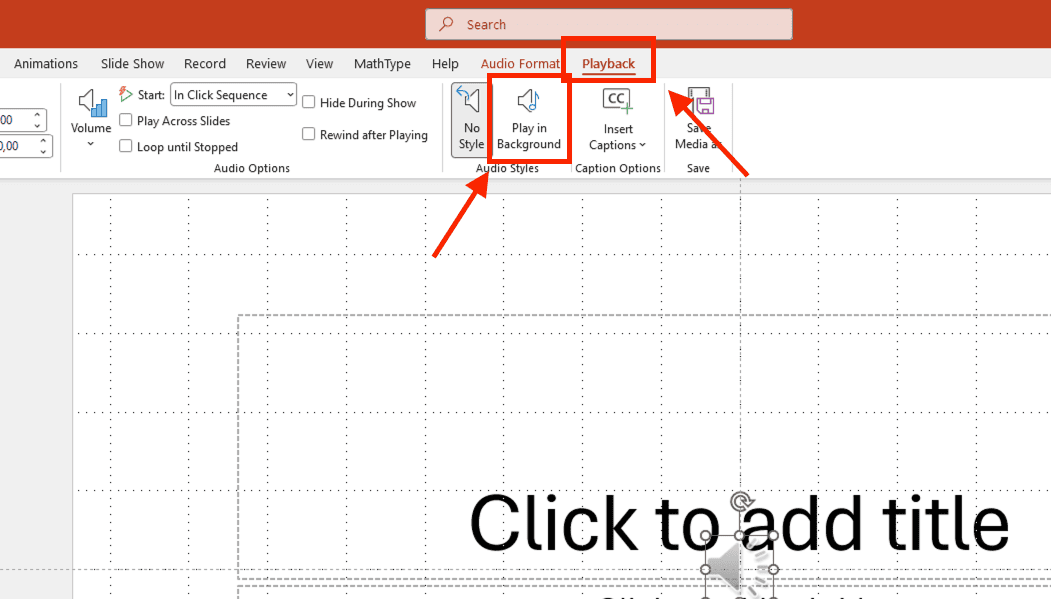
- Chèn nhạc nền xuyên suốt: Nếu bạn muốn video sinh động hơn, hãy thực hiện chèn một tệp âm thanh vào slide đầu tiên, vào thẻ Playback và chọn Play in Background. Điều này đảm bảo nhạc sẽ chạy từ đầu đến cuối video một cách mượt mà.
Việc chuyển PowerPoint sang video có âm thanh giúp doanh nghiệp tạo ra các video hướng dẫn sử dụng sản phẩm hoặc bài giảng nội bộ vô cùng hiệu quả, giúp nhân sự tiếp nhận kiến thức chuyên nghiệp.
Cách chuyển PowerPoint sang video bằng tính năng Save As cực nhanh
Thực hiện chuyển PowerPoint sang video qua lệnh Save As là giải pháp hiệu quả khi bạn cần kết quả tức thì. Kỹ thuật này giúp bạn xử lý công việc cực nhanh mà không cần thiết lập thông số phức tạp:
– Bước 1: Kích hoạt lệnh lưu tệp. Bạn mở bài thuyết trình cần xử lý, sau đó nhấn phím tắt F12 trên bàn phím (hoặc di chuyển con trỏ vào thẻ File và chọn Save As).
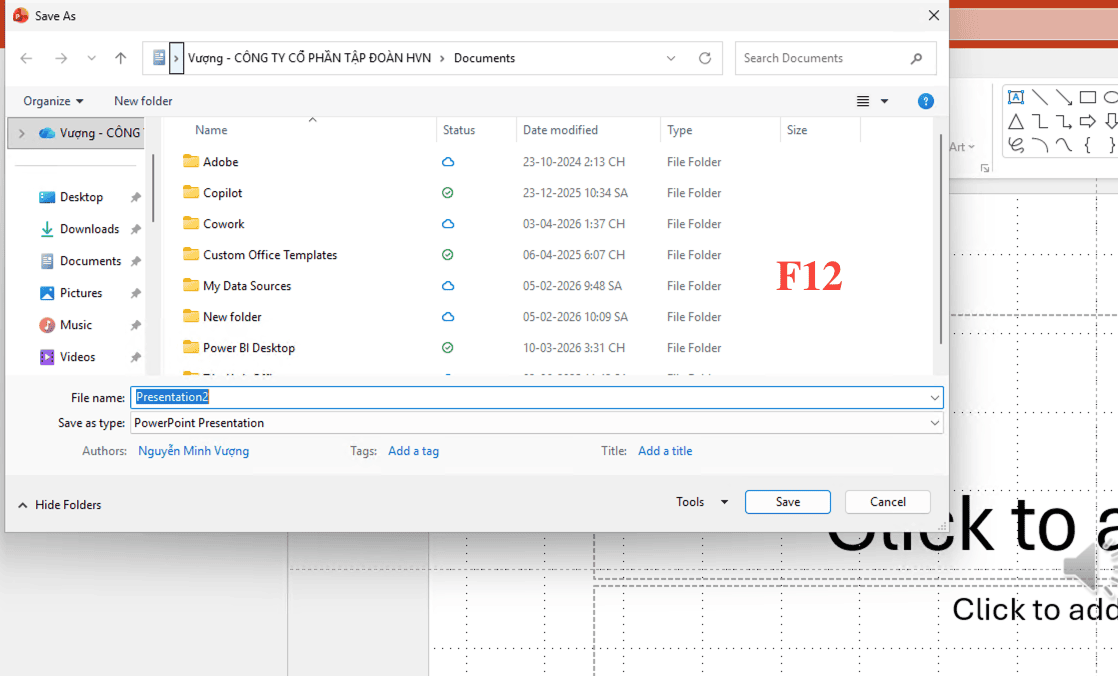
– Bước 2: Chọn vị trí lưu trữ. Bạn thực hiện chọn thư mục lưu tệp tin trên máy tính cá nhân hoặc các ổ đĩa đám mây như OneDrive để dễ dàng chia sẻ.
– Bước 3: Thay đổi định dạng video. Tại ô Save as type, bạn nhấn vào mũi tên trỏ xuống để mở danh sách các định dạng hỗ trợ. Hãy thực hiện tìm và chọn đúng dòng MPEG-4 Video (*.mp4). Đây là định dạng phổ biến giúp việc chuyển PowerPoint sang video có âm thanh đạt độ tương thích cao trên mọi thiết bị.
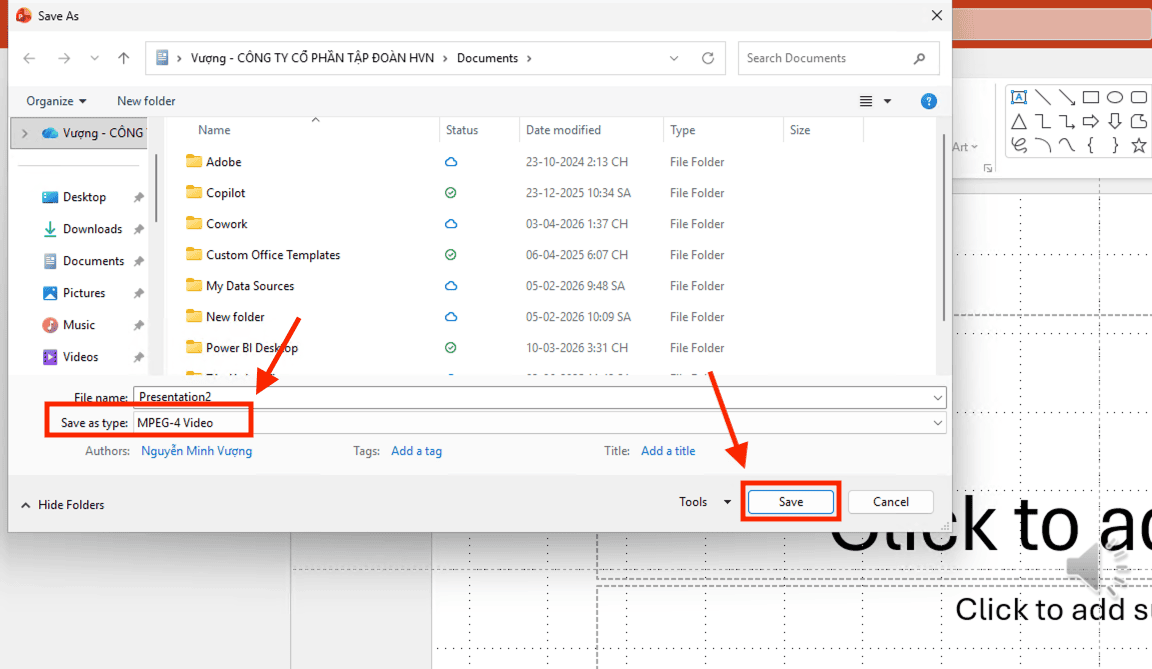
– Bước 4: Hoàn tất và theo dõi tiến độ. Bạn nhấn nút Save. Lúc này, hãy quan sát thanh trạng thái (Progress Bar) ở phía dưới cùng của màn hình PowerPoint. Khi thanh tiến trình chạy hết, bạn đã sở hữu một video chất lượng sắc nét để sử dụng cho công việc.
Tại sao doanh nghiệp cần chuyển PowerPoint sang video?

Chuyển PowerPoint sang video giúp bảo toàn 100% định dạng, hiệu ứng và font chữ trên mọi thiết bị. Đây là giải pháp hiệu quả để tạo ra các bài trình chiếu tự vận hành chuyên nghiệp, dễ dàng chia sẻ qua email hoặc mạng xã hội cực nhanh mà không lo lỗi kỹ thuật. Để bứt phá năng suất trong môi trường hiện đại, việc chuyển đổi này mang lại những giá trị thực tế sau:
- Tính tương thích tuyệt đối: Video cho phép đối tác và khách hàng có thể theo dõi nội dung trên điện thoại, máy tính bảng hoặc tivi mà không cần cài đặt phần mềm PowerPoint. Điều này giúp thông điệp của doanh nghiệp được lan tỏa cực nhanh và rộng rãi.
- Bảo vệ chất xám và toàn vẹn nội dung: Khác với tệp tin slide thông thường, định dạng video ngăn chặn người nhận tự ý chỉnh sửa nội dung, hình ảnh hoặc các số liệu bên trong. Việc này đảm bảo tính bảo mật và chuyên nghiệp cho các bản báo cáo hoặc chiến lược kinh doanh quan trọng.
- Tối ưu hóa trải nghiệm người dùng: Khi thực hiện chuyển PowerPoint sang video có âm thanh, bạn tạo ra một mạch dẫn dắt tự động, giúp người xem nắm bắt nội dung theo đúng nhịp độ mà bạn mong muốn. Quy trình này giúp tiết kiệm thời gian trình bày trực tiếp mà vẫn đạt hiệu quả truyền thông cao chỉ trong vài phút theo dõi.
Việc ứng dụng giải pháp chuyển đổi tệp tin không chỉ giúp bạn làm chủ công nghệ mà còn khẳng định phong cách làm việc hiện đại, nhạy bén trong kỷ nguyên số.
Các thông số kỹ thuật cần lưu ý để video có chất lượng sắc nét
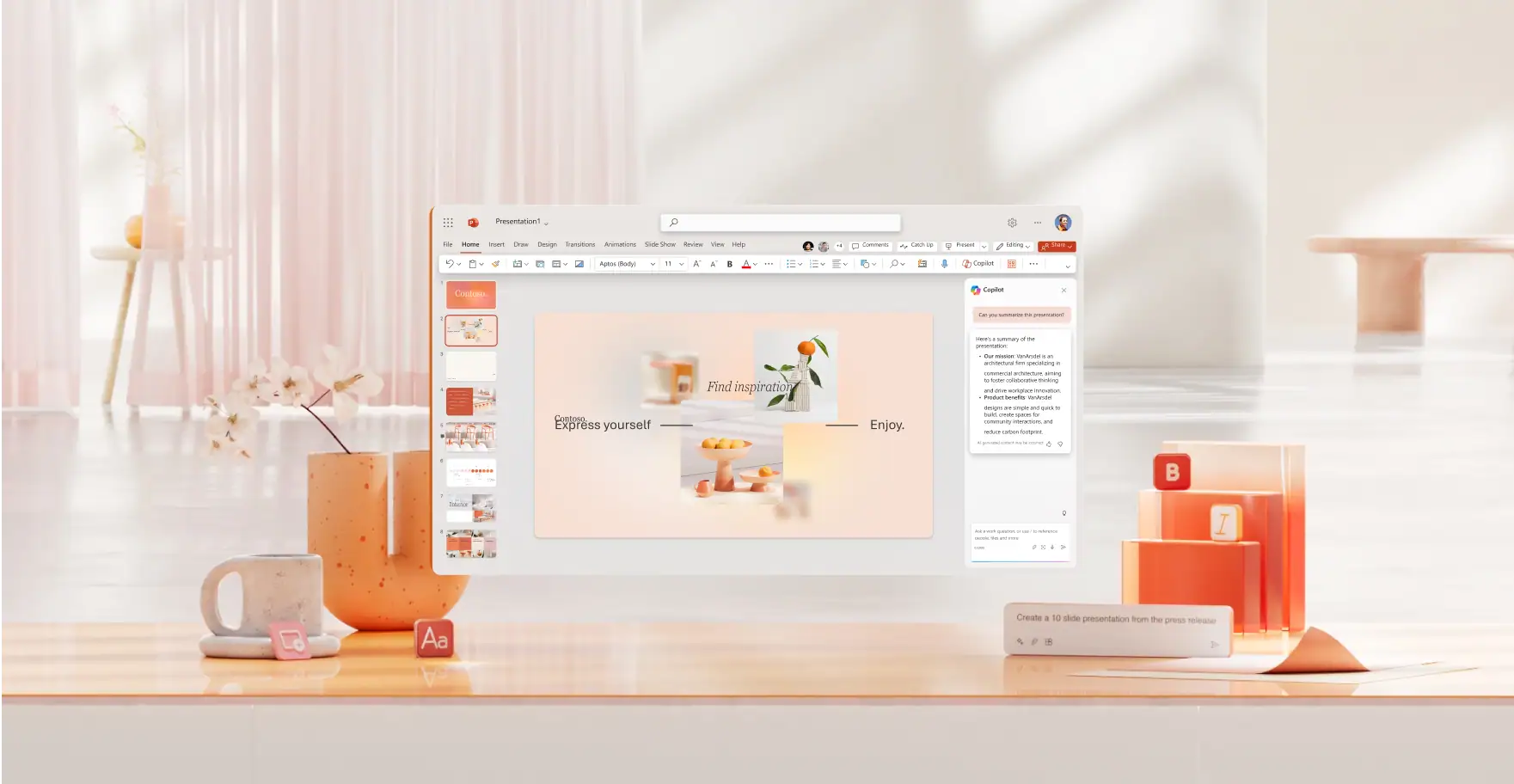
Khi thực hiện chuyển PowerPoint sang video, việc lựa chọn đúng độ phân giải (Resolution) và tốc độ khung hình là yếu tố quyết định đến tính thẩm mỹ của sản phẩm. Việc tinh chỉnh các thông số này giúp video của bạn hiển thị sắc nét trên mọi loại màn hình, từ điện thoại đến máy chiếu lớn, mang lại kết quả truyền thông chuyên nghiệp và hiệu quả nhất.
Dưới đây là các tiêu chuẩn kỹ thuật bạn nên nắm vững:
- Chất lượng 4K (3840 x 2160): Dành cho các video quảng cáo cao cấp hoặc trình chiếu tại hội trường lớn. Yêu cầu cấu hình máy tính mạnh để xử lý cực nhanh.
- Full HD (1920 x 1080): Tiêu chuẩn vàng cho mọi loại video văn phòng, đảm bảo độ sắc nét cao và dung lượng file vừa phải.
- HD (1280 x 720): Phù hợp để gửi qua email hoặc đăng tải lên các trang web yêu cầu dung lượng thấp mà vẫn đảm bảo nội dung dễ nhìn.
- Standard (480p): Chỉ nên dùng khi bạn cần xem nhanh bản nháp hoặc thiết bị đầu cuối có cấu hình cũ.
Việc thấu hiểu các thông số này giúp bạn chủ động trong việc quản lý chất lượng tệp tin, đảm bảo mỗi lần chuyển PowerPoint sang video đều đạt độ chỉn chu chuyên nghiệp.
Mẹo tối ưu hóa hiệu ứng chuyển cảnh trước khi xuất video
Để kết quả chuyển PowerPoint sang video đạt độ mượt mà như một thước phim chuyên nghiệp, bạn cần thực hiện rà soát lại các hiệu ứng Transitions và Animations. Việc ưu tiên sử dụng hiệu ứng Morph kết hợp với các cài đặt thời gian tự động giúp video chuyển động linh hoạt, thu hút người xem và xử lý các khung hình sắc nét chỉ trong vài phút tinh chỉnh.
- Kiểm tra tính năng Auto-transition: Đảm bảo tất cả các slide đều được thiết lập chuyển trang tự động thay vì đợi lệnh click chuột. Bạn vào thẻ Transitions, bỏ chọn “On Mouse Click” và tích vào “After” kèm số giây mong muốn.
- Sử dụng Morph cho các vật thể: Hiệu ứng Morph giúp tạo ra cảm giác vật thể đang biến đổi hoặc di chuyển thực tế giữa các slide, làm cho video đầu ra trông chuyên nghiệp và hiện đại hơn hẳn.
- Đồng bộ hóa Animation: Rà soát lại bảng Animation Pane, đảm bảo các hiệu ứng được đặt chế độ “Start: After Previous” hoặc “With Previous” để video vận hành liên tục, không bị những khoảng khựng vô lý.
Những lỗi thường gặp khi xuất video trên PowerPoint và cách xử lý hiệu quả

Trong quá trình chuyển PowerPoint sang video có âm thanh, người dùng thường gặp các sự cố như video bị mất tiếng, hình ảnh bị mờ hoặc thời gian xuất file kéo dài bất thường. Việc nhận diện đúng nguyên nhân từ xung đột phần mềm hoặc lỗi định dạng sẽ giúp bạn xử lý sự cố hiệu quả, đảm bảo tiến độ công việc và duy trì sự ổn định cho tệp tin trình chiếu.
- Lỗi mất âm thanh: Hãy kiểm tra lại driver micro của máy tính và đảm bảo tệp âm thanh nhúng vào slide không bị lỗi liên kết. Khi thực hiện chuyển PowerPoint sang video có âm thanh, bạn nên thực hiện Record lại lần cuối để hệ thống cập nhật luồng tiếng mới nhất.
- Video bị vỡ nét: Điều này thường do bạn chọn độ phân giải thấp khi Export hoặc ảnh gốc chèn vào slide có chất lượng kém. Hãy thay thế bằng ảnh chất lượng cao và chọn xuất Full HD trở lên để đạt kết quả sắc nét.
- Tốc độ xuất file chậm: Video chứa quá nhiều hiệu ứng 3D hoặc video nhúng lồng ghép sẽ tốn nhiều thời gian xử lý. Hãy thực hiện đóng các ứng dụng không cần thiết để máy tính tập trung tài nguyên xử lý cực nhanh cho PowerPoint.
Đăng ký giải pháp Microsoft 365 bản quyền với mức giá ưu đãi nhất từ MSO

Việc thực hiện các tính năng cao cấp như chuyển PowerPoint sang video đạt độ ổn định và hiển thị một cách chuẩn xác nhất khi doanh nghiệp trang bị hệ sinh thái phần mềm chính hãng. Khi sử dụng phiên bản PowerPoint bản quyền được cung cấp bởi đối tác uy tín như MSO, người dùng sẽ nhận được các đặc quyền vận hành chuyên nghiệp:
- Tính năng ghi hình (Recording) hiện đại: Truy cập vào Studio ghi hình chuyên nghiệp ngay trong PowerPoint, cho phép quay cả webcam và màn hình slide một cách sắc nét.
- Hỗ trợ định dạng 4K cực nhanh: Phiên bản Microsoft 365 được tối ưu hóa thuật toán nén, giúp việc xuất video 4K diễn ra mượt mà và tiết kiệm thời gian hơn các bản cũ.
- Bảo mật dữ liệu tuyệt đối: Các tệp tin trình chiếu chứa thông tin nhạy cảm của doanh nghiệp được bảo vệ an toàn trên OneDrive, tránh rủi ro mất mát dữ liệu trong quá trình xử lý tệp lớn.
- Hỗ trợ 24/7/365: Chỉ sau vài phút yêu cầu, chuyên gia MSO sẽ giúp tổ chức sửa lỗi và tối ưu hóa toàn bộ công thức, hiệu ứng để đảm bảo văn bản luôn sắc nét, chuyên nghiệp.
Việc trang bị giải pháp từ MSO chính là bước đầu tư thông minh để chuyên nghiệp hóa quy trình làm việc và nâng cao hiệu suất lao động cho tổ chức của bạn.
Giải đáp thắc mắc thường gặp (FAQ) về xuất video PowerPoint
Tổng hợp và xử lý nhanh các vấn đề kỹ thuật phát sinh giúp bạn làm chủ quy trình xuất bản tệp tin chuyên nghiệp. Dưới đây là các câu hỏi phổ biến từ người dùng khi thực hiện chuyển PowerPoint sang video:
Chuyển PowerPoint sang video có làm mất đi các liên kết (Hyperlink) không?
Khi đã chuyển sang định dạng video, các liên kết có thể nhấp (Hyperlink) sẽ trở thành hình ảnh tĩnh và không còn tính tương tác. Nếu bạn muốn duy trì khả năng điều hướng, hãy thực hiện chia sẻ trực tiếp file trình chiếu PowerPoint Online hoặc xuất bản sang định dạng HTML5 chuyên nghiệp.
Định dạng nào là hiệu quả để lưu trữ video sau khi xuất từ PowerPoint?
MP4 (MPEG-4) là định dạng hiệu quả và được sử dụng rộng rãi nhất hiện nay. Nó mang lại sự cân bằng hoàn hảo giữa chất lượng hình ảnh sắc nét và dung lượng file nhẹ, giúp việc chia sẻ qua email hoặc đăng tải lên mạng xã hội diễn ra cực nhanh mà không bị lỗi tương thích.
Tôi có thể thực hiện xuất một phần nhỏ của bài thuyết trình sang video không?
Trước khi thực hiện chuyển PowerPoint sang video, bạn hãy di chuyển vào thẻ Slide Show -> Custom Slide Show để chọn lọc những trang slide cần thiết. Khi tiến hành Export, PowerPoint sẽ chỉ xử lý danh sách slide bạn đã chọn, giúp tiết kiệm tối đa thời gian xử lý tệp tin.
Tại sao tôi thực hiện chuyển PowerPoint sang video có âm thanh nhưng tệp xuất ra lại không nghe thấy tiếng?
Lỗi này thường xuất phát từ việc người dùng quên chọn thiết lập “Use Recorded Timings and Narrations” trong bảng điều khiển Export. Ngoài ra, bạn hãy thực hiện kiểm tra lại driver micro và đảm bảo tệp nhạc nền không bị lỗi liên kết dữ liệu. Nếu sự cố vẫn tiếp diễn, đội ngũ chuyên gia tại MSO luôn sẵn sàng hỗ trợ kỹ thuật cực nhanh để đảm bảo video của bạn đạt chuẩn chuyên nghiệp chỉ trong vài phút.
Việc xuất video với chất lượng 4K có làm tệp tin bị giật lag khi trình chiếu không?
Video 4K mang lại độ sắc nét cao nhưng yêu cầu cấu hình phần cứng đủ mạnh để xử lý mượt mà. Để đạt hiệu quả cao nhất, bạn nên sử dụng bộ công cụ Microsoft 365 chính hãng từ MSO. Các thuật toán nén tiên tiến trong bản quyền sẽ giúp việc chuyển PowerPoint sang video đạt độ ổn định tối đa, đảm bảo hình ảnh hiển thị sắc nét mà không gây hiện tượng đứng hình khi trình chiếu trên các thiết bị khác nhau.
Tổng kết
Việc làm chủ kỹ năng chuyển PowerPoint sang video và chuyển PowerPoint sang video có âm thanh là yêu cầu thiết yếu để chuyên nghiệp hóa công việc văn phòng trong kỷ nguyên số. Bằng cách áp dụng các bước hướng dẫn chi tiết từ Export, Save As đến kỹ thuật ghi âm lời bình, bạn sẽ tạo ra được những tư liệu truyền thông sắc nét và giàu sức thuyết phục chỉ trong vài phút thao tác.
———————————————————
Fanpage: MSO.vn – Microsoft 365 Việt Nam
Hotline: 024.9999.7777