Nội dung bài viết
Microsoft Teams là giải pháp điều hành lớp học tích hợp đầy đủ các tính năng sư phạm chuyên sâu, nhưng việc thiết lập hạ tầng kỹ thuật ban đầu thường gây khó khăn cho nhiều cán bộ quản lý. Bài viết này sẽ hướng dẫn chi tiết quy trình tạo tài khoản Microsoft Teams cho giáo viên, các bước đăng ký tài khoản Microsoft Team cho tổ chức và lộ trình triển khai các gói dịch vụ giáo dục chuyên nghiệp. Hãy cùng theo dõi hướng dẫn kỹ thuật trực diện ngay sau đây.
Lý do nhà trường nên tạo tài khoản Microsoft Teams cho giáo viên theo hệ thống

Việc giáo viên sử dụng các địa chỉ email cá nhân (như @gmail.com hay @outlook.com) để giảng dạy sẽ gây khó khăn cho công tác quản lý và lưu trữ thông tin của nhà trường. Để khắc phục vấn đề này, cơ sở giáo dục cần thực hiện quy trình tạo tài khoản Microsoft Teams cho giáo viên dựa trên tên miền riêng của tổ chức. Phương pháp này mang lại những giá trị kỹ thuật thực tế sau đây:
- Mở khóa đầy đủ các công cụ giảng dạy chuyên sâu: Phiên bản Microsoft Teams cá nhân chỉ hỗ trợ tính năng gọi video và nhắn tin cơ bản. Khi bạn thực hiện tạo tài khoản Microsoft Teams cho giáo viên thuộc gói giáo dục, hệ thống sẽ tự động kích hoạt các thẻ chức năng chuyên dụng bao gồm: thẻ Bài tập (Assignments), thẻ Điểm số (Grades) và Sổ tay lớp học (OneNote Class Notebook).
- Sở hữu dung lượng lưu trữ hòm thư dữ liệu lớn: Mỗi tài khoản giáo viên chính thức được Microsoft cung cấp không gian lưu trữ hòm thư dữ liệu lên đến 1TB (1.024GB) trên OneDrive. Toàn bộ tệp tin bài giảng, video ghi hình buổi dạy và hồ sơ học tập của học sinh sẽ được lưu trữ tập trung tại đây.
- Kiểm soát an toàn hòm thư dữ liệu nội bộ: Khi thực hiện tạo tài khoản Microsoft Teams theo quy chuẩn, quản trị viên IT của nhà trường có quyền thiết lập các chính sách bảo mật. Hệ thống cho phép thực hiện các lệnh: ngăn chặn người lạ tham gia cuộc họp, kiểm soát việc chia sẻ tài liệu ra bên ngoài và bảo vệ thông tin cá nhân của học sinh.
- Tự động đồng bộ hóa danh bạ toàn trường: Hệ thống thực hiện việc liên kết hòm thư dữ liệu của toàn bộ cán bộ và học sinh vào một danh bạ chung. Giáo viên có thể thực hiện lệnh tìm kiếm đồng nghiệp hoặc học sinh theo tên nhanh chóng.
Việc nắm vững các đặc tính kỹ thuật nêu trên giúp ban giám hiệu xác định chính xác lý do tại sao tổ chức bắt buộc phải thiết lập hệ thống hòm thư dữ liệu và tài khoản giáo dục chính thức. Thao tác này đảm bảo hạ tầng công nghệ thông tin của nhà trường luôn vận hành ổn định, dữ liệu được đồng bộ và bảo mật thông tin giảng dạy.
Các tiêu chuẩn hạ tầng cần thiết để đăng ký tài khoản Microsoft Team cho trường học
Để thực hiện việc tạo tài khoản Microsoft Teams cho giáo viên với số lượng lớn cho toàn bộ nhân sự, nhà trường bắt buộc phải đáp ứng các tiêu chuẩn kỹ thuật về xác thực và quản trị hệ thống. Việc chuẩn bị đầy đủ các yếu tố này giúp quá trình xét duyệt của Microsoft diễn ra nhanh chóng và đảm bảo tính pháp lý cho hòm thư dữ liệu của tổ chức.
Sở hữu tên miền giáo dục chính thức
Microsoft yêu cầu cơ sở đào tạo phải có một tên miền (Domain) riêng để định danh hòm thư dữ liệu trên môi trường internet.
- Yêu cầu: Tên miền thường có đuôi .edu.vn. Đây là yêu cầu bắt buộc để Microsoft thực hiện lệnh xác minh tổ chức có đang hoạt động trong lĩnh vực giáo dục hay không.
- Tác dụng: Tên miền này sẽ được sử dụng để tạo ra các địa chỉ email chuyên nghiệp cho thầy cô (ví dụ: ten-giao-vien@ten-truong.edu.vn). Nếu không có tên miền này, bạn không thể kích hoạt các tính năng dành riêng cho gói Microsoft Teams lớp học trực tuyến Microsoft giáo dục.
Cung cấp hồ sơ pháp lý xác thực tổ chức

Trong quy trình thực hiện lệnh đăng ký tài khoản Microsoft Team, nhà trường cần cung cấp các bằng chứng về tư cách pháp nhân.
- Các loại giấy tờ: Bạn cần chuẩn bị bản quét (scan) quyết định thành lập trường hoặc giấy phép hoạt động giáo dục do cơ quan nhà nước cấp.
- Quy trình xét duyệt: Microsoft sẽ thực hiện lệnh đối chiếu thông tin trên giấy phép với thông tin đăng ký trên hệ thống hòm thư dữ liệu. Việc xác thực thành công giúp trường học được cấp quyền sử dụng các gói dịch vụ Office 365 Education (như bản A1 miễn phí) để thực hiện tạo tài khoản Microsoft Teams cho giáo viên.
Nhân sự phụ trách quản trị kỹ thuật hòm thư dữ liệu
Để vận hành hệ thống sau khi đã tạo tài khoản Microsoft Teams, nhà trường cần có cán bộ kỹ thuật phụ trách quản trị.
- Nhiệm vụ chính: Sử dụng bảng điều khiển Microsoft 365 Admin Center để thực hiện các lệnh: thiết lập mật khẩu, phân quyền sử dụng ứng dụng và quản lý hòm thư dữ liệu cho từng giáo viên.
- Kiểm soát an ninh: Nhân sự quản trị sẽ chịu trách nhiệm cấu hình các chính sách bảo mật, đảm bảo dữ liệu bài giảng và thông tin cá nhân của học sinh không bị truy cập trái phép.
Việc đáp ứng đầy đủ 3 điều kiện hạ tầng nêu trên là bước đi bắt buộc để xây dựng một môi trường giáo dục số bền vững.
Hướng dẫn các bước để giáo viên tự tạo tài khoản Microsoft Teams
Trong trường hợp nhà trường đã hoàn tất quy trình xác thực pháp lý với Microsoft và thiết lập xong hệ thống tên miền riêng, giáo viên có thể chủ động thực hiện việc kích hoạt tài khoản hòm thư dữ liệu cá nhân. Để quy trình tạo tài khoản Microsoft Teams cho giáo viên diễn ra chính xác, bạn hãy thực hiện theo 6 bước hướng dẫn kỹ thuật sau đây:
Bước 1: Truy cập cổng thông tin giáo dục của Microsoft
Truy cập địa chỉ sau vào thanh tìm kiếm: microsoft.com/education > Sau đó chọn vào Bắt đầu.

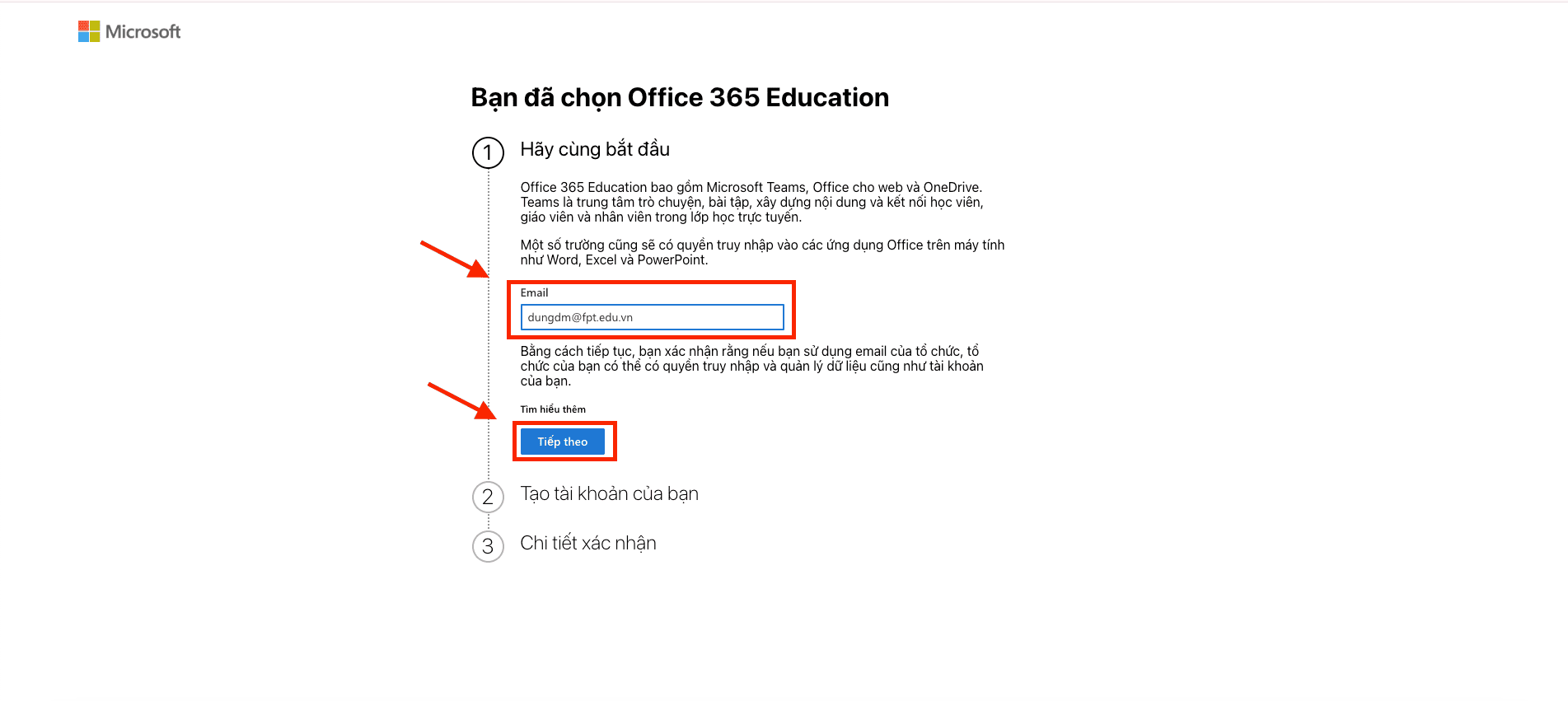
Bước 2: Cung cấp địa chỉ email của tổ chức
Tại màn hình chính, bạn sẽ thấy một ô trống yêu cầu nhập địa chỉ hòm thư dữ liệu.
Thao tác: Bạn thực hiện nhập chính xác địa chỉ email công vụ đã được bộ phận IT của nhà trường cấp phát (ví dụ: nguyenvana@ten-truong.edu.vn).
Yêu cầu kỹ thuật: Bạn không được sử dụng các email cá nhân như Gmail hay Yahoo tại bước này, vì hệ thống sẽ thực hiện lệnh kiểm tra tính hợp lệ của tên miền trường học ngay lập tức. Sau khi nhập xong, bạn nhấn nút Tiếp theo.
Bước 3: Xác nhận vai trò người dùng hệ thống
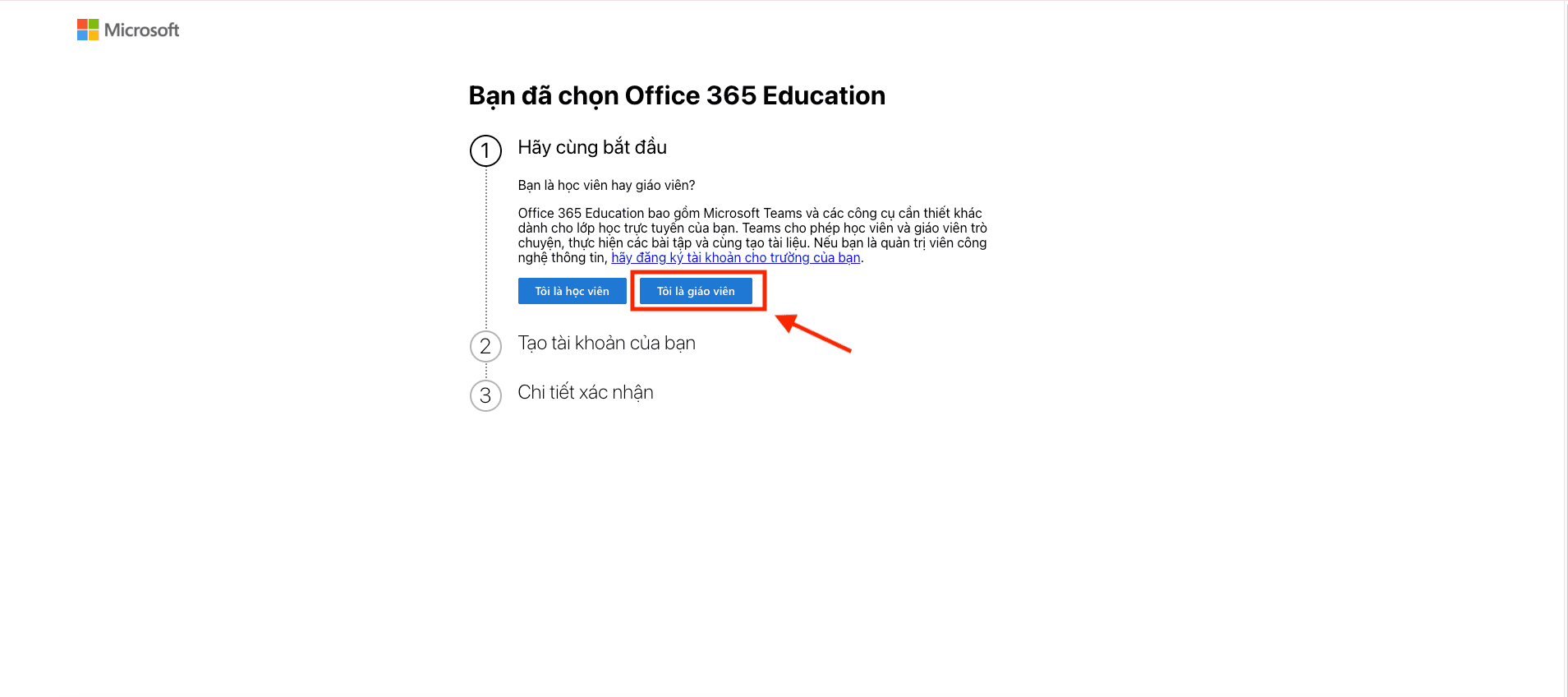
Hệ thống sẽ hiển thị một bảng thông báo hỏi về tư cách sử dụng của bạn: “Bạn là giáo viên hay học sinh?”.
Thao tác: Bạn nhấn chuột chọn chính xác vào ô Tôi là giáo viên (I’m a teacher).
Lưu ý kỹ thuật: Việc chọn đúng vai trò là điều kiện bắt buộc để hệ thống mở khóa các tính năng quản trị lớp học hòm thư dữ liệu, cho phép bạn có quyền giao bài tập và tạo bảng điểm cho học sinh sau này.
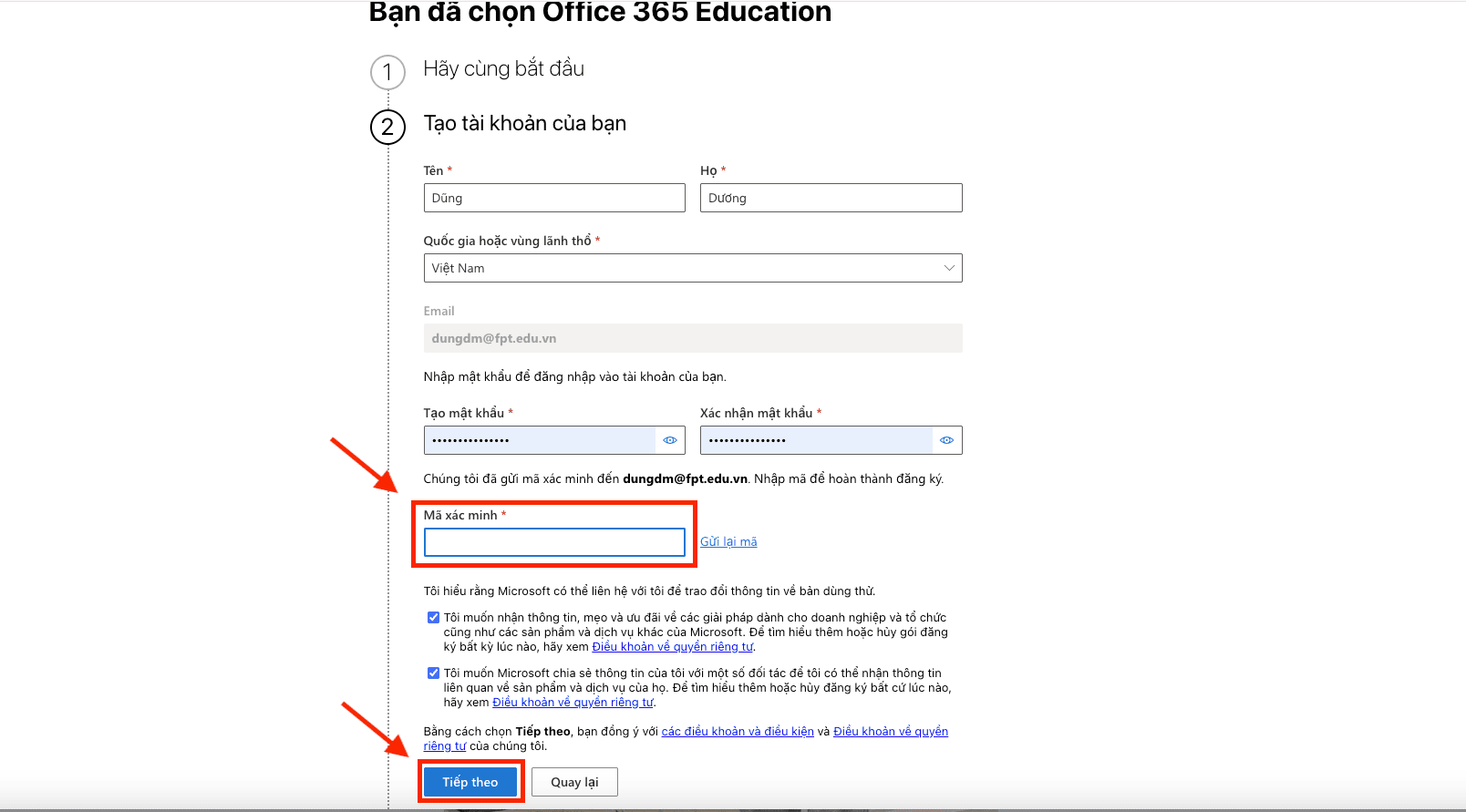
Bước 4: Thực hiện lệnh xác thực danh tính qua hòm thư dữ liệu
Để đảm bảo an toàn hòm thư dữ liệu, Microsoft sẽ thực hiện lệnh gửi một mã số xác nhận (Verification code) gồm 6 chữ số vào email mà bạn đã cung cấp ở Bước 2.
Thao tác: Bạn mở một tab trình duyệt mới để truy cập vào hòm thư điện tử của mình, thực hiện lệnh sao chép mã số này. Quay lại trang đăng ký và nhập chính xác mã vào ô yêu cầu trên màn hình. Quy trình này giúp hệ thống xác nhận bạn là chủ sở hữu thực sự của địa chỉ hòm thư dữ liệu đó.
Bước 5: Thiết lập thông số bảo mật và mật khẩu tài khoản
Sau khi xác thực thành công, bạn cần hoàn thiện các thông tin hồ sơ kỹ thuật hòm thư dữ liệu cá nhân:
- Nhập thông tin: Điền đầy đủ Họ và Tên theo đúng giấy tờ hòng thư dữ liệu để học sinh dễ dàng nhận diện trong danh bạ toàn trường.
- Tạo mật khẩu: Bạn thực hiện lệnh thiết lập mật khẩu mới. Quy chuẩn kỹ thuật an toàn yêu cầu mật khẩu phải có độ dài tối thiểu 8 ký tự, bao gồm ít nhất: 01 chữ hoa, 01 chữ thường, 01 chữ số và 01 ký tự đặc biệt (ví dụ: @, #, $). Việc sử dụng mật khẩu mạnh là thao tác bắt buộc để bảo vệ dữ liệu giáo án và thông tin học sinh trong hòm thư dữ liệu của bạn.
Bước 6: Hoàn tất quy trình và cài đặt ứng dụng
Sau khi nhấn nút Bắt đầu, hệ thống sẽ thực hiện lệnh khởi tạo không gian làm việc cho bạn. Quy trình tạo tài khoản Microsoft Teams cho giáo viên đến đây là hoàn tất về mặt dữ liệu.
Để sử dụng đầy đủ các tính năng kỹ thuật nâng cao (như chia sẻ màn hình kèm âm thanh hòm thư dữ liệu hay quản lý phòng họp nhóm), bạn nên thực hiện lệnh tải và cài đặt ứng dụng Microsoft Teams phiên bản Desktop lên máy tính thay vì chỉ dùng bản web.
Việc nắm vững trình tự thao tác này giúp giáo viên hoàn toàn làm chủ tài khoản cá nhân trong hệ thống giáo dục số của nhà trường.
Cách tạo lớp học sau khi tạo tài khoản Microsoft Teams cho giáo viên thành công
Ngay sau khi quy trình tạo tài khoản Microsoft Teams cho giáo viên hoàn tất, thầy cô cần thực hiện các bước thiết lập môi trường sư phạm kỹ thuật. Việc cấu hình đúng các phân vùng dữ liệu ban đầu sẽ giúp quản lý học sinh và tài liệu bài giảng một cách khoa học. Bạn hãy thực hiện theo đúng trình tự hướng dẫn sau:
Khởi tạo Nhóm chức năng loại “Lớp học” (Class Team)
Microsoft Teams phân chia các nhóm làm việc thành nhiều loại khác nhau. Để thực hiện các nghiệp vụ giảng dạy chuyên sâu, bạn phải chọn đúng loại hình nhóm phù hợp.
Tại giao diện ứng dụng, bạn nhấn vào biểu tượng Nhóm -> chọn Tham gia hoặc tạo nhóm -> nhấn nút Tạo nhóm.
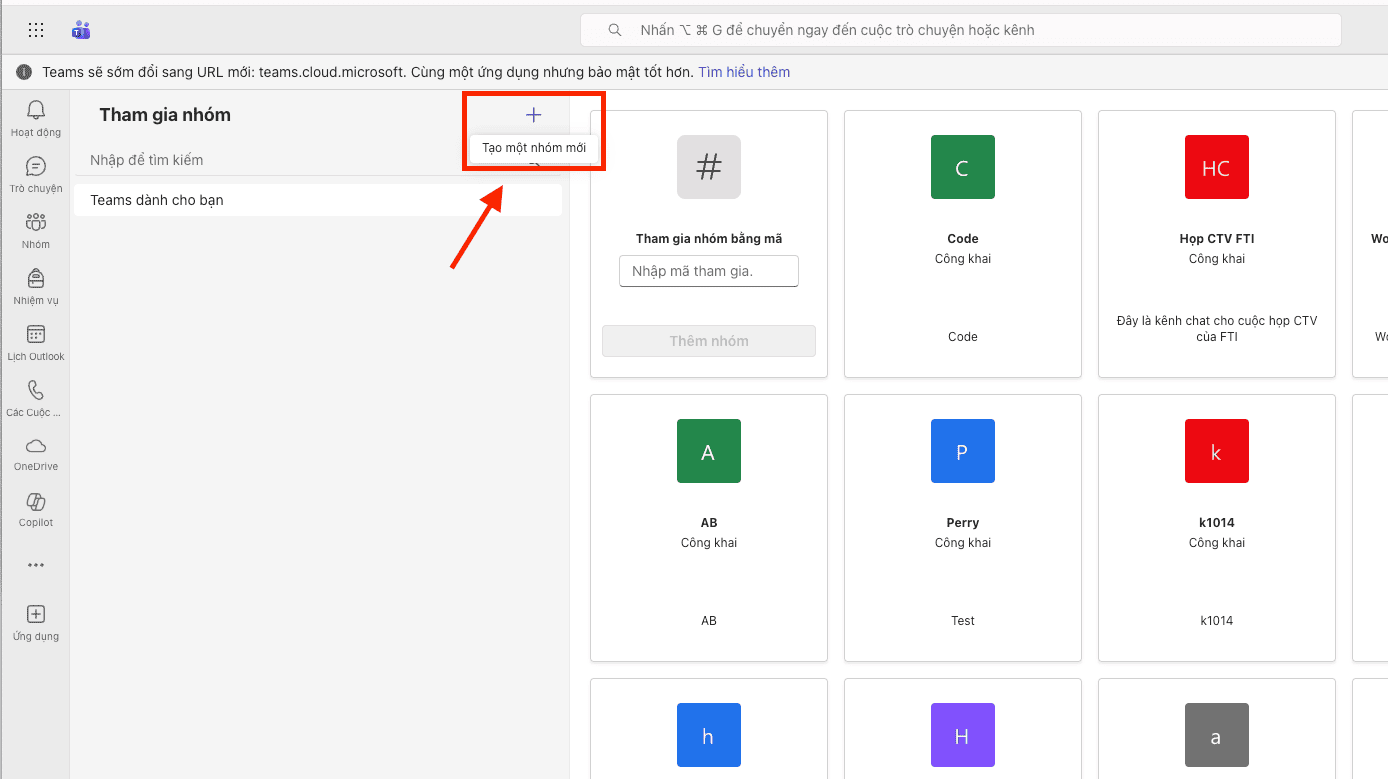
Trong danh sách 4 loại nhóm hiện ra, bạn bắt buộc phải chọn ô Lớp học (Class).
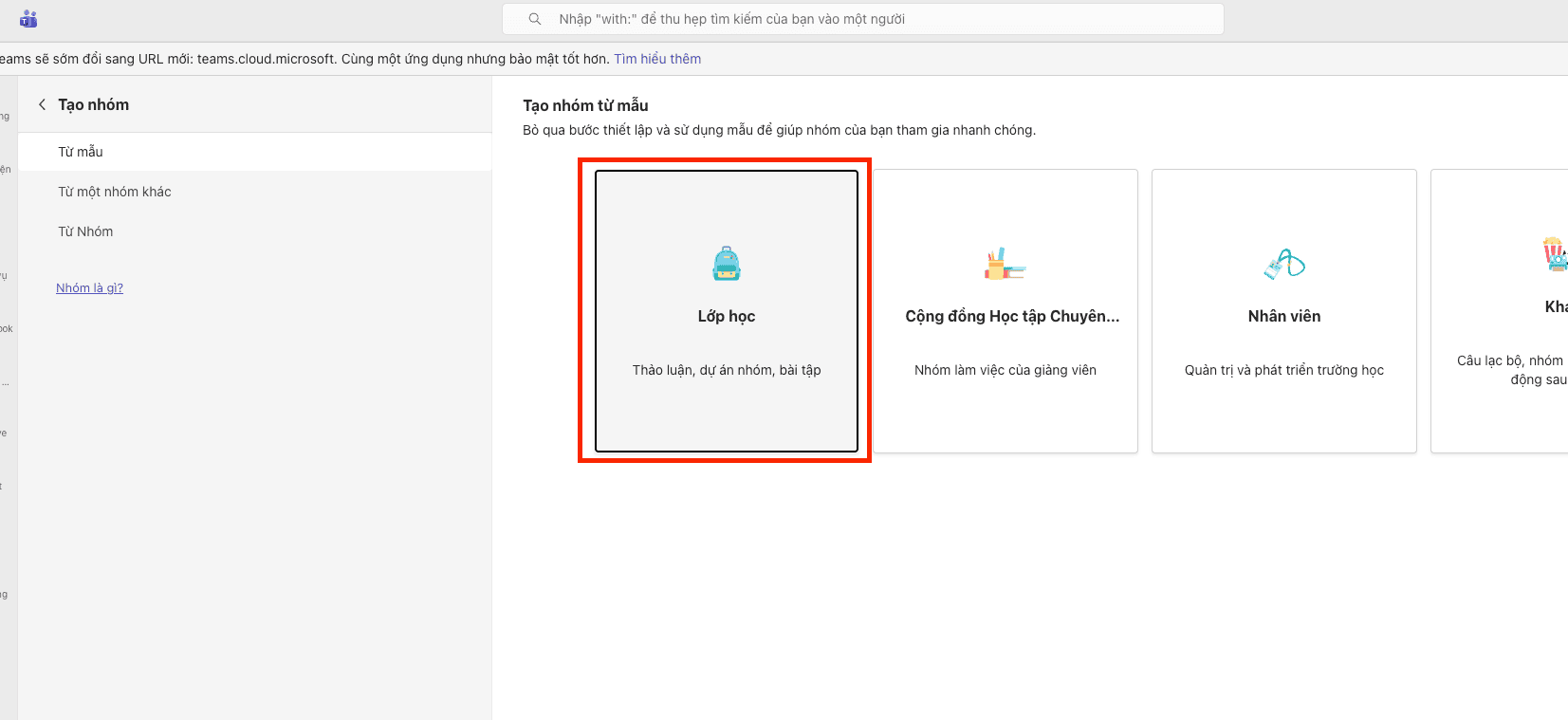
Khi bạn thực hiện lệnh chọn đúng loại hình này, hệ thống sẽ tự động kích hoạt các tính năng mà quá trình tạo tài khoản Microsoft Teams cá nhân thông thường không hỗ trợ, bao gồm: hệ thống giao bài tập trực tuyến, bảng theo dõi điểm số và tích hợp hòm thư dữ liệu sổ tay học tập.
Thiết lập Sổ tay lớp học (OneNote Class Notebook)
Đây là công cụ lưu trữ và ghi chép kỹ thuật số tập trung, giúp giáo viên kiểm soát toàn bộ quá trình học tập của học sinh mà không cần sử dụng các tệp tin rời rạc.
- Quy trình cấu hình: Bạn nhấn chuột vào tab Sổ tay lớp học (Class Notebook) ở thanh thực đơn phía trên, sau đó thực hiện lệnh Thiết lập OneNote Class Notebook.
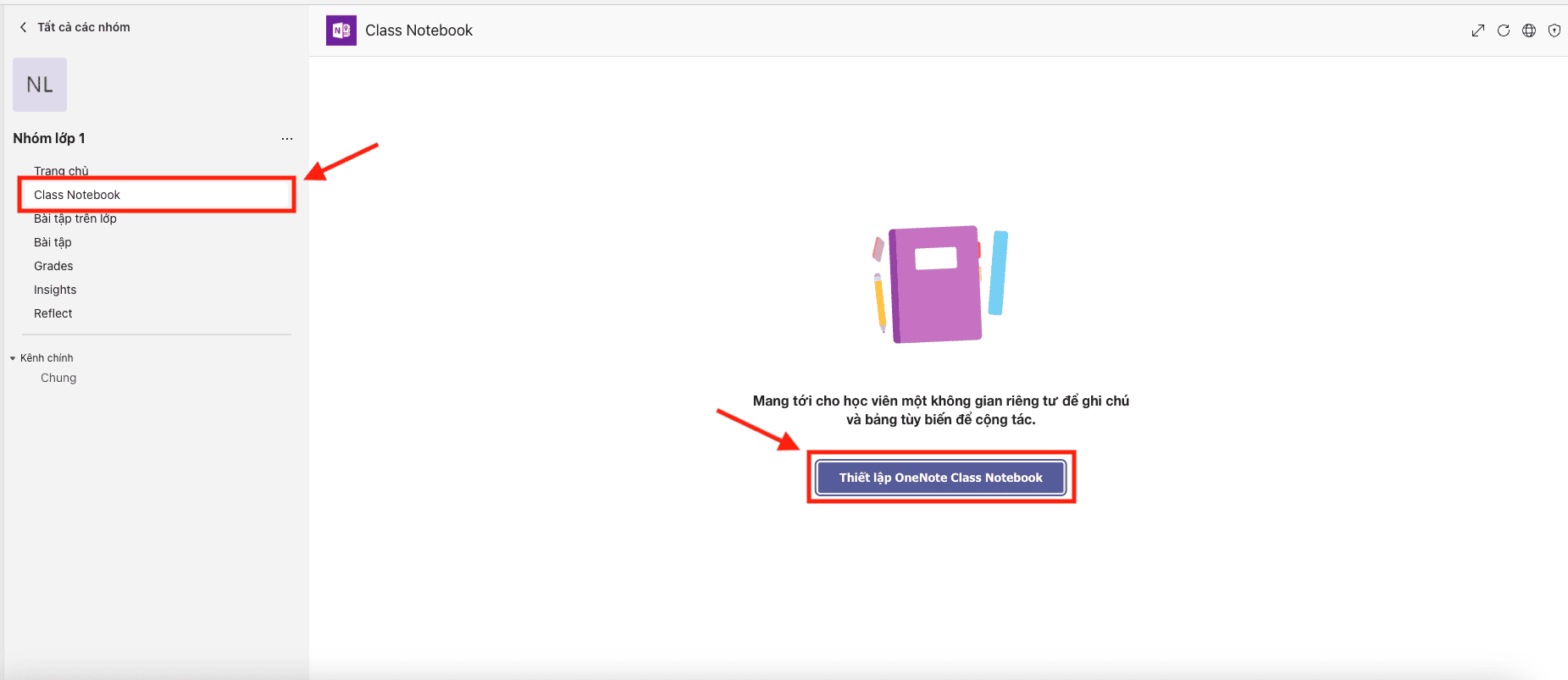
Hệ thống sẽ tự động thực hiện lệnh chia sổ tay thành 3 khu vực kỹ thuật với các quyền hạn khác nhau:
- Thư viện nội dung (Content Library): Đây là nơi giáo viên thực hiện việc đăng tải tài liệu học tập chính thức. Đặc tính kỹ thuật của vùng này là giáo viên có quyền chỉnh sửa, trong khi học sinh chỉ có quyền xem và tải về, không thể thực hiện lệnh xóa hoặc thay đổi dữ liệu gốc.
- Không gian cộng tác (Collaboration Space): Khu vực cho phép toàn bộ giáo viên và học sinh cùng thực hiện các lệnh soạn thảo văn bản, vẽ sơ đồ hòm thư dữ liệu đồng thời. Đây là môi trường phục vụ cho việc thảo luận nhóm theo thời gian thực.
- Ngăn sổ tay riêng của học sinh: Mỗi học sinh sẽ được hệ thống cấp một không gian ghi chép riêng biệt. Giáo viên có quyền truy cập vào tất cả sổ tay của học sinh để kiểm tra bài vở, trong khi các học sinh không thể nhìn thấy nội dung sổ tay của nhau.
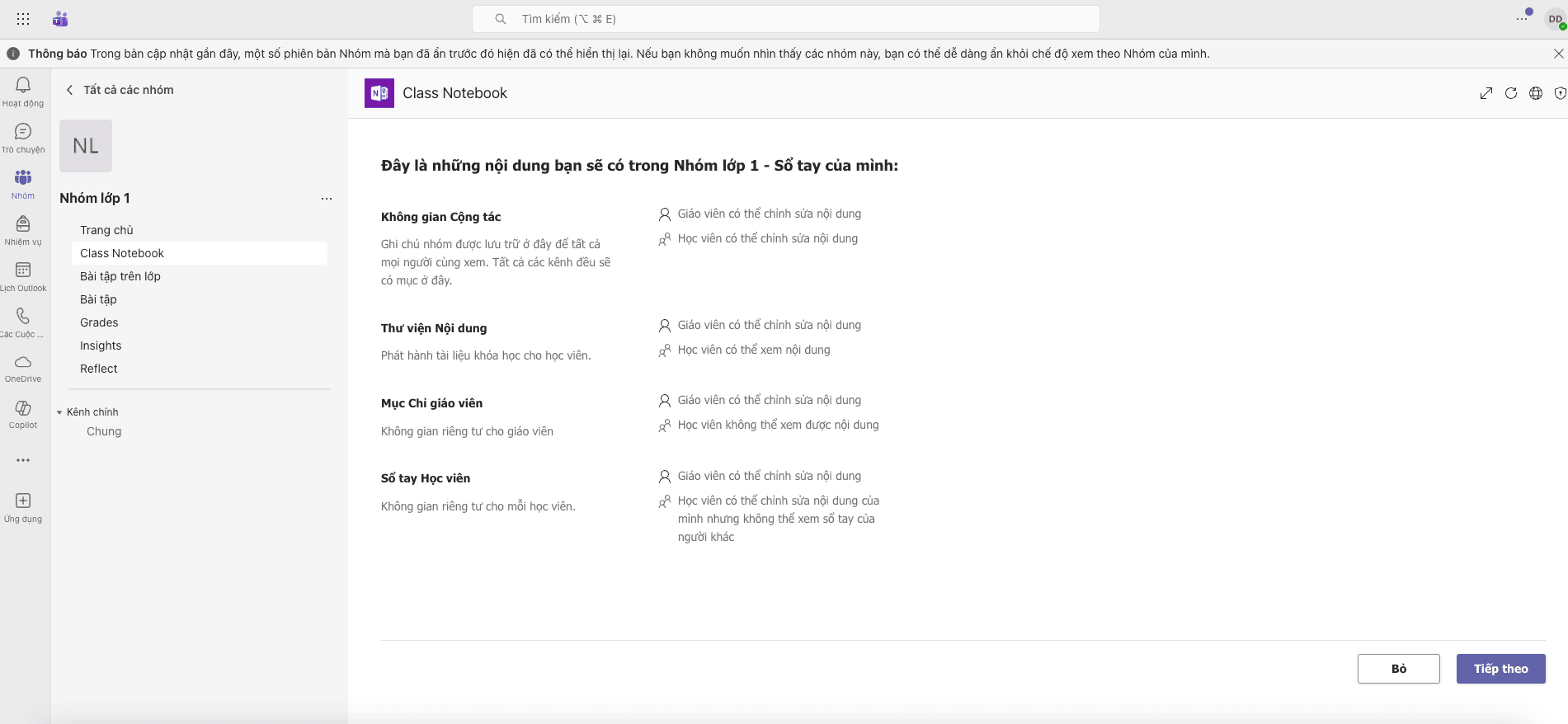
Quản lý tài liệu giảng dạy thông qua thư mục Class Materials
Mỗi khi một nhóm được tạo ra sau quy trình đăng ký tài khoản Microsoft Team, hệ thống sẽ tự động liên kết với một trang SharePoint hòm thư dữ liệu. Giáo viên cần quản lý tài liệu theo các tiêu chuẩn kỹ thuật sau:
- Vị trí lưu trữ: Bạn vào thẻ Tệp (Files), tìm thư mục có tên là Tài liệu lớp học (Class Materials).
- Thiết lập an toàn dữ liệu: Thầy cô nên thực hiện lệnh tải toàn bộ giáo án, slide bài giảng và tệp tin tham khảo vào đúng thư mục này.
- Đặc tính kỹ thuật về quyền hạn: Thư mục Class Materials được cấu hình mặc định ở chế độ “Chỉ đọc” đối với tất cả thành viên có vai trò là học sinh. Thao tác này giúp ngăn chặn hoàn toàn việc học sinh vô tình thực hiện các lệnh xóa hoặc thay đổi nội dung bài giảng của giáo viên, đảm bảo tính nguyên vẹn cho hòm thư dữ liệu của môn học.
Việc thực hiện chính xác các bước thiết lập trên đảm bảo môi trường giảng dạy của bạn đạt độ ổn định và tính chuyên nghiệp cao nhất.
Các gói dịch vụ Microsoft 365 Education cho giáo viên
Việc lựa chọn đúng gói giấy phép (License) là bước đi quyết định đến năng suất làm việc của đội ngũ sư phạm và khả năng quản trị hòm thư dữ liệu của nhà trường. Tùy thuộc vào ngân sách và hạ tầng kỹ thuật hiện có, tổ chức cần thực hiện lệnh phân bổ các gói dịch vụ sao cho tương thích với nhu cầu thực tế.
Dưới đây là phân tích chi tiết về 3 gói dịch vụ chính mà Microsoft cung cấp để hỗ trợ quy trình tạo tài khoản Microsoft Teams cho giáo viên:
Gói Microsoft 365 Education A1
Gói A1 là phiên bản khởi đầu dành cho các trường học thực hiện quy trình chuyển đổi số với mức chi phí thấp nhất.
- Đặc tính kỹ thuật về phần mềm: Đây là gói dịch vụ hoạt động hoàn toàn trên môi trường trình duyệt web (Web-based). Điều này có nghĩa là sau khi hoàn tất việc đăng ký tài khoản Microsoft Team, giáo viên sẽ sử dụng các ứng dụng Word, Excel, PowerPoint trực tuyến mà không thực hiện lệnh cài đặt phần mềm vào ổ cứng máy tính.
- Thông số lưu trữ hòm thư dữ liệu: Mỗi tài khoản hòm thư điện tử (Outlook) được cấp dung lượng cố định là 50GB. Bên cạnh đó, hòm thư dữ liệu tệp tin cá nhân trên OneDrive cũng được cung cấp dung lượng lớn, đảm bảo đủ không gian để lưu trữ giáo án và các tệp tài liệu số hóa của môn học.
- Khả năng tương thích: Gói A1 hỗ trợ đầy đủ các tính năng thực thi của Microsoft Teams lớp học trực tuyến, bao gồm việc tạo bài tập, chấm điểm và sử dụng Sổ tay lớp học trực tiếp trên trình duyệt. Đây là lựa chọn kỹ thuật tối ưu cho các đơn vị giáo dục muốn quản lý hòm thư dữ liệu tập trung mà không yêu cầu cấu hình máy tính quá cao.
Gói Microsoft 365 Education A3
Gói A3 là sự mở rộng về năng lực xử lý dữ liệu và quản trị thiết bị, phù hợp cho các giáo viên cần thực hiện các tác vụ phức tạp hơn.
- Tính năng cài đặt phần mềm: Điểm vượt trội của gói này so với gói A1 là quyền thực hiện lệnh tải và cài đặt bộ ứng dụng Office (Word, Excel, PowerPoint, Access) trực tiếp lên tối đa 5 thiết bị cho mỗi tài khoản. Điều này cho phép giáo viên làm việc với hòm thư dữ liệu ngay cả khi không có kết nối internet ổn định.
- Hệ thống quản lý thiết bị (Intune for Education): Gói A3 cung cấp các công cụ quản trị kỹ thuật cho phép bộ phận IT thực hiện các lệnh điều khiển từ xa đối với máy tính của giáo viên và học sinh. Quản trị viên có thể thực hiện lệnh cài đặt ứng dụng đồng loạt hoặc xóa dữ liệu hòm thư từ xa nếu thiết bị bị thất lạc.
- Bảo mật hòm thư dữ liệu nâng cao: Tích hợp tính năng bảo vệ thông tin Azure (Azure Information Protection), giúp giáo viên thực hiện lệnh gắn nhãn bảo mật cho các đề thi và tài liệu tuyệt mật, ngăn chặn hành vi sao chép hoặc in ấn trái phép. Đây là yêu cầu kỹ thuật cần thiết để bảo vệ tính công bằng trong các kỳ kiểm tra khi thực hiện tạo tài khoản Microsoft Teams cho giáo viên.
Gói Microsoft 365 Education A5
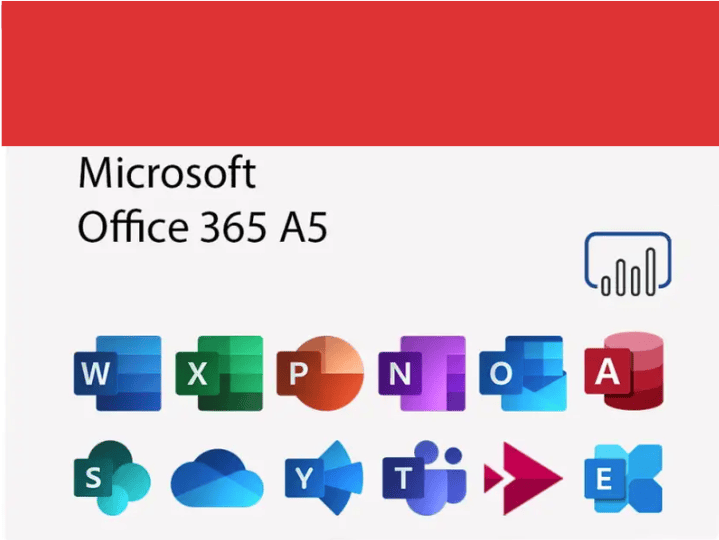
Đối với các hệ thống giáo dục lớn, gói A5 cung cấp những công cụ quản trị tự động hóa và an ninh mạng ở mức độ cao nhất.
- Công cụ phân tích dữ liệu chuyên sâu (Power BI Pro): Hệ thống hòm thư dữ liệu tích hợp sẵn Power BI giúp ban giám hiệu thực hiện các lệnh tổng hợp báo cáo về kết quả học tập của toàn trường theo thời gian thực. AI sẽ thực hiện việc phân tích các biểu đồ điểm số hòm thư dữ liệu để đưa ra dự báo về chất lượng giảng dạy.
- Hệ thống bảo vệ đe dọa (Microsoft Defender for Cloud Apps): Gói A5 thực hiện quy trình giám sát toàn bộ hành vi đăng nhập tài khoản hòm thư hòng phát hiện sớm các dấu hiệu bị chiếm đoạt mật khẩu. Hệ thống sẽ tự động thực hiện lệnh khóa tài khoản nếu nhận thấy hòm thư dữ liệu đang bị truy cập từ các địa chỉ IP đáng ngờ.
- Tự động hóa quản lý tuân thủ: Hệ thống hỗ trợ thực hiện lệnh rà soát toàn bộ hòm thư dữ liệu lớp học để đảm bảo không có các nội dung vi phạm quy tắc ứng xử hoặc rò rỉ thông tin cá nhân của học sinh theo các quy định pháp luật về giáo dục số.
Việc xác định đúng gói dịch vụ ngay từ bước đầu tạo tài khoản Microsoft Teams giúp doanh nghiệp và nhà trường tiết kiệm được ngân sách đầu tư và đảm bảo nhân sự có đầy đủ công cụ để làm việc.
Tư vấn giải pháp giáo dục số và dịch vụ triển khai trọn gói tại MSO

Việc thiết lập hệ thống hòm thư dữ liệu giáo dục quy mô lớn trên nền tảng Microsoft 365 yêu cầu kiến thức chuyên sâu về hạ tầng mạng và chính sách xác thực của Microsoft toàn cầu. Quy trình cấu hình các bản ghi DNS, xác minh quyền sở hữu tên miền .edu.vn và thực hiện lệnh khởi tạo hàng nghìn tài khoản cùng lúc cần được thực hiện chính xác tuyệt đối để tránh rủi ro rò rỉ thông tin hoặc gián đoạn quy trình giảng dạy.
Nếu cơ sở giáo dục của bạn đang tìm kiếm giải pháp chuyển đổi số bài bản, MSO cung cấp dịch vụ đăng ký và triển khai trọn gói giải pháp Microsoft 365 Education dành cho trường học. Chúng tôi không chỉ hỗ trợ về mặt công nghệ mà còn thay mặt tổ chức thực hiện các thủ tục pháp lý để xác thực tư cách giáo dục chính thống, giúp nhà trường tiếp cận các gói bản quyền ưu đãi nhất.
Với vai trò là Đối tác giải pháp chiến lược của Microsoft tại Việt Nam, MSO cam kết mang lại cho các trường học và trung tâm đào tạo các dịch vụ kỹ thuật chuyên nghiệp:
- Tư vấn và đăng ký bản quyền chính hãng: Hỗ trợ lựa chọn gói dịch vụ (A1, A3 hoặc A5) phù hợp nhất với ngân sách và quy mô nhân sự của tổ chức.
- Xác thực tư cách giáo dục: Thực hiện toàn bộ quy trình khai báo hồ sơ pháp lý và cấu hình tên miền giáo dục với Microsoft để đảm bảo tổ chức được phê duyệt sử dụng dịch vụ trong thời gian nhanh nhất.
- Triển khai kỹ thuật chuyên sâu: Thực hiện các lệnh cấu hình bảo mật hòm thư dữ liệu, thiết lập chính sách quản trị tập trung và di chuyển thông tin từ các hệ thống cũ sang môi trường Microsoft 365 an toàn.
- Tạo tài khoản hàng loạt: Sử dụng các công cụ tự động hóa để thực hiện quy trình tạo tài khoản Microsoft Teams cho giáo viên và học sinh đồng bộ cho toàn bộ hệ thống nhà trường.
- Đào tạo và hỗ trợ vận hành: Tổ chức các buổi hướng dẫn kỹ thuật giúp đội ngũ giáo viên làm chủ công nghệ giảng dạy và bộ phận IT có khả năng quản trị hệ thống một cách độc lập.
- Dịch vụ hỗ trợ 24/7: Đội ngũ kỹ sư của MSO luôn sẵn sàng xử lý mọi sự cố liên quan đến tài khoản, hòm thư dữ liệu và ứng dụng trong suốt quá trình vận hành.
ĐĂNG KÝ MICROSOFT 365 EDUCATION TẠI ĐÂY
Hãy để MSO đồng hành cùng tổ chức của bạn trong việc xây dựng hạ tầng giáo dục số chuyên nghiệp, bảo mật và bền vững nhất ngay hôm nay!
Các câu hỏi thường gặp (FAQs)
Việc tạo tài khoản Microsoft Teams cho giáo viên có mất phí định kỳ hằng tháng không?
Đối với gói Office 365 Education A1, Microsoft hoàn toàn không thu phí sử dụng của các trường học chính thống. Tuy nhiên, doanh nghiệp/trường học cần chi trả một khoản phí nhỏ hằng năm cho việc duy trì tên miền .edu.vn và chi phí hỗ trợ triển khai kỹ thuật ban đầu nếu cần sự trợ giúp từ chuyên gia.
Tôi có thể sử dụng số điện thoại cá nhân để đăng ký tài khoản Microsoft Team cho giáo viên không?
Về mặt kỹ thuật, tài khoản hòm thư dữ liệu dành cho giáo viên bắt buộc phải dựa trên một địa chỉ email có định dạng tên miền của tổ chức. Hệ thống Microsoft Teams Education không cho phép sử dụng số điện thoại cá nhân làm thông tin đăng nhập chính để bảo vệ tính đồng nhất trong quản trị danh tính người dùng.
Làm thế nào để giáo viên có thể thực hiện lệnh lấy lại mật khẩu hòm thư dữ liệu khi bị quên?
Nếu giáo viên quên mật khẩu, họ không cần phải liên hệ với Microsoft. Quản trị viên IT của trường học sẽ truy cập vào Microsoft 365 Admin Center, tìm đến tài khoản của giáo viên đó và thực hiện lệnh Đặt lại mật khẩu (Reset password) chỉ trong vài giây. Đây là lợi ích của việc quản lý tài khoản tập trung.
Xem thêm: Bảng giá Office 365 Education tại MSO chi tiết và mới nhất
Tổng kết
Hy vọng hướng dẫn chi tiết về quy trình tạo tài khoản Microsoft Teams cho giáo viên này của MSO đã cung cấp cho bạn những thông tin kỹ thuật giá trị. Hãy bắt đầu quy trình chuyển đổi số cho cơ sở giáo dục của bạn ngay từ hôm nay để không bỏ lỡ các ưu thế từ công nghệ giáo dục hiện đại nhất thế giới.
———————————————————
Fanpage: MSO.vn – Microsoft 365 Việt Nam
Hotline: 024.9999.7777