Nội dung bài viết
Bạn đang gặp khó khăn khi không thể truy cập email do lỗi Cannot Start Microsoft Outlook hoặc thông báo Cannot Open The Outlook Window? Việc ứng dụng không khởi động khiến công việc bị đình trệ và gây nhiều phiền toái cho người dùng. Đừng quá lo lắng, trong bài viết này, chúng tôi sẽ hướng dẫn bạn chi tiết những cách khắc phục tình trạng Cannot Start Microsoft Outlook đơn giản và hiệu quả nhất, giúp hòm thư của bạn hoạt động ổn định trở lại ngay lập tức.
Nguyên nhân gây ra lỗi Cannot Start Microsoft Outlook
Trước khi đi sâu vào các bước khắc phục, chúng ta cần hiểu rõ tại sao máy tính của bạn lại báo lỗi Cannot Start Microsoft Outlook. Việc xác định đúng nguyên nhân sẽ giúp bạn có thể tiết kiệm tối đa thời gian và áp dụng giải pháp chính xác nhất.
Tệp cài đặt thanh điều hướng (Navigation Pane) bị lỗi
Đây là nguyên nhân phổ biến nhất dẫn đến thông báo Cannot Open The Outlook Window. Thanh điều hướng chính là cột dọc nằm bên trái giao diện Outlook, chứa danh sách các thư mục như Hộp thư đến (Inbox), Thư đã gửi (Sent) và các nút chuyển đổi giữa Email, Lịch, Danh bạ.
Toàn bộ cài đặt hiển thị của thanh này được lưu trữ trong một tệp tin định dạng .xml trên máy tính. Nếu tệp tin này bị hỏng hoặc gặp sự cố dữ liệu, Outlook sẽ không thể tải được giao diện người dùng. Kết quả là ứng dụng bị đứng ngay khi khởi động và hiển thị lỗi Cannot Start Microsoft Outlook. Khi gặp trường hợp này, bạn chỉ cần đặt lại (reset) cài đặt thanh điều hướng là có thể mở lại Outlook bình thường.
Xung đột từ các tiện ích mở rộng (Add-ins)
Add-ins là những tính năng hoặc công cụ cài thêm vào Outlook để hỗ trợ công việc, ví dụ như bộ lọc diệt virus, công cụ ký số, hoặc các ứng dụng họp trực tuyến như Zoom và Microsoft Teams.
Tuy nhiên, nếu một trong những phần mềm bổ sung này bị lỗi hoặc quá cũ so với phiên bản Outlook bạn đang dùng, nó sẽ gây ra sự xung đột hệ thống. Khi đó, quá trình khởi động ứng dụng sẽ bị chặn lại ngay lập tức, dẫn đến lỗi Cannot Start Microsoft Outlook. Để xử lý trường hợp này, bạn thường phải mở Outlook ở chế độ an toàn (Safe Mode) và tắt các Add-ins gây lỗi đi.
Tệp dữ liệu Outlook (.pst hoặc .ost) bị hỏng
Toàn bộ thông tin quan trọng của bạn bao gồm: nội dung email, danh bạ và lịch làm việc đều được Outlook lưu trữ trong các tệp dữ liệu trên máy tính (thường có đuôi là .pst hoặc .ost).
Nếu các tệp này gặp sự cố, Outlook sẽ không thể truy xuất được dữ liệu và không thể khởi động. Những nguyên nhân phổ biến khiến tệp dữ liệu bị hỏng bao gồm máy tính bị tắt nguồn đột ngột khi đang mở Outlook, ổ cứng máy tính bị lỗi, hoặc tệp tin bị virus tấn công. Khi đó, hệ thống sẽ ngăn bạn truy cập vào ứng dụng và hiển thị lỗi Cannot Start Microsoft Outlook. Để khắc phục, bạn cần sử dụng các công cụ sửa chữa tệp dữ liệu chuyên dụng của Microsoft.
Profile người dùng bị lỗi
Profile là nơi lưu trữ toàn bộ thông tin về tài khoản email và các cài đặt cá nhân của bạn trên Outlook. Khi Profile này gặp lỗi kỹ thuật, ứng dụng không thể truy cập được các thông tin đăng nhập và cấu hình cần thiết để bắt đầu làm việc. Vì không có dữ liệu để khởi động, Outlook sẽ dừng hoạt động và hiển thị thông báo lỗi Cannot Start Microsoft Outlook. Trong trường hợp này, bạn buộc phải tạo một hồ sơ mới để Outlook có thể nhận diện lại tài khoản và hoạt động bình thường.
>>>Xem thêm: 11 cách sửa lỗi Outlook không đăng nhập được đơn giản
Phân biệt lỗi Cannot Start Microsoft Outlook và Cannot Open The Outlook Window
Mặc dù cả hai thông báo này đều khiến bạn không thể truy cập vào email, nhưng về mặt kỹ thuật, chúng xuất phát từ những nguyên nhân khác nhau. Việc phân biệt rõ sẽ giúp bạn chọn đúng cách xử lý nhanh hơn:
- Lỗi Cannot Start Microsoft Outlook: Đây là lỗi liên quan đến việc khởi động phần mềm và dữ liệu. Nguyên nhân thường do bộ cài đặt Office bị hỏng tệp tin, tệp dữ liệu email (.pst/.ost) quá nặng hoặc bị lỗi cấu trúc, hoặc có sự xung đột giữa Outlook và các phần mềm khác đang chạy trên máy tính.
- Lỗi Cannot Open The Outlook Window: Đây là lỗi cụ thể về giao diện hiển thị. Lỗi này thường xảy ra khi thanh điều hướng bên trái bị treo hoặc hệ thống không thể ghi nhận kích thước cửa sổ ứng dụng để hiển thị lên màn hình. Nguyên nhân chủ yếu nằm ở tệp cài đặt giao diện (.xml) hoặc lỗi trong sổ đăng ký (Registry) của Windows.
Dù bạn gặp phải thông báo nào trong hai lỗi trên, lộ trình xử lý hiệu quả nhất vẫn là: Thử lệnh Reset Navigation Pane đầu tiên, nếu không được hãy chuyển sang kiểm tra Safe Mode, và cuối cùng là sử dụng tính năng Repair Office. Thực hiện tuần tự các bước này sẽ giúp bạn khắc phục thành công sự cố mà không cần cài đặt lại toàn bộ máy tính.
05 Cách sửa lỗi Cannot Start Microsoft Outlook
Thay vì tốn thời gian cài đặt lại toàn bộ phần mềm, bạn hãy áp dụng ngay 05 phương pháp kỹ thuật dưới đây để loại bỏ hoàn toàn thông báo cannot start microsoft outlook và đưa hòm thư trở lại hoạt động bình thường.
Cách sửa lỗi bằng lệnh Reset Navigation Pane
Nếu màn hình máy tính hiển thị chính xác thông báo lỗi Cannot Open The Outlook Window, bạn nên thực hiện việc đặt lại (Reset) thanh điều hướng ngay lập tức. Thanh điều hướng là cột bên trái chứa danh sách hộp thư, lịch và danh bạ. Đây là giải pháp xử lý nhanh nhất giúp xóa bỏ các tệp tin cài đặt hiển thị bị lỗi và đưa giao diện Outlook trở về trạng thái mặc định như lúc mới cài đặt.
Các bước thực hiện chi tiết:
– Bước 1: Nhấn đồng thời tổ hợp phím Windows + R trên bàn phím để mở cửa sổ lệnh Run.
– Bước 2: Tại ô trống, bạn nhập chính xác dòng lệnh sau: outlook.exe /resetnavpane (Lưu ý: Phải có một khoảng trắng giữa chữ “exe” và dấu gạch chéo “/”).
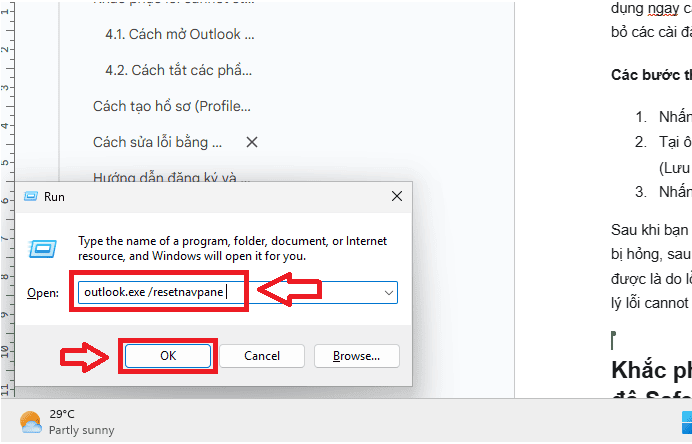
– Bước 3: Nhấn phím Enter trên bàn phím hoặc nhấn nút OK trên màn hình.
Sau khi bạn nhấn Enter, hệ thống sẽ tự động tìm và xóa tệp tin cấu hình thanh điều hướng bị hỏng, sau đó tạo lại một tệp cài đặt mới. Nếu nguyên nhân khiến ứng dụng không mở được là do lỗi giao diện, Outlook sẽ khởi động lại bình thường ngay lập tức. Đây là cách xử lý lỗi Cannot Start Microsoft Outlook đơn giản nhất mà bạn nên thực hiện đầu tiên.
Khắc phục lỗi Cannot Start Microsoft Outlook bằng chế độ Safe Mode
Nếu Outlook không thể khởi động theo cách thông thường, bạn hãy sử dụng chế độ Safe Mode (Chế độ an toàn). Khi hoạt động ở chế độ này, Outlook sẽ tắt bỏ tất cả các phần mềm bổ sung (Add-ins) cài thêm. Điều này giúp bạn kiểm tra xem lỗi có phải do các phần mềm này gây ra hay không.
Cách mở Outlook ở chế độ Safe Mode
– Bước 1: Nhấn tổ hợp phím Windows + R trên bàn phím để mở cửa sổ Run.
– Bước 2: Nhập chính xác lệnh: outlook.exe /safe và nhấn Enter.

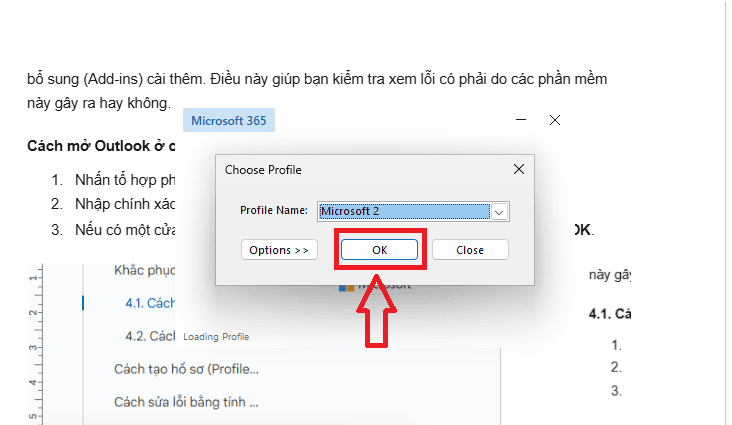
– Bước 3: Nếu có một cửa sổ yêu cầu chọn Hồ sơ (Profile) hiện lên, bạn chỉ cần nhấn OK.
Cách tắt các phần mềm bổ sung (Add-ins) gây lỗi
Nếu bạn mở được Outlook ở chế độ Safe Mode, điều đó có nghĩa là lỗi Cannot Start Microsoft Outlook xuất phát từ các Add-ins. Bạn hãy thực hiện theo các bước sau để tắt chúng:
– Bước 1: Tại giao diện Outlook, nhấn vào thẻ File ở góc trên cùng bên trái và chọn Options.
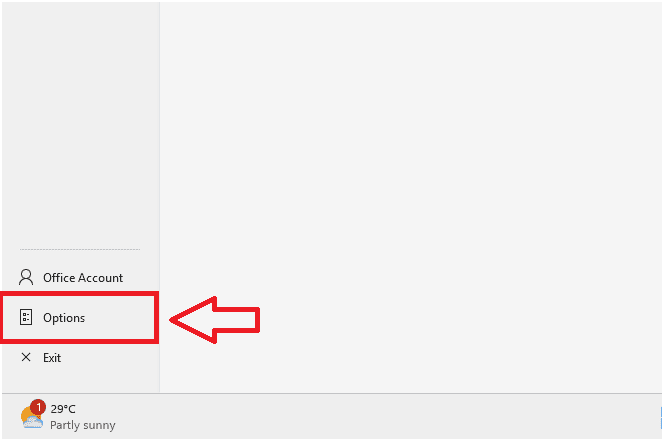
– Bước 2: Trong danh sách bên trái, nhấn chọn mục Add-ins.
– Bước 3: Nhìn xuống phía dưới cùng, tại ô Manage, bạn chọn COM Add-ins rồi nhấn nút Go.

– Bước 4: Bỏ tích chọn tất cả các ô trong danh sách phần mềm hiện ra, sau đó nhấn OK.
– Bước 5: Đóng Outlook lại và khởi động lại ứng dụng theo cách thông thường (không dùng lệnh /safe nữa).
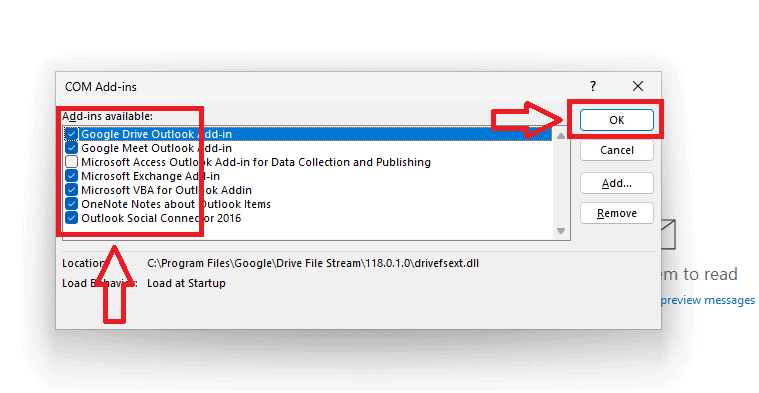
Nếu Outlook hoạt động bình thường, bạn có thể quay lại phần Add-ins này để bật lại từng phần mềm một. Sau mỗi lần bật một Add-in, hãy tắt và mở lại Outlook để kiểm tra. Nếu bật cái nào lên mà gặp lại lỗi Cannot Start Microsoft Outlook, thì đó chính là phần mềm bị hỏng mà bạn cần xóa bỏ.
Cách tạo hồ sơ (Profile) mới cho Outlook
Nếu bạn đã thực hiện các bước trên nhưng vẫn gặp lỗi Cannot Start Microsoft Outlook, nguyên nhân có thể do hồ sơ người dùng (Profile) hiện tại đã bị hỏng. Việc tạo một hồ sơ mới sẽ giúp Outlook xóa bỏ các cài đặt cũ bị lỗi và khởi động lại với cấu hình mặc định.
Các bước thực hiện chi tiết:
– Bước 1: Mở cửa sổ Control Panel trên thiết bịmáy tính của bạn.
– Bước 2: Tìm và nhấn chọn mục Mail (Microsoft Outlook). (Lưu ý: Nếu không thấy mục này, bạn hãy chỉnh chế độ View by ở góc trên bên phải thành Large icons).

– Bước 3: Trong cửa sổ vừa hiện ra, bạn nhấn vào nút Show Profiles….
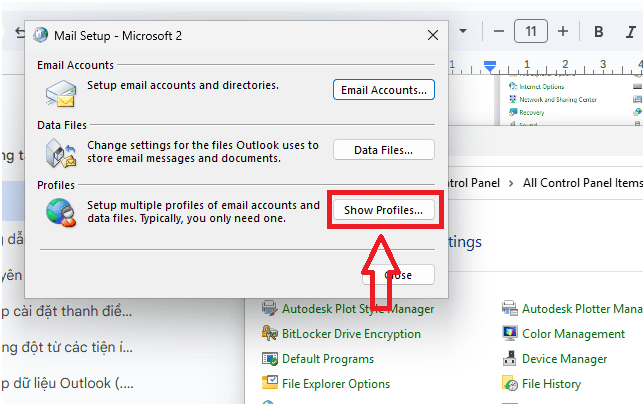
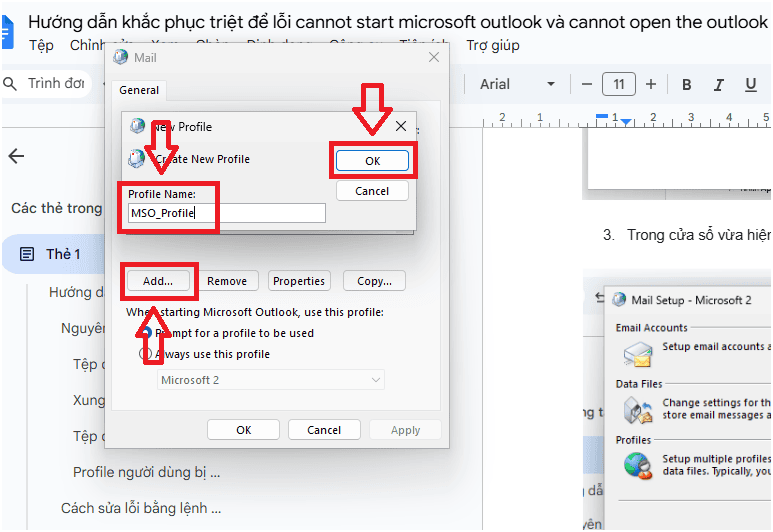
– Bước 4: Nhấn nút Add để tạo hồ sơ mới. Bạn hãy nhập một tên bất kỳ để phân biệt (ví dụ: MSO_Profile) rồi nhấn OK.
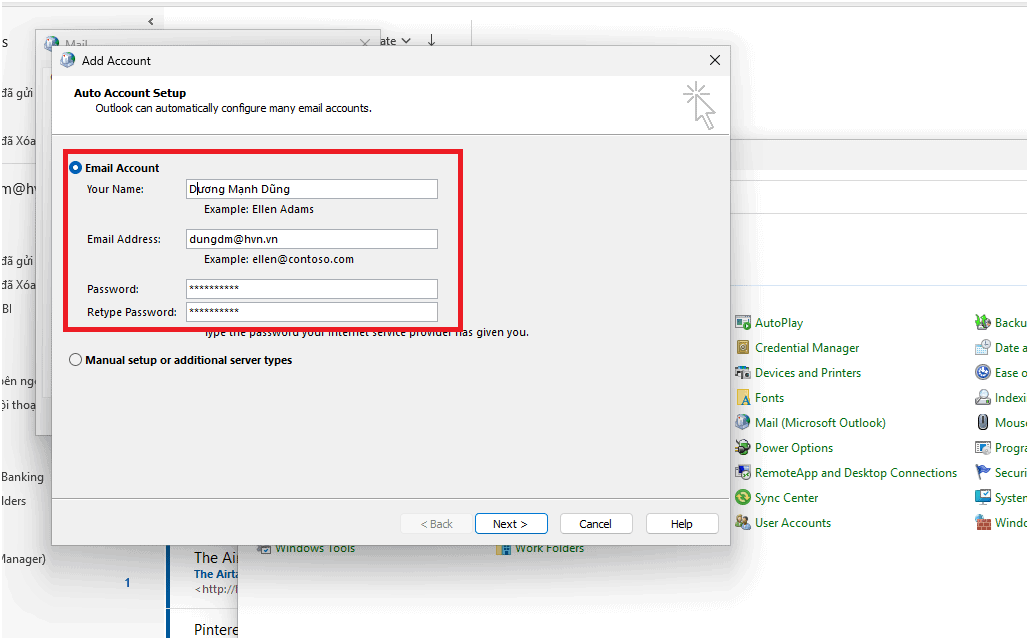
– Bước 5: Hệ thống sẽ yêu cầu bạn thiết lập lại tài khoản. Hãy nhập địa chỉ email và mật khẩu của mình theo hướng dẫn trên màn hình.
Việc tạo hồ sơ mới là phương pháp rất hiệu quả để xử lý dứt điểm các lỗi cấu hình hệ thống gây ra tình trạng Cannot Start Microsoft Outlook. Nếu Outlook hoạt động bình thường với hồ sơ mới, bạn có thể yên tâm sử dụng và đồng bộ lại dữ liệu email của mình.
Cách sửa lỗi bằng tính năng Repair Office
Nếu bạn đã thử các cách trên mà vẫn gặp lỗi Cannot Start Microsoft Outlook, nguyên nhân có thể nằm ở chính bộ cài đặt Microsoft Office trên máy tính bị hỏng hoặc mất tệp tin hệ thống (thường xảy ra sau khi cập nhật Windows). Để khắc phục, bạn có thể sử dụng tính năng tự sửa chữa (Repair) của Microsoft theo các bước sau:
Các bước thực hiện chi tiết:
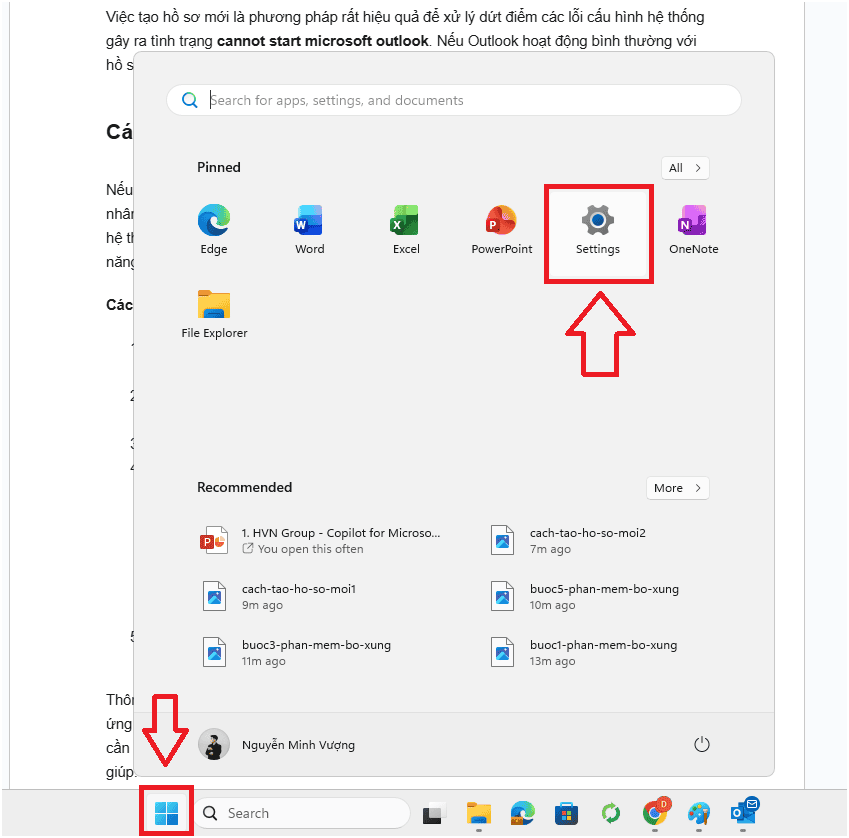
– Bước 1: Nhấn vào nút Start trên Windows và chọn mục Settings (biểu tượng bánh răng), sau đó chọn Apps (Ứng dụng).
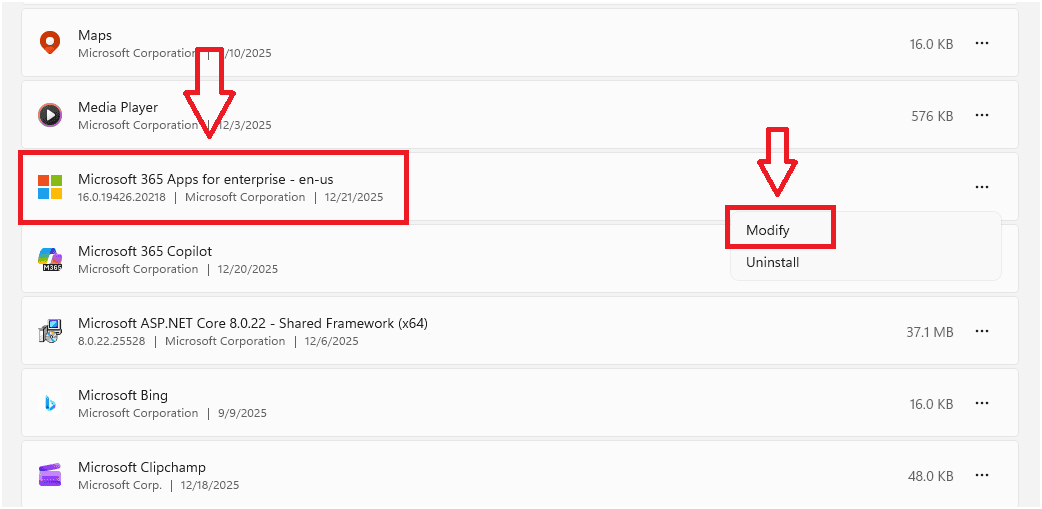
– Bước 2: Trong danh sách các ứng dụng đã cài đặt, bạn tìm đến mục Microsoft 365 hoặc Microsoft Office.
– Bước 3: Nhấn vào tên ứng dụng và chọn nút Modify (hoặc Change).
– Bước 4: Lúc này, một cửa sổ hiện ra với hai tùy chọn sửa lỗi:
- Quick Repair (Sửa nhanh): Đây là cách sửa lỗi tại chỗ, không cần kết nối mạng Internet và diễn ra rất nhanh. Bạn nên ưu tiên chọn cách này trước.
- Online Repair (Sửa trực tuyến): Cách này yêu cầu máy tính phải có kết nối Internet. Hệ thống sẽ tải về và cài đặt lại toàn bộ các tệp tin bị lỗi hoặc bị thiếu. Đây là giải pháp mạnh mẽ nhất để xử lý triệt để lỗi Cannot Start Microsoft Outlook.
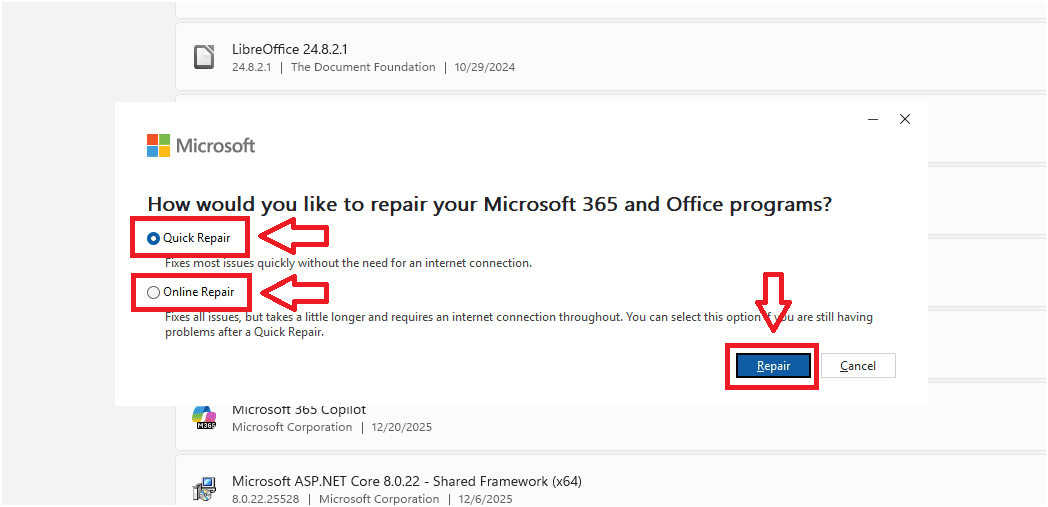
– Bước 5: Sau khi quá trình sửa chữa hoàn tất, bạn hãy khởi động lại máy tính và mở lại Outlook để kiểm tra kết quả.
Thông thường, sau khi sử dụng tính năng Online Repair, các lỗi liên quan đến bộ cài đặt ứng dụng sẽ được giải quyết hoàn toàn, giúp Outlook hoạt động ổn định trở lại. Nếu bạn cần hỗ trợ thêm về bản quyền hoặc cài đặt, đội ngũ kỹ thuật của MSO luôn sẵn sàng trợ giúp.
Đăng ký và hỗ trợ kỹ thuật Microsoft Outlook với MSO

Việc tự mình xử lý các sự cố phức tạp như lỗi Cannot Start Microsoft Outlook hay tình trạng Cannot Open The Outlook Window có thể gây mất nhiều thời gian và tiềm ẩn rủi ro mất dữ liệu email quan trọng nếu không thực hiện đúng kỹ thuật. Đối với các doanh nghiệp, việc lựa chọn đúng gói bản quyền Microsoft 365 (như Business Basic, Business Standard hay các gói Enterprise) không chỉ là vấn đề về tính năng mà còn là bài toán tối ưu chi phí vận hành lâu dài.
Nếu bạn đang gặp khó khăn vì Cannot Start Microsoft Outlook hoặc đang tìm kiếm một giải pháp email doanh nghiệp ổn định, bảo mật và được hỗ trợ kỹ thuật bài bản, hãy liên hệ ngay với MSO.
Với vai trò là đối tác chính thức của Microsoft tại Việt Nam, MSO cam kết cung cấp:
- Tư vấn lựa chọn gói bản quyền Microsoft 365 chính hãng, phù hợp nhất với quy mô và ngân sách của bạn.
- Hỗ trợ kỹ thuật chuyên sâu, xử lý triệt để các lỗi phát sinh trong quá trình sử dụng Outlook và bộ công cụ văn phòng.
- Đội ngũ chuyên gia đồng hành 24/7, hỗ trợ triển khai, cài đặt và bảo mật hệ thống dữ liệu cho doanh nghiệp.
ĐĂNG KÝ MICROSOFT OUTLOOK TẠI ĐÂY
Hãy để MSO giúp bạn loại bỏ hoàn toàn nỗi lo về các lỗi kỹ thuật, đảm bảo hệ thống email của bạn luôn hoạt động thông suốt và an toàn nhất ngay hôm nay.
Cách duy trì sự ổn định và tránh lỗi cho Outlook
Để hạn chế tối đa việc gặp lại các thông báo như Cannot Start Microsoft Outlook hay Cannot Open The Outlook Window, bạn nên thực hiện các thói quen kỹ thuật sau đây trong quá trình sử dụng:
- Kiểm soát dung lượng hộp thư: Bạn nên dọn dẹp email định kỳ và không nên để tệp dữ liệu (.pst) vượt quá 20GB – 30GB. Khi tệp dữ liệu quá nặng, hệ thống sẽ xử lý chậm và rất dễ dẫn đến tình trạng bị hỏng cấu trúc tệp, gây ra lỗi Cannot Start Microsoft Outlook.
- Cập nhật phần mềm thường xuyên: Hãy luôn kiểm tra và cài đặt các bản cập nhật mới nhất từ Microsoft. Các bản cập nhật này chứa các bản vá lỗi giúp khắc phục các lỗ hổng phần mềm và đảm bảo Outlook tương thích tốt nhất với hệ điều hành Windows hiện tại.
- Hạn chế cài đặt quá nhiều tiện ích (Add-ins): Bạn chỉ nên cài đặt những tiện ích thực sự cần thiết cho công việc. Việc cài quá nhiều phần mềm bổ sung từ bên thứ ba sẽ làm chậm quá trình khởi động và tăng nguy cơ xung đột phần mềm, dẫn đến tình trạng Cannot Start Microsoft Outlook.
- Đóng ứng dụng đúng quy trình: Luôn tắt Outlook bằng cách nhấn vào dấu X ở góc màn hình hoặc vào File > Exit trước khi tắt máy tính. Việc tắt máy tính đột ngột (nhấn nút nguồn hoặc rút điện) khi Outlook đang hoạt động là nguyên nhân chính làm hỏng tệp dữ liệu .ost và phát sinh lỗi hệ thống.
Bằng cách tuân thủ các lưu ý trên, ứng dụng Outlook của bạn sẽ hoạt động mượt mà hơn, giúp bạn tránh được sự cố Cannot Open The Outlook Window và đảm bảo an toàn cho dữ liệu email quan trọng. Nếu cần tối ưu hệ thống email cho quy mô lớn, bạn có thể tham khảo các giải pháp quản lý chuyên nghiệp tại MSO.
Câu hỏi thường gặp FAQ
Dưới đây là tổng hợp các thắc mắc phổ biến nhất khi người dùng xử lý lỗi Cannot Start Microsoft Outlook và giải đáp cụ thể từ đội ngũ kỹ thuật của MSO:
Việc thực hiện các bước sửa lỗi trên có làm mất email của tôi không?
Các thao tác như reset thanh điều hướng bằng lệnh /resetnavpane hoặc mở Outlook ở chế độ Safe Mode hoàn toàn không làm mất email. Tuy nhiên, nếu bạn thực hiện xóa Profile cũ để tạo Profile mới hoặc cài đặt lại Office, hãy đảm bảo bạn nhớ chính xác địa chỉ email và mật khẩu. Khi bạn đăng nhập lại, Outlook sẽ tự động đồng bộ và tải lại toàn bộ email từ máy chủ về máy tính của bạn.
Tôi sử dụng máy tính Macbook và gặp lỗi tương tự thì có áp dụng các cách này được không?
Các dòng lệnh như /resetnavpane hay /safe chỉ dành riêng cho hệ điều hành Windows. Nếu bạn gặp lỗi Cannot Start Microsoft Outlook trên Macbook, bạn cần sử dụng công cụ “Outlook Profile Manager” (Trình quản lý hồ sơ Outlook) để tạo hồ sơ mới hoặc kiểm tra các bản cập nhật ứng dụng trực tiếp từ App Store.
Tại sao tôi đã chạy tính năng Repair Office nhưng vẫn bị lỗi Cannot Open The Outlook Window?
Trường hợp này xảy ra khi tệp dữ liệu (.ost) lưu trên máy tính của bạn đã bị hỏng quá nặng mà công cụ sửa lỗi thông thường không xử lý được. Cách tốt nhất là bạn hãy truy cập vào thư mục lưu trữ (thường theo đường dẫn %localappdata%\Microsoft\Outlook) và xóa tệp .ost bị lỗi đi. Sau khi xóa, bạn mở lại Outlook, ứng dụng sẽ tự động kết nối với máy chủ để tải lại một tệp dữ liệu mới hoàn toàn sạch.
Tôi có nên cài đặt lại Windows để sửa lỗi Cannot Start Microsoft Outlook không?
Việc cài đặt lại Windows là không cần thiết và rất mất thời gian. Hầu hết các lỗi Outlook đều có thể xử lý triệt để bằng cách sửa bộ cài Office hoặc tạo Profile mới như MSO đã hướng dẫn ở trên.
Xem thêm: 8 Cách sửa lỗi Outlook Cannot Log On Verify nhanh chóng
Tổng kết
Việc gặp phải lỗi Cannot Start Microsoft Outlook là một trải nghiệm không mấy dễ chịu đối với bất kỳ người dùng văn phòng nào. Tuy nhiên, thông qua các bước hướng dẫn chi tiết trên của MSO từ việc reset thanh điều hướng để sửa lỗi Cannot Open The Outlook Window, đến việc sử dụng Safe Mode, ScanPST hay tạo Profile mới, bạn hoàn toàn có thể tự mình khắc phục sự cố một cách chuyên nghiệp.
Việc hiểu rõ nguyên nhân và quy trình xử lý không chỉ giúp bạn tiết kiệm thời gian mà còn đảm bảo an toàn cho dữ liệu email quý giá của mình. Đừng để những trục trặc kỹ thuật nhỏ làm ảnh hưởng đến hiệu suất công việc hàng ngày. Hãy luôn thực hiện các biện pháp phòng ngừa như sao lưu dữ liệu và cập nhật phần mềm để Outlook luôn hoạt động ổn định nhất.
———————————————————
Fanpage: MSO.vn – Microsoft 365 Việt Nam
Hotline: 024.9999.7777