Nội dung bài viết
Microsoft Designer là một trong những ứng dụng và dịch vụ thuộc bộ công cụ Microsoft 365, cung cấp cho người dùng một không gian thiết kế đồ họa, giúp người dùng sáng tạo ra những ấn phẩm hình ảnh và đồ họa hấp dẫn. Vậy công dụng và tính năng của phần mềm Microsoft Designer là gì? Hãy cùng theo dõi bài viết tổng quan của chúng tôi phía dưới đây để nắm rõ những thông tin tổng quan và biết được cách thức để sử dụng phần mềm Microsoft Designer như thế nào nhé.
Microsoft Designer là gì?
Microsoft Designer là công cụ thiết kế đồ họa được tích hợp với công nghệ AI của Copilot do Micorsoft phát triển. Ứng dụng này giúp hỗ trợ tạo ấn phẩm truyền thông, các banner, poster quảng cáo hay các thông điệp truyền thông. Với sự hỗ trợ từ AI người dùng sẽ không cần quá lo lắng nếu khả năng thiết kế có giới hạn.

Khi sử dụng công cụ này, người dùng chỉ cần lên ý tưởng, ngay lập tức hệ thống phần mềm tích hợp trí tuệ nhân tạo AI sẽ tiến hành đề xuất các ấn phẩm phù hợp nhất với mong muốn của người sử dụng. Trong vô vàn các mẫu thiết kế có sẵn, người dùng có thể lựa chọn ra ấn phẩm ưng ý nhất và sau đó tiến hành chèn thêm hình ảnh, nội dung, logo phù hợp với thương hiệu.
Nhìn chung, người dùng có thể cộng tác với Microsoft Designer tương tự như các nền tảng thiết kế trực tuyến khác. Để hiểu rõ hơn về phần mềm này, tiếp đến hãy cùng chúng tôi tìm hiểu về những tính năng đặc biệt mà công cụ này đang sở hữu.
Tính năng nổi bật của Microsoft 365 Designer là gì?
Để đem đến cho người dùng những trải nghiệm làm việc tốt nhất, Microsoft Designer đã và đang được tối ưu với nhiều tính năng hấp dẫn. Hãy cùng chúng tôi trải nghiệm từng tính năng đặc biệt mà nền tảng này sẽ mang lại cho người dùng.
Tích hợp AI

Đây được xem là một trong những tính năng sáng giá nhất mà Microsoft Designer có được. Bởi lẽ, không phải phần mềm thiết kế chuyên nghiệp nào cũng được tích hợp cùng với nền tảng AI. Việc ứng dụng tính năng trong thiết kế sẽ giúp người dùng tiết kiệm được tối đa thời gian triển khai ý tưởng, phác họa bố cục… Khi đó, người dùng sẽ chỉ cần sử dụng Microsoft Designer AI để chỉnh sửa theo mong muốn cá nhân bằng cách bổ sung thêm hình ảnh, nội dung, logo thương hiệu hoặc màu sắc, cỡ chữ.
Tuy nhiên, hiện tại công cụ này chỉ ứng dụng với ngôn ngữ là Tiếng Anh, chính vì vậy mà người dùng thành thạo loại ngôn ngữ này mới có thể làm việc hiệu quả nhất.
Kho hình ảnh đồ họa phong phú
Tính năng tiếp theo mà người dùng cũng cần nắm rõ đó chính là khả năng tích hợp với hàng loạt các hình ảnh đồ họa, mẫu sẵn có. Với những người dùng không phải là dân chuyên thiết kế thì việc sử dụng kho đồ họa và hình ảnh có sẵn của công cụ này sẽ giúp họ có thể thiết kế những ấn phẩm của mình rất dễ dàng. Bởi lẽ, việc của người dùng là chỉ cần chọn mẫu phù hợp với chủ đề, tiếp đến là tùy chỉnh nội dung sao cho phù hợp nhất. Khi đó, người dùng có thể sử dụng Microsoft Designer để thiết kế các ấn phẩm hoàn hảo nhất.
Chất lượng hình ảnh, video tốt

Bên cạnh hình ảnh phong phú và đa dạng, khi sử dụng Microsoft Designer người dùng còn được cập nhật thường xuyên thư viện này để sử dụng linh hoạt hơn bao giờ hết. Những hình ảnh với chất lượng đồ họa sắc nét, nhiều tone màu chủ đạo mới lạ, cập nhật chủ đề theo xu hướng mới nhất. Do đó, người dùng hoàn toàn có thể ứng dụng trong thiết kế của mình bất cứ khi nào.
Đồ họa chuyển động
Rất nhiều người dùng ví nền tảng thiết kế này tương tự như Microsoft Designer PowerPoint. Bởi lẽ, ngoài thiết kế những hình ảnh 2D như thiệp mời, thư cảm ơn, ấn phẩm truyền thông… người dùng có thể sử dụng thêm đồ họa chuyển động ví dụ như ảnh động, ảnh GIF sẽ giúp ấn phẩm trở nên phong phú và đa dạng hơn. Bên cạnh đó, người dùng có thể trực tiếp sử dụng đồ họa chuyển động cho tiêu đề, hình nền, logo, tính năng trình chiếu.
Chia sẻ và đăng tải hình ảnh
Sau khi đã hoàn tất các thiết kế trên nền tảng Microsoft Designer, người dùng không cần phải thao tác thủ công tải hình ảnh về máy. Bởi lẽ, phần mềm này được tích hợp thêm tính năng hỗ trợ chia sẻ và đăng tải hình ảnh thiết kế lên các nền tảng quen thuộc như mạng xã hội Facebook, Linkedin, Instagram…Ngoài ra, người dùng cũng có thể trực tiếp chia sẻ các bức ảnh thiết kế thông qua thiết bị điện thoại truy cập trên nền tảng trực tuyến.
Với 05 tính năng đặc biệt được chúng tôi gợi ý trên đây, người dùng đã phần nào hiểu được ưu điểm và khả năng ứng dụng của phần mềm này trong quá trình thiết kế. Để hiểu sâu hơn về phần mềm thiết kế này và nắm rõ được những công dụng, lợi ích mà nó cung cấp, bạn hãy tiếp tục theo dõi những thông tin được chúng tôi cung cấp trong phần tiếp theo nhé.
Những lợi ích nổi bật khi sử dụng Microsoft 365 Designer
Microsoft 365 Designer mang lại cho người dùng rất nhiều lợi ích hữu dụng khác nhau, giúp người dùng có thể dễ dàng sáng tạo và chỉnh sửa hình ảnh, tài liệu và thiết kế ấn phẩm một cách nhanh chóng và linh hoạt. Một số lợi ích nổi bật của phần mềm Microsoft Designer bao gồm:
Khả năng sáng tạo hình ảnh bằng AI
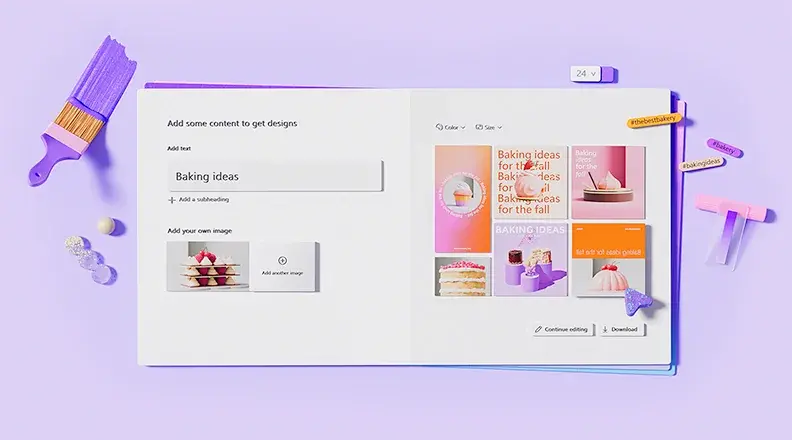
Đầu tiên là cung cấp cho người dùng khả năng sáng tạo hình ảnh tùy chỉnh bằng AI. Microsoft 365 Designer được tích hợp với công nghệ trí tuệ nhân tạo AI để gợi ý và đề xuất cho người dùng nhiều gợi ý hình ảnh phù hợp, giúp cho người dùng có được nhiều lựa chọn phù hợp với nhu cầu của mình mà không cần đến quá nhiều kỹ năng thiết kế hình ảnh.
Ví dụ, bạn có thể cung cấp mô tả ý tưởng hình ảnh mà mình muốn thiết kế như “Một chiếc banner hoạt hình vui nhộn với màu sắc tươi tắn”, tính năng AI được tích hợp trong Designer sẽ tạo ra cho bạn những hình ảnh phù hợp để bạn lựa chọn.
Chỉnh sửa hình ảnh nâng cao
Thứ hai là khả năng chỉnh sửa hình ảnh nâng cao. Microsoft Designer cung cấp nhiều công cụ chỉnh sửa hình ảnh thông minh như xóa nền tự động bằng AI, hiệu chỉnh hình ảnh và xóa chi tiết không mong muốn.
Với công cụ xóa nền tự động bằng AI, giúp người dùng có thể xóa bỏ nền của hình ảnh và giữ lại những chủ thể chính trong hình ảnh chỉ với một cú nhấp chuột. Với công cụ hiệu chỉnh hình ảnh, Designer cung cấp các công cụ để giúp hỗ trợ cho người dùng có thể chỉnh sửa màu sắc, ánh sáng và làm đẹp hình ảnh một cách nhanh chóng. Người dùng cũng có thể loại bỏ những chi tiết không mong muốn như các vết ố, chữ viết hay cả những đối tượng không mong muốn như người trong hình ảnh.
Sáng tạo nội dung cá nhân hóa
Người dùng cũng sẽ được tận hưởng khả năng sáng tạo nội dung cá nhân hóa, bao gồm từ khả năng tạo thiệp chúc mừng, lời mời cho đến ảnh ghép, giúp cho bạn có thể tạo nội dung độc đáo cho mọi nhu cầu mà mình muốn.
Microsoft 365 Designer sẽ giúp bạn dễ dàng tùy chỉnh màu sắc, kiểu chữ và hình ảnh cho phù hợp với chủ đề của thiệp mời sự kiện mà mình muốn. Microsoft 365 Designer cũng giúp bạn có thể thiết kế các Poster và banner dành cho những chiến dịch quảng cáo hay các sự kiện cá nhân và công việc. Người dùng cũng có thể tạo ra các album và ảnh ghép để lưu giữ kỷ niệm với các tùy chọn bố cục độc đáo.
Tích hợp liền mạch với Microsoft 365
Microsoft 365 Designer cũng được tích hợp liền mạch với những ứng dụng và dịch vụ của Microsoft bao gồm Word, PowerPoint và các ứng dụng khác. Điều này sẽ giúp hỗ trợ cho người dùng có thể thiết kế các tài liệu hấp dẫn hơn trong Word, tăng tính sáng tạo cho các bài thuyết trình PowerPoint, tùy chỉnh báo cáo trong Excel thu hút hơn. Từ đó có thể giúp người dùng có thể nâng cao hiệu quả cho những tác vụ công việc của mình.
Cải thiện tốc độ làm việc
Nhờ vào khả năng tích hợp với công nghệ trí tuệ AI và các công cụ tự động hóa, người dùng có thể cải thiện tốc độ thiết kế hình ảnh. Microsoft 365 Designer sẽ giúp người dùng có thể tiết kiệm được tối đa thời gian và đạt được kết quả cao trong việc thiết kế các ấn phẩm đồ họa chuyên nghiệp mà không cần thuê ngoài hoặc sử dụng các phần mềm thiết kế phức tạp khác.
Dễ sử dụng cho mọi đối tượng
Microsoft Designer cung cấp một giao diện người dùng hết sức thân thiện và dễ dàng làm quen để sử dụng, giúp mọi người dùng dù là chuyên gia thiết kế hay là người dùng mới bắt đầu cũng đều có thể tạo ra những ấn phẩm đồ họa và thiết kế đẹp mắt một cách dễ dàng. Vì vậy mọi người dùng đều có thể sử dụng Microsoft 365 Designer để thiết kế và sáng tạo ra các ấn phẩm đồ họa chuyên nghiệp hiệu quả nhất.
Nhìn chung, Microsoft 365 Designer là một công cụ hữu dụng trong việc giúp người dùng có thể sáng tạo những ấn phẩm hình ảnh đồ họa một cách nhanh chóng và hiệu quả nhất. Tiếp đến, hãy cùng chúng tôi tìm hiểu về hướng dẫn chi tiết các bước đăng ký và đăng nhập tài khoản này một cách dễ dàng nhất.
Hướng dẫn đăng ký và đăng nhập Microsoft Designer
Để tận dụng được các tính năng và lợi ích mà Microsoft Designer mang đến, người dùng cần phải tiến hành đăng ký tài khoản bản quyền và đăng nhập công cụ này. Để quá trình thực hiện diễn ra một cách dễ dàng và nhanh chóng nhất, người dùng có thể tham khảo ngay các bước trong hướng dẫn đăng ký và đăng nhập vào Microsoft 365 Designer của chúng tôi phía dưới đây:
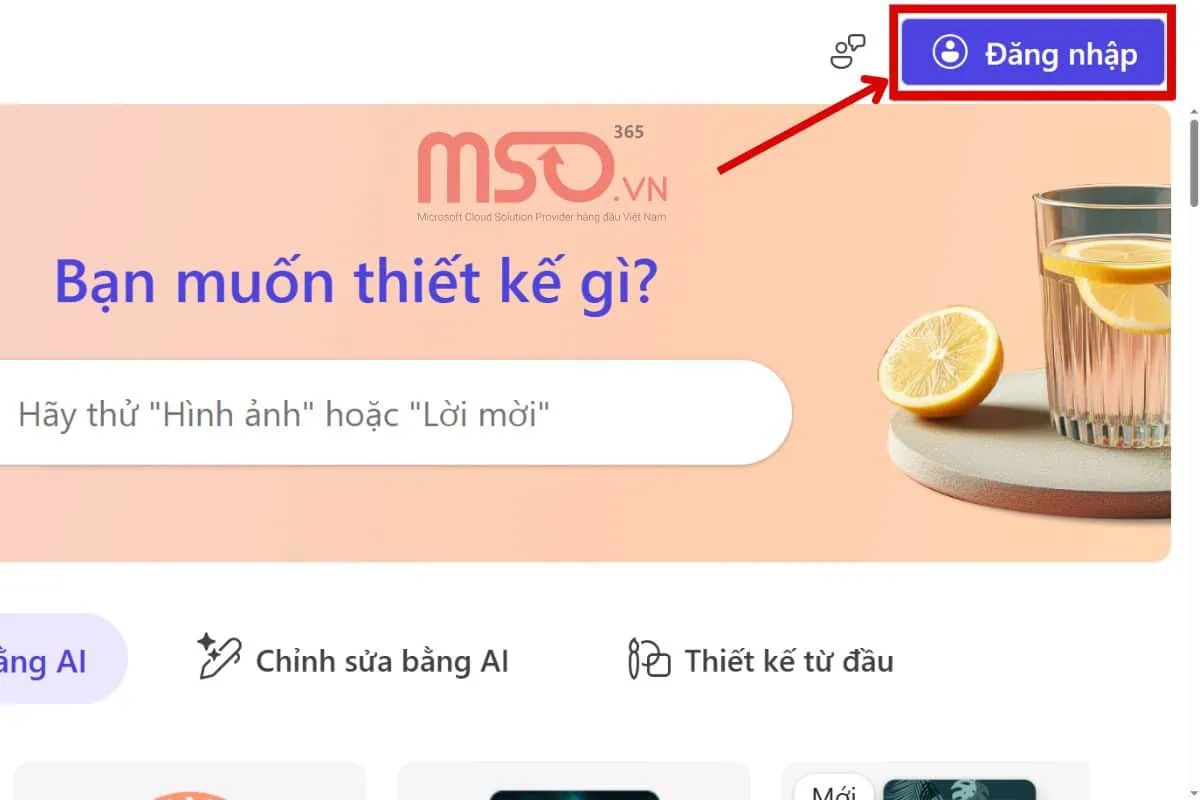
– Bước 1: Đầu tiên, bạn hãy truy cập đến địa chỉ trang web https://designer.microsoft.com/ và sau đó click chọn nút Đăng nhập ở góc phía trên cùng bên phải màn hình giao diện.
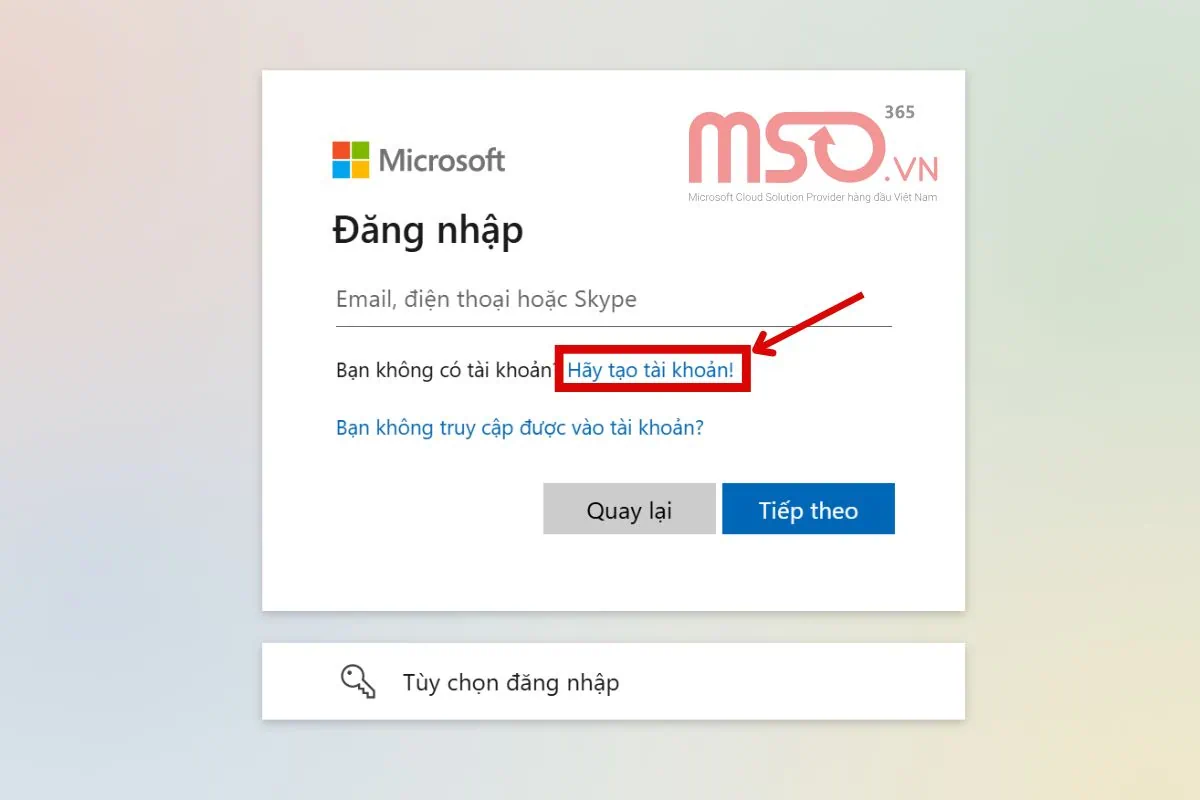
– Bước 2: Trong giao diện màn hình đăng nhập vào tài khoản, bạn hãy nhấn chọn vào mục có dòng chữ xanh “Hãy tạo tài khoản” để bắt đầu tiến hành quy trình đăng ký tài khoản Microsoft 365 Designer.
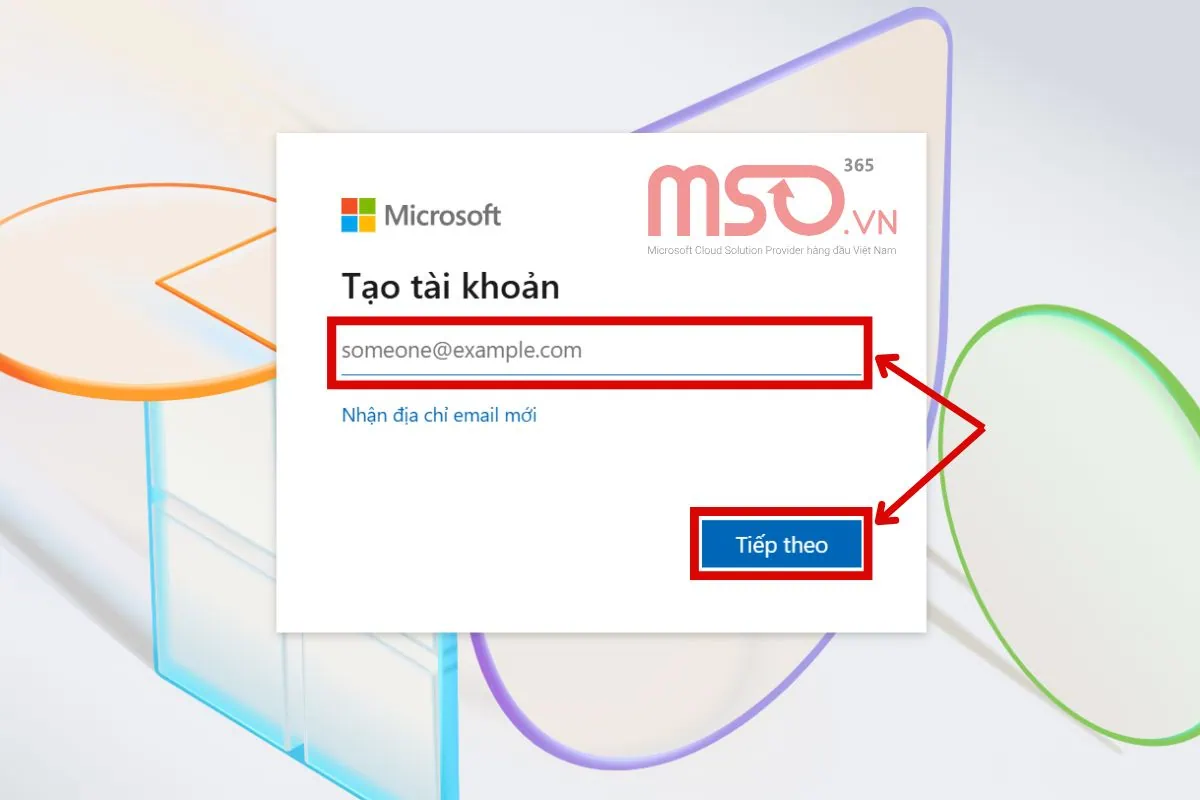
– Bước 3: Hệ thống sẽ chuyển hướng sang bước đăng ký tài khoản mới. Tại đây, bạn hãy tiến hành nhập địa chỉ email vào ô trống sau đó click chọn nút Tiếp theo.
– Bước 4: Sau đó, trong màn hình tạo mật khẩu cho tài khoản, bạn hãy nhập mật khẩu cho tài khoản Microsoft 365 Designer của mình rồi sau đó hãy click chọn nút Tiếp theo.
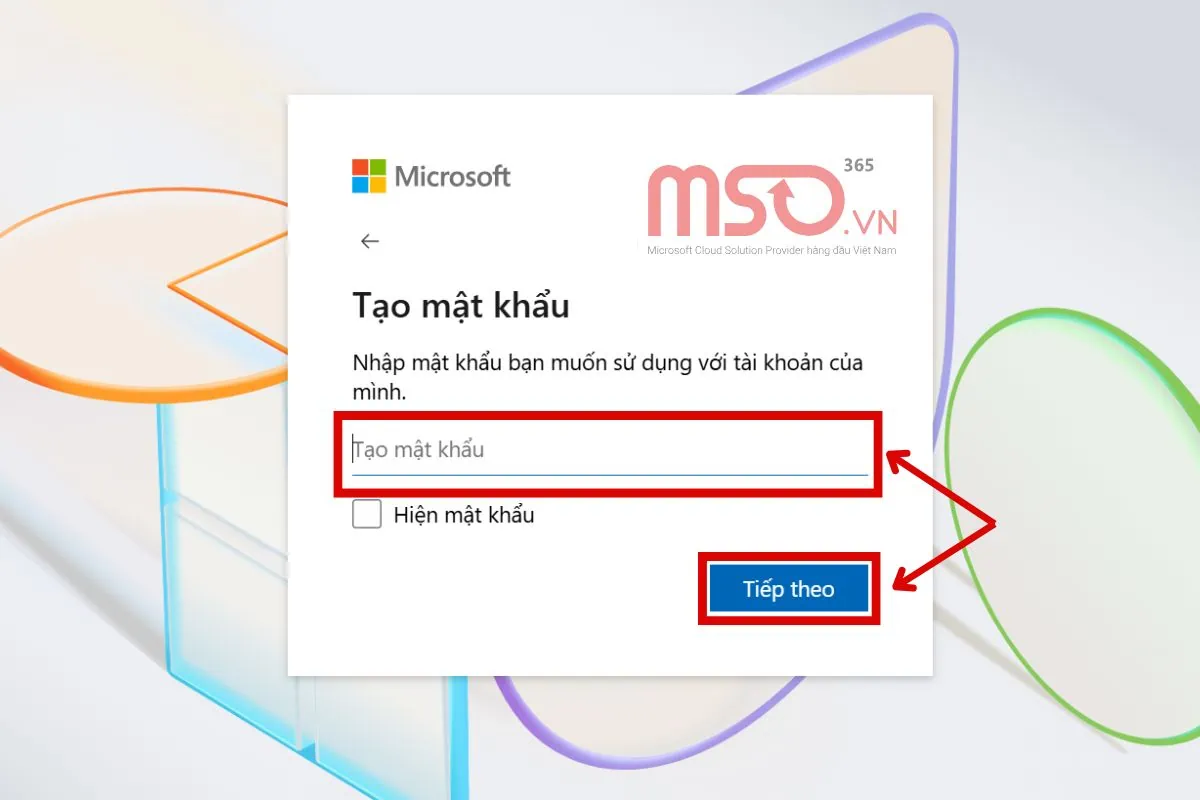
– Bước 5: Tiếp đến, bạn hãy điền các thông tin quốc gia/ khu vực, ngày tháng năm sinh của mình rồi nhấn nút Tiếp theo.
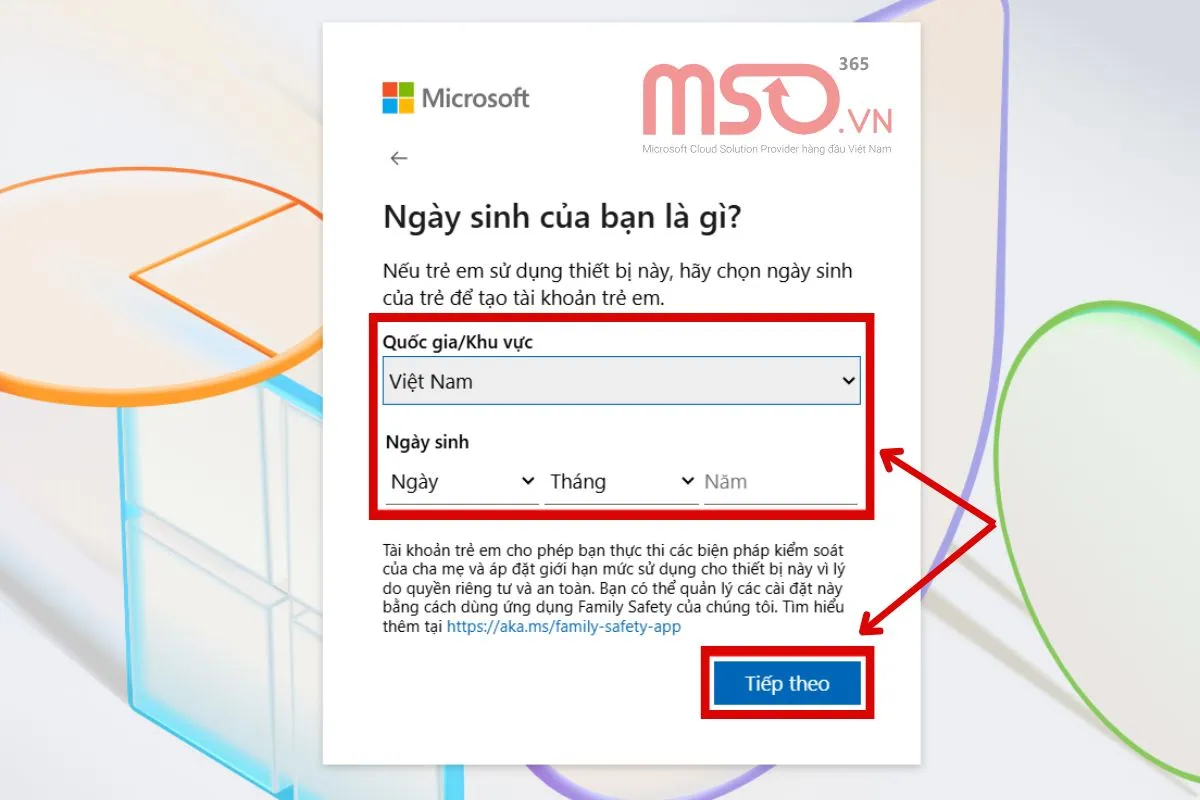
– Bước 6: Cuối cùng, bạn hãy nhập mã xác minh được gửi về email mà bạn đang sử dụng để đăng ký rồi nhấn nút Tiếp theo. Sau đó, bạn hãy giải mã captcha để hoàn tất quá trình tạo tài khoản Microsoft 365 Designer.
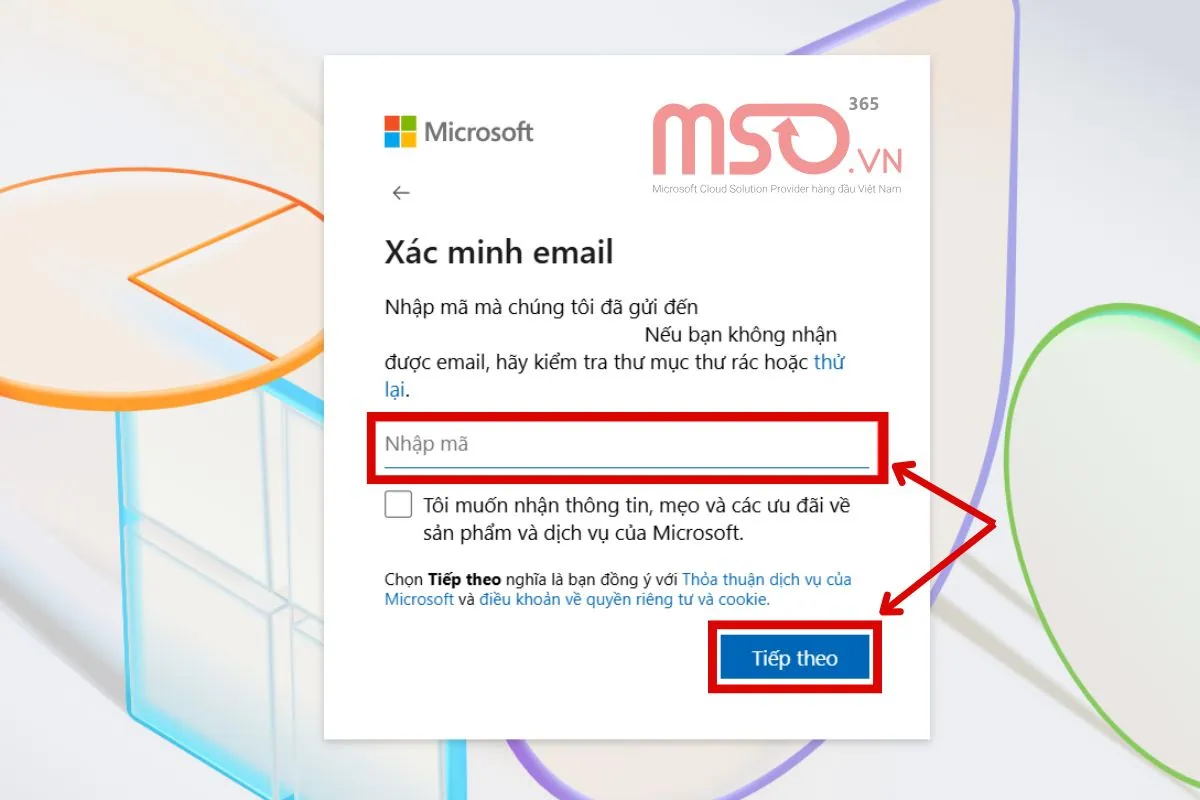
Như vậy, với những thao tác mà chúng tôi đã cung cấp trong hướng dẫn phía trên, bạn có thể áp dụng và thực hiện theo để hoàn thành việc đăng ký tài khoản Microsoft 365 Designer cho mình nhé.
Ngoài ra, bạn cũng có thể liên hệ ngay với những nhà cung cấp ủy quyền của Microsoft tại Việt Nam để đăng ký và nhận tài khoản Microsoft Designer một cách nhanh chóng, dễ dàng nhất. Bạn chỉ cần click chọn nút ĐĂNG KÝ NGAY phía bên dưới, để được MSO – Đối tác hàng đầu của Microsoft tại Việt Nam hỗ trợ đăng ký tài khoản Microsoft Designer for Business sử dụng kết hợp cùng với đa dạng công cụ có trong bộ giải pháp Microsoft 365.
Đăng ký tài khoản Microsoft 365 Designer với MSO
Sau khi đăng ký tài khoản thành công, bạn có thể đăng nhập Microsoft Designer ngay sau đó để có thể sử dụng và tận hưởng những lợi ích mà công cụ này mang đến để tạo ra những hình ảnh và ấn phẩm thiết kế đẹp mắt nhất đó nhé. Tiếp đến, hãy cùng chúng tôi tìm hiểu về hướng dẫn chi tiết cách thức sử dụng phần mềm này một cách chuyên nghiệp nhất thông qua nội dung bên dưới đây.
Hướng dẫn cách sử dụng Microsoft Designer từ A – Z
Nếu người dùng vẫn chưa biết cách sử dụng Microsoft Designer như thế nào cho hiệu quả để thiết kế ấn phẩm chuyên nghiệp nhất, vậy thì bạn có thể tham khảo các bước hướng dẫn sử dụng Microsoft 365 Designer chi tiết được chúng tôi ngay sau đây:
– Bước 1: Sau khi đăng nhập thành công, người dùng sẽ được chuyển đến giao diện chính của phần mềm. Khi đó chỉ cần click chọn mục Tạo bằng AI rồi nhấn chọn mục Hình ảnh để bắt đầu tạo hình ảnh bằng AI.
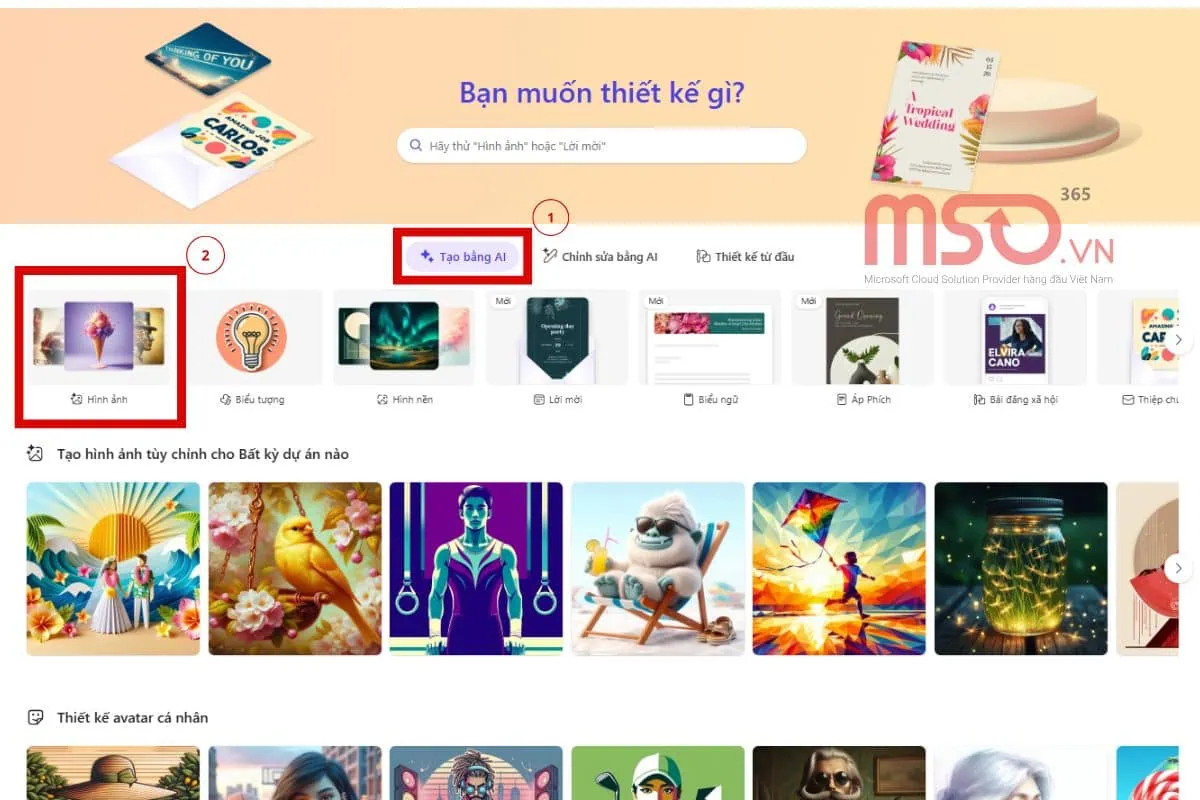
– Bước 2: Khi màn hình giao diện tạo hình ảnh bằng AI hiện ra, bạn hãy nhấn chọn mục Mô tả và nhập nội dung mô tả cho hình ảnh mà mình đang muốn thiết kế để cho AI hiểu được yêu cầu thiết kế của bạn.
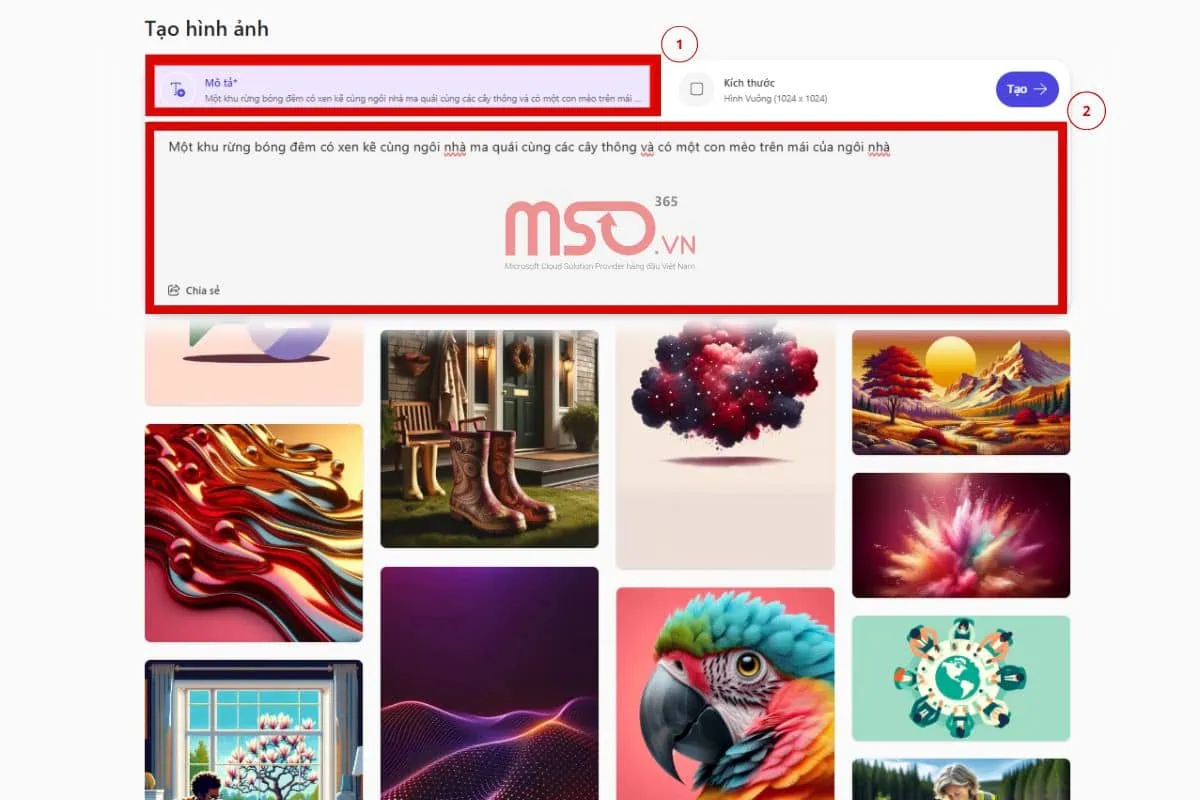
Tiếp theo, bạn hãy nhấn chọn vào mục Kích thước và chọn kích thước cho hình ảnh mà mình muốn tạo.
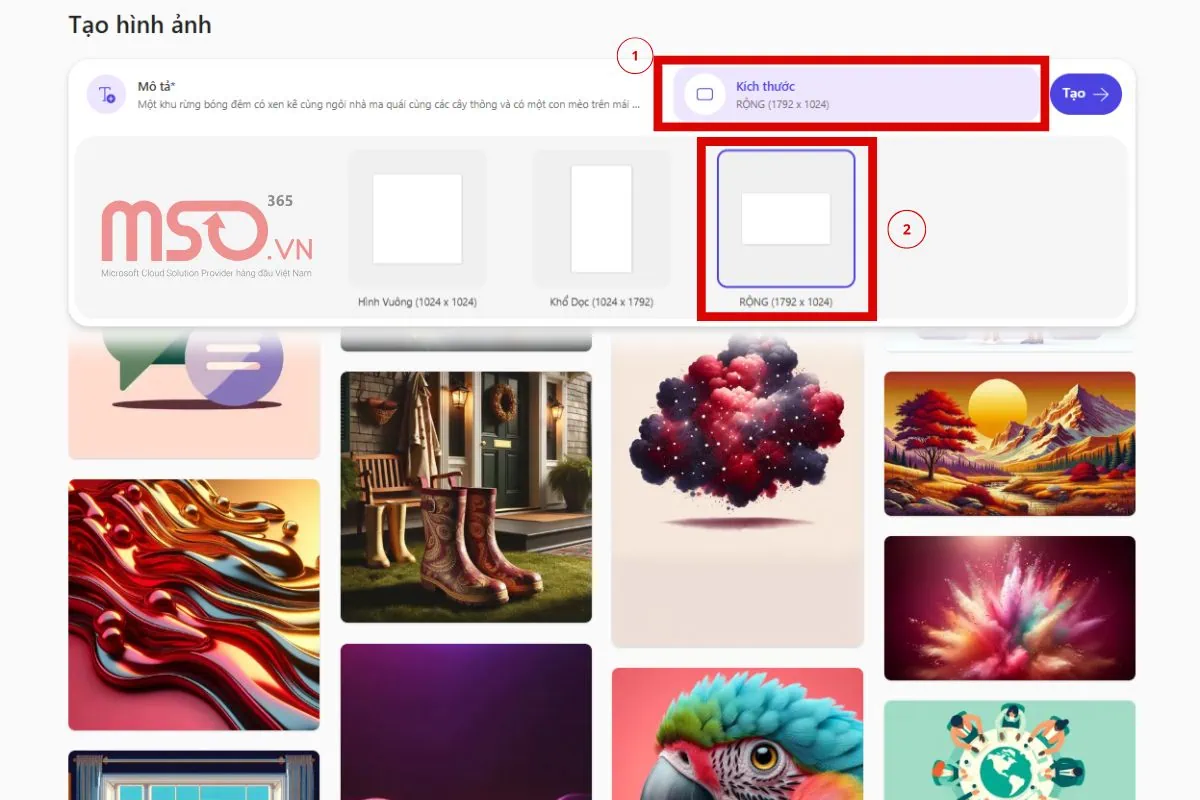
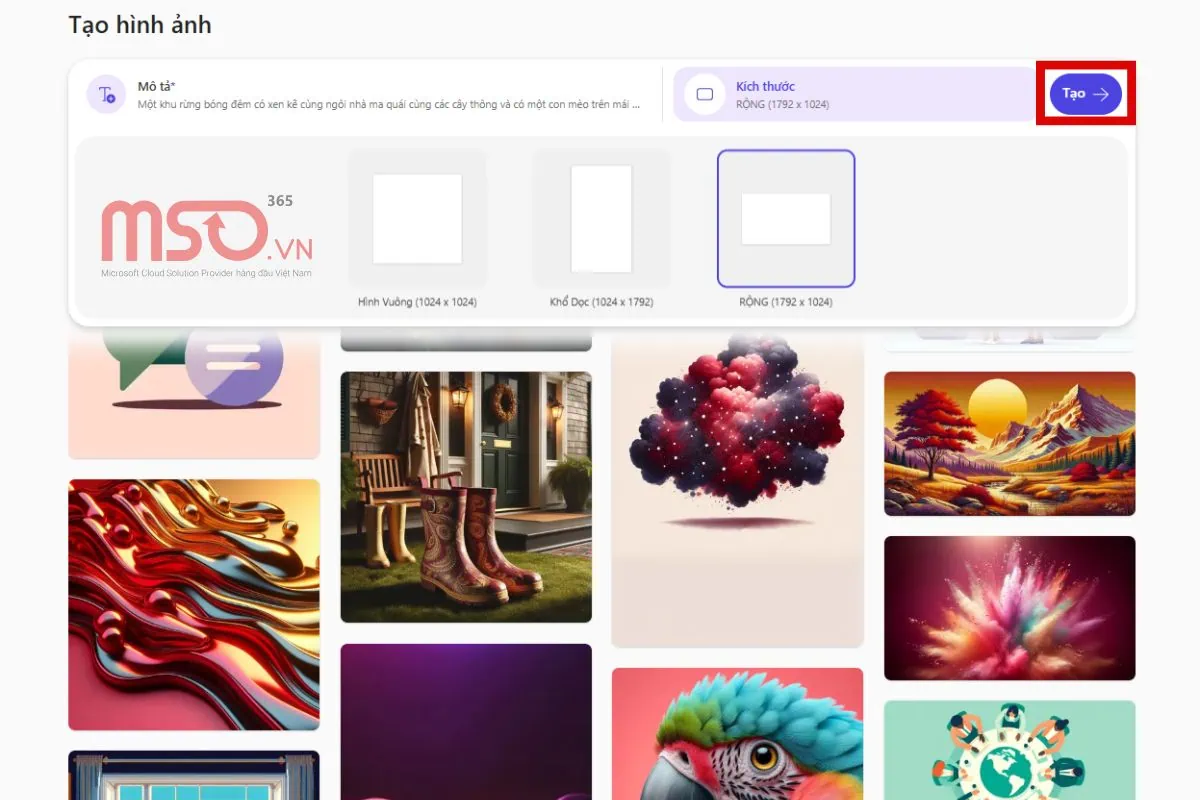
Sau đó hãy click chọn nút Tạo⇒ để hệ thống bắt đầu quy trình tạo hình ảnh theo yêu cầu của bạn.
– Bước 3: Sau khi hoàn tất, hệ thống phần mềm Designer sẽ đề xuất và đưa ra những hình ảnh theo yêu cầu của bạn, bạn có thể chọn một hình ảnh mình yêu thích trong những hình ảnh đó để bắt đầu tùy chỉnh hình ảnh đó.
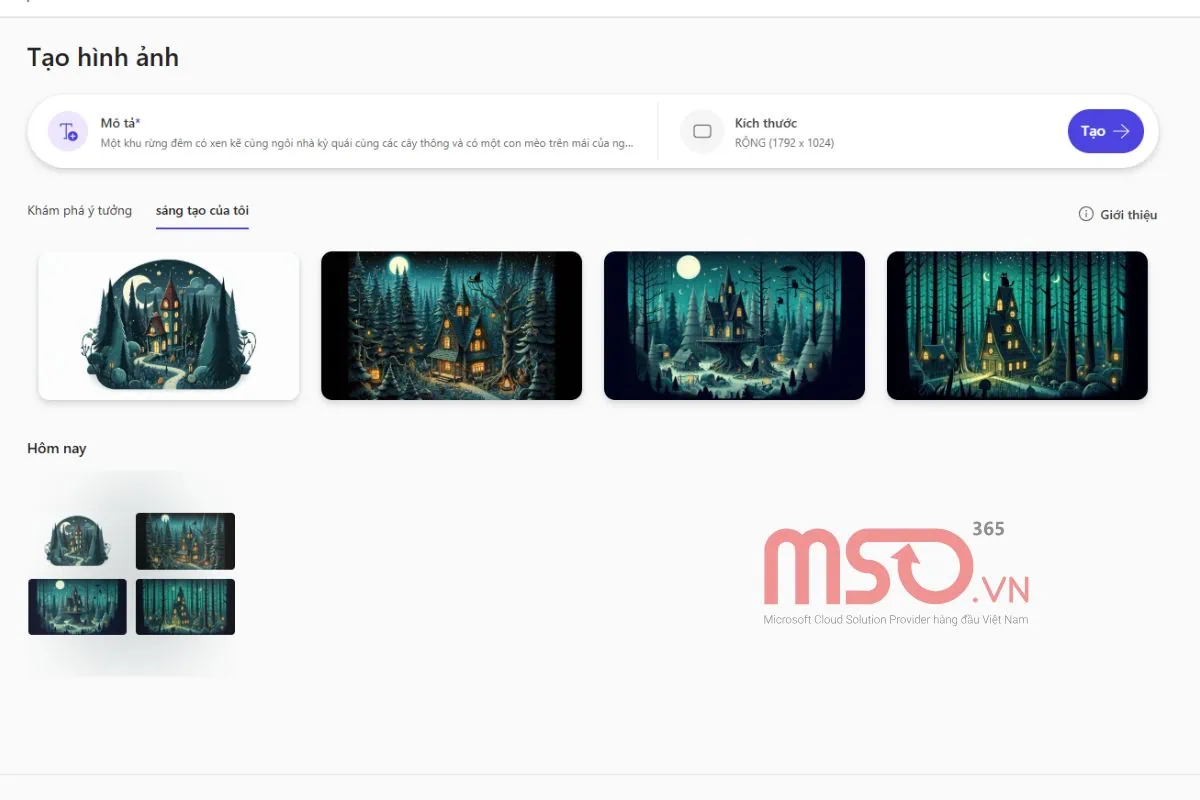
Bạn hãy sử dụng các công cụ trên thanh công cụ được hiển thị ở bên trái màn hình để chỉnh sửa thêm cho hình ảnh, bao gồm các công cụ như hình mẫu, tạo thiết kế, sử dụng thiết kế có sẵn trong máy, thêm nội dung và phối màu,…
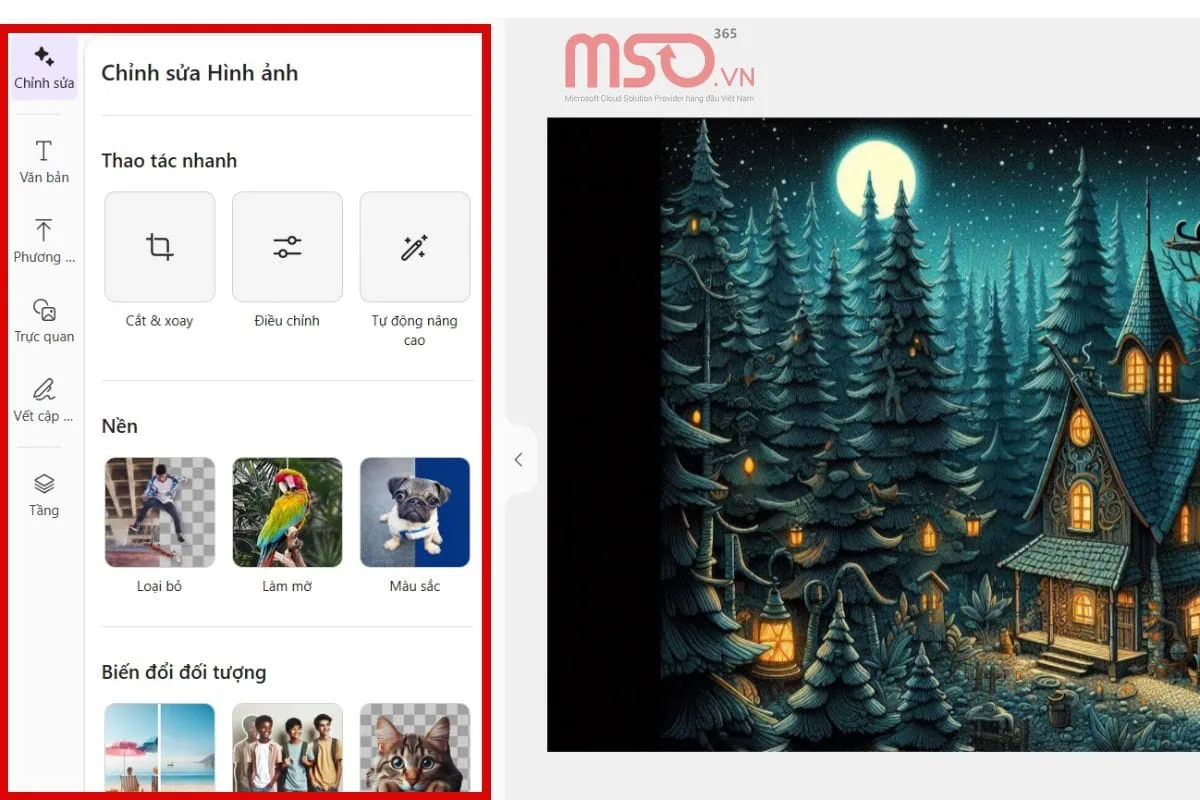
– Bước 4: Sau khi thiết kế xong ấn phẩm hình ảnh của mình, bạn hãy click chọn nút ⤓ Tải xuống để tải hình ảnh thiết kế đó về thiết bị của mình là hoàn tất.
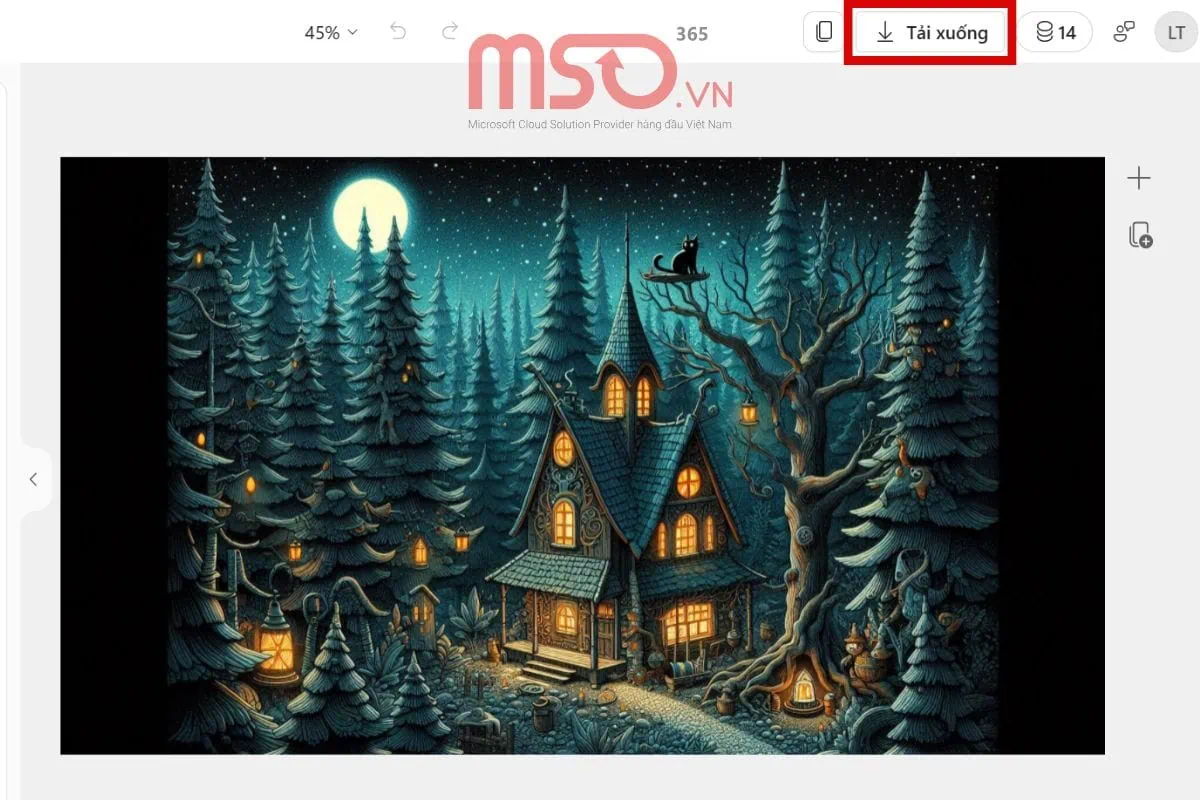
Như vậy, với những thao tác đơn giản được chúng tôi hướng dẫn phía trên, bạn đã có thể sử dụng phần mềm Microsoft Designer một cách hết sức nhanh chóng và dễ dàng rồi đó. Với cách thức này, bạn có thể thực hiện theo để tạo ra những hình ảnh với đa dạng các ý tưởng của mình sao cho hiệu quả nhất nhé.
Cách thiết kế hình ảnh từ mẫu trong Microsoft Designer
Microsoft 365 Designer cung cấp cho người dùng một kho hình ảnh mẫu thiết kế rất đa dạng, giúp người dùng có thể tiết kiệm tối đa thời gian và tối ưu quy trình để thiết kế hình ảnh một cách nhanh chóng và hiệu quả hơn rất nhiều lần. Để thiết kế hình ảnh từ mẫu trong Microsoft Designer, bạn hãy thực hiện theo hướng dẫn sau đây:
– Bước 1: Ở ngay tại giao diện màn hình chính của Microsoft 365 Designer sau khi đã đăng nhập thành công, bạn hãy kéo chuột xuống cuối. Lúc này, bạn có thể thấy màn hình xuất hiện rất nhiều mẫu hình ảnh thiết kế khác nhau, bạn hãy nhấn chọn vào một mẫu bất kỳ nào mà mình muốn.
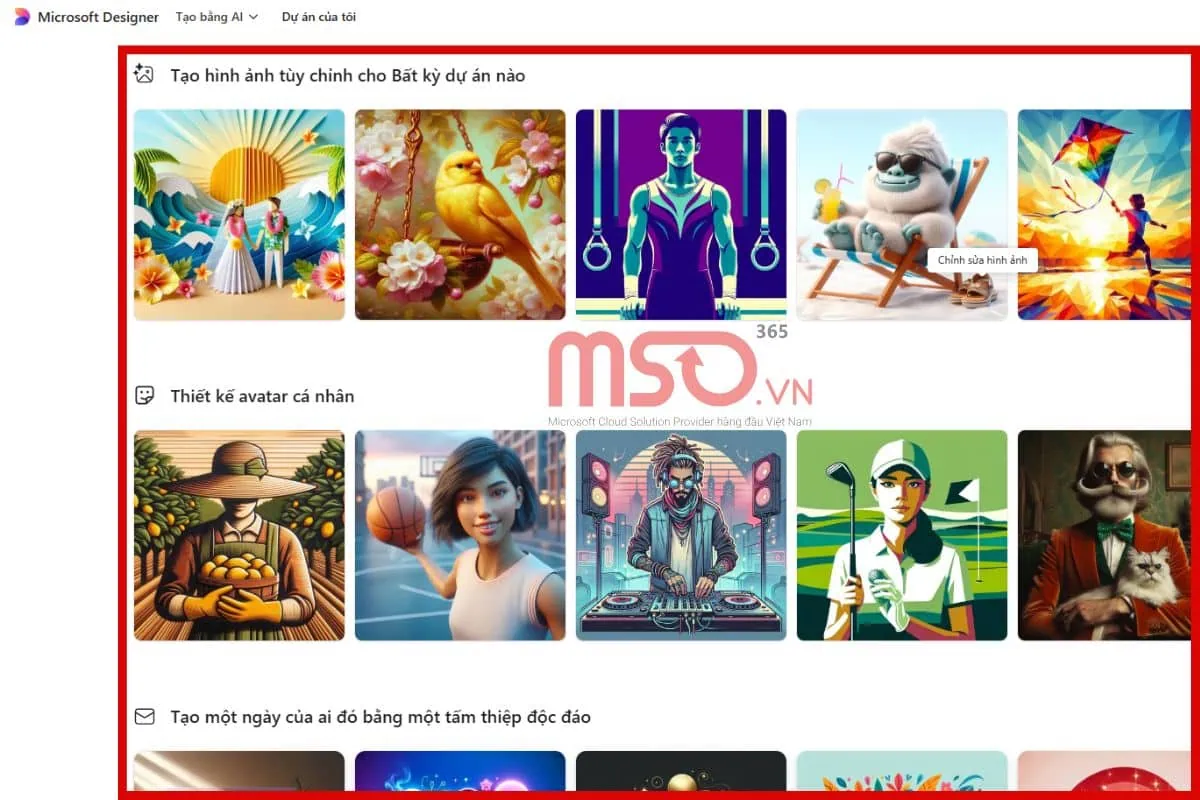
– Bước 2: Trong giao diện màn hình Tạo hình ảnh, bạn hãy nhập bất kỳ chủ thể nào mà bạn muốn tạo cho hình ảnh thiết kế của mình tương ứng với mẫu mà bạn đã chọn. Như trong hình ảnh ví dụ dưới đây:
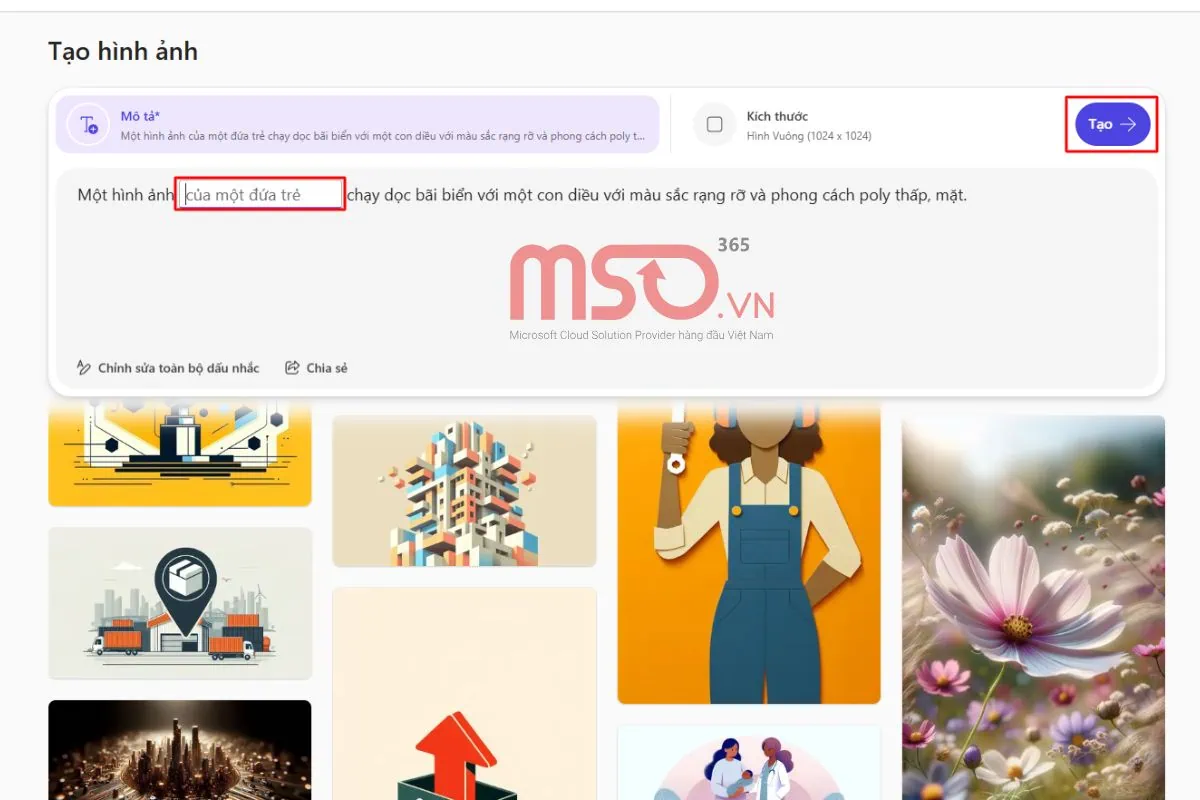
– Bước 3: Sau khi đã hoàn tất nhập mô tả, bạn hãy nhấn nút Tạo để hệ thống phần mềm tiến hành tạo thiết kế cho yêu cầu của bạn. Sau khi hoàn tất, màn hình sẽ xuất hiện các đề xuất và gợi ý về thiết kế hình ảnh theo mô tả mà bạn đã nhập. Bạn hãy nhấn chọn vào hình ảnh mà bạn muốn để bắt đầu việc chỉnh sửa thiết kế hình ảnh đó.
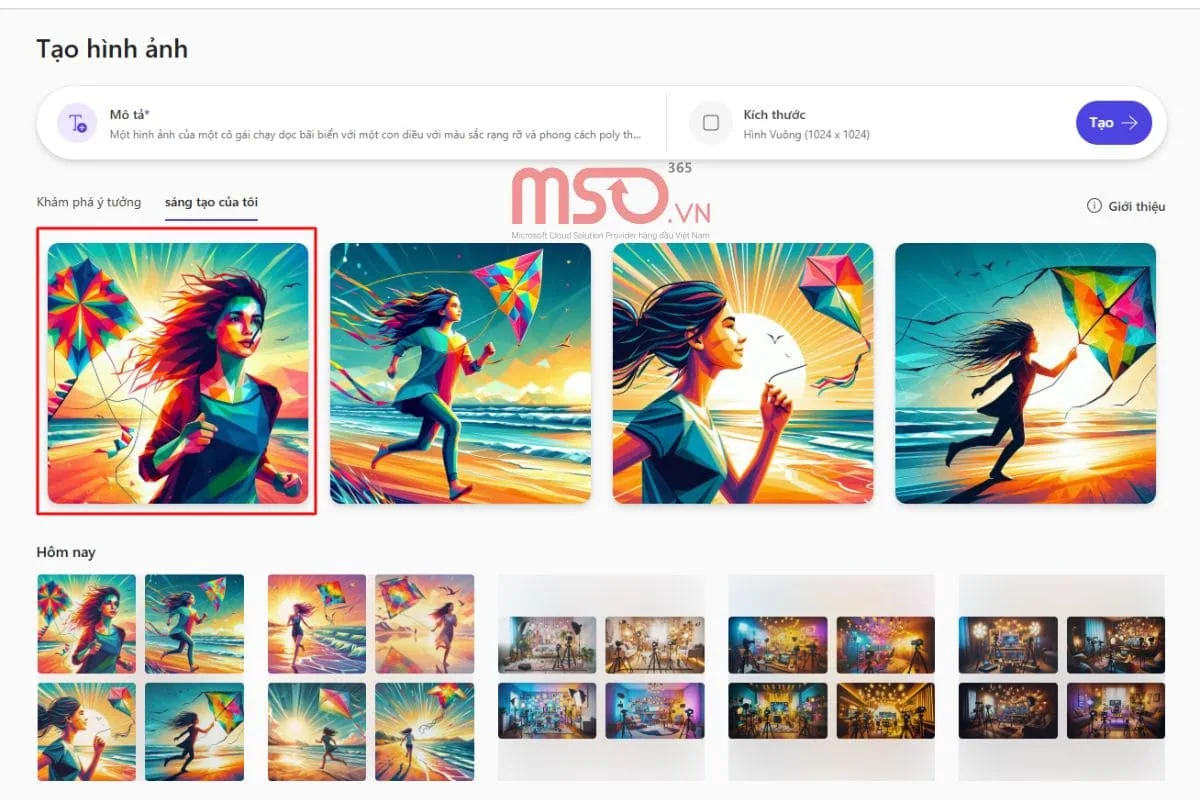
– Bước 4: Cuối cùng, sau khi mà bạn đã chỉnh sửa xong thiết kế của mình, bạn hãy nhấn chọn vào nút ⤓ Tải xuống để tải hình ảnh thiết kế đó về thiết bị của mình là hoàn tất.
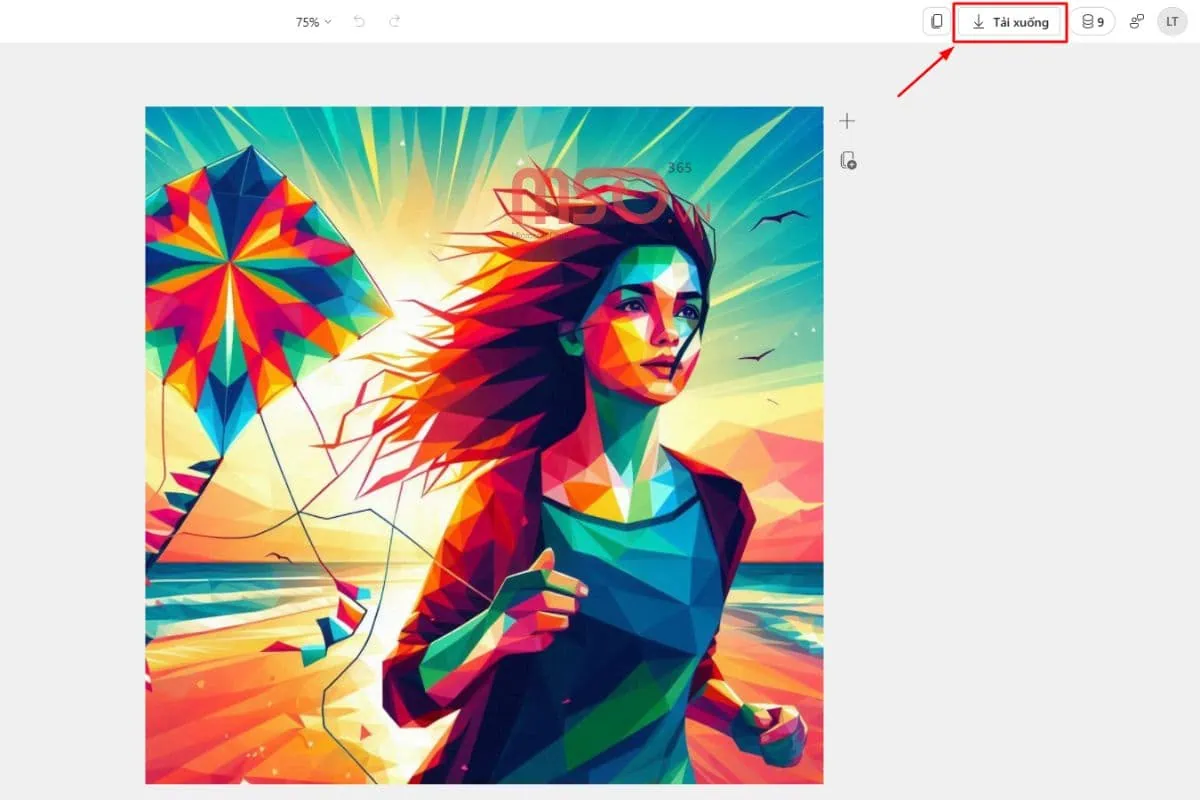
Như vậy, bạn đã có thể tạo hình ảnh mà mình muốn từ một thiết kế mẫu sẵn có được cung cấp trong phần mềm Microsoft Designer rồi đó. Hãy tham khảo và thực hiện theo những thao tác trong hướng dẫn phía trên đây của chúng tôi để tạo cho mình hình ảnh mong muốn một cách nhanh chóng từ một mẫu bất kỳ được cung cấp trong phần mềm thiết kế này nhé.
Các câu hỏi thường gặp
Tôi có thể làm gì với Microsoft Designer?
Microsoft Designer có thể giúp bạn tạo và chỉnh sửa hình ảnh bằng AI, thiết kế thiệp, poster, banner và các nội dung sáng tạo khác. Microsoft Designer cung cấp các tính năng AI cùng với các công cụ thông minh, giúp bạn có thể sử dụng để tạo hình ảnh từ văn bản hoặc chỉnh sửa hình ảnh một cách nhanh chóng.
Tại sao tùy chọn ảnh Designer không hiển thị trong Ảnh của tôi?
Việc tùy chọn ảnh Designer không hiển thị trong mục Ảnh của tôi có thể là do bạn chưa cập nhật lên phiên bản Microsoft Designer mới nhất hoặc chưa bật tùy chọn này trong phần cài đặt ứng dụng. Vì thế, bạn hãy kiểm tra lại các phiên bản và cài đặt để đảm bảo mục này được hiển thị.
Các ngôn ngữ được hỗ trợ chỉnh sửa trong Microsoft Designer là gì?
Microsoft Designer hỗ trợ người dùng có thể sử dụng nhiều ngôn ngữ khác nhau, bao gồm tiếng Anh, tiếng Pháp, tiếng Tây Ban Nha, tiếng Việt và nhiều ngôn ngữ khác để giúp bạn tạo hình ảnh dựa trên cách mô tả.
Tại sao tài khoản của tôi không sử dụng được Microsoft Designer?
Việc tài khoản của bạn không sử dụng được Microsoft 365 Designer có thể là do tài khoản của bạn không đáp ứng đủ điều kiện, như là chưa đăng ký Microsoft 365 hoặc đang sử dụng gói không bao gồm Microsoft Designer.
Ảnh tải về dưới dạng file nào?
Ảnh tải xuống từ Microsoft Designer thường được lưu dưới dạng file PNG, JPEG, PDF hoặc GIF, điều này tùy thuộc vào lựa chọn của bạn khi lưu.
Microsoft Designer có tốn phí không?
Microsoft Designer là một phần của gói Microsoft 365 và được cung cấp miễn phí cho người dùng. Nếu bạn đã đăng ký tài khoản Microsoft, thì bạn có thể sử dụng phần mềm thiết kế này mà không cần phải chi trả bất kỳ khoản phí nào.
Có thể sử dụng Microsoft 365 Designer trong ứng dụng khác không?
Có, giống như bao ứng dụng và dịch vụ khác của Microsoft, phần mềm Microsoft Designer cũng được thiết kế với khả năng tích hợp được với các ứng dụng và dịch vụ khác của Microsoft, bao gồm như Word, PowerPoint, Excel cùng nhiều công cụ khác. Điều này nhằm giúp nâng cao khả năng thiết kế hình ảnh một cách trực tiếp trong các ứng dụng này.
Lời kết
Trên đây là những thông tin chia sẻ tổng quan của MSO về phần mềm Microsoft Designer là gì? Cũng như là biết được cách thức để sử dụng Microsoft Designer sao cho đạt được hiệu quả cao nhất. Nếu người dùng cần chúng tôi hỗ trợ giải đáp bất kỳ câu hỏi nào khác liên quan đến phần mềm thiết kế ấn phẩm này, vui lòng nhấc máy và liên hệ ngay với chúng tôi thông qua các kênh thông tin liên hệ phía dưới đây.
———————————————————
Fanpage: MSO.vn – Microsoft 365 Việt Nam
Hotline: 024.9999.7777