Nội dung bài viết
Làm sao để chuyển tiếp nội dung email cho người thứ ba một cách an toàn và chuyên nghiệp? Thực chất Forward mail là gì và làm thế nào để thực hiện thao tác này cực nhanh mà không gây hiểu lầm hay rò rỉ dữ liệu? Hãy cùng khám phá ngay các kỹ thuật chuyển tiếp thư điện tử hiệu quả, từ thủ công đến tự động, để tối ưu hóa quy trình làm việc của bạn chỉ trong vài phút ngay sau đây.
Forward mail là gì?
Forward mail là tính năng chuyển tiếp một bức thư điện tử mà bạn đã nhận được sang một hoặc nhiều địa chỉ email khác. Khi thực hiện lệnh này, toàn bộ nội dung văn bản, các tệp tin đính kèm và lịch sử trao đổi của bức thư gốc sẽ được đóng gói và gửi đi cho người nhận mới, dù họ không có tên trong danh sách gửi nhận ban đầu.
Về mặt hiển thị, một email được chuyển tiếp thường có tiền tố “Fwd:” (viết tắt của Forward) hoặc “FW:” ở đầu tiêu đề thư để người nhận dễ dàng nhận biết đây là nội dung được gửi lại từ một nguồn khác. Việc sử dụng Forward mail là giải pháp hiệu quả giúp luân chuyển thông tin cực nhanh mà không cần phải thực hiện thao tác sao chép – dán thủ công, đảm bảo tính toàn vẹn của dữ liệu gốc trong suốt quá trình trao đổi công việc.
Hướng dẫn cách Forward mail chuyên nghiệp trên Outlook & Gmail
Dù bạn đang sử dụng Outlook hay Gmail, quy trình thực hiện chuyển tiếp thư đều được các nhà phát triển tối ưu hóa để người dùng hoàn thành cực nhanh chỉ trong vài giây. Việc thấu hiểu các bước thao tác giúp bạn làm chủ tính năng Forward mail là gì, đảm bảo luồng thông tin trong doanh nghiệp luôn thông suốt và đạt hiệu quả công việc cao nhất.
Cách Forward mail trong Microsoft Outlook (Desktop và Web)
Microsoft Outlook là công cụ quản lý thư điện tử hàng đầu cho doanh nghiệp hiện nay. Tính năng chuyển tiếp tại đây được thiết kế rất linh hoạt, giúp bạn xử lý dữ liệu chuyên nghiệp tại MSO hay tại chính đơn vị của mình chỉ với vài thao tác:
– Bước 1: Lựa chọn thư: Bạn nhấp chuột chọn vào Email cần chuyển tiếp trong danh sách hộp thư đến.
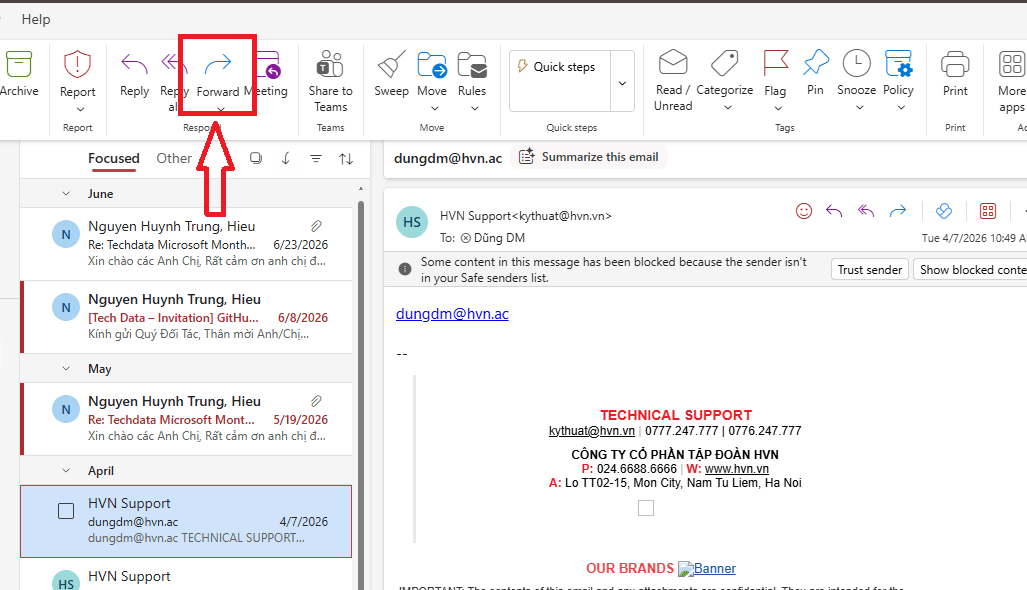
– Bước 2: Kích hoạt lệnh Forward: Trên thanh công cụ Ribbon phía trên cùng, bạn nhấn vào nút Forward. Để thực hiện quy trình này cực nhanh, bạn có thể sử dụng tổ hợp phím tắt Ctrl + F.
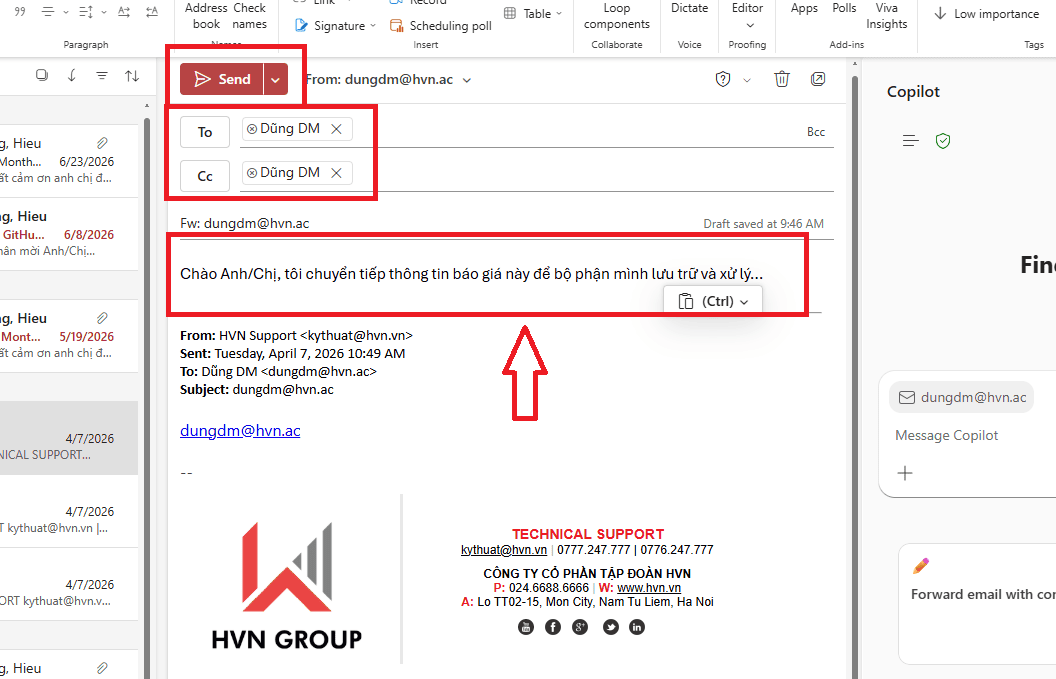
– Bước 3: Nhập thông tin người nhận: Tại ô To (Đến), bạn điền địa chỉ email của người nhận mới. Bạn cũng có thể thêm người vào mục CC hoặc BCC nếu cần thiết.
– Bước 4: Thêm nội dung dẫn dắt: Ở phía trên cùng của nội dung thư cũ, bạn nên viết thêm một câu ghi chú ngắn gọn để giải thích lý do chuyển tiếp thư này (Ví dụ: “Chào Anh/Chị, tôi chuyển tiếp thông tin báo giá này để bộ phận mình lưu trữ và xử lý…”).
– Bước 5: Nhấn Send: Bạn kiểm tra lại các tệp đính kèm và nhấn nút Send để hoàn tất quy trình hiệu quả.
Cách Forward mail trong giao diện Gmail
Gmail cung cấp giao diện trực quan giúp việc thực hiện Forward mail trở nên vô cùng đơn giản, phù hợp cho cả phiên bản máy tính và ứng dụng điện thoại:
– Bước 1: Mở thư cần xử lý: Bạn nhấn vào nội dung thư mà bạn muốn chuyển tiếp cho người khác.
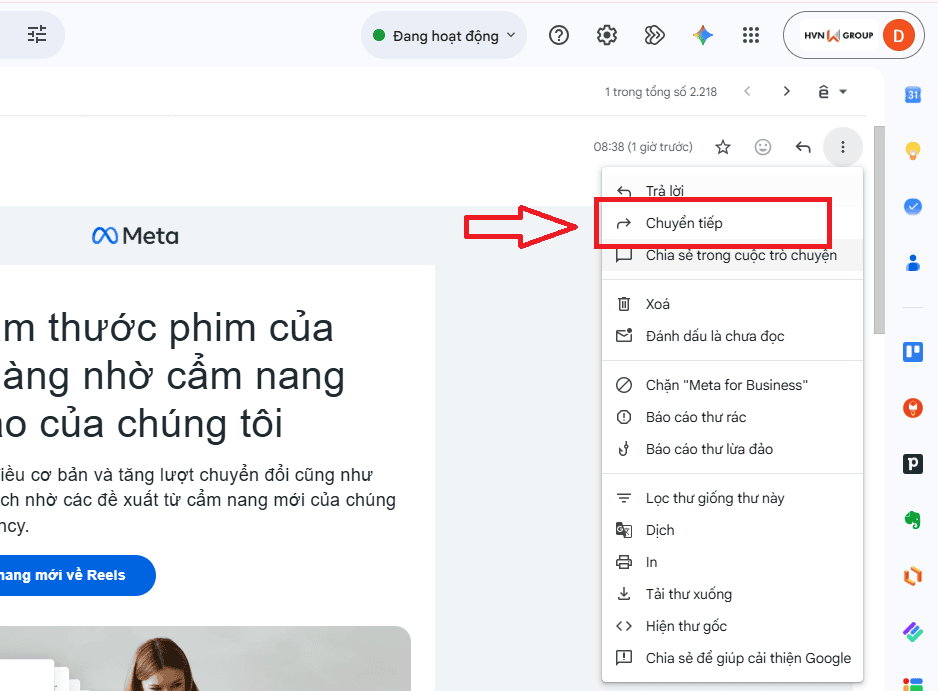
– Bước 2: Chọn nút lệnh chuyển tiếp: Bạn cuộn xuống cuối cùng của bức thư và nhấn vào nút Forward (Chuyển tiếp). Hoặc bạn có thể nhấn vào biểu tượng dấu 3 chấm ở góc phải bức thư và chọn lệnh tương ứng.
– Bước 3: Thiết lập người nhận và nội dung: Bạn nhập địa chỉ Email vào ô người nhận. Lưu ý kiểm tra lại phần nội dung bên dưới để đảm bảo các tệp tin đính kèm vẫn được giữ nguyên.
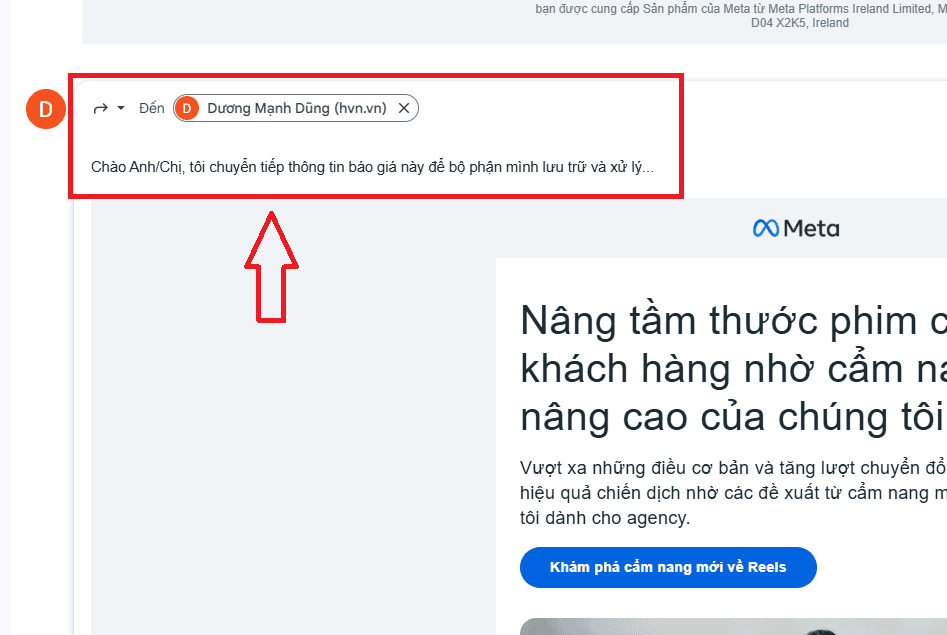
– Bước 4: Hoàn tất quy trình: Bạn nhấn vào nút gửi màu xanh để thực hiện lệnh chuyển tiếp cực nhanh.
Việc làm chủ quy trình chuyển tiếp thư điện tử trên các nền tảng này là giải pháp hiệu quả giúp bạn tiết kiệm thời gian, tăng cường khả năng phối hợp đội nhóm và thể hiện phong cách làm việc chuyên nghiệp trong môi trường số. Chỉ mất vài phút làm quen, bạn đã có thể vận hành hệ thống email của mình một cách linh hoạt và chuẩn xác tuyệt đối.
Cách cài đặt Forward mail tự động chuyên nghiệp cho doanh nghiệp
Để duy trì luồng công việc thông suốt ngay cả khi nhân sự nghỉ phép, đi công tác hoặc thay đổi vị trí công việc, việc thiết lập Forward mail theo chế độ tự động chính là giải pháp tối ưu. Bạn có thể thực hiện cài đặt chuyển tiếp thư tự động cực nhanh trên cả hai nền tảng phổ biến nhất hiện nay là Microsoft Outlook và Gmail thông qua hướng dẫn chi tiết dưới đây.
Chuyển tiếp email tự động trên Outlook
Trong các trường hợp đặc biệt như nhân viên nghỉ phép dài ngày, chuyển đổi bộ phận công tác hoặc khi bạn cần quản lý luồng thông tin từ nhiều tài khoản email cùng lúc, việc thiết lập Forward mail theo chế độ tự động chính là giải pháp tối ưu. Quy trình này giúp đảm bảo luồng thông tin của doanh nghiệp luôn được duy trì liên tục, không bị gián đoạn ngay cả khi nhân sự trực tiếp không có mặt tại văn phòng.
– Bước 1: Truy cập trình quản lý quy tắc: Bạn mở ứng dụng Outlook, vào thẻ File trên thanh công cụ và chọn mục Manage Rules & Alerts.
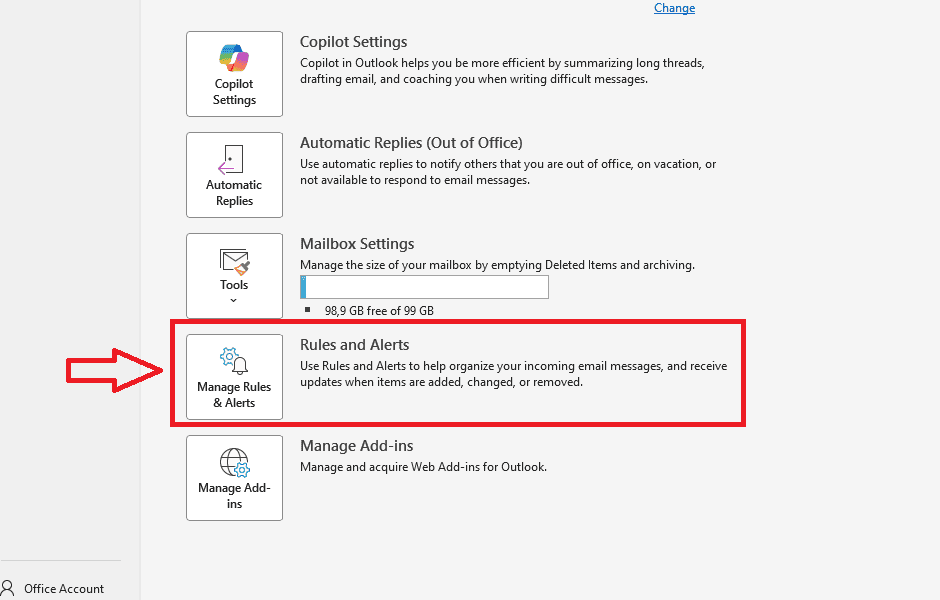
– Bước 2: Khởi tạo quy tắc mới: Trong hộp thoại vừa hiện ra, bạn nhấn chọn New Rule. Tại đây, hãy chọn “Apply rule on messages I receive” để hệ thống kiểm soát các thư gửi đến.
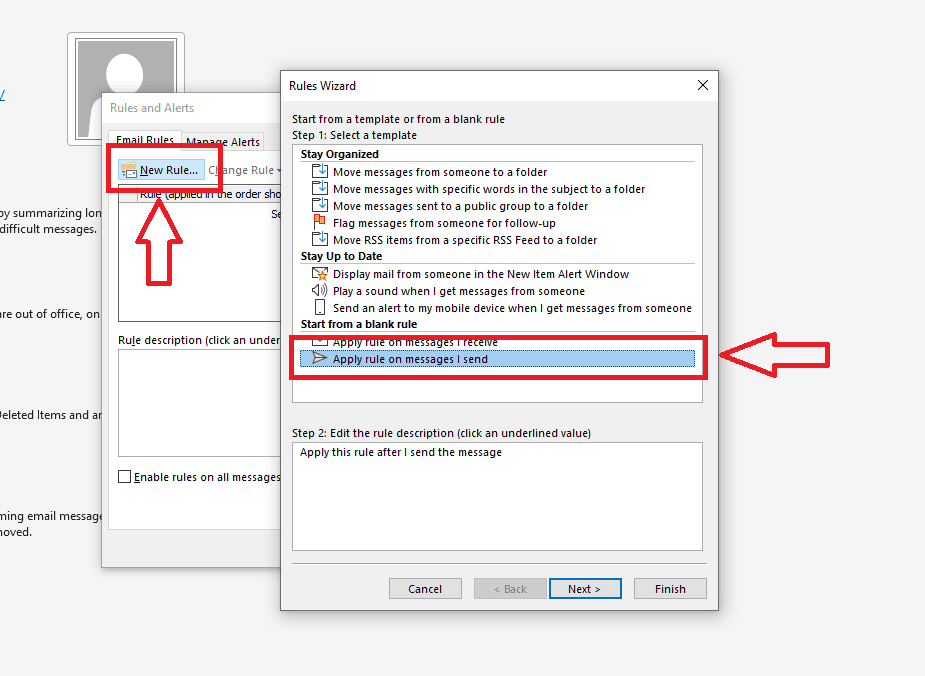
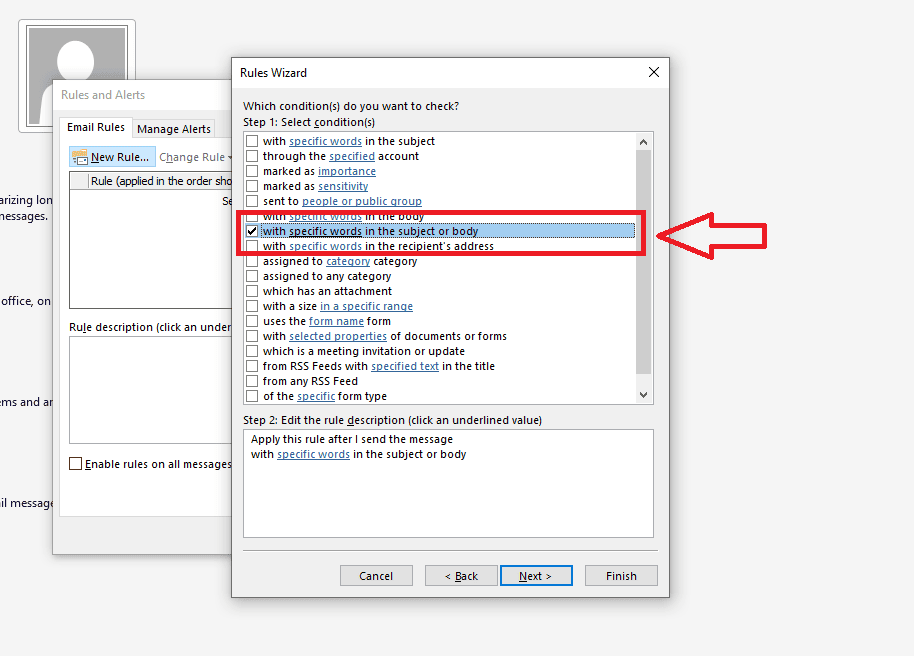
– Bước 3: Thiết lập điều kiện lọc thư: Bạn có thể tùy chỉnh điều kiện để Forward mail một cách linh hoạt. Ví dụ:
- Chọn “from people or public group” nếu muốn tự động chuyển tiếp thư từ một khách hàng quan trọng.
- Chọn “with specific words in the subject” nếu muốn lọc thư theo dự án cụ thể.
– Bước 4: Chọn hành động chuyển tiếp: Tại danh sách các hành động, bạn tích chọn vào ô “forward it to people or public group”. Sau đó, nhấp vào dòng chữ gạch chân màu xanh ở khung phía dưới để nhập địa chỉ email của người nhận cuối cùng.
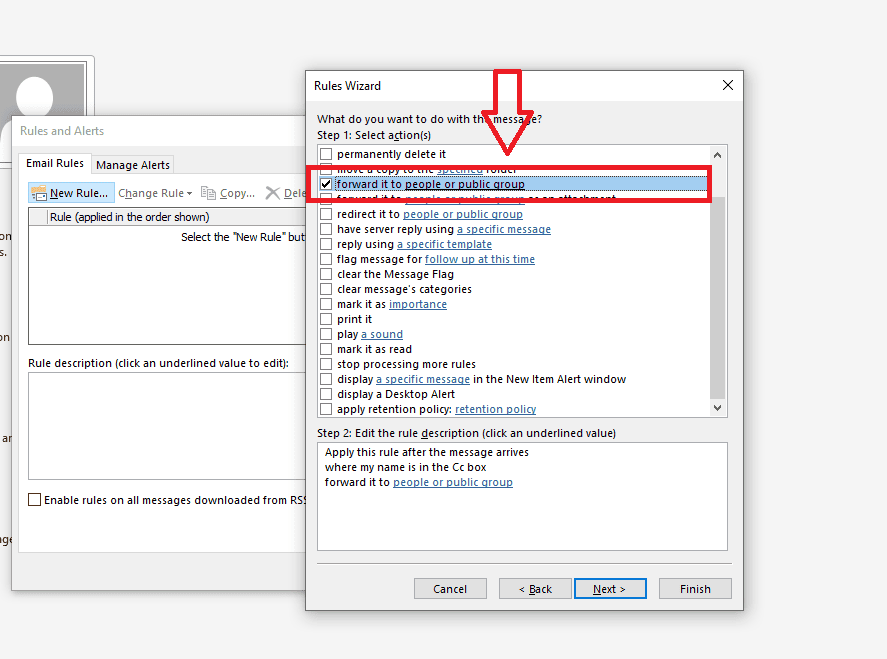
– Bước 5: Hoàn tất và kích hoạt: Nhấn Finish để quy tắc bắt đầu hoạt động chuyên nghiệp. Kể từ giây phút này, mọi email thỏa mãn điều kiện sẽ được hệ thống tự động thực hiện lệnh chuyển tiếp cực nhanh và chính xác.
Chuyển tiếp email tự động trên Gmail
Gmail hỗ trợ tính năng chuyển tiếp linh hoạt, giúp bạn quản lý dữ liệu hiệu quả chỉ trong vài phút thiết lập hệ thống:
– Bước 1: Bạn truy cập vào biểu tượng cài đặt (hình bánh răng), chọn Xem tất cả chế độ cài đặt (See all settings).
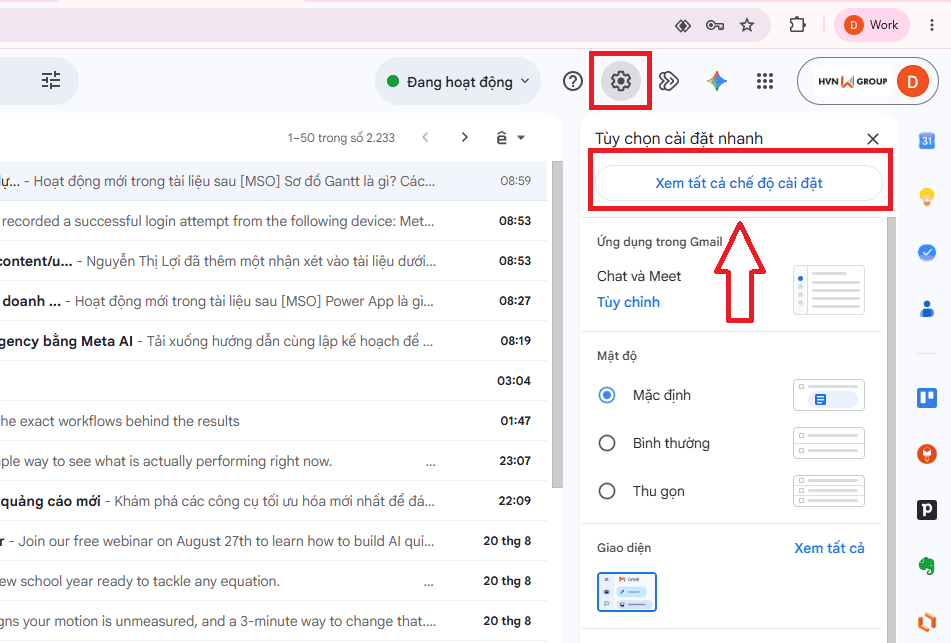
– Bước 2: Di chuyển đến tab Chuyển tiếp và POP/IMAP (Forwarding and POP/IMAP).
– Bước 3: Nhấn vào nút Thêm địa chỉ chuyển tiếp (Add a forwarding address) và nhập email đích.
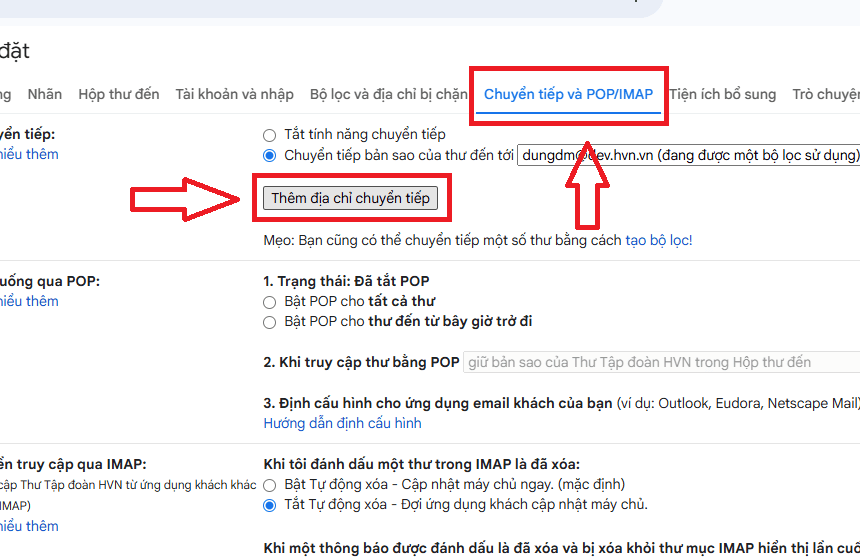
– Bước 4: Xác thực: Gmail sẽ gửi một mã xác minh đến email người nhận. Sau khi xác nhận thành công, bạn quay lại giao diện Gmail của mình và tích chọn vào mục Chuyển tiếp bản sao của thư đến tới… (Forward a copy of incoming mail to…).
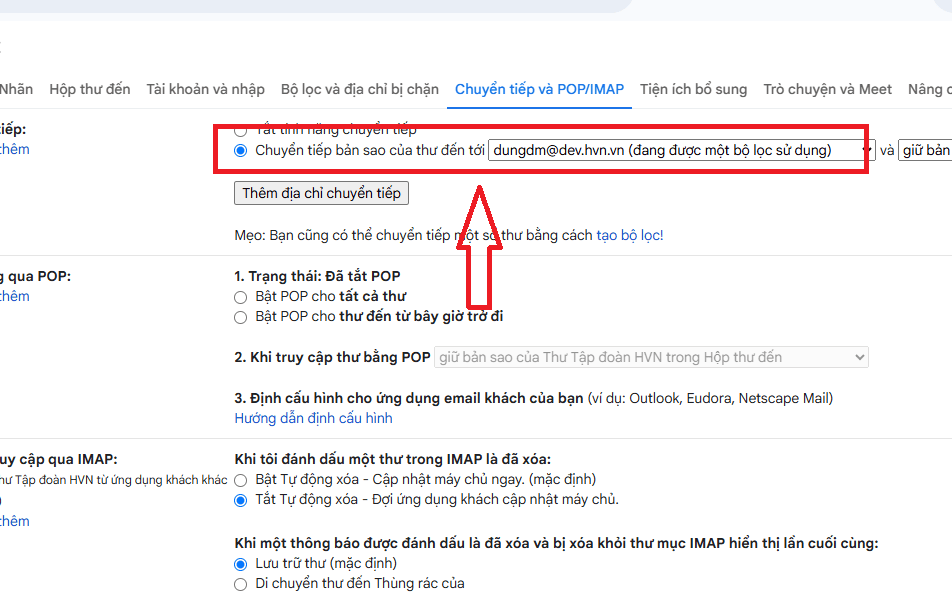
– Bước 5: Cuộn xuống dưới cùng và nhấn Lưu thay đổi (Save Changes) để quy tắc bắt đầu vận hành hiệu quả.
Việc làm chủ kỹ thuật cài đặt tự động trên cả hai nền tảng giúp quy trình quản trị email của doanh nghiệp trở nên linh hoạt, chuyên nghiệp và đảm bảo tính liên tục tuyệt đối cho dữ liệu.
Phân biệt Forward mail với tính năng Reply và Reply All
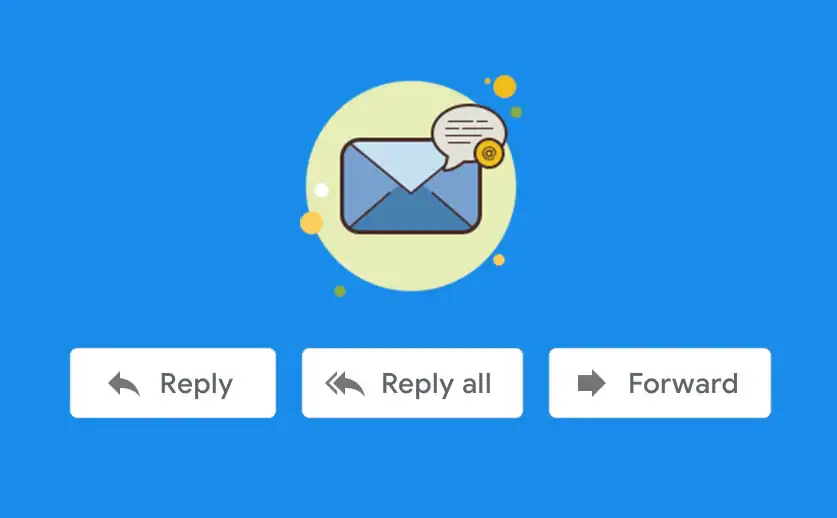
Nhiều người dùng văn phòng thường nhầm lẫn giữa các tính năng phản hồi và chuyển tiếp, dẫn đến việc gửi nhầm thông tin đến những đối tượng không liên quan. Việc phân biệt rõ các khái niệm này giúp bạn xây dựng quy trình làm việc chuyên nghiệp và chính xác hơn:
- Reply (Phản hồi): Tính năng này chỉ gửi câu trả lời của bạn tới duy nhất người đã gửi thư cho bạn. Toàn bộ những người khác có tên trong mục CC hoặc BCC của thư gốc sẽ không nhận được phản hồi này.
- Reply All (Phản hồi tất cả): Thư trả lời của bạn sẽ được gửi tới tất cả mọi người có mặt trong cuộc hội thoại (bao gồm người gửi gốc và những người được CC). Đây là cách làm hiệu quả khi làm việc nhóm nhưng cần thận trọng để tránh làm phiền những người không cần thiết.
- Forward mail (Chuyển tiếp): Khác hoàn toàn với hai tính năng trên, Forward mail không gửi lại cho người cũ mà dùng để đưa nội dung thư sang một “vùng” hoàn toàn mới. Người nhận thư Forward thường là người chưa hề biết đến cuộc hội thoại đó trước đây.
Việc nắm vững sự khác biệt này giúp bạn kiểm soát luồng thông tin trong doanh nghiệp một cách linh hoạt, tránh tình trạng lộ bí mật kinh doanh hoặc gửi thừa dữ liệu cho các bên không liên quan chỉ trong vài phút thao tác sai lầm.
Tại sao doanh nghiệp cần sử dụng Forward mail một cách hiệu quả?
Trong môi trường quản trị hiện đại, tính năng Forward mail không chỉ là một nút bấm đơn thuần mà là công cụ đắc lực hỗ trợ quy trình cộng tác.
Chia sẻ dữ liệu và báo cáo cực nhanh
Thay vì phải tải xuống các tệp đính kèm rồi lại đính kèm vào thư mới, bạn chỉ cần thực hiện Forward mail để chuyển toàn bộ báo cáo từ đối tác sang cho cấp trên hoặc đồng nghiệp. Quy trình này diễn ra cực nhanh, giúp tiết kiệm băng thông và dung lượng lưu trữ hiệu quả.
Giữ nguyên lịch sử giao dịch và minh chứng công việc
Khi bạn forward một chuỗi email, người nhận mới có thể kéo xuống dưới để đọc lại toàn bộ quá trình thảo luận trước đó. Điều này đặc biệt quan trọng trong các vụ việc cần đối soát dữ liệu hoặc bàn giao công việc giữa nhân sự cũ và nhân sự mới tại MSO, giúp người sau bắt nhịp với dự án chỉ trong thời gian ngắn.
Ủy quyền và điều phối yêu cầu khách hàng
Nếu bạn nhận được một email từ khách hàng yêu cầu hỗ trợ kỹ thuật nhưng bạn lại thuộc bộ phận kinh doanh, Forward mail chính là giải pháp tối ưu. Bạn có thể chuyển tiếp yêu cầu đó đến đúng bộ phận chuyên môn xử lý chuyên nghiệp, đảm bảo cam kết chất lượng dịch vụ (SLA) luôn được thực hiện đúng hạn.
Những nguyên tắc vàng để thực hiện Forward mail chuyên nghiệp
Để không gây phiền hà cho người nhận và giữ vững hình ảnh chỉn chu của cá nhân, bạn cần tuân thủ các quy tắc ứng xử (Email Etiquette) chuyên nghiệp sau đây:
- Xóa bỏ các thông tin rác trong lịch sử thư: Trước khi nhấn gửi thư chuyển tiếp, hãy dành vài giây để xóa bớt danh sách địa chỉ email của những người nhận trước đó hoặc những ký tự thừa. Điều này giúp bảo vệ quyền riêng tư và giúp thư trông gọn gàng hơn.
- Luôn có lời dẫn giải thích: Tuyệt đối không Forward một email “trống không”. Hãy ghi rõ lý do bạn gửi bức thư này và bạn mong muốn người nhận làm gì với thông tin đó (ví dụ: để biết, để xử lý, hoặc để lưu trữ).
- Kiểm tra kỹ tệp đính kèm: Đôi khi khi thực hiện Forward mail, một số hệ thống có thể bỏ sót tệp đính kèm ban đầu nếu bạn không kiểm tra kỹ. Hãy đảm bảo mọi tư liệu cần thiết đều đã sẵn sàng trong thư chuyển tiếp.
- Hạn chế Forward nội dung spam: Tránh việc chuyển tiếp các thư rác, thư quảng cáo hoặc các nội dung không liên quan đến công việc chuyên môn để giữ uy tín chuyên nghiệp cho tài khoản email của bạn.
Vấn đề bảo mật và an toàn dữ liệu khi thực hiện Forward mail
Việc hiểu rõ tính năng Forward mail cũng đồng nghĩa với việc bạn phải nhận thức được các rủi ro bảo mật tiềm ẩn. Chuyển tiếp thư là một trong những nguyên nhân phổ biến nhất dẫn đến tình trạng rò rỉ bí mật kinh doanh ra bên ngoài tổ chức.
- Kiểm soát Forward ra ngoài tổ chức: Các quản trị viên hệ thống tại MSO thường khuyến nghị doanh nghiệp thiết lập chính sách chặn tự động forward mail ra các địa chỉ email cá nhân (như @gmail, @yahoo) đối với các dữ liệu nhạy cảm. Đây là giải pháp hiệu quả để bảo vệ tài sản trí tuệ.
- Phát hiện email bị forward trái phép: Nếu bạn thấy các thư lạ trong mục “Sent items” mà bạn không hề gửi, hãy kiểm tra ngay phần cài đặt Forwarding. Tin tặc thường xâm nhập tài khoản và thiết lập tự động forward toàn bộ mail của nạn nhân sang địa chỉ của chúng để đánh cắp thông tin giao dịch.
- Sử dụng tính năng mã hóa: Trong Microsoft 365, bạn có thể gửi thư với quyền “Do Not Forward” (Không được chuyển tiếp). Khi đó, người nhận sẽ không thể nhấn nút Forward, giúp bảo mật thông tin tuyệt đối cho các hợp đồng hoặc tài liệu quan trọng.
Việc quản lý tính năng Forward mail một cách bài bản sẽ đạt hiệu quả cao nhất khi được tích hợp trong hệ sinh thái làm việc hiện đại. Tại MSO, chúng tôi cung cấp các gói giải pháp Microsoft 365 chính hãng, giúp doanh nghiệp sở hữu hạ tầng email an toàn và chuyên
Các câu hỏi thường gặp (FAQs)
Để giúp bạn và doanh nghiệp làm chủ kỹ năng quản trị email và xử lý các tình huống phát sinh một cách tự tin, dưới đây là tổng hợp giải đáp cho những thắc mắc phổ biến nhất liên quan đến Forward mail:
Thực hiện Forward mail có làm thay đổi nội dung của bức thư gốc không?
Tính năng này hoạt động theo cơ chế sao chép toàn bộ nội dung thư gốc vào một bản thảo mới. Bạn có quyền chỉnh sửa, thêm bớt văn bản hoặc xóa tệp đính kèm trong bản sao này trước khi gửi đi mà không làm ảnh hưởng đến tệp tin gốc nằm trong hộp thư của người gửi ban đầu. Điều này giúp quy trình xử lý thông tin tại doanh nghiệp diễn ra linh hoạt và chuyên nghiệp hơn.
Tại sao người nhận thư chuyển tiếp lại báo không thấy hình ảnh hoặc tệp đính kèm?
Tình trạng này thường xảy ra do lỗi định dạng văn bản (ví dụ chuyển từ định dạng Rich Text sang HTML) hoặc do dung lượng tệp đính kèm quá lớn bị tường lửa của người nhận chặn lại. Giải pháp hiệu quả là bạn nên nén tệp tin trước khi thực hiện Forward mail hoặc sử dụng các liên kết lưu trữ đám mây như OneDrive tại MSO để chia sẻ dữ liệu một cách chuyên nghiệp và cực nhanh.
Tôi có thể Forward cùng lúc nhiều email cho một người nhận được không?
Trong ứng dụng Microsoft Outlook, bạn có thể thực hiện bôi đen nhiều thư trong danh sách, sau đó nhấn chuột phải và chọn lệnh Forward. Hệ thống sẽ tự động đính kèm tất cả các email đã chọn dưới dạng tệp tin chuyên dụng (.msg) vào một bức thư duy nhất. Cách làm này giúp việc bàn giao dữ liệu diễn ra cực nhanh, khoa học và đạt hiệu suất cao.
Làm thế nào để biết ai đó đã forward email của mình cho người khác?
Thông thường, các hệ thống email cá nhân sẽ không gửi thông báo khi có người nhấn nút Forward. Tuy nhiên, nếu doanh nghiệp của bạn đang sử dụng các gói giải pháp Microsoft 365 chuyên nghiệp tại MSO, quản trị viên có thể theo dõi lịch sử truy cập, thao tác và luồng đi của dữ liệu thông qua hệ thống quản trị an ninh thông tin chuyên sâu. Đây là giải pháp tối ưu để bảo vệ bí mật kinh doanh hiệu quả.
Làm cách nào để ngăn chặn người nhận chuyển tiếp các email nhạy cảm của tôi?
Đối với các tài liệu quan trọng, bạn nên sử dụng tính năng Information Rights Management (IRM) tích hợp sẵn trong Outlook. Khi soạn thư, bạn hãy chọn quyền “Do Not Forward” (Không được chuyển tiếp). Lúc này, người nhận sẽ không thể thực hiện lệnh Forward, in ấn hoặc sao chép nội dung thư, giúp bảo mật dữ liệu tuyệt đối một cách chuyên nghiệp.
Kết luận
Thấu hiểu Forward mail là gì và biết cách vận dụng nó một cách thông minh chính là kỹ năng cơ bản nhưng vô cùng quan trọng của mỗi nhân viên văn phòng thời đại số. Chuyển tiếp thư điện tử không chỉ là hành động gửi đi một thông tin, mà là cách bạn kết nối luồng công việc, chia sẻ tri thức và phối hợp đội nhóm một cách chuyên nghiệp. Hy vọng qua bài viết chi tiết này, bạn đã nắm vững các kỹ thuật Forward mail từ cơ bản đến nâng cao để áp dụng vào công việc hằng ngày đạt hiệu quả cao nhất.
———————————————————
Fanpage: MSO.vn – Microsoft 365 Việt Nam
Hotline: 024.9999.7777