Nội dung bài viết
Làm việc với bảng tính Excel hàng trăm dòng khiến bạn thường xuyên hoa mắt, lóa mắt và dễ nhầm lẫn số liệu giữa các hàng? Bài viết này MSO sẽ hướng dẫn bạn cách tô màu xen kẽ trong Excel cực nhanh bằng các phương pháp tự động (Format as Table, Conditional Formatting) và thủ công, giúp phân tách dải màu trực quan, tăng tính thẩm mỹ và xử lý báo cáo chuyên nghiệp chỉ trong vài phút!
Cách tô màu xen kẽ trong Excel cực nhanh bằng Format as Table
Tính năng Format as Table hỗ trợ tô màu xen kẽ trong Excel tự động chỉ bằng một cú nhấp chuột, giúp giữ nguyên định dạng dải màu kể cả khi bạn thêm hoặc xóa dòng.
– Bước 1: Dùng chuột bôi đen toàn bộ vùng dữ liệu bạn muốn tô màu xen kẽ (Ví dụ: Vùng ô A1:E20).
– Bước 2: Trên thanh công cụ Ribbon, chuyển sang thẻ Home → tìm đến nhóm công cụ Styles → nhấp chọn Format as Table.
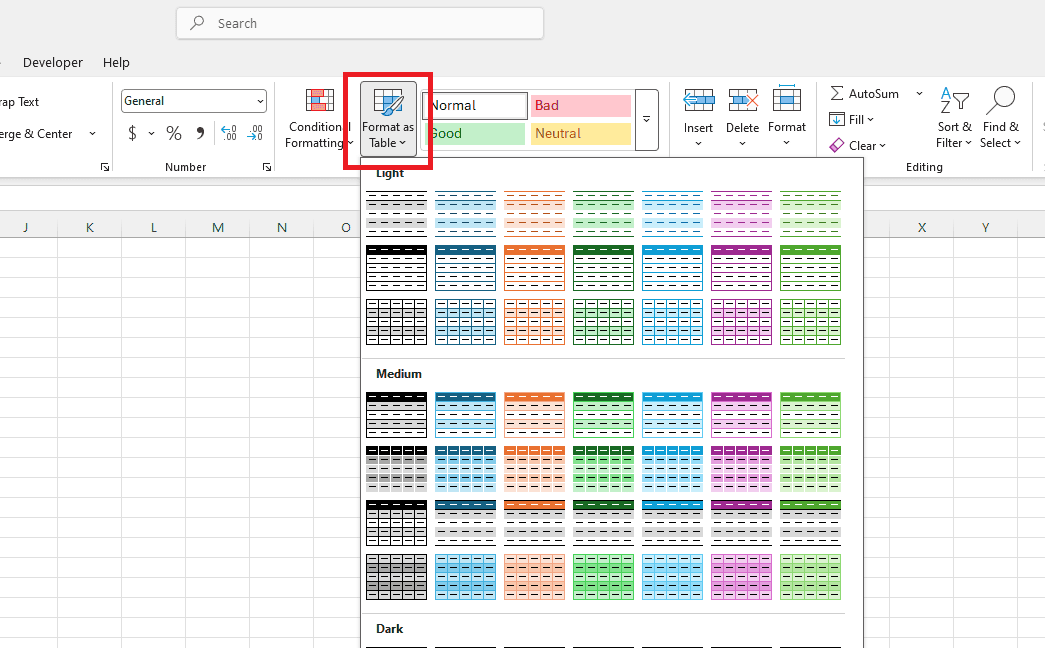
– Bước 3: Thư viện giao diện mở ra với rất nhiều mẫu phối màu. Bạn nhấp chọn một kiểu bảng tùy thích có hiệu ứng xen kẽ dòng (nằm ở các nhóm Light, Medium hoặc Dark).
– Bước 4: Cửa sổ nhỏ Format As Table xuất hiện:
- Tích chọn vào ô My table has headers nếu bảng dữ liệu của bạn đã có sẵn hàng tiêu đề ở trên cùng.
- Nhấn OK để hoàn tất.
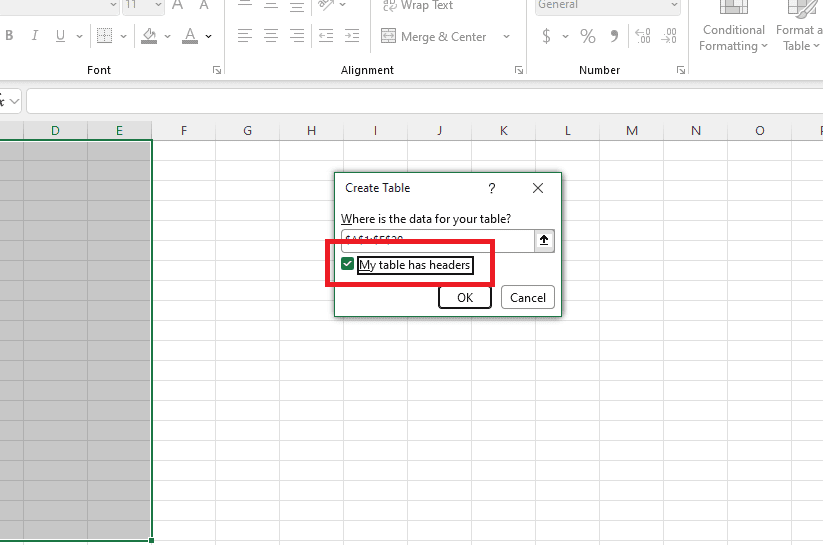
Tóm tắt thao tác: Bôi đen dữ liệu Thẻ Home Format as Table Chọn mẫu bảng Nhấn OK.
Ưu điểm vượt trội của phương pháp Format as Table
Sử dụng Table là cách tô màu xen kẽ thông minh nhất trong Excel nhờ các tính năng tự động tối ưu:
- Tự động mở rộng khi thêm dòng: Khi bạn gõ tiếp dữ liệu vào hàng ngay bên dưới bảng hoặc chèn thêm dòng mới vào giữa, Excel sẽ tự động phủ màu xen kẽ cho hàng đó mà bạn không cần định dạng lại.
- Tự động căn chỉnh dải màu khi xóa dòng: Khi bạn xóa bỏ một hoặc nhiều dòng, hệ thống sẽ tự động tính toán và co giãn lại màu sắc, đảm bảo tuyệt đối nguyên tắc “một dòng màu – một dòng trắng” không bao giờ bị dính liền.
- Tích hợp sẵn bộ lọc dữ liệu (Filter): Hàng tiêu đề của bảng sẽ tự động gắn các nút mũi tên lọc, giúp bạn phân loại và tìm kiếm số liệu cực nhanh.
Cách chuyển Table về vùng dữ liệu thường mà vẫn giữ màu xen kẽ
Nếu bạn chỉ muốn giữ lại giao diện màu nền xen kẽ đẹp mắt nhưng muốn gỡ bỏ các tính năng tự động của dạng Table (như các nút lọc Filter hay khung viền bảng), hãy thực hiện như sau:
– Bước 1: Nhấp chuột vào bất kỳ ô nào nằm bên trong bảng tính.
– Bước 2: Nhìn lên thanh công cụ, thẻ Table Design (hoặc Design) sẽ tự động xuất hiện tìm đến nhóm Tools nhấp chọn nút Convert to Range.

– Bước 3: Một hộp thoại nhỏ sẽ hỏi xác nhận “Do you want to convert the table to a normal range?”, bạn nhấn Yes.

Ngay lập tức, bảng sẽ trở lại thành vùng dữ liệu thông thường nhưng toàn bộ màu sắc xen kẽ tinh tế vẫn được giữ nguyên vẹn.
Cách tô màu xen kẽ trong Excel bằng Conditional Formatting (Hàm ISEVEN / ISODD)
Sử dụng Conditional Formatting kết hợp các hàm toán học như MOD, ROW hay COLUMN giúp tô màu xen kẽ trong Excel cực kỳ linh hoạt. Phương pháp này cho phép bạn hoàn toàn chủ động tùy biến gam màu nền chuẩn xác theo từng hàng, từng cột hoặc theo từng nhóm dòng dữ liệu.
Hướng dẫn tô màu xen kẽ dòng (Hàng)
Cách này hoạt động dựa trên nguyên lý kiểm tra số thứ tự hàng trong Excel là số chẵn hay số lẻ để tự động phủ màu lên các dòng tương ứng.
– Bước 1: Dùng chuột bôi đen toàn bộ vùng dữ liệu bạn cần áp dụng dải màu xen kẽ.
– Bước 2: Trên thanh công cụ, truy cập thẻ Home nhấp chọn Conditional Formatting chọn New Rule…

– Bước 3: Tại bảng Select a Rule Type, nhấp chọn dòng cuối cùng: Use a formula to determine which cells to format.
– Bước 4: Tại ô Format values where this formula is true, bạn nhập một trong các công thức sau:
- Tô màu cho các dòng chẵn: =MOD(ROW(),2)=0 (hoặc =ISEVEN(ROW()))
- Tô màu cho các dòng lẻ: =MOD(ROW(),2)<>0 (hoặc =ISODD(ROW()))

– Bước 5: Nhấn nút Format… bên phải chuyển sang thẻ Fill nhấp chọn gam màu nền nhạt bạn muốn dùng nhấn OK.
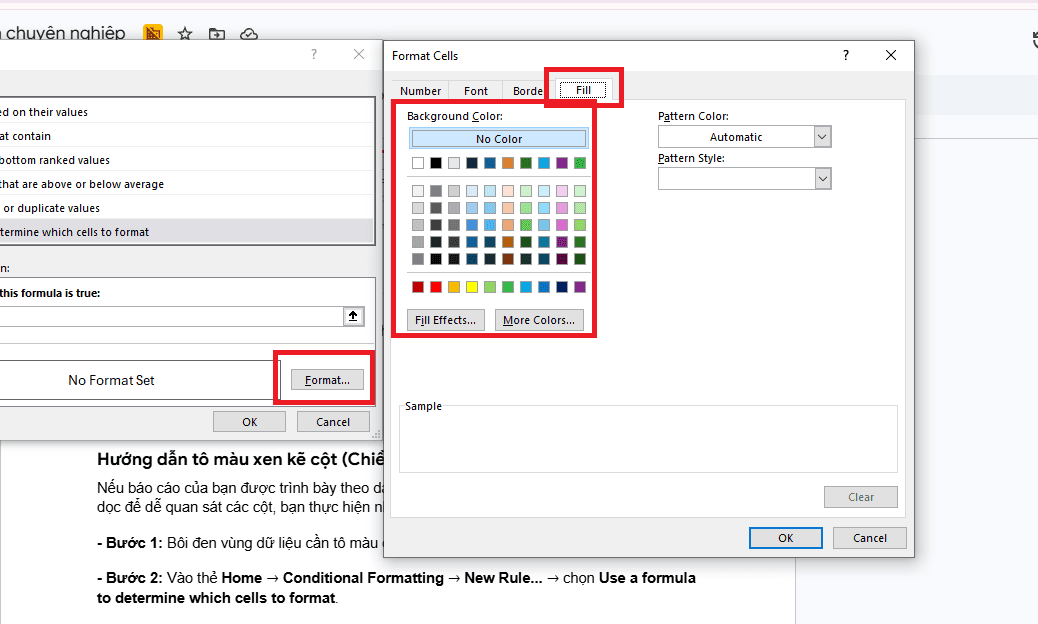
– Bước 6: Nhấn OK một lần nữa tại cửa sổ ngoài cùng để hoàn tất cài đặt.
Hướng dẫn tô màu xen kẽ cột (Chiều dọc)
Nếu báo cáo của bạn được trình bày theo dạng ma trận và cần phân tách dữ liệu theo chiều dọc để dễ quan sát các cột, bạn thực hiện như sau:
– Bước 1: Bôi đen vùng dữ liệu cần tô màu cột xen kẽ.
– Bước 2: Vào thẻ Home Conditional Formatting New Rule… chọn vào mục Use a formula to determine which cells to format.

– Bước 3: Nhập công thức xác định vị trí cột chẵn:
=MOD(COLUMN(),2)=0 (hoặc dùng công thức =ISEVEN(COLUMN()))

– Bước 4: Nhấn Format… chọn dải màu ưa thích tại thẻ Fill nhấn OK hai lần để áp dụng định dạng cho toàn bộ các cột đã chọn.
Tùy biến xen kẽ nhóm dòng (Tô 2 dòng đổi màu 1 lần)
Trong nhiều báo cáo tài chính hoặc danh sách chia cặp, bạn có thể cần gom nhóm 2 dòng liên tiếp cùng một màu rồi mới đổi sang màu khác (ví dụ: 2 dòng trắng, 2 dòng xanh):
Công thức tô nhóm 2 dòng:
=MOD(INT((ROW()-ROW(A2))/2),2)=0
(Trong đó: A2 là địa chỉ ô đầu tiên nằm ở góc trên bên trái của vùng dữ liệu bạn đang chọn).
Cách hoạt động: Hàm ROW()-ROW(A2) tính khoảng cách từ dòng hiện tại đến dòng đầu tiên, hàm INT(…/2) chia nhóm 2 dòng liên tiếp thành một cặp chỉ số, và hàm MOD(…,2) xác định việc đảo màu luân phiên cho từng nhóm đó.
Cách tô màu xen kẽ trong Excel bằng công cụ Format Painter
Nếu bạn chỉ cần xử lý một bảng dữ liệu ngắn, đơn giản và không muốn biến vùng dữ liệu thành dạng Table hay sử dụng công thức phức tạp, công cụ cây cọ Format Painter sẽ là giải pháp hỗ trợ sao chép định dạng cực nhanh.
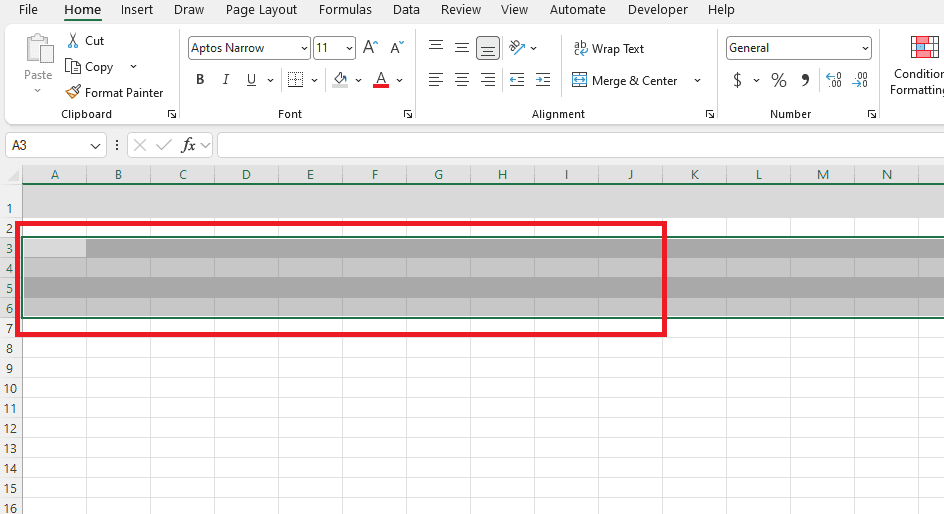
– Bước 1: Tạo mẫu 2 dòng đầu tiên
- Chọn hàng thứ nhất trong bảng nhấp vào biểu tượng thùng sơn (Fill Color) trên thẻ Home chọn màu nền nhạt tùy thích.
- Hàng thứ hai giữ nguyên màu trắng mặc định (hoặc chọn một gam màu nhạt khác).

– Bước 2: Bôi đen vùng mẫu
- Dùng chuột kéo chọn toàn bộ cả 2 hàng vừa tạo mẫu ở Bước 1. Thao tác này giúp Excel hiểu bạn muốn sao chép chuỗi quy tắc “1 dòng có màu – 1 dòng trắng”.
– Bước 3: Kích hoạt công cụ Format Painter
- Tại thẻ Home (nhóm công cụ Clipboard ở góc ngoài cùng bên trái), nhấp chuột vào biểu tượng cây cọ Format Painter.
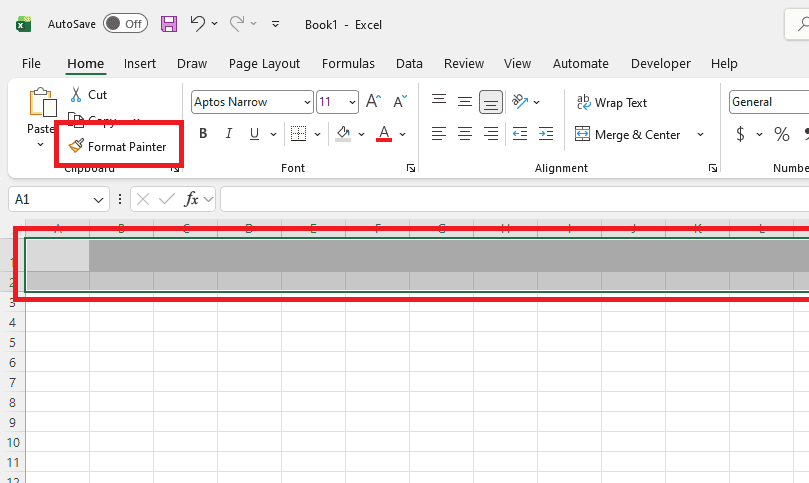
– Bước 4: Sao chép định dạng xuống các dòng còn lại
- Trỏ chuột lúc này sẽ chuyển thành hình cây cọ kèm dấu cộng. Bạn nhấp giữ chuột trái và kéo quét xuống toàn bộ các dòng phía dưới của bảng dữ liệu nhả chuột ra để hoàn tất.
**Hạn chế của phương pháp
Dù thao tác đơn giản và nhanh chóng, phương pháp sử dụng Format Painter để tô màu xen kẽ trong Excel có một số điểm trừ cần lưu ý:
- Tính chất định dạng tĩnh: Màu nền tô bằng cây cọ chỉ là lớp màu cố định được phủ lên ô tính, không chứa quy tắc tính toán tự động.
- Xáo trộn khi chèn/xóa dòng: Nếu bạn thêm một hàng mới hoặc xóa bớt một hàng bất kỳ, chuỗi màu xen kẽ sẽ bị phá vỡ (khiến 2 dòng cùng màu dính liền nhau). Lúc này, bạn bắt buộc phải dùng cây cọ quét lại từ đầu.
- Không tự điều chỉnh khi dùng bộ lọc (Filter): Khi bạn thực hiện ẩn hoặc lọc dữ liệu, dải màu sẽ không tự co giãn mà hiển thị lộn xộn.
*Lời khuyên: Bạn chỉ nên áp dụng cách này cho các bảng báo cáo ngắn, số liệu cố định và đã hoàn thiện xong khâu chỉnh sửa nội dung. Nếu bảng tính cần cập nhật dữ liệu thường xuyên, hãy ưu tiên dùng cách Format as Table hoặc Conditional Formatting ở các phần trên.
Lợi ích khi biết cách tô màu xen kẽ trong Excel

Áp dụng tô màu xen kẽ trong Excel giúp phân tách dòng dữ liệu rõ ràng, hạn chế tối đa sai sót khi đọc báo cáo và mang lại giao diện làm việc chuyên nghiệp.
Tăng khả năng đọc và giảm mỏi mắt
Kỹ thuật phủ dải màu sáng tối luân phiên giữa các hàng (thường gọi là Zebra Striping hay hiệu ứng “sọc ngựa vằn”) tạo ra sự phân tách thị giác vô cùng rõ ràng:
- Tự động định hướng cho mắt: Khi nhìn vào một bảng tính rộng có hàng chục cột, dải màu xen kẽ đóng vai trò như một “đường ray” dẫn hướng. Mắt bạn sẽ dễ dàng dò tìm số liệu từ trái sang phải theo chiều ngang mà không lo bị chệch sang dòng khác.
- Giảm áp lực thị giác: Làm việc liên tục với bảng tính màu trắng trơn dễ gây lóa và mỏi mắt. Dải màu xen kẽ dịu nhẹ giúp phân tán độ chói, giúp người xem duy trì sự tập trung lâu hơn khi xử lý báo cáo dài.
Hạn chế sai sót khi nhập và kiểm tra các dữ liệu
Các sai sót trong báo cáo thường đến từ việc người dùng nhìn nhầm giá trị của dòng trên xuống dòng dưới. Kỹ thuật tô màu xen kẽ giải quyết triệt để vấn đề này:
- Dễ dàng đối chiếu thông tin: Khi kiểm tra các bảng biểu phức tạp (chứa mã hàng, số lượng, đơn giá, ngày tháng), lớp màu nền giúp bạn “khoanh vùng” chính xác toàn bộ dữ liệu thuộc về cùng một hàng.
- Tăng độ chính xác khi nhập liệu: Người dùng có thể tự tin gõ thông tin vào từng ô mà không mất thời gian dùng thước kẻ hay lấy tay di trên màn hình để kiểm tra xem mình có đang nhập đúng dòng hay không.
Nâng cao tính thẩm mỹ và độ chuyên nghiệp cho báo cáo
Một bảng tính không chỉ cần số liệu đúng mà còn cần một giao diện dễ nhìn và bài bản:
- Tạo sự chỉn chu, chuyên nghiệp: So với việc để bảng tính ở dạng ô lưới màu trắng mặc định, việc phối màu xen kẽ hài hòa giúp báo cáo trông khoa học và đẹp mắt hơn hẳn.
- Ghi điểm với cấp trên và đối tác: Sự tỉ mỉ trong khâu trình bày dữ liệu thể hiện tác phong làm việc cẩn thận, giúp người đọc đánh giá cao chất lượng của bài báo cáo ngay từ cái nhìn đầu tiên.
Cách thay đổi hoặc xóa màu xen kẽ trong Excel
Trong quá trình chỉnh sửa trang tính, nếu cần đổi sang tông màu mới hoặc gỡ bỏ hoàn toàn định dạng dải màu, bạn có thể xóa hoặc thay đổi tô màu xen kẽ trong Excel cực nhanh tùy thuộc vào phương pháp định dạng đã sử dụng trước đó.
Xóa hoặc đổi màu xen kẽ đối với bảng dạng Table
Nếu bảng dữ liệu của bạn đang ở dạng Table, việc điều chỉnh dải màu diễn ra rất đơn giản nhờ thanh công cụ chuyên dụng:
Trường hợp 1: Tắt màu xen kẽ nhưng vẫn giữ các tính năng của Table
– Bước 1: Nhấp chuột vào bất kỳ ô nào bên trong bảng tính.
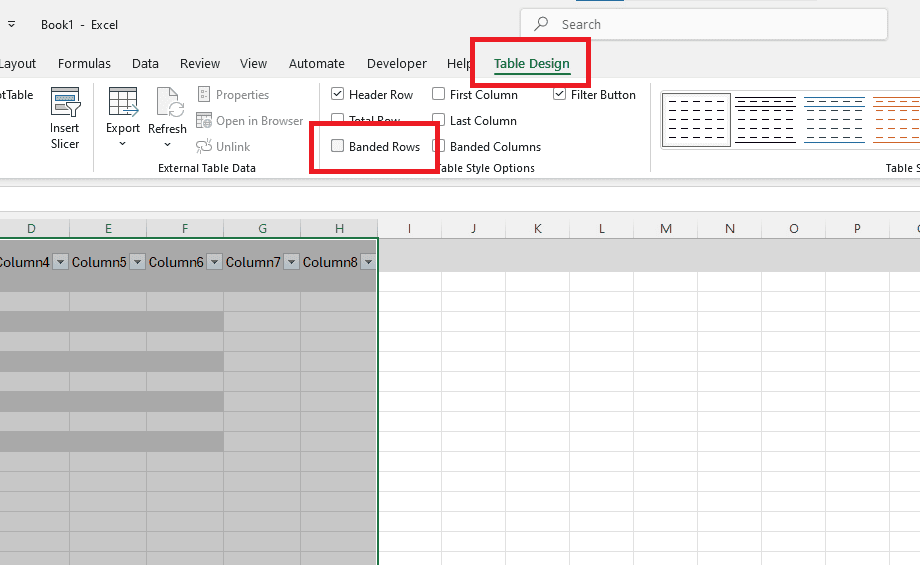
– Bước 2: Trên thanh công cụ, chuyển sang thẻ Table Design (hoặc Design).
– Bước 3: Tại nhóm Table Style Options, bỏ tích ở ô Banded Rows (nếu muốn tắt màu xen kẽ theo hàng) hoặc bỏ tích ô Banded Columns (nếu muốn tắt màu xen kẽ theo cột).
Trường hợp 2: Thay đổi sang tông màu xen kẽ mới
– Bước 1: Nhấp chuột vào một ô bất kỳ trong bảng chuyển sang thẻ Table Design.
– Bước 2: Tại khung Table Styles, nhấp chọn một mẫu phối màu mới trong thư viện để áp dụng dải màu mới chỉ trong vài giây.

Xóa màu xen kẽ tạo bởi Conditional Formatting
Đối với dải màu được thiết lập bằng công thức tự động, việc chọn thao tác xóa màu nền thông thường sẽ không có tác dụng. Bạn cần gỡ bỏ quy tắc định dạng theo các bước:
– Bước 1: Dùng chuột bôi đen vùng ô đang áp dụng quy tắc tô màu xen kẽ.
– Bước 2: Tại thẻ Home trên thanh công cụ, nhấp chọn Conditional Formatting (trong nhóm Styles).
– Bước 3: Di chuột xuống mục Clear Rules.
– Bước 4: Lựa chọn phương án xóa phù hợp với nhu cầu:
- Chọn Clear Rules from Selected Cells để chỉ xóa màu xen kẽ tại vùng dữ liệu đang được bôi đen.
- Chọn Clear Rules from Entire Sheet nếu bạn muốn gỡ bỏ sạch sẽ toàn bộ các quy tắc tô màu tự động trên trang tính hiện tại.

Xóa màu xen kẽ định dạng thủ công (Format Cells / Format Painter)
Nếu bạn tô màu xen kẽ bằng cách thủ công hoặc dùng cây cọ sao chép Format Painter, thao tác khôi phục lại nền trắng ban đầu diễn ra như sau:
– Bước 1: Bôi đen toàn bộ vùng dữ liệu đang chứa màu nền cần xóa.
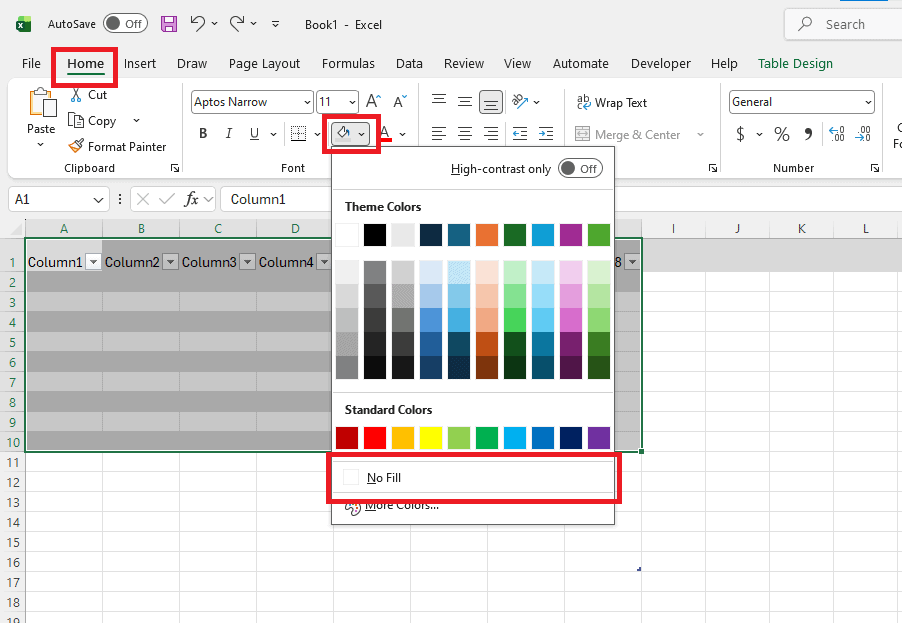
– Bước 2: Trên thẻ Home (nhóm công cụ Font), nhấp vào mũi tên bên cạnh biểu tượng thùng sơn (Fill Color).
– Bước 3: Nhấn chọn No Fill. Lập tức toàn bộ màu nền dải xen kẽ sẽ biến mất, trả lại giao diện bảng tính trong suốt mặc định ban đầu.
Các lưu ý quan trọng để tô màu xen kẽ trong Excel đẹp mắt và chuẩn xác

Khi thực hiện tô màu xen kẽ trong Excel, việc lựa chọn tông màu phù hợp, kiểm tra tính năng lọc và chuẩn bị bản in sẽ giúp báo cáo của bạn đạt hiệu quả thẩm mỹ cao nhất mà không ảnh hưởng đến khả năng đọc dữ liệu.
Ưu tiên các gam màu nhẹ (Pastel / Soft Colors)
Màu nền trong bảng tính đóng vai trò làm nổi bật nội dung chứ không nên lấn át dữ liệu chính:
- Tránh gam màu chói hoặc quá tối: Việc dùng các màu có độ tương phản mạnh (như đỏ tươi, xanh lá đậm, tím đậm hoặc đen) sẽ làm màu chữ đen truyền thống bị chìm, gây nhức mắt cho người đọc và tạo cảm giác ngột ngạt.
- Lựa chọn tông màu Pastel dịu nhẹ: Hãy ưu tiên chọn các gam màu nhạt như: Xanh dương nhạt, xám nhạt, màu kem, xanh lá nhạt hoặc vàng nhạt. Những màu này vừa tạo sự phân tách ranh giới rõ ràng giữa các hàng, vừa giữ cho văn bản hiển thị sắc nét và dễ đọc.
Kiểm tra tính toàn vẹn khi sử dụng bộ lọc dữ liệu (Filter)
Trong thực tế công việc, bạn sẽ thường xuyên phải sử dụng bộ lọc (Filter) để ẩn/hiện các nhóm dữ liệu theo yêu cầu. Lúc này, phản ứng của màu nền sẽ khác nhau tùy vào phương pháp bạn đã chọn:
- Phương pháp dạng Table hoặc Conditional Formatting: Excel có khả năng tự động tính toán lại thứ tự dòng đang hiển thị. Nhờ đó, dải màu xen kẽ vẫn duy trì hoàn hảo nguyên tắc “một dòng màu – một dòng trắng” mà không bao giờ bị đứt đoạn.
- Phương pháp thủ công hoặc Format Painter: Dải màu sẽ bị xáo trộn hoàn toàn. Khi một số hàng bị ẩn đi, các hàng còn lại hiển thị sẽ dễ bị tình trạng 2 hoặc 3 hàng cùng màu dính liền nhau, làm mất đi hiệu ứng xen kẽ ban đầu.
Kiểm tra tính tương thích khi in ấn tài liệu
Màu sắc hiển thị trên màn hình máy tính có thể khác biệt so với bản in thực tế trên giấy, đặc biệt là khi văn phòng của bạn sử dụng máy in đen trắng:
- Mở chế độ Print Preview trước khi in: Nhấn tổ hợp phím Ctrl + P để kiểm tra bản xem trước.
- Đảm bảo độ rõ nét trên máy in đen trắng: Nếu in bằng máy in đơn sắc (Monochrome), các màu nền quá đậm sẽ chuyển thành mảng xám tối đè lên chữ. Việc dùng các màu nhạt ngay từ đầu sẽ đảm bảo bản in ra giấy vẫn sắc nét, rõ ràng và dễ theo dõi.
Nếu bạn cần tư vấn giải pháp bản quyền phần mềm Microsoft 365 chính hãng giúp mở khóa trọn bộ tính năng Excel nâng cao cũng như xây dựng môi trường làm việc doanh nghiệp hiện đại, hãy liên hệ ngay với MSO để nhận hỗ trợ chuyên sâu cực nhanh.
Các câu hỏi thường gặp (FAQ) khi tô màu xen kẽ trong Excel
Dưới đây là giải đáp ngắn gọn cho những thắc mắc phổ biến giúp bạn làm chủ kỹ thuật tô màu xen kẽ trong Excel và xử lý tốt các sự cố định dạng:
Tại sao sau khi lọc dữ liệu (Filter) thì màu xen kẽ bị xáo trộn và dính liền nhau?
Tình trạng này xuất hiện khi bạn tô màu xen kẽ thủ công bằng tay hoặc dùng cọ Format Painter. Để màu sắc tự động căn chỉnh lại khi ẩn/lọc dòng, bạn hãy chuyển vùng dữ liệu sang dạng Table hoặc dùng Conditional Formatting.
Làm thế nào để tô màu xen kẽ 3 dòng một lần trong Excel?
Bạn bôi đen vùng dữ liệu → vào Conditional Formatting → chọn New Rule → chọn công thức và nhập: =MOD(INT((ROW()-ROW(A2))/3),2)=0 (Thay A2 bằng ô đầu tiên của bảng).
Tô màu xen kẽ bằng Conditional Formatting có làm file Excel bị nặng không?
Không đáng kể. Việc áp dụng quy tắc Conditional Formatting trên các bảng tính vài nghìn dòng hoạt động rất mượt mà. Tuy nhiên, bạn nên tránh áp dụng quy tắc công thức cho toàn bộ hàng triệu dòng trống trên trang tính.
Có thể tô màu xen kẽ cho toàn bộ ô trong trang tính (Sheet) cùng lúc được không?
Có. Bạn nhấn tổ hợp phím Ctrl + A để chọn toàn bộ sheet, sau đó truy cập Conditional Formatting và cài đặt công thức tô màu dòng chẵn =MOD(ROW(),2)=0 như hướng dẫn ở Mục 3.1.
Phím tắt nào giúp mở nhanh tính năng tô màu xen kẽ Format as Table?
Bạn bôi đen vùng dữ liệu và nhấn tổ hợp phím Ctrl + T (hoặc Ctrl + L), sau đó nhấn Enter để tạo bảng tô màu xen kẽ cực nhanh.
Lời kết
Thành thạo kỹ thuật tô màu xen kẽ trong Excel giúp bạn tối ưu hóa giao diện trang tính, nâng cao trải nghiệm theo dõi dữ liệu và tiết kiệm thời gian xử lý báo cáo. Tùy thuộc vào quy mô bảng tính và mục đích công việc, bạn có thể linh hoạt lựa chọn phương pháp tạo bảng Table tự động hoặc cài đặt công thức trong Conditional Formatting. Việc phân chia dải màu hợp lý sẽ làm cho các báo cáo của bạn trở nên chuyên nghiệp và trực quan hơn rất nhiều.
———————————————————
Fanpage: MSO.vn – Microsoft 365 Việt Nam
Hotline: 024.9999.7777