Nội dung bài viết
Bảng tính Excel của bạn trông quá nhàm chán, khô khan với các tông màu tô đơn sắc khiến báo cáo thiếu điểm nhấn và khó thu hút người xem? Bài viết này MSO sẽ hướng dẫn bạn cách tô màu Gradient cho ô trong Excel cực nhanh bằng 2 phương pháp thủ công (Format Cells) và tự động (Conditional Formatting), giúp trực quan hóa dữ liệu và nâng tầm chuyên nghiệp cho báo cáo chỉ trong vài phút!
Hướng dẫn cách tô màu gradient cho ô trong Excel thủ công bằng Format Cells
Để tô màu gradient cho ô trong Excel thủ công, bạn chỉ cần mở bảng Format Cells, truy cập công cụ Fill Effects và chọn dải màu mong muốn cực nhanh.
- Bước 1: Mở bảng điều khiển Format Cells
Dùng chuột bôi đen vùng ô cần tô màu gradient (Ví dụ: Vùng ô tiêu đề A1:D1 hoặc hàng tổng cộng A5:D5). Nhấp chuột phải vào vùng đã chọn → Click chọn vào Format Cells… (Hoặc dùng tổ hợp phím tắt Ctrl + 1).

- Bước 2: Truy cập công cụ Fill Effects
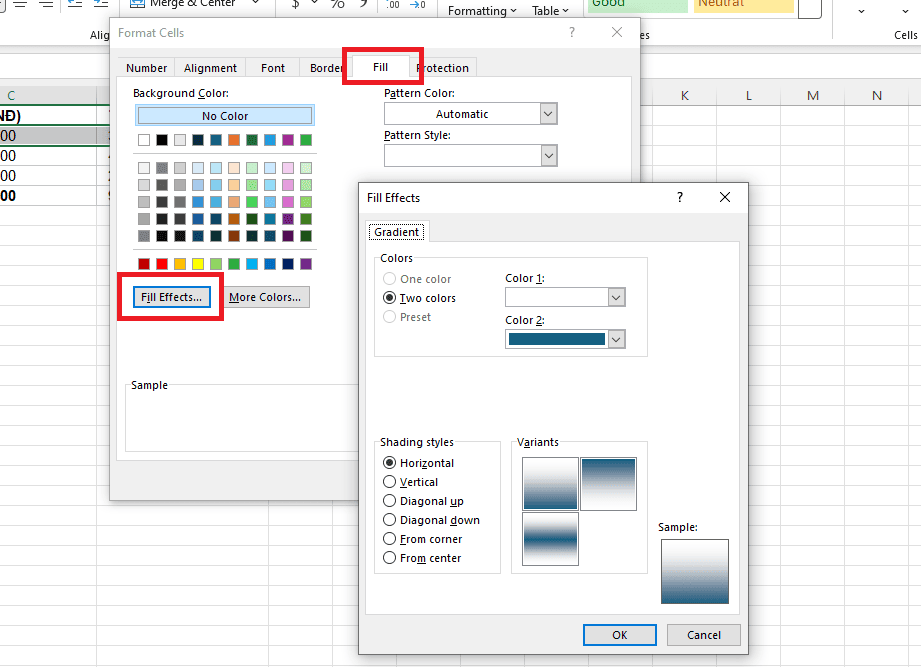
Trong cửa sổ Format Cells, chuyển sang thẻ Fill.
Nhấn chọn vào nút Fill Effects… nằm ở phía dưới bảng chọn màu đơn sắc.
Format Cells → Thẻ Fill → Nhấn Fill Effects…
- Bước 3: Tùy chỉnh dải màu chuyển sắc (Colors)
Cửa sổ Fill Effects hiện ra cung cấp các tùy chọn thiết lập màu sắc:
- One color: Tô dải màu chuyển từ 1 màu được chọn sang dải màu tối (Dark) hoặc sáng (Light) bằng cách kéo thanh trượt.
- Two colors: Tích chọn ô này để kết hợp 2 màu riêng biệt.
- Color 1: Chọn màu khởi đầu (Ví dụ: Màu xanh dương đậm).
- Color 2: Chọn màu chuyển tiếp (Ví dụ: Màu xanh dương nhạt hoặc màu trắng).
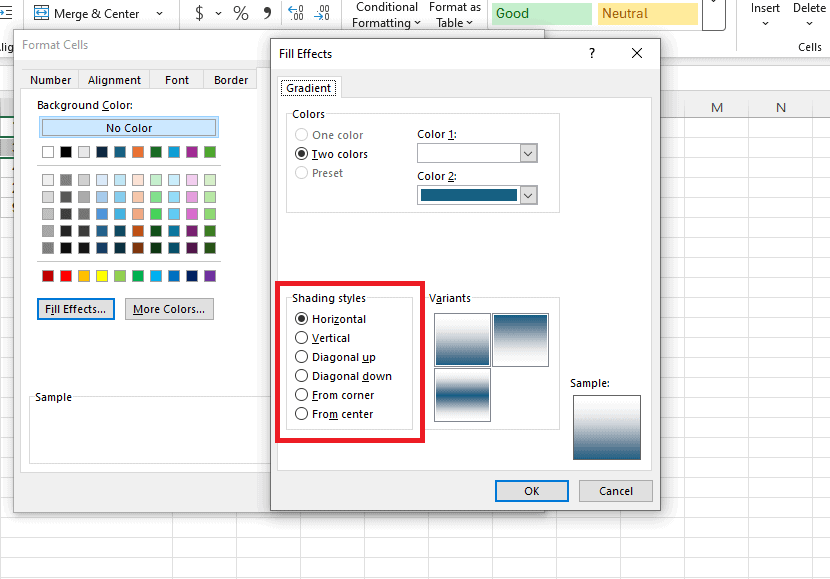
- Bước 4: Chọn kiểu đổ màu (Shading Styles)
Tại mục Shading styles, bạn chọn hướng hiển thị dải màu phù hợp:
- Horizontal: Dải màu chuyển theo chiều ngang (từ trên xuống dưới).
- Vertical: Dải màu chuyển theo chiều dọc (từ trái sang phải).
- Diagonal up / Diagonal down: Dải màu chuyển theo đường chéo nghiêng.
- From corner: Dải màu lan tỏa từ góc ô.
- From center: Dải màu lan tỏa từ tâm ô ra 4 cạnh.
- Bước 5: Hoàn tất áp dụng
Quan sát hình ảnh hiển thị trước tại khung Sample ở góc dưới bên phải → Nhấn OK tại cửa sổ Fill Effects → Nhấn OK lần nữa tại cửa sổ Format Cells để hoàn tất.
Cách tô màu gradient cho ô trong Excel tự động bằng Conditional Formatting
Tính năng Conditional Formatting hỗ trợ tô màu gradient cho ô trong Excel tự động dựa trên giá trị số, giúp tự đổi màu mượt mà khi dữ liệu biến động.
Sử dụng thanh dữ liệu chuyển sắc (Data Bars – Gradient Fill)
Data Bars tạo ra các thanh màu nằm trực tiếp bên trong ô số. Độ dài và sắc độ của thanh màu sẽ tự động điều chỉnh theo giá trị của con số đó.
Các bước thực hiện:
– Bước 1: Bôi đen vùng dữ liệu chứa số cần tạo hiệu ứng (Ví dụ: Vùng ô B2:C4 hoặc D2:D4 trong bảng dữ liệu mẫu).
– Bước 2: Tại thẻ Home trên thanh công cụ, nhấn chọn Conditional Formatting.
– Bước 3: Di chuột đến mục Data Bars.

– Bước 4: Tại phần Gradient Fill, chọn dải màu bạn yêu thích (Xanh lá, Xanh dương, Đỏ, Cam, Tím,…).
Thẻ Home → Conditional Formatting → Data Bars → Chọn Gradient Fill
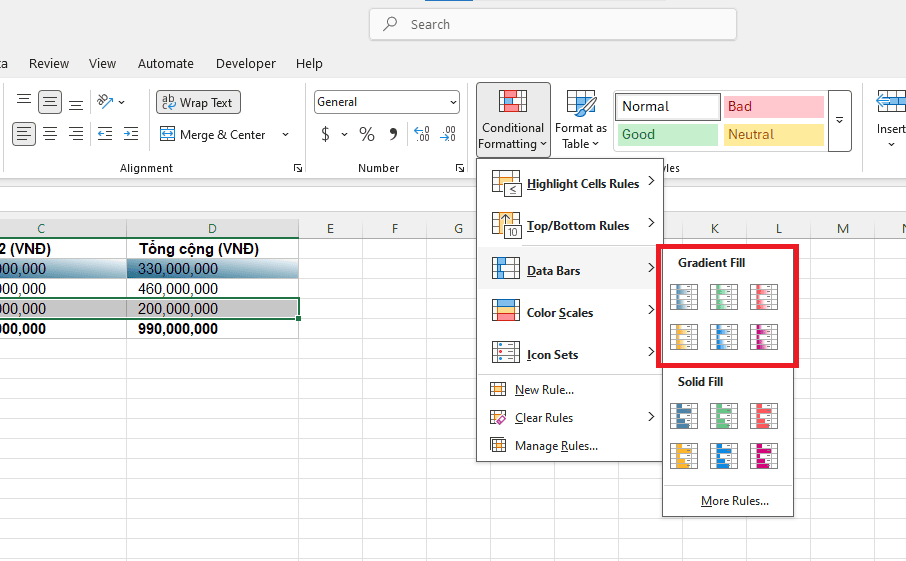
Kết quả: Các ô có giá trị lớn hơn (như 250,000,000) sẽ có thanh gradient kéo dài gần phủ kín ô, trong khi ô có giá trị nhỏ hơn (như 90,000,000) sẽ có thanh gradient ngắn hơn.
Sử dụng thang màu tự động (Color Scales)
Color Scales phủ toàn bộ màu gradient lên nền ô dựa theo quy tắc phân bổ giá trị từ thấp đến cao.
Các bước thực hiện:
– Bước 1: Bôi đen vùng dữ liệu số cần tiến hành định dạng.
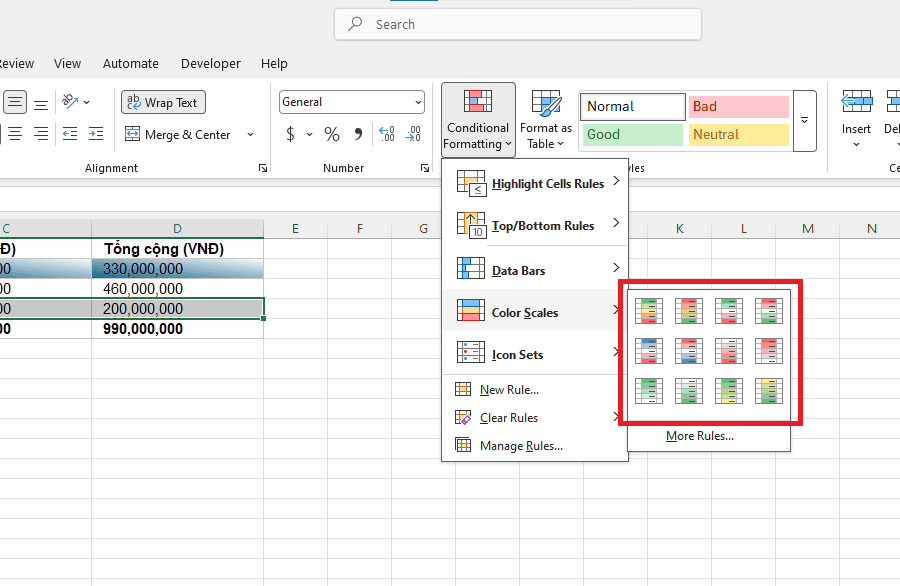
– Bước 2: Vào thẻ Home → Chọn Conditional Formatting → Chọn Color Scales.

– Bước 3: Chọn kiểu thang màu phối sẵn:
- Green – Yellow – Red Color Scale: Giá trị cao nhất màu xanh lá, trung bình màu vàng, thấp nhất màu đỏ.
- Blue – White – Red Color Scale: Giá trị cao màu xanh dương, trung bình màu trắng, thấp màu đỏ.
Tùy chỉnh quy tắc tô màu gradient nâng cao
Nếu muốn tự thiết lập các mốc giá trị chính xác cho dải màu gradient tự động:
– Bước 1: Bôi đen vùng dữ liệu → Conditional Formatting → Chọn New Rule…
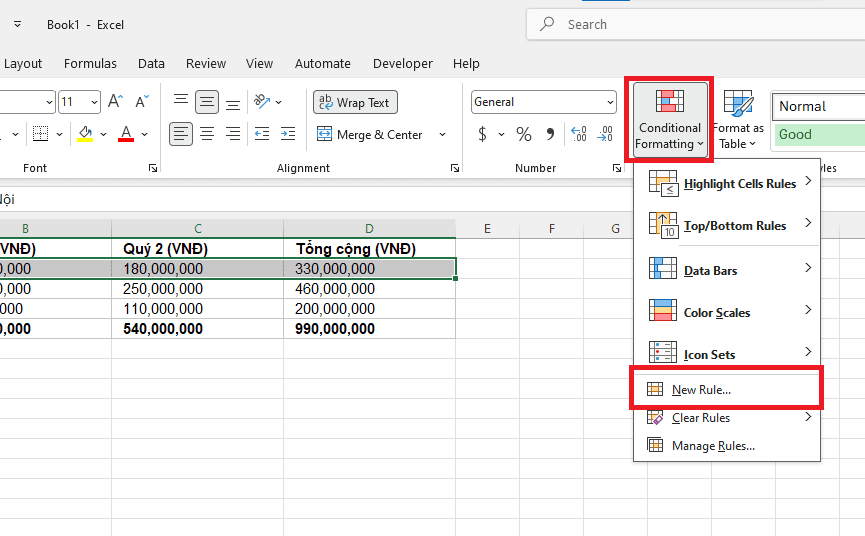
– Bước 2: Tại khung Select a Rule Type, chọn Format all cells based on their values.
– Bước 3: Tại mục Format Style, chọn 2-Color Scale hoặc 3-Color Scale.
– Bước 4: Thiết lập màu sắc và kiểu giá trị (Number, Percent, Formula) cho các mốc Minimum (Thấp nhất), Midpoint (Điểm giữa) và Maximum (Cao nhất).

– Bước 5: Nhấn OK để hoàn tất.
Cách thay đổi hoặc xóa màu gradient trong ô Excel
Khi cần đổi giao diện, bạn có thể xóa hoặc chỉnh sửa tô màu gradient cho ô trong Excel cực nhanh bằng tùy chọn No Fill hoặc Clear Rules trong Conditional Formatting.
Xóa màu gradient thủ công (Format Cells)
Đối với các màu nền được tô trực tiếp bằng công cụ Format Cells, bạn có thể gỡ bỏ màu chỉ mất vài phút theo các bước sau:
– Bước 1: Bôi đen vùng ô đang chứa màu gradient cần gỡ bỏ.
– Bước 2: Truy cập thẻ Home trên thanh công cụ → Tìm nhóm Font.
– Bước 3: Nhấp vào biểu tượng thùng sơn (Fill Color).
– Bước 4: Chọn No Fill. Toàn bộ màu nền gradient sẽ lập tức biến mất, trả lại nền trong suốt ban đầu cho các ô tính.

Xóa màu gradient tạo bởi Conditional Formatting
Nếu màu gradient được tạo tự động bằng Data Bars hoặc Color Scales, việc chọn No Fill theo cách thông thường sẽ không có tác dụng. Bạn cần thực hiện theo các bước:
– Bước 1: Bôi đen vùng dữ liệu chứa màu gradient tự động.
– Bước 2: Tại thẻ Home → Nhấp chọn Conditional Formatting.
– Bước 3: Di chuột đến mục Clear Rules.
– Bước 4: Chọn Clear Rules from Selected Cells để xóa quy tắc khỏi các ô đang chọn (hoặc chọn Clear Rules from Entire Sheet nếu muốn xóa sạch màu tự động trên toàn bộ trang tính).

Chỉnh sửa dải màu gradient sẵn có
Khi muốn đổi sang tông màu khác mà không cần mất công cài đặt lại từ đầu, bạn có thể thao tác linh hoạt theo 2 trường hợp:
Trường hợp 1: Đối với màu gradient thủ công
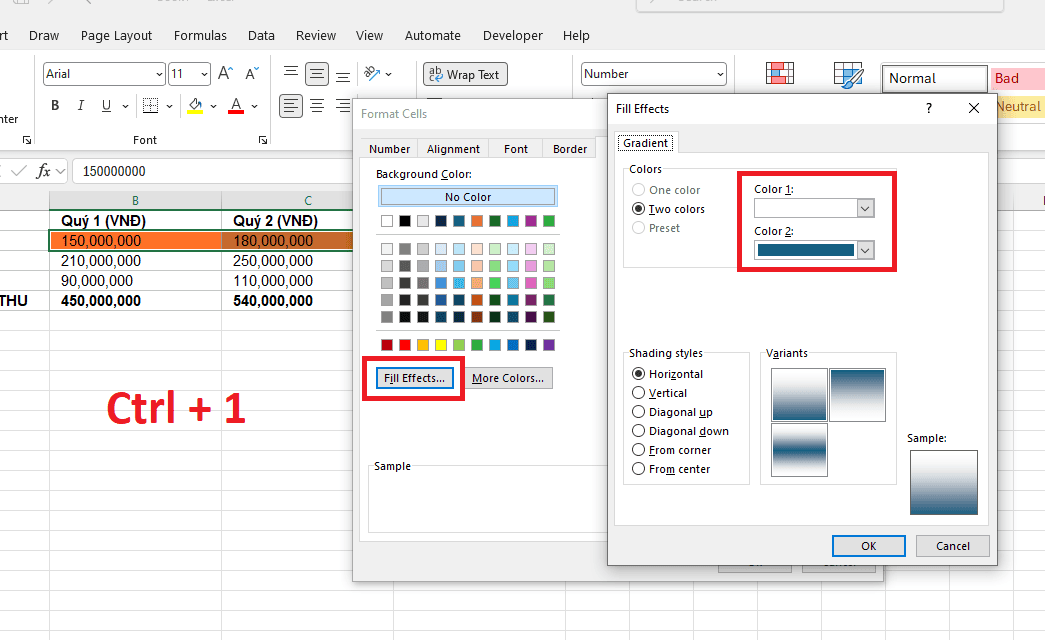
– Bước 1: Bôi đen vùng ô cần đổi màu → Nhấn tổ hợp phím Ctrl + 1.
– Bước 2: Tại thẻ Fill, nhấn chọn nút Fill Effects….
– Bước 3: Tiến hành đổi màu mới tại mục Color 1 và Color 2 → Nhấn OK để hoàn tất.
Trường hợp 2: Đối với màu gradient tự động
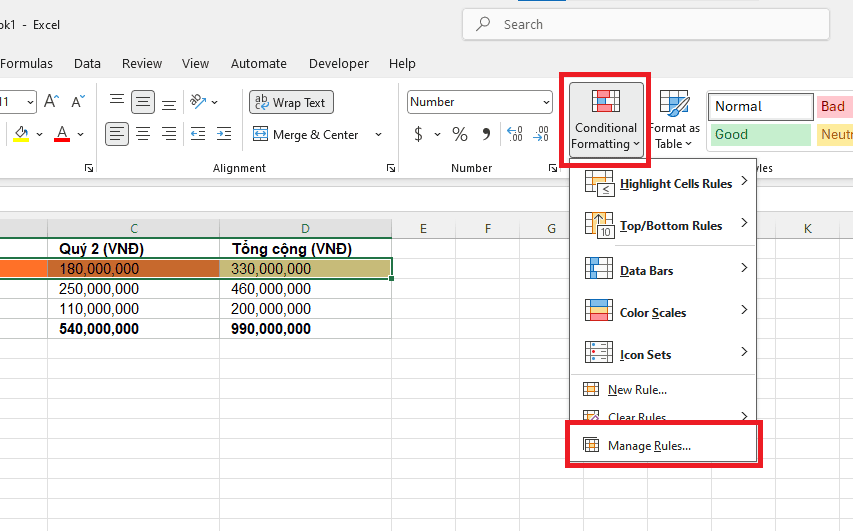
– Bước 1: Bôi đen vùng dữ liệu → Vào thẻ Home → Chọn Conditional Formatting.
– Bước 2: Chọn Manage Rules… ở cuối danh sách.
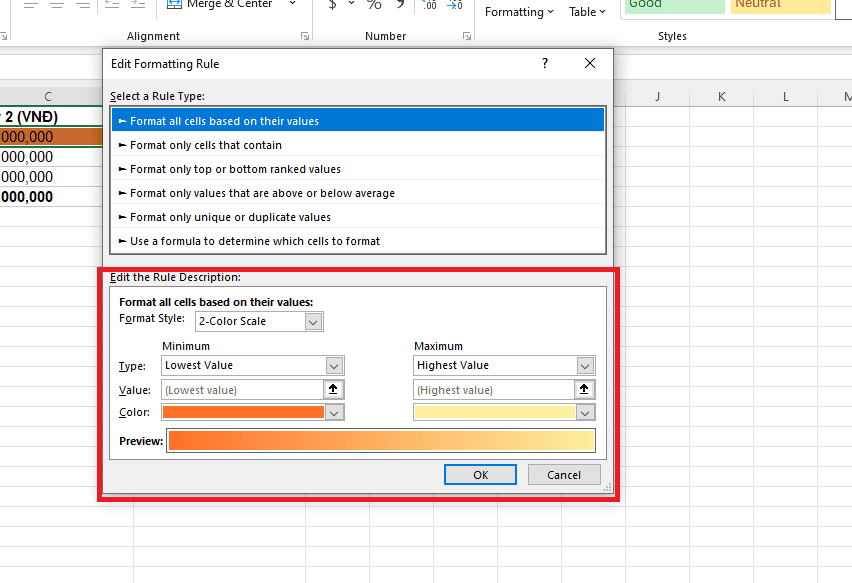
– Bước 3: Chọn quy tắc đang áp dụng dải màu → Nhấn Edit Rule….

– Bước 4: Tùy chỉnh lại màu sắc tại ô định dạng dải màu → Nhấn OK để áp dụng màu mới.
Lợi ích khi tô màu gradient cho ô trong Excel

Thực hiện tô màu gradient cho ô trong Excel mang lại diện mạo trực quan, giúp phân loại dữ liệu theo dải màu mượt mà và nâng cao tính chuyên nghiệp cho báo cáo.
Tăng tính thẩm mỹ và tạo điểm nhấn trực quan
Một bảng tính chứa hàng trăm ô dữ liệu chỉ dùng màu tô phẳng (Solid color) truyền thống rất dễ gây cảm giác hoa mắt, nhàm chán và khó thu hút sự chú ý. Việc ứng dụng kỹ thuật phối màu gradient mang lại sự khác biệt rõ rệt:
- Tạo chiều sâu thị giác: Hiệu ứng chuyển sắc mượt mà làm cho các ô dữ liệu có chiều sâu, nhìn hiện đại và sang trọng hơn hẳn so với phong cách thiết kế phẳng thông thường.
- Tạo điểm nhấn tự nhiên: Giúp các vùng thông tin trọng yếu như hàng tiêu đề (Headers), hàng tổng cộng (Total) hoặc ô chỉ số KPI nổi bật một cách tinh tế mà không bị thô cứng.
Thể hiện rõ ràng mức độ biến động của dữ liệu
Dải màu gradient không chỉ dùng để trang trí mà còn đóng vai trò như một biểu đồ thị giác thu nhỏ ngay trong từng ô tính:
- Trực quan hóa tiến độ và KPI: Bằng cách phân bổ màu sắc từ nhạt sang đậm, người xem có thể nhận biết ngay lập tức mức độ hoàn thành công việc hoặc tỷ lệ đạt chỉ tiêu mà không cần soi kỹ từng con số.
- Nhận diện nhanh xu hướng: Dải màu chuyển tiếp giúp phát hiện cực nhanh sự tăng/giảm của doanh thu, biên độ chi phí hay các vùng dữ liệu bất thường giữa một tập hợp số liệu phức tạp.
Tránh cảm giác chói mắt và tăng khả năng đọc (Readability)
Trong các báo cáo tài chính hay kế hoạch nhân sự kéo dài nhiều trang, việc sử dụng các màu đơn sắc có độ tương phản quá mạnh (như đỏ tươi, vàng chói, xanh dạ quang) rất dễ làm người đọc mỏi mắt.
- Dải màu chuyển dịu nhẹ: Sự pha trộn từ tông màu này sang tông màu khác (hoặc từ màu đậm sang dải màu nhạt) giúp làm giảm độ chói của nền ô.
- Tăng sự tập trung: Giao diện dịu mắt giữ cho người đọc sự dễ chịu, giúp họ theo dõi báo cáo lâu hơn mà không bị phân tâm hay mệt mỏi thị giác.
Các lưu ý quan trọng khi tô màu gradient cho ô trong Excel

Để việc tô màu gradient cho ô trong Excel đạt hiệu quả thẩm mỹ cao, bạn cần chú ý đến độ tương phản của chữ, quy tắc phối màu và kiểm tra chế độ in ấn.
Đảm bảo độ tương phản và tính dễ đọc của chữ (Readability)
Mục đích chính của bảng tính là truyền tải dữ liệu rõ ràng. Tránh sử dụng dải màu gradient quá tối đè lên phông chữ màu đen truyền thống.
- Quy tắc: Nếu dải màu gradient thuộc tông tối, hãy đổi phông chữ sang màu trắng hoặc vàng nhạt. Nếu dùng chữ màu đen, hãy chọn dải màu gradient tông pastel nhẹ nhàng.
Nguyên tắc phối màu hài hòa
- Nên dùng: Phối các màu nằm liền kề trên vòng tròn màu sắc hoặc chuyển tông cùng màu (Ví dụ: Xanh dương đậm chuyển sang Xanh dương nhạt, Xanh lá đậm sang Xanh nhạt).
- Tránh dùng: Phối các màu quá chọi nhau (Ví dụ: Đỏ tươi chuyển sang Xanh lá đậm) vì sẽ tạo ra vùng màu xám đục ở giữa dải chuyển sắc, gây mất thẩm mỹ.
Hạn chế lạm dụng gradient trên toàn bộ bảng tính
Chỉ nên áp dụng màu gradient cho các khu vực điểm nhấn như:
- Ô tiêu đề cột/hàng (Headers).
- Hàng tính tổng cộng (Total/Summary).
- Các ô chỉ số KPI trọng yếu.
Việc đổ màu gradient cho toàn bộ hàng nghìn ô dữ liệu chi tiết sẽ làm bảng tính trở nên rối mắt và thiếu tính khoa học.
Kiểm tra khi in ấn hoặc xuất file PDF
Một số máy in văn phòng đen trắng (Monochrome) không thể thể hiện chính xác các dải màu gradient, dẫn đến việc chữ bị chìm vào nền xám khi in ra giấy. Hãy luôn sử dụng tính năng Print Preview (Ctrl + P) để kiểm tra bản xem trước trước khi thực hiện in ấn hoặc xuất file PDF.
Nếu bạn muốn tìm hiểu thêm các mẹo tin học văn phòng nâng cao hoặc cần tư vấn trang bị bản quyền phần mềm Microsoft 365 chính hãng giúp tối ưu hiệu suất làm việc doanh nghiệp, hãy liên hệ ngay với MSO để được hỗ trợ chuyên sâu cực nhanh!
Các câu hỏi thường gặp (FAQ)
Dưới đây là phần giải đáp chi tiết cho một số những thắc mắc phổ biến giúp bạn làm chủ kỹ thuật tô màu gradient cho ô trong Excel và xử lý mượt mà các vấn đề phát sinh trong quá trình thiết kế bảng tính:
Có thể tô màu gradient cho đường viền (Border) của ô trong Excel được không?
Không. Excel hiện chỉ hỗ trợ tô màu gradient cho nền ô (Fill) và thanh dữ liệu (Data Bars). Đường viền ô (Border) chỉ cho phép áp dụng các màu đơn sắc (Solid Color).
Tại sao tô màu gradient qua Format Cells nhưng không hiển thị trên màn hình?
Nguyên nhân thường do ô đó đang bị đè bởi một quy tắc Conditional Formatting hoặc bảng tính đang ở chế độ hiển thị đơn sắc. Bạn hãy kiểm tra và xóa các quy tắc định dạng tự động trùng lặp tại mục Conditional Formatting → Clear Rules.
Phím tắt mở nhanh cửa sổ tô màu gradient trong Excel là gì?
Bạn nhấn tổ hợp phím Ctrl + 1 để mở bảng Format Cells → dùng phím phím mũi tên chuyển sang thẻ Fill → nhấn tổ hợp phím Alt + F để mở nhanh cửa sổ Fill Effects.
Làm thế nào để sao chép màu gradient từ ô này sang ô khác cực nhanh?
Chọn ô đã tô màu gradient → nhấn chọn biểu tượng cây cọ Format Painter trên thẻ Home → nhấp chuột vào vùng ô mới cần áp dụng định dạng.
Tô màu gradient có làm tăng dung lượng file Excel không?
Có, nhưng rất ít. Việc định dạng gradient trên phạm vi vừa phải hoàn toàn không làm chậm file. Tuy nhiên, nếu bạn áp dụng gradient cho toàn bộ hàng triệu ô trống trên trang tính, file có thể bị tăng dung lượng và phản hồi chậm hơn.
Lời kết
Nắm vững kỹ thuật tô màu gradient cho ô trong Excel giúp bạn làm chủ thiết kế bảng tính, mang lại hiệu quả trực quan cao và tiết kiệm thời gian làm báo cáo. Chỉ với vài thao tác đơn giản thông qua công cụ Format Cells hoặc Conditional Formatting, bạn đã có thể biến những con số khô khan thành bảng báo cáo chuyên nghiệp và thu hút.
———————————————————
Fanpage: MSO.vn – Microsoft 365 Việt Nam
Hotline: 024.9999.7777