Nội dung bài viết
Việc thanh công cụ trong Excel đột ngột biến mất khiến toàn bộ các thẻ tính năng và lệnh điều hướng bị ẩn đi, gây gián đoạn và làm chậm trễ tiến độ hoàn thành công việc của bạn. Để khôi phục lại không gian làm việc trực quan và tiếp tục thao tác một cách mượt mà, áp dụng các mẹo hiển thị lại giao diện là giải pháp xử lý tức thời. Bài viết dưới đây MSO sẽ hướng dẫn chi tiết 4 cách khắc phục thanh công cụ trong Excel bị mất nhanh chóng bằng phím tắt hoặc double-click chuột, giúp bạn lập tức lấy lại thanh Ribbon cũng như thanh công cụ truy cập nhanh Quick Access Toolbar để tối ưu hóa hiệu suất làm việc.
4 Cách khắc phục lỗi thanh công cụ trong Excel bị mất
Thanh công cụ Excel (Ribbon) bị mất thực chất không phải do phần mềm bị lỗi nặng, mà chủ yếu do đang ở chế độ ẩn tạm thời, ẩn toàn bộ giao diện để tối ưu không gian hiển thị hoặc vô tình bị tắt trong hệ thống. Bạn có thể hiển thị lại ngay lập tức bằng 4 cách: dùng phím tắt Ctrl + F1, double-click chuột vào tab, sử dụng biểu tượng Ribbon Display Options, hoặc tùy chỉnh lại trong cài đặt Excel Options nếu thanh công cụ bị tắt hoàn toàn.
Cách 1: Sử dụng tổ hợp phím tắt Ctrl + F1
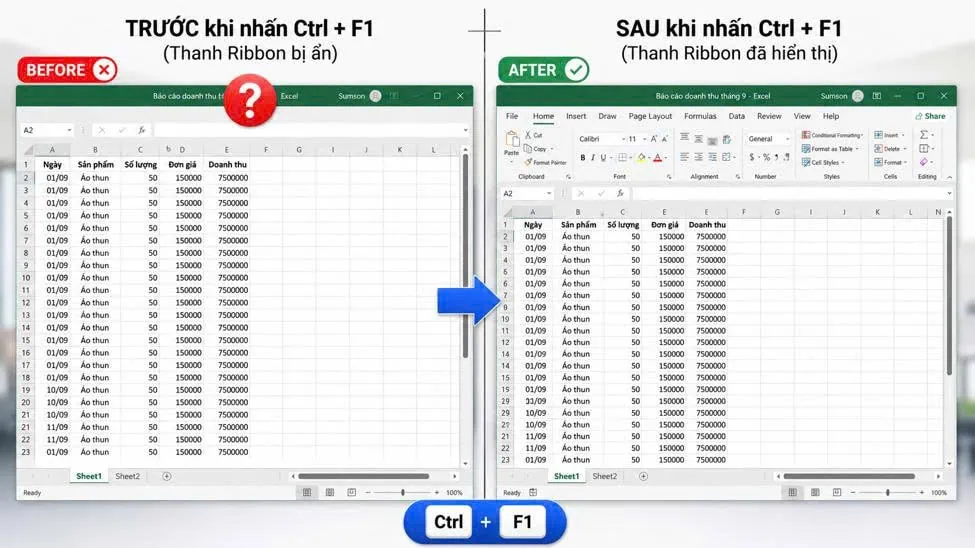
Đây là cách nhanh nhất và tiện lợi nhất để ẩn hoặc hiện thanh Ribbon trong Excel mà không cần sử dụng đến chuột. Phím tắt này có tác dụng chuyển đổi qua lại (Toggle) giữa hai trạng thái: ghim cố định và ẩn tạm thời thanh công cụ.
Trường hợp áp dụng: Khi màn hình Excel của bạn đột nhiên trống trải, khu vực phía trên chỉ hiển thị tên các tab (Home, Insert, Page Layout…) mà toàn bộ các nút lệnh, icon bên dưới biến mất.
Cách xử lý cụ thể: Bạn chỉ cần nhấn đồng thời cụm phím Ctrl + F1 trên bàn phím. Ngay lập tức, toàn bộ hệ thống icon và lệnh của thanh công cụ sẽ hiển thị và được ghim cố định trở lại trên màn hình mà không bị tự động thụt vào khi bạn nhập dữ liệu.
Cách 2: Click đúp chuột (Double-click) vào tab bất kỳ
Nếu bạn không muốn ghi nhớ phím tắt, thao tác click đúp chuột trực tiếp trên thanh bảng chọn là giải pháp thay thế hoàn hảo để khôi phục lại giao diện làm việc quen thuộc.
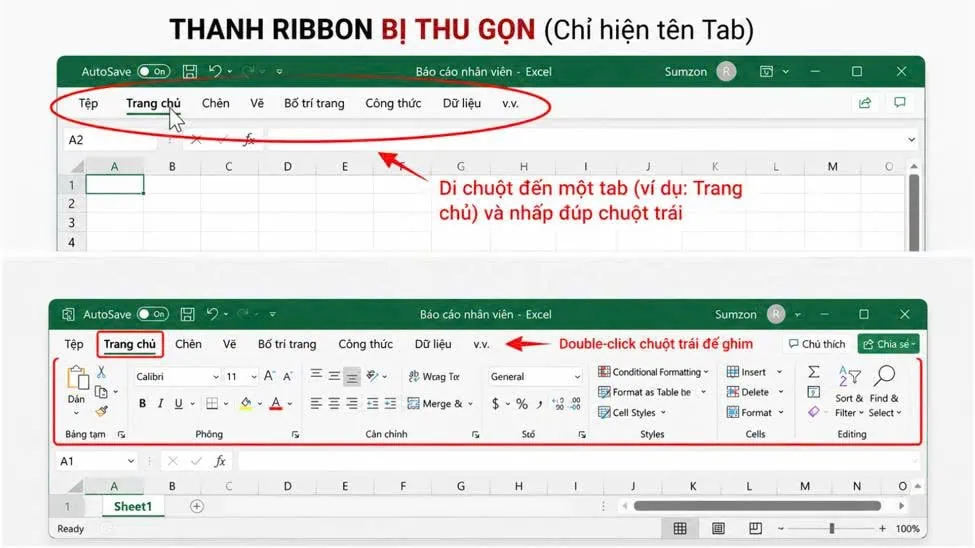
Trường hợp áp dụng: Tương tự như Cách 1, áp dụng khi thanh công cụ chỉ hiển thị dòng chữ chứa tên các thẻ (Tab) nhưng ẩn đi phần nội dung chi tiết bên dưới.
Cách xử lý cụ thể: Bạn di chuyển con trỏ chuột lên thanh bảng chọn trên cùng, lựa chọn một thẻ bất kỳ đang hiển thị (ví dụ: tab Home) rồi click đúp chuột trái (bấm nhanh 2 lần liên tiếp). Thanh công cụ sẽ tự động mở rộng và giữ nguyên vị trí, chấm dứt tình trạng thanh công cụ liên tục ẩn đi mỗi khi bạn click chuột xuống ô tính để làm việc.
Cách 3: Sử dụng tính năng Ribbon Display Options
Tính năng Ribbon Display Options là công cụ quản lý hiển thị giao diện có sẵn trên mọi phiên bản Excel (Excel 2013, 2016, 2019, 2021 và Microsoft 365). Cách này xử lý triệt để tình trạng Excel bị kích hoạt nhầm chế độ “Auto-hide Ribbon” (Tự động ẩn toàn bộ).
Trường hợp áp dụng: Màn hình Excel mất sạch toàn bộ thanh công cụ lẫn tên các thẻ Tab, giao diện tràn viền chỉ còn lại duy nhất các ô tính, khiến bạn không biết phải click vào đâu để thao tác.
Các bước thực hiện:
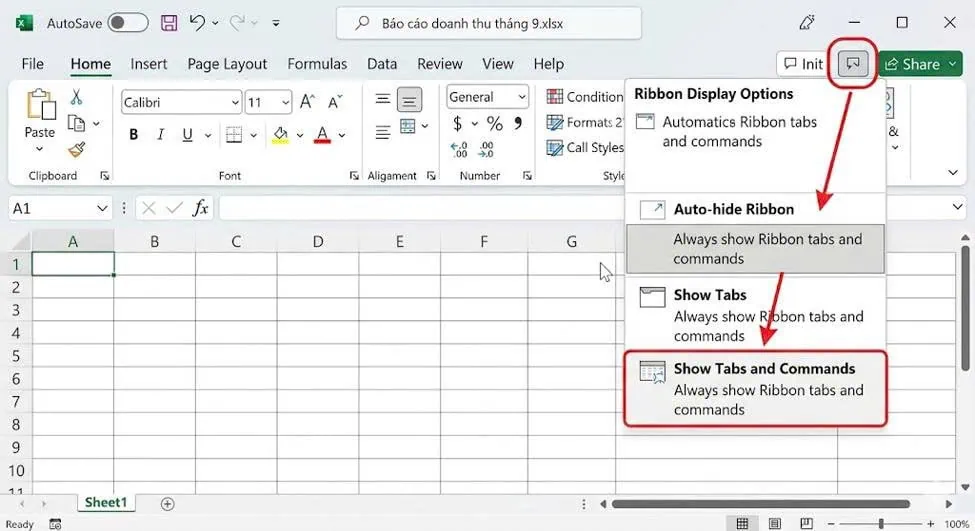
- Bước 1: Di chuột lên góc trên cùng bên phải màn hình Excel (khu vực thanh tiêu đề, nằm ngay cạnh các nút Thu nhỏ _ và Đóng X), click vào biểu tượng Ribbon Display Options (biểu tượng hình mũi tên hướng lên vuông nhỏ hoặc ô vuông có mũi tên).
- Bước 2: Một menu thả xuống xuất hiện, bạn click chọn dòng Show Tabs and Commands (hoặc Tabs and Commands tùy thuộc vào phiên bản Excel đang dùng). Ngay lập tức, cả thanh bảng chọn lẫn các icon lệnh sẽ hiển thị đầy đủ trở lại.
Cách 4: Kích hoạt lại trong cài đặt Excel Options
Trong một số trường hợp hy hữu, thanh công cụ bị mất hoàn toàn một hoặc nhiều Tab chức năng (như mất hẳn tab Home hoặc tab Data) do người dùng trước đó đã vô tình bỏ chọn (untick) các thẻ này trong phần cài đặt sâu của hệ thống.
Trường hợp áp dụng: Thanh công cụ vẫn hiển thị nhưng bị khuyết/thiếu mất các Tab quan trọng, hoặc các cách sửa bằng phím tắt và chuột ở trên đều không có tác dụng.
Các bước thực hiện:
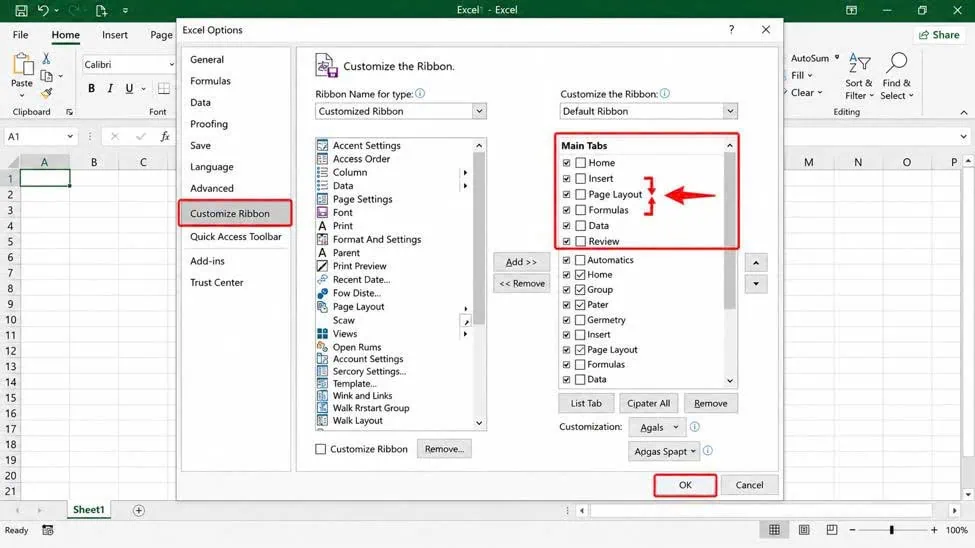
- Bước 1: Trên thanh công cụ, bạn truy cập vào thẻ File ở góc trái màn hình, sau đó chọn Options (nằm ở dưới cùng menu) để mở hộp thoại cài đặt hệ thống.
- Bước 2: Tại cửa sổ Excel Options vừa hiện ra, danh mục menu bên trái bạn click chọn Customize Ribbon.
- Bước 3: Quan sát cột Main Tabs ở phía bên phải màn hình. Hãy kiểm tra danh sách các ô như Home, Insert, Page Layout, Formulas, Data… xem đã được đánh dấu tick chọn chưa. Nếu thấy ô nào đang trống (chưa có dấu tick), bạn hãy click chuột để bổ sung dấu tick vào ô đó.
- Bước 4: Bấm nút OK ở góc dưới để lưu lại cài đặt. Quay trở lại màn hình làm việc, bạn sẽ thấy các tab công cụ bị mất đã được khôi phục nguyên vẹn.
Cách cài đặt lại thanh công cụ Quick Access Toolbar khi bị mất
Quick Access Toolbar là thanh công cụ truy cập nhanh chứa các nút lệnh cốt lõi, lặp đi lặp lại nhiều lần như Undo (Hoàn tác), Redo (Làm lại), Save (Lưu nhanh) và thường nằm ở trên cùng hoặc ngay dưới thanh Ribbon. Nếu thanh này đột nhiên bị mất trên giao diện làm việc, nguyên nhân 100% không phải do phần mềm bị lỗi mà vì bạn đã vô tình kích hoạt chế độ ẩn nó. Để hiển thị lại, bạn chỉ cần click chuột phải vào thanh Ribbon và chọn lệnh “Show Quick Access Toolbar” theo hướng dẫn chi tiết dưới đây.
Các bước hiển thị lại Quick Access Toolbar
Việc lôi thanh công cụ truy cập nhanh này ra lại màn hình cực kỳ đơn giản và có thể thực hiện nhanh bằng chuột chỉ với 2 cú click.
Trường hợp áp dụng: Khu vực trên cùng bên trái màn hình Excel (phía trên các thẻ Home, Insert…) hoặc khu vực ngay sát dưới thanh Ribbon hoàn toàn trống trơn, biến mất các biểu tượng quen thuộc như đĩa mềm (Save) hay mũi tên quay lại (Undo).
Các bước thực hiện cụ thể:
- Bước 1: Bạn di chuyển con trỏ chuột vào một khoảng trống bất kỳ trên thanh Ribbon (ví dụ: khoảng trống ở vùng cuối bên phải của tab Home hoặc tab Insert, nơi không chứa các icon lệnh).
- Bước 2: Click chuột phải để mở menu ngữ cảnh tùy chọn. Tại danh sách hiện ra, bạn tìm và bấm chọn dòng Show Quick Access Toolbar (Hiển thị thanh công cụ truy cập nhanh).
Ngay lập tức, thanh chứa các nút Lưu (Save), Hoàn tác (Undo) và Làm lại (Redo) sẽ xuất hiện trở lại ở vị trí mặc định phía trên thanh công cụ, giúp bạn tiếp tục thao tác nhanh mà không cần phải vào từng tab để tìm lệnh.
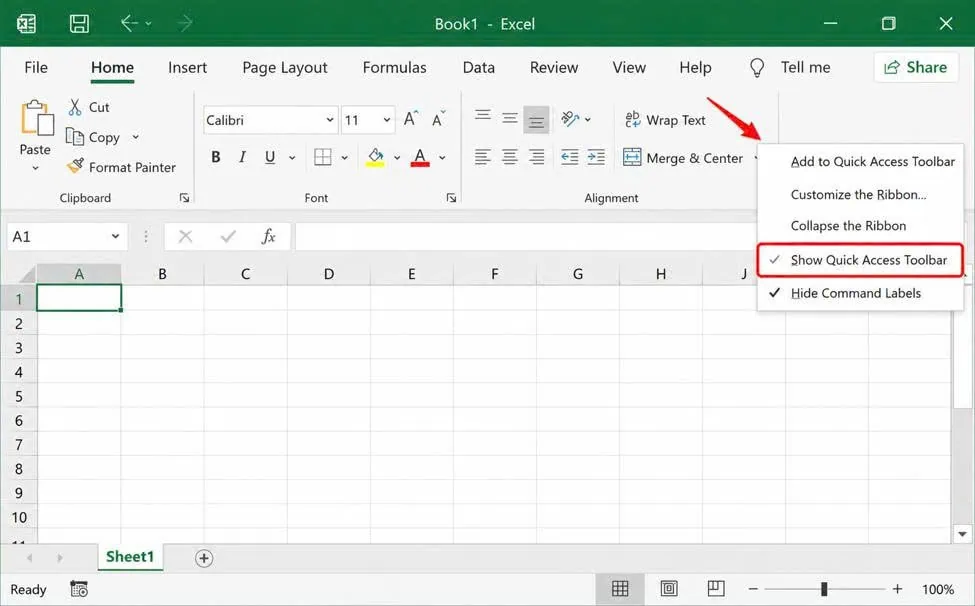
***Mẹo nhỏ xử lý vị trí: Nếu sau khi hiện lại, bạn thấy thanh Quick Access Toolbar nằm dưới thanh Ribbon chiếm diện tích bảng tính, bạn chỉ cần click chuột phải vào nó một lần nữa và chọn Show Above the Ribbon để đưa nó về lại vị trí trên cùng của màn hình.
Tổng quan về thanh công cụ trong Excel cho người mới
Thanh công cụ trong Excel (hay còn gọi là thanh Ribbon) là khu vực trung tâm chứa toàn bộ các lệnh, tính năng cốt lõi phục vụ cho việc tính toán và quản lý dữ liệu. Để người dùng không bị ngợp trước hàng trăm công cụ, Excel chia khu vực này thành các Tab chức năng riêng biệt như Home (định dạng văn bản, căn lề), Insert (chèn bảng, biểu đồ), Data (lọc, sắp xếp dữ liệu)… Việc nắm rõ cấu trúc sắp xếp này giúp bạn thao tác tính toán và thiết kế bảng tính một cách nhanh nhất, chính xác nhất mà không mất thời gian tìm kiếm thủ công.
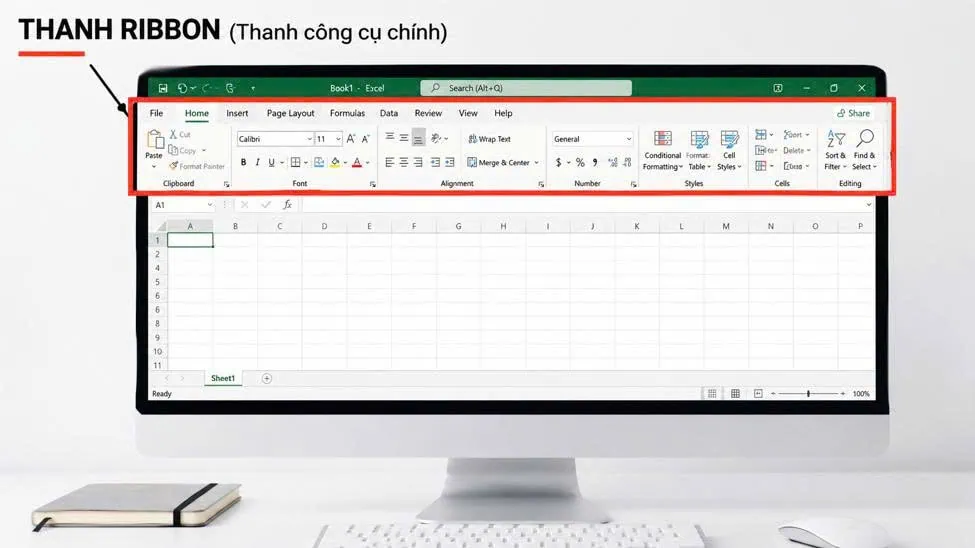
Thanh Ribbon (Thanh công cụ chính)
Thanh Ribbon là dải băng công cụ lớn nằm ngang ngay phía trên màn hình làm việc của Excel. Giao diện này được cấu trúc một cách khoa học theo 2 cấp độ: Thẻ chức năng (Tabs) và Nhóm lệnh logic (Groups).
Hệ thống các Tab cốt lõi bao gồm:
- Home: Chứa các công cụ sử dụng nhiều nhất như sao chép (Copy/Paste), định dạng chữ (Font), căn lề (Alignment) và định dạng hiển thị số (Number).
- Insert: Nơi quản lý các đối tượng chèn thêm vào bảng tính như bảng dữ liệu (Table), bảng tổng hợp (PivotTable), hình ảnh, hình khối và hệ thống biểu đồ (Charts).
- Page Layout: Phục vụ riêng cho việc thiết lập trang in, bao gồm căn lề trang (Margins), hướng giấy (Orientation) và vùng in (Print Area).
- Formulas: Thư viện chứa toàn bộ các hàm toán học, logic, tìm kiếm (VLOOKUP, IF, SUM…) và công cụ quản lý vùng đặt tên (Defined Names).
- Data: Tập hợp các tính năng xử lý dữ liệu chuyên sâu như nhập dữ liệu từ nguồn ngoài, sắp xếp (Sort), bộ lọc (Filter), tách cột (Text to Columns) và kiểm tra điều kiện dữ liệu (Data Validation).
- Review: Các tính năng kiểm tra lỗi chính tả, thêm ghi chú (Comment) và bảo mật/khóa trang tính (Protect Sheet).
- View: Thay đổi chế độ hiển thị màn hình (Normal, Page Break Preview), ẩn/hiện lưới ô tính (Gridlines) và cố định dòng/cột (Freeze Panes).
Cấu trúc Group lệnh nội bộ: Bên trong mỗi Tab, các biểu tượng có chức năng liên quan mật thiết sẽ được gom chung vào một Nhóm (Group) phân tách bằng vạch kẻ dọc mờ.
- Ví dụ cụ thể: Trong tab Home, các nút lệnh như B (In đậm), I (In nghiêng), U (Gạch chân), Tô màu nền, Chọn font chữ được gom gọn gàng trong Group mang tên Font để người dùng xử lý nhanh phần nhìn của chữ mà không bị lẫn sang phần căn lề.
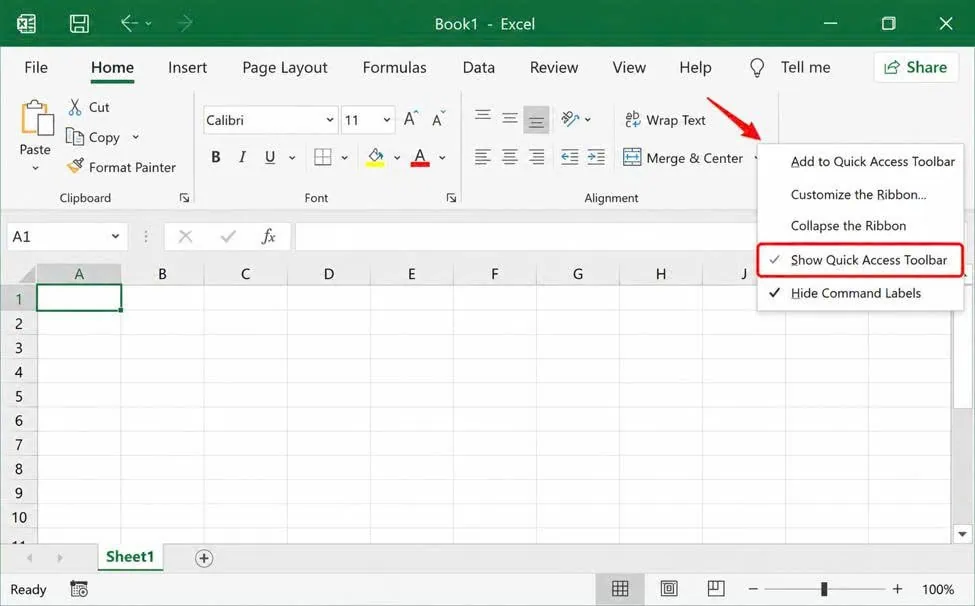
***Mẹo nhỏ xử lý vị trí: Nếu sau khi hiện lại, bạn thấy thanh Quick Access Toolbar nằm dưới thanh Ribbon chiếm diện tích bảng tính, bạn chỉ cần click chuột phải vào nó một lần nữa và chọn Show Above the Ribbon để đưa nó về lại vị trí trên cùng của màn hình.
Tổng quan về thanh công cụ trong Excel cho người mới
Thanh công cụ trong Excel (hay còn gọi là thanh Ribbon) là khu vực trung tâm chứa toàn bộ các lệnh, tính năng cốt lõi phục vụ cho việc tính toán và quản lý dữ liệu. Để người dùng không bị ngợp trước hàng trăm công cụ, Excel chia khu vực này thành các Tab chức năng riêng biệt như Home (định dạng văn bản, căn lề), Insert (chèn bảng, biểu đồ), Data (lọc, sắp xếp dữ liệu)… Việc nắm rõ cấu trúc sắp xếp này giúp bạn thao tác tính toán và thiết kế bảng tính một cách nhanh nhất, chính xác nhất mà không mất thời gian tìm kiếm thủ công.
Thanh Ribbon (Thanh công cụ chính)
Thanh Ribbon là dải băng công cụ lớn nằm ngang ngay phía trên màn hình làm việc của Excel. Giao diện này được cấu trúc một cách khoa học theo 2 cấp độ: Thẻ chức năng (Tabs) và Nhóm lệnh logic (Groups).
Hệ thống các Tab cốt lõi bao gồm:
- Home: Chứa các công cụ sử dụng nhiều nhất như sao chép (Copy/Paste), định dạng chữ (Font), căn lề (Alignment) và định dạng hiển thị số (Number).
- Insert: Nơi quản lý các đối tượng chèn thêm vào bảng tính như bảng dữ liệu (Table), bảng tổng hợp (PivotTable), hình ảnh, hình khối và hệ thống biểu đồ (Charts).
- Page Layout: Phục vụ riêng cho việc thiết lập trang in, bao gồm căn lề trang (Margins), hướng giấy (Orientation) và vùng in (Print Area).
- Formulas: Thư viện chứa toàn bộ các hàm toán học, logic, tìm kiếm (VLOOKUP, IF, SUM…) và công cụ quản lý vùng đặt tên (Defined Names).
- Data: Tập hợp các tính năng xử lý dữ liệu chuyên sâu như nhập dữ liệu từ nguồn ngoài, sắp xếp (Sort), bộ lọc (Filter), tách cột (Text to Columns) và kiểm tra điều kiện dữ liệu (Data Validation).
- Review: Các tính năng kiểm tra lỗi chính tả, thêm ghi chú (Comment) và bảo mật/khóa trang tính (Protect Sheet).
- View: Thay đổi chế độ hiển thị màn hình (Normal, Page Break Preview), ẩn/hiện lưới ô tính (Gridlines) và cố định dòng/cột (Freeze Panes).
Cấu trúc Group lệnh nội bộ: Bên trong mỗi Tab, các biểu tượng có chức năng liên quan mật thiết sẽ được gom chung vào một Nhóm (Group) phân tách bằng vạch kẻ dọc mờ.
- Ví dụ cụ thể: Trong tab Home, các nút lệnh như B (In đậm), I (In nghiêng), U (Gạch chân), Tô màu nền, Chọn font chữ được gom gọn gàng trong Group mang tên Font để người dùng xử lý nhanh phần nhìn của chữ mà không bị lẫn sang phần căn lề.
Thanh Quick Access Toolbar (Thanh truy cập nhanh)
Nằm ở vị trí độc lập (thường ở góc trên cùng bên trái màn hình, ngay phía trên thanh Ribbon), Quick Access Toolbar là không gian tùy biến tối ưu giúp bạn tối giản hóa quy trình click chuột.
- Nhiệm vụ chính: Đây là nơi lưu trữ cố định các lệnh mặc định bắt buộc phải có khi làm việc với file dữ liệu như Save (Lưu file nhanh), Undo (Hoàn tác hành động lỗi trước đó), và Redo (Khôi phục lại hành động vừa Undo).
- Giá trị cốt lõi: Điểm ưu việt của thanh này là tính năng “bất biến”. Dù bạn đang click chuột ở tab Data hay tab View để làm việc, thanh Quick Access Toolbar vẫn luôn hiển thị nguyên vẹn tại góc màn hình. Điều này cho phép bạn click sử dụng ngay các lệnh cần thiết mà hoàn toàn không cần mất công chuyển đổi qua lại giữa các tab trên thanh Ribbon, giúp tiết kiệm tới 50% thời gian thao tác chuột khi xử lý các bảng tính lớn.
Bí quyết sử dụng giao diện Excel giúp xử lý dữ liệu nhanh gấp 2 lần
Để tối ưu hóa tối đa hiệu suất làm việc và giảm thiểu các thao tác thừa, bạn hoàn toàn có thể tự tay thêm các lệnh thường xuyên sử dụng vào thanh công cụ cá nhân hoặc ẩn bớt các tab không dùng đến. Toàn bộ việc thiết lập này được thực hiện cực kỳ đơn giản thông qua tính năng Customize Ribbon và tùy biến Quick Access Toolbar có sẵn trong hệ thống Excel Options.
Thêm lệnh hay dùng vào thanh Quick Access Toolbar
Việc đưa các công cụ khuất sâu trong các tab ra thanh truy cập nhanh là giải pháp tốt nhất để bạn tạo ra một “phím tắt trực quan” ngay trên màn hình.
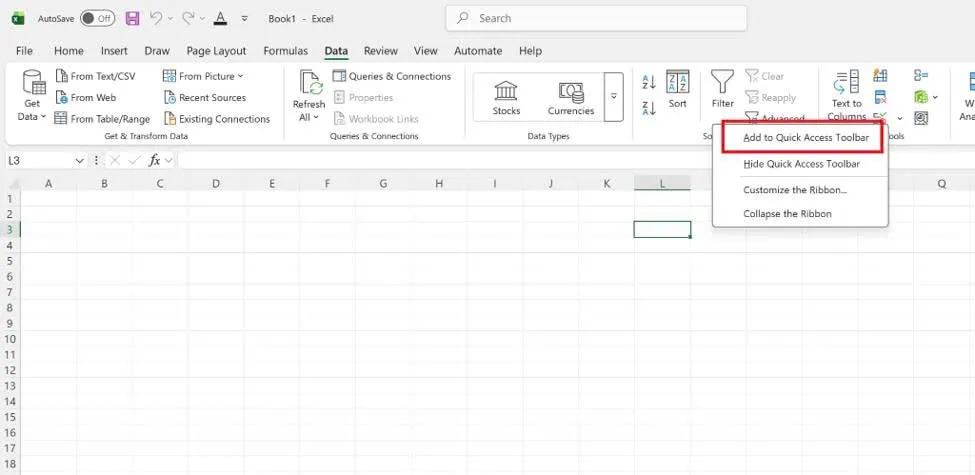
- Cách thực hiện nhanh: Bạn chỉ cần tìm đến nút lệnh mình thường dùng ở bất kỳ tab nào -> Click chuột phải vào nút lệnh đó -> Chọn Add to Quick Access Toolbar.
- Ví dụ cụ thể: Bạn làm nhân viên nhân sự hoặc kế toán, thường xuyên phải sử dụng tính năng lọc dữ liệu nâng cao (Advanced Filter). Thông thường, mỗi lần cần dùng bạn phải lật mở tab Data, tìm đến nhóm Sort & Filter rồi mới click chọn được nút Advanced. Thay vì mất 3-4 bước như vậy, bạn chỉ cần click chuột phải vào biểu tượng phễu Advanced đó và chọn Add to Quick Access Toolbar. Từ lúc này, biểu tượng bộ lọc nâng cao sẽ luôn nằm cố định ở góc trên cùng màn hình. Dù bạn đang ở bất kỳ tab nào, bạn chỉ cần mất đúng 1 click chuột duy nhất là giao diện lọc nâng cao lập tức hiển thị.
Cách tạo một Tab công cụ mang tên chính bạn
Nếu công việc của bạn mang tính đặc thù cao và bạn muốn gom tất cả các lệnh “ruột” của mình vào một nơi duy nhất thay vì để rải rác, Excel cho phép bạn tự thiết kế một Tab chức năng hoàn toàn mới mang tên chính bạn hoặc tên phòng ban của bạn.
Các bước thực hiện:
- Bước 1: Vào File > Options > Chọn Customize Ribbon.
- Bước 2: Nhìn xuống phía dưới cột bên phải (Main Tabs), click vào nút New Tab. Hệ thống sẽ tạo ra một tab mới có tên mặc định là New Tab (Custom).
- Bước 3: Click chọn vào tab mới tạo này, bấm nút Rename ở bên dưới để đổi tên theo ý muốn (Ví dụ: Đổi tên thành “Kế toán” hoặc tên riêng của bạn như “Nguyễn Văn A”).
- Bước 4: Chọn nhóm New Group bên trong tab đó, nhìn sang cột bên trái (Choose commands from), chọn các lệnh bạn dùng hàng ngày (như Autosum, Filter, Conditional Formatting, Freeze Panes…) rồi bấm nút Add để đưa chúng vào Tab mới của bạn. Click OK để hoàn tất.
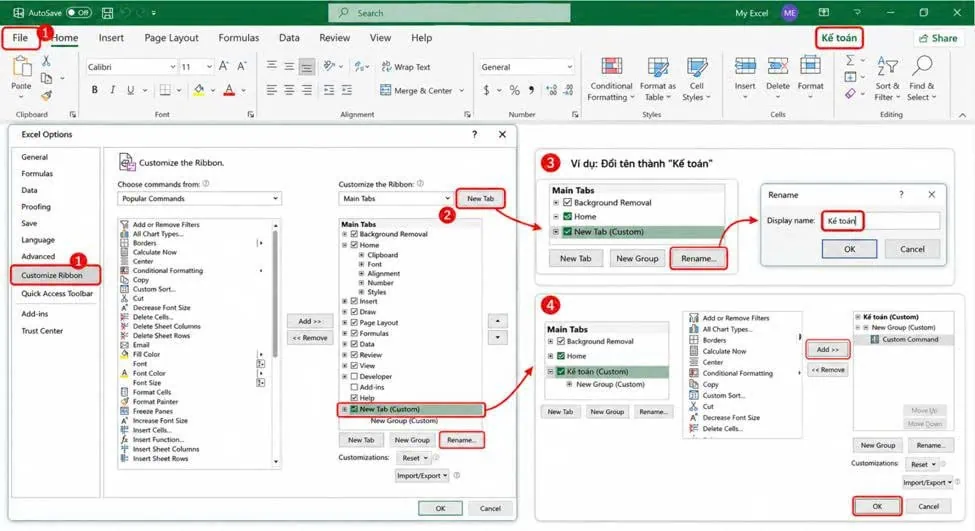
Ví dụ cụ thể: Sau khi tạo xong một Tab riêng mang tên “Kế toán”, trên thanh Ribbon của bạn sẽ xuất hiện một thẻ mới nằm ngay cạnh tab Home. Khi click vào tab này, bạn sẽ thấy ngay tập hợp tất cả các nút lệnh định dạng tiền tệ, các hàm tính tổng nhanh, công cụ kẻ viền bảng… được sắp xếp gọn gàng. Bạn sẽ không bao giờ phải tốn thời gian “bơi” giữa hàng trăm công cụ của Excel để tìm lại một tính năng quen thuộc nữa.
Câu hỏi thường gặp về thanh công cụ trong Excel
Để giúp bạn nhanh chóng làm chủ giao diện làm việc và xử lý các tình huống phát sinh, dưới đây là tổng hợp các câu hỏi phổ biến nhất về thanh công cụ trong Excel cùng câu trả lời ngắn gọn, chính xác.
Phím tắt hiện thanh công cụ Excel là gì?
Phím tắt nhanh nhất để ẩn hoặc hiện thanh công cụ (Ribbon) trong Excel là tổ hợp phím Ctrl + F1 (áp dụng cho hệ điều hành Windows). Đối với người dùng dòng máy Macbook của Apple, bạn có thể sử dụng tổ hợp phím Cmd + Option + R để đạt được kết quả tương tự.
Vì sao thanh công cụ Excel tự động ẩn?
Thanh công cụ Excel tự động ẩn đi mỗi khi bạn click chuột xuống bảng tính thường do 2 nguyên nhân chính sau:
- Bạn đã vô tình kích hoạt chế độ Collapse the Ribbon (khiến phần lệnh chi tiết bị thu lại, chỉ hiện tên tab).
- Giao diện đang bị đặt ở chế độ Auto-hide Ribbon (ẩn toàn bộ thanh công cụ để mở rộng không gian hiển thị cho các ô tính).
Bạn chỉ cần áp dụng các cách xử lý ở phần trên (như nhấn cụm phím Ctrl + F1 hoặc click đúp vào tab bất kỳ) để ghim cố định lại thanh công cụ này.
Có thể tùy chỉnh thanh công cụ Excel theo nhu cầu không?
Hoàn toàn có thể. Excel cung cấp cho người dùng khả năng tùy biến giao diện cực kỳ mạnh mẽ thông qua hai công cụ: Quick Access Toolbar (để thêm các nút lệnh truy cập nhanh ở góc màn hình) và Customize Ribbon trong phần cài đặt Excel Options (để ẩn/hiện các tab mặc định, thay đổi vị trí sắp xếp của các nhóm lệnh, hoặc tự tạo một thẻ chức năng hoàn toàn mới mang tên riêng của bạn).
Kết luận
Thanh công cụ trong Excel bị mất hoặc ẩn đi là một sự cố nhỏ nhưng lại gây ra không ít phiền toái, làm gián đoạn công việc và giảm hiệu suất xử lý dữ liệu của bạn. Hy vọng với 4 cách hiển thị lại thanh công cụ nhanh nhất bằng phím tắt, chuột và cài đặt hệ thống được hướng dẫn trong bài viết, bạn đã có thể tự mình khắc phục lỗi thành công chỉ trong vài giây. Việc hiểu rõ cấu trúc giao diện và biết cách tùy biến thanh Ribbon theo nhu cầu cá nhân chính là chìa khóa giúp bạn làm chủ phần mềm này một cách chuyên nghiệp hơn.
Nếu bạn hoặc doanh nghiệp của mình đang tìm kiếm các giải pháp chuẩn hóa bộ công cụ văn phòng, tối ưu hóa hiệu suất làm việc trực tuyến và sở hữu bản quyền Microsoft Office chính thống, hãy liên hệ ngay với MSO – đối tác ủy quyền chính thức của Microsoft tại Việt Nam.
——————————————————
- Fanpage: MSO.vn – Microsoft 365 Việt Nam
- Hotline: 024.9999.7777