Nội dung bài viết
Việc bất ngờ gặp phải thông báo lỗi “Unreadable content” khiến file Excel tự động kích hoạt chế độ Repaired thường khiến nhiều người dùng hoảng sợ vì nguy cơ mất sạch dữ liệu quan trọng, định dạng trình bày hay các công thức tính toán phức tạp. Sự cố này không chỉ làm gián đoạn tiến độ công việc mà còn gây tốn thời gian nếu bạn cố gắng mở lại file theo cách thông thường. Bài viết này MSO sẽ hướng dẫn bạn 3 cách sửa lỗi Repaired trong Excel giúp khôi phục dữ liệu bị mất cực kỳ hiệu quả như dùng tính năng Open and Repair tích hợp, đổi định dạng đuôi file linh hoạt cho đến mẹo chuyển sang chế độ tính toán thủ công Manual để cứu toàn vẹn báo cáo của bạn.
Các cách sửa lỗi Repaired trong Excel dễ dàng
Để khôi phục tệp tin bị hỏng cấu trúc và bảo vệ toàn vẹn dữ liệu, bạn hãy thực hiện ngay các cách sửa lỗi Repaired trong Excel dưới đây. Những phương pháp này giúp bạn xử lý sự cố sắc nét, loại bỏ các thông báo lỗi phiền toái:
Cách sửa lỗi Repaired trong Excel bằng tính năng Open and Repair
Đây là cách sửa lỗi Repaired trong Excel trực diện và hiệu quả được tích hợp sẵn trong hệ thống Office, giúp bạn khôi phục tệp tin hỏng cực nhanh chỉ với vài bước đơn giản.
Nếu bạn gặp thông báo lỗi khi mở file bình thường, hãy thử sử dụng trình điều khiển sửa chữa chuyên sâu sau:
– Bước 1: Khởi động ứng dụng: Mở một cửa sổ Excel mới hoàn toàn (trắng).
– Bước 2: Truy cập tệp tin: Vào thẻ File -> chọn Open -> nhấn vào Browse để tìm đường dẫn đến tệp tin đang bị lỗi.
– Bước 3: Kích hoạt lệnh sửa chữa: Thay vì nhấn trực tiếp vào nút Open, bạn hãy click vào mũi tên trỏ xuống bên cạnh nút đó và chọn dòng Open and Repair….
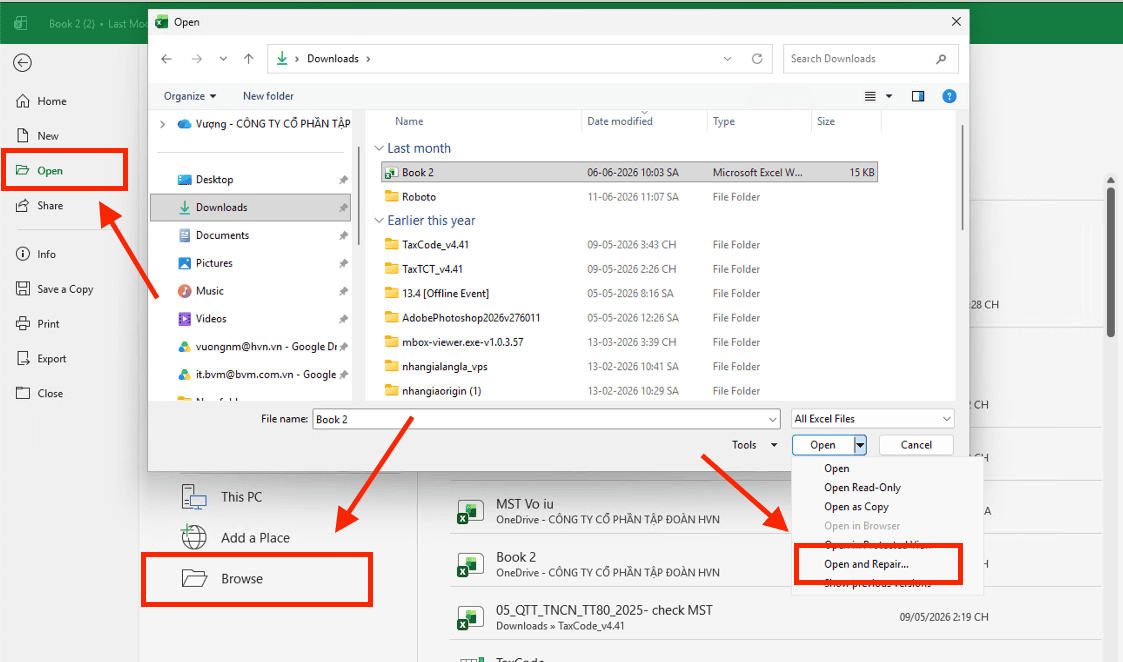
– Bước 4: Lựa chọn chế độ:
- Repair: Chọn lệnh này nếu bạn muốn Excel cố gắng cứu vãn tối đa dữ liệu cùng các định dạng sẵn có.
- Extract Data: Nếu lệnh Repair thất bại, hãy dùng tùy chọn này để trích xuất toàn bộ giá trị số và văn bản thô ra một bản thảo mới. Đây là cách làm hiệu quả để bạn không bị mất dữ liệu quan trọng nhất.
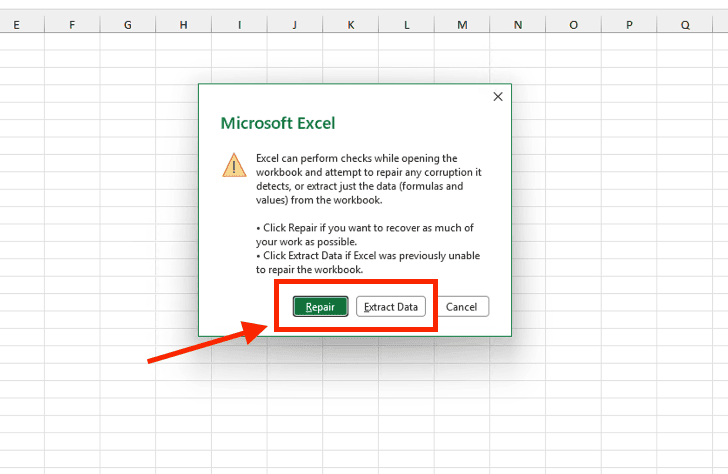
Quy trình này diễn ra cực nhanh, giúp bạn xử lý sự cố chuyên nghiệp mà không cần sử dụng đến các phần mềm bên thứ ba rườm rà.
Sửa lỗi Repaired bằng cách thay đổi định dạng đuôi tệp tin

Thay đổi phần mở rộng là cách sửa lỗi Repaired trong Excel giúp tái cấu trúc dữ liệu từ dạng nén sang dạng nhị phân hoặc văn bản, loại bỏ các thành phần XML bị lỗi hiệu quả.
Đôi khi cấu trúc .xlsx truyền thống gặp lỗi không thể sửa chữa, bạn có thể thực hiện đổi đuôi cho tệp tin để vượt qua rào cản kiểm tra nội dung của Excel:
- Chuyển sang định dạng .xlsb (Excel Binary Workbook): Đây là định dạng lưu trữ dữ liệu dưới dạng nhị phân, giúp tệp tin nhẹ hơn và xử lý các lỗi nội dung không đọc được cực nhanh. Bạn chỉ cần vào Save As và chọn đuôi .xlsb.
- Sử dụng định dạng .xml hoặc .htm: Lưu tệp tin bị lỗi sang định dạng web hoặc XML sơ khai, sau đó mở lại bằng Excel và lưu ngược lại thành .xlsx. Quy trình này giúp hệ thống tự động lọc bỏ các mã định dạng rác gây ra lỗi Repaired.
- Chuyển sang định dạng .csv: Trong trường hợp tệp tin hỏng nặng, đây là giải pháp cuối cùng để cứu lấy dữ liệu thô chuyên nghiệp nhất, dù bạn sẽ mất đi toàn bộ công thức và màu sắc.
Khắc phục lỗi Repaired thông qua chế độ tính toán thủ công
Đôi khi lỗi Repaired xuất hiện do xung đột giữa các công thức mảng động; thay đổi chế độ tính toán là cách sửa lỗi Repaired trong Excel giúp bạn mở file cực nhanh mà không bị hệ thống ép buộc sửa chữa gây mất dữ liệu.
Khi Excel mở một tệp tin, nó sẽ cố gắng chạy lại tất cả công thức. Nếu một công thức bị lỗi vòng lặp, tệp tin sẽ báo lỗi Repaired ngay lập tức. Hãy xử lý theo quy trình sau:
– Bước 1: Mở một file Excel mới bất kỳ.
– Bước 2: Truy cập thẻ Formulas -> vào mục Calculation Options -> chuyển từ Automatic sang Manual.
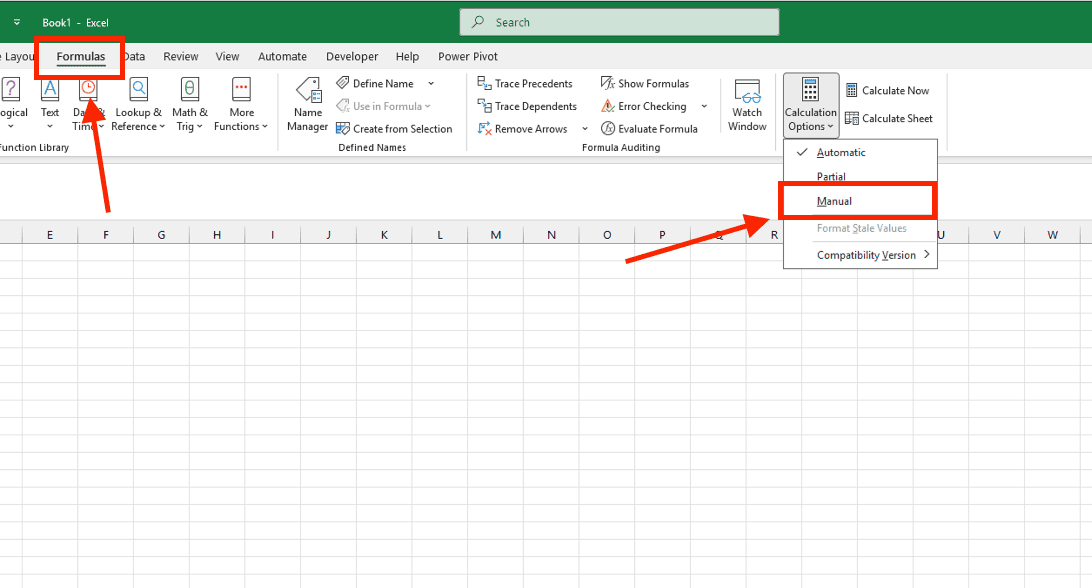
– Bước 3: Bây giờ, hãy thực hiện mở tệp tin bị lỗi.
Lúc này, các công thức sẽ không tự chạy, cho phép bạn vào trong tệp tin để rà soát và xóa bỏ các điểm gây lỗi. Sau khi chỉnh sửa, bạn có thể lưu lại và chuyển chế độ tính toán về tự động để file vận hành chuyên nghiệp trở lại.
Dấu hiệu và nguyên nhân gây ra lỗi Repaired trong Excel

Nhận diện đúng dấu hiệu và nguyên nhân gốc rễ là bước then chốt giúp bạn lựa chọn cách sửa lỗi Repaired trong Excel chính xác, tránh lãng phí thời gian vào các thao tác không cần thiết.
Khi tệp tin gặp sự cố, Excel thường đưa ra các cảnh báo như “Unreadable content” (Nội dung không thể đọc được) hoặc tự động thực hiện lệnh sửa chữa khiến cấu trúc file bị biến đổi. Các nguyên nhân phổ biến bao gồm:
- Lỗi ổ cứng hoặc thiết bị lưu trữ: Nếu vùng chứa tệp tin trên ổ đĩa bị hỏng (Bad sector), dữ liệu sẽ bị sai lệch cấu trúc dẫn đến thông báo lỗi.
- Tắt máy hoặc mất điện đột ngột: Việc ứng dụng Excel bị đóng khi chưa kịp lưu hoàn tất các tiến trình ghi dữ liệu là lý do hàng đầu khiến file bị hỏng.
- Xung đột định dạng mảng động: Tệp tin chứa quá nhiều lớp định dạng (Conditional Formatting), các liên kết (Link) bên ngoài bị hỏng hoặc các công thức mảng phức tạp không tương thích.
- Nhiễm virus hoặc mã độc: Các tác nhân bên ngoài có thể tấn công vào cấu trúc XML của tệp tin Excel hiện đại.
- Dung lượng tệp quá lớn: Những tệp tin vượt quá khả năng xử lý của bộ nhớ RAM thường dễ phát sinh lỗi Repaired trong quá trình vận hành.
Đăng ký Microsoft 365 tại MSO để hạn chế tối đa lỗi Repaired

Việc thực hiện các biện pháp phòng ngừa lỗi tệp tin đạt độ ổn định cao nhất khi doanh nghiệp trang bị hệ sinh thái Microsoft 365 chính hãng từ đại lý ủy quyền MSO.
Khi sử dụng các phiên bản Excel bản quyền được hỗ trợ bởi MSO, người dùng sẽ nhận được những giá trị thực tế vượt trội giúp loại bỏ nỗi lo về lỗi Repaired:
- Tính năng Version History: Mọi tệp tin lưu trên OneDrive/SharePoint đều có lịch sử phiên bản. Nếu file hiện tại bị lỗi, bạn có thể khôi phục lại phiên bản của 5 phút trước cực nhanh chỉ với một cú click chuột.
- Cập nhật bảo mật liên tục: Microsoft 365 thường xuyên vá các lỗ hổng cấu trúc XML, giúp ngăn chặn virus phá hỏng tệp tin hiệu quả.
- Hỗ trợ kỹ thuật 24/7: Đội ngũ chuyên gia từ MSO luôn sẵn sàng rà soát các tệp tin phức tạp, hướng dẫn bạn tối ưu hóa công thức mảng động để tránh quá tải bộ nhớ gây lỗi.
Các lưu ý quan trọng để tránh lỗi Repaired trong Excel tái diễn
Để không phải mất thời gian tìm kiếm cách sửa lỗi Repaired trong Excel, bạn nên thiết lập các thói quen quản lý dữ liệu mảng động chuyên nghiệp và sắc nét ngay từ đầu.
- Sử dụng Power Query cho dữ liệu lớn: Thay vì nén hàng trăm ngàn dòng vào một Sheet, hãy sử dụng Power Query để kết nối dữ liệu. Cách này giúp file nhẹ hơn và hạn chế lỗi Repaired cực nhanh.
- Hạn chế lạm dụng Conditional Formatting: Quá nhiều quy tắc tô màu tự động trên vùng dữ liệu rộng sẽ làm hỏng cấu trúc tệp tin khi di chuyển giữa các phiên bản Excel khác nhau.
- Kiểm tra các liên kết ngoài (External Links): Thường xuyên vào thẻ Data -> Edit Links để gỡ bỏ các liên kết đến các file không còn tồn tại.
- Luôn lưu file ở định dạng hiện đại: Ưu tiên dùng .xlsx hoặc .xlsb thay vì các định dạng đời cũ như .xls để đảm bảo tính tương thích hiệu quả nhất.
Các câu hỏi thường gặp (FAQs)
Tổng hợp và giải đáp các vấn đề kỹ thuật phát sinh giúp bạn làm chủ cách sửa lỗi Repaired trong Excel chuyên nghiệp chỉ trong tích tắc.
Tại sao sau khi nhấn Repair, toàn bộ biểu đồ và định dạng màu sắc của tôi bị mất?
Excel ưu tiên cứu vãn dữ liệu số và văn bản thô. Nếu cấu trúc định dạng bị hỏng quá nặng, hệ thống sẽ tự động gỡ bỏ chúng để đảm bảo file có thể mở được. Đây là lý do bạn nên thường xuyên sao lưu file trên Cloud của MSO.
Có phần mềm nào hỗ trợ sửa lỗi Repaired cực nhanh mà không làm mất định dạng không?
Có một số công cụ bên thứ ba, nhưng giải pháp an toàn nhất vẫn là sử dụng tính năng Open and Repair chính hãng hoặc khôi phục từ bản sao lưu tự động AutoRecover của hệ thống.
Làm thế nào để sửa lỗi Repaired trên Excel dành cho Macbook?
Quy trình trên Macbook tương tự như Windows. Bạn cũng cần mở ứng dụng trước, sau đó vào menu File chọn Open và sử dụng tùy chọn Repair để khắc phục sự cố hiệu quả.
Làm thế nào để xử lý nếu tính năng Open and Repair không thể khắc phục được lỗi?
Nếu trình điều khiển mặc định không thành công, bạn hãy thử thực hiện cách sửa lỗi Repaired trong Excel bằng việc di chuyển tệp tin sang một thư mục khác hoặc tải lên hệ thống OneDrive để mở bằng Excel Online. Ngoài ra, việc khởi động Excel ở chế độ Safe Mode (nhấn giữ phím Ctrl khi mở ứng dụng) là kỹ thuật hiệu quả giúp loại bỏ các xung đột từ Add-ins, giúp bạn truy cập dữ liệu chuyên nghiệp và cực nhanh chỉ sau vài giây tinh chỉnh.
Tổng kết
Nắm vững cách sửa lỗi Repaired trong Excel là kỹ năng thiết yếu giúp bạn bảo vệ tài sản dữ liệu của mình. Bằng cách áp dụng các bước thực hiện chuyên nghiệp từ tính năng Open and Repair đến việc thay đổi định dạng tệp tin, bạn sẽ xử lý công việc hiệu quả và cực nhanh chỉ sau vài phút thao tác thực tế.
———————————————————
Fanpage: MSO.vn – Microsoft 365 Việt Nam
Hotline: 024.9999.7777