Gửi Email
 Liên hệ Zalo





Nội dung bài viết
Làm thế nào để những tiêu đề quan trọng nổi bật ngay lập tức mà không cần đến các phần mềm đồ họa phức tạp? Câu trả lời nằm ở việc nắm vững Text Effect trong Word. Việc làm chủ kỹ thuật này không chỉ giúp báo cáo sinh động hơn mà còn nâng tầm sự chuyên nghiệp cho mọi tài liệu doanh nghiệp. Hãy cùng MSO khám phá chi tiết lộ trình từ cơ bản đến nâng cao để thấu hiểu Text Effect trong Word là gì và cách kiến tạo những tác phẩm nghệ thuật ngay trên văn bản của bạn.
Text Effect trong Word là gì?
Text Effect trong Word là tính năng hiệu ứng văn bản chuyên sâu, cho phép người dùng biến các dòng chữ thô sơ thành những tác phẩm nghệ thuật thông qua hệ thống đổ bóng, phát sáng, tạo viền hoặc phối cảnh 3D. Công cụ này thường nằm trong nhóm WordArt Styles tại thẻ Insert hoặc Format, đóng vai trò là một kỹ thuật chuyên sâu trong Microsoft Word giúp làm nổi bật tiêu đề và nâng tầm thẩm mỹ chuyên nghiệp cho các báo cáo, bìa tài liệu hay ấn phẩm văn phòng từ phiên bản Word 2010 trở về nay.
Để làm chủ hạ tầng dữ liệu hình ảnh của văn bản, bạn cần nắm vững 3 thành phần cốt lõi sau:
- Text Effects (Hiệu ứng thị giác): Cung cấp các tùy chọn đổ bóng (Shadow), phản chiếu (Reflection), phát sáng (Glow) và phối cảnh 3D sinh động.
- Transform (Biến đổi hình khối): Khả năng uốn cong chữ, tạo hình lượn sóng hoặc vòng tròn để phù hợp với các thiết kế logo, con dấu hoặc tiêu đề sáng tạo.
- Sự kết hợp hoàn hảo: Text Effect thường được vận hành đồng bộ cùng Text Fill (đổ màu nền chữ) và Text Outline (tạo đường viền sắc nét) để tối ưu hóa hiệu ứng thị giác và độ nhận diện nội dung.
Text Effect trong Word bao gồm những thành phần cốt lõi nào?
Để thực sự thấu hiểu bản chất Text Effect trong Word là gì, người dùng cần nắm vững các thành phần cấu thành nên nó. Mỗi thuộc tính dưới đây đóng vai trò như một lớp đồ họa riêng biệt, khi được phối hợp khéo léo sẽ tạo nên những phong cách trình bày hoàn toàn khác biệt, đáp ứng mọi tiêu chuẩn thẩm mỹ doanh nghiệp.
Shadow (Hiệu ứng đổ bóng)
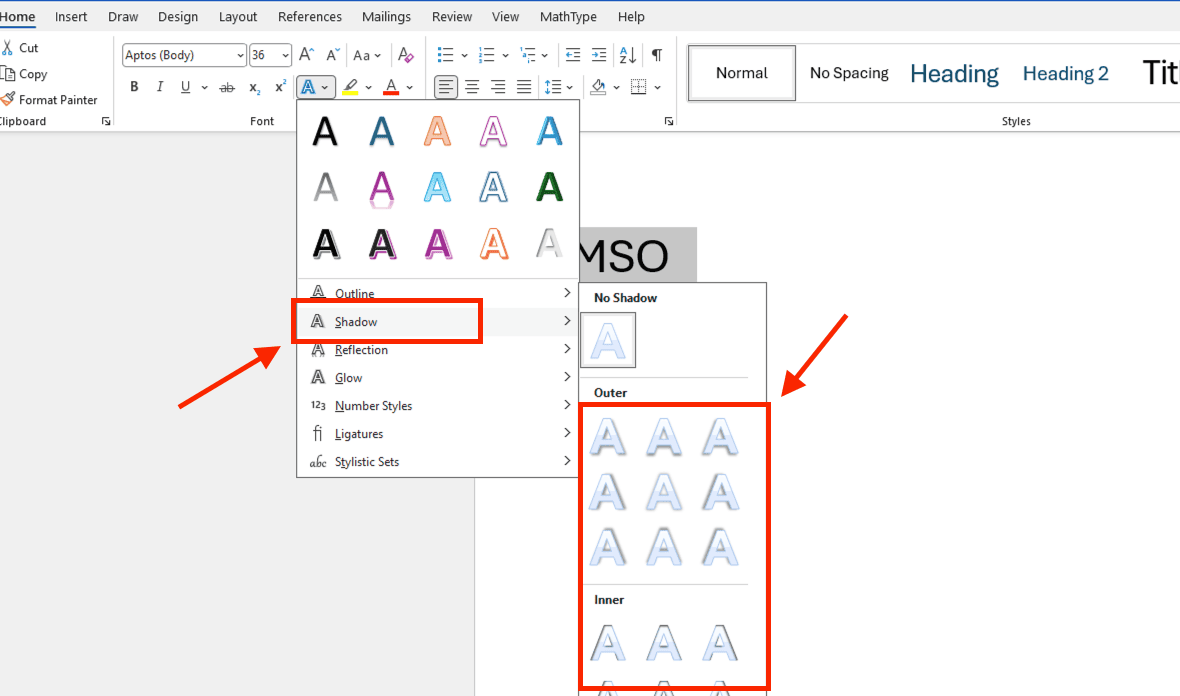
Shadow là thành phần quan trọng nhất giúp giải mã sức hấp dẫn của Text Effect trong Word là gì. Bằng cách tạo ra một lớp bóng phía sau hoặc dưới chân ký tự, văn bản sẽ có cảm giác tách lớp và nổi lên khỏi mặt giấy.
Trong quy trình quản trị tài liệu, bạn có thể tinh chỉnh độ mờ (Blur) để tạo sự nhẹ nhàng, khoảng cách (Distance) để xác định độ nổi và góc đổ bóng (Angle) nhằm giả lập hướng ánh sáng. Đây là kỹ thuật then chốt giúp các tiêu đề báo cáo trở nên uy tín hơn.
Reflection (Hiệu ứng phản chiếu)
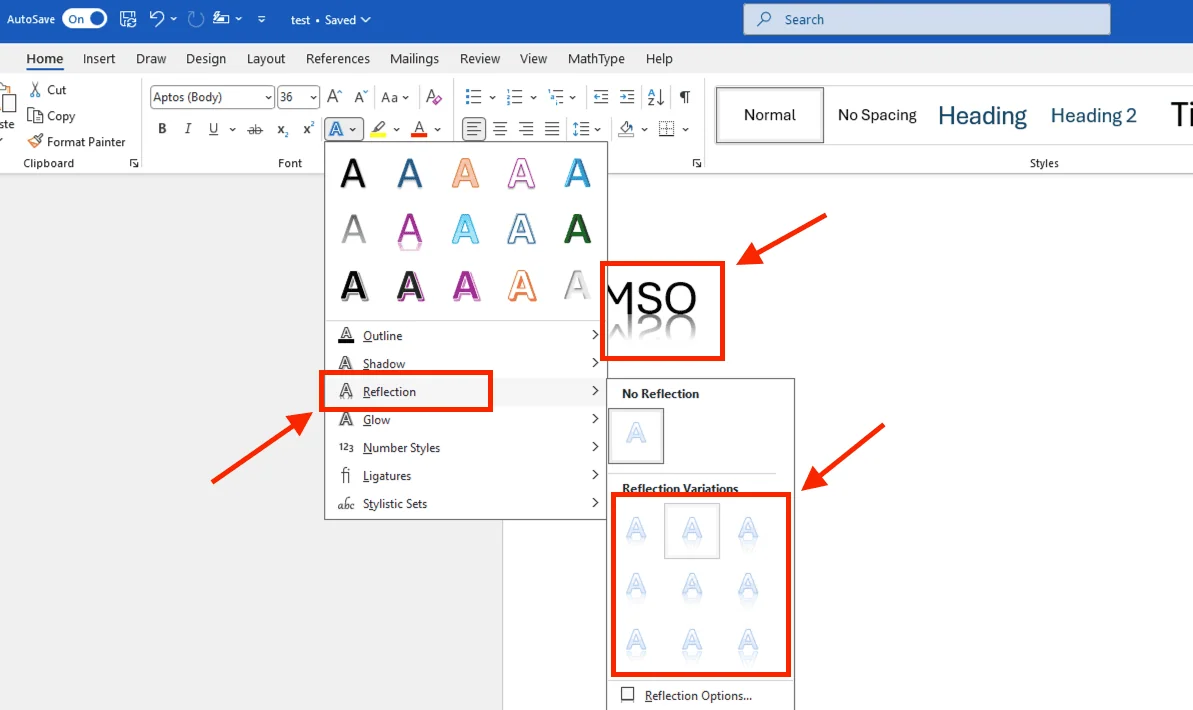
Nếu bạn muốn thể hiện đẳng cấp trong các bản hồ sơ năng lực gửi đối tác, hãy ứng dụng Reflection. Hiệu ứng này mô phỏng hình ảnh phản chiếu của văn bản trên một mặt gương bóng loáng ngay phía dưới chân chữ. Việc hiểu rõ thành phần này của Text Effect trong Word là gì giúp người dùng kiến tạo nên những dòng tiêu đề mang tính nghệ thuật cao, thường thấy trong các mẫu thiệp mời hoặc brochure cao cấp của tổ chức.
Glow (Hiệu ứng phát sáng)
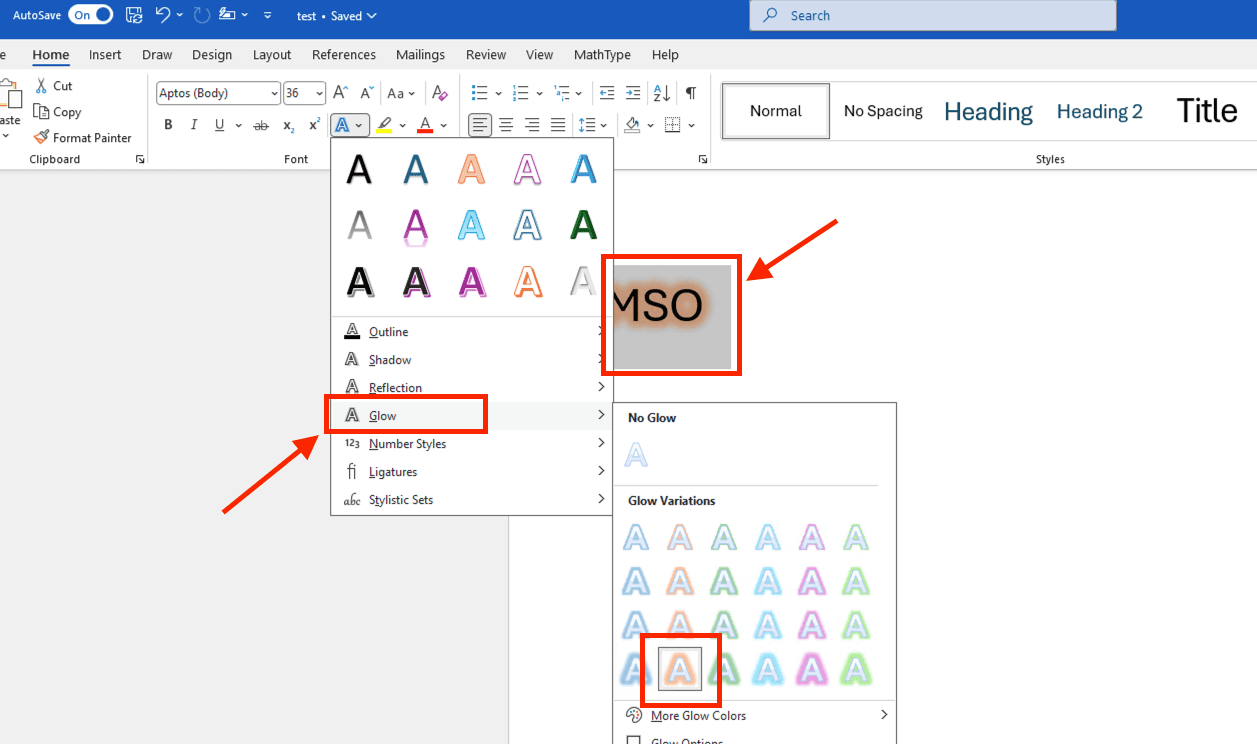
Glow thiết lập một hào quang màu sắc bao quanh đường biên của chữ cái, giúp văn bản trở nên rực rỡ và nổi bật hoàn toàn.
Đây là công cụ đắc lực để nhấn mạnh các thông điệp khẩn cấp hoặc các từ khóa chính trong tài liệu. Khi làm chủ Text Effect trong Word là gì, doanh nghiệp có thể tùy chỉnh màu sắc của lớp phát sáng đồng nhất với bộ nhận diện thương hiệu, tạo nên sự đồng bộ chuyên nghiệp xuyên suốt hệ thống tài liệu.
Outline (Đường viền nghệ thuật)
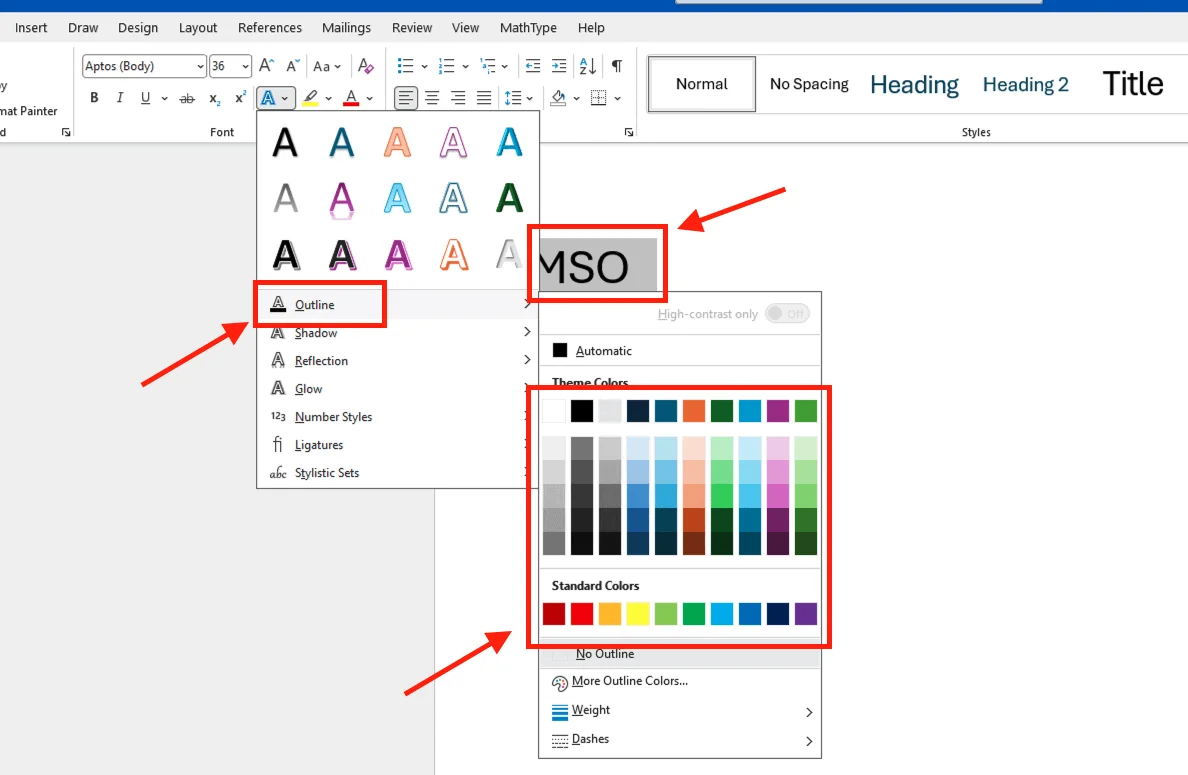
Khác với các hiệu ứng tô màu đặc truyền thống, Outline cho phép bạn chỉ vẽ lại đường biên bao quanh ký tự.
Bạn có thể thay đổi độ dày của nét vẽ (Weight) hoặc chuyển đổi sang các kiểu nét đứt (Dashes) để tạo ra phong cách chữ rỗng (Hollow text) hiện đại. Hiểu về Outline trong Text Effect trong Word là gì giúp bạn linh hoạt hơn trong việc thiết kế các biểu ngữ hoặc các đề mục cần sự thanh thoát nhưng vẫn đầy cá tính.
Việc nắm bắt trọn bộ các thành phần này không chỉ giúp bạn trả lời câu hỏi Text Effect trong Word là gì, mà còn là bước đệm để bạn bứt phá năng suất lao động, bẻ gãy mọi rào cản về thẩm mỹ trình bày trong kỷ nguyên số hóa.
Hướng dẫn 4 bước sử dụng Text Effect trong Word chi tiết

Khi đã nắm vững khái niệm Text Effect trong Word là gì, việc vận dụng công cụ này vào thực tế yêu cầu một quy trình chuẩn hóa để đảm bảo tính thẩm mỹ và hiệu quả truyền tải thông điệp. Bạn hãy thực hiện theo lộ trình 4 bước sau đây để kiến tạo những bản tài liệu chuyên nghiệp nhất:
Bước 1: Xác định đối tượng văn bản mục tiêu
Trước tiên, bạn thực hiện bôi đen đoạn văn bản hoặc từ khóa mà bạn muốn thiết lập điểm nhấn thị giác.
Lưu ý: Text Effect trong Word phát huy hiệu suất tối ưu nhất trên các đoạn văn bản ngắn như tiêu đề chính (Heading 1), các đề mục lớn hoặc các câu slogan. Việc lạm dụng hiệu ứng lên toàn bộ khối văn bản dài sẽ làm giảm tốc độ xử lý dữ liệu của người xem và gây nhiễu thông tin.
Bước 2: Truy cập hệ thống hiệu ứng trên thanh Ribbon
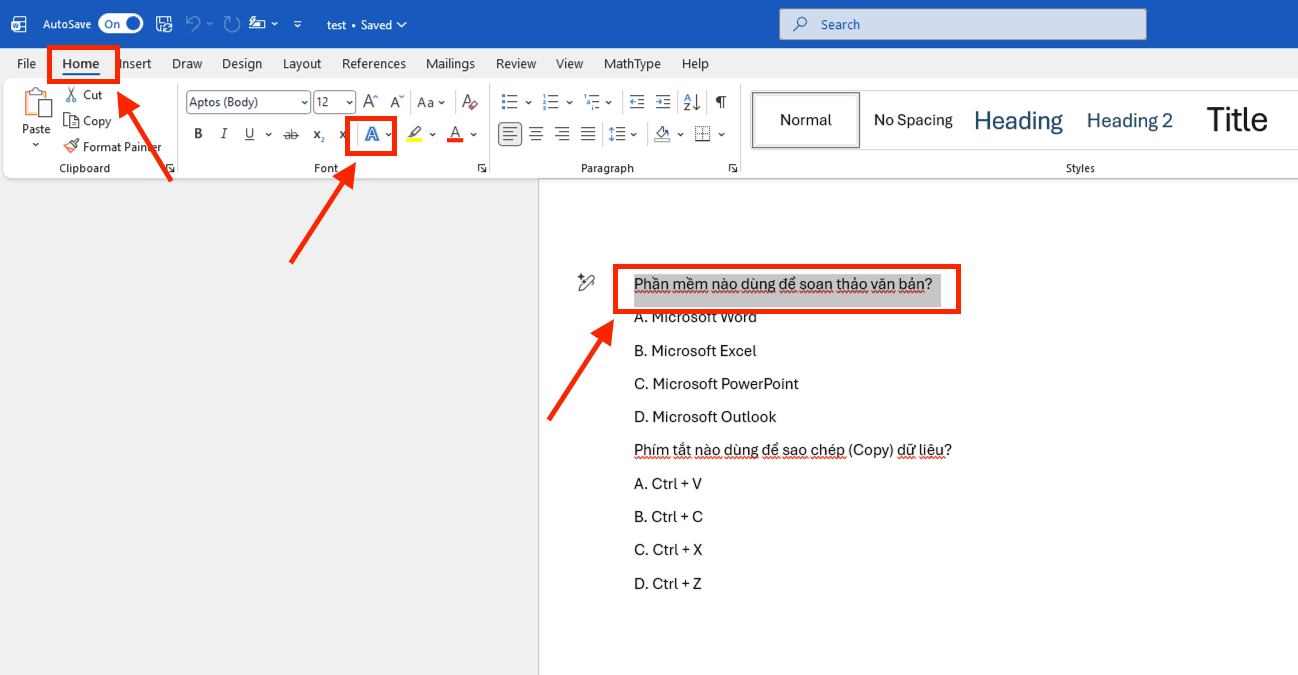
Bạn di chuyển con trỏ chuột lên tab Home, tại nhóm công cụ Font, hãy nhấn vào biểu tượng chữ “A” có đường viền phát sáng. Ngay lập tức, một bảng danh mục mẫu (Presets) sẽ hiện ra. Đây là giải pháp nhanh nhất để bạn trải nghiệm trực quan Text Effect trong Word thông qua các kiểu phối hợp màu sắc và đổ bóng đã được Microsoft thiết kế sẵn theo tiêu chuẩn đồ họa hiện đại.
Bước 3: Cá nhân hóa thông số kỹ thuật (Advanced Settings)
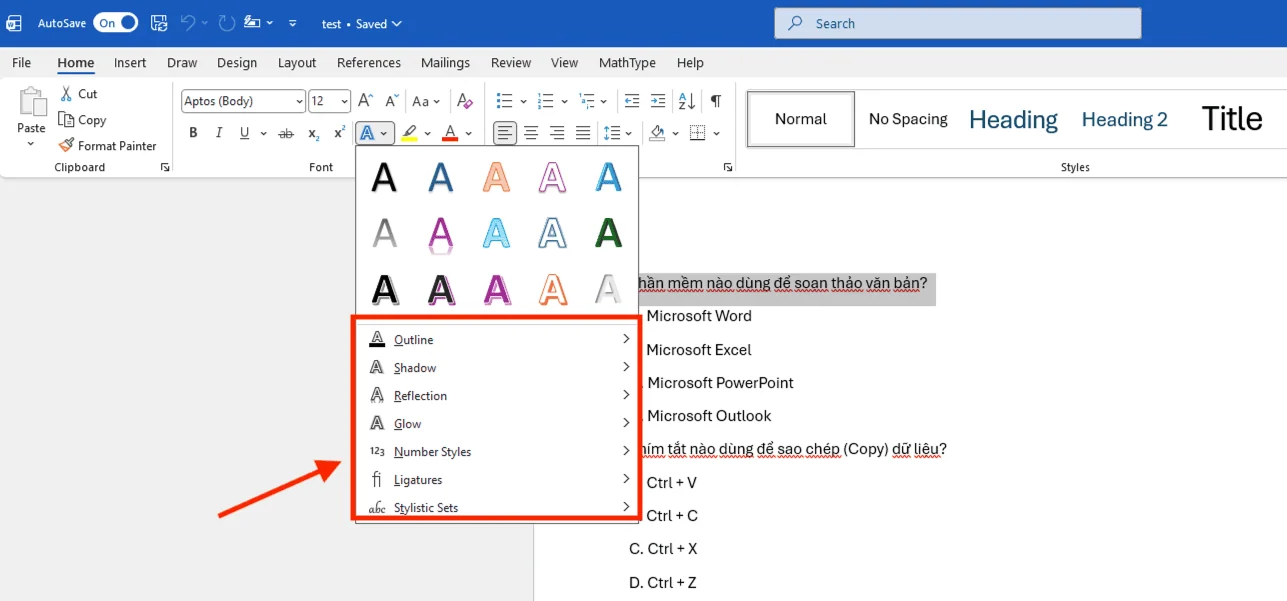
Nếu các mẫu mặc định chưa đáp ứng được bộ nhận diện thương hiệu của doanh nghiệp, hãy sử dụng các tùy chọn tinh chỉnh thủ công ở phía dưới menu (bao gồm: Outline, Shadow, Reflection, Glow). Tại đây, bạn có thể tự do thay đổi màu sắc, độ dày đường viền hay mức độ hào quang. Việc thấu hiểu cách phối hợp các thông số này chính là chìa khóa để bạn bứt phá năng suất soạn thảo và thực sự làm chủ Text Effect trong Word là gì ở cấp độ chuyên gia thiết kế văn phòng.
Bước 4: Đối soát tính khả dụng và độ tương phản
Sau khi hoàn tất quá trình định dạng, bạn nên kiểm tra lại tính dễ đọc (Readability) của văn bản. Một sai lầm phổ biến khi tìm hiểu Text Effect trong Word là người dùng thường chọn các màu sắc quá sặc sỡ hoặc đổ bóng quá đậm khiến chữ bị nhòe. Hãy đảm bảo màu hiệu ứng luôn có độ tương phản tốt với nền trang giấy, giúp nội dung không chỉ đẹp mà còn minh bạch và dễ tiếp nhận.
Xem thêm: Cách làm chữ uốn cong trong Word cực đơn giản & nổi bật
Một số lỗi thường gặp khi sử dụng Text Effect trong Word và giải pháp

Mặc dù việc thấu hiểu Text Effect trong Word là gì giúp bạn kiến tạo nên những tài liệu bắt mắt, nhưng quá trình thực thi lệnh định dạng này vẫn thường xuyên phát sinh những rào cản kỹ thuật. Để duy trì tính toàn vẹn và chuyên nghiệp cho dữ liệu của tổ chức, bạn cần lưu ý các sự cố sau:
Biểu tượng hiệu ứng bị vô hiệu hóa (Hidden/Greyed out)
Đây là lỗi phổ biến nhất khiến người dùng không thể trải nghiệm Text Effect trong Word.
- Nguyên nhân: Tệp tin của bạn đang được lưu dưới định dạng cũ (đuôi .doc của Office 97-2003) hoặc đang vận hành trong chế độ tương thích (Compatibility Mode). Các định dạng mã nguồn cũ này không hỗ trợ các thuật toán xử lý đồ họa hiện đại của Text Effect.
- Giải pháp: Bạn cần thực hiện lệnh chuyển đổi tệp sang định dạng .docx mới nhất thông qua menu File > Info > Convert.
Văn bản bị mất tính minh bạch và khó đọc (Readability Issue)
Một sai lầm chiến lược khi ứng dụng Text Effect trong Word là việc lồng ghép quá nhiều lớp hiệu ứng (Shadow chồng lên Glow và Reflection).
- Nguyên nhân: Điều này tạo ra rào cản thị giác, khiến các thành phần thông tin quan trọng bị nhòe hoặc mất nét khi hiển thị trên các màn hình có độ phân giải thấp.
- Giải pháp: Luôn duy trì độ tương phản tối thiểu giữa màu chữ và màu hiệu ứng để đảm bảo quy trình tiếp nhận thông tin của người đọc luôn thông suốt.
Sai lệch định dạng khi in ấn hoặc xuất bản PDF
Đôi khi, hiệu ứng chữ hiển thị rất hoàn hảo trên màn hình máy tính nhưng lại bị biến dạng hạch toán sau khi in ra giấy hoặc chuyển đổi sang định dạng PDF.
- Nguyên nhân: Do sự khác biệt giữa hạ tầng xử lý hình ảnh của máy in và thuật toán tái tạo màu sắc của Word.
- Giải pháp: Trước khi thực hiện lệnh xuất bản tài liệu quy mô lớn, hãy kiểm tra kỹ ở chế độ Print Preview và ưu tiên sử dụng các bản phân phối Microsoft 365 chính hãng để đảm bảo tính đồng bộ giữa phần mềm và thiết bị đầu ra.
Bí quyết ứng dụng Text Effect chuyên nghiệp cho tài liệu doanh nghiệp
Để thực sự phát huy tối đa giá trị sau khi thấu hiểu Text Effect trong Word là gì, doanh nghiệp cần áp dụng các quy chuẩn thiết kế khắt khe nhằm đảm bảo sự cân bằng giữa tính thẩm mỹ và tính chuyên nghiệp. Dưới đây là những nguyên tắc vàng từ đội ngũ chuyên gia tại MSO:
- Triết lý thiết kế “Less is More”: Việc làm chủ Text Effect trong Word không đồng nghĩa với việc lạm dụng quá nhiều định dạng trên cùng một trang tài liệu. Để tránh gây nhiễu hòm thư thị giác của người xem, bạn chỉ nên sử dụng tối đa 1 hoặc 2 loại hiệu ứng cho các tiêu đề chính. Việc kết hợp quá đà giữa hiệu ứng Glow rực rỡ và Shadow đậm nét sẽ khiến văn bản trở nên nặng nề, làm mất đi sự tinh tế và uy tín của bộ hồ sơ.
- Đồng nhất nhận diện thương hiệu (Branding Identity): Một trong những cách ứng dụng thông minh nhất của Text Effect trong Word chính là cá nhân hóa màu sắc hiệu ứng. Hãy sử dụng mã màu Hex chuẩn xác từ Logo của tổ chức để áp dụng cho các phần Outline hoặc Glow. Sự tỉ mỉ này không chỉ thể hiện tính chuyên nghiệp cao mà còn đảm bảo sự đồng bộ tuyệt đối trong hệ thống tài liệu của công ty, giúp khách hàng nhận diện thương hiệu tức thì.
- Tư duy Typography thông minh: Mối quan hệ giữa Font chữ và Text Effect trong Word vô cùng mật thiết.
- Font Sans-serif (Không chân): Như Arial, Calibri hay Montserrat, cực kỳ phù hợp với hiệu ứng Glow và Outline hiện đại, tạo cảm giác năng động và công nghệ.
- Font Serif (Có chân): Như Times New Roman hay Georgia, sẽ trở nên quyền lực và cổ điển hơn khi được bổ sung một lớp Shadow (đổ bóng) nhẹ nhàng. Việc phối hợp đúng cặp bài trùng này là chìa khóa để bứt phá năng suất truyền tải thông điệp của tổ chức.
Việc áp dụng các bí quyết này không chỉ giúp bạn trả lời câu hỏi Text Effect trong Word là gì, mà còn biến mỗi trang văn bản thành một công cụ giao tiếp hiệu quả, góp phần nâng tầm vị thế của doanh nghiệp trong mắt đối tác và khách hàng.
Nếu doanh nghiệp của bạn đang tìm kiếm giải pháp tối ưu hóa năng suất làm việc hoặc cần tư vấn lộ trình chuyển đổi số toàn diện, hãy liên hệ ngay với MSO. Với vị thế là đối tác chiến lược cấp cao hàng đầu của Microsoft tại Việt Nam, MSO cam kết mang đến những giải pháp công nghệ bản quyền cùng dịch vụ hỗ trợ kỹ thuật tận tâm, giúp tổ chức của bạn làm chủ mọi công cụ số và phát triển bền vững trong kỷ nguyên công nghệ.
Các câu hỏi thường gặp (FAQs)
Trong quá trình tìm hiểu và vận dụng các tính năng trình bày, người dùng thường gặp phải một số thắc mắc kỹ thuật về khả năng tương thích và vận hành. Dưới đây là một số những giải đáp chi tiết từ đội ngũ kỹ thuật của MSO:
Làm sao để xóa bỏ hoàn toàn hoặc quay về định dạng thô sau khi đã áp dụng Text Effect?
Nếu bạn cảm thấy hiệu ứng không còn phù hợp, cách nhanh nhất là bôi đen đoạn văn bản đó, truy cập tab Home và nhấn vào biểu tượng Clear All Formatting (hình cục tẩy kèm chữ A). Thao tác này sẽ ngay lập tức triệt tiêu toàn bộ định dạng nâng cao, đưa văn bản trở về trạng thái gốc. Việc nắm vững cách làm sạch này cũng quan trọng như việc hiểu Text Effect trong Word là gì để đảm bảo tính linh hoạt khi soạn thảo.
Tại sao biểu tượng Text Effect trong Word bị ẩn xám (vô hiệu hóa) trên tài liệu của tôi?
Tình trạng này thường xảy ra khi tệp tin của bạn đang ở chế độ tương thích (Compatibility Mode) của các định dạng cũ như .doc. Để kích hoạt toàn bộ sức mạnh và thấu hiểu trọn vẹn Text Effect trong Word, bạn cần thực hiện lệnh chuyển đổi tệp tin sang định dạng mới nhất là .docx (vào File > Info > Convert). Nếu doanh nghiệp của bạn gặp khó khăn trong việc chuẩn hóa hàng loạt tài liệu cũ, hãy liên hệ với MSO để được hỗ trợ kỹ thuật chuyên sâu.
Có cách nào để sao chép nhanh một hiệu ứng chữ phức tạp sang nhiều vị trí khác nhau không?
Bạn hãy sử dụng công cụ Format Painter (biểu tượng hình cây chổi). Chỉ cần chọn dòng chữ đã có hiệu ứng, nhấn vào Format Painter và quét chọn vùng văn bản mới. Đây là mẹo giúp bạn bứt phá năng suất mà không cần phải thực hiện lại quy trình thiết lập Text Effect trong Word từ đầu.
Việc sử dụng các hiệu ứng chữ nâng cao có làm tăng dung lượng file Word quá mức không?
Về bản chất, Nó là các dòng mã định dạng ký tự nên dung lượng chiếm dụng cực kỳ thấp, không gây nặng file như việc chèn hình ảnh. Tuy nhiên, để đảm bảo tệp tin vận hành mượt mà và đồng bộ trên đám mây, doanh nghiệp nên sử dụng hệ sinh thái Microsoft 365 bản quyền từ đối tác MSO để tối ưu hóa hạ tầng dữ liệu và bảo mật thông tin tuyệt đối.
Tổng kết
Làm chủ công cụ hiệu ứng văn bản chính là chìa khóa để bạn bứt phá khỏi những quy chuẩn trình bày tài liệu thông thường hằng ngày. Hy vọng qua bài viết này, bạn đã thấu hiểu Text Effect trong Word là gì và cách vận dụng nó để tạo nên những trang văn bản đầy tính nghệ thuật và chuyên nghiệp. Một bản báo cáo thành công không chỉ nằm ở nội dung súc tích, mà còn ở cách bạn truyền tải thông điệp qua ngôn ngữ thị giác đầy thuyết phục.
———————————————————
Fanpage: MSO.vn – Microsoft 365 Việt Nam
Hotline: 024.9999.7777