Nội dung bài viết
Hộp thư Outlook quá tải và tràn ngập thư điện tử khiến bạn dễ bỏ lỡ các thông báo quan trọng hay lịch họp khẩn cấp. Bài viết này MSO sẽ hướng dẫn bạn chi tiết cách tạo và gán các thể loại màu trong Outlook trên mọi phiên bản, đồng thời chia sẻ các mẹo tự động hóa bằng Rule, Quick Steps và cách xử lý lỗi thường gặp giúp quản lý công việc hiệu quả nhất.
Hướng dẫn chi tiết cách tạo và gán các thể loại màu trong Outlook trên mọi phiên bản
Thao tác tạo và gán các thể loại màu trong Outlook được thiết kế nhất quán trên các nền tảng, cho phép bạn khởi tạo và áp dụng bảng màu chỉ mất vài phút.
**Tạo thể loại màu mới: Tạo từ Cài đặt.
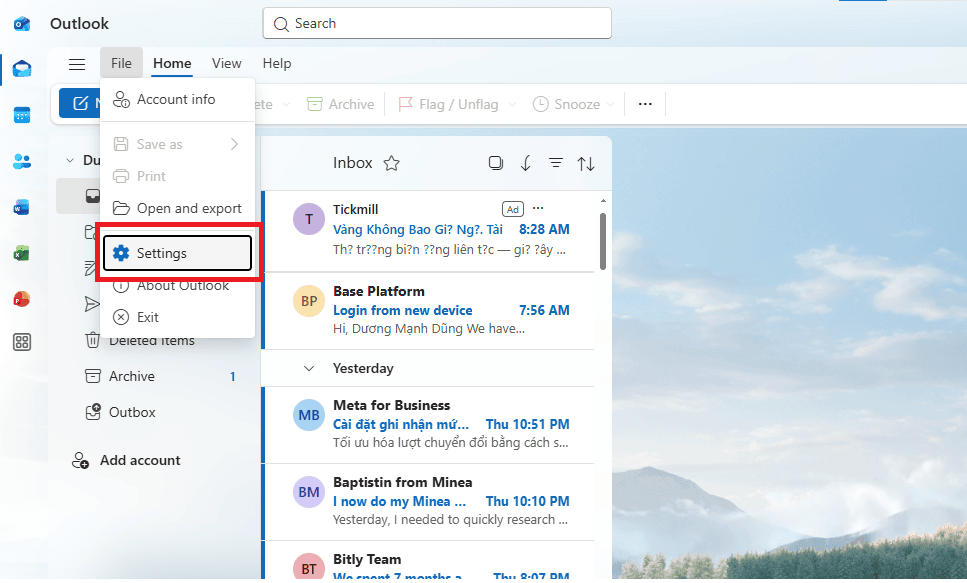
Nhấn vào biểu tượng Cài đặt (hình bánh răng) ở góc trên bên phải → Chọn Accounts(Tài khoản).
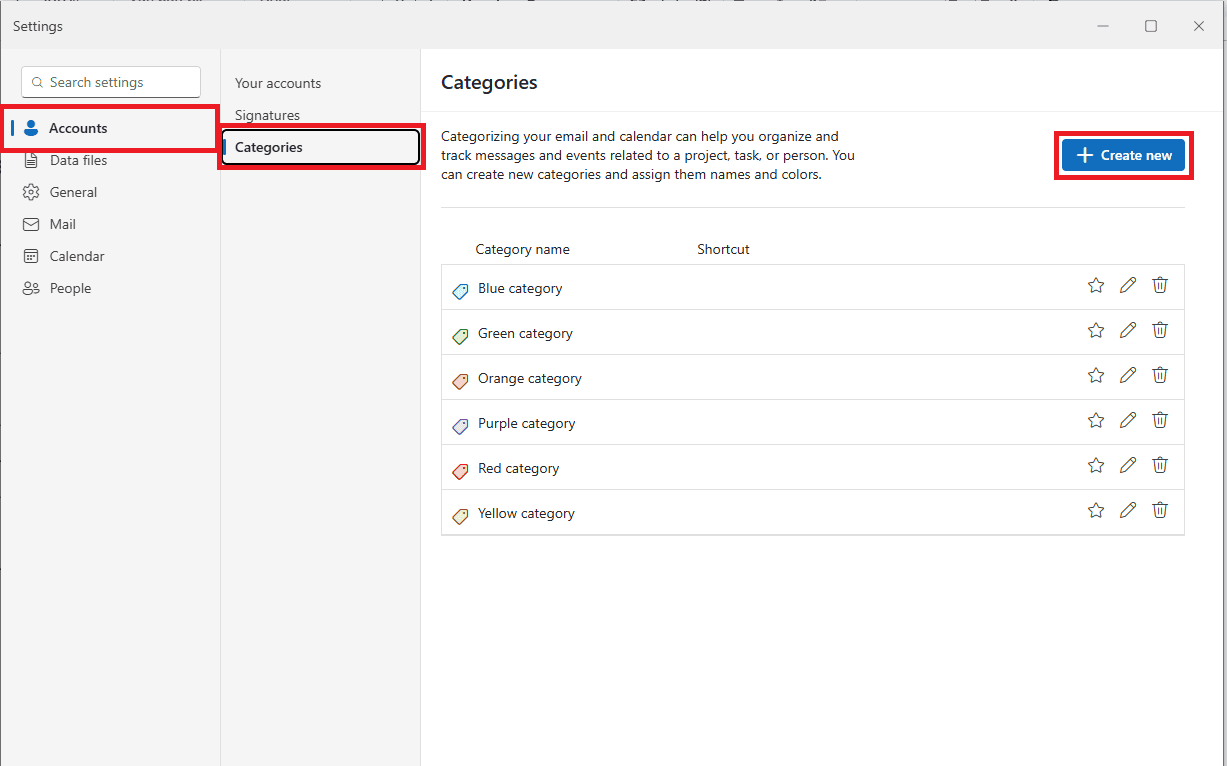
Chọn Categories (Danh mục) → Nhấn Create new (Tạo danh mục), sau đó nhập tên, chọn màu và bấm Save.
Tạo thể loại màu mới:Tạo trực tiếp từ Email.
Click chuột phải vào một Email bất kỳ → Di chuột tới Categorize → Manage account.
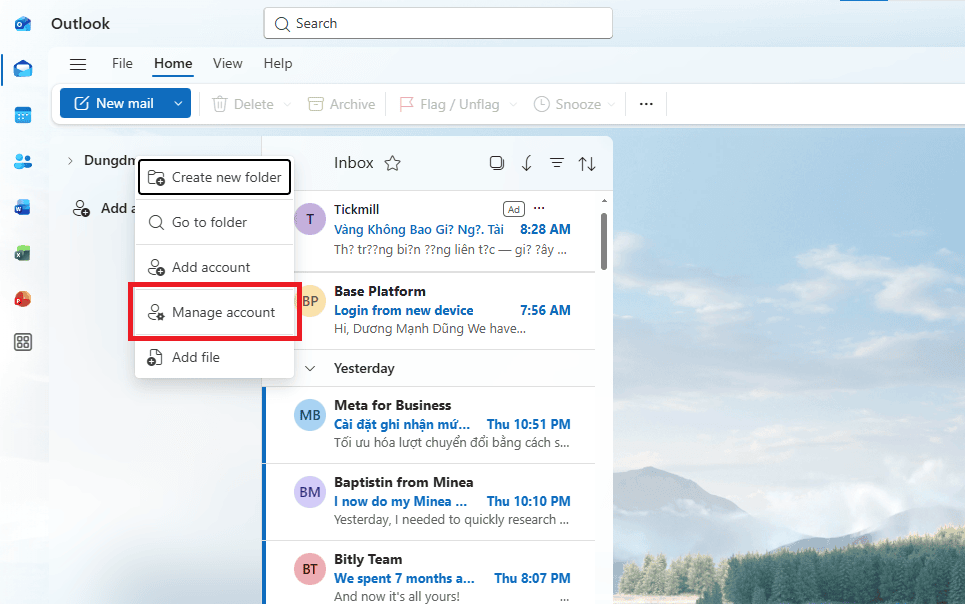
Chọn Create new (Danh mục mới) → Nhập tên, chọn màu đại diện và bấm Save.
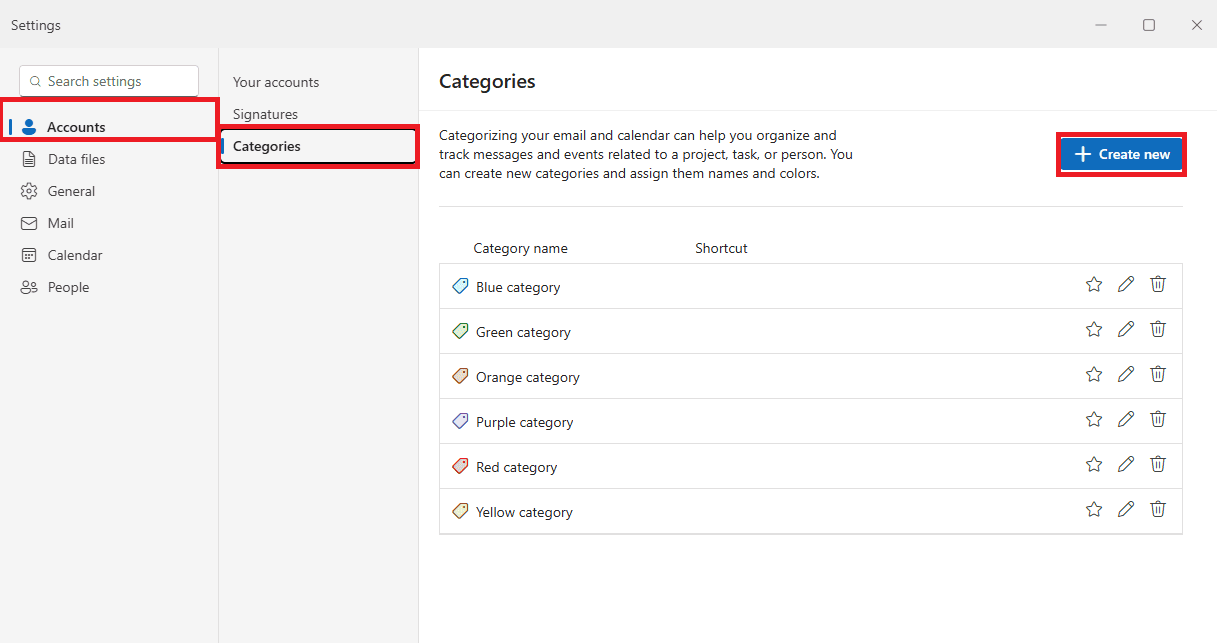
Trên New Outlook for Windows và Outlook trên Web (OWA)
Hệ thống phân loại màu sắc (Categories) giúp bạn sắp xếp, phân loại và nhận diện các Email quan trọng một cách trực quan, giúp quản lý hộp thư hiệu quả hơn. Bạn có thể dễ dàng khởi tạo danh mục màu và áp dụng cho các Email theo hướng dẫn bên dưới:
Khởi tạo và quản lý màu sắc:
– Bước 1: Bấm vào biểu tượng Cài đặt (Hình bánh răng) ở góc trên bên phải màn hình.
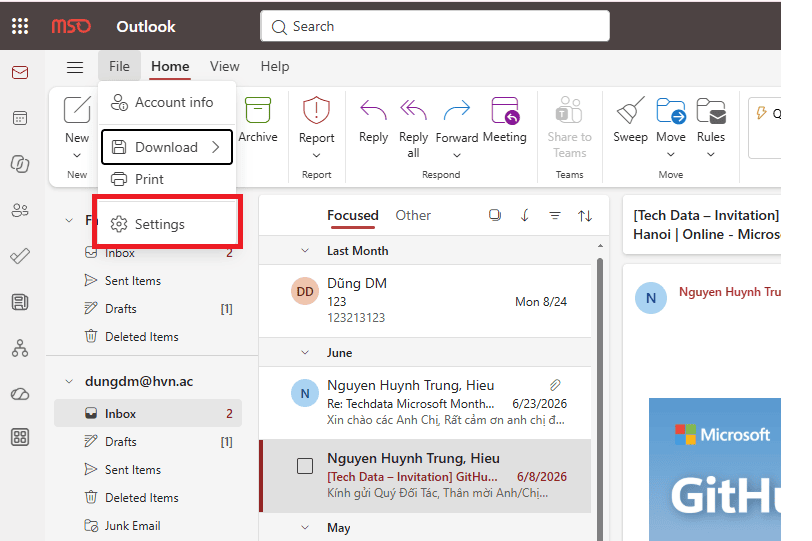
– Bước 2: Điều hướng theo đường dẫn: Accounts (hoặc Mail) chọn mục Categories.
– Bước 3: Nhấn nút + Add category, nhập tên thể loại màu và chọn màu hiển thị bấm Save.
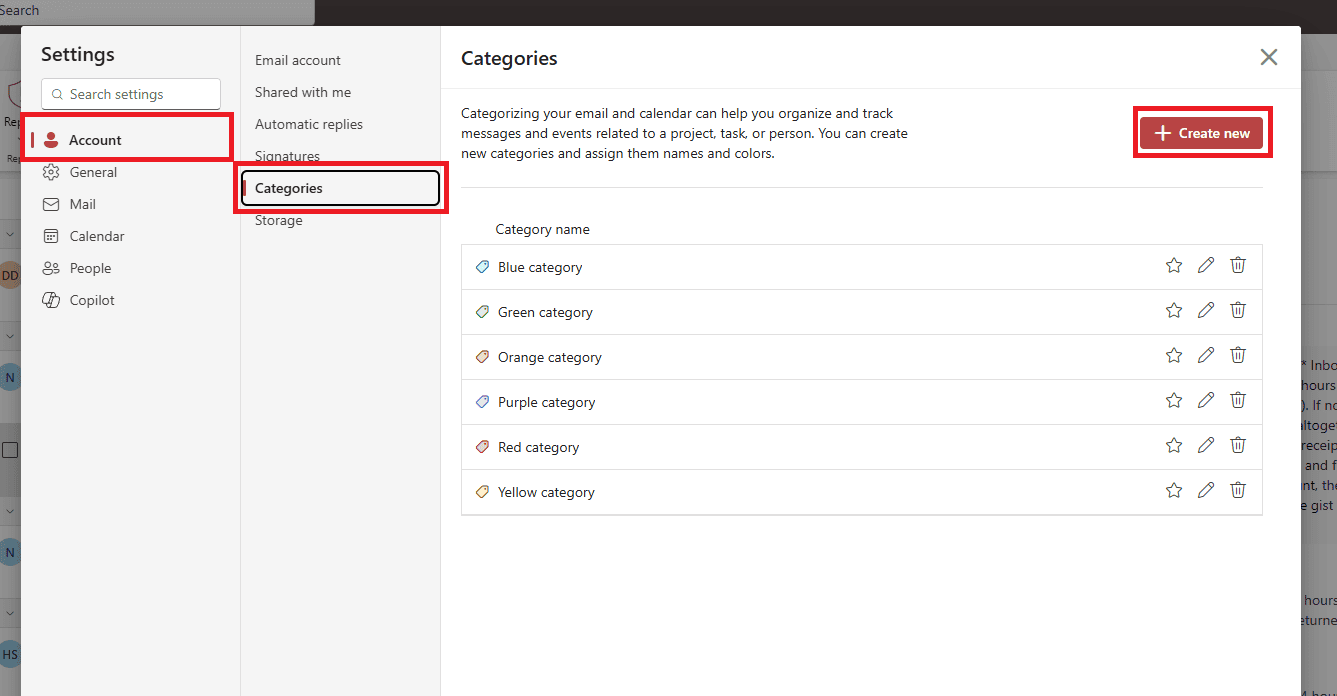
Thao tác gán màu cho Email:
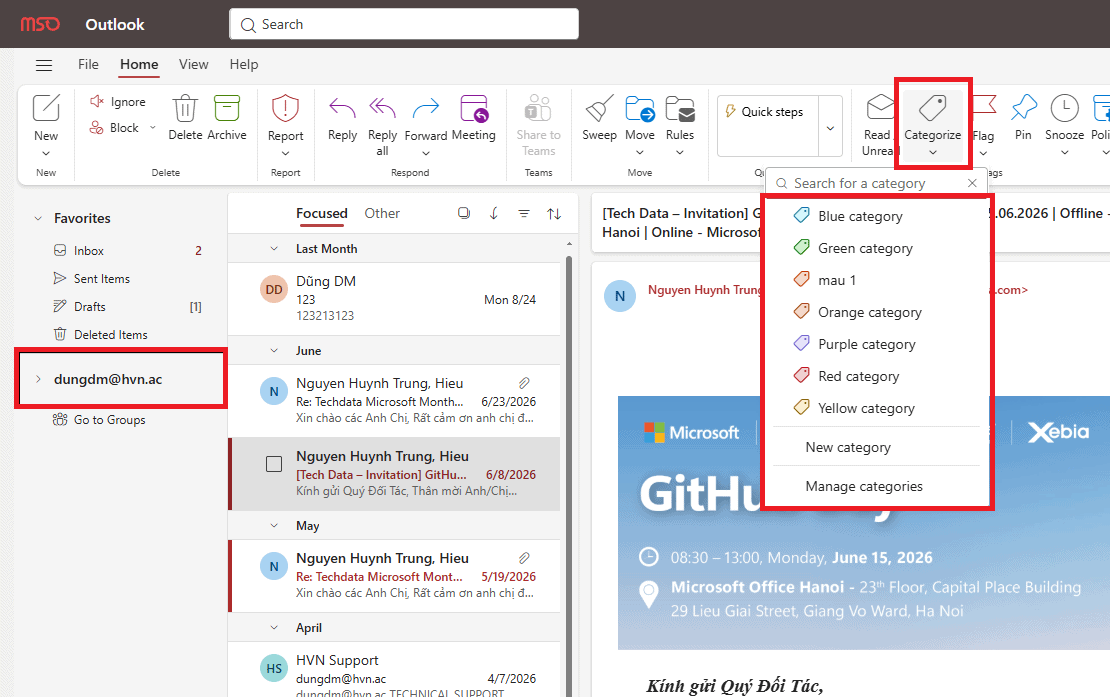
- Bước 1: Nhấp chuột phải vào thư trong danh sách chọn Categorize chọn thẻ màu áp dụng.
- Bước 2: Hoặc chọn thư, trên thanh công cụ phía trên bấm biểu tượng Categorize và chọn màu.
Trên ứng dụng Outlook cho Mac
Giao diện Outlook trên macOS cung cấp công cụ phân loại màu sắc trực quan, giúp bạn tối ưu hóa việc quản lý hộp thư và dễ dàng theo dõi các Email quan trọng. Dưới đây là các bước chi tiết để thiết lập và gán danh mục màu cho Email của bạn:
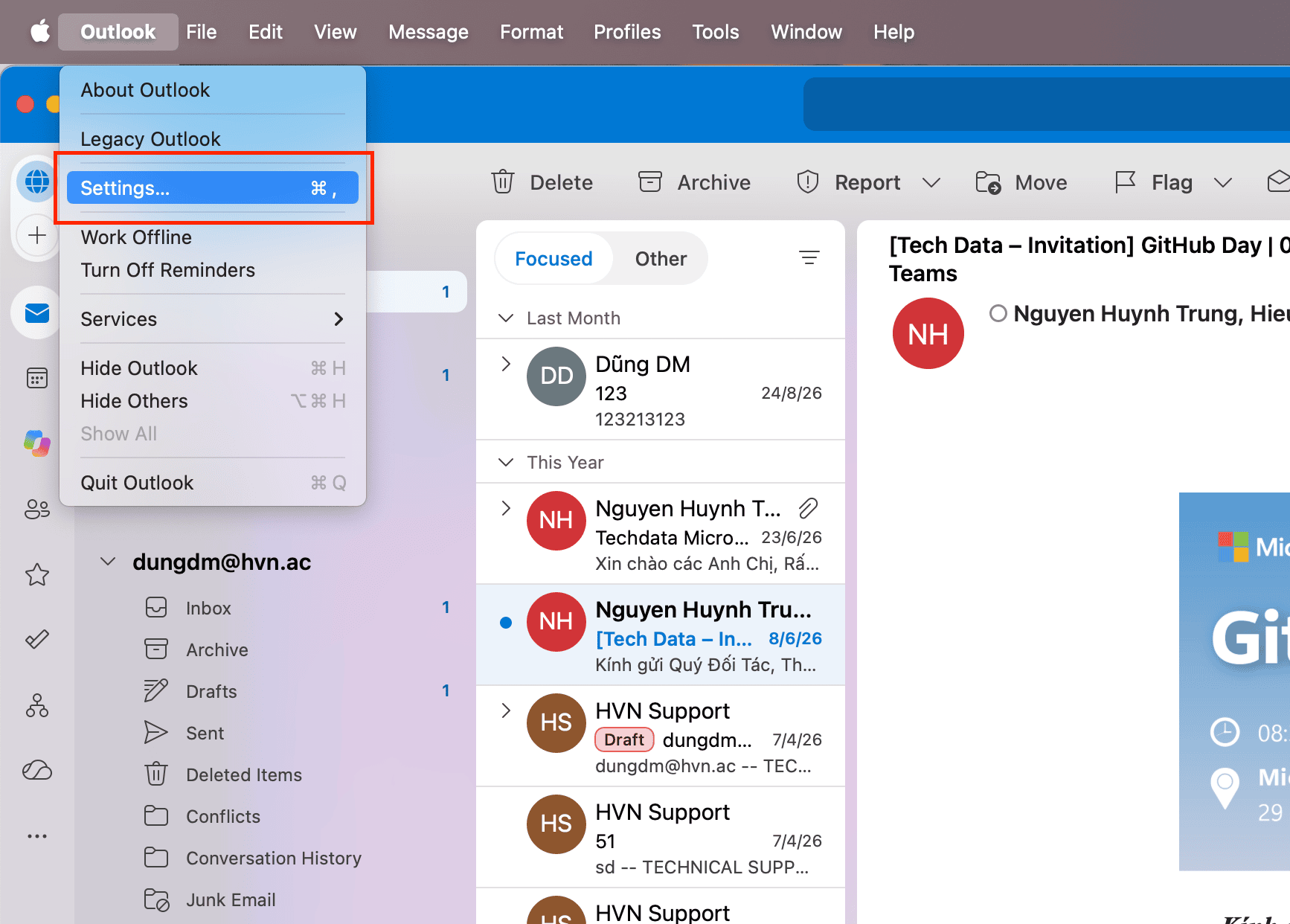
– Bước 1: Trên giao diện Outlook Mac, chọn thẻ Home bấm Categorize chọn Edit Categories… (hoặc vào menu Outlook Settings Categories).
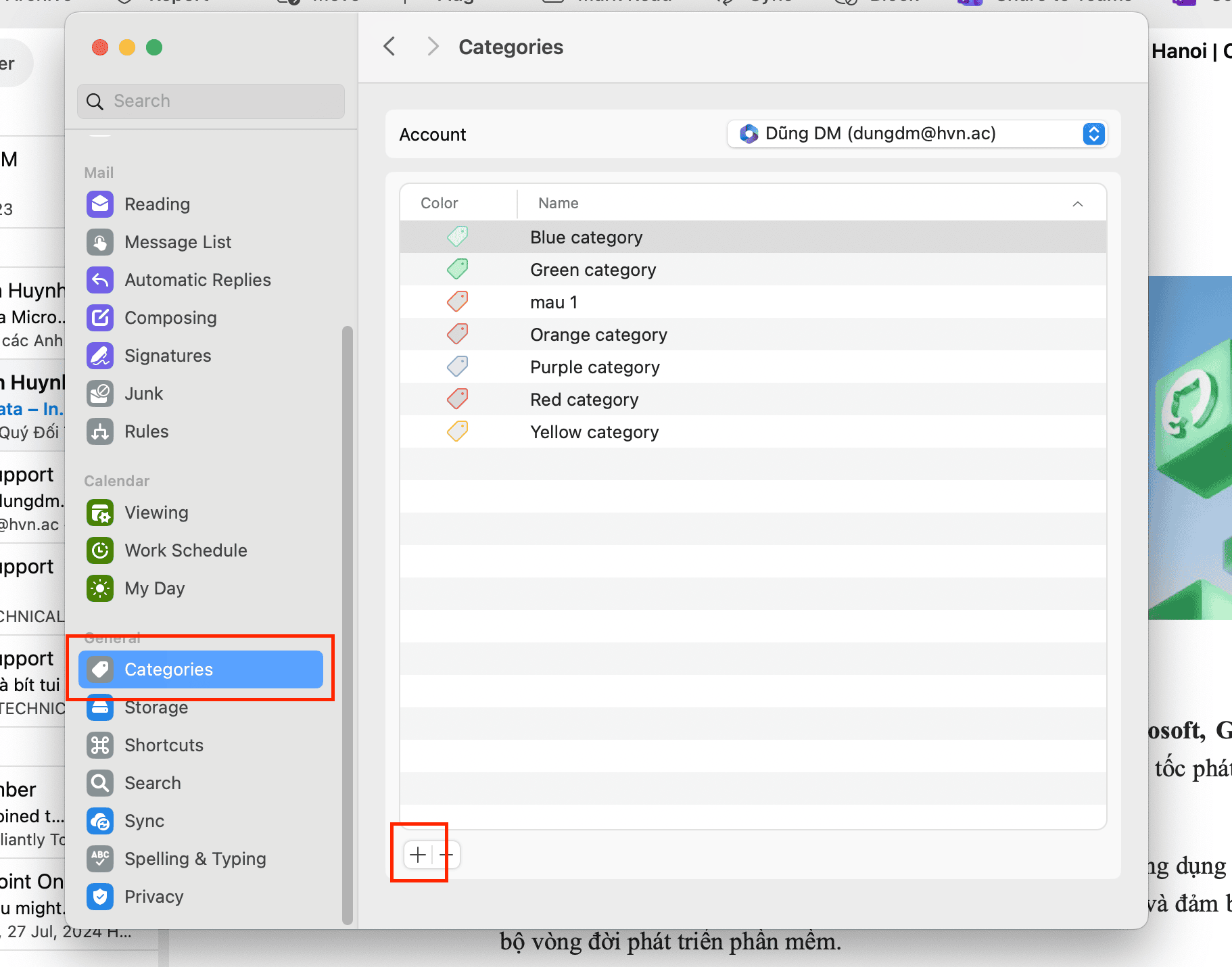
– Bước 2: Nhấn vào dấu cộng (+) ở góc dưới bảng điều khiển để tạo mới.
– Bước 3: Đặt tên cho thể loại màu và nhấp vào biểu tượng vòng tròn màu để chọn sắc thái ưa thích.
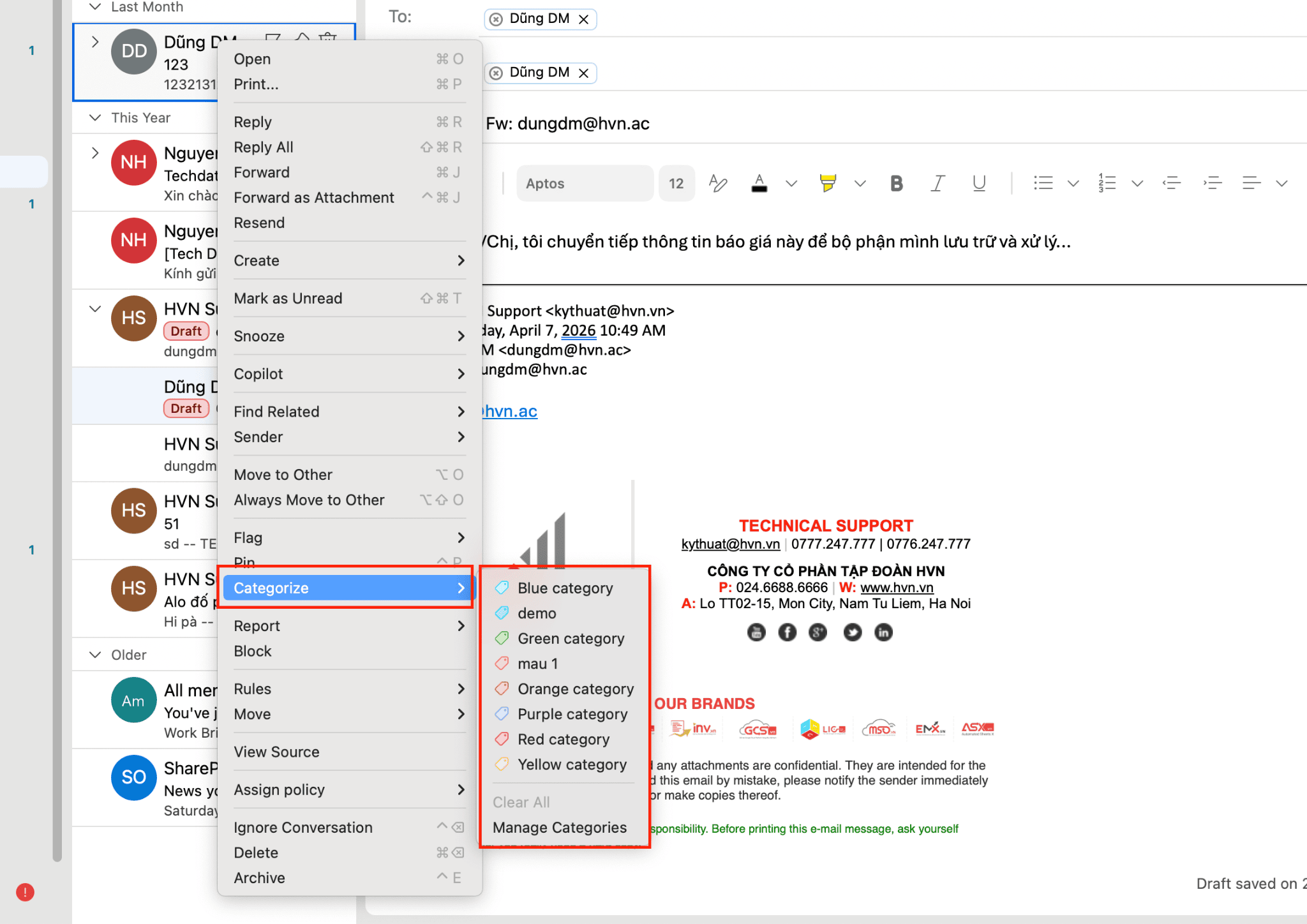
– Bước 4: Để gán màu cho thư, chọn Email bấm nút Categorize trên thanh công cụ và đánh dấu chọn màu.
Thao tác gán thể loại màu cho Lịch, Danh bạ và Tác vụ
- Đối với Lịch (Calendar): Nhấp chuột phải vào cuộc họp hoặc sự kiện trên bảng lịch chọn Categorize chọn mã màu. Các ô lịch hẹn sẽ chuyển sang màu tương ứng, giúp bạn nhìn tổng thể lịch trình trong tuần cực nhanh.
- Đối với Danh bạ (Contacts): Chọn người liên hệ nhấp Categorize chọn màu để phân nhóm (nhà cung cấp, đồng nghiệp, khách hàng).
- Đối với Tác vụ (Tasks / To-Do): Chọn công việc cần xử lý chọn Categorize để gắn mức độ ưu tiên theo màu.
Cách kiểm tra thao tác thành công: Sau khi gán màu, dải màu đại diện sẽ xuất hiện ngay bên dưới tiêu đề email, hiển thị trực tiếp trên khung lịch hẹn hoặc nằm cạnh tên liên hệ trong danh bạ.
Thể loại màu (Color Categories) trong Outlook là gì?
Tạo và gán các thể loại màu trong Outlook (Color Categories) là tính năng cho phép người dùng gắn các nhãn màu trực quan lên các mục dữ liệu như Email, Lịch hẹn (Calendar), Danh bạ (Contacts) và Tác vụ (Tasks). Tính năng này giúp nhóm các nội dung liên quan lại với nhau để dễ dàng theo dõi, nhận diện và truy xuất khi cần thiết.
Theo chuẩn tài liệu từ Microsoft, các thể loại màu mặc định thường mang tên chung như Red Category, Blue Category, Green Category… Bạn có thể tự do đổi tên, thay đổi sắc thái màu và tạo thêm các thể loại màu mới phù hợp với nhu cầu công việc thực tế.
|
Tiêu chí |
Thư mục (Folders) |
Thể loại màu (Color Categories) |
|
Bản chất |
Di chuyển Email sang vị trí lưu trữ mới |
Gắn nhãn nhận diện trên giao diện chính |
|
Gán đa danh mục |
1 mục chỉ nằm trong 1 thư mục duy nhất |
1 mục có thể gán đồng thời nhiều màu khác nhau |
|
Phạm vi hiển thị |
Phải mở đúng thư mục mới thấy dữ liệu |
Hiển thị dải màu trực quan ngay tại danh sách thư |
|
Ứng dụng hệ thống |
Thường chỉ áp dụng cho Email |
Đồng bộ trên Email, Lịch, Danh bạ và Tác vụ |
Lợi ích khi tạo và gán các thể loại màu trong Outlook

Việc tạo và gán các thể loại màu trong Outlook giúp bạn làm chủ hộp thư và sắp xếp luồng công việc khoa học, nâng cao hiệu quả làm việc hàng ngày qua các ưu điểm:
- Nhận diện thông tin cực nhanh: Thị giác con người phản xạ với màu sắc tốt hơn văn bản. Nhìn vào dải màu, bạn lập tức phân biệt được đâu là Email của sếp, thư dự án hay lịch họp khẩn cấp.
- Gán đa tiêu chí cho một nội dung: Một Email vừa liên quan đến “Dự án A” vừa chứa thông tin “Thanh toán” có thể gán song song hai mã màu đại diện mà không cần sao chép hay di chuyển thư.
- Theo dõi tiến độ công việc dễ dàng: Phân loại công việc trực quan theo trạng thái màu sắc (màu đỏ: Chờ xử lý, màu vàng: Đang thực hiện, màu xanh lá: Đã hoàn thành).
- Truy xuất dữ liệu siêu tốc: Dễ dàng gom nhóm, lọc và tìm kiếm tất cả thư từ, sự kiện lịch có cùng mã màu chỉ với một cú nhấp chuột.
Hướng dẫn quản lý và tùy chỉnh danh sách thể loại màu trong Outlook
Để hệ thống phân loại vận hành hiệu quả, bạn có thể dễ dàng chỉnh sửa, xóa bỏ hoặc gán phím tắt cho các thể loại màu trong Outlook chỉ mất vài phút:
Đổi tên (Rename) và thay đổi màu sắc (Change Color)
Để linh hoạt điều chỉnh hệ thống phân loại theo nhu cầu công việc, bạn có thể dễ dàng cập nhật tên gọi hoặc thay đổi màu sắc hiển thị của các danh mục (Categories) đã tạo theo các bước sau:
– Bước 1: Mở bảng quản lý: Tại thẻ Home, chọn Categorize
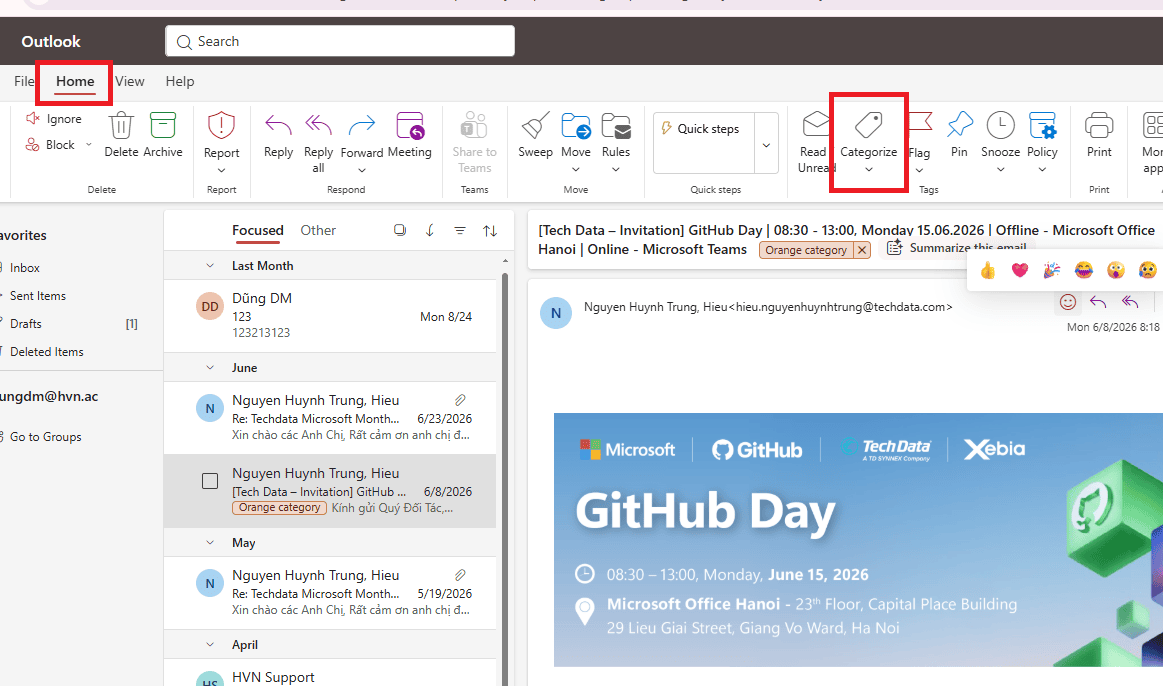
– Bước 2: Nhấp chọn thể loại màu cần tùy chỉnh trong danh sách.
– Bước 3: Nhấn nút Rename ở cột bên phải để đổi tên mới, hoặc mở menu Color để chọn lại tông màu khác.
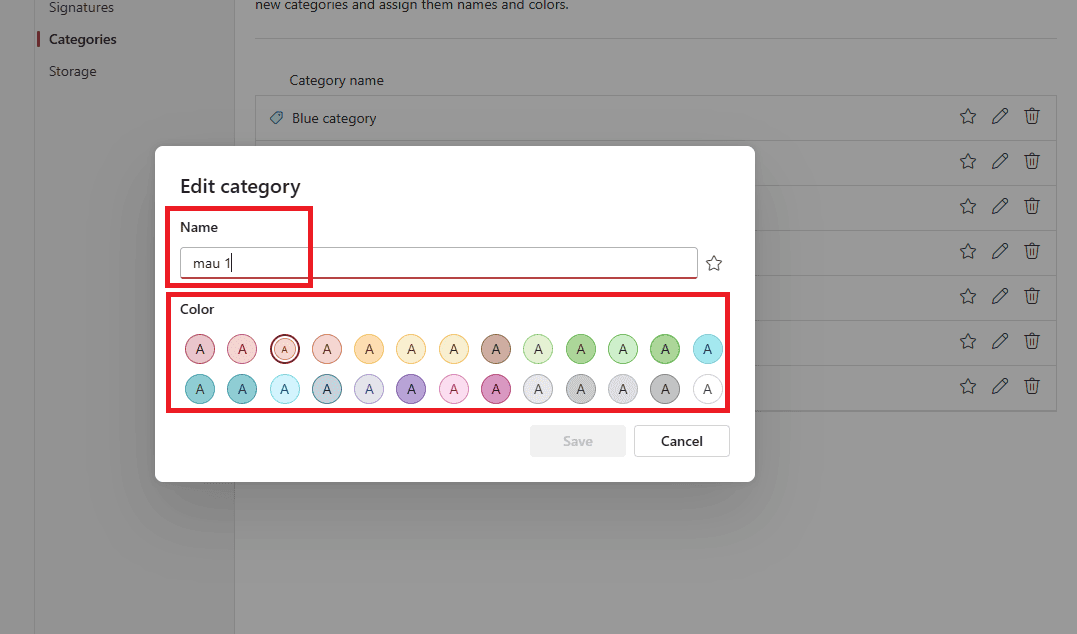
Xóa thể loại màu (Delete Category)
Khi một danh mục không còn phù hợp với nhu cầu công việc hoặc bạn muốn dọn dẹp lại hệ thống phân loại cho gọn gàng, bạn có thể xóa bỏ các thể loại màu không còn sử dụng theo các bước sau:
– Bước 1: Tại cửa sổ Color Categories, nhấp chọn thể loại màu muốn loại bỏ.
– Bước 2: Nhấn nút Delete ở cột bên phải chọn Yes để xác nhận.
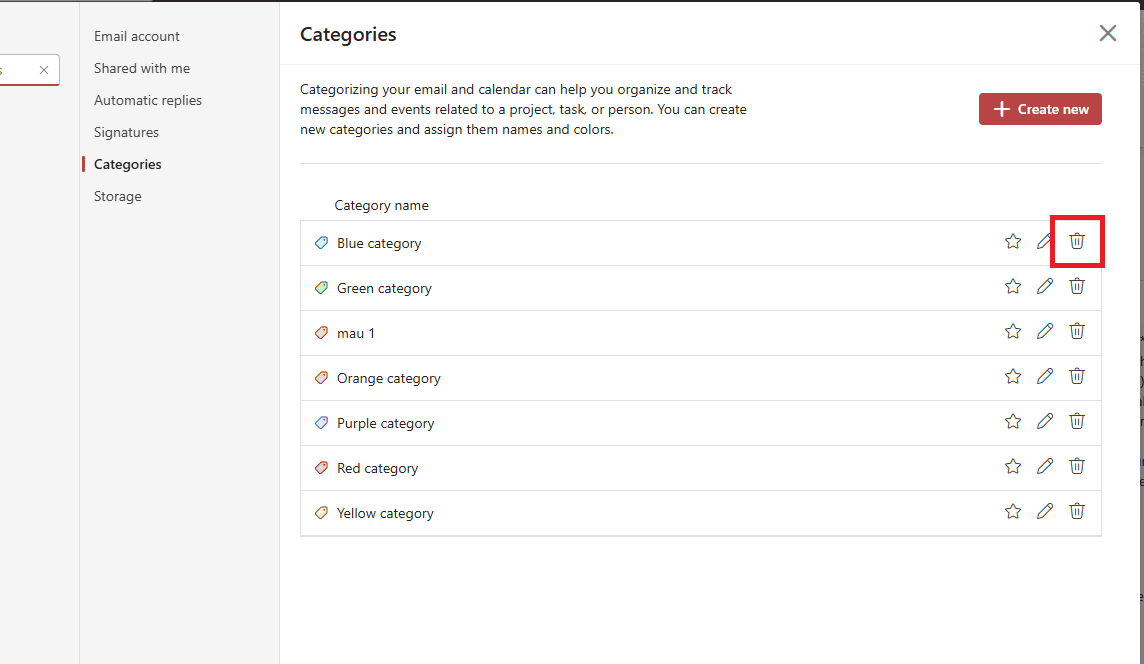
*Lưu ý: Khi bạn xóa một thể loại màu, nhãn màu đó sẽ bị gỡ khỏi toàn bộ email, sự kiện lịch hay danh bạ đã gắn trước đây. Tuy nhiên, hành động này không làm mất nội dung gốc của Email hay lịch hẹn.
Thiết lập phím tắt (Shortcut Keys) gán màu cực nhanh
Để tiết kiệm thời gian và tăng tốc độ xử lý Email thay vì phải thao tác nhiều bước bằng chuột, bạn có thể thiết lập các tổ hợp phím tắt để gán nhanh danh mục màu cho thư chỉ bằng bàn phím theo các bước sau:
– Bước 1: Trong cửa sổ Color Categories, nhấp chọn thể loại màu thường xuyên sử dụng.
– Bước 2: Tại mục Shortcut Key ở góc dưới bên phải, mở danh sách thả xuống và chọn một tổ hợp phím (từ CTRL+F2 đến CTRL+F12).
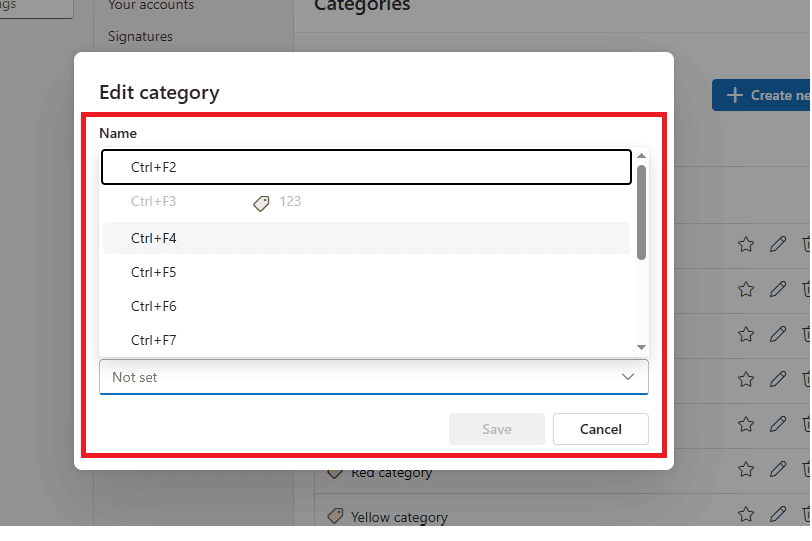
– Bước 3: Bấm OK để lưu cấu hình.
Cách kiểm tra thao tác thành công: Bấm OK để đóng bảng cài đặt, sau đó chọn một Email bất kỳ và nhấn tổ hợp phím vừa thiết lập (ví dụ: CTRL+F2). Nếu dải màu tương ứng xuất hiện ngay lập tức trên tiêu đề thư là bạn đã cài đặt thành công.
Bạn không cần phải mất thời gian phân loại thủ công từng Email gửi đến. Việc kết hợp tính năng Rules (Quy tắc) và Quick Steps giúp bạn tự động tạo và gán các thể loại màu trong Outlook dựa trên các điều kiện thiết lập sẵn.
Tạo Rule gán màu tự động cho thư mới: Tự động hóa hoàn toàn
Thay vì phải gán danh mục màu cho từng Email theo cách thủ công, bạn có thể thiết lập quy tắc (Rule) để Outlook tự động phân loại và đánh dấu màu cho thư ngay khi vừa gửi đến dựa trên người gửi, từ khóa hoặc chủ đề.
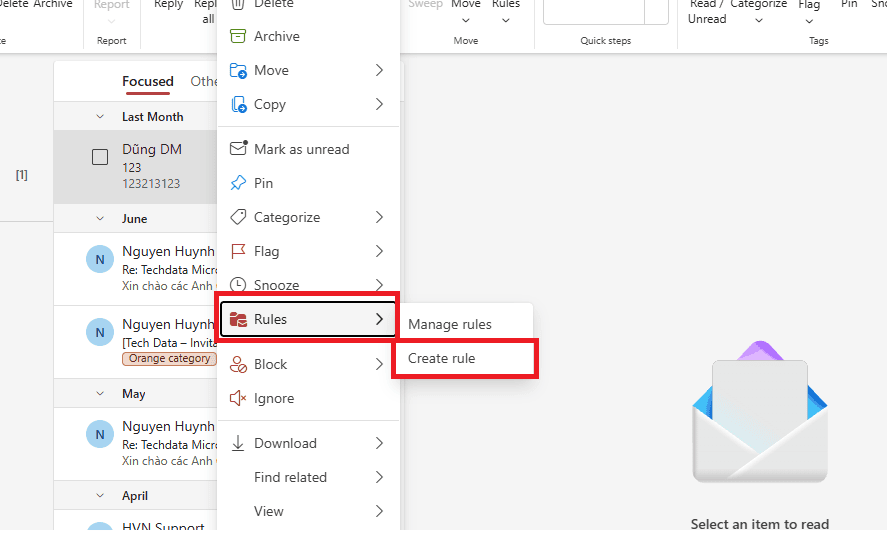
– Bước 1: Nhấp chuột phải vào một Email mẫu trong hòm thư chọn Rules chọn Create Rule….
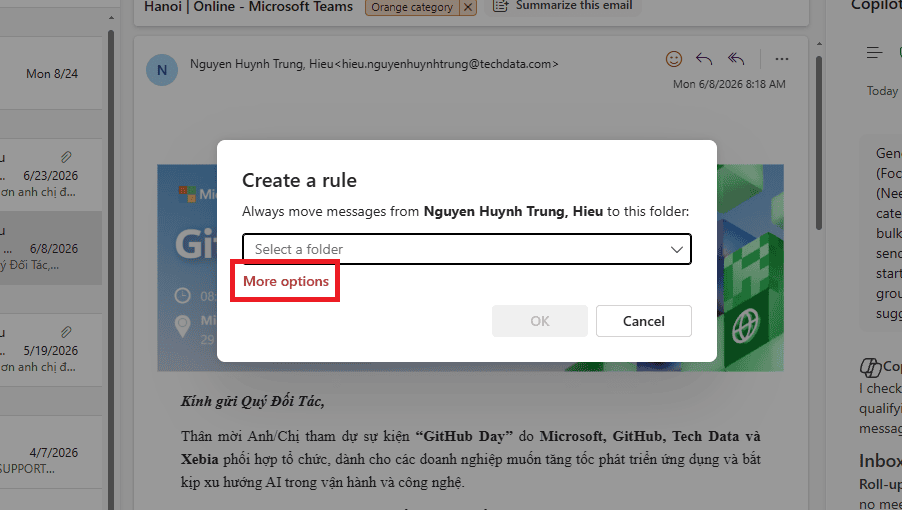
– Bước 2: Nhấn vào nút More Options… để mở bảng cấu hình điều kiện chi tiết.
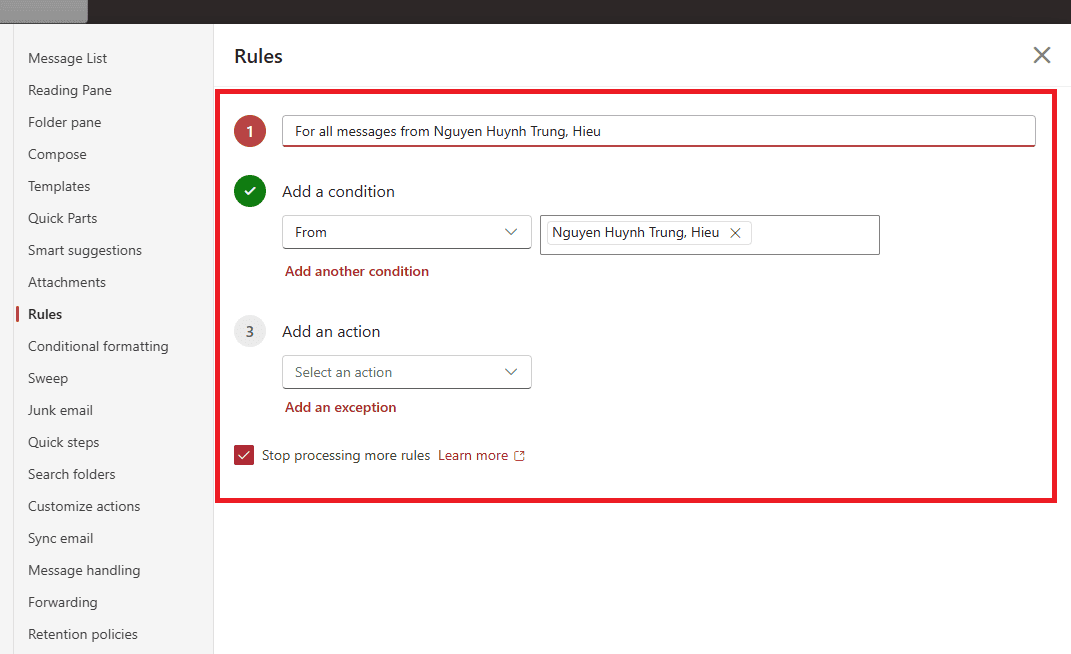
– Bước 3: (Chọn điều kiện): Đánh dấu chọn tiêu chí nhận diện (ví dụ: from [Tên người gửi] hoặc with specific words in the subject).
Tạo Quick Steps để gán màu và lưu trữ nhanh: Xử lý 1-click hàng loạt
Tính năng Quick Steps (Thao tác nhanh) cho phép bạn gộp nhiều hành động nối tiếp nhau như gán danh mục màu, đánh dấu đã đọc và chuyển thư vào mục lưu trữ chỉ trong một cú nhấp chuột duy nhất. Để tối ưu hóa tốc độ xử lý hộp thư đến và tiết kiệm thời gian thao tác hàng ngày, bạn hãy thiết lập theo các bước dưới đây:
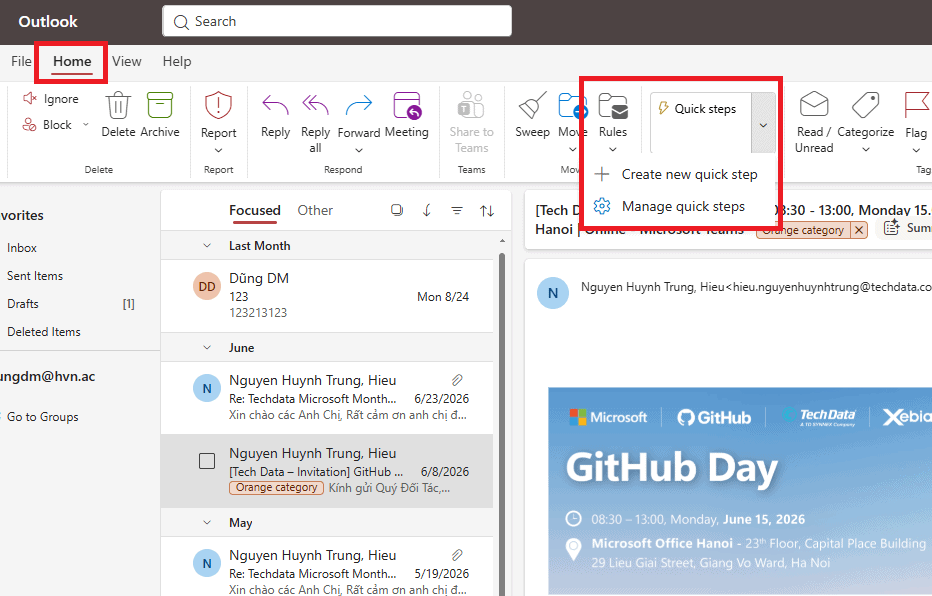
– Bước 1: Tại thẻ Home, tìm nhóm công cụ Quick Steps chọn Create New.
– Bước 2: Nhập tên nhận diện cho thao tác nhanh tại ô Name (ví dụ: Gán màu & Lưu trữ MSO).
– Bước 3: Tại mục Actions, chọn Categorize message chọn thể loại màu tương ứng trong danh sách.
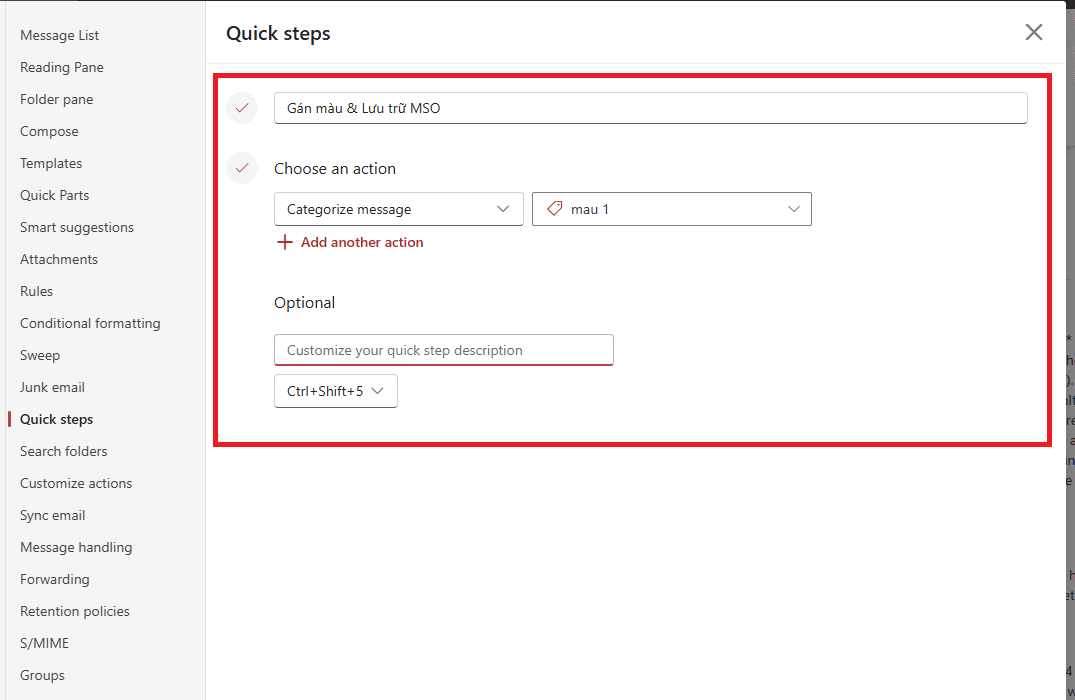
– Bước 4: Nhấn Add Action nếu muốn thêm hành động đi kèm (như Move to folder để chuyển thư vào thư mục lưu trữ).
– Bước 5: Bấm Finish để lưu thiết lập.
Cách kiểm tra thao tác thành công:
- Đối với Rule: Gửi một Email thử nghiệm thỏa mãn điều kiện vừa cài đặt. Nếu thư mới chuyển vào hòm thư tự động xuất hiện dải màu đại diện là quy tắc đã hoạt động.
- Đối với Quick Steps: Chọn một thư bất kỳ và nhấp vào nút Quick Step vừa tạo trên thanh công cụ. Email sẽ lập tức được gắn màu và thực hiện hành động đính kèm ngay sau đó.
Sau khi nhập cú pháp hoặc đổi tiêu chí sắp xếp, danh sách hiển thị phía dưới chỉ bao gồm các thư hoặc lịch hẹn có dải màu trùng khớp với thể loại bạn đã chọn.
Các lưu ý kỹ thuật quan trọng khi sử dụng Color Categories trong Outlook

Để tính năng phân loại màu sắc vận hành ổn định và tránh sự cố không đồng bộ dữ liệu, bạn cần nắm rõ các điểm kỹ thuật quan trọng sau:
- Giới hạn trên tài khoản IMAP/POP3 (Outlook Classic): Khi cài đặt Email theo giao thức IMAP hoặc POP3 trên các phiên bản Outlook Classic cũ, tính năng Categorize có thể bị mờ (Greyed out) hoặc không gán được cho email.
- Đồng bộ trên hạ tầng đám mây: Để các dải màu hiển thị đồng bộ tuyệt đối giữa tất cả thiết bị (Máy tính, Web, Điện thoại), tài khoản Email nên được vận hành trên nền tảng Microsoft Exchange hoặc Microsoft 365.
- Tối ưu số lượng từ chuyên gia MSO: Bạn chỉ nên duy trì từ 5 đến 8 thể loại màu cốt lõi cho các nhóm công việc chính. Việc khởi tạo quá nhiều mã màu sẽ làm giảm khả năng nhận diện trực quan và gây rối mắt khi thao tác.
Cách kiểm tra tương thích hệ thống: Nhấp chọn một Email bất kỳ trong hòm thư, quan sát biểu tượng Categorize trên thanh công cụ Ribbon. Nếu biểu tượng sáng rõ và hiển thị đầy đủ menu bảng màu, tài khoản của bạn hỗ trợ đầy đủ tính năng này.
Các câu hỏi thường gặp (FAQ)
Dưới đây là giải đáp nhanh cho những thắc mắc phổ biến nhất giúp bạn khắc phục các lỗi thường gặp và tối ưu hóa việc phân loại hộp thư chỉ mất vài phút:
Tôi có thể gán nhiều thể loại màu cho cùng một Email hoặc sự kiện lịch không?
Có. Outlook cho phép gán đồng thời nhiều thể loại màu cho một mục. Các dải màu tương ứng sẽ hiển thị song song ngay bên dưới tiêu đề thư hoặc trên khung sự kiện lịch.
Tại sao tính năng Categorize của tôi bị mờ không bấm vào được?
Lỗi này thường xuất hiện do bạn đang sử dụng tài khoản IMAP trên Outlook Classic hoặc đang mở thư nằm trong tệp lưu trữ .pst bản cũ. Chuyển đổi sang tài khoản Microsoft 365 Exchange sẽ giải quyết dứt điểm vấn đề này.
Xóa một thể loại màu có làm mất các Email đã gán màu đó không?
Không. Hành động xóa thể loại màu chỉ loại bỏ nhãn màu hiển thị ra khỏi các mục, toàn bộ nội dung email, lịch hẹn và danh bạ của bạn vẫn được giữ nguyên vẹn.
Màu sắc gán trên Email có hiển thị cho người nhận khi tôi gửi đi không?
Không. Hệ thống danh mục màu sắc là cài đặt riêng tư trên hộp thư của bạn, người nhận sẽ không nhìn thấy các nhãn màu này khi nhận được thư.
Các danh mục màu tôi đã tạo trên máy tính có đồng bộ sang điện thoại không?
Có, nếu bạn sử dụng tài khoản Exchange hoặc Microsoft 365. Hệ thống màu sắc sẽ tự động đồng bộ hóa trên tất cả các thiết bị đăng nhập cùng tài khoản.
Kết luận
Việc tạo và gán các thể loại màu trong Outlook là giải pháp đơn giản giúp bạn làm chủ hòm thư, tối ưu thời gian xử lý và sắp xếp lịch làm việc khoa học chỉ mất vài phút thiết lập. Nếu doanh nghiệp của bạn đang cần hỗ trợ kỹ thuật chuyên sâu hoặc tối ưu hóa hạ tầng Email Microsoft 365, hãy liên hệ ngay với MSO để được tư vấn lộ trình triển khai hiệu quả và an toàn.
———————————————————
Fanpage: MSO.vn – Microsoft 365 Việt Nam
Hotline: 024.9999.7777