Gửi Email
 Liên hệ Zalo





Nội dung bài viết
Microsoft Teams là một giải pháp cung cấp khả năng giao tiếp, cộng tác và hội họp từ xa mạnh mẽ cho các tổ chức, doanh nghiệp. Vậy, Microsoft Teams đăng ký ở đâu tốt nhất? Cách đăng ký tạo tài khoản Microsoft Teams như thế nào? Bài viết hướng dẫn chi tiết dưới đây, MSO chúng tôi sẽ cung cấp toàn bộ thông tin chi tiết và hướng dẫn cho bạn những cách đăng ký tài khoản Microsoft Teams nhanh chóng nhất, giúp bạn bắt đầu đăng nhập và sử dụng phần mềm Microsoft Teams đơn giản và hiệu quả nhất nhé.
Hướng dẫn cách đăng ký tài khoản Microsoft nhanh nhất
Nếu muốn đăng ký tài khoản Microsoft Teams, trước hết bạn cần phải có sẵn cho mình một tài khoản Microsoft. Để đăng ký tài khoản Microsoft, bạn có thể sử dụng các email có đuôi được cung cấp từ Microsoft như @Outlook.com, @live.com, @hotmail.com, hoặc bạn có thể sử dụng các địa chỉ email khác như từ dịch vụ Gmail hoặc Yahoo.
Cách thức để đăng ký tài khoản Microsoft cũng rất đơn giản, bạn chỉ cần thực hiện theo những thao tác được chúng tôi cung cấp trong hướng dẫn chi tiết dưới đây là có thể đăng ký và sở hữu cho mình một tài khoản Microsoft:
– Bước 1: Đầu tiên, bạn hãy truy cập vào đường dẫn https://www.microsoft.com/vi-vn để bắt đầu tạo tài khoản Microsoft.
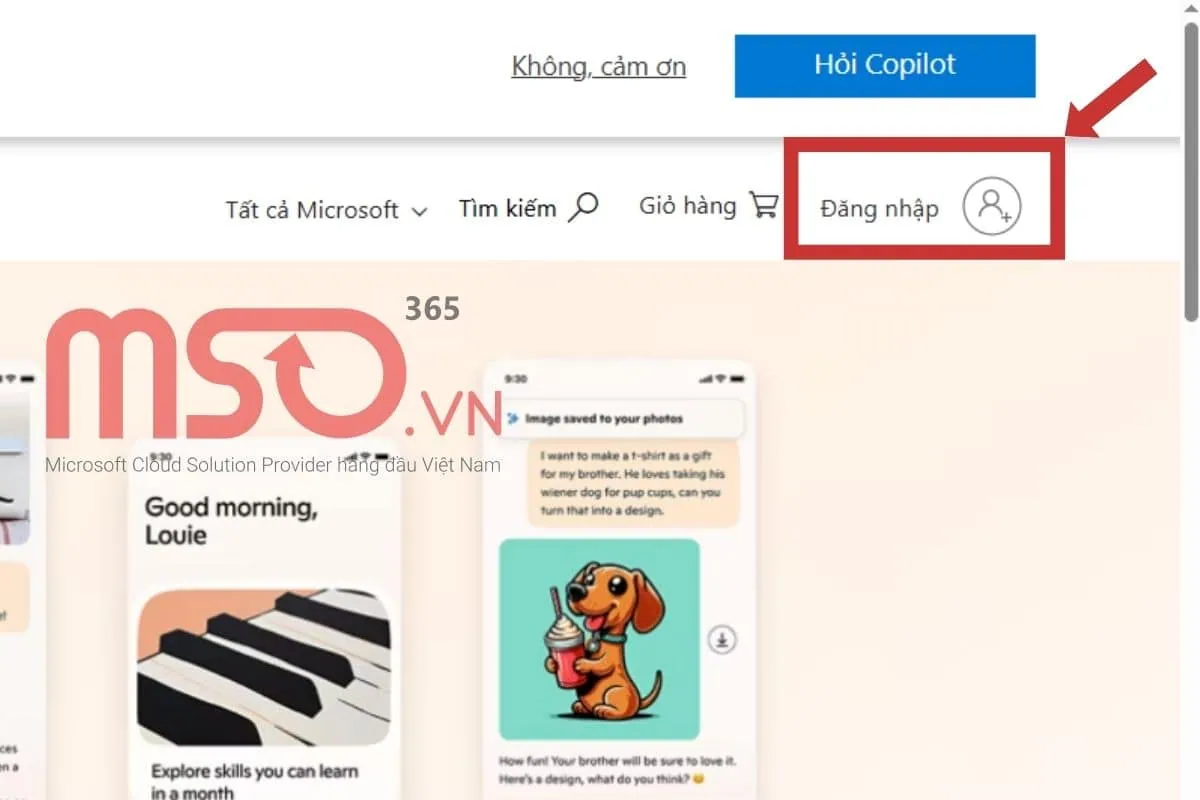
– Bước 2: Trong giao diện của trang web vừa truy cập >> bạn hãy nhấn chọn vào mục Đăng nhập để đi đến trang đăng nhập và tiến hành thực hiện các bước tiếp theo.
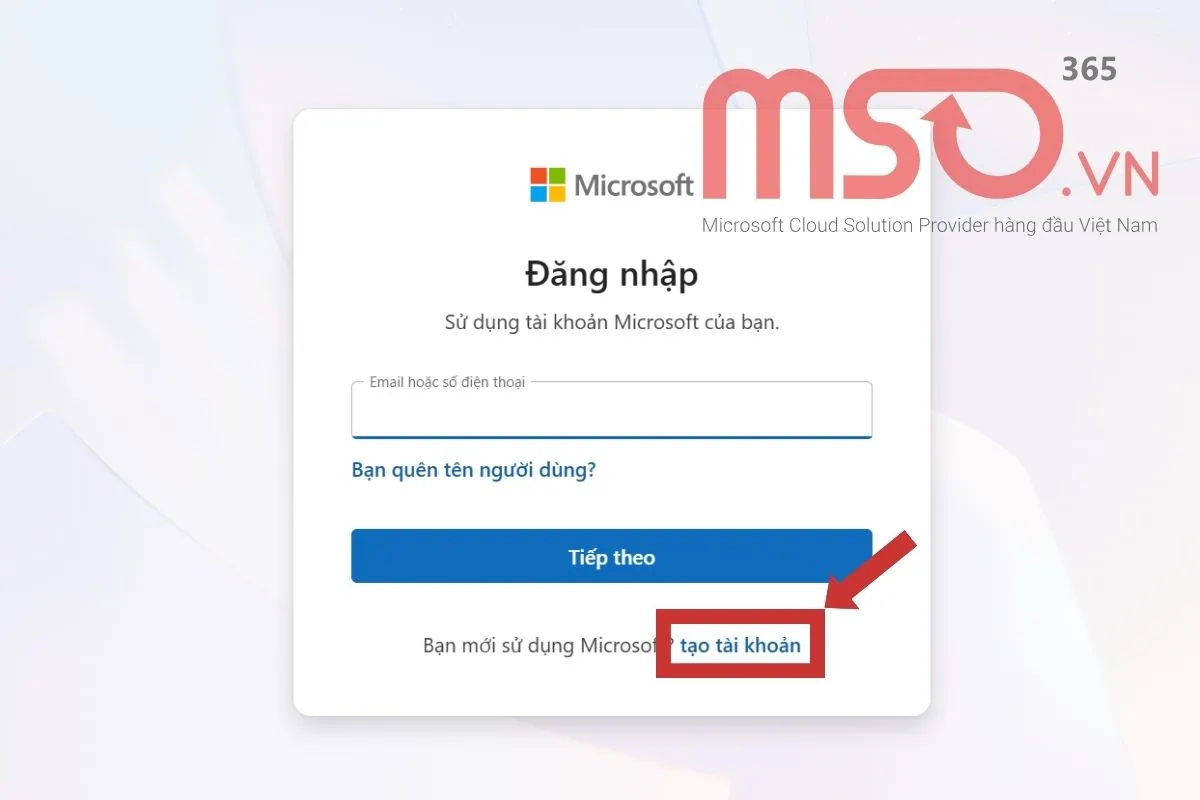
– Bước 3: Tiếp theo, trong giao diện Microsoft đăng nhập, bạn hãy nhấn vào mục Tạo tài khoản.
– Bước 4: Trong giao diện Tạo tài khoản Microsoft của bạn >> bạn hãy nhập địa chỉ email mà mình muốn sử dụng để đăng ký >> rồi sau đó hãy nhấn nút Tiếp theo.

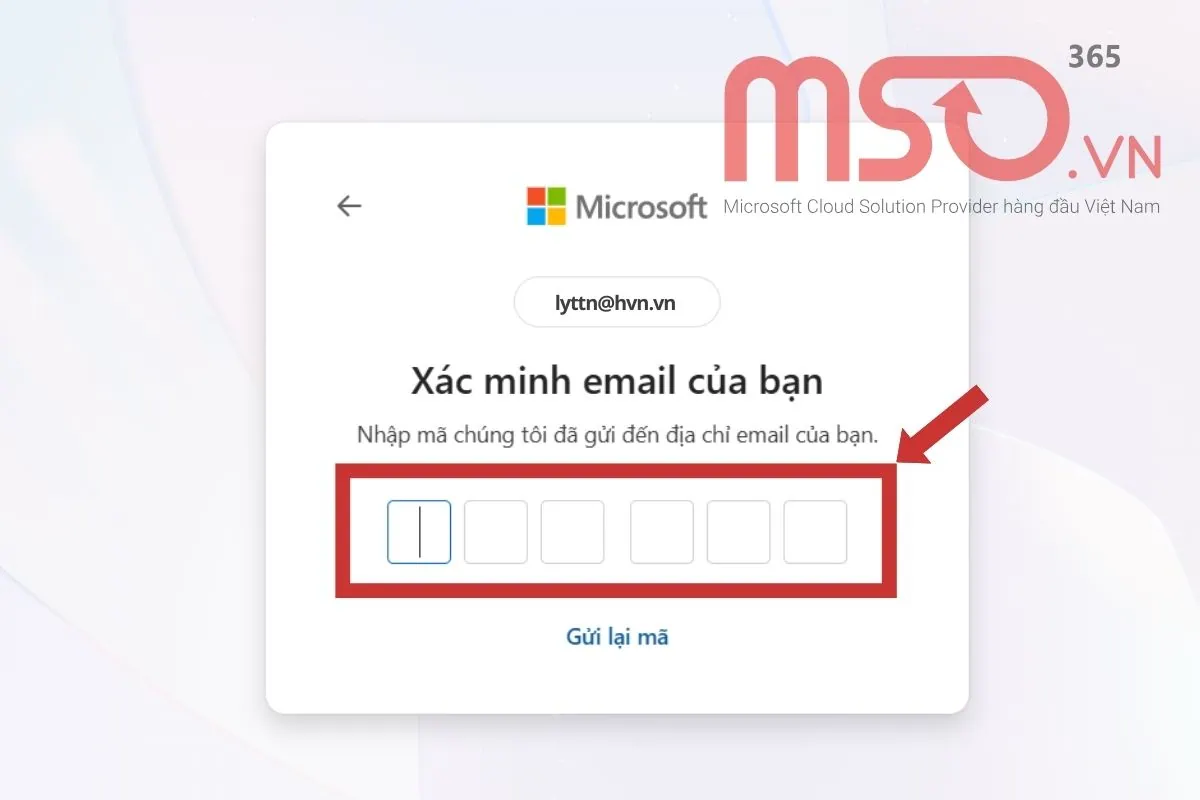
– Bước 5: Ngay sau đó, Microsoft sẽ gửi mã xác minh về tài khoản email đó của bạn.
Lúc này, bạn hãy truy cập vào hộp thư email của mình và sao chép mã xác minh >> sau đó quay lại giao diện Xác minh email của bạn >> rồi nhập mã xác minh đó vào để xác minh danh tính và tiếp tục việc tạo tài khoản Microsoft của mình.
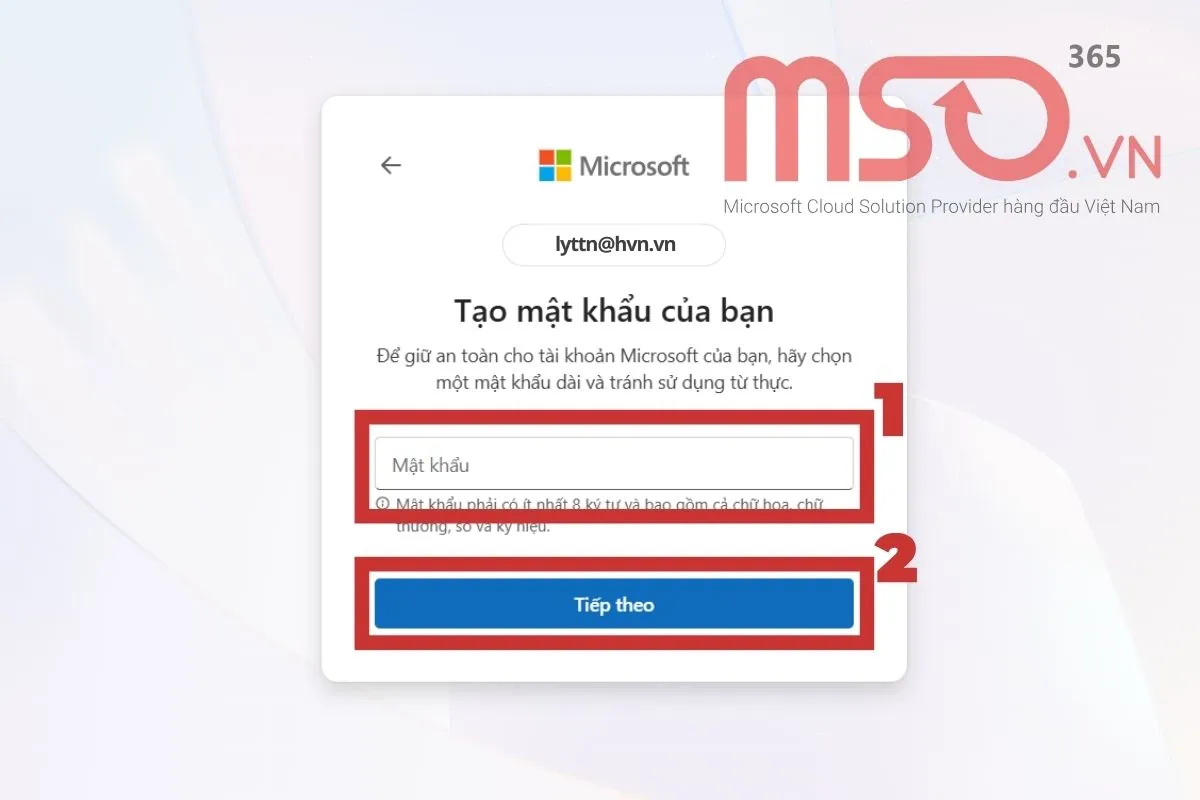
– Bước 6: Trong giao diện tiếp theo, bạn hãy nhập mật khẩu cho tài khoản Microsoft của mình >> rồi nhấn nút Tiếp theo.
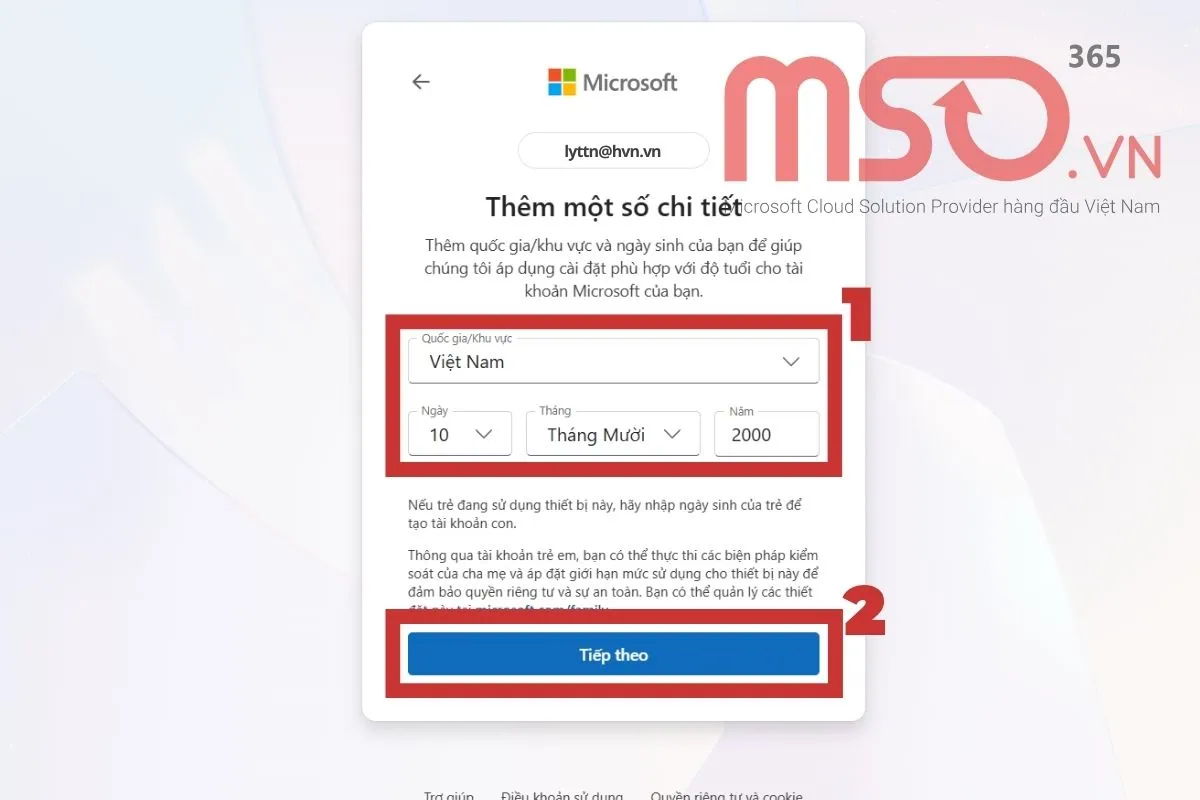
– Bước 7: Sau đó, bạn sẽ được chuyển hướng đến giao diện thêm thông tin chi tiết cho tài khoản. Lúc này, bạn hãy thêm Quốc gia/Khu vực của mình, điền ngày, tháng và năm sinh của mình >> rồi hãy nhấn nút Tiếp theo.
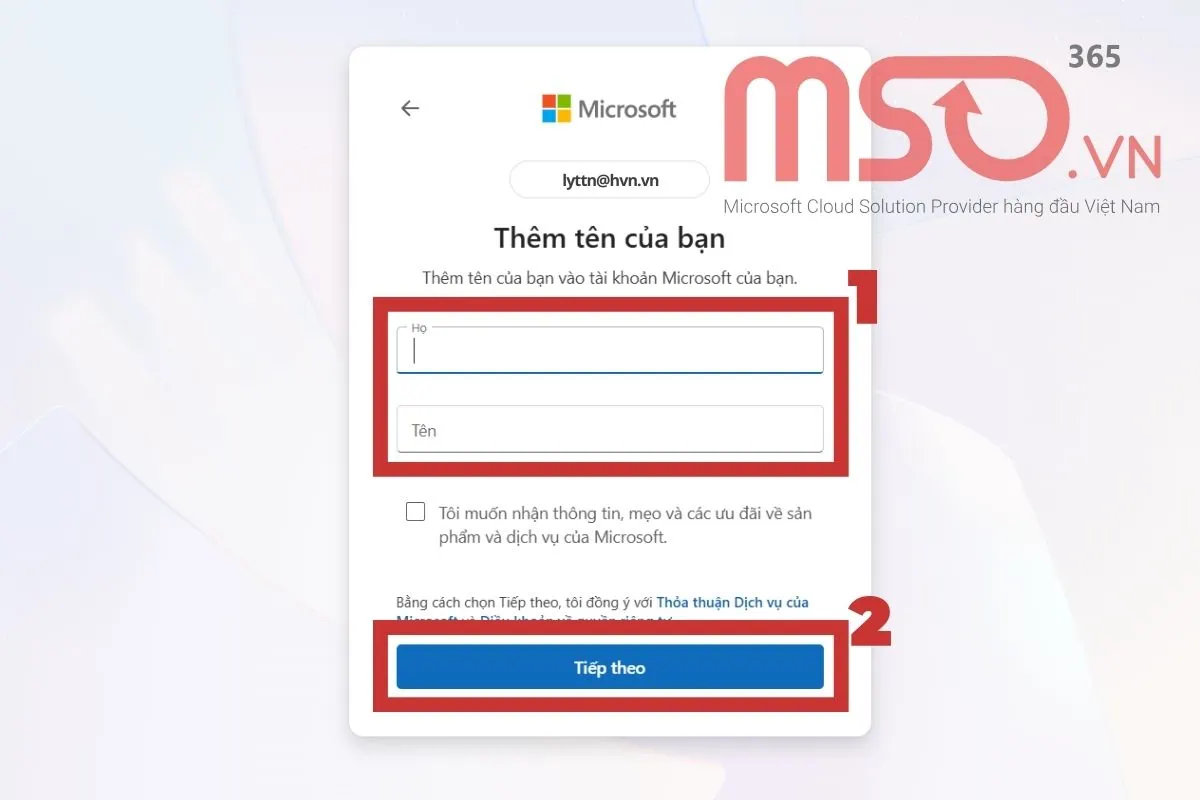
– Bước 8: Tiếp theo, trong màn hình Thêm tên của bạn >> bạn hãy nhập Họ và tên của mình vào trong các mục Họ và Tên >> rồi nhấn nút Tiếp theo.
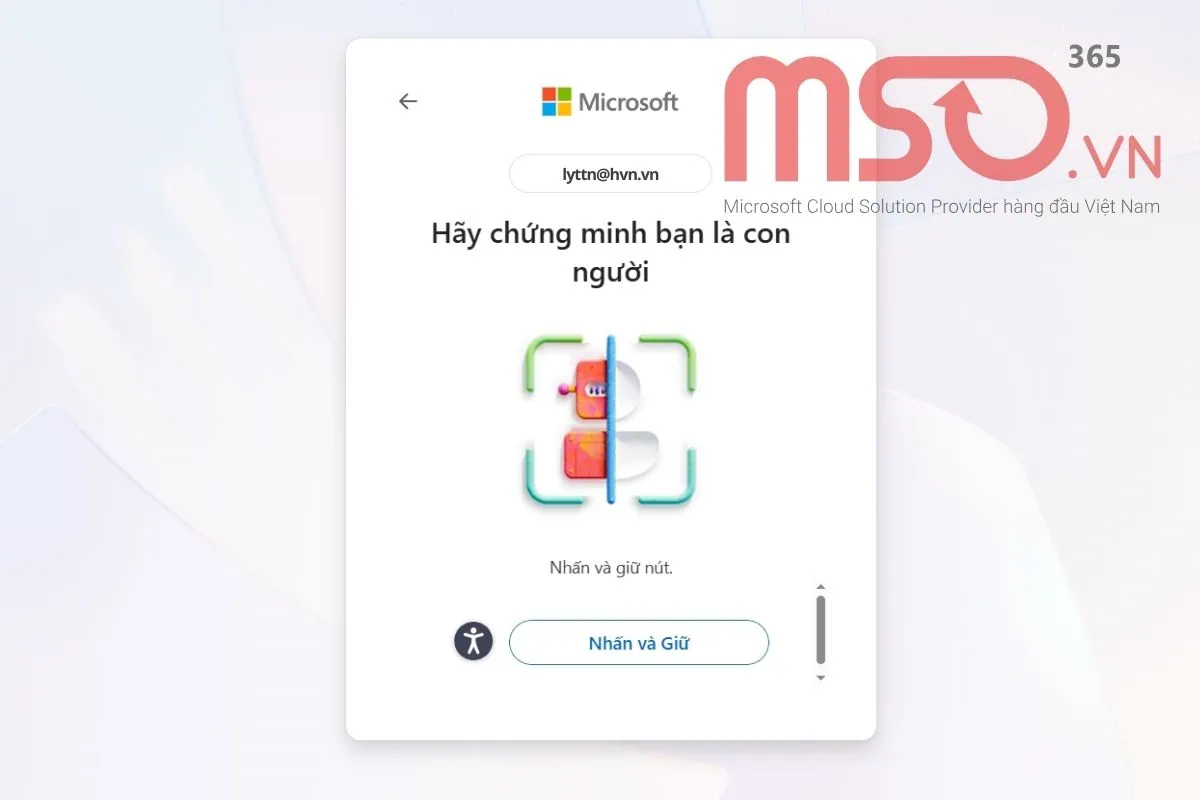
– Bước 9: Tiếp theo, bạn hãy tiến hành các bước theo hướng dẫn từ hệ thống để giải đố và xác minh rằng mình là con người.
Sau khi hoàn tất các thao tác như hướng dẫn phía trên của chúng tôi, bạn đã có thể đăng ký tài khoản Microsoft chung và tạo tài khoản Microsoft Teams thành công riêng cho mình rồi đó. Ngay từ lúc này, bạn có thể sử dụng tài khoản đó để tiến hành các bước Microsoft Teams đăng ký và đăng nhập vào Microsoft Teams đó. Hãy tiếp tục theo dõi bài viết hướng dẫn chi tiết cách đăng ký tài khoản Microsoft Teams này của MSO để được hướng dẫn về cách thức Microsoft Teams đăng ký chi tiết trên các thiết bị điện thoại di động và trên thiết bị máy tính nhé.
Cách Microsoft Teams đăng ký bằng tài khoản Microsoft
Nhiều người dùng luôn thắc mắc rằng quá trình Microsoft Teams đăng ký thực hiện có khó không? Để trả lời cho câu hỏi này, cũng như là để nắm rõ các bước chi tiết để đăng ký tài khoản Microsoft Teams như thế nào, bạn hãy cùng chúng tôi tìm hiểu qua phần hướng dẫn chi tiết phía dưới đây nhé:
Đăng ký tài khoản Microsoft Teams trên thiết bị điện thoại di động
Hiện tại, Microsoft Teams được cung cấp trên cả thiết bị máy tính và cả các thiết bị điện thoại di động. Vì thế, bạn có thể đăng ký tài khoản Microsoft Teams ngay trên máy tính và trên các thiết bị điện thoại di động cá nhân của mình.
Đầu tiên là cách đăng ký tạo tài khoản Microsoft Teams trên điện thoại, bạn hãy theo dõi và thực hiện theo những thao tác phía dưới đây để đăng ký Teams ngay trên các thiết bị điện thoại di động của mình:
– Bước 1: Đầu tiên, bạn hãy truy cập vào ứng dụng Microsoft Teams trên thiết bị điện thoại di động của mình.
Nếu thiết bị của bạn chưa có ứng dụng Microsoft Teams, bạn cần phải truy cập vào cửa hàng ứng dụng Google Play hoặc App Store để cài đặt ứng dụng Microsoft Teams cho thiết bị điện thoại của mình.

– Bước 2: Ở trong giao diện ứng dụng Microsoft Teams trên thiết bị điện thoại của mình, bạn hãy nhấn vào mục Sử dụng tài khoản khác.
– Bước 3: Tiếp theo, hãy nhập địa chỉ email của tài khoản Microsoft mà mình đã đăng ký phía trên >> sau đó hãy nhấn nút Tiếp theo.
– Bước 4: Cuối cùng, bạn hãy nhập mật khẩu >> rồi nhấn nút Đăng nhập là hoàn tất.
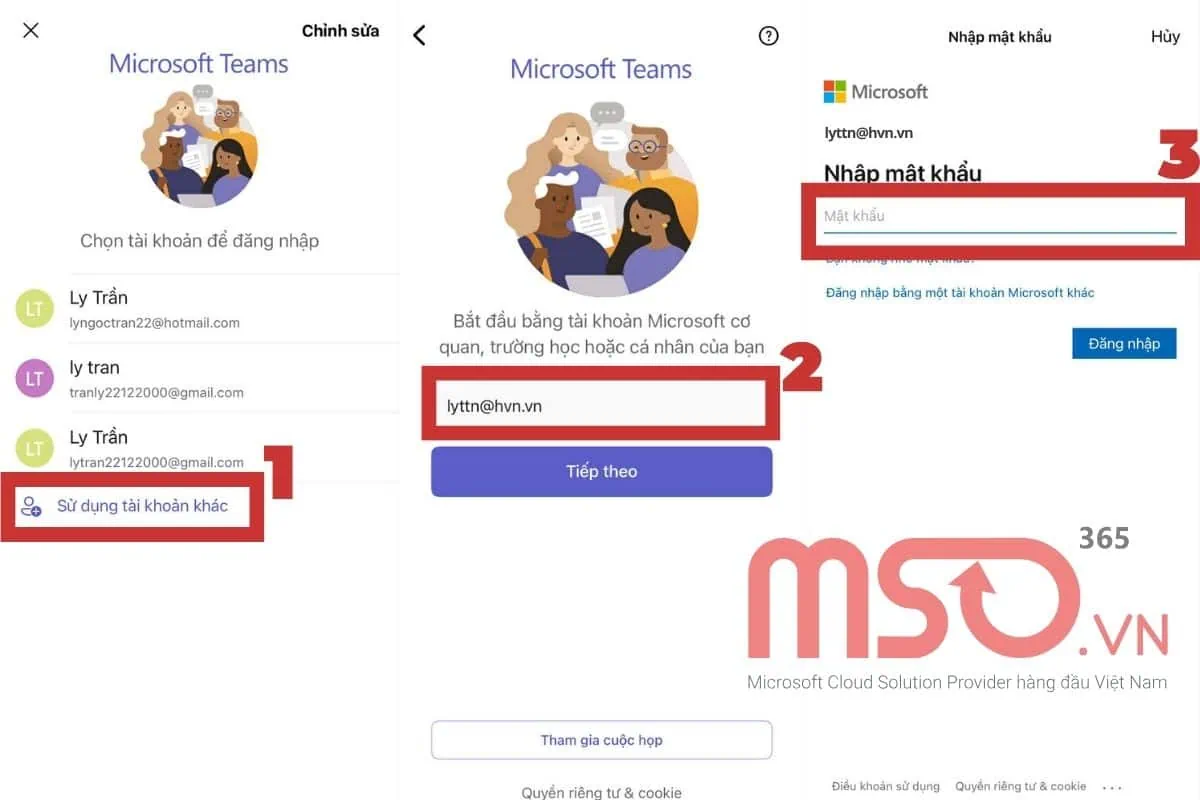
Ngay sau khi đã thực hiện xong các thao tác phía trên, bạn sẽ hoàn tất quy trình đăng ký, đăng nhập tài khoản Microsoft Teams và có thể bắt đầu sử dụng ứng dụng Microsoft Teams ngay trên thiết bị điện thoại của mình với tài khoản Microsoft mà mình đã đăng ký rồi đó.

Như vậy, chỉ với các thao tác rất đơn giản được chúng tôi hướng dẫn phía trên, bạn có thể dễ dàng thực hiện và tiến hành các bước Microsoft Teams đăng ký một cách nhanh chóng và dễ dàng ngay trên các thiết bị điện thoại di động của mình rồi đó. Hãy tiếp tục theo dõi bài viết này của chúng tôi để biết được cách đăng ký tài khoản Microsoft Teams trên các thiết bị máy tính nhé.
Microsoft Teams đăng ký trên các thiết bị máy tính
Các thức để tạo tài khoản Microsoft Teams trên máy tính cũng được thực hiện rất đơn giản, bạn có thể thực hiện ngay trong giao diện của phần mềm Microsoft Teams hoặc cũng có thể đăng ký trực tiếp trên các nền tảng trình duyệt web trên máy tính của mình. Để đăng ký và tạo tài khoản Microsoft Teams trên máy tính, bạn hãy tiến hành theo những thao tác như sau:
– Bước 1: Đầu tiên, bạn cũng hãy truy cập vào phần mềm Microsoft Teams trên thiết bị máy tính của mình.
Nếu chưa cài đặt, bạn hãy tải và cài đặt phần mềm Teams về thiết bị máy tính của mình.
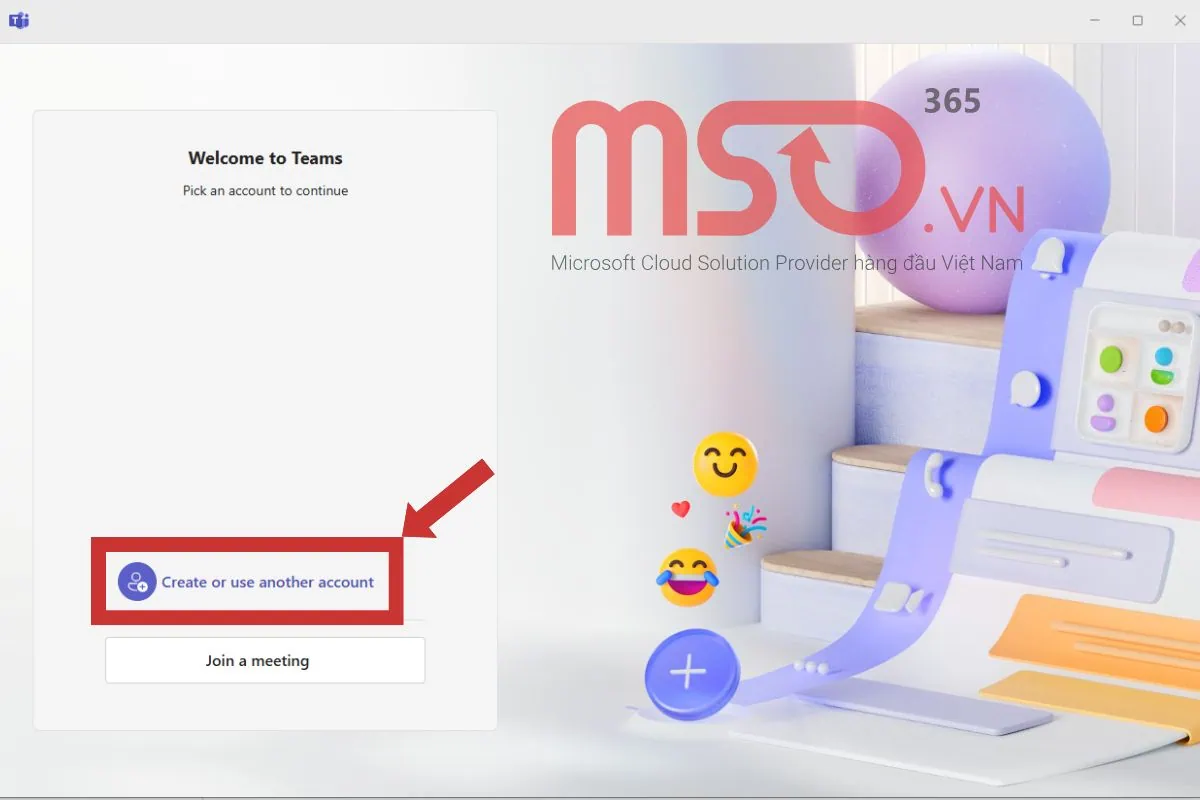
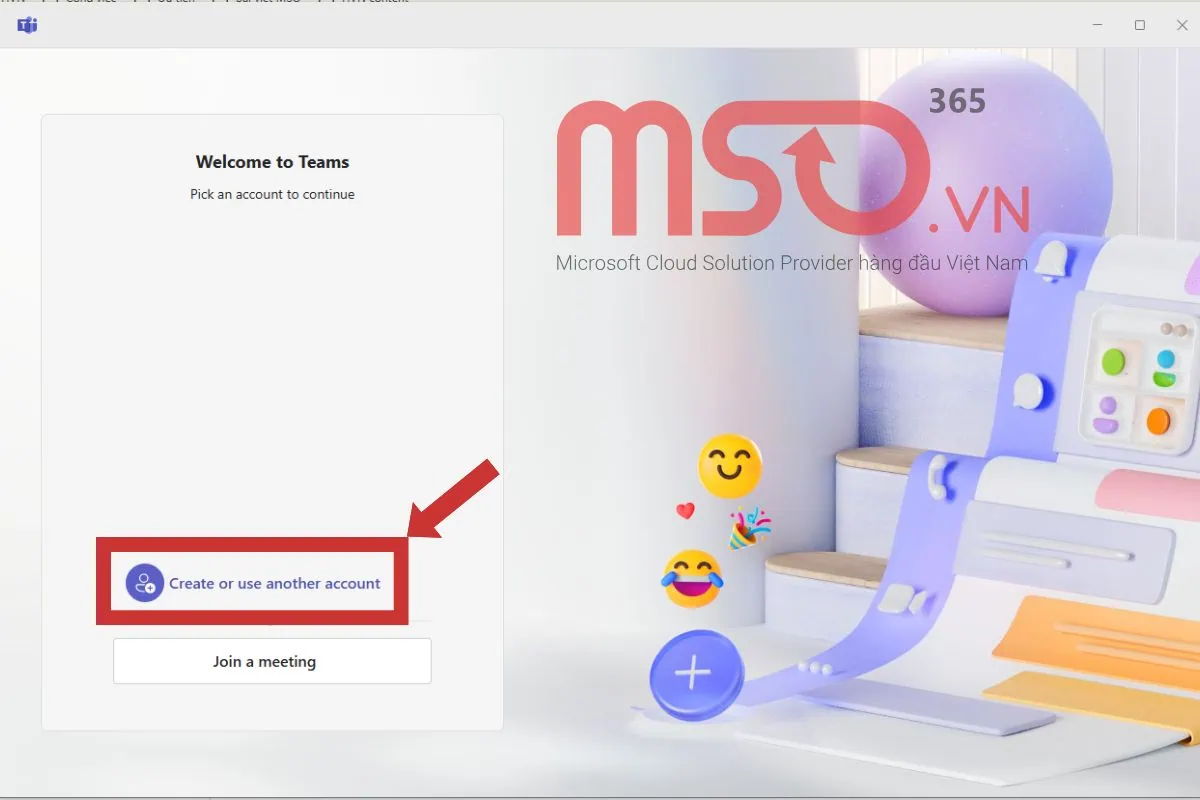
– Bước 2: Trong giao diện màn hình của phần mềm Microsoft Teams, bạn hãy nhấn chọn mục Create or use another account để tiến hành đăng ký tài khoản Microsoft Teams của mình.
– Bước 3: Trong giao diện Sign in (Đăng nhập) >> bạn hãy nhấn vào mục Create one để tiến hành đăng ký và tạo tài khoản Microsoft Teams của mình.

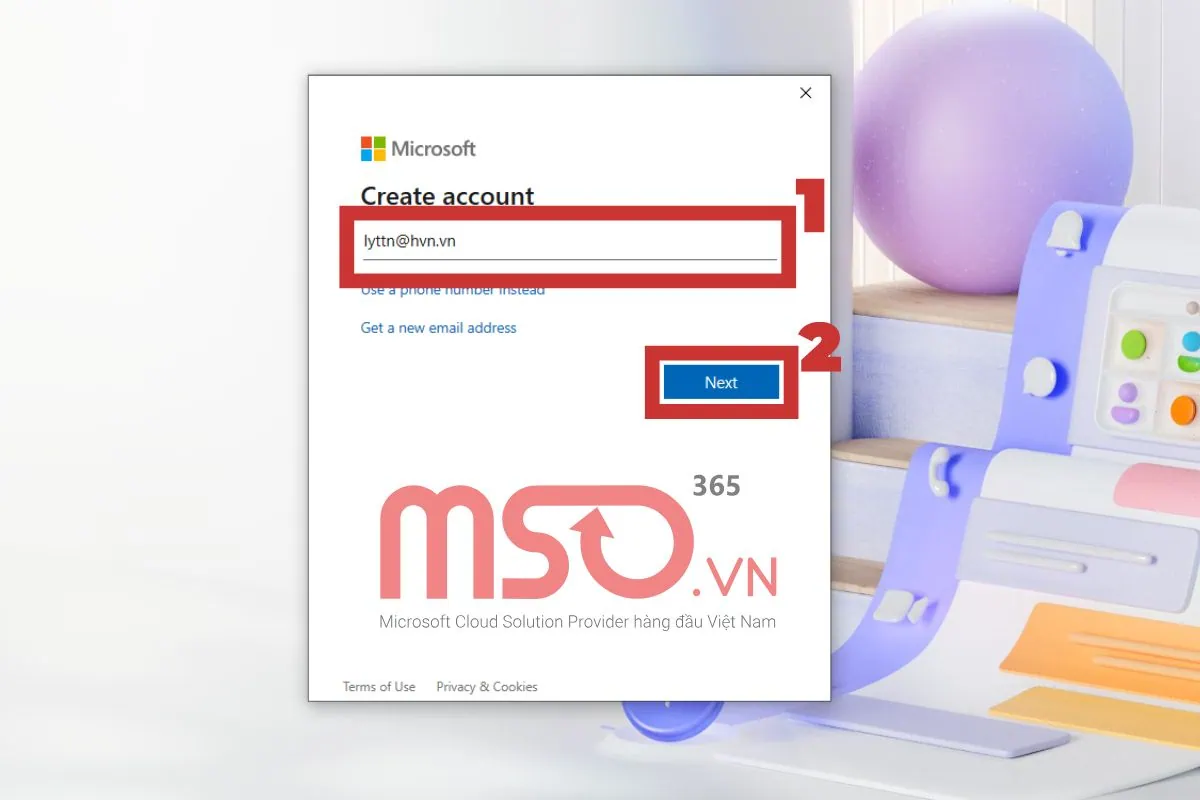
– Bước 4: Ngay sau đó, bạn sẽ được chuyển hướng đến màn hình tạo tài khoản. Ở giao diện này, bạn hãy nhập địa chỉ email mà mình muốn tạo >> rồi nhấn nút Next.
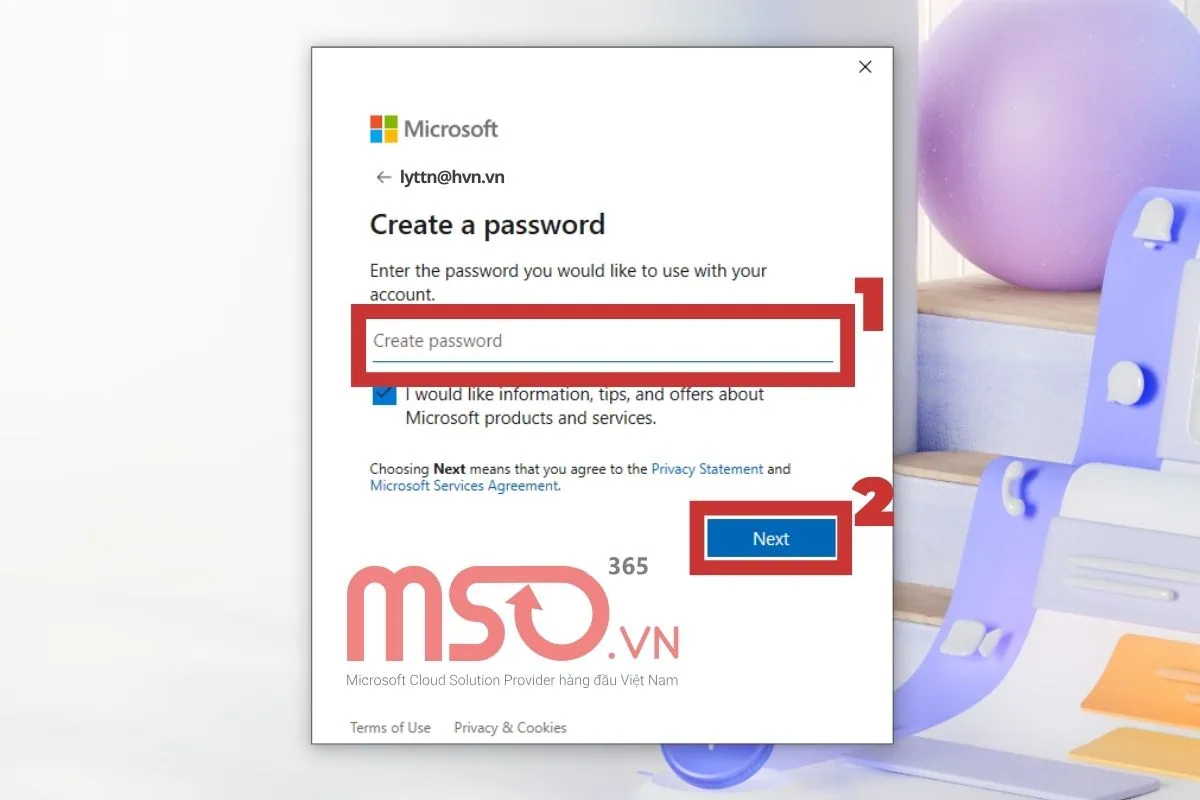
– Bước 5: Trong giao diện Create a password >> bạn hãy nhập mật khẩu cho tài khoản của mình >> rồi nhấn nút Next.
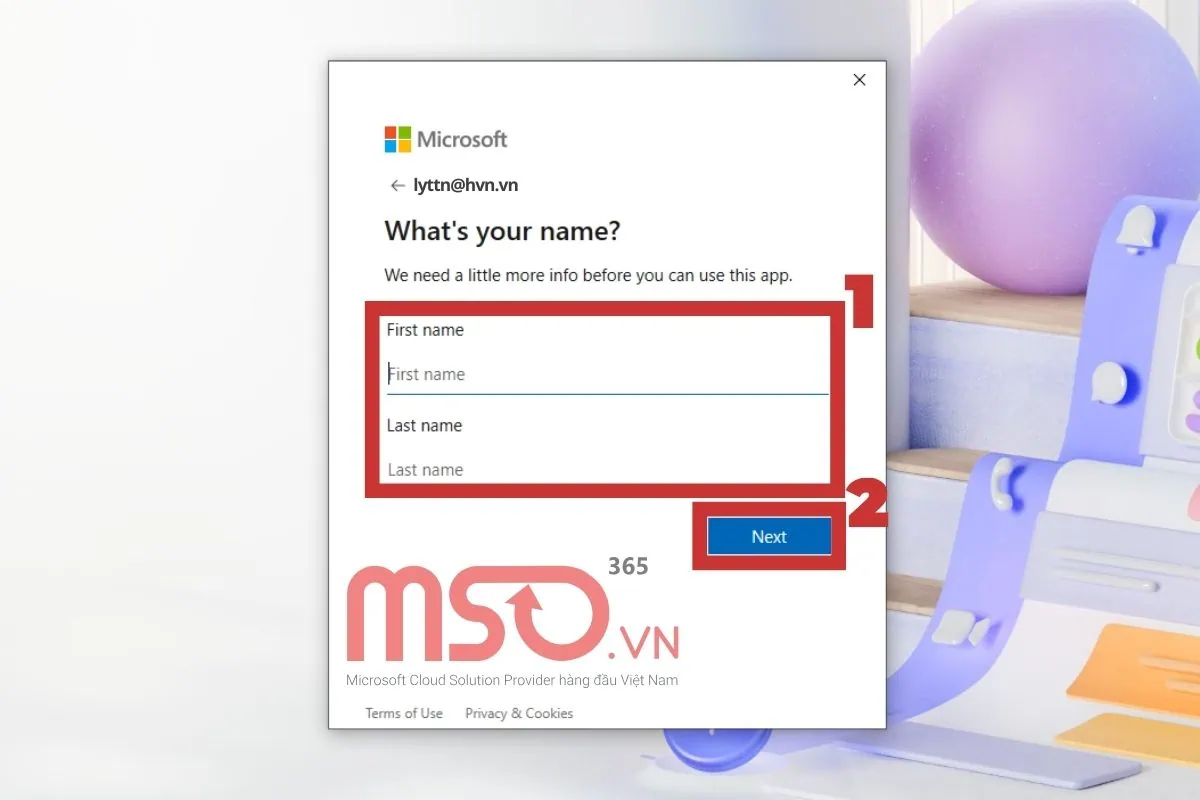
– Bước 6: Sau đó, bạn hãy điền các thông tin như yêu cầu, bao gồm First name (Tên) và Last name (Họ) >> rồi nhấn nút Next để đến bước tiếp theo.
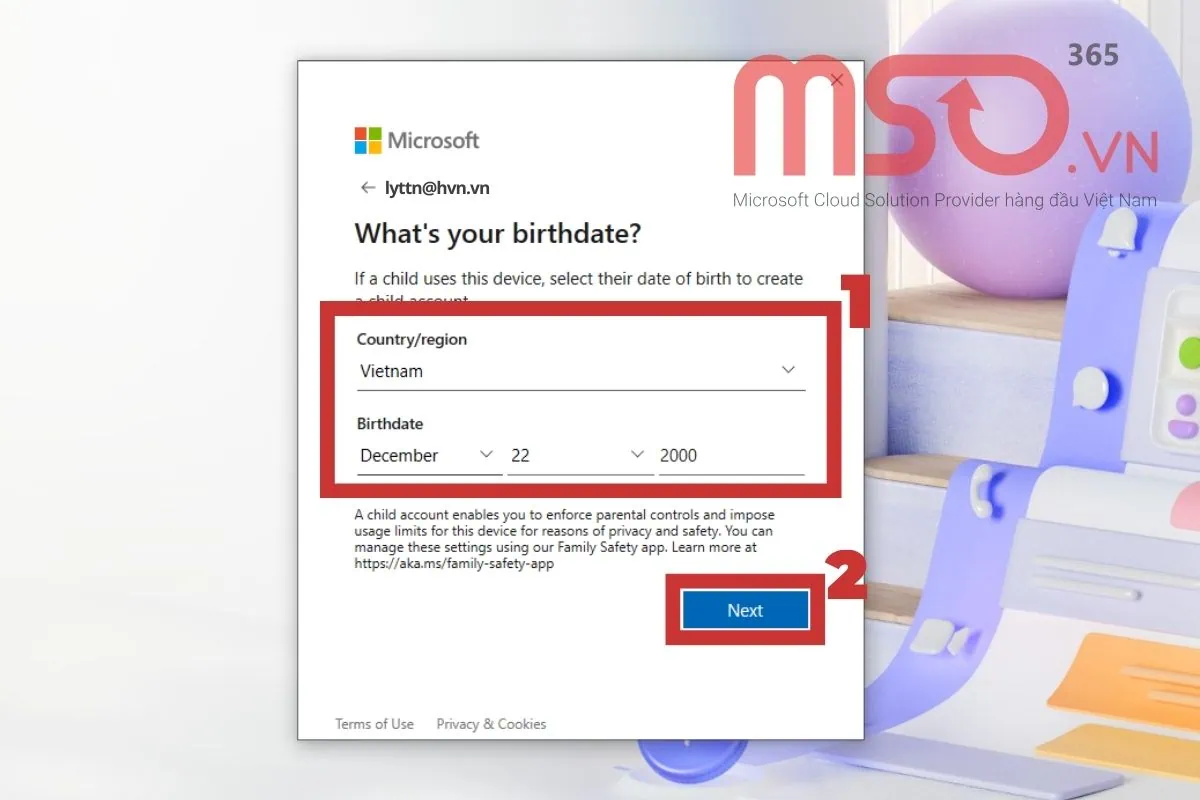
– Bước 7: Tiếp theo, bạn hãy điền các thông tin, bao gồm Quốc gia/Vùng, Ngày, Tháng và Năm sinh >> rồi nhấn nút Next.
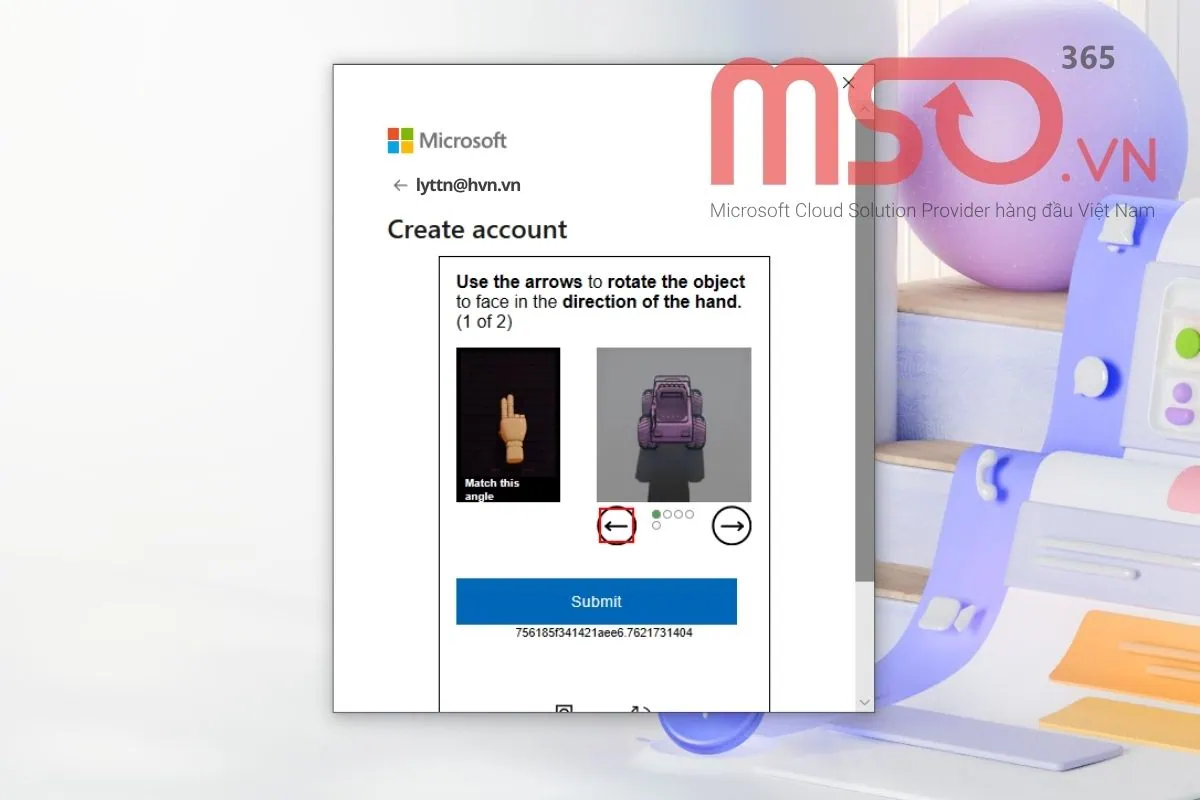
– Bước 8: Cuối cùng, bạn hãy giải mã Captcha để xác minh mình không phải robot là hoàn tất.
Với các bước đơn giản như hướng dẫn phía trên, bạn có thể tham khảo và thực hiện lần lượt theo để đăng ký và tạo tài khoản Microsoft Teams mà mình muốn. Hãy thực hiện theo những bước này để sở hữu cho mình một tài khoản Teams và bắt đầu sử dụng phần mềm Teams một cách nhanh chóng nhất nhé.
Hãy tiếp tục theo dõi bài viết này, chúng tôi sẽ hướng dẫn cho bạn các thao tác đơn giản để giúp bạn đăng nhập vào tài khoản Microsoft Teams của mình và bắt đầu sử dụng nhé.
Hướng dẫn Teams Microsoft đăng nhập chi tiết
Các thao tác để tiến hành Teams Microsoft đăng nhập cũng rất đơn giản, chỉ cần bạn đã có cho mình một tài khoản Teams và tiến hành thực hiện theo các thao tác như trong hướng dẫn của chúng tôi dưới đây là có thể nhanh chóng đăng nhập được vào tài khoản của mình:
– Bước 1: Trong giao diện màn hình chính của phần mềm Microsoft Team >> bạn hãy nhấn chọn mục Create or use another account để tiến hành đăng nhập vào tài khoản Microsoft Teams của mình.
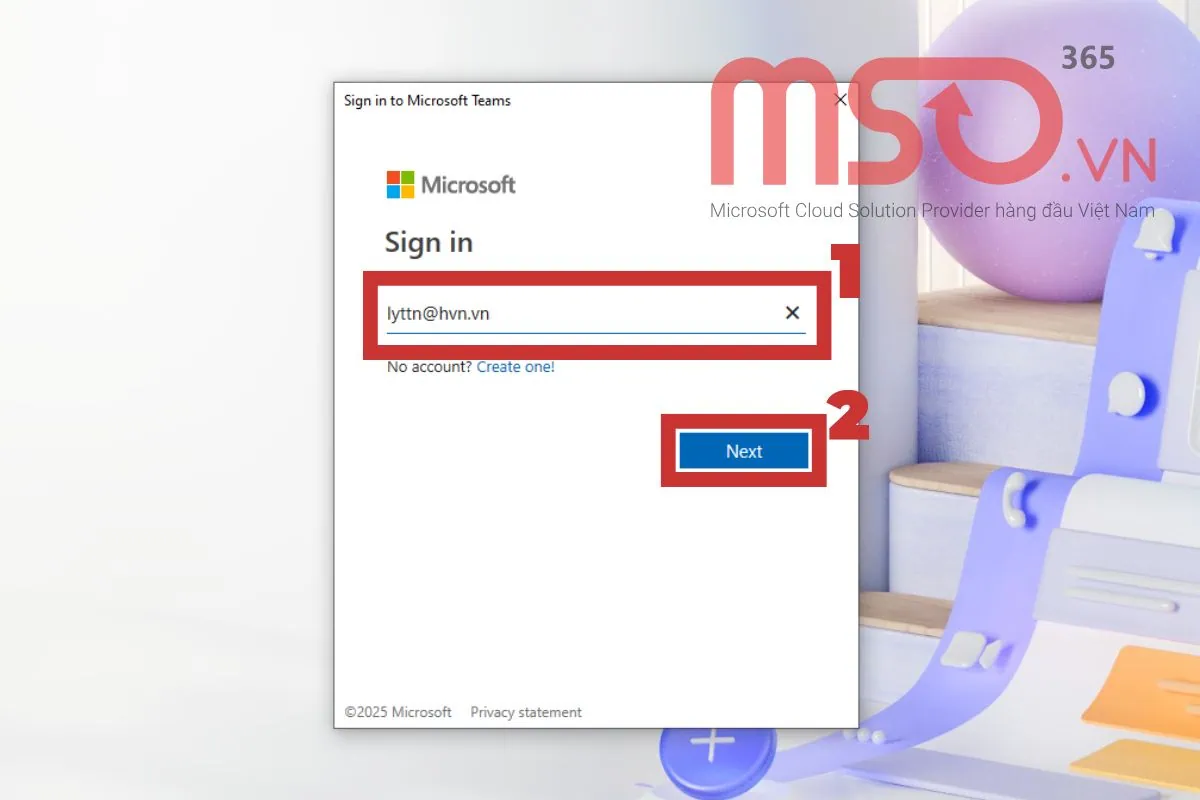
– Bước 2: Trong màn hình Đăng nhập (Sign in) tiếp theo >> bạn hãy nhập địa chỉ email của tài khoản Microsoft Teams mà mình đã đăng ký phía trên >> rồi nhấn vào nút Next.
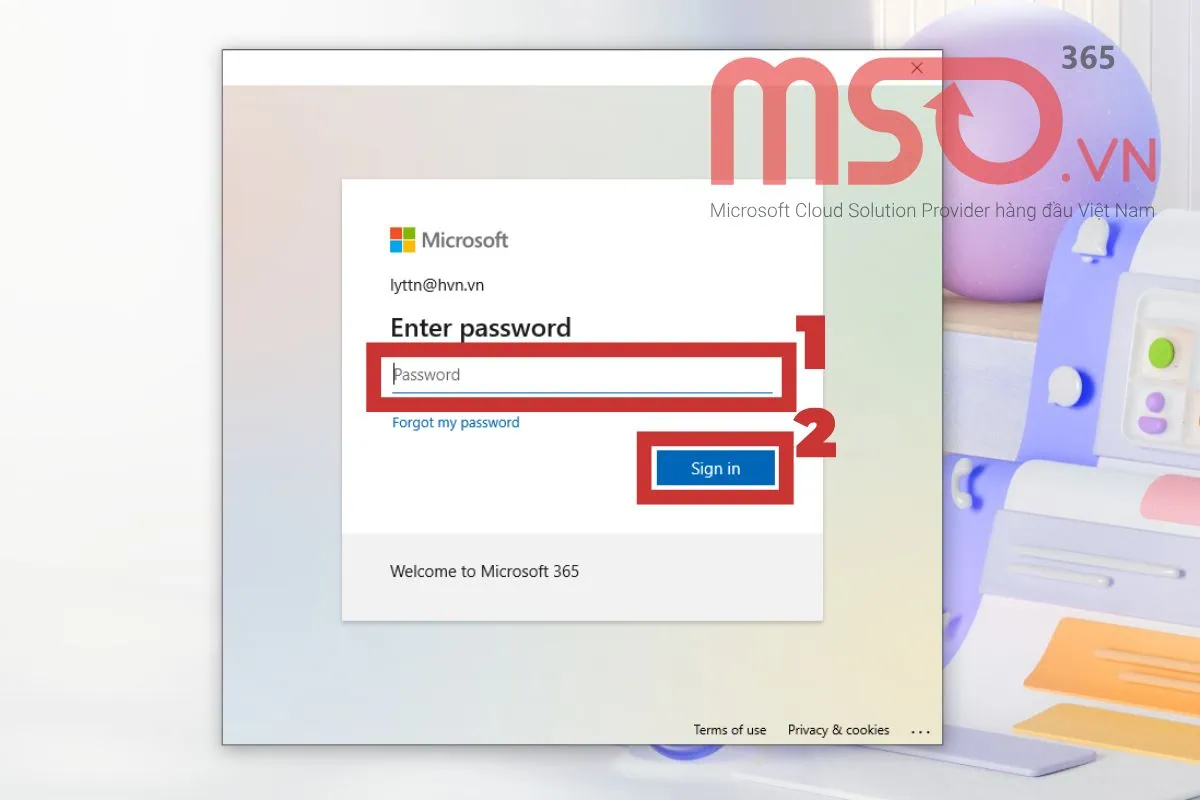
– Bước 3: Tiếp theo, bạn hãy nhập mật khẩu của tài khoản Microsoft Teams của mình vào ô Password >> rồi nhấn nút Sign in để hệ thống tiến hành đăng nhập tài khoản của bạn.
Ngay sau khi hệ thống tiến hành đăng nhập thành công, bạn sẽ được chuyển hướng đến giao diện làm việc chính của tài khoản của bạn trên phần mềm Microsoft Teams. Lúc này, bạn đã đăng nhập thành công rồi đó.
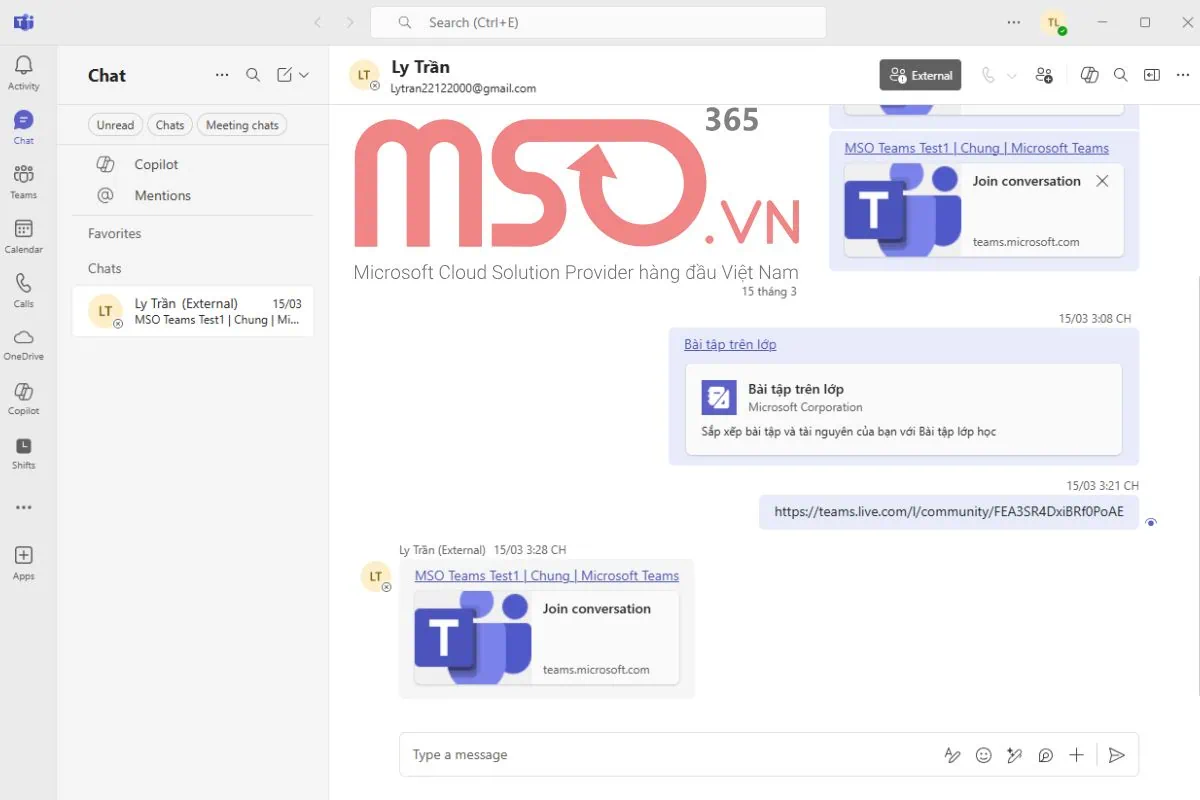
Như vậy, chỉ với 4 bước như trên, bạn đã đăng nhập tài công vào tài khoản Microsoft Teams của mình rồi đó.
Hãy tiếp tục theo dõi bài viết hướng dẫn Microsoft Teams đăng ký này của chúng tôi để biết thêm các thông tin về sự khác biệt cơ bản của hai phiên bản phần mềm Microsoft Teams miễn phí và Microsoft Team trả phí nhé.
Sự khác biệt giữa Microsoft Teams miễn phí và trả phí

Cả 2 phiên bản Microsoft Teams trả phí và miễn phí đều có điểm chung về các tính năng cơ bản như nhắn tin, gọi video, tạo và tham gia cuộc họp trực tuyến, quyền truy cập khách; chia sẻ màn hình và nhiều tính năng khác nữa. Tuy nhiên, phiên bản trả phí lại được cung cấp thêm những tính năng ưu việt khác, bao gồm:
- Cho phép thực hiện các cuộc họp nhóm không giới hạn thời gian.
- Hỗ trợ lên đến 300 người tham dự trong mỗi cuộc họp.
- Cung cấp dung lượng lưu trữ lớn hơn đáng kể so với phiên bản miễn phí, với 1 TB cho mỗi người dùng trong tổ chức.
- Quản lý tài khoản và nhóm dựa trên tên miền riêng của doanh nghiệp.
- Tích hợp thêm các tính năng bảo mật và quản trị nâng cao.
- Tích hợp sâu với các ứng dụng khác trong bộ giải pháp Microsoft 365.
- Hỗ trợ khách hàng chuyên nghiệp, nhanh chóng, 24/7, trực tiếp từ bộ phận hỗ trợ của Microsoft hoặc từ các nhà cung cấp dịch vụ ủy quyền.
- Báo cáo sử dụng cho phần mềm Microsoft 365.
- Đảm bảo 99.9% thời gian hoạt động SLA được hỗ trợ tài chính.
- Hỗ trợ doanh nghiệp tự thiết lập chính sách và cài đặt người dùng cụ thể trong tổ chức mình.
Bên cạnh đó, phiên bản trả phí còn được hỗ trợ hiệu suất nhanh gấp nhiều lần so với phiên bản miễn phí, đồng thời hỗ trợ trải nghiệm người dùng mượt mà và chuyên nghiệp hơn, cùng khả năng tích hợp sẵn Copilot AI trong giao diện Teams.
Nhìn chung, phiên bản Microsoft Teams miễn phí chủ yếu dành cho cá nhân và các nhóm nhỏ, tập trung vào các tính năng cơ bản như trò chuyện và cuộc họp nhóm giới hạn 60 phút, dung lượng lưu trữ 5 GB. Ngược lại, phiên bản trả phí được tích hợp trong Microsoft 365, cung cấp cho người dùng dung lượng lưu trữ lớn hơn, thời gian họp không giới hạn, cùng các tính năng bảo mật và quản lý nâng cao hơn. Hỗ trợ cho nhu cầu sử dụng của các tổ chức doanh nghiệp, giúp giao tiếp, cộng tác và tổ chức các cuộc họp nội bộ hoặc với đối tác và khách hàng hiệu quả hơn.
Hiện tại, MSO đang là nhà cung cấp Microsoft 365 hàng đầu và là đối tác ủy quyền số 1 của Microsoft tại thị trường Việt Nam, cung cấp đầy đủ các phiên bản của phần mềm Microsoft Teams, bao gồm các gói Teams độc lập và Teams trong các gói Microsoft 365. Bạn có thể lựa chọn sử dụng phiên bản trả phí qua 2 gói dịch vụ sau đây:
| Gói dịch vụ | Microsoft Teams Essentials | Microsoft Teams Enterprise |
| Chi phí | 61.000 VND/người dùng/tháng | 159.000 VND/người dùng/tháng |
Liên hệ ngay với nhân viên của MSO chúng tôi qua số Hotline: 024.9999.7777 để được tư vấn các gói phù hợp nhất và được hỗ trợ đăng ký Microsoft Teams nhanh chóng nhất nhé.
Lời kết
Trong nội dung bài viết chi tiết phía trên đây, MSO đã hướng dẫn chi tiết các cách đăng ký Microsoft Teams trên các các thiết bị điện thoại di động và máy tính, đồng thời giải đáp cho bạn về sự khác biệt cụ thể giữa phiên bản Microsoft Teams miễn phí và các bản trả phí. Hi vọng qua những thông tin mà chúng tôi đã cung cấp chi tiết trong bài viết này, bạn sẽ có câu trả lời phù hợp nhất cho câu hỏi “Microsoft Teams đăng ký như thế nào?” và “Đăng ký tài khoản Microsoft Teams ở đâu tốt nhất?” nhé.
Nếu bạn hứng thú với phần mềm họp trực tuyến Microsoft Teams, đồng thời đang muốn tư vấn và hỗ trợ đăng ký tạo tài khoản Microsoft Teams, vậy thì hãy liên hệ ngay với MSO qua những thông tin dưới đây hoặc click vào mục Livechat ở góc trái màn hình. Chúng tôi sẽ giải đáp cho bạn mọi thắc mắc liên quan đến phần mềm Microsoft Teams và hỗ trợ để bạn có thể lựa chọn cho mình một gói dịch vụ Microsoft Teams phù hợp nhất nhé.
———————————————————
Fanpage: MSO.vn – Microsoft 365 Việt Nam
Hotline: 024.9999.7777