Nội dung bài viết
Làm thế nào để xử lý triệt để lỗi không đánh được dấu ngoặc kép trong Word và chuẩn hóa hạ tầng tệp tin văn phòng của bạn? Việc dấu ngoặc kép trong Word hiển thị sai hướng hoặc bị lỗi mã nguồn là những rào cản kỹ thuật phổ biến làm giảm tính chuyên nghiệp của các báo cáo quan trọng. Để thực hiện việc sửa lỗi dấu ngoặc kép trong Word chuẩn xác, người dùng cần hiểu rõ cơ chế vận hành của bộ vi xử lý và cấu hình AutoFormat.
Tại sao dữ liệu văn bản thường gặp lỗi dấu ngoặc kép trong Word?
Để quản trị dữ liệu văn bản chuyên nghiệp, người dùng cần hiểu bản chất kỹ thuật khiến dấu ngoặc kép trong Word bị lỗi. Thực tế, quy trình vận hành của ứng dụng Microsoft Word mặc định kích hoạt tính năng “Smart Quotes”. Đây là thuật toán tự động thực hiện lệnh chuyển đổi các dấu ngoặc đứng (Straight quotes) thành dấu ngoặc cong (Curly quotes) để phù hợp với các quy chuẩn đồ họa và in ấn quốc tế.
Tuy nhiên, rào cản kỹ thuật phát sinh khi có sự sai lệch giữa bảng mã của các phần mềm hỗ trợ gõ tiếng Việt (như Unikey) và cấu trúc của hệ điều hành trên thiết bị đầu cuối. Sự xung đột này thường dẫn đến tình trạng dấu ngoặc kép trong Word bị ngược hoặc nghiêm trọng hơn là phát sinh lỗi không đánh được dấu ngoặc kép trong Microsoft Word. Việc nhận diện đúng các ranh giới xung đột mã nguồn này là cơ sở quan trọng để doanh nghiệp áp dụng cách sửa lỗi dấu ngoặc kép trong Word hiệu quả, từ đó bảo mật toàn vẹn hòm thư dữ liệu nội dung và duy trì tính thẩm mỹ cho tệp tin của tổ chức mỗi khi thực hiện quy trình soạn thảo.
Hướng dẫn cách sửa lỗi dấu ngoặc kép trong Word bị ngược
Tình trạng dấu ngoặc kép trong Word bị ngược (hiện tượng cả dấu mở và dấu đóng đều xoay về một hướng) phát sinh do thuật toán nhận diện ranh giới ký tự của bộ máy phần mềm gặp xung đột. Để thực hiện lệnh điều chỉnh và khôi phục trạng thái hiển thị chuẩn cho hòm thư dữ liệu của văn bản, bạn hãy tuân thủ lộ trình thực thi kỹ thuật sau:
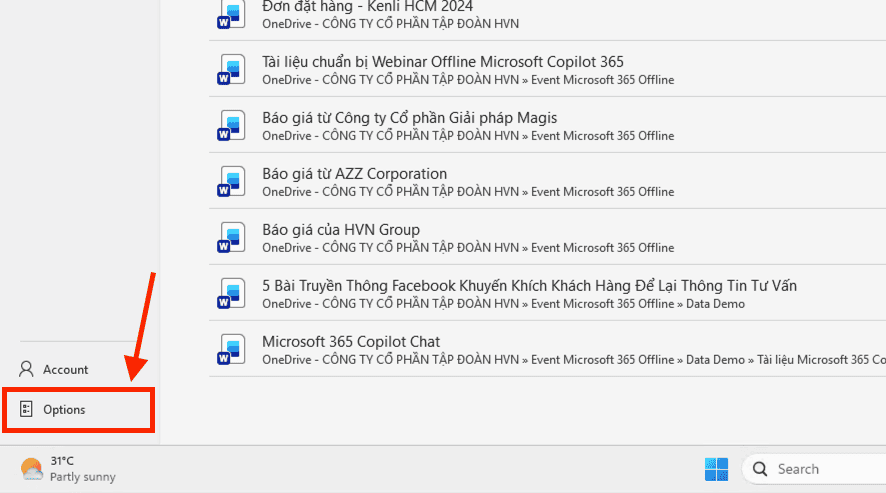
– Bước 1: Truy cập phân hệ quản trị hệ thống:
Tại giao diện chính của ứng dụng, người dùng thực hiện lệnh truy cập thẻ File và nhấp chọn mục Options.
– Bước 2: Hiệu chỉnh cấu hình soát lỗi:
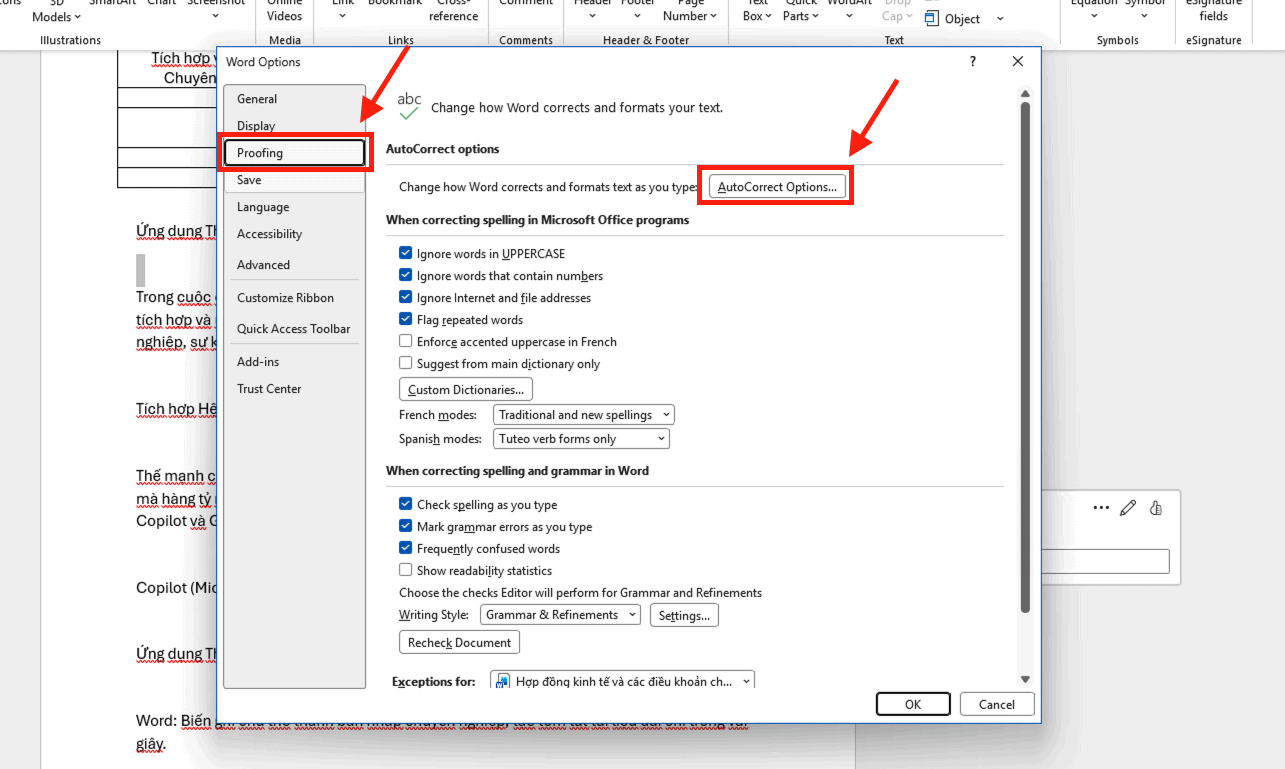
Trong cửa sổ điều khiển trung tâm vừa hiện ra, bạn thực hiện quy trình chọn tab Proofing, sau đó nhấp vào thực thể nút AutoCorrect Options….
– Bước 3: Điều phối định dạng tự động:
Tại hộp thoại mới, bạn di chuyển đến thẻ AutoFormat As You Type. Đây là nơi bộ vi xử lý quản lý các quy tắc thay đổi thành phần thông tin trực tiếp trong khi soạn thảo.
– Bước 4: Thực thi lệnh thay đổi kiểu dấu ngoặc:
Tại khu vực Replace as you type, bạn thực hiện lệnh bỏ tích chọn tại ô “Straight quotes” with “smart quotes”. Nhấn OK để hệ thống đồng bộ hóa cấu hình hạ tầng mới.
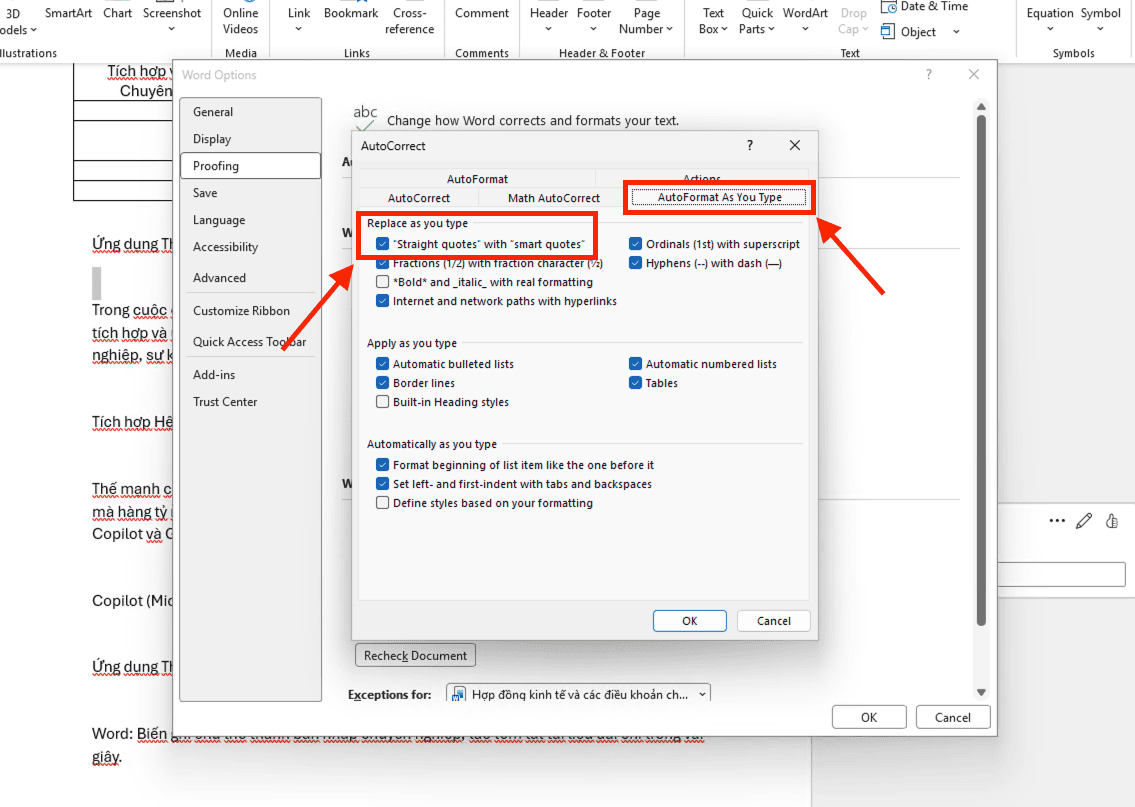
Quy trình vận hành này sẽ ép hệ điều hành thực hiện việc render dấu ngoặc kép dạng đứng nguyên bản thay vì dạng cong Typographic, từ đó giúp sửa lỗi dấu ngoặc kép trong Word một cách triệt để trên mọi trang tài liệu.
Hướng dẫn cách khắc phục lỗi không đánh được dấu ngoặc kép trong Word

Trong trường hợp thiết bị của bạn xảy ra lỗi không đánh được dấu ngoặc kép trong Word, nguyên nhân thường không nằm ở phần cứng mà xuất phát từ sự sai lệch trong cấu hình phần mềm. Để giải quyết rào cản này, người dùng cần thực hiện quy trình rà soát kỹ thuật theo các cách sau:
- Kiểm tra ngôn ngữ bàn phím trên hệ điều hành: Quản trị viên cần đảm bảo hệ thống đang thực hiện việc sử dụng chuẩn bàn phím English (United States). Nếu thiết bị đang thiết lập chuẩn UK hoặc các ngôn ngữ đặc thù khác, tọa độ phím dấu ngoặc kép trong Word sẽ bị thay đổi hoặc gán cho một thực thể ký tự khác. Việc chuẩn hóa ngôn ngữ nhập liệu giúp nhận diện đúng lệnh thực thi từ bàn phím vật lý.
- Chuẩn hóa quy trình vận hành bảng mã và kiểu gõ: Sự sai lệch giữa bảng mã của ứng dụng hỗ trợ gõ tiếng Việt (như Unikey) và hòm thư dữ liệu mã nguồn phông chữ là tác nhân chính gây ra lỗi không đánh được dấu ngoặc kép trong Word. Bạn nên thực hiện lệnh chuyển đổi bảng mã về Unicode chuẩn và sử dụng kiểu gõ Telex. Quy trình này đảm bảo tính tương thích tuyệt đối khi thực hiện việc render ký tự trên các bộ phông chữ hiện đại.
- Xử lý xung đột giữa các thực thể phần mềm chạy ngầm: Một số ứng dụng bên thứ ba có thể thực hiện lệnh sử dụng tổ hợp phím hoặc gán phím dấu ngoặc kép cho các phím tắt chức năng khác. Người dùng nên thực hiện việc đóng các phần mềm không cần thiết để giải phóng tài nguyên và triệt tiêu rào cản khiến bạn không đánh được dấu ngoặc kép trong Word.
Việc thực hiện đúng các bước khắc phục lỗi dấu ngoặc kép trong Word nêu trên sẽ giúp duy trì tính thông suốt cho dữ liệu văn bản của doanh nghiệp.
Hướng dẫn chuẩn hóa thành phần thông tin dấu ngoặc kép trong Word
Sau khi người dùng đã áp dụng thành công các cách sửa lỗi dấu ngoặc kép trong Word, rào cản tiếp theo là làm thế nào để đồng bộ hóa toàn bộ các ký hiệu cũ trong tệp tin quy mô lớn. Để bảo vệ tính nhất quán cho dữ liệu của văn bản và triệt tiêu hoàn toàn tình trạng dấu ngoặc kép trong Word bị lỗi hiển thị không đồng nhất, bạn nên sử dụng công cụ Find and Replace để bộ vi xử lý thực hiện quy trình rà soát tự động theo các bước sau:
– Bước 1: Thực hiện lệnh nhấn tổ hợp phím Ctrl + H trên thiết bị đầu cuối để khởi chạy thay thế dữ liệu.
– Bước 2: Tại ô Find what và Replace with, người dùng thực hiện việc nhập thực thể ký tự dấu ngoặc kép trực tiếp từ bàn phím vào cả hai ô.
– Bước 3: Nhấn chọn Replace All. Lúc này, bộ xử lý của ứng dụng sẽ ngay lập tức thực hiện quy trình vận hành quét toàn bộ dữ liệu và thực hiện việc nạp lại định dạng dấu ngoặc đồng nhất (tất cả cùng đứng hoặc tất cả cùng cong) cho toàn bộ tài liệu dựa trên cấu hình bạn đã thiết lập trước đó.
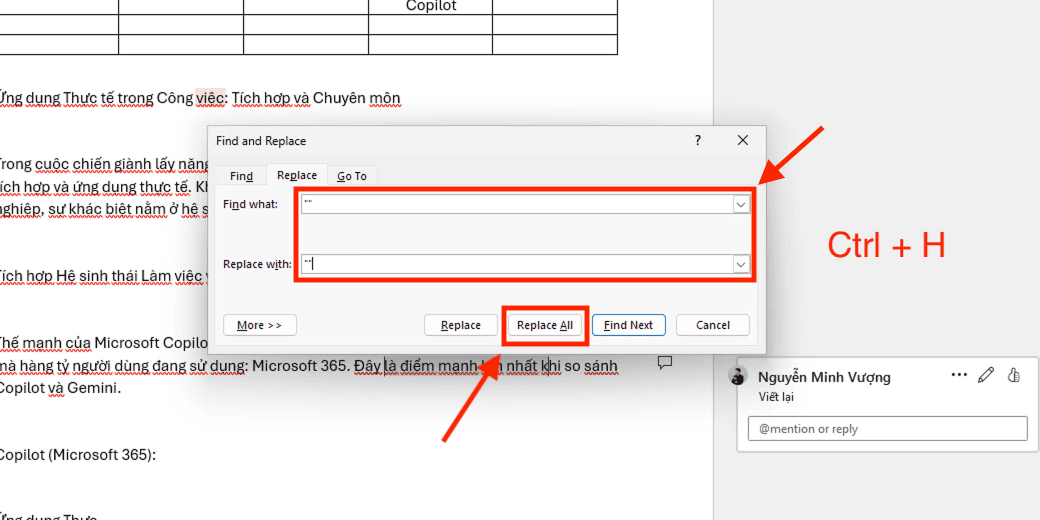
Quy trình kỹ thuật này giúp doanh nghiệp chuẩn hóa thành phần thông tin một cách thần tốc, đảm bảo các báo cáo chuyên sâu luôn đạt chất lượng đồ họa và trình bày tốt nhất. Nếu tổ chức của bạn đang gặp rắc rối với các lỗi dấu ngoặc kép trong Word trên quy mô dữ liệu lớn, hãy liên hệ ngay với đội ngũ chuyên gia của MSO. Chúng tôi cam kết hỗ trợ thực hiện lệnh cấu hình hệ thống và cung cấp giải pháp Microsoft 365 bản quyền để tối ưu hóa dữ liệu của bạn một cách toàn diện.
Các câu hỏi thường gặp (FAQs)
Trong quá trình quản trị dữ liệu tệp tin và thực hiện các lệnh soạn thảo, người dùng thường đối mặt với một số thắc mắc kỹ thuật cụ thể. Đội ngũ chuyên gia hàng đầu của MSO xin được giải đáp như sau:
Tại sao tôi đã thực hiện cách sửa lỗi dấu ngoặc kép trong Word thành công nhưng khi gửi tệp tin sang thiết bị đầu cuối khác vẫn bị lỗi ngược dấu?
Rào cản kỹ thuật này phát sinh do cấu hình AutoCorrect và Smart Quotes được thiết lập cục bộ trên phân hệ ứng dụng của từng máy tính chứ không lưu trữ trực tiếp trong mã nguồn tệp tin. Khi tài liệu được thực hiện lệnh mở trên một hệ thống khác, bộ xử lý của thiết bị đó sẽ áp dụng quy tắc render riêng. Để bảo vệ tính ổn định của dữ liệu, bạn nên thực hiện quy trình nhúng phông chữ (Embed fonts) hoặc chuyển đổi văn bản sang định dạng PDF trước khi thực hiện quy trình chuyển giao thông tin cho đối tác.
Có phương thức thực thi lệnh nào để khắc phục lỗi dấu ngoặc kép trong Word tự động cho các tài liệu quy mô lớn không?
Hoàn toàn có thể. Đối với các dữ liệu khổng lồ, quản trị viên có thể thực hiện lệnh sử dụng đoạn mã Macro (VBA) chuyên dụng. Quy trình vận hành này cho phép hệ thống tự động rà soát, nhận diện và thực hiện việc hiệu chỉnh toàn bộ các thực thể dấu ngoặc trong tệp tin chỉ với một thao tác, giúp tiết kiệm tối đa tài nguyên thời gian và đảm bảo độ chính xác kỹ thuật cao nhất.
Tại sao lại phát sinh lỗi không đánh được dấu ngoặc kép trong Word dù phím vật lý trên bàn phím vẫn hoạt động bình thường?
Hiện tượng này thường do sự xung đột giữa ngôn ngữ bàn phím và bộ gõ tiếng Việt trên hệ điều hành. Khi thiết bị đầu cuối thiết lập sai chuẩn ngôn ngữ nhập liệu, tọa độ của phím dấu ngoặc kép sẽ bị thay đổi hoặc bị gán cho một ký tự khác. Người dùng cần thực hiện lệnh kiểm tra lại ranh giới cấu hình bàn phím trong phần Language Settings để triệt tiêu lỗi dấu ngoặc kép trong Word này.
Tổng kết
Việc thấu hiểu bản chất và nắm vững kỹ thuật xử lý lỗi dấu ngoặc kép trong Word là yếu tố quan trọng giúp bạn duy trì tính chuyên nghiệp cho tệp tin của doanh nghiệp. Dù bạn đối mặt với tình trạng không đánh được dấu ngoặc kép trong Word hay các sai sót về tọa độ hiển thị, quy trình vận hành cấu hình hệ thống đúng quy chuẩn sẽ giúp bảo vệ toàn vẹn các thành phần thông tin trong tài liệu của tổ chức.
Hy vọng những chia sẻ về cách sửa lỗi dấu ngoặc kép trong Word của MSO đã hỗ trợ bạn tối ưu hóa công suất làm việc một cách hiệu quả nhất.
———————————————————
Fanpage: MSO.vn – Microsoft 365 Việt Nam
Hotline: 024.9999.7777