Nội dung bài viết
Khi xử lý các bảng tính lớn, việc dữ liệu bị lẫn lộn giữa định dạng số, văn bản hoặc các giá trị lỗi thường xuyên khiến các công thức của bạn hoạt động không chính xác hoặc trả về kết quả sai lệch. Để kiểm soát chặt chẽ đầu vào và xây dựng các hàm điều kiện thông minh, việc nắm vững công cụ phân loại dữ liệu là điều vô cùng cần thiết. Bài viết này, MSO sẽ hướng dẫn chi tiết cách dùng hàm TYPE trong Excel để kiểm tra kiểu dữ liệu chuẩn xác nhất năm 2026, giúp bạn tối ưu hóa quy trình kiểm soát và xử lý bảng tính một cách chuyên nghiệp.
Hàm Type là gì và nguyên lý hoạt động?

Để làm chủ các cấu trúc bảng tính phức tạp, trước tiên doanh nghiệp cần thấu hiểu bản chất cốt lõi: Hàm Type là gì?
Về mặt kỹ thuật, hàm Type trong Excel thuộc nhóm hàm thông tin (Information function), giữ nhiệm vụ định danh kiểu dữ liệu của một giá trị hoặc một ô cụ thể trong hệ thống. Khác với các hàm kiểm tra logic chỉ trả về kết quả Đúng/Sai (TRUE/FALSE), hàm này phản hồi lệnh bằng các mã số định danh riêng biệt. Mỗi mã số đại diện cho một loại dữ liệu đặc thù như con số, chuỗi văn bản, giá trị logic hay lỗi hệ thống.
Cú pháp thực thi chuẩn:
=TYPE(value)
Trong kiến trúc này, đối số value chính là thành phần thông tin đầu vào cần bóc tách. Nó có thể là một hằng số, một tham chiếu ô hoặc kết quả của một lệnh tính toán lồng ghép. Việc vận dụng thành thạo hàm Type trong Excel giúp quản trị viên nhận diện chính xác bản chất thực sự của dữ liệu ẩn sau các lớp định dạng hiển thị, từ đó đảm bảo quy trình xử lý thông tin luôn diễn ra minh bạch và thông suốt.
Hệ thống 5 mã giá trị phản hồi từ hàm Type trong Excel
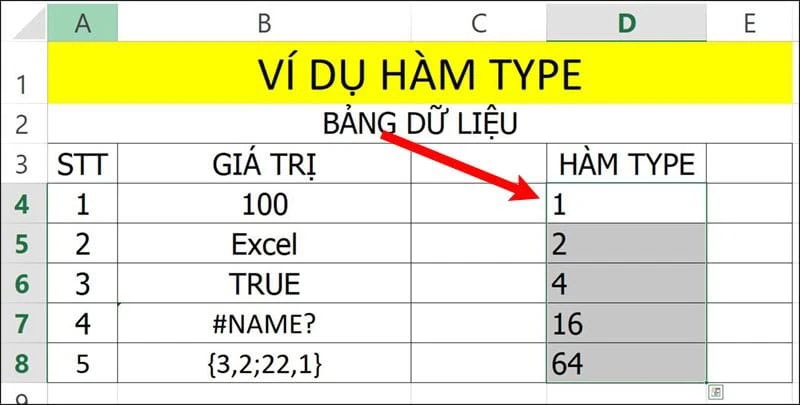
Thay vì trả về những mô tả chữ dài dòng, hàm Type trong Excel sử dụng các mã số ngắn gọn để phản hồi lệnh. Việc thấu hiểu các con số này giúp quản trị viên bẻ gãy mọi rào cản về sai lệch định dạng hòm thư dữ liệu.
Mã số 1: Thẻ định danh cho con số (Number)
Bất cứ khi nào ô tính chứa một con số thuần túy, hệ thống sẽ báo mã 1.
Lưu ý: Trong cấu trúc mã nguồn Microsoft, Ngày tháng và Thời gian cũng được tính là con số (số sê-ri).
Ứng dụng: Nếu bạn cần thực hiện các phép tính cộng, trừ, nhân, chia cho báo cáo tài chính, hãy đảm bảo ô đó trả về mã 1. Nếu không phải mã 1, các phép tính hạch toán sẽ không thể thực hiện.
Mã số 2: Thẻ định danh cho chữ viết (Text)
Mã số 2 xuất hiện khi thành phần thông tin là chuỗi văn bản, tên gọi, hòm thư điện tử hoặc các ký hiệu.
Ứng dụng: Rất nhiều trường hợp con số giả (số bị lưu dưới dạng văn bản) xuất hiện trong hạ tầng dữ liệu. Ví dụ: Số điện thoại hoặc mã số thuế thường có dấu nháy đơn ‘ phía trước.
Khi hàm Type trong Excel trả về mã 2 cho một cột đáng lẽ phải là số, bạn đã phát hiện ra nguyên nhân khiến các hàm SUM hoặc AVERAGE bị lỗi tức thì.
Mã số 4: Thẻ định danh cho tính logic (Logical)
Mã số 4 đại diện cho các giá trị Đúng (TRUE) hoặc Sai (FALSE).
Ứng dụng: Trong các quy trình phê duyệt tự động hoặc bộ lọc điều kiện, các giá trị logic đóng vai trò quyết định luồng vận hành. Việc nhận diện mã 4 giúp bạn kiểm tra xem các thuật toán thông minh trong bảng tính có đang phản hồi đúng quy tắc quản trị hay không.
Mã số 16: Thẻ định danh cho thông báo lỗi (Error)
Mã số 16 giống như một còi báo động cho tính toàn vẹn của dữ liệu. Nó xuất hiện khi công thức bị hỏng (như lỗi #N/A, #VALUE!, #REF!).
Ứng dụng: Thay vì rà soát thủ công hàng ngàn dòng, bạn có thể thiết lập lệnh để hệ thống tự động lọc ra những ô báo mã 16. Đây là cách bóc tách rủi ro hạ tầng thông tin nhanh nhất, đảm bảo tính chuẩn xác cho toàn bộ tệp tin mã nguồn trước khi xuất báo cáo.
Mã số 64: Thẻ định danh cho vùng mảng (Array)
Mã 64 là mã số cao cấp dành cho các vùng dữ liệu mảng (một nhóm nhiều ô liên kết với nhau).
Ứng dụng: Mã này thường xuất hiện trong các báo cáo tổng hợp quy mô lớn trên phiên bản Microsoft 365 hiện đại. Việc thấu hiểu mã 64 giúp quản trị viên bứt phá năng suất khi xử lý các tập dữ liệu phức tạp, đảm bảo quy trình phản hồi lệnh mảng luôn diễn ra thông suốt.
Việc nắm vững hệ thống mã định danh này chính là câu trả lời hoàn hảo cho câu hỏi hàm Type là gì. Tuy nhiên, để các công thức này vận hành ổn định và bảo mật tuyệt đối, doanh nghiệp nên trang bị hệ sinh thái Microsoft 365 bản quyền.
Hướng dẫn ứng dụng hàm Type trong Excel qua các ví dụ thực tế
Để thấy rõ giá trị chiến lược của việc hiểu rõ hàm Type là gì, chúng ta cần phân tích các kịch bản vận hành thực tế trong quy trình quản trị hạ tầng thông tin của tổ chức. Thay vì rà soát thủ công, việc áp dụng hàm Type giúp doanh nghiệp phá vỡ mọi rào cản về sai lệch định dạng, đảm bảo dòng chảy dữ liệu luôn minh bạch và thông suốt.
Phân loại và tìm định dạng chuẩn trong ô
Khi bạn trích xuất danh sách khách hàng từ các hệ thống quản trị như ERP hoặc CRM ra Excel, một rào cản thường xảy ra: Các con số như Số điện thoại hay Mã số thuế bị mất số “0” ở đầu. Bởi lẽ, hệ thống tự hiểu các dãy số này là “Con số” (Mã 1), trong khi đúng quy chuẩn định danh phải là “Văn bản” (Mã 2) để giữ nguyên định dạng.
Lúc này bạn có thể chuẩn hóa lại dữ liệu bằng cách sử dụng hàm Type trong Excel như sau:
Cách dùng hàm Type: Bạn chỉ cần nhập =TYPE(Ô_cần_kiểm_tra).
- Nếu kết quả trả về là 1: Bạn biết ngay dữ liệu đang bị sai định dạng và cần thực hiện lệnh chuyển đổi sang Text để lấy lại số “0”.
- Nếu kết quả là 2: Dữ liệu đã chuẩn xác.
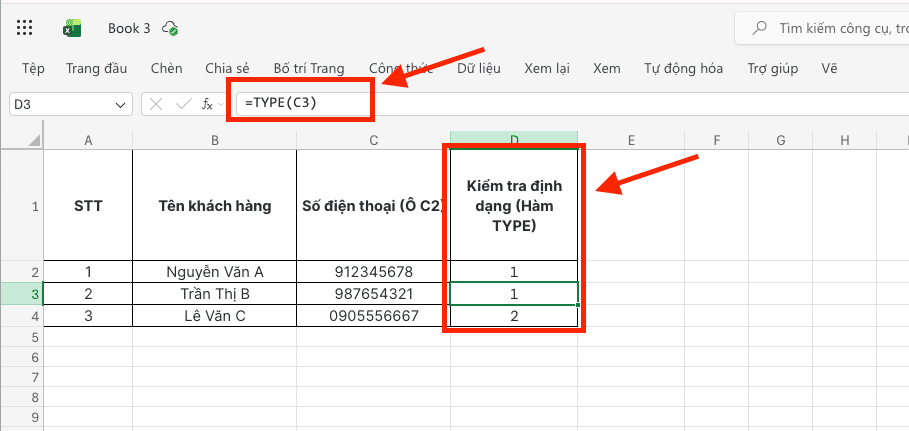
Như vậy, có thể thấy rằng hàm Type trong Excel giúp bạn bóc tách và chuẩn hóa hàng ngàn dòng dữ liệu chỉ trong vài giây, đảm bảo tính toàn vẹn của hòm thư dữ liệu doanh nghiệp.
Phát hiện lỗi trong các hàm tìm kiếm và tham chiếu
Đã bao giờ bạn dùng hàm VLOOKUP để tìm kiếm, dù thấy giá trị đó rõ ràng có tồn tại nhưng kết quả vẫn báo lỗi #N/A chưa? Nguyên nhân 90% là do lệch kiểu dữ liệu: Một bên là số thực, một bên là số nằm trong định dạng chữ.
Khi gặp vấn đề này, thay vì rà soát thủ công từng ô, bạn hãy dùng hàm Type trong Excel để đối soát cả 2 bên:
- Kiểm tra ô điều kiện tìm kiếm: =TYPE(B2) -> Trả về mã 2 (Chữ).
- Kiểm tra ô trong bảng nguồn: =TYPE(B3) -> Trả về mã 1 (Số).
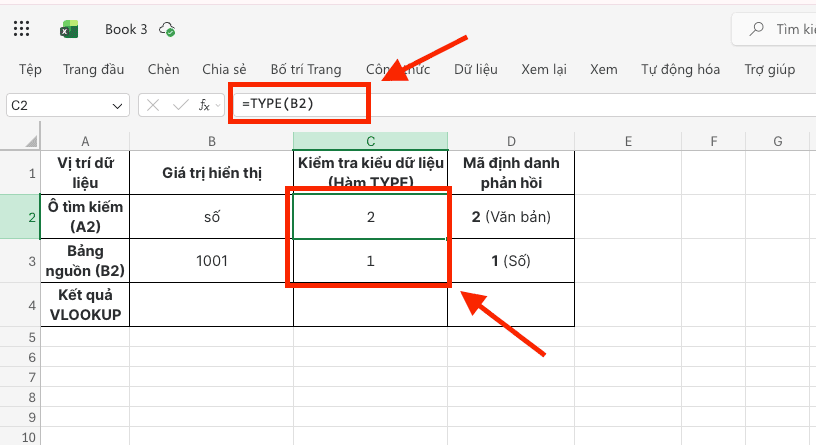
Kết quả: Bạn ngay lập tức nhận diện được sự đứt gãy logic. Chỉ cần thực hiện lệnh đồng nhất cả hai về cùng một mã định danh (cùng là 1 hoặc cùng là 2), hàm VLOOKUP sẽ tự động phản hồi kết quả chính xác 100%.
Cách kết hợp hàm Type trong Excel với các hàm khác
Để thực sự bẻ gãy mọi rào cản kỹ thuật và xây dựng một hệ thống báo cáo tự động hóa, bạn cần biết cách lồng ghép hàm Type trong Excel vào các cấu trúc điều kiện phức tạp. Quy trình này không chỉ giúp bứt phá năng suất lao động mà còn bảo vệ tính toàn vẹn cho tài sản số của doanh nghiệp.
Kết hợp hàm IF và hàm Type trong Excel
Trong các biểu mẫu nhập liệu quy mô lớn, việc kiểm soát sai sót ngay từ khâu đầu vào là yếu tố then chốt. Bằng cách phối hợp hàm IF với hàm Type trong Excel, quản trị viên có thể thiết lập một bộ lọc tự động để ngăn chặn các thành phần thông tin sai định dạng.
Công thức thực tế: =IF(TYPE(B2)<>1, “Lỗi: Vui lòng nhập con số”, “Dữ liệu hợp lệ”)
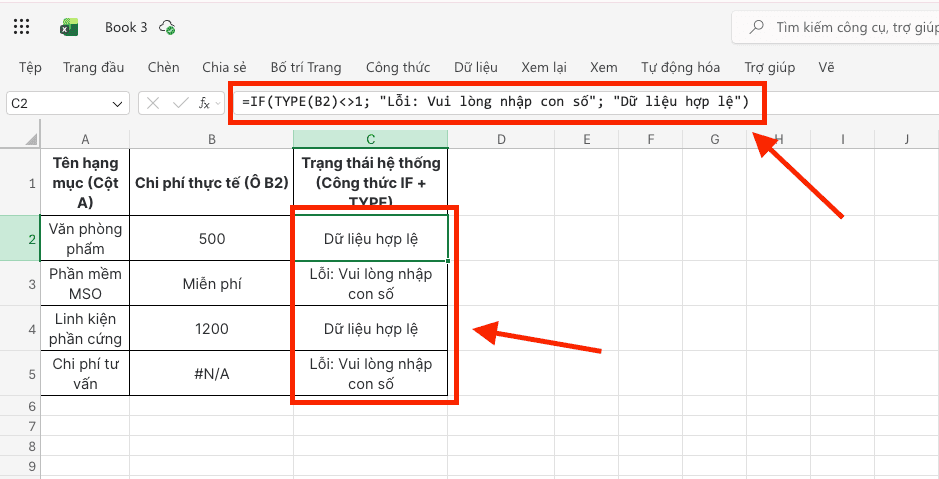
Trong lệnh này, hệ thống sẽ thực hiện quy trình kiểm tra ô B2. Nếu kết quả phản hồi không phải là mã số 1 (Number), một cảnh báo sẽ tức thì xuất hiện. Kỹ thuật này đảm bảo hòm thư dữ liệu mã nguồn luôn sạch và đồng nhất, giúp các phép tính hạch toán sau đó diễn ra trơn tru mà không gặp phải sự cố đứt gãy logic.
Kết hợp hàm CHOOSE và hàm TYPE trong Excel
Sự kết hợp giữa CHOOSE và TYPE giúp bạn tự động phân loại và đưa ra các phản hồi tương ứng với từng kiểu dữ liệu. Thay vì dùng nhiều hàm IF lồng nhau phức tạp, tổ hợp này giúp công thức của bạn ngắn gọn và chuyên nghiệp hơn.
Ví dụ thực tế: Phân loại nhanh các ô dữ liệu để nhận diện lỗi hệ thống.
Công thức: =CHOOSE(IF(TYPE(A1)=16, 3, TYPE(A1)), “Dữ liệu Số”, “Dữ liệu Văn bản”, “Phát hiện Lỗi”)
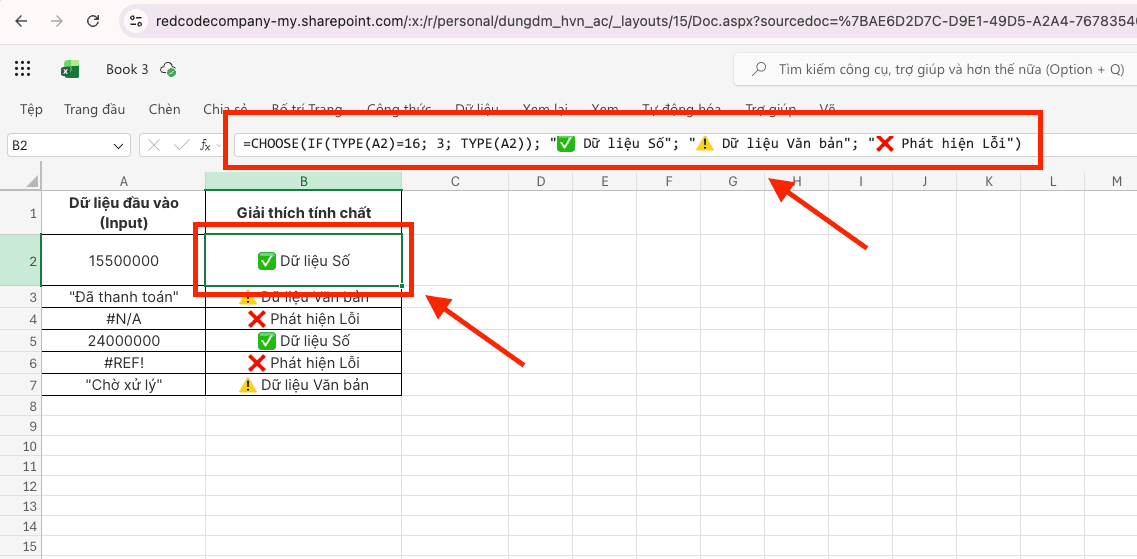
Việc áp dụng các phím tắt trong Excel trong bước này giúp bạn phân loại hàng ngàn dòng dữ liệu chỉ trong vài giây, thay vì phải kiểm tra thủ công từng ô.
Kết hợp hàm SUM hoặc AVERAGE và hàm TYPE trong Excel
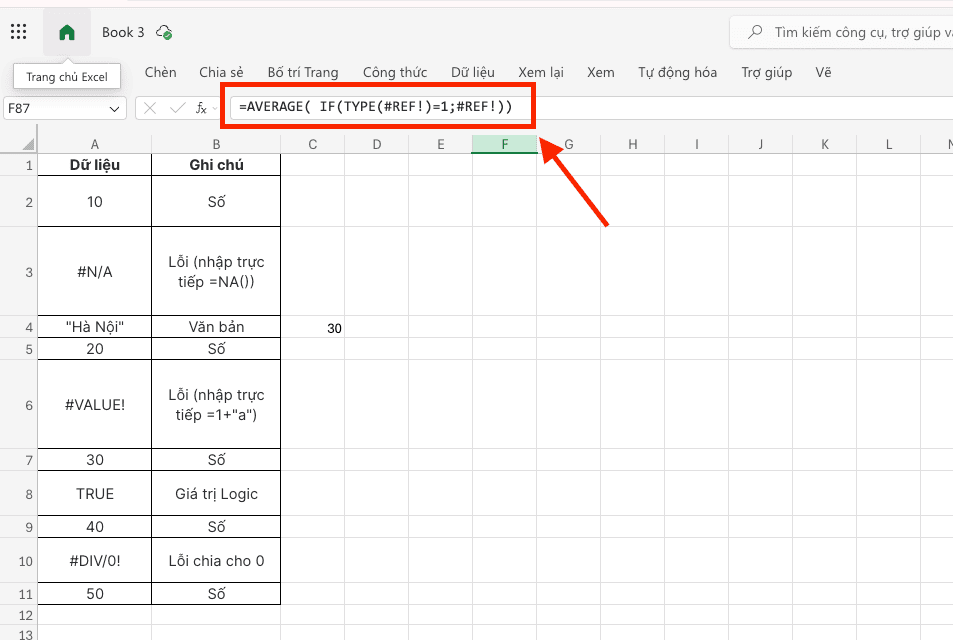
Một trong những lỗi gây khó chịu nhất là khi bạn tính tổng (SUM) hoặc trung bình cộng (AVERAGE) nhưng trong vùng chọn lại có lẫn các ô chứa lỗi hoặc định dạng văn bản, dẫn đến kết quả trả về là #VALUE! hoặc #N/A. Kết hợp với hàm TYPE sẽ giúp bạn loại bỏ rủi ro này.
Ví dụ thực tế: Chỉ tính trung bình cộng cho những ô chứa giá trị số, bỏ qua các ô chứa lỗi hệ thống.
Công thức mảng: =AVERAGE(IF(TYPE(A1:A10)=1, A1:A10))
Những hạn chế kỹ thuật và lưu ý khi sử dụng hàm Type trong Excel

Mặc dù sở hữu tính năng phân loại dữ liệu mạnh mẽ, việc ứng dụng hàm Type trong Excel vẫn tồn tại những đặc tính kỹ thuật mà quản trị viên cần thấu hiểu để tránh sai sót trong báo cáo. Việc lạm dụng công cụ mà không nắm rõ các rào cản này có thể dẫn đến tình trạng sai lệch thông tin và ảnh hưởng trực tiếp đến tính toàn vẹn của dữ liệu doanh nghiệp.
Thách thức từ các ô dữ liệu trống (Blank Cells)
Một trong những điểm gây tranh cãi nhất trong cơ chế phản hồi lệnh của Microsoft là cách hệ thống xử lý các ô trống. Khi bạn thực hiện lệnh kiểm tra trên một ô không chứa bất kỳ thành phần thông tin nào, hàm Type trong Excel thường mặc định trả về mã số 1 (Số).
Điều này dễ tạo ra các kết quả sai lệch (False Positive) nếu bạn đang thực hiện quy trình kiểm tra dữ liệu đầu vào. Do đó, lời khuyên từ các chuyên gia kỹ thuật là bạn nên kết hợp thêm hàm ISBLANK để xác minh xem ô đó thực sự chứa con số 0 hay hoàn toàn trống rỗng trước khi đưa vào các thuật toán xử lý chính thức.
Sự khác biệt giữa kết quả trả về và bản chất nội dung
Một lưu ý quan trọng để hiểu trọn vẹn hàm Type là gì chính là khả năng nhận diện đối tượng. Hàm này chỉ quan tâm đến kiểu dữ liệu của kết quả cuối cùng mà ô tính hiển thị, chứ không cho biết ô đó có chứa công thức hay không.
Ví dụ: Nếu ô A1 chứa công thức =1+1, hàm Type sẽ phản hồi mã số 1 vì kết quả là con số.
Giải pháp: Nếu tổ chức của bạn yêu cầu bóc tách để xác định xem thành phần thông tin đó là giá trị nhập tay (Hardcode) hay là lệnh tính toán, bạn bắt buộc phải sử dụng hàm ISFORMULA thay vì chỉ dựa vào hàm Type trong Excel.
Tính tương thích và đồng bộ giữa các hệ điều hành
Mặc dù định nghĩa về hàm Type là gì đã được thiết lập từ những phiên bản đầu tiên, nhưng mức độ ổn định của các mã số cao cấp như 64 (Mảng) phụ thuộc rất lớn vào hạ tầng phần mềm. Trong môi trường làm việc nhóm, việc sử dụng các phiên bản Office lỗi thời hoặc không chính thống thường dẫn đến tình trạng các hàm mảng động không phản hồi đúng mã định danh.
Việc duy trì hệ sinh thái Microsoft 365 bản quyền là yếu tố then chốt để đảm bảo mọi quy trình xử lý dữ liệu diễn ra đồng bộ trên toàn bộ máy tính của nhân viên. Điều này không chỉ giúp bẻ gãy mọi rào cản về lỗi định dạng mà còn bảo mật tuyệt đối các tệp tin của công ty.
Các câu hỏi thường gặp (FAQs)
Trong quá trình vận hành hệ thống và thực thi các lệnh bóc tách dữ liệu, quản trị viên thường gặp phải những thắc mắc về tính linh hoạt của công cụ. Dưới đây là giải đáp chi tiết:
Hàm Type là gì và nó có thể thay thế hoàn toàn cho nhóm hàm kiểm tra IS (như ISNUMBER, ISTEXT) không?
Thực tế, hai nhóm hàm này phục vụ các mục đích đối soát khác nhau. Nhóm hàm IS chỉ phản hồi kết quả logic Đúng/Sai (TRUE/FALSE) cho một kiểu dữ liệu duy nhất. Trong khi đó, hàm Type trong Excel mạnh mẽ hơn nhờ khả năng phản hồi đa dạng các mã định danh (1, 2, 4, 16, 64) cho nhiều loại đối tượng cùng lúc. Vì vậy, việc thấu hiểu hàm Type là gì sẽ giúp bạn xây dựng các công thức lồng ghép linh hoạt hơn trong những kịch bản phân loại dữ liệu đa tầng.
Tại sao một ô rõ ràng chứa con số nhưng hàm Type trong Excel lại phản hồi mã định danh số 2 (Văn bản)?
Tình trạng này là dấu hiệu của việc sai lệch định dạng mã nguồn. Giá trị đó thực chất đang được lưu trữ dưới dạng văn bản (ví dụ: có dấu nháy đơn ‘ ở phía trước hoặc ô tính được định dạng kiểu Text từ trước). Để đảm bảo tính chính xác cho các lệnh hạch toán, bạn cần thực hiện quy trình chuyển đổi các thành phần thông tin này về định dạng Number (Số) chuẩn.
Việc ứng dụng hàm Type trong Excel xuyên suốt các tệp dữ liệu khổng lồ có gây chậm hệ thống không?
Đây là một hàm thông tin cực kỳ nhẹ, tiêu tốn rất ít tài nguyên tính toán của máy tính. Doanh nghiệp có thể yên tâm sử dụng để rà soát hàng chục nghìn dòng dữ liệu mà vẫn duy trì được tốc độ phản hồi lệnh tức thì và hiệu suất vận hành mượt mà.
Tổng kết
Việc thấu hiểu bản chất hàm TYPE là gì không chỉ đơn thuần là biết một công thức mới, mà là chìa khóa để bạn làm chủ hoàn toàn tính toàn vẹn của dữ liệu. Bằng cách nhận diện chính xác 5 mã định danh (Số, Văn bản, Logic, Lỗi và Mảng), bạn có thể dễ dàng bẻ gãy mọi rào cản về sai lệch định dạng, tối ưu hóa các hàm tìm kiếm như VLOOKUP và xây dựng hệ thống báo cáo tự động hóa chuyên nghiệp. Hãy bắt đầu ứng dụng hàm TYPE trong Excel ngay hôm nay để loại bỏ các lỗi tính toán không đáng có và nâng tầm tư duy quản trị dữ liệu của bạn.
Để khai phá toàn bộ sức mạnh của các hàm nâng cao và đảm bảo tính bảo mật tuyệt đối cho tài sản số của doanh nghiệp, hãy trang bị ngay hệ sinh thái Microsoft 365 bản quyền tại MSO.
——————————————————————————————————————————
Liên hệ ngay với MSO để được tư vấn giải pháp tối ưu nhất:
Fanpage: MSO.vn – Microsoft 365 Việt Nam
Hotline: 024.9999.7777