Nội dung bài viết
Việc nắm vững cách chia cột trong Word là giải pháp hiệu quả giúp tài liệu trở nên chuyên nghiệp và dễ đọc hơn thay vì những dòng chữ kéo dài đơn điệu. Tuy nhiên, không ít người vẫn gặp lỗi nhảy cột không đều hoặc tiêu đề bị xáo trộn lộn xộn. Bài viết này sẽ hướng dẫn bạn các phương pháp chia cột từ cơ bản đến nâng cao, giúp xử lý triệt để mọi lỗi định dạng cực nhanh và hiệu quả chỉ trong vài phút thao tác.
Hướng dẫn cách chia cột trong Word cơ bản cho mọi văn bản
Bạn thực hiện cách chia cột trong Word bằng cách truy cập vào thẻ Layout trên thanh công cụ Ribbon, tìm nhóm lệnh Page Setup, chọn vào mục Columns và lựa chọn số lượng cột mong muốn. Đây là thao tác nền tảng dành cho mọi phiên bản Word từ 2010 đến Microsoft 365. Tùy vào mục đích sử dụng, bạn có thể áp dụng cho toàn bộ trang hoặc chỉ một phần nội dung nhất định.
Cách chia cột trong Word cho toàn bộ trang giấy
Để thực hiện cách chia cột trong Word áp dụng cho toàn bộ tệp tin, bạn chỉ cần chọn lệnh Columns mà không cần thực hiện thao tác bôi đen nội dung.
Quy trình thực hiện cụ thể:
– Bước 1: Mở tệp tin Word cần xử lý.
– Bước 2: Di chuyển lên thanh công cụ Ribbon, nhấn chọn thẻ Layout (Bố trí).
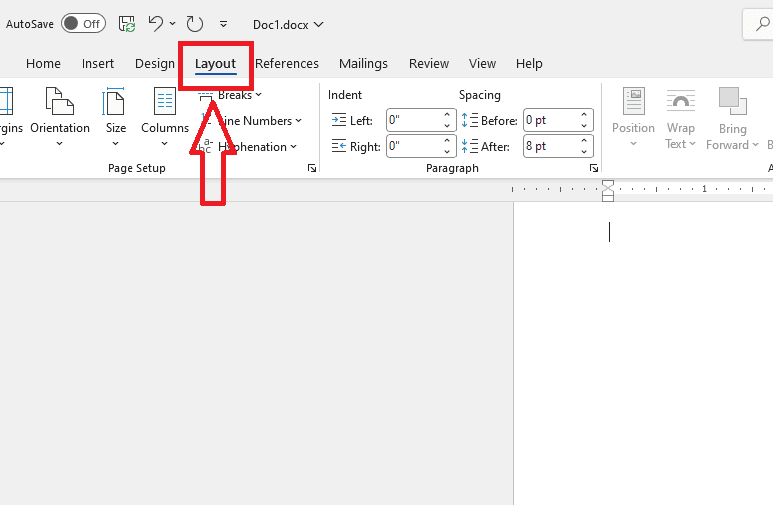
– Bước 3: Tại nhóm công cụ Page Setup, bạn nhấp chuột vào biểu tượng Columns.
– Bước 4: Một menu thả xuống hiện ra với các tùy chọn mặc định:
- One: Định dạng 1 cột thông thường.
- Two: Chia văn bản thành 2 cột đều nhau.
- Three: Chia văn bản thành 3 cột đều nhau.
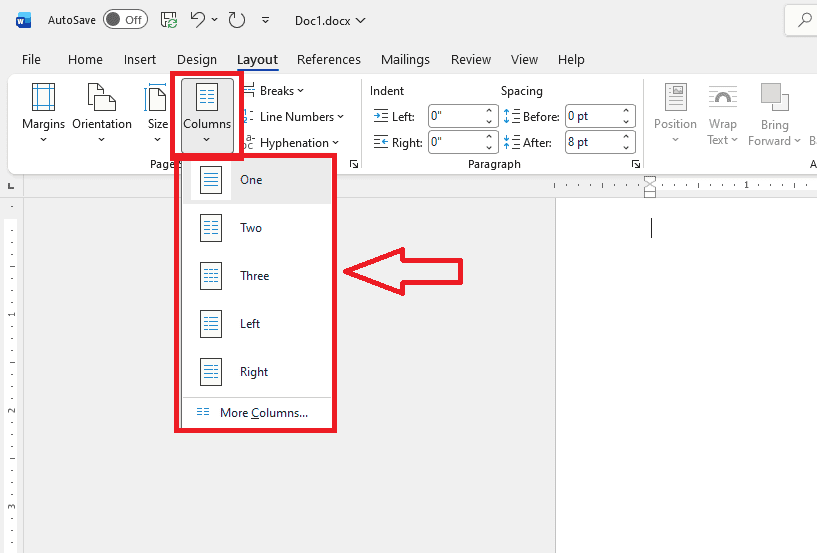
– Bước 5: Nhấn chọn số cột bạn cần, ngay lập tức toàn bộ văn bản sẽ được dàn đều theo số cột đã chọn.
Cách chia cột trong Word cho một đoạn văn bản chỉ định
Đây là phương pháp cực nhanh giúp bạn giữ nguyên định dạng một cột cho toàn bộ văn bản nhưng vẫn có thể làm nổi bật các đoạn danh sách, trích dẫn hoặc số liệu bằng cách chia cột riêng cho chúng. Kỹ thuật này giúp bố cục trang giấy trở nên linh hoạt và chuyên nghiệp hơn rất nhiều.
Quy trình thực hiện chi tiết gồm các bước sau:
– Bước 1: Lựa chọn vùng văn bản. Sử dụng chuột để tiến hàng bôi đen chính xác đoạn văn cần xử lý.
**Mẹo nhỏ: Bạn nên chừa lại dòng trắng phía trên và phía dưới đoạn văn để Word không bị nhầm lẫn định dạng với các phần khác.
– Bước 2: Truy cập công cụ. Trên thanh công cụ Ribbon, bạn di chuyển đến thẻ Layout (Bố trí).
– Bước 3: Thực hiện chia cột. Nhấp chuột vào biểu tượng Columns, sau đó chọn số lượng cột mong muốn (ví dụ: Two để chia đôi hoặc Three để chia ba).
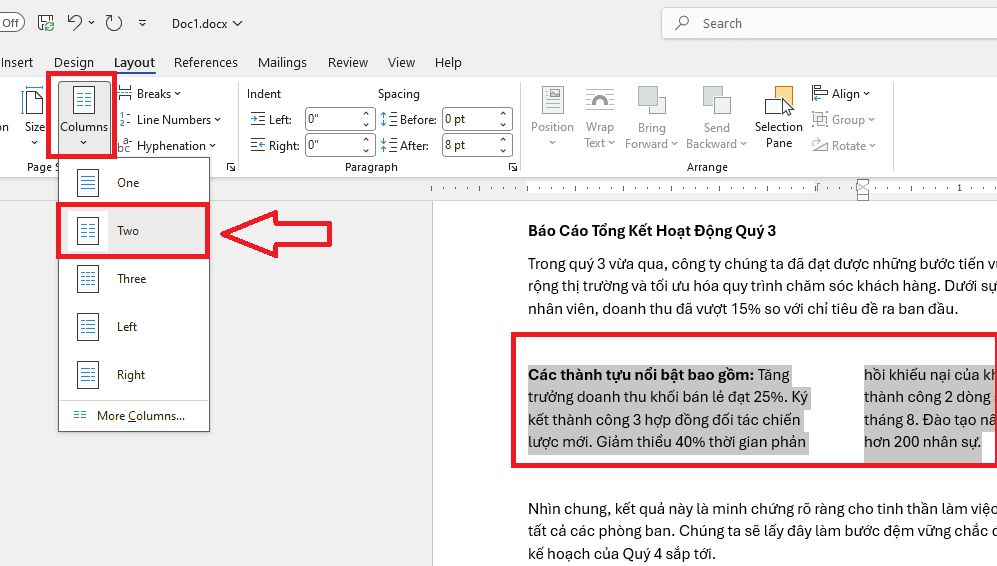
– Bước 4: Kiểm tra kết quả. Word sẽ tự động chèn các điểm ngắt đoạn liên tục (Section Break Continuous) ở đầu và cuối vùng bạn đã chọn. Điều này giúp đoạn văn bản đó co lại thành các cột ngay ngắn trong khi nội dung phía trên và phía dưới vẫn giữ nguyên trạng thái một dòng kéo dài hiệu quả.
Tại sao phương pháp này lại tối ưu hơn cách chia thông thường?
- Bảo vệ bố cục chung: Bạn không cần lo lắng về việc toàn bộ tệp tin hàng chục trang bị nhảy định dạng khi bạn chỉ muốn thay đổi một đoạn văn nhỏ.
- Tự động hóa điểm ngắt: Khác với việc chia cột toàn bộ trang, khi bôi đen đoạn văn, Word sẽ tự động tính toán và tạo ra các phân đoạn (Sections) độc lập, giúp việc quản lý định dạng trở nên đơn giản và chuyên nghiệp.
- Tính linh hoạt cao: Bạn có thể chia đoạn văn này thành 2 cột, nhưng đoạn văn ngay dưới đó có thể chia thành 3 cột hoặc quay lại 1 cột cực nhanh mà không gặp bất kỳ lỗi xung đột nào.
Cách tùy chỉnh độ rộng và khoảng cách giữa các cột trong Word
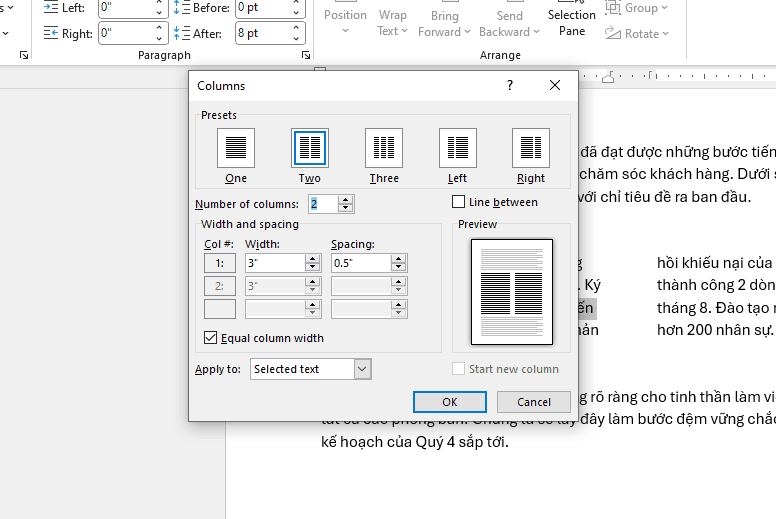
Để can thiệp sâu vào kích thước và khoảng trắng, bạn thực hiện cách chia cột trong Word thông qua hộp thoại More Columns để điều chỉnh thông số Width (Độ rộng) và Spacing (Khoảng cách). Các tùy chọn mặc định đôi khi không đáp ứng được yêu cầu thẩm mỹ của bạn, vì vậy việc tùy chỉnh thủ công là cực kỳ cần thiết.
Cách chia cột trong Word không đều nhau (Left và Right)
Bạn thực hiện cách chia cột trong Word theo tỷ lệ lệch bằng cách chọn mục Left hoặc Right trong menu Columns để tạo ra sự khác biệt về độ rộng giữa các cột.
- Tùy chọn Left: Cột bên trái sẽ nhỏ hơn cột bên phải (thường dùng để làm thanh menu hoặc chú thích bên lề).
- Tùy chọn Right: Cột bên phải sẽ nhỏ hơn cột bên trái.
Cách thực hiện: Vào Layout -> Columns -> chọn Left hoặc Right. Nếu muốn chính xác từng milimet, bạn chọn More Columns…
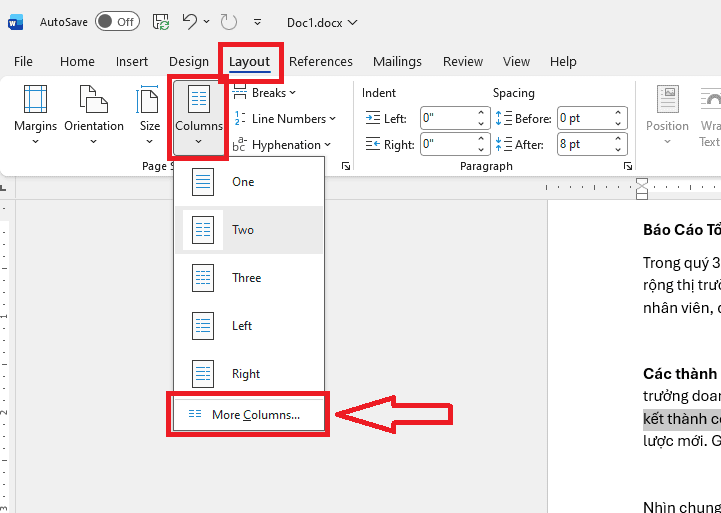
và nhập thông số vào ô Width của từng cột.
Cách thêm đường kẻ giữa các cột trong Microsoft Word
Để tạo vách ngăn giúp người đọc dễ phân biệt các cột, bạn thực hiện cách chia cột trong Word và tích chọn vào ô Line between trong hộp thoại More Columns. Đường kẻ dọc giúp tài liệu trông chuyên nghiệp như các trang báo giấy:
– Bước 1: Chọn đoạn văn đã chia cột hoặc bôi đen đoạn cần chia.
– Bước 2: Vào Layout -> Columns -> More Columns….
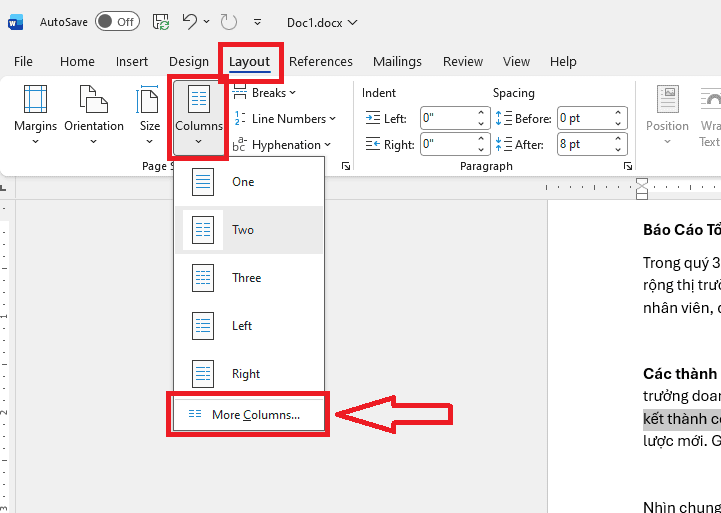
– Bước 3: Trong cửa sổ hiện ra, bạn tích vào ô vuông bên cạnh dòng chữ Line between.
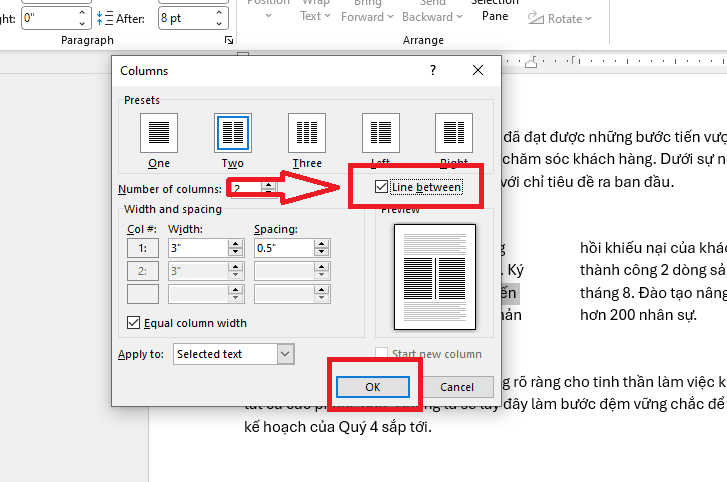
– Bước 4: Nhấn OK. Một đường kẻ dọc sẽ xuất hiện chính xác ở giữa các khoảng trống của cột.
Thay đổi khoảng cách giữa các cột (Spacing)
Cách chia cột trong Word thoáng đãng hay dày đặc phụ thuộc vào việc bạn nhập thông số tại ô Spacing trong cài đặt More Columns.
- Nếu văn bản có nhiều chữ, bạn nên tăng Spacing để người đọc không bị rối mắt.
- Nếu muốn tiết kiệm giấy, bạn giảm Spacing xuống. Lưu ý không nên để khoảng cách quá nhỏ vì các chữ giữa hai cột sẽ bị dính sát vào nhau, làm giảm tính thẩm mỹ.
Kỹ thuật ngắt cột và xử lý tiêu đề khi chia cột trong Word
Kỹ thuật quan trọng nhất để làm chủ cách chia cột trong Word là sử dụng lệnh Breaks nhằm chủ động điều hướng văn bản sang cột mới hoặc giữ cho tiêu đề nằm cân đối phía trên các cột. Đây là phần mà nhiều người dùng gặp lỗi nhất, khiến văn bản bị nhảy lộn xộn mỗi khi thêm hoặc bớt một vài ký tự.
Cách ngắt cột trong Word chủ động (Column Break)
Để thực hiện cách chia cột trong Word và chủ động chuyển một phần nội dung sang đỉnh cột tiếp theo, bạn hãy đặt con trỏ chuột tại vị trí muốn ngắt, truy cập vào thẻ Layout, chọn Breaks và nhấp vào lệnh Column.
Quy trình thực hiện chi tiết giúp cân bằng bố cục:
– Bước 1: Xác định điểm ngắt. Đặt con trỏ chuột chính xác tại vị trí bắt đầu của đoạn văn bản mà bạn muốn đẩy sang cột kế tiếp.
– Bước 2: Truy cập công cụ ngắt. Trên thanh công cụ Ribbon, bạn di chuyển đến thẻ Layout (Bố trí).
– Bước 3: Thực hiện lệnh ngắt cột. Tìm đến nhóm Page Setup, nhấp vào biểu tượng Breaks. Tại menu đổ xuống, trong phần Page Breaks, bạn chọn dòng Column.
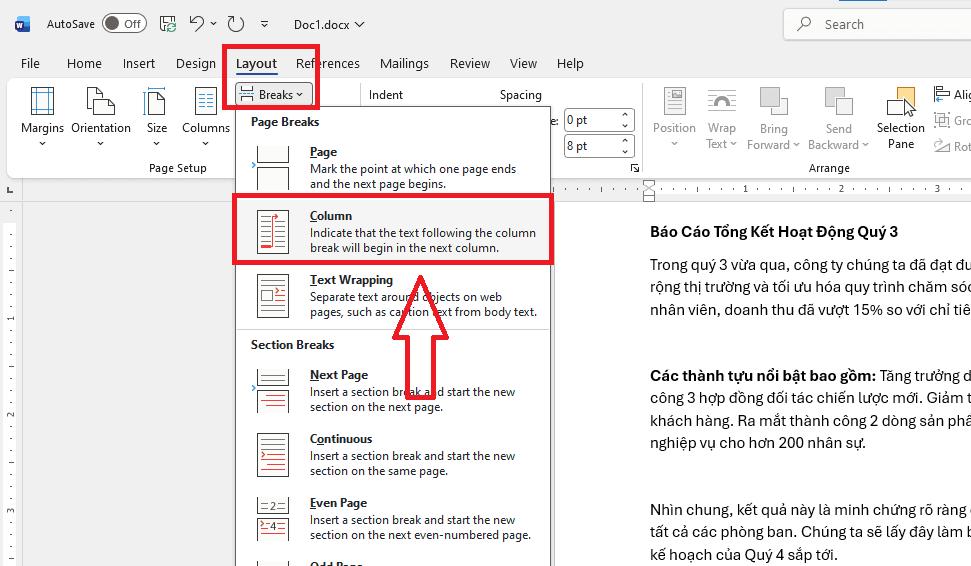
– Bước 4: Kiểm tra hiển thị. Ngay lập tức, toàn bộ nội dung đứng sau con trỏ chuột sẽ được chuyển thẳng lên đầu cột tiếp theo một cách ngay ngắn và chuyên nghiệp.
Cách chia cột trong Word mà tiêu đề vẫn nằm giữa trang
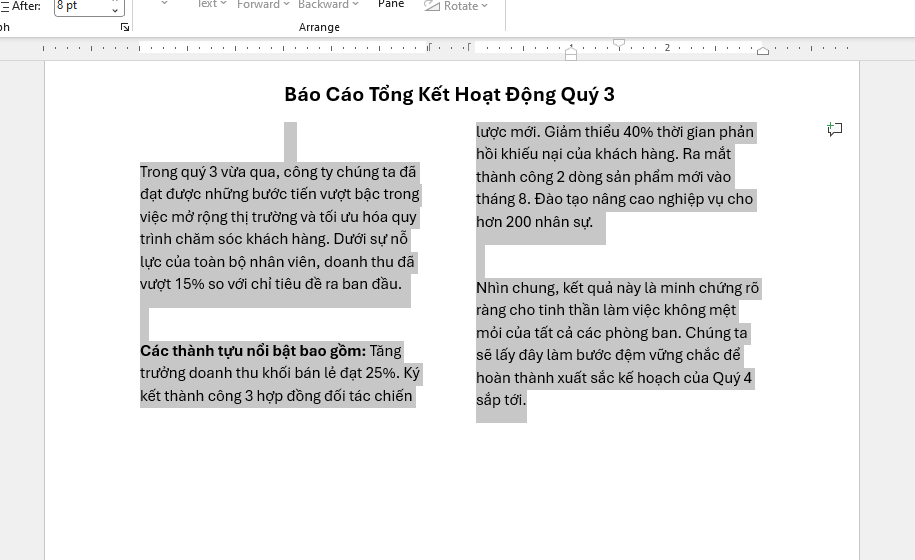
Để tiêu đề chính nằm cân đối giữa trang mà không bị cuốn vào cột bên trái, bạn chỉ thực hiện cách chia cột trong Word cho phần nội dung phía dưới và giữ nguyên dòng tiêu đề ở chế độ một cột mặc định.
Quy trình xử lý chuyên nghiệp sẽ gồm các bước cơ bản sau:
– Bước 1: Soạn thảo nội dung. Bạn hãy thực hiện viết dòng tiêu đề, căn giữa, in đậm và điều chỉnh kích thước như mong muốn. Quan trọng nhất, bạn cần nhấn phím Enter để đưa con trỏ chuột xuống dòng mới trước khi bắt đầu viết nội dung phía dưới.
– Bước 2: Lựa chọn vùng nội dung cần chia. Sử dụng chuột để bôi đen toàn bộ phần văn bản bên dưới dòng tiêu đề.
*Lưu ý: Tuyệt đối không bôi đen dòng tiêu đề để tránh bị dính định dạng cột.
– Bước 3: Thực hiện lệnh chia cột. Trên thanh công cụ, bạn vào thẻ Layout -> chọn Columns -> chọn số lượng cột (ví dụ: Two).
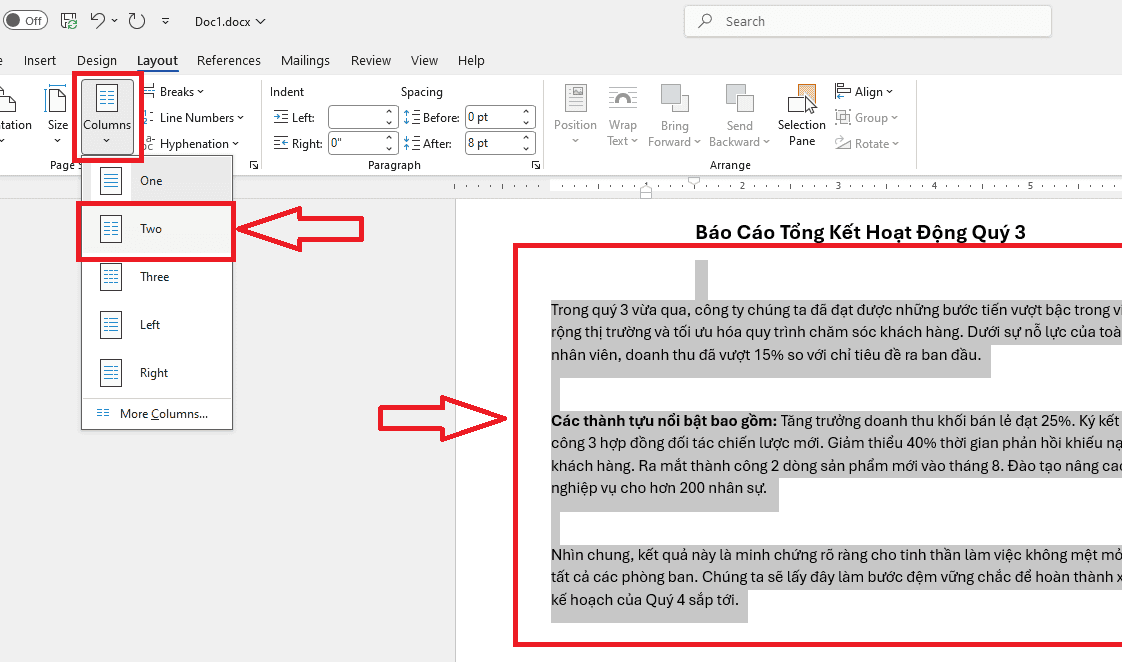
– Bước 4: Kiểm tra định dạng. Lúc này, Word sẽ tự động chèn một điểm ngắt đoạn liên tục (Continuous Section Break) ngay sau tiêu đề. Kết quả là tiêu đề vẫn nằm ngang toàn bộ trang giấy một cách cực nhanh, trong khi phần văn bản bên dưới được chia thành 2 hoặc 3 cột ngay ngắn.
Cách xóa định dạng chia cột và quay lại trạng thái ban đầu
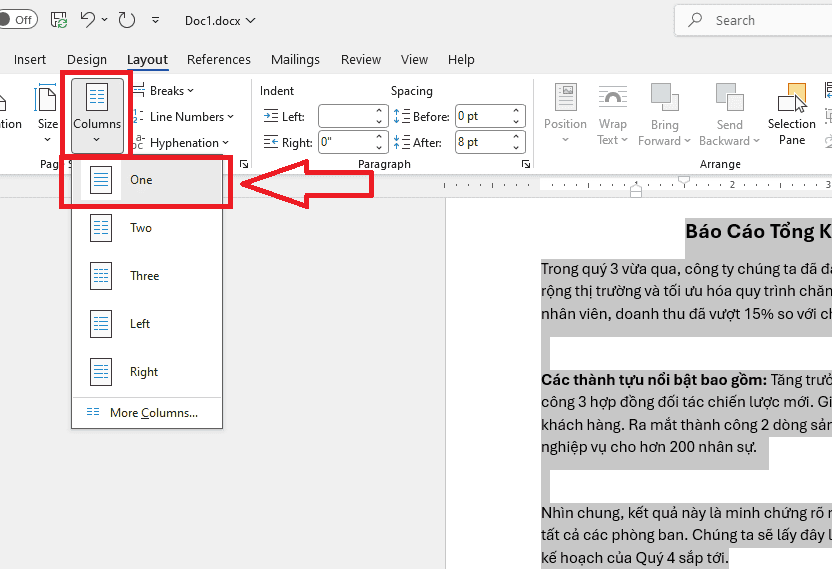
Để gỡ bỏ hoàn toàn định dạng cột, bạn hãy bôi đen vùng văn bản cần chỉnh sửa, truy cập vào thẻ Layout trên thanh công cụ, chọn mục Columns và nhấp vào tùy chọn One.
Thao tác này giúp đưa văn bản trở về định dạng dòng dài thông thường trên toàn bộ chiều ngang trang giấy mà không làm mất đi bất kỳ nội dung hay dữ liệu nào đã soạn thảo. Đây là giải pháp hiệu quả khi bạn muốn thay đổi phong cách trình bày hoặc cần hiệu chỉnh lại văn bản sau khi đã thực hiện cách chia cột trong Word nhưng không ưng ý.
Quy trình thực hiện gồm các bước sau:
– Bước 1: Chọn vùng dữ liệu. Sử dụng chuột để bôi đen toàn bộ các cột văn bản mà bạn muốn gỡ bỏ định dạng. Nếu bạn muốn đưa toàn bộ tệp tin về trạng thái một cột, hãy nhấn tổ hợp phím Ctrl + A.
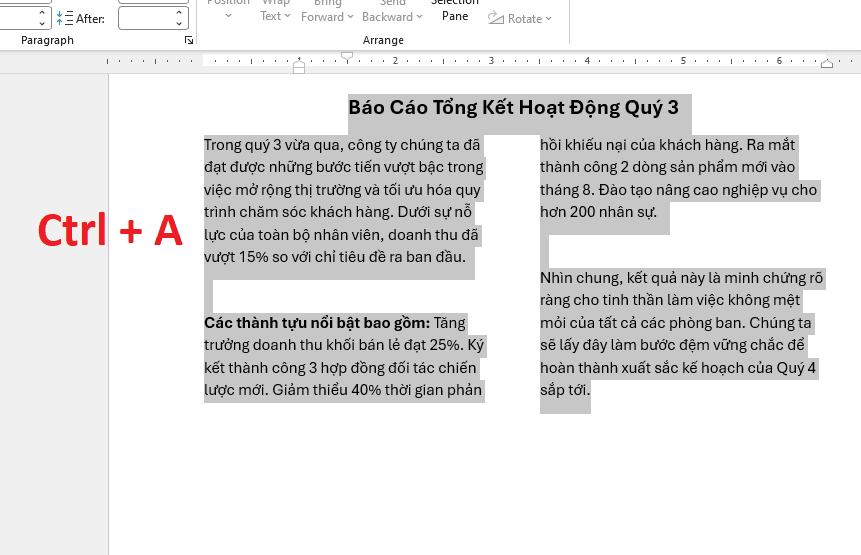
– Bước 2: Sử dụng lệnh Columns. Trên thanh Ribbon, chọn thẻ Layout -> nhấn vào biểu tượng Columns.
– Bước 3: Thiết lập lại. Nhấp chọn vào dòng One. Ngay lập tức, các khối văn bản đang chia nhỏ sẽ tự động giãn ra và nối lại thành các dòng dài như bình thường cực nhanh.
Những lưu ý để thực hiện cách chia cột trong Word hiệu quả

Để tài liệu đạt độ thẩm mỹ cao và chuyên nghiệp, việc thực hiện cách chia cột trong Word cần đi kèm với các mẹo tối ưu hóa định dạng nhằm tránh lỗi vỡ bố cục hoặc gây khó đọc cho người dùng. Dưới đây là những “quy tắc vàng” mà bạn nên áp dụng để văn bản sau khi chia cột luôn ngay ngắn và đạt chuẩn xuất bản:
Sử dụng chế độ căn đều hai bên (Justify):
Bạn hãy luôn sử dụng tổ hợp phím Ctrl + J cho toàn bộ các đoạn văn đã chia cột. Trong bố cục cột, nếu bạn để chế độ căn lề trái mặc định, các dòng chữ ở mép phải sẽ bị mấp mô (hình răng cưa), tạo cảm giác thiếu chuyên nghiệp. Việc căn đều hai bên giúp các mép cột thẳng tắp, tạo nên diện mạo chuyên nghiệp và sang trọng tương tự như các trang báo giấy hay tạp chí hiện nay.
Hoàn thiện nội dung văn bản trước khi định dạng:
Bạn nên soạn thảo xong 100% nội dung thô rồi mới bắt đầu thực hiện lệnh chia cột. Việc chỉnh sửa chữ, thêm bớt đoạn văn ngay trong khi đang chia cột thường dẫn đến tình trạng nhảy dòng lộn xộn hoặc xuất hiện các khoảng trắng thừa khó kiểm soát. Khi văn bản đã hoàn thiện, quy trình thực hiện cách chia cột trong Word sẽ diễn ra cực nhanh và ổn định hơn rất nhiều.
Điều chỉnh lề giấy (Margins) phù hợp:
Hãy thiết lập lề giấy ở mức Normal hoặc Wide trước khi chia từ 3 cột trở lên. Khi chia nhiều cột, diện tích của mỗi cột sẽ bị thu hẹp lại. Nếu lề giấy quá hẹp, các cột sẽ nằm sát mép trang giấy, gây rối mắt và rất khó để đóng tập hoặc in ấn. Một khoảng lề hợp lý sẽ tạo ra không gian trống cho văn bản, giúp người đọc dễ dàng tiếp nhận thông tin hiệu quả.
Sử dụng tính năng ngắt từ tự động (Hyphenation):
Đối với các cột có độ rộng hẹp, bạn nên bật tính năng Hyphenation trong thẻ Layout để tránh các khoảng trắng lớn giữa các từ. Khi căn đều hai bên (Justify) trong một cột hẹp, Word thường tự động giãn khoảng cách giữa các chữ rất rộng để lấp đầy dòng, tạo ra những khoảng trắng. Việc sử dụng ngắt từ (dấu gạch nối) sẽ giúp văn bản dàn đều và đẹp mắt hơn.
Kiểm tra tính tương thích sau khi chia sẻ file:
Định dạng cột và các điểm ngắt đoạn (Section Breaks) đôi khi có thể bị thay đổi nếu bạn mở file trên các phiên bản phần mềm cũ hoặc các ứng dụng đọc file không chuẩn. Để đảm bảo văn bản giữ nguyên bố cục chuyên nghiệp, lời khuyên từ các chuyên gia là nên sử dụng bộ công cụ Microsoft 365 bản quyền từ MSO. Điều này giúp các lệnh định dạng phức tạp luôn được bảo toàn và hiển thị chính xác tuyệt đối trên mọi thiết bị hằng ngày.
Đăng ký giải pháp Microsoft 365 bản quyền chính hãng từ MSO

Việc thực hiện cách chia cột trong Word đạt độ ổn định và chuyên nghiệp nhất khi bạn sử dụng phiên bản Microsoft 365 chính hãng. Các phiên bản bẻ khóa hoặc Office cũ thường gặp lỗi khi xử lý các lệnh ngắt đoạn (Section Break) phức tạp, dẫn đến treo máy hoặc vỡ định dạng khi gửi file cho người khác.
Hiện nay, MSO là đối tác chiến lược của Microsoft tại Việt Nam, chuyên cung cấp các giải pháp phần mềm văn phòng bản quyền. Khi trang bị bộ công cụ từ MSO, doanh nghiệp sẽ nhận được các đặc quyền:
- Tính năng dàn trang thông minh: Hỗ trợ tự động căn chỉnh cột và tiêu đề bằng trí tuệ nhân tạo.
- Cập nhật liên tục: Đảm bảo bạn luôn sở hữu các công cụ định dạng văn bản hiện đại nhất.
- Hỗ trợ kỹ thuật chuyên sâu: Đội ngũ chuyên gia hàng đầu của MSO luôn sẵn sàng hỗ trợ xử lý các lỗi định dạng phức tạp trong quá trình soạn thảo tài liệu.
Các câu hỏi thường gặp (FAQs)
Tổng hợp các thắc mắc phổ biến và giải pháp từ chuyên gia giúp bạn thực hiện cách chia cột trong Word một cách trơn tru, chuyên nghiệp hằng ngày:
Tại sao tôi chia cột xong thì văn bản chỉ nằm ở cột bên trái?
Do nội dung chưa đủ dài để tự động tràn sang cột tiếp theo. Để xử lý, bạn đặt con trỏ chuột tại vị trí muốn chuyển và chọn Layout -> Breaks -> Column.
Làm thế nào để chia 4 cột hoặc nhiều hơn trong Word?
Bạn vào thẻ Layout -> Columns -> chọn More Columns…. Tại ô Number of columns, hãy nhập số lượng cột mong muốn (ví dụ: 4 hoặc 5) và nhấn OK.
Cách chia cột trong Word có áp dụng được trên điện thoại không?
Không. Hiện ứng dụng Word trên điện thoại chỉ hỗ trợ xem, bạn cần sử dụng phiên bản máy tính để thực hiện các thao tác chia cột và tùy chỉnh chuyên sâu.
Tôi có thể chia nhiều định dạng cột khác nhau trên cùng một trang không?
Có. Bạn chỉ cần bôi đen từng đoạn văn bản riêng biệt và áp dụng số lượng cột khác nhau cho mỗi đoạn đó.
Làm sao để xóa đường kẻ giữa các cột?
Bạn truy cập vào Layout -> Columns -> More Columns… và bỏ tích chọn tại ô Line between, sau đó nhấn OK.
Tổng kết
Làm chủ cách chia cột trong Word giúp bạn nâng cấp trình độ soạn thảo văn bản từ cơ bản lên mức chuyên nghiệp, giúp tài liệu thu hút và dễ đọc hơn. Tùy vào tính chất công việc, bạn có thể linh hoạt sử dụng các kỹ thuật chia đều, chia lệch hoặc ngắt cột chủ động. Để đảm bảo quy trình làm việc luôn hiệu quả, an toàn và chuyên nghiệp, việc đầu tư vào bộ công cụ Microsoft 365 từ đối tác MSO là một sự lựa chọn thông minh.
———————————————————
Fanpage: MSO.vn – Microsoft 365 Việt Nam
Hotline: 024.9999.7777