Gửi Email
 Liên hệ Zalo





Nội dung bài viết
Microsoft cung cấp rất nhiều hàm tính số ngày trong Excel cho người dùng, để giúp họ có thể tính toán và xác định ngày, tháng, năm hiện tại hoặc tính số ngày giữa hai khoảng thời gian mà không cần phải mất có nhiều thời gian cho những thao tác thủ công. Những hàm tính ngày trong Excel bao gồm như hàm TODAY, DATE, DATEDIF, DAY, DAYS, DAY360,… giúp người dùng sử dụng một cách linh hoạt tùy vào từng trường hợp cụ thể. Để biết được cách sử dụng các hàm đến ngày trong Excel này, hãy theo dõi nội dung bài viết dưới đây của MSO.
Lợi ích khi sử dụng hàm tính số ngày trong Excel là gì?

Bằng cách sử dụng các công cụ hỗ trợ và các hàm tính số ngày trong Excel không chỉ giúp người dùng có thể tối ưu hóa các tác vụ tính toán phức tạp trong bảng tính Excel của mình mà còn giúp nhận được lợi ích tối ưu nhất trong việc lập kế hoạch, quản lý, theo dõi dự án. Đặc biệt hữu ích trong các trường hợp khi mà bảng tính có nhiều dữ liệu ngày tháng. Dưới đây là những lợi ích cụ thể mà người dùng sẽ nhận được khi sử dụng các hàm đếm ngày trong Excel:
- Tự động, tiết kiệm thời gian và giảm sai sót: Các hàm tính số ngày trong Excel hỗ trợ người dùng thực hiện các phép tính liên quan đến số ngày một cách tự động, từ đó giúp họ tiết kiệm thời gian và giảm thiểu sai sót liên quan so với việc tính toán theo cách thủ công. Với các hàm Excel tính số ngày này, bạn có thể dễ dàng cộng, trừ, nhân, chia các giá trị thời gian mà không cần thực hiện quá nhiều thao tác.
- Tính ứng dụng cao: Khi làm việc với số ngày trong bảng dữ liệu Excel, bạn có thể tận dụng những dữ liệu có sẵn để tạo biểu đồ và thống kê dữ liệu, điều này sẽ giúp hỗ trợ bạn có thể hiểu rõ hơn về xu hướng thời gian cũng như trình bày thông tin một cách trực quan và khoa học. Điều này đặc biệt hữu ích trong quá trình theo dõi tiến độ và lập kế hoạch.
- Linh hoạt khi sử dụng: Phần mềm Microsoft Excel cũng cung cấp cho người dùng rất nhiều công cụ và hàm hỗ trợ xử lý thời gian, cho phép họ thực hiện các phép tính phức tạp như xác định số ngày làm việc hiện tại, tính số ngày trong một khoảng thời gian hoặc tính thời gian còn lại của dự án. Giúp người dùng áp dụng linh hoạt cho những nhu cầu sử dụng cụ thể của mình.
Nhìn chung, việc sử dụng các hàm Excel tính số ngày sẽ giúp bạn có thể tối ưu hóa quy trình làm việc, nâng cao hiệu suất và hỗ trợ tốt hơn trong việc quản lý các dự án, thời gian, tạo báo cáo nhanh chóng và dễ dàng hơn. Công cụ này không chỉ giúp bạn có thể hoàn thành công việc nhanh chóng mà còn đảm bảo tính chính xác và hiệu quả cao.
Tiếp tục theo dõi hướng dẫn sử dụng các hàm tính số ngày trong Excel của chúng tôi trong nội dung chi tiết tiếp theo để nắm rõ được cách dùng hàm tính số ngày trong bảng tính Excel nhé.
Các hàm tính số ngày trong Excel và cách sử dụng cụ thể
Dưới đây là thông tin về cách hàm tính số ngày trong Excel và cách sử dụng các hàm này cụ thể được cung cấp từ chúng tôi, giúp bạn có thể đảm bảo đạt được hiệu quả tối ưu nhất trong việc tính toán và xác định số ngày của mình trong bảng tính Microsoft Excel:
Sử dụng hàm tính số ngày trong Excel – TODAY
Hàm TODAY trong Excel là một hàm thuộc nhóm hàm ngày và giờ. Hàm này có công dụng giúp bạn lấy ngày hiện tại của hệ thống một cách tự động. Đây là một trong những hàm đặc biệt nhất, khi sử dụng hàm này, bạn sẽ không cần phải nhập tham số đầu vào mà kết quả trả về của nó luôn cập nhật theo thời gian thực.
Hàm TODAY trong Excel rất hữu ích cho người dùng khi làm việc với dữ liệu thời gian, giúp người dùng có thể tự động hóa các phép tính mà không cần nhập ngày thủ công. Bạn có thể ứng dụng việc sử dụng hàm này cho các công việc như tính số ngày còn lại trước đến sự kiện, tính tuổi của một người hoặc một sản phẩm, tạo báo cáo tự động theo ngày hoặc tính ngày trong tương lai.
Cú pháp của hàm TODAY là:
=TODAY()
Trong đó:
- Khi bạn nhập công thức này vào một ô bất kỳ và nhấn phím Enter, Excel sẽ trả về kết quả là ngày hiện tại theo định dạng ngày/tháng/năm.
- Kết quả này được xác định với ngày giờ mà bạn đang cài đặt trên hệ thống.
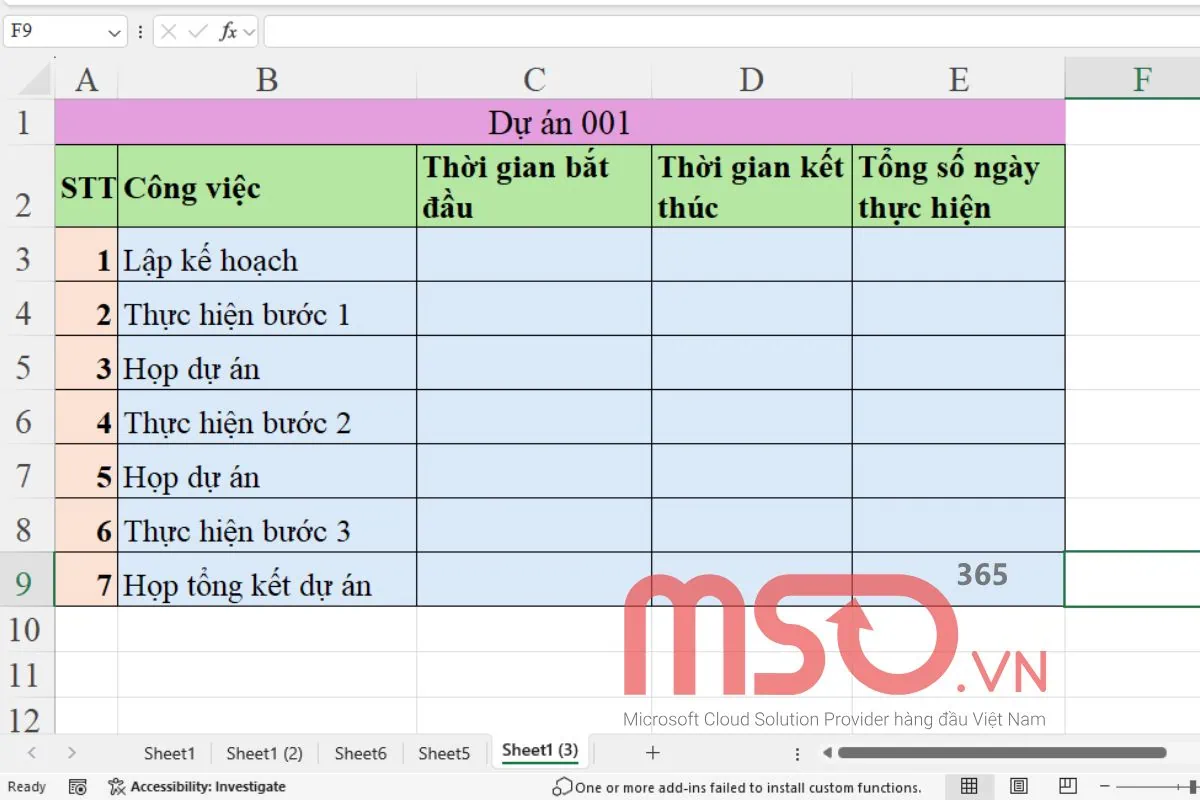
Ví dụ: Cho bảng dữ liệu Dự án 001 như sau:
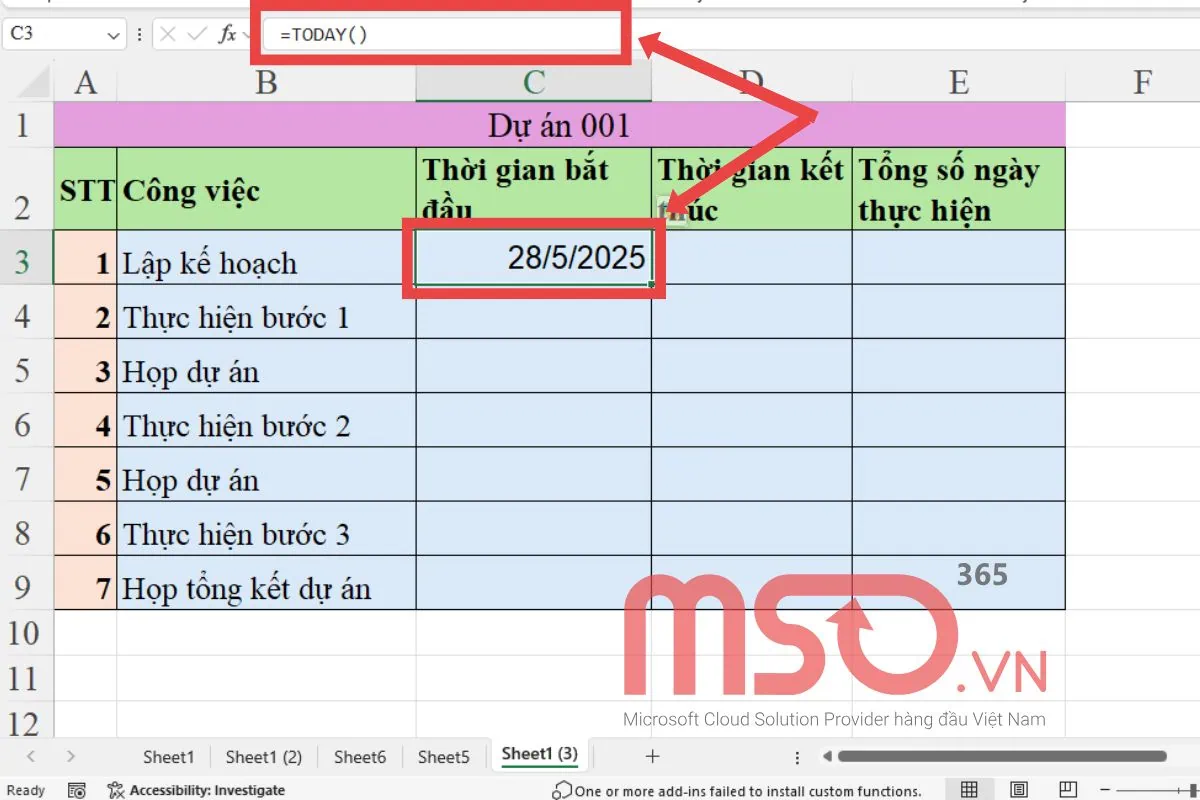
Bài toán 1: Nhập “Thời gian bắt đầu” của công việc “Lập kế hoạch”. Trong đó, thời gian của ngày bắt đầu là ngày hiện tại.
Bạn hãy nhập công thức =TODAY() vào ô C3 rồi nhấn phím ENTER. Kết quả sẽ trả về thời gian đúng như ngày hiện tại của hệ thống. Tức ngày 28/5/2025.
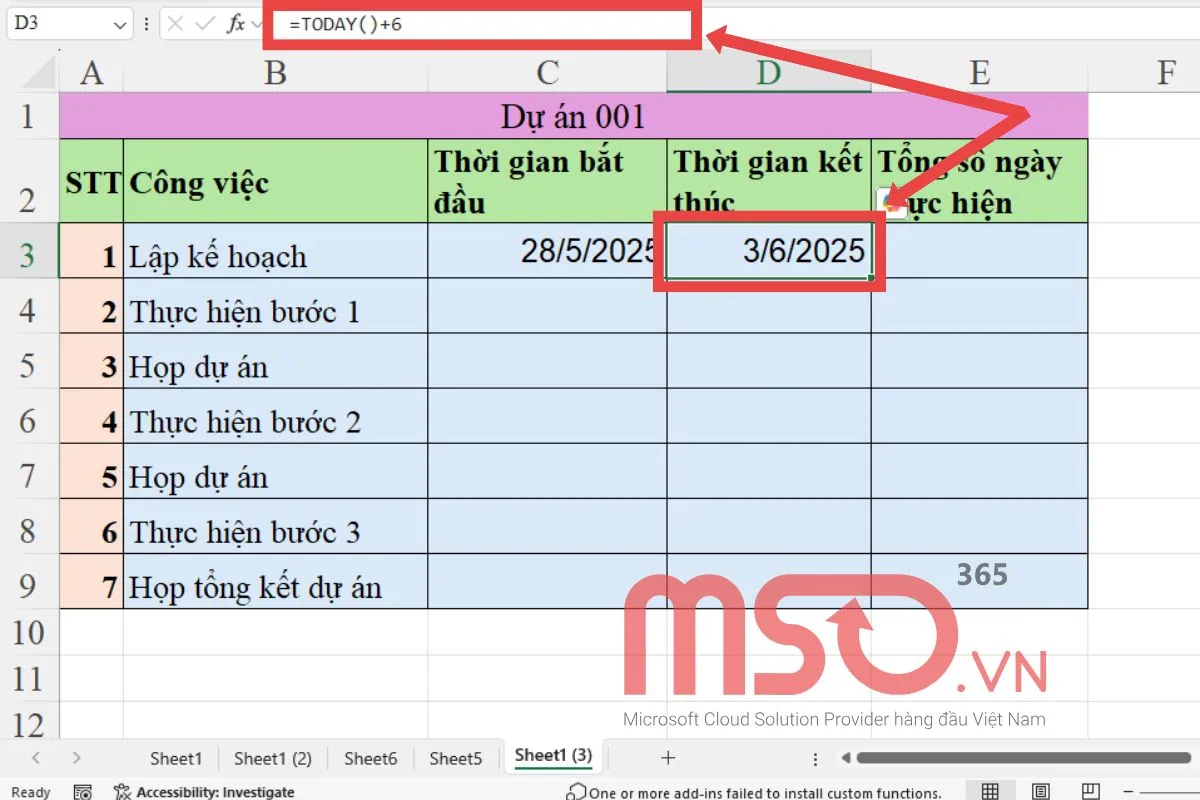
Bài toán 2: Nhập “Thời gian kết thúc” của công việc “Lập kế hoạch”. Trong đó, thời gian kết thúc sẽ là sau khoảng 6 ngày từ khi công việc đó được bắt đầu.
Để tính thời gian kết thúc cho công việc này, bạn sẽ lấy thời gian hiện tại cộng thêm 6 ngày. Bạn hãy nhập công thức sau đây vào ô D3 rồi nhấn ENTER:
=TODAY()+6
Hoặc:
=C3+6
Kết quả sẽ trả về là thời gian sau 6 ngày kể từ “Thời gian bắt đầu” công việc “Lập kế hoạch”.
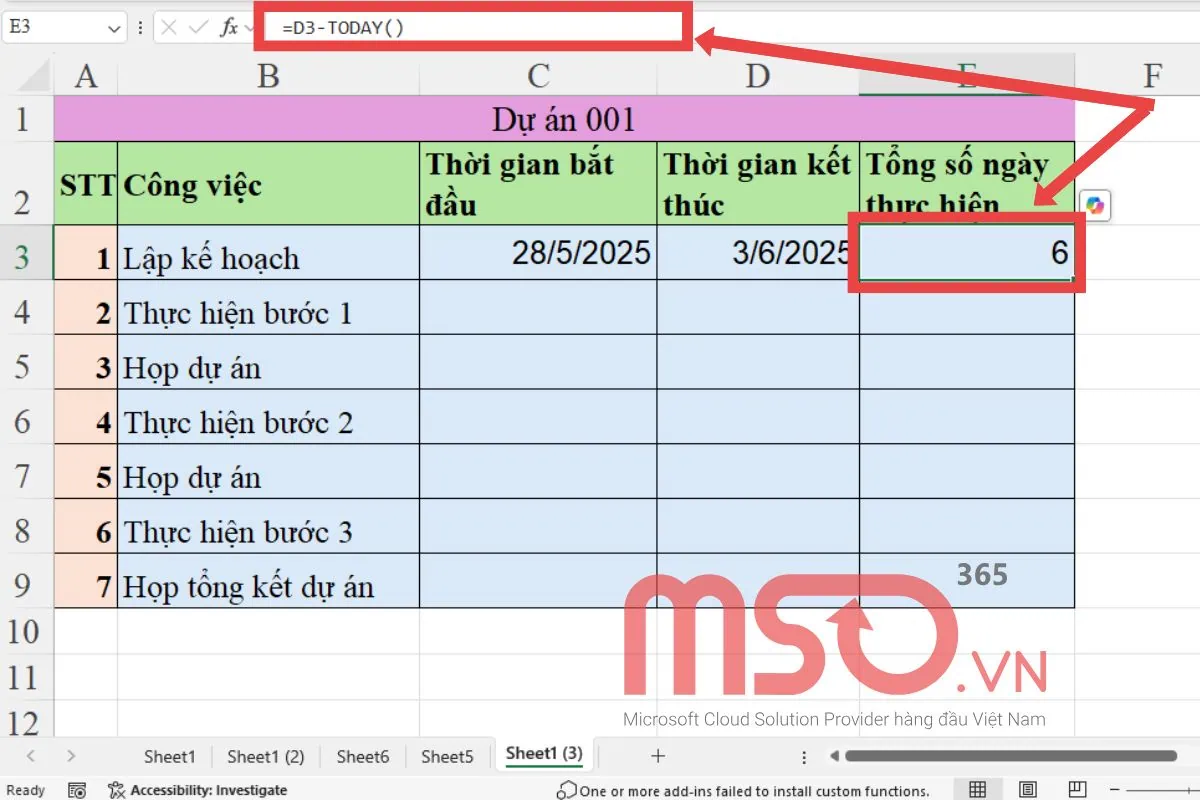
Bài toán 3: Tính số ngày thực hiện công việc “Lập kế hoạch” dựa trên “Thời gian bắt đầu” và “Thời gian kết thúc”:
Số ngày thực hiện công việc được tính là Thời gian kết thúc công việc trừ đi Thời gian bắt đầu công việc đó. Bạn hãy nhập công thức sau đây vào ô E3 rồi nhấn ENTER.
=D3-TODAY()
Hoặc công thức:
=D3-C3
Kết quả sẽ trả về là 6 ngày, tức là số ngày để thực hiện công việc “Lập kế hoạch”.
Tùy vào từng trường hợp khác nhau, bạn có thể áp dụng các cách sử dụng hàm tính số ngày trong Excel bằng hàm TODAY để đảm bảo đạt được kết quả nhanh nhất.
Sử dụng hàm tính số ngày trong Excel – DATE
Hàm DATE trong Excel cũng là một hàm tính toán và xác định ngày, tháng, năm phổ biến, có công dụng giúp bạn nhận về giá trị ngày/tháng/năm dựa trên ba thành phần của năm, tháng, ngày sẵn có. Đây là một trong những hàm quan trọng khi làm việc với dữ liệu thời gian. Đặc biệt trong các trường hợp bạn muốn nhập dữ liệu ngày/tháng/năm dựa trên những giá trị ngày, tháng, năm đã được biết trước.
Bạn có thể ứng dụng hàm tính số ngày trong Excel này để tạo một ngày cụ thể, tính số ngày giữa hai mốc thời gian và kết hợp với những hàm khác để tính toán ngày tự động.
Cú pháp để sử dụng hàm DATE là:
=DATE(year, month, day)
Trong đó:
- year: Là số năm, bao gồm 4 chữ số. Ví dụ như 2025.
- month: Là số tháng, được xác định từ số 1 cho đến số 12.
- day: Là số ngày, được xác định từ số 1 đến số 31.
Ví dụ: Cho một bảng dữ liệu nhân viên như sau:
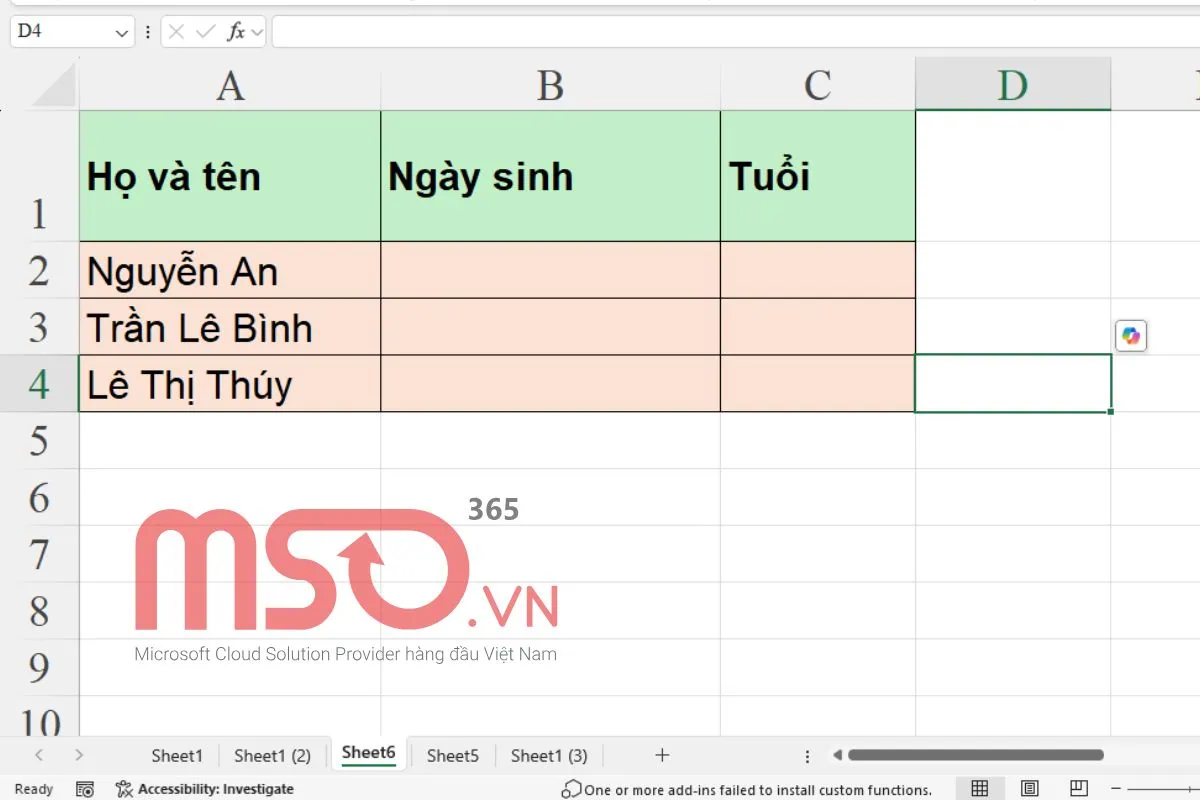
Hãy giải quyết các bài toán dưới đây:
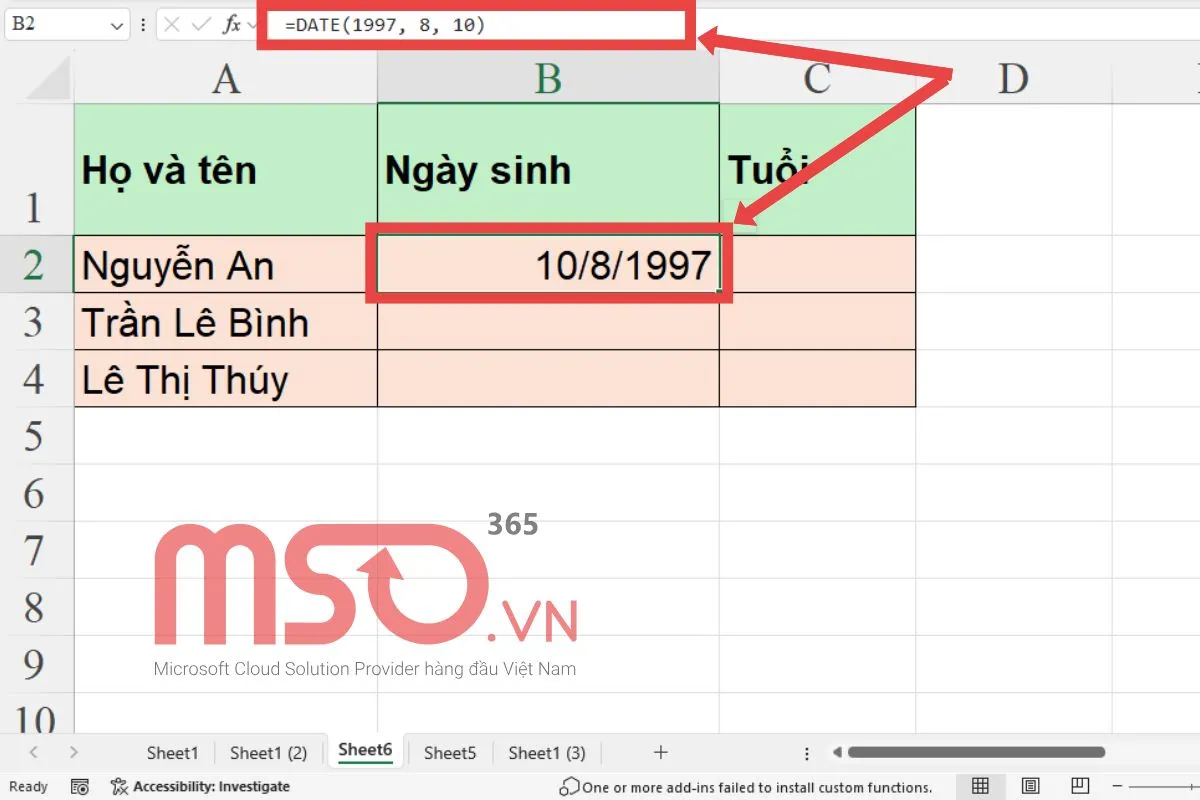
Bài toán 1: Nhập ngày sinh cụ thể của nhân viên “Nguyễn An”, trong đó ngày sinh là 10, tháng sinh là 08 và năm sinh là 1997.
Bạn hãy nhập công thức sau đây vào ô B2 và nhấn phím ENTER.
=DATE(1997, 08, 10)
Lúc này, kết quả sẽ trả về là 10/08/1997, tức là ngày tháng năm sinh của nhân viên Nguyên An theo định dạng DATE.
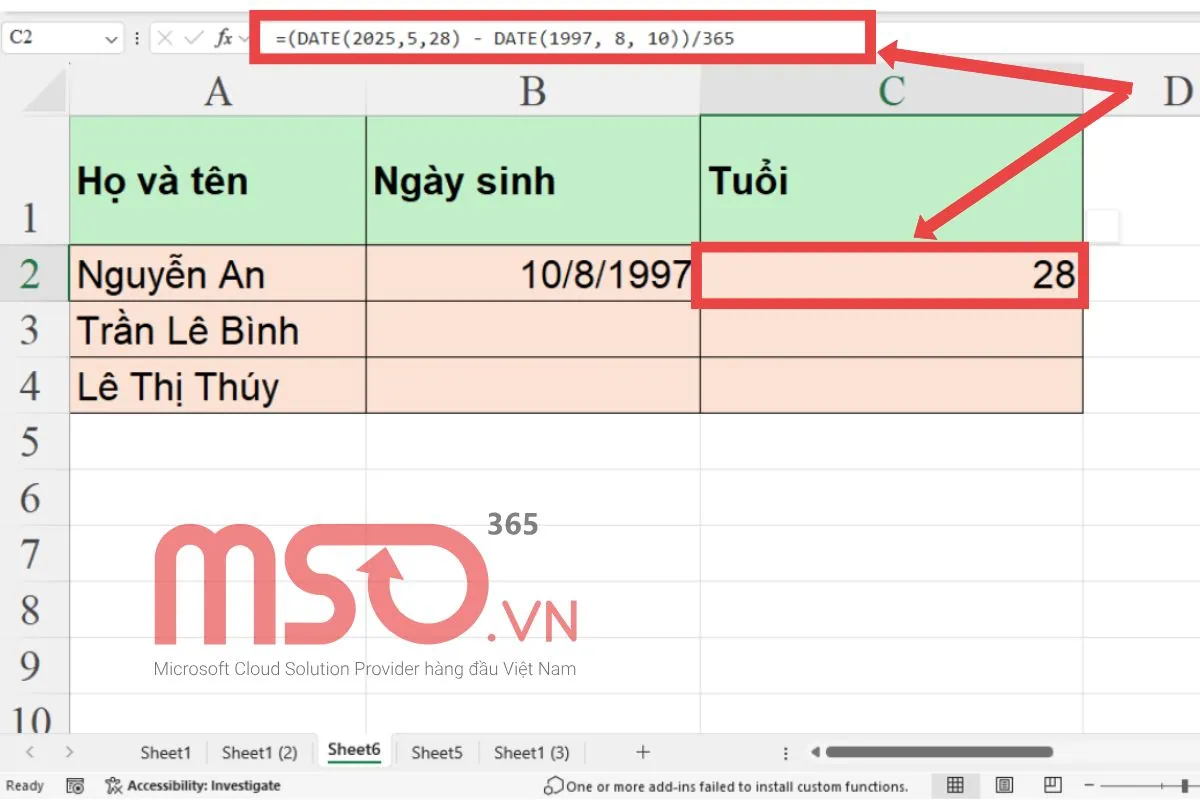
Bài toán 2: Tính số tuổi của nhân viên Nguyễn An trong năm 2025.
Số tuổi của nhân viên Nguyên An trong năm 2025 được tính là thời điểm hiện tại trừ đi ngày sinh của nhân viên này. Bạn hãy nhập công thức sau đây vào ô C2 rồi nhấn ENTER để hiển thị kết quả:
=(DATE(2025,5,28) – DATE(1997, 8, 10))/365
Kết quả sẽ được làm tròn lên thành 28, tức là 28 tuổi.
Hàm DATE rất hữu ích khi làm việc với dữ liệu thời gian, giúp bạn tự động hóa các phép tính mà không cần nhập ngày thủ công. Tùy thuộc vào từng trường hợp sử dụng cụ thể mà bạn có thể dùng hàm Excel tính số ngày này để tiết kiệm thời gian và đạt được hiệu quả tối ưu nhất trong việc tính toán ngày, tháng, năm.
Sử dụng hàm tính số ngày trong Excel – DAY
Hàm DAY trong Excel cũng là một hàm tính số ngày trong Excel hữu ích thuộc nhóm hàm ngày và giờ, giúp bạn có thể trích xuất giá trị NGÀY từ một giá trị NGÀY/THÁNG/NĂM cụ thể. Hàm này thường được sử dụng để giúp người dùng xử lý các dữ liệu về thời gian và trả về kết quả là Ngày.
Bạn có thể sử dụng hàm tính số ngày trong Excel này để ứng dụng vào việc lấy giá trị ngày từ một giá trị ngày tháng cụ thể, trích xuất ngày từ một ô chứa dữ liệu ngày tháng năm hoặc kết hợp với những hàm khác để tính toán ngày giờ tự động.
Cú pháp để sử dụng hàm DAY là:
=DAY(serial_number)
Trong đó, serial_number là giá trị ngày tháng năm hoặc ô dữ liệu mà bạn muốn lấy riêng giá trị Ngày của nó.
Ví dụ: Cho bảng dữ liệu nhân viên như sau:
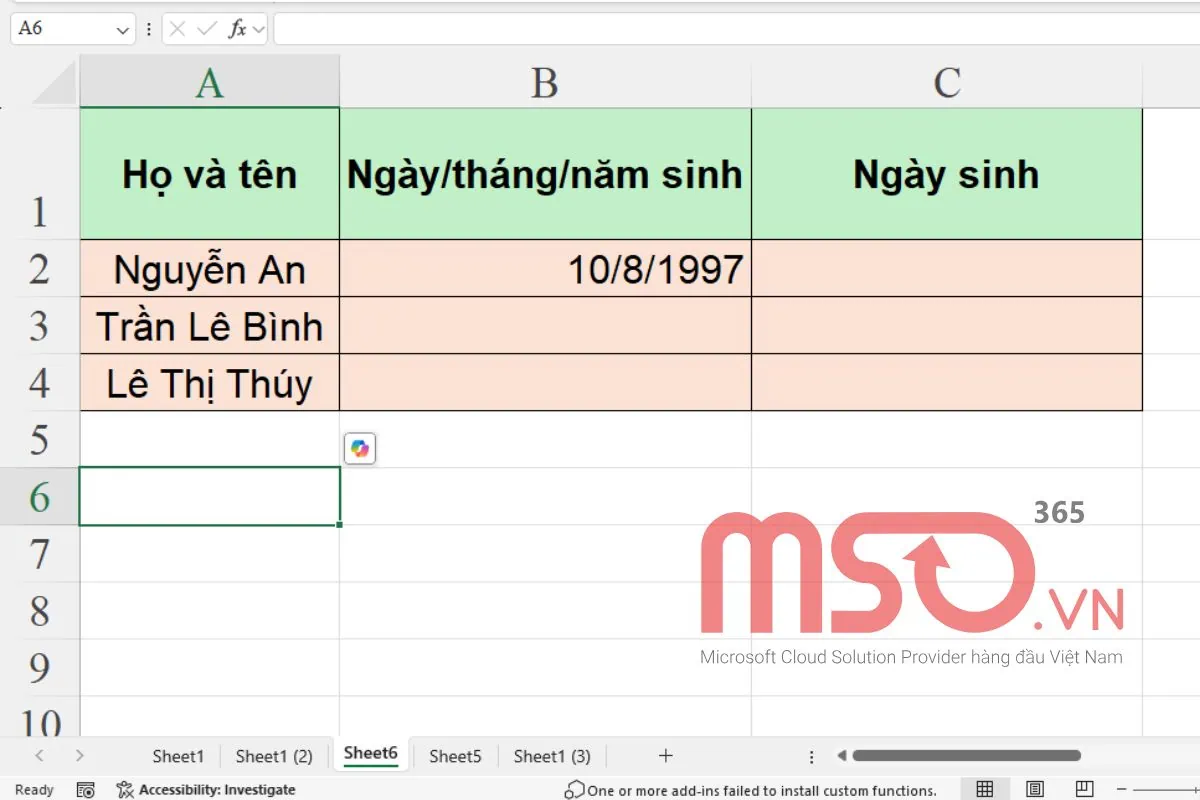
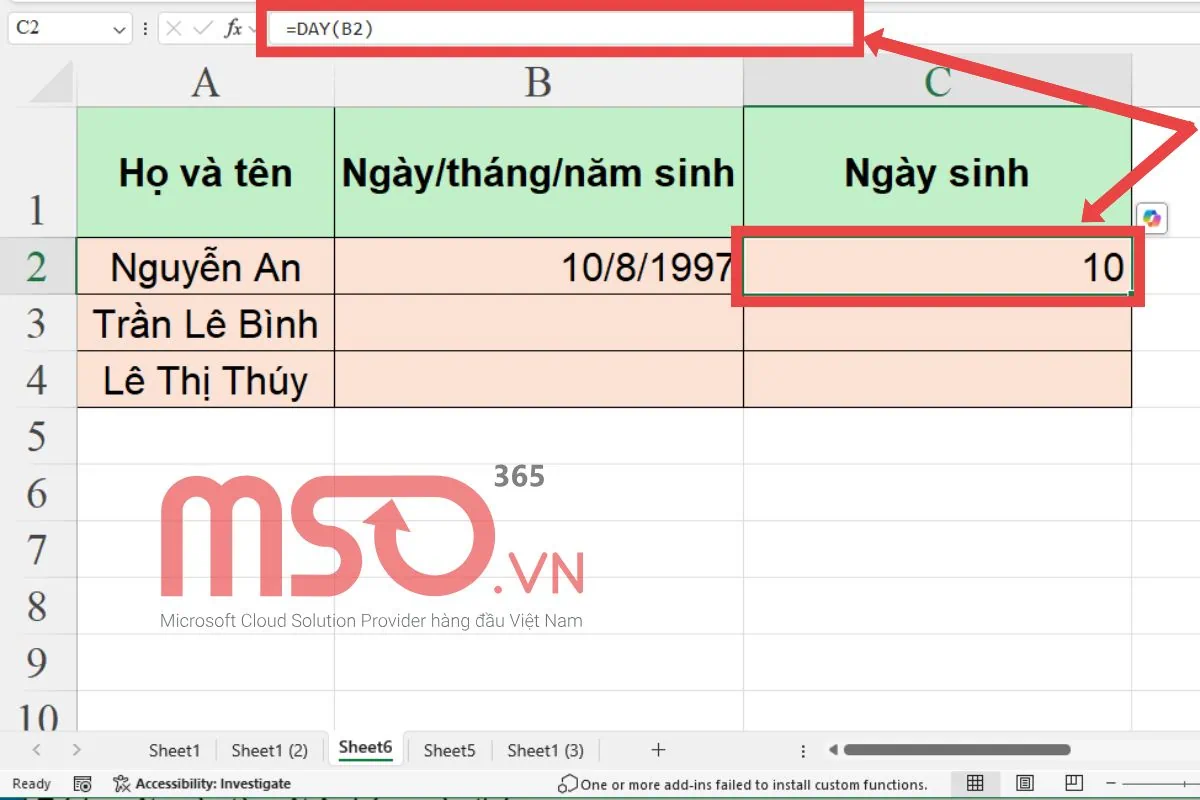
Bài toán 1: Hãy lấy giá trị ngày sinh từ giá trị ngày, tháng, năm sinh của nhân viên Nguyễn An.
Để lấy ngày sinh của nhân viên Nguyễn An, bạn hãy nhập công thức sau đây vào ô C3 rồi nhấn phím ENTER để hiển thị kết quả:
=DAY(DATE(1997, 08, 10))
Hoặc công thức sau:
=DAY(B2)
Kết quả sẽ là 10, đây cũng chính là ngày sinh của nhân viên Nguyễn An.
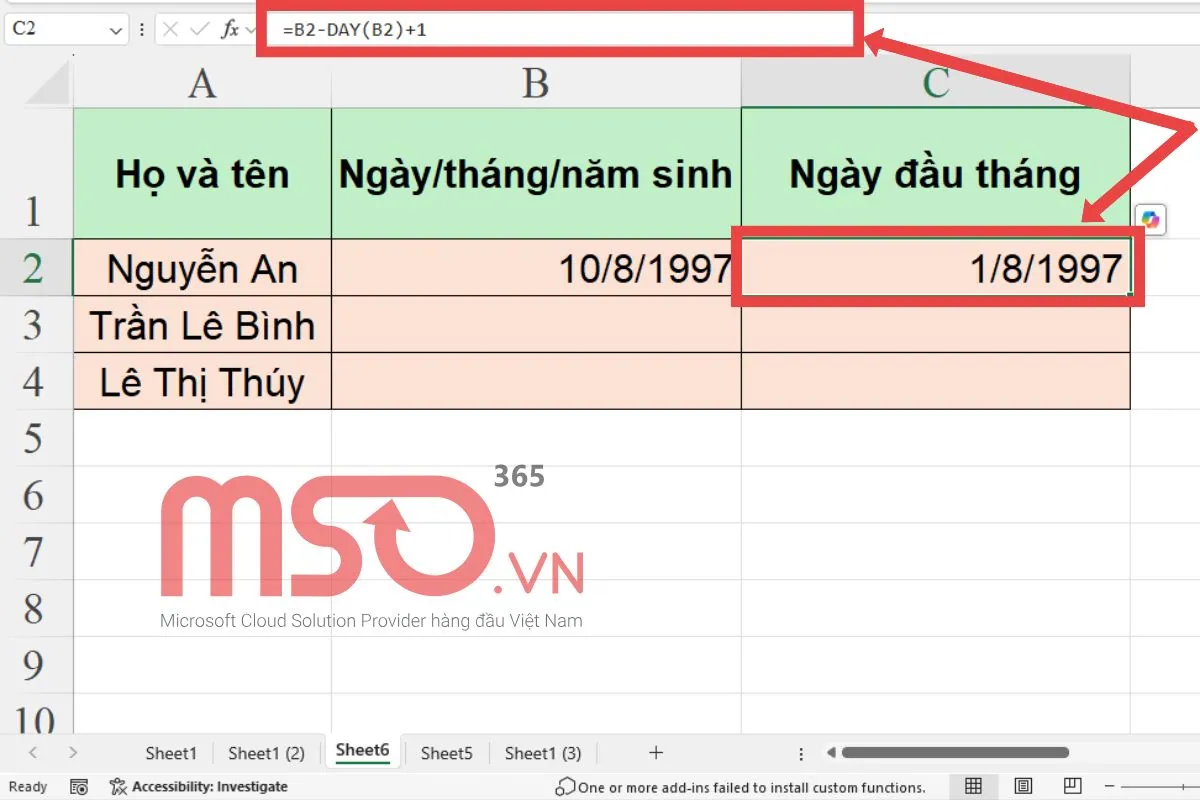
Bài toán 2: Tìm ngày đầu tháng của tháng chứa ngày tháng năm sinh của nhân viên Nguyễn An.
Bạn hãy nhập công thức sau đây vào ô cần xuất kết quả và nhấn phím ENTER để hiển thị kết quả:
=B2-DAY(B2)+1
Kết quả trả về sẽ là 01/08/1997.
Hàm DAY trong Excel rất hữu ích cho người dùng khi làm việc với dữ liệu thời gian, giúp bạn tự động hóa các phép tính và nhận về giá trị ngày trong dữ liệu ngày tháng năm mà không cần nhập ngày thủ công. Điều này sẽ giúp bạn giảm thiểu sai sót một cách đáng kể và giúp định dạng ngày giờ một cách nhanh chóng hơn.
Sử dụng hàm tính số ngày trong Excel – DAYS
Khác với hàm DAY, hàm DAYS trong Excel là một hàm tính ngày trong Excel nâng cao hơn, có công dụng giúp người dùng tính số ngày giữa hai mốc thời gian một cách nhanh chóng hơn. Đây là một công cụ cũng rất hữu ích để giúp bạn làm việc với dữ liệu ngày tháng hiệu quả hơn.
Không chỉ giúp bạn tính số ngày giữa hai ngày cụ thể, mà hàm DAYS trong Excel còn có tính ứng dụng cao trong việc giúp bạn tính số ngày giữa hai ô chứa dữ liệu ngày giờ, tính số năm giữa hai ngày.
Cú pháp để sử dụng hàm DAYS là:
=DAYS(end_date, start_date)
Trong đó:
- end_date: Là ngày kết thúc.
- start_date: Là ngày bắt đầu.
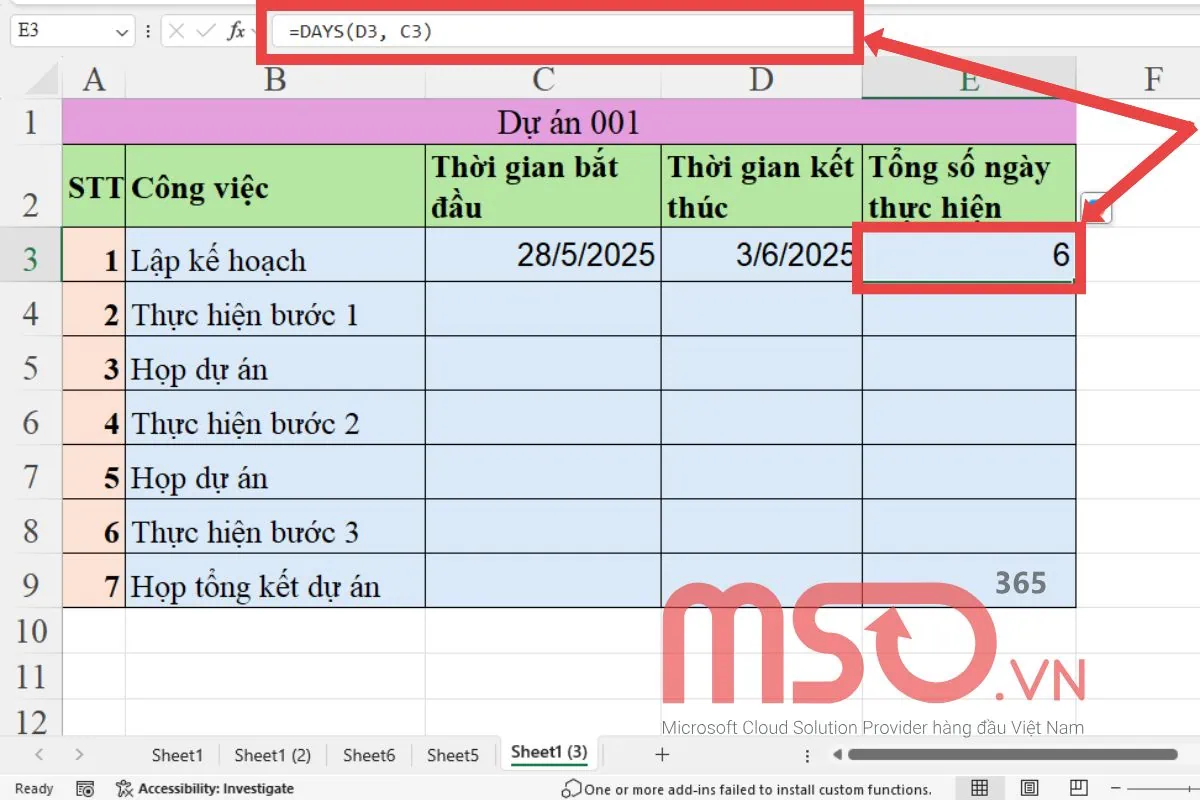
Ví dụ: Cho bảng dữ liệu dự án sau đây:
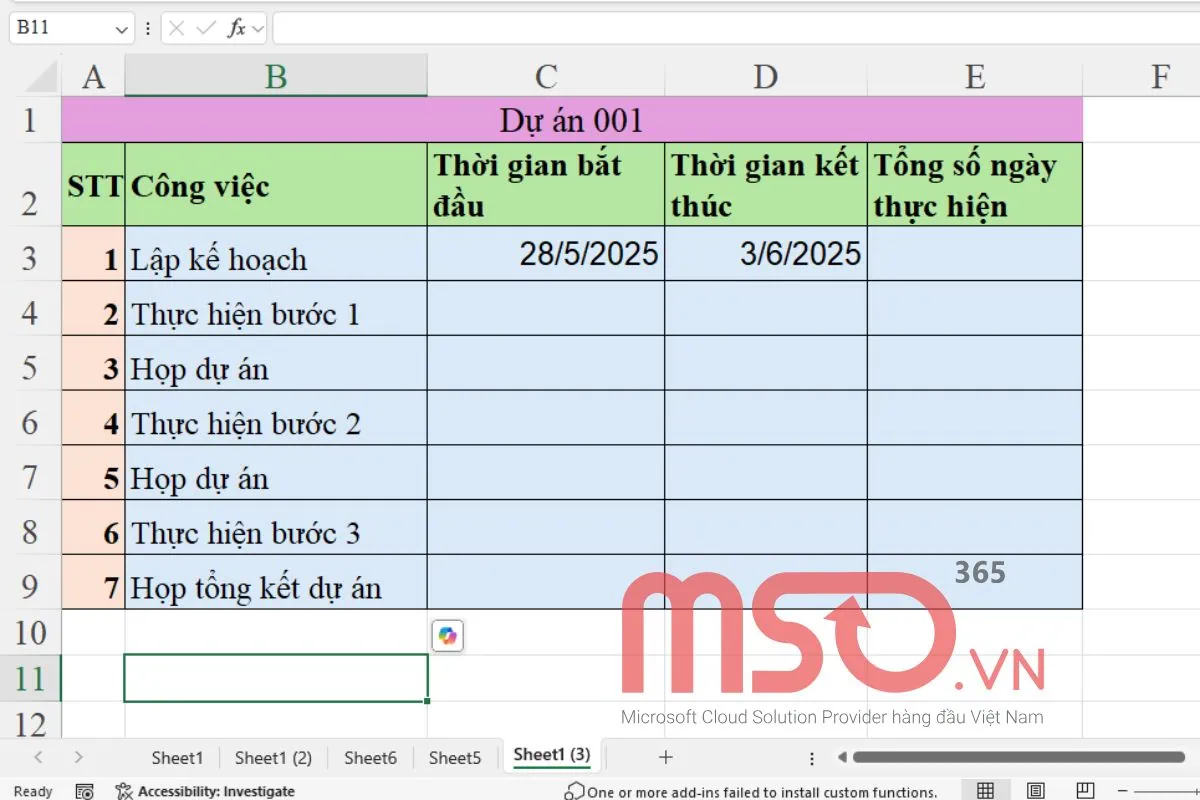
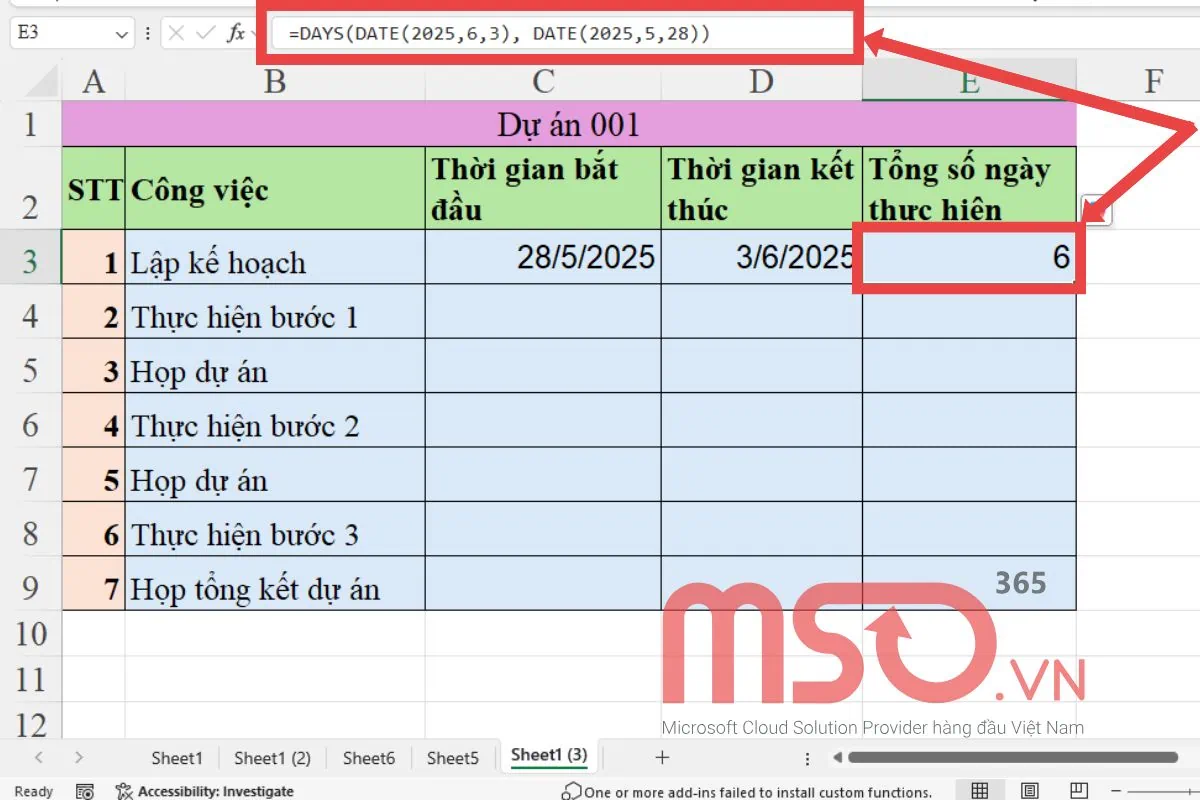
Bài toán 1: Tính số ngày thực hiện công việc Lập kế hoạch dựa trên ngày bắt đầu và ngày kết thúc.
Để tính thời gian giữa ngày bắt đầu và ngày kết thúc công việc Lập kế hoạch, bạn cũng có thể sử dụng hàm DAYS với công thức sau đây:
=DAYS(DATE(2025, 6, 3), DATE(2025 ,5, 28))
Kết quả sẽ được trả về là 6 ngày.
Ngoài cách trên ra, bạn cũng có thể sử dụng cách tính số ngày giữa hai ô chứa ngày tháng đó bằng cách áp dụng công thức sau đây:
=DAYS(D3, C3)
Kết quả cũng là là 6 ngày giống như cách đầu tiên.
Hàm DAYS cũng là một hàm ngày giờ hữu ích trong việc giúp bạn tự động hóa các phép tính thời gian mà không cần nhập ngày thủ công. Hãy tiếp tục theo dõi bài viết này để biết thêm những hàm tính số ngày trong Excel giữa 2 khoảng thời gian khác nhau nhé.
Hàm tính số ngày trong Excel giữa 2 khoảng thời gian
Dưới đây là một số hàm tính số ngày trong Excel khác, giúp bạn có thể tính toán được số ngày giữa 2 khoảng thời gian khác nhau:
Sử dụng hàm đếm ngày trong Excel – DAYS360
Hàm DAYS360 trong Excel giúp người dùng sử dụng để tính số ngày giữa hai mốc thời gian dựa trên một năm 360 ngày, thay vì 365 ngày như thông thường. Điều này đặc biệt hữu ích trong lĩnh vực tài chính và kế toán, nơi một năm được chuẩn hóa thành 12 tháng và mỗi tháng được tính là 30 ngày.
Hàm DAYS360 giúp chuẩn hóa cách tính ngày, đặc biệt hữu ích trong các trường hợp như tính số ngày giữa hai ngày cụ thể, tính số năm dựa trên số ngày và tính số ngày làm việc trong một khoảng thời gian.
Cú pháp của hàm DAYS360 là:
=DAYS360(start_date, end_date, [method])
Trong đó:
- start_date: Là ngày bắt đầu.
- end_date: Là ngày kết thúc.
- [method] (tùy chọn): là tham số xác định cách tính ngày. Nếu là FALSE hoặc bỏ qua thì mỗi tháng sẽ có 30 ngày. Nếu là TRUE thì số ngày trong một tháng được được tính như dữ liệu thực tế.
Ví dụ: Cho bảng dữ liệu:
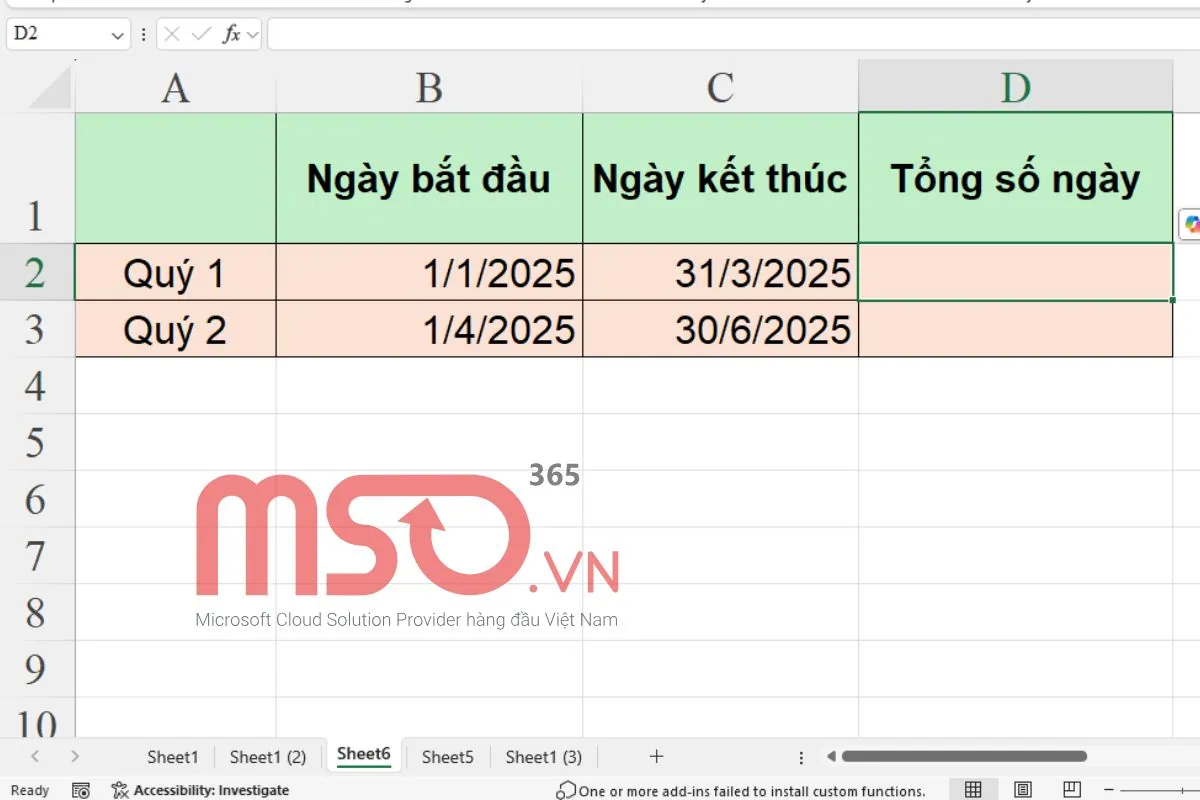
Hãy tính số ngày làm việc của Quý 1 năm 2025:
Với bảng dữ liệu như trên, số ngày làm việc của Quý 1 năm 2025 sẽ được tính trong khoảng ngày 01/01/2025 cho đến hết 31/03/2025.
Ta có hai trường hợp tính số ngày như sau:
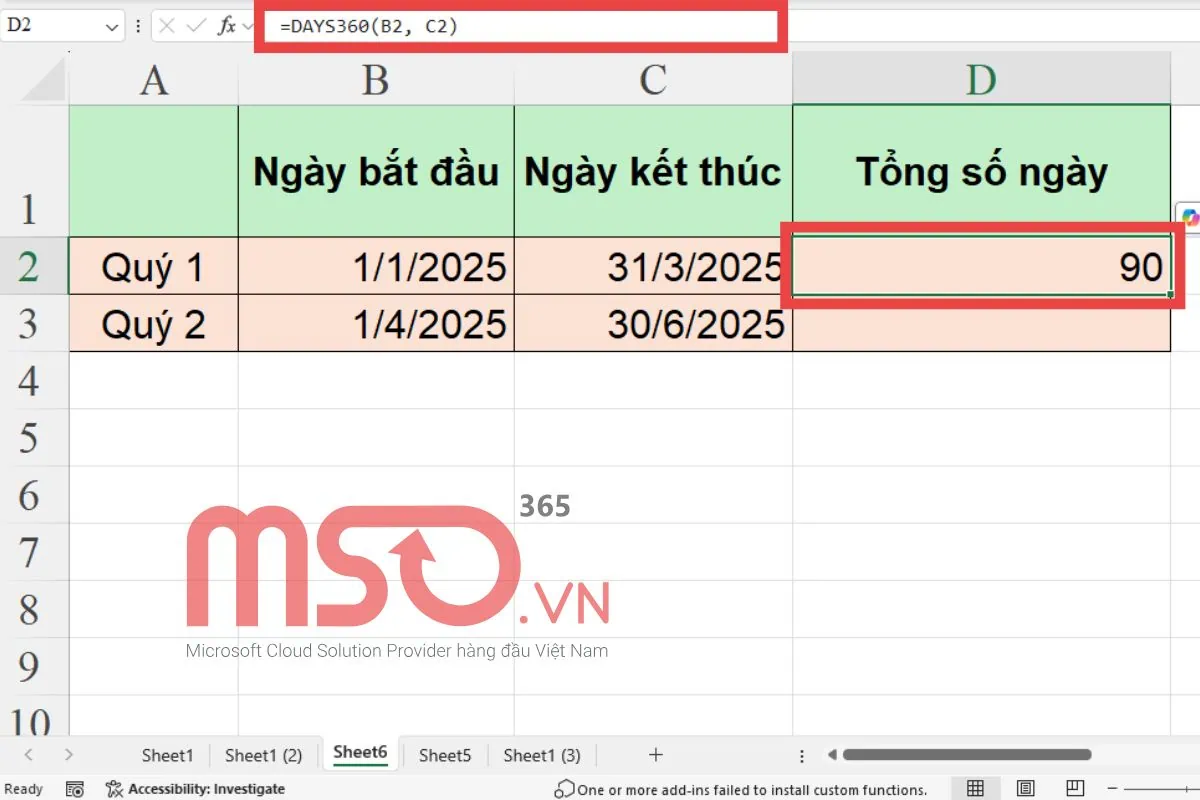
Trường hợp 1: Trường hợp method là FALSE hoặc bỏ qua:
Bạn hãy sử dụng công thức sau đây để tính số ngày làm việc của Quý 1 năm 2025:
=DAYS360(B2, C2)
Kết quả sẽ là 90 ngày (theo chuẩn 360 ngày/năm).
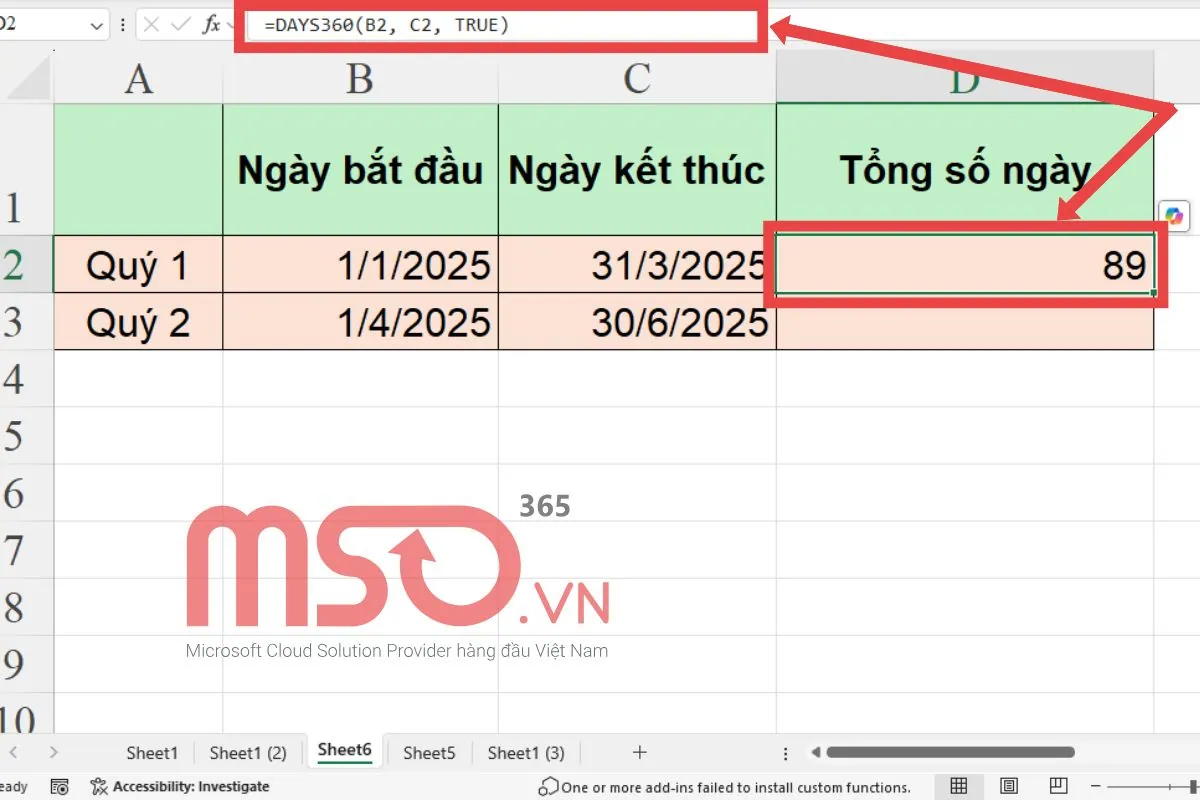
Trường hợp 2: Trường hợp method là TRUE:
Bạn hãy sử dụng công thức sau đây để tính số ngày làm việc của Quý 1 năm 2025:
=DAYS360(B2, C2, TRUE)
Kết quả sẽ là 89 ngày, được tính theo dữ liệu ngày tháng thực tế.
Cách sử dụng hàm DATEDIF để tính số ngày giữa 2 ngày
Hàm DATEDIF trong Excel giúp tính khoảng cách giữa hai mốc thời gian theo một đơn vị cụ thể là ngày, tháng hoặc năm. Đây là một hàm hữu ích nhưng không được liệt kê trong danh sách hàm gợi ý của Excel, hàm này sẽ giúp bạn tự động hóa các phép tính thời gian mà không cần nhập ngày thủ công.
Cú pháp của hàm DATEIF là:
=DATEDIF(start_date, end_date, unit)
Trong đó:
- start_date: Là ngày bắt đầu.
- end_date: Là ngày kết thúc.
- unit: Là đơn vị tính khoảng cách thời gian, bao gồm “d” là số ngày giữa hai mốc thời gian; “m” là số tháng giữa hai mốc thời gian và “y” là số năm giữa hai mốc thời gian.
Ví dụ cụ thể: Trong bảng dữ liệu như sau đây:
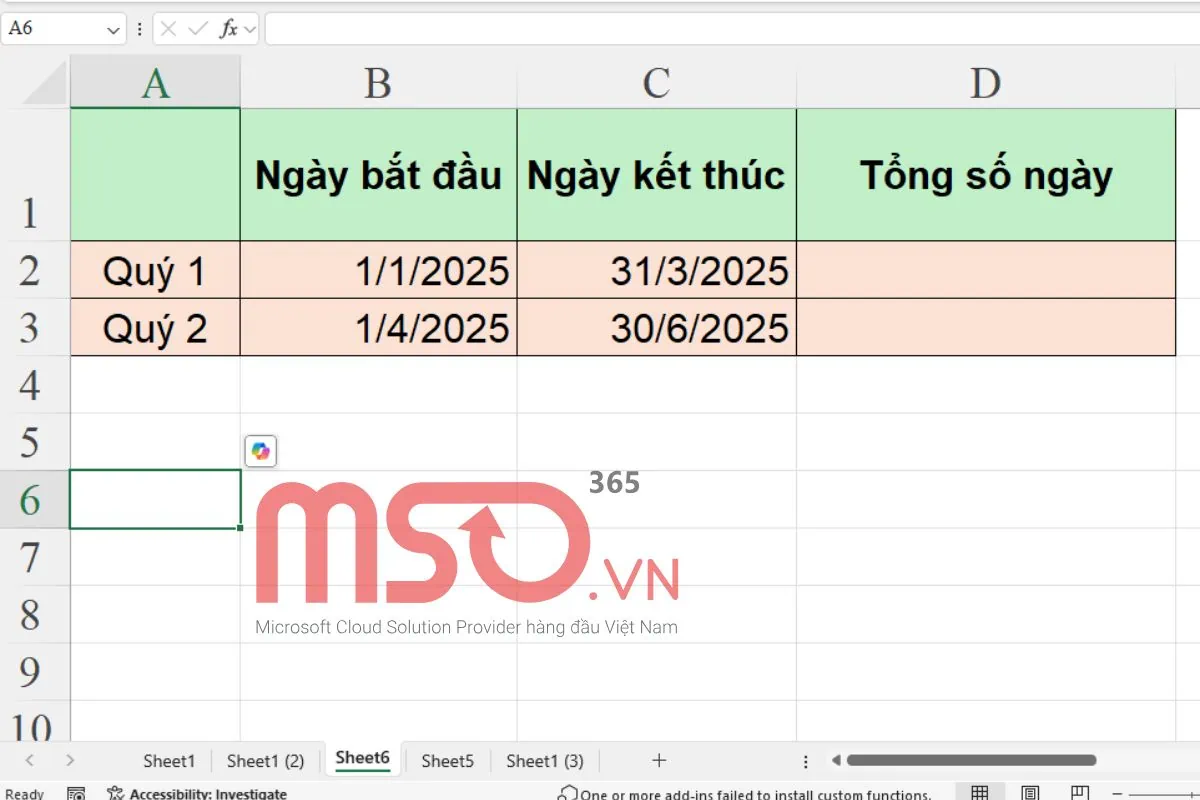
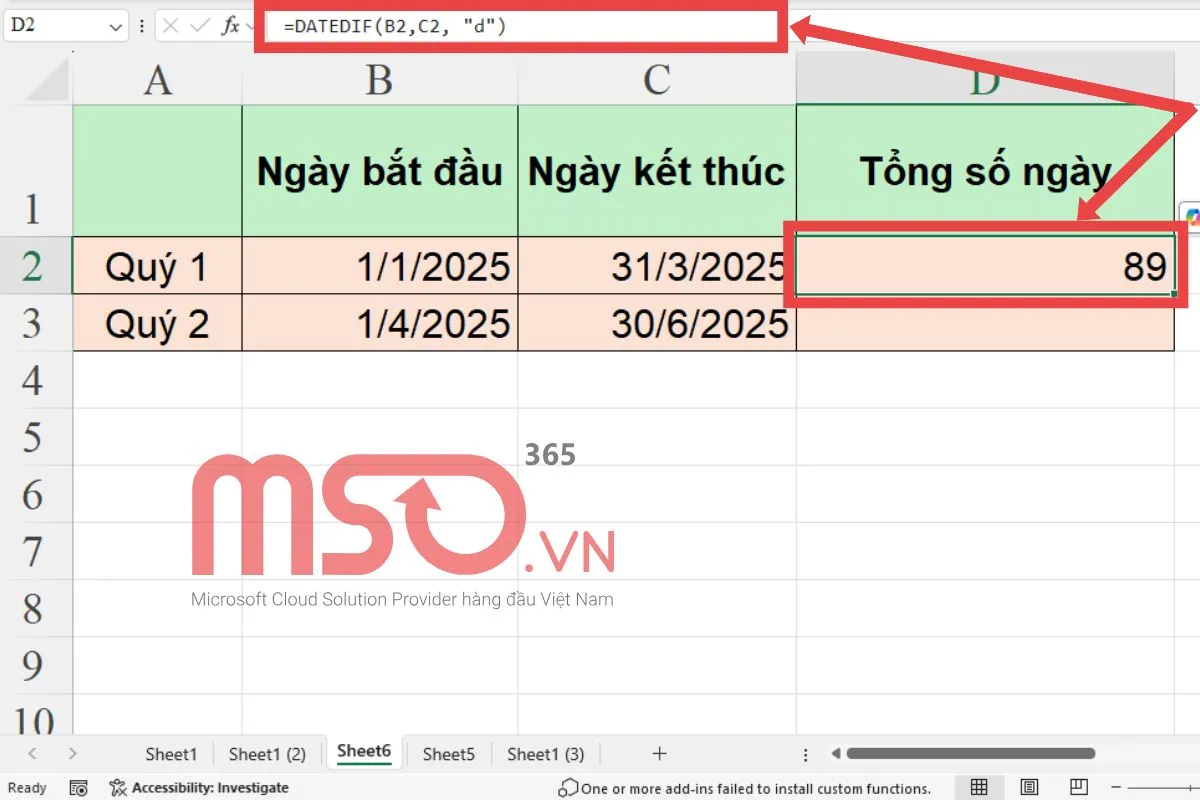
Để tổng số ngày trong Quý 1 năm 2025, bạn có thể sử dụng hàm DATEDIF để tính số ngày giữa hai ngày cụ thể là ngày bắt đầu và ngày kết thúc.
Bạn hãy nhập công thức tính ngày sau đây vào ô D2:
=DATEDIF(B2,C2, “d”)
Sau đó, hãy nhấn phím ENTER. Kết quả sẽ trả về là 89 ngày, đây cũng chính là tổng số ngày của quý 1 năm 2025.
Ngoài trường hợp phía trên ra, bạn cũng có thể sử dụng hàm DATEDIF để tính số ngày giữa hai ô chứa ngày tháng hoặc tính số năm giữa hai ngày.
Trên đây là thông tin chi tiết về cách hàm tính số ngày trong Excel phổ biến nhất và cách sử dụng chúng trong các trường hợp cụ thể. Bên cạnh những hàm tính ngày trong Excel này, bạn vẫn còn có thể sử dụng các hàm Excel khác như WORKDAY, WEEKDAY hoặc NETWORKDAYS để tính toán ngày và giờ trong bảng tính Excel của mình.
Hãy tiếp tục tham khảo thông tin tiếp theo của bài viết này để biết được cách tính số ngày trong Excel khác mà không cần phải sử dụng hàm nhé.
Cách tính số ngày trong Excel không cần hàm
Để tính số ngày trong Excel giữa hai ngày tháng cụ thể, bạn chỉ cần sử dụng phép trừ để nhận được kết quả nhanh chóng hơn mà không cần phải sử dụng các hàm được chúng tôi đề cập phía trên.
Ví dụ: Với bảng dữ liệu như sau:
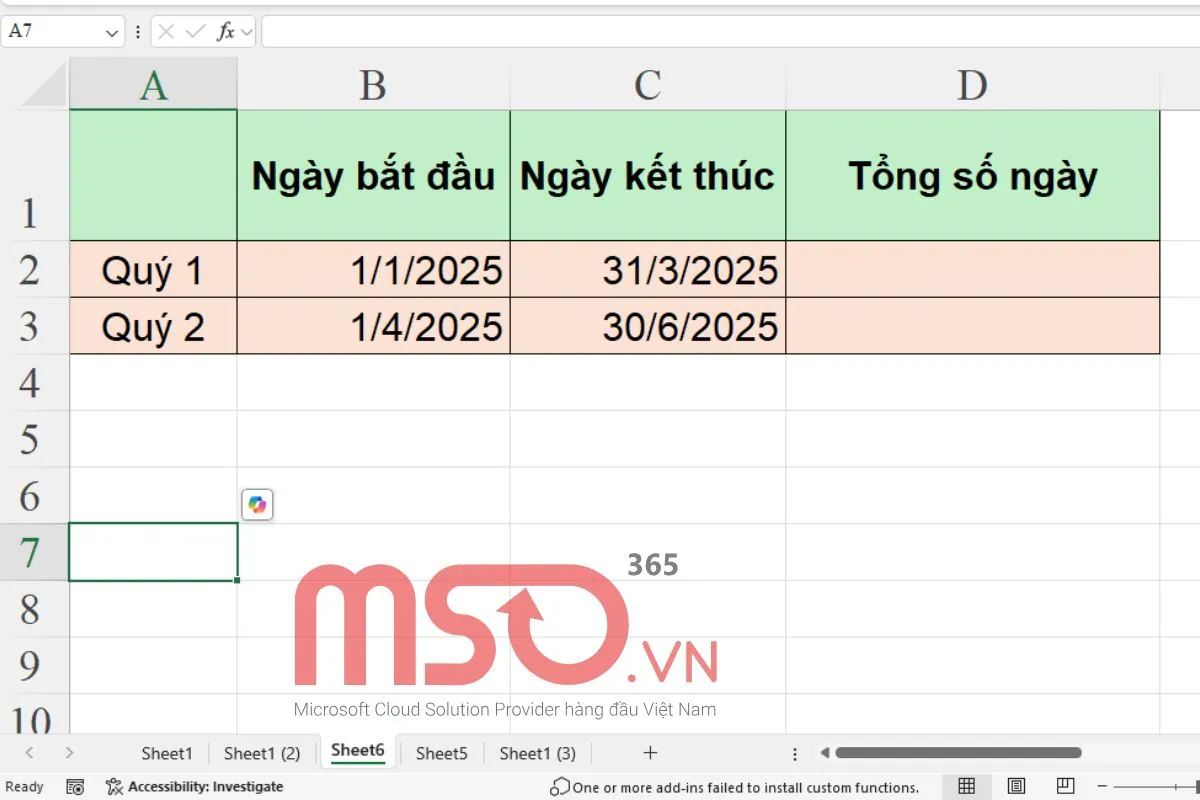
Bạn có thể tính được số ngày trong Quý 1 năm 2025 chỉ bằng các thao tác như sau:
– Bước 1: Bạn hãy nhập công thức sau đây vào ô cần xuất kết quả.
=C2-B2
– Bước 2: Bạn nhấn phím ENTER để hiển thị kết quả, kết quả sẽ chính là số ngày trong Quý 1 năm 2025.
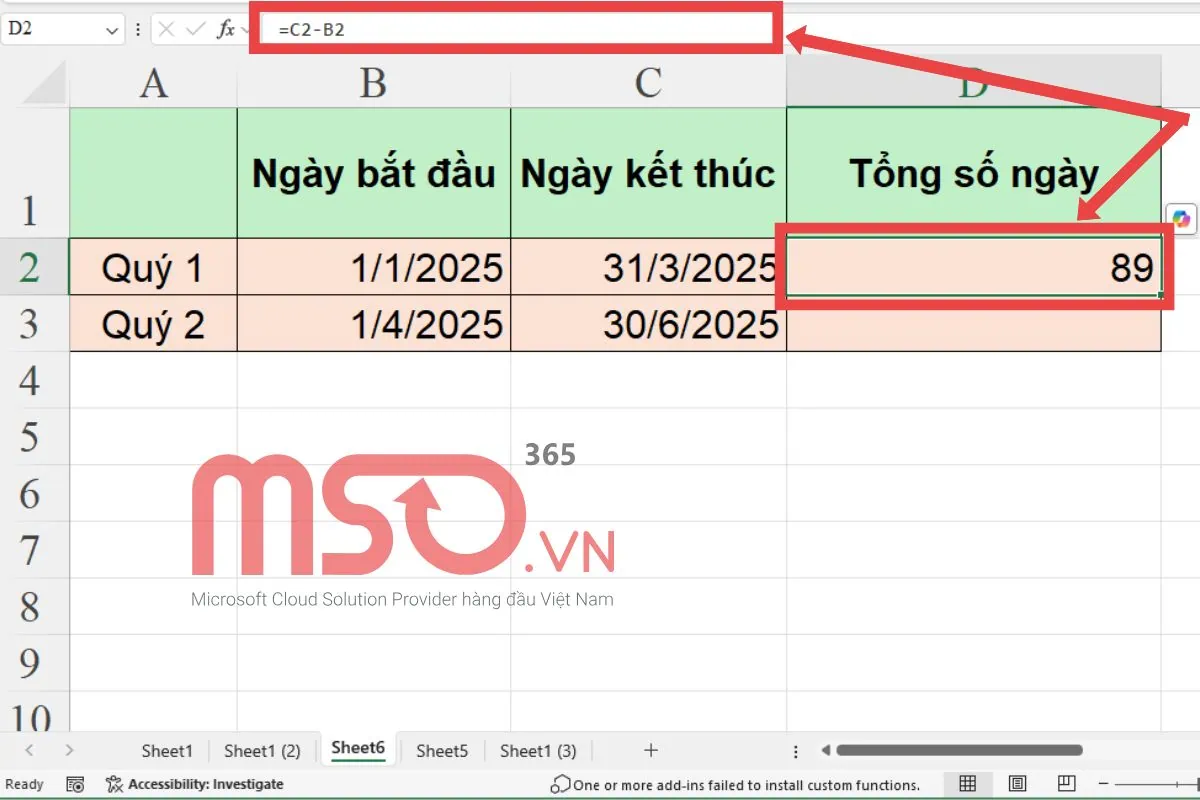
Như vậy, với cách này, bạn có thể tính số ngày một cách nhanh chóng mà không cần phải sử dụng đến các hàm tính toán khác. Tuy nhiên, cách này chỉ áp dụng cho các trường hợp tính toán ngày giờ đơn giản. Đối với những trường hợp phức tạp hơn, việc sử dụng các hàm tính số ngày trong Excel sẽ giúp bạn tính toán một cách nhanh chóng và dễ dàng hơn rất nhiều đó. Hãy áp dụng hướng dẫn chi tiết của chúng tôi để đạt được hiệu quả cao nhé.
Các lỗi thường gặp khi sử dụng hàm tính số ngày trong Excel
Khi sử dụng các hàm tính số ngày trong Excel, có thể bạn sẽ gặp phải một số lỗi phổ biến, khiến cho kết quả tính toán của bạn không được hiệu quả. Dưới đây là một số lỗi thường gặp nhất khi sử dụng các hàm tính ngày trong Excel và cách khắc phục cụ thể từ chúng tôi:
- Lỗi #VALUE!: Lỗi này thường xảy ra khi một hoặc cả hai giá trị ngày trong công thức của bạn không được định dạng hợp lệ. Để khắc phục, bạn cần phải kiểm tra và đảm bảo rằng các ô chứa giá trị ngày tháng được sử dụng trong công thức của mình đã được định dạng là Date thay vì Text.
- Lỗi #NUM!: Lỗi này thường xảy ra khi bạn sử dụng hàm DATEDIF, nguyên nhân chính dẫn đến lỗi này thường là so giá trị ngày bắt đầu lớn hơn ngày kết thúc. Để khắc phục, bạn hãy kiểm tra và đảm bảo ngày bắt đầu nhỏ hơn ngày kết thúc trong công thức hoặc sử dụng ABS() để lấy giá trị tuyệt đối của những giá trị ấy.
- Lỗi sai kết quả: Lỗi này thường xảy ra nhất khi bạn dùng hàm DAYS360 và nguyên nhân chủ yếu thường dẫn đến lỗi này là do hàm DAYS360 sử dụng năm 360 ngày và không chính xác với lịch thực tế. Để khắc phục, bạn có thể thay thế bằng hàm DAYS hoặc DATEDIF.
- Lỗi #NAME?: Lỗi này là lỗi khi nhập sai cú pháp, nguyên nhân chủ yếu là do bạn nhập sai tên hàm hoặc đơn vị tính toán như “d”, “m” và “y”. Để khắc phục, bạn hãy kiểm tra lại cú pháp và đơn vị tính toán, rồi chỉnh sửa lại nó khi cần thiết.
- Lỗi không cập nhật ngày khi dùng hàm TODAY: Nguyên nhân chủ yếu dẫn đến tình trạng này là do chế độ tính toán không phải Automatic, dẫn đến Excel không tự động cập nhật ngày. Để khắc phục, bạn hãy kiểm tra lại chế độ tính toán và đảm bảo rằng mình đã chọn Automatic.
Lời kết
Trong bài viets chi tiết này, MSO đã cung cấp đến cho bạn những thông tin chi tiết về các hàm tính số ngày trong Excel và cách để sử dụng chúng trong các trường hợp cụ thể. Hãy tham khảo theo những hướng dẫn này của chúng tôi để hỗ trợ cho việc tính toán dữ liệu ngày giờ của mình có thể đạt được hiệu quả cao nhất.
Nếu có bất cứ thông tin nào cần được hỗ trợ, hay có nhu cầu sử dụng phần mềm Microsoft Excel bản quyền chính hãng, bạn hãy liên hệ ngay với chúng tôi qua những thông tin được cung cấp chi tiết dưới đây, để nhận sự hỗ trợ nhanh chóng nhất nhé.
———————————————————
Fanpage: MSO.vn – Microsoft 365 Việt Nam
Hotline: 024.9999.7777