Gửi Email
 Liên hệ Zalo





Nội dung bài viết
Làm thế nào để thống kê chính xác tần suất xuất hiện của một ký tự hay từ khóa đặc biệt trong kho dữ liệu khổng lồ mà không cần rà soát thủ công? Việc làm chủ hàm đếm số lần xuất hiện ký tự trong Excel chính là chìa khóa giúp bứt phá năng suất lao động và loại bỏ hoàn toàn các sai sót nhập. Bài viết này, MSO sẽ hướng dẫn bạn chi tiết quy trình về cách dùng hàm đếm số lần xuất hiện trong Excel, giúp doanh nghiệp bẻ gãy mọi rào cản kỹ thuật và quản trị hạ tầng dữ liệu một cách chuyên nghiệp.
Hàm đếm số lần xuất hiện trong Excel là hàm gì?

Trong hệ sinh thái Microsoft 365 hiện đại, nhóm hàm thống kê (Statistical functions) đóng vai trò quan trọng điều phối quy trình xử lý và bóc tách dữ liệu. Để quản trị dữ liệu một cách khoa học, người dùng cần phân biệt rõ hai cấp độ đếm khác nhau: kỹ thuật xác định số lượng ô chứa giá trị và việc thiết lập hàm đếm số lần xuất hiện ký tự trong Excel bên trong một chuỗi văn bản cụ thể. Việc thấu hiểu sự khác biệt này là bước đệm quan trọng để xây dựng các báo cáo quản trị minh bạch và chính xác tuyệt đối.
Phân biệt các cấp độ đếm dữ liệu chuyên sâu
Việc quản trị dữ liệu yêu cầu sự tỉ mỉ trong khâu bóc tách thông tin. Thông thường, hệ thống sẽ phản hồi lệnh dựa trên hai nhu cầu chính:
- Đếm ô (Cell Counting): Đây là lệnh xác định tần suất của các bản ghi dữ liệu. Hệ thống sẽ thực hiện lệnh quét qua các dải dữ liệu để cho biết có bao nhiêu ô đáp ứng tiêu chí định sẵn hằng ngày (ví dụ: đếm số hóa đơn đã thanh toán).
- Đếm ký tự (Character Counting): Đây là cấp độ xử lý sâu hơn. Người dùng vận dụng hàm đếm số lần xuất hiện ký tự trong Excel để bóc tách xem một chữ cái, một con số định danh hoặc một ký hiệu đặc biệt (như dấu phẩy, dấu gạch ngang) xuất hiện bao nhiêu lần trong một thành phần thông tin duy nhất.
Các hàm đếm cơ bản trong Excel
Lộ trình làm chủ cách dùng hàm đếm số lần xuất hiện trong Excel khởi đầu từ việc vận dụng linh hoạt 4 hàm quan trọng sau đây:
- Hàm COUNT (Lệnh đếm giá trị số): Được thiết lập để thực hiện lệnh đếm duy nhất các ô chứa dữ liệu kiểu số. Đây là bước đệm cơ bản trong các báo cáo tài chính hạch toán.
- Hàm COUNTA (Quản trị ô không trống): Phản hồi lệnh đếm cho tất cả các ô có chứa dữ liệu, bao gồm cả văn bản, ký hiệu và các thành phần thông tin không đồng nhất.
- Hàm COUNTIF: Đây là hàm đếm có điều kiện đơn trong Excel cho phép hệ thống tự động lọc và đếm các bản ghi dựa trên một tiêu chí duy nhất. Đây là cách dùng hàm đếm số lần xuất hiện trong Excel phổ biến nhất để thống kê nhân sự hoặc danh mục sản phẩm hằng ngày.
- Hàm COUNTIFS (Đỉnh cao quản trị hạ tầng dữ liệu lớn): Đây là vũ khí mạnh mẽ nhất, cho phép doanh nghiệp thực hiện lệnh đếm dựa trên nhiều tầng điều kiện phức tạp đồng thời, đảm bảo khả năng bóc tách dữ liệu nhạy cảm một cách chuẩn xác tuyệt đối.
Hàm đếm số lần xuất hiện trong Excel được sử dụng để làm gì?

Tại sao các tập đoàn đa quốc gia luôn yêu cầu nhân sự phải làm chủ kỹ thuật bóc tách dữ liệu này? Thực tế, việc vận dụng thành thạo hàm đếm số lần xuất hiện ký tự trong Excel mang lại những giá trị hạ tầng thực tế, vượt xa các thao tác văn phòng thông thường. Đây được coi là vũ khí then chốt để doanh nghiệp bẻ gãy các rào cản về quản trị thông tin:
- Kiểm soát tuyệt đối tính toàn vẹn của dữ liệu: Trong các hệ thống hạ tầng lớn, dữ liệu thường chứa đựng hàng triệu thành phần thông tin đan xen. Việc thực hiện cách dùng hàm đếm số lần xuất hiện trong Excel cho phép quản trị viên phát hiện tức thì các sai lệch định dạng, chẳng hạn như dư thừa khoảng trắng, lỗi ký tự mã nguồn hoặc sự thiếu sót của các ký hiệu phân tách (dấu phẩy, dấu gạch ngang).
- Tự động hóa hệ thống báo cáo quản trị chuyên sâu: Thay vì thực hiện các thao tác rà soát thủ công tiềm ẩn nhiều rủi ro, việc thiết lập công thức giúp hệ thống thực hiện lệnh phản hồi và cập nhật kết quả tự động dữ liệu nguồn thay đổi. Quy trình này không chỉ giúp tổ chức bứt phá năng suất lên tới 90% mà còn tạo ra một dòng chảy thông tin thông suốt, minh bạch xuyên suốt hòm thư dữ liệu của doanh nghiệp.
- Phân tích thành phần thông tin và hỗ trợ ra quyết định: Đối với đội ngũ Marketing, việc thấu hiểu hàm đếm số lần xuất hiện ký tự trong Excel giúp đo lường chính xác mật độ từ khóa để tối ưu hóa chiến dịch truyền thông. Trong khi đó, bộ phận nhân sự có thể ứng dụng kỹ thuật này để quản trị mã định danh nhân viên hoặc phân loại hồ sơ một cách khoa học.
Xem thêm: Tổng hợp các hàm Excel nâng cao dân văn phòng nhất định phải biết
Hướng dẫn cách dùng hàm đếm số lần xuất hiện trong Excel
Để thực thi các quy trình quản trị thông tin một cách chuẩn xác, người dùng cần nắm vững lộ trình triển khai các lệnh thống kê từ mức độ cơ bản đến phức tạp. Việc hiểu rõ cách dùng hàm đếm số lần xuất hiện trong Excel không chỉ giúp bạn xử lý các ô dữ liệu riêng lẻ mà còn là tiền đề quan trọng để vận dụng hàm đếm số lần xuất hiện ký tự trong Excel chuyên sâu sau này.
Thực hiện lệnh đếm giá trị định lượng (Hàm COUNT)
Hàm COUNT là công cụ cơ bản nhất để xác định quy mô của các thành phần thông tin kiểu số. Trong quản trị dữ liệu, lệnh này thường được thực thi để đối soát các trường dữ liệu tài chính, ngày tháng hoặc các mã định danh kỹ thuật số.
Cú pháp thực thi: =COUNT(value1, [value2], …)
Các thành phần:
value1, value2: Các phân vùng dữ liệu hoặc tham chiếu ô chứa thông tin cần bóc tách.
*Lưu ý: Hàm này chỉ phản hồi lệnh đếm đối với các ô chứa dữ liệu kiểu số, ngày tháng hoặc các con số nằm trong văn bản nhưng có thể quy đổi. Nó hoàn toàn bỏ qua các ô chứa văn bản hoặc lỗi hệ thống.
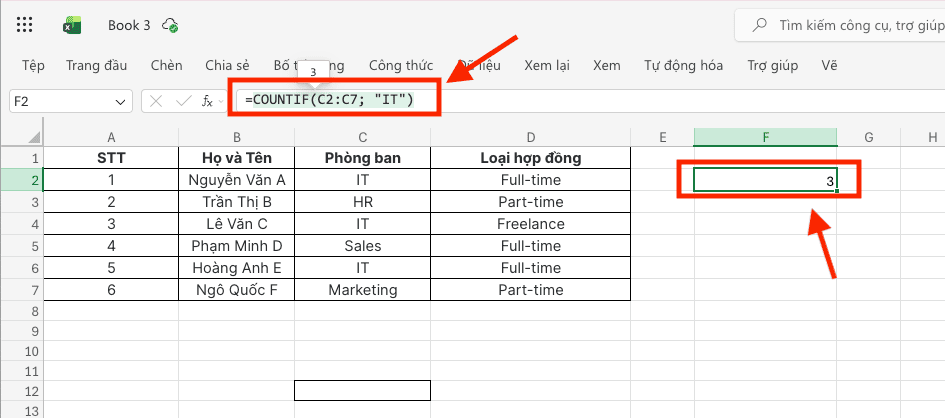
Ví dụ: Để thống kê có bao nhiêu giao dịch đã được nhập số tiền hạch toán trong dải dữ liệu từ C2 đến C7, bạn sử dụng lệnh: =COUNT(C2:C7). Quy trình này giúp quản trị viên nhanh chóng nhận diện các thành phần thông tin bị thiếu sót trong báo cáo định lượng.
Quản trị tính toàn vẹn và mật độ dữ liệu (Hàm COUNTA)
COUNTA là giải pháp toàn diện hơn để bóc tách mọi ô có chứa nội dung. Đây là hàng rào kỹ thuật giúp kiểm soát tính đầy đủ của dữ liệu, đảm bảo không có thành phần thông tin quan trọng nào bị bỏ sót mỗi lần truy xuất dữ liệu.
Cú pháp thực thi: =COUNTA(value1, [value2], …)
Các thành phần:
- Hệ thống thực hiện lệnh đếm cho tất cả các ô không trống (non-empty cells).
- Thành phần thông tin bao gồm: văn bản, con số, ký hiệu, giá trị logic và ngay cả các thông báo lỗi hệ thống.
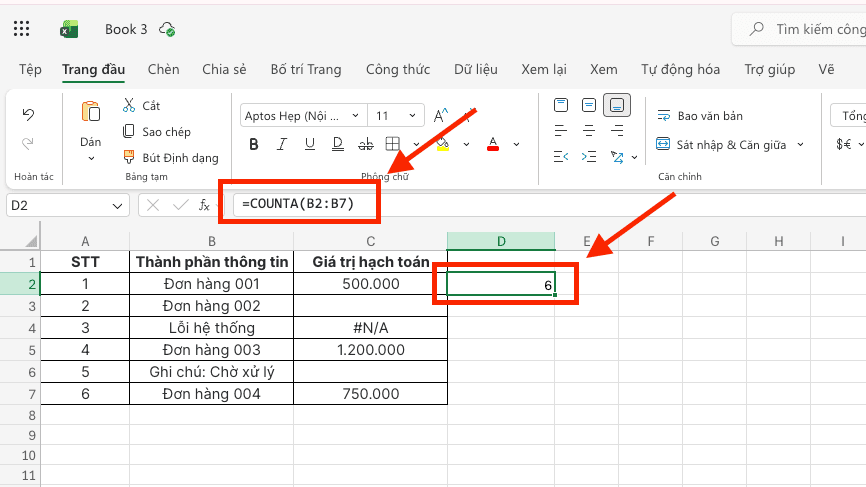
Ví dụ thực tế: Để kiểm tra xem hòm thư dữ liệu danh sách khách hàng từ B2 đến B7 có bao nhiêu bản ghi đã được điền thông tin (không phân biệt tên hay mã số), bạn thực hiện lệnh: =COUNTA(B2:B7).
Thực hiện lệnh đếm với một điều kiện duy nhất (COUNTIF)
Hàm COUNTIF là bước đệm sơ khai nhưng vô cùng quan trọng mỗi lần bạn thực hiện các báo cáo hạch toán hoặc rà soát nhân sự. Lệnh này giúp hệ thống tự động bóc tách các thành phần thông tin trùng khớp với một tiêu chí định danh duy nhất trong hòm dữ liệu.
Cú pháp thực thi: =COUNTIF(range, criteria)
Các thành phần:
- range: Phân vùng hạ tầng dữ liệu chứa thông tin cần kiểm soát.
- criteria: Điều kiện định danh (văn bản, số hoặc ký hiệu).
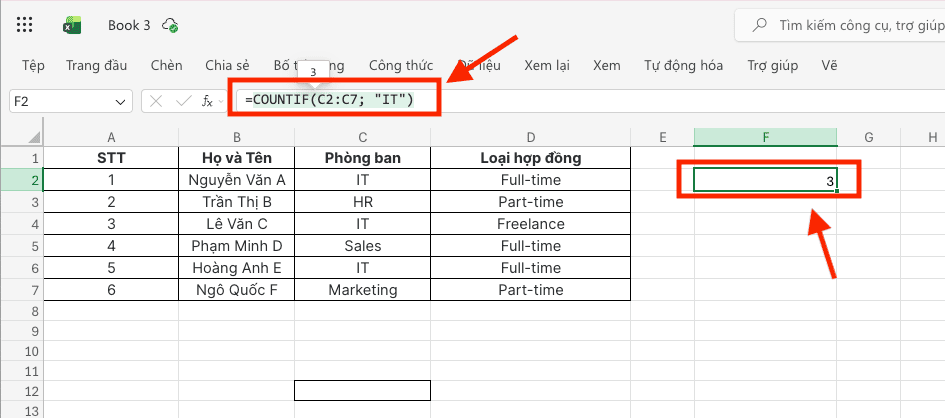
Ví dụ: Để thống kê số lượng nhân sự thuộc “Phòng IT” trong hệ thống hòm dữ liệu, bạn sử dụng lệnh: =COUNTIF(C2:C7, “IT”). Ngay lập tức, hệ thống sẽ thực hiện quy trình phản hồi lệnh và trả về con số chính xác tuyệt đối, giúp nhà quản lý nắm bắt quy mô tổ chức tức thì.
Quản trị hạ tầng dữ liệu với nhiều tầng điều kiện (COUNTIFS)
Đối với các hệ thống dữ liệu có cấu trúc đa tầng, doanh nghiệp cần một giải pháp mạnh mẽ hơn để bóc tách thành phần thông tin chuyên sâu. Hàm COUNTIFS cho phép bạn thiết lập đồng thời nhiều rào cản lọc dữ liệu để trích xuất kết quả chính xác nhất.
Cú pháp thực thi: =COUNTIFS(criteria_range1, criteria1, [criteria_range2, criteria2], …)
Ví dụ: Giả sử doanh nghiệp cần thực hiện lệnh đếm số lượng tệp tin mã nguồn có định dạng “.docx” và được khởi tạo bởi người dùng “User_A”.
Công thức ứng dụng: =COUNTIFS(A2:A7, “*.docx”, B2:B7, “User_A”).
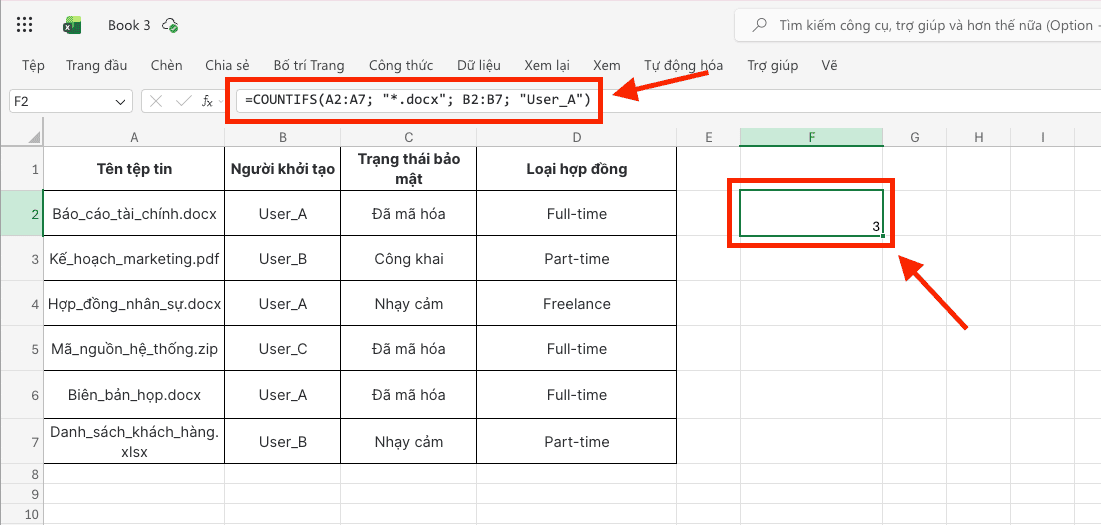
Quy trình phản hồi lệnh này giúp bóc tách các thành phần thông tin nhạy cảm một cách minh bạch, hỗ trợ quản trị viên kiểm soát luồng dữ liệu truy xuất hệ thống.
Kỹ thuật kết hợp toán tử so sánh logic linh hoạt
Một tính năng ưu việt trong cách dùng hàm đếm số lần xuất hiện trong Excel chính là khả năng kết hợp các toán tử logic (>, <, <>, =) để quản trị biên độ dữ liệu. Kỹ thuật này đặc biệt hữu ích trong hạch toán kế toán và kiểm soát rủi ro hòm thư dữ liệu:
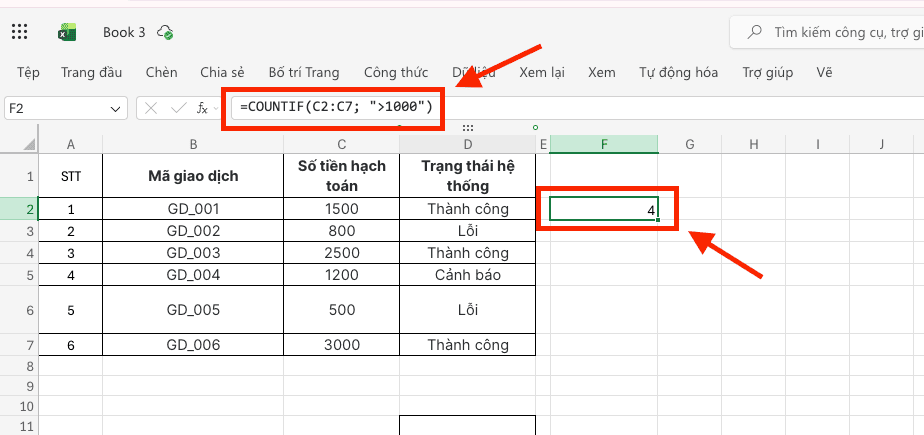
- Lệnh đếm theo ngưỡng giá trị: Để thực hiện lệnh đếm các ô có giá trị hạch toán lớn hơn 1000 trong hòm thư dữ liệu, bạn sử dụng: COUNTIF(C2:C500, “>1000”).
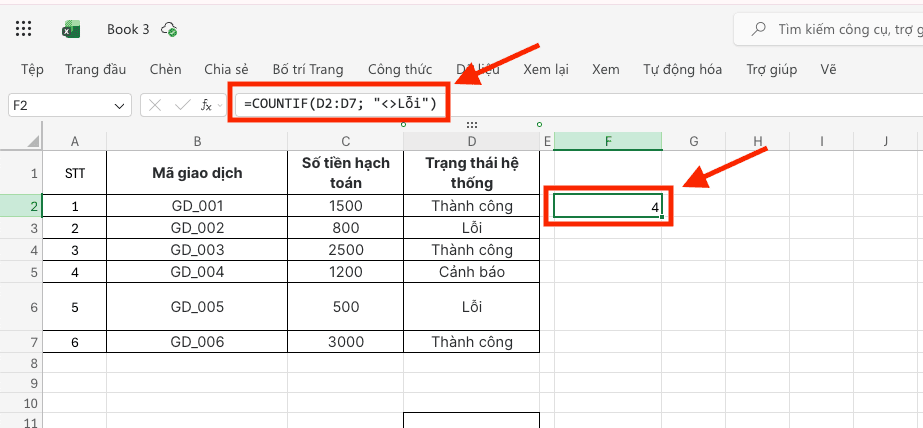
- Lệnh đếm loại trừ thành phần thông tin: Khi bạn muốn thống kê tất cả dữ liệu trừ các giá trị bị đánh dấu là “Rác”, toán tử <> sẽ giúp hệ thống thực hiện lệnh phản hồi: COUNTIF(D2:D500, “<>Rác”).
Việc làm chủ các hàm đếm số lần xuất hiện ký tự trong Excel giúp tổ chức bẻ gãy mọi rào cản về phân tích số liệu phức tạp. Khi tích hợp cùng các giải pháp Microsoft 365 bản quyền từ đối tác MSO, doanh nghiệp sẽ sở hữu một hạ tầng dữ liệu đồng bộ, nơi các hàm đếm số lần xuất hiện ký tự trong Excel và lệnh đếm ô vận hành mượt mà, đảm bảo tính an toàn và bảo mật thông tin ở cấp độ cao nhất.
Cách sử dụng hàm đếm số lần xuất hiện ký tự trong Excel nâng cao
Trong quản trị hạ tầng dữ liệu, việc xác định tần suất của một ký tự cụ thể bên trong chuỗi văn bản là bài toán bóc tách thành phần thông tin nhạy cảm ở mức độ chi tiết nhất. Thực tế, Microsoft Excel không cung cấp một hàm độc lập để xử lý tác vụ này. Vì vậy, để làm chủ hàm đếm số lần xuất hiện ký tự trong Excel, doanh nghiệp cần vận dụng tư duy thuật toán để thiết lập các tổ hợp lệnh thông minh.
Công thức phối hợp LEN và SUBSTITUTE chuyên sâu
Trong quản trị hạ tầng thông tin, đây được coi là công thức vàng bạn cần thực hiện quy trình làm sạch hoặc kiểm soát dữ liệu. Để triển khai cách dùng hàm đếm số lần xuất hiện trong Excel cho mục tiêu đếm ký tự, chúng ta thiết lập cấu trúc lệnh như sau:
=LEN(text) – LEN(SUBSTITUTE(text, “ký_tự”, “”))
Để giúp doanh nghiệp dễ dàng hình dung quy trình bóc tách này, hãy cùng nhau đi tìm hiểu qua một ví dụ cụ thể sau:
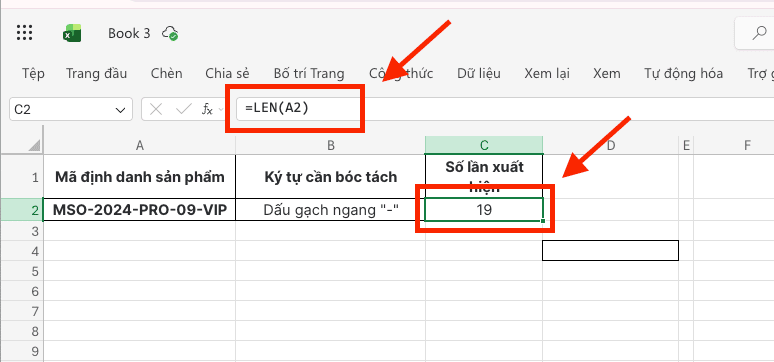
– Bước 1 – Đo tổng thể: Đầu tiên, bạn dùng hàm LEN để đo tổng chiều dài của toàn bộ chuỗi mã định danh sản phẩm ban đầu (bao gồm tất cả các thành phần).
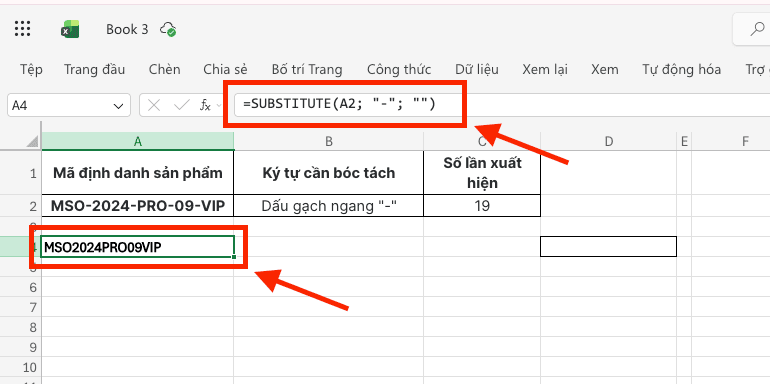
– Bước 2 – Lệnh xóa tạm thời: Bạn dùng hàm SUBSTITUTE để thực hiện lệnh tách toàn bộ các ký tự “-” ra khỏi chuỗi và vứt đi (thay thế bằng rỗng).
– Bước 3 – Đo lại độ dài: Lúc này, bạn dùng hàm LEN một lần nữa để đo chiều dài của chuỗi ký tự mới.
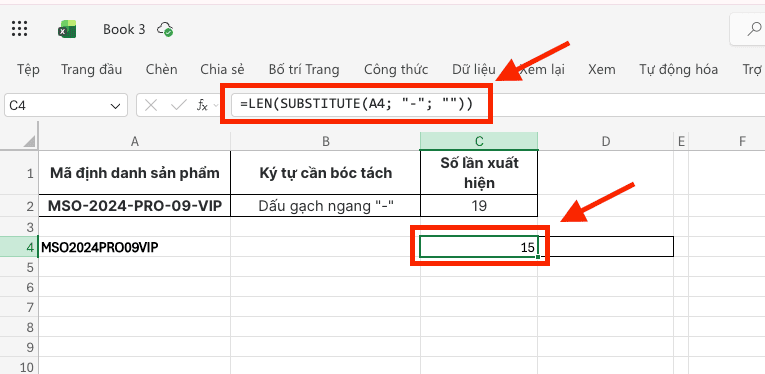
– Bước 4 – Tính toán hiệu số: Cuối cùng, lấy độ dài ban đầu trừ đi độ dài lúc sau. Chiều dài bị hụt đi bao nhiêu thì đó chính là số lượng “-” đã xuất hiện trong dữ liệu của bạn.
Các thành phần thông tin:
- Hàm LEN: Chuyên trách thực hiện lệnh đo lường dung lượng ký tự.
- Hàm SUBSTITUTE: Đóng vai trò là bộ lọc bóc tách, thực hiện quy trình tìm và diệt các ký tự đích để làm lộ ra sai lệch về độ dài.
Cách đếm ký tự không phân biệt chữ hoa và chữ thường
Một sai lệch kỹ thuật phổ biến trong cách dùng hàm đếm số lần xuất hiện trong Excel là tính nhạy cảm của hàm SUBSTITUTE với định dạng chữ. Để đảm bảo tính nhất quán tuyệt đối cho dữ liệu, bạn cần thực hiện quy trình đồng bộ định dạng bằng hàm UPPER:
=LEN(A2) – LEN(SUBSTITUTE(UPPER(A2), “A”, “”))
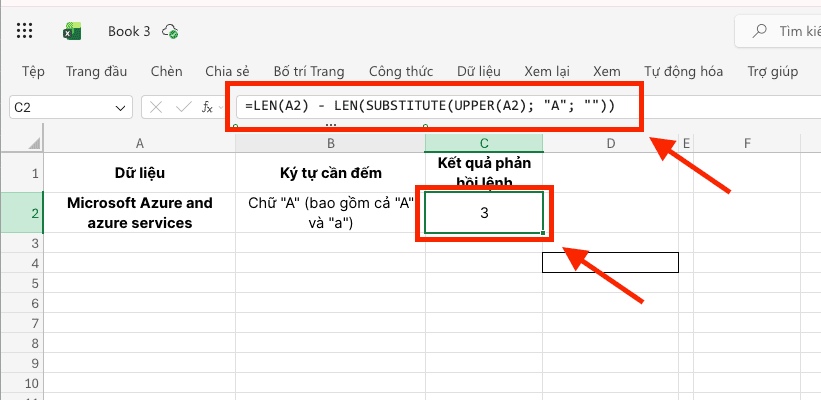
Quy trình này buộc hệ thống phải thực hiện lệnh đưa toàn bộ dữ liệu về dạng chữ in hoa quét thông tin, từ đó tìm thấy cả “A” và “a” mà không bỏ sót bất kỳ thành phần thông tin quan trọng nào.
Đếm ký tự trong vùng dữ liệu quy mô lớn (Range)
Khi khối lượng dữ liệu mở rộng lên hàng nghìn dòng, việc thực hiện lệnh cho từng ô đơn lẻ sẽ làm giảm bớt năng suất. Để thực thi hàm đếm số lần xuất hiện ký tự trong Excel trên diện rộng, doanh nghiệp nên sử dụng hàm SUMPRODUCT:
=SUMPRODUCT(LEN(A2:A100) – LEN(SUBSTITUTE(A2:A100, “x”, “”)))
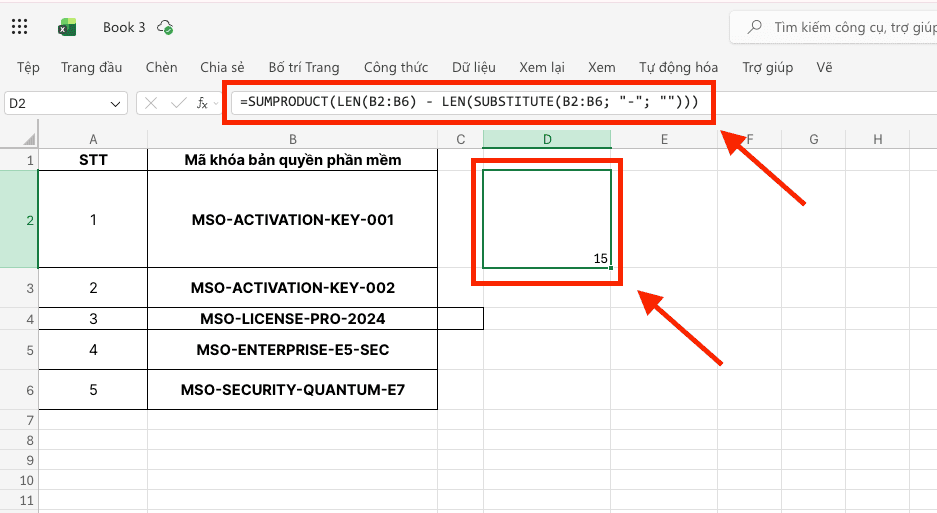
Giải pháp này cho phép hệ thống thực hiện quy trình phản hồi lệnh hàng loạt, giúp quản trị viên hạ tầng dễ dàng kiểm soát hòm thư dữ liệu và bóc tách thành phần thông tin một cách tự động, minh bạch.
Cách dùng hàm đếm số lần xuất hiện trong Excel kết hợp hàm cắt chuỗi
Để tối ưu hóa quy trình quản trị dữ liệu, đôi khi việc đếm tổng thể không đáp ứng được các yêu cầu bóc tách thông tin chi tiết. Doanh nghiệp cần những giải pháp tinh vi hơn để thực hiện lệnh kiểm soát các thành phần thông tin tại những vị trí đặc thù.
Phối hợp với hàm LEFT, RIGHT và MID để bóc tách dữ liệu vị trí
Trong các hệ thống dữ liệu phức tạp, các ký tự định danh thường được quy định tại những vị trí cố định (đầu, giữa hoặc cuối chuỗi). Việc phối hợp hàm đếm số lần xuất hiện ký tự trong Excel với các hàm cắt chuỗi giúp bạn phản hồi lệnh truy xuất một cách chính xác tuyệt đối:
- Hàm MID & Kỹ thuật đếm trọng tâm: Khi cần kiểm soát các thành phần thông tin nhạy cảm nằm ở giữa chuỗi mã định danh, bạn có thể thực hiện lệnh lồng hàm MID vào trong công thức LEN-SUBSTITUTE. Quy trình này giúp hệ thống chỉ tập trung bóc tách dữ liệu trong một phạm vi ký tự nhất định, loại bỏ các nhiễu tin không cần thiết thực thi.
- Hàm LEFT/RIGHT: Hỗ trợ doanh nghiệp thực hiện quy trình rà soát các ký tự phân loại ở tiền tố hoặc hậu tố của mã sản phẩm.
Sự kết hợp này bẻ gãy mọi rào cản về cấu trúc văn bản phức tạp, đảm bảo tính minh bạch cho hệ thống hạ tầng dữ liệu của tổ chức.
Những sai lệch kỹ thuật và lưu ý khi dùng hàm đếm trong Excel
Dù đã nắm vững công thức, quá trình vận hành hệ thống vẫn có thể phát sinh những sai lệch không mong muốn. Để bảo toàn tính chính xác tuyệt đối cho các báo cáo quản trị, doanh nghiệp cần đặc biệt chú ý đến các rào cản kỹ thuật dưới đây khi thực hiện cách dùng hàm đếm số lần xuất hiện trong Excel.
Sự cố khoảng trắng dư thừa (Hidden Spaces)
Một trong những lỗi phổ biến nhất khiến hàm đếm số lần xuất hiện ký tự trong Excel trả về kết quả sai lệch chính là các khoảng trắng vô hình. Trong cấu trúc mã nguồn của Excel, ký tự trắng (” “) được hệ thống coi là một thành phần thông tin hợp lệ và chiếm một đơn vị độ dài.
- Vấn đề: Nếu dữ liệu chứa các dấu cách thừa ở đầu hoặc cuối chuỗi, hàm LEN sẽ tính toán dư thừa, dẫn đến kết quả hiệu số trả về có thể sai lệch.
- Giải pháp: Doanh nghiệp nên thực hiện lệnh lồng hàm TRIM vào quy trình xử lý (ví dụ: LEN(TRIM(A2))). Việc làm sạch hòm dữ liệu này giúp đảm bảo độ chính xác cho các thành phần thông tin nhạy cảm, loại bỏ hoàn toàn các rác dữ liệu không cần thiết.
Xung đột định dạng ô tính (Cell Formatting)
Rất nhiều quản trị viên hạ tầng dữ liệu gặp tình trạng nhập đúng công thức nhưng hệ thống không phản hồi lệnh tính toán mà chỉ hiển thị dòng chữ nội dung hàm.
- Nguyên nhân: Lỗi này xảy ra khi phân vùng dữ liệu đang bị định dạng ở dạng Text thay vì General. Khi đó, Excel hiểu lệnh của bạn chỉ là một nhãn dán văn bản tĩnh.
- Khắc phục: Doanh nghiệp cần thực hiện quy trình chuyển đổi định dạng ô về General (Tổng quát), sau đó thực hiện lệnh kích hoạt lại bằng phím F2 và Enter. Việc kiểm tra định dạng hòm dữ liệu trước khi lập báo cáo là bước đệm then chốt để bứt phá năng suất lao động.
Sai lệch dấu ngăn cách đối số
Tùy thuộc vào thiết lập vùng (Region) trong hệ điều hành của máy tính, cú pháp của hàm đếm số lần xuất hiện ký tự trong Excel sẽ có sự thay đổi về ký hiệu ngăn cách giữa các thành phần thông tin:
- Dấu phẩy ( , ): Thường áp dụng cho các hệ thống sử dụng chuẩn quốc tế (Hoa Kỳ).
- Dấu chấm phẩy ( ; ): Phổ biến tại các doanh nghiệp sử dụng chuẩn định dạng Việt Nam hoặc Châu Âu.
Việc sử dụng sai dấu ngăn cách sẽ khiến quy trình cách dùng hàm đếm số lần xuất hiện trong Excel bị gián đoạn nhập liệu. Để triệt tiêu rủi ro này, đội ngũ kỹ thuật của MSO luôn khuyến nghị khách hàng đồng bộ hóa cài đặt hạ tầng dữ liệu trên toàn hệ thống Microsoft 365, đảm bảo mọi lệnh thực thi đều diễn ra thông suốt và chính xác tuyệt đối
Việc làm chủ các lưu ý kỹ thuật này không chỉ giúp bạn bảo vệ tính toàn vẹn của hòm dữ liệu mà còn khẳng định sự chuyên nghiệp trong quản trị thông tin của tổ chức. Nếu doanh nghiệp của bạn đang gặp khó khăn trong việc chuẩn hóa hạ tầng dữ liệu quy mô lớn, hãy liên hệ ngay với MSO – Đối tác chiến lược hàng đầu của Microsoft để được tư vấn các giải pháp bảo mật và tối ưu hóa hiệu suất làm việc hiệu quả nhất.
Các câu hỏi thường gặp (FAQs)
Trong quá trình vận hành hạ tầng dữ liệu và thực thi các báo cáo, người dùng thường gặp phải những nút thắt kỹ thuật về tính linh hoạt của công thức. Dưới đây là giải đáp chi tiết từ MSO:
Có thể thực hiện hàm đếm số lần xuất hiện ký tự trong Excel cho các ký tự đặc biệt như dấu chấm, dấu phẩy hay các ký hiệu mã nguồn không?
Hệ thống Excel thực hiện lệnh dựa trên nhận diện chuỗi ký tự bất kỳ mà người dùng cung cấp. Trong quản trị hòm dữ liệu, việc kiểm soát các thành phần thông tin như dấu chấm (.), dấu phẩy (,), dấu gạch chéo (/) hay ký hiệu đặc biệt là vô cùng quan trọng để đảm bảo tính chuẩn hóa. Mỗi khi thiết lập công thức, bạn chỉ cần đặt ký tự đó vào bên trong dấu ngoặc kép (ví dụ: “,”) trong hàm SUBSTITUTE. Hệ thống sẽ thực hiện quy trình phản hồi lệnh và bóc tách chính xác số lần xuất hiện của chúng.
Làm thế nào để áp dụng cách dùng hàm đếm số lần xuất hiện trong Excel cho hàng triệu dòng dữ liệu mà không gây treo hệ thống?
Khi quy mô hạ tầng dữ liệu của doanh nghiệp đạt ngưỡng khổng lồ (Big Data), các công thức thông thường có thể làm chậm tốc độ xử lý khi bạn thực thi lệnh. Để bứt phá năng suất, doanh nghiệp nên chuyển dịch sang sử dụng tính năng mảng động (Dynamic Arrays) trên Microsoft 365 hoặc tích hợp giải pháp Power Pivot để xử lý dữ liệu.
Tại sao hàm đếm của tôi không hoạt động trên phiên bản Excel Online?
Thực tế, cách dùng hàm đếm số lần xuất hiện trong Excel trên nền tảng đám mây hoàn toàn tương đồng với phiên bản Desktop. Tuy nhiên, nếu lệnh không phản hồi, có thể do lỗi đồng bộ hòm dữ liệu hoặc License của bạn bị hạn chế tính năng. Doanh nghiệp nên đăng ký sử dụng Microsoft 365 bản quyền tại MSO để được hỗ trợ kỹ thuật chuyên sâu, giúp triệt tiêu hoàn toàn các lỗi hạ tầng dữ liệu khi truy cập trực tuyến.
Tổng kết
Việc nắm vững hàm đếm số lần xuất hiện ký tự trong Excel không chỉ giúp bạn làm chủ các báo cáo mà còn là tiền đề để chuyên nghiệp hóa quy trình quản trị hòm dữ liệu. Từ những công thức đơn giản cho đến lộ trình phối hợp hàm mảng phức tạp, sự chính xác trong từng thành phần thông tin là yếu tố then chốt tạo nên sức mạnh cho hạ tầng dữ liệu của tổ chức của bạn.
———————————————————
Fanpage: MSO.vn – Microsoft 365 Việt Nam
Hotline: 024.9999.7777