
Nội dung bài viết
.. Tuy nhiên, có một số trường hợp hàm DATEDIF không có trong Excel, khiến kết quả tính năng thời gian của người dùng trong bảng tính Excel nhận về không chính xác. Vậy, vì sao hàm DATEDIF bị lỗi trong Excel? Và cách để khắc phục lỗi hàm DATEDIF không có trong Excel như thế nào nhanh chóng nhất? Hãy theo dõi bài viết hướng dẫn hàm DATEDIF chi tiết này của MSO ngay dưới đây để có thể khắc phục lỗi hàm DATEDIF này nhanh chóng và hiệu quả nhất nhé.
Giới thiệu hàm DATEDIF trong Microsoft Excel
Hàm DATEDIF trong Excel là gì?

Hàm DATEDIF trong Excel là một hàm ngoại lai, được sử dụng để tính toán khoảng cách giữa hai ngày theo nhiều đơn vị khác nhau như năm, tháng hoặc ngày. Mặc dù không được liệt kê chính thức trong danh sách các hàm trong phần mềm Microsoft Excel, nhưng nó có tính ứng dụng rất cao và được sử dụng phổ biến trong việc giúp người dùng tính toán khoảng chênh lệch thời gian giữa hai khoảng thời gian khác nhau.
Cú pháp chính xác của hàm DATEDIF được viết như sau:
=DATEDIF(start_date, end_date, unit)
Trong đó:
– start_date: Là ngày bắt đầu (bắt buộc).
– end_date: Là ngày kết thúc (bắt buộc).
– unit: Là đơn vị tính toán khoảng cách, được xác định với các trường hợp sau đây:
- “Y“: Sử dụng khi muốn tính số năm giữa hai ngày.
- “M“: Sử dụng khi muốn tính số tháng giữa hai ngày.
- “D“: Sử dụng khi muốn tính số ngày giữa hai ngày.
- “MD“: Sử dụng khi muốn tính số ngày trong tháng của end_date, bỏ qua số tháng và năm.
- “YM“: Sử dụng khi muốn tính số tháng giữa hai ngày, bỏ qua số năm.
- “YD“: Sử dụng khi muốn tính số ngày giữa hai ngày, bỏ qua số năm.
* Lưu ý quan trọng:
- Hàm DATEDIF không xuất hiện trong danh sách gợi ý của phần mềm Microsoft Excel, nhưng vẫn hoạt động bình thường khi người dùng sử dụng đúng công thức như trên.
- Nếu start_date lớn hơn end_date, hàm sẽ trả về lỗi #NUM!.
- Khi sử dụng đơn vị “MD“, kết quả có thể không chính xác trong một số trường hợp.
Ví dụ: Bạn có bảng tính dữ liệu ngày giờ như sau:
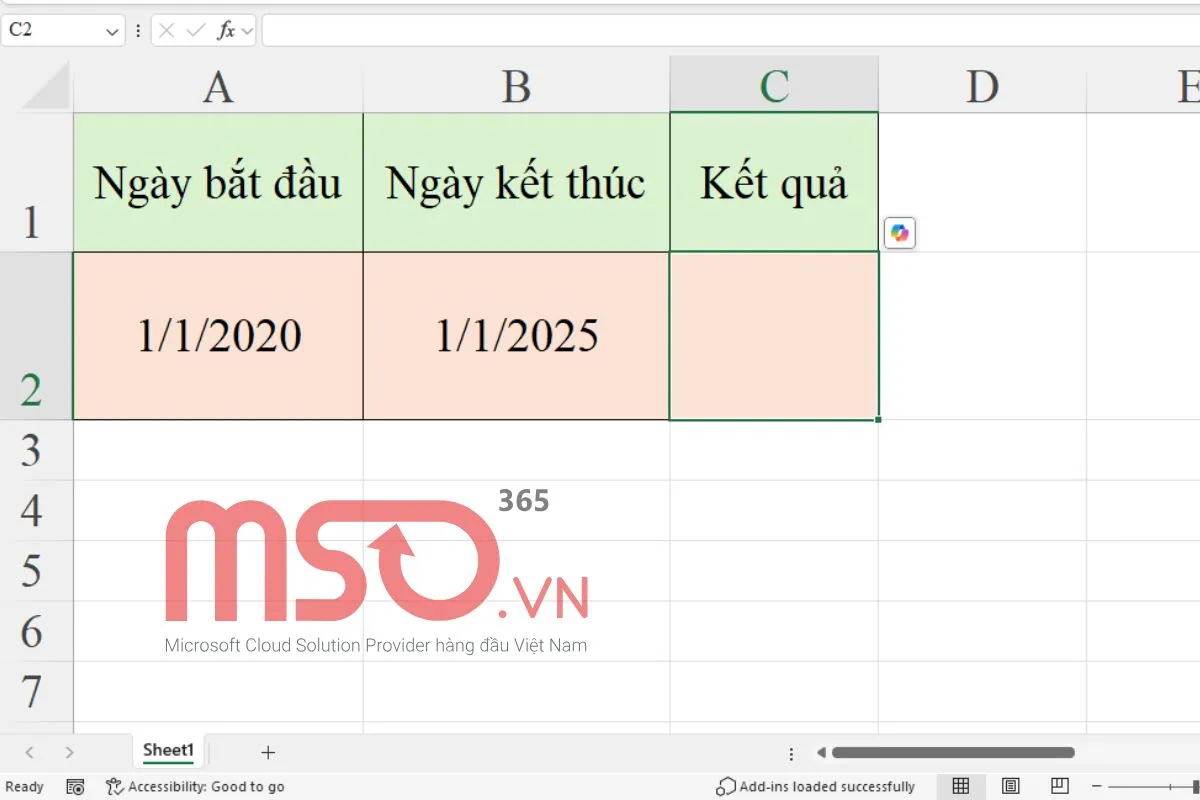
Bài toán 1: Bạn đang muốn tính số năm giữa hai ô dữ liệu A2 và B2.
Để tính số năm giữa hai ô A2 và B2, bạn hãy nhập công thức sau đây:
=DATEDIF(A2, B2, “Y”)
Vì A2 chứa dữ liệu là 01/01/2020 và ô B2 là 01/01/2025, cho nên kết quả sẽ là 5 năm.

Bài toán 2: Bạn đang muốn tính số tháng giữa hai ô dữ liệu A2 và B2.
Bạn hãy sử dụng và nhập công thức sau đây để tính số tháng:
=DATEDIF(A2, B2, “M”)
Vì A2 chứa dữ liệu là 01/01/2020 và ô B2 là 01/01/2025, số tháng từ năm 2020 đến 2025 sẽ là 12 * 5 = 60, cho nên kết quả sẽ là 60 tháng.

Bài toán 3: Bạn đang muốn tính số ngày giữa hai ô dữ liệu A2 và B2.
Bạn hãy sử dụng công thức sau đây để tính số ngày giữa hai ô đó:
=DATEDIF(A2, B2, “D”)
Vì A2 chứa dữ liệu là 01/01/2020 và ô B2 là 01/01/2025, cho nên kết quả sẽ là 1827 ngày.

Nếu hàm DATEDIF bị lỗi #NUM! khi bạn sử dụng, có thể là do start_date lớn hơn end_date, vì vậy bạn hãy kiểm tra lại dữ liệu đầu vào trước khi áp dụng công thức nhé.
Các tính năng nổi bật của hàm DATEDIF Excel
Hàm DATEDIF trong Excel là một công cụ mạnh mẽ, giúp người dùng có thể sử dụng để tính toán khoảng cách giữa hai ngày theo nhiều đơn vị khác nhau, người dùng có thể sử dụng hàm này để tính số ngày, tháng và năm giữa hai ngày khác nhau. Dưới đây là những tính năng nổi bật của hàm DATEDIF trong Excel:
– Tính toán khoảng cách theo nhiều đơn vị: Người dùng có thể sử dụng hàm DATEDIF Excel để tính số năm (“Y”), số tháng (“M”) hoặc số ngày (“D”) giữa hai ngày, đồng thời cũng có thể sử dụng để tính số ngày còn lại trong tháng (“MD”), số tháng còn lại trong năm (“YM”) hoặc số ngày còn lại trong năm (“YD”).
– Linh hoạt trong các bài toán thời gian: Người dùng có thể ứng dụng hàm DATEDIF linh hoạt và rộng rãi trong các bài toán thời gian, bao gồm như:
- Tính số tuổi dựa trên ngày sinh và ngày hiện tại
- Tính thời gian làm việc của nhân viên dựa trên ngày bắt đầu và ngày hiện tại.
- Tính toán khoảng cách giữa hai sự kiện trong lịch.
– Đơn giản và dễ sử dụng: Với cú pháp ngắn gọn và đơn giản, chỉ với ba tham số chính là ngày bắt đầu, ngày kết thúc và đơn vị muốn tính khoảng cách thời gian, người dùng sẽ có thể sử dụng để tính khoảng cách thời gian một cách dễ dàng mà không cần dùng đến các công thức phức tạp.
– Có thể kết hợp với các hàm khác để tính thời gian: Người dùng có thể sử dụng hàm DATEDIF trong Excel kết hợp với những hàm khác để tính thời gian một cách linh hoạt và hiệu quả hơn. Ví dụ, có thể kết hợp với hàm TODAY để tính thời gian động theo thời gian thực hoặc kết hợp với hàm IF để xử lý các tình huống đặc biệt khi ngày kết thúc nhỏ hơn ngày bắt đầu.
Hàm DATEDIF trong phần mềm Microsoft Excel có tính ứng dụng rất hữu ích trong việc giúp người dùng có thể tính thời gian giữa hai ngày khác nhau một cách nhanh chóng và linh hoạt trong nhiều trường hợp, bao gồm tính ngày, tính tháng và tính năm giữa hai ngày. Tuy nhiên, nếu gặp lỗi bạn hãy kiểm tra và đảm bảo cú pháp được viết đúng.
Một số lỗi phổ biến khi sử dụng hàm DATEDIF trong Excel

Khi sử dụng hàm DATEDIF trong bảng tính Microsoft Excel, người dùng có thể gặp phải một số lỗi phổ biến khiến cho việc sử dụng gặp nhiều khó khăn và nhận về kết quả không chính xác. Dưới đây là một số lỗi phổ biến khi sử dụng hàm DATEDIF trong Excel và cách khắc phục cụ thể:
- Lỗi #NUM!: Lỗi này thường xảy ra do nguyên nhân khi start_date lớn hơn end_date. Bởi vì, Excel không thể xử lý phép toán với ngày bắt đầu lớn hơn ngày kết thúc và trả về lỗi #NUM!. Để khắc phục, bạn hãy kiểm tra và đảm bảo rằng ngày bắt đầu nhỏ hơn ngày kết thúc. Nếu cần tính khoảng cách mà không quan tâm thứ tự ngày, bạn có thể dùng hàm ABS trong Excel để lấy giá trị tuyệt đối.
- Không hiển thị gợi ý nhập hàm: Thông thường, hàm DATEDIF là một hàm ẩn và hàm DATEDIF không có trong Excel như một hàm chính thức. Vì vậy, khi sử dụng người dùng sẽ không được gợi ý nhập hàm tự động như các hàm khác trong phần mềm Excel và sẽ không thể biết được cú pháp chính xác, dẫn đến lỗi cú pháp. Để hạn chế tối đa lỗi này, người dùng hãy sử dụng công thức chính xác theo cú pháp chuẩn và kiểm tra lại các tham số đầu vào.
- Lỗi khi sử dụng đơn vị “MD”: Microsoft khuyến cáo người dùng không nên sử dụng “MD” trong hàm DATEDIF Excel vì có thể dẫn đến kết quả không chính xác hoặc trả về kết quả là số âm bởi vì “MD” chỉ tính số ngày trong tháng mà không xét đến tháng hoặc năm. Để khắc phục, người dùng hãy sử dụng đơn vị tính ngày tháng năm chính xác khác như “D”, “M” và “Y” để đảm bảo kết quả chính xác.
- Excel không hỗ trợ hàm DATEDIF: Hàm DATEDIF có thể không được hỗ trợ trong nhiều phiên bản phần mềm Microsoft Excel bởi vì hàm này là một hàm cũ từ Lotus 1-2-3 và không được Microsoft hỗ trợ chính thức trong nhiều phiên bản Excel. Vì vậy, bạn hãy kiểm tra xem phiên bản phần mềm Microsoft Excel mà mình đang sử dụng có hỗ trợ hàm này hay không, nếu không có hàm này, bạn có thể sử dụng các hàm thay thế khác như YEARFRAC hoặc DATEDIFF trong VBA để thay thế.
- Lỗi định dạng ngày tháng: Nếu ngày tháng không được nhập đúng cách và được áp dụng đúng định dạng, phần mềm Microsoft Excel có thể không nhận diện được giá trị ngày mà người dùng đang sử dụng. Ví dụ, bạn nhập ngày theo định dạng dd/mm/yyyy, tuy nhiên phần mềm Excel lại hiểu theo định dạng mm/dd/yyyy. Để khắc phục, bạn hãy kiểm tra đảm bảo định dạng ngày tháng năm mà mình sử dụng trong bảng tính được định dạng đúng.
Trên đây là một số lỗi mà người dùng có thể sẽ gặp phải khi sử dụng hàm DATEDIF trong phần mềm Microsoft Excel, nổi bật nhất là lỗi hàm DATEDIF không có trong Excel. Hãy tiếp tục theo dõi bài viết này để biết nguyên nhân tại sao hàm DATEDIF không có trong Excel và các cách khắc phục lỗi này hiệu quả nhất nhé.
Nguyên nhân và cách khắc phục lỗi hàm DATEDIF không có trong Excel
Đôi khi, hàm DATEDIF trong những phiên bản phần mềm Microsoft Excel không được hỗ trợ, không xuất hiện hoặc không hoạt động đúng, gây ra nhiều khó khăn lớn cho người dùng khi muốn sử dụng, khiến kết quả không được chính xác. Dưới đây là những nguyên nhân phổ biến dẫn đến việc hàm DATEDIF không có trong Excel và hướng dẫn các cách khắc phục cụ thể từ chúng tôi, giúp bạn hiểu rõ về lỗi này và biết được các cách xử lý hiệu quả và nhanh chóng nhất:
Hướng dẫn cách kích hoạt hàm DATEDIF trong Excel
DATEDIF là một hàm ẩn, vì thế nó không được liệt kê trong danh sách các hàm trong phần mềm Excel và khiến hàm DATEDIF không có trong Excel. Một số phiên bản Excel, đặc biệt là phiên bản phần mềm Microsoft Excel 2016 trở về trước có thể không hỗ trợ đầy đủ cho hàm này. Để khắc phục, bạn vẫn có thể sử dụng DATEDIF bằng cách nhập công thức cơ bản của nó trực tiếp vào ô Excel. Nếu phần mềm Microsoft Excel của bạn vẫn không nhận diện hàm này, bạn hãy kiểm tra phiên bản phần mềm và cập nhật lên phiên bản mới nhất để sử dụng.
Bên cạnh đó, bạn cũng có thể kích hoạt hàm này để sử dụng trong phiên bản phần mềm Excel của mình. Việc kích hoạt hàm này rất đơn giản, bạn hãy thực hiện theo các thao tác được chúng tôi hướng dẫn chi tiết dưới đây để kích hoạt nhanh chóng nhất:
– Bước 1: Đầu tiên, trong bảng tính Excel của mình >> bạn hãy nhấn chọn thẻ File trên thanh công cụ ribbon >> rồi sau đó nhấn chọn mục Options trong menu.

– Bước 2: Trong cửa sổ Excel Options mới xuất hiện >> bạn hãy chọn mục Add-ins ở cột điều hướng phía bên trái.

– Bước 3: Tiếp theo, bạn hãy điều hướng xuống đến mục Manage >> rồi chọn Excel Add-ins >> sau đó bạn hãy nhấn Go đến bắt đầu.

– Bước 4: Trong cửa sổ mới, đánh dấu vào ô Analysis ToolPak, sau đó nhấn OK để lưu lại thay đổi.

Như vậy, với các thao tác hết sức đơn giản như trên, bạn đã có thể kích hoạt được hàm DATEDIF và khắc phục được lỗi hàm DATEDIF không có trong Excel một cách nhanh chóng, đồng thời có thể đảm bảo áp dụng hàm này và đạt được hiệu quả cao nhất. Ngay bây giờ, bạn đã có thể bắt đầu áp dụng và trải nghiệm được những khả năng của hàm DATEDIF rồi đó.
Ghi nhớ và áp dụng hàm DATEDIF chính xác
Hàm DATEDIF trong Excel không hiện gợi ý nhập là một dấu hiệu để biết được rằng hàm DATEDIF không có trong Excel. Nguyên nhân để dẫn đến việc này đó là do DATEDIF là một hàm cũ từ Lotus 1-2-3, vì thế nó không có gợi ý nhập tự động như các hàm khác. Và việc áp dụng hàm này sẽ rất khó khăn và khiến cho kết quả xảy ra không chính xác là rất cao.
Vì thế, hãy ghi nhớ và áp dụng chính xác công thức của hàm DATEDIF để đảm bảo nhận về kết quả chính xác. Cú pháp chính xác của hàm DATEDIF được viết là DATEDIF(start_date, end_date, unit). Bên cạnh đó, bạn cũng hãy kiểm tra lại các tham số đầu vào và chọn đúng đơn vị tính ngày tháng năm được sử dụng trong hàm Excel này để đảm bảo không có lỗi xảy ra.
Điều này đặc biệt quan trọng trong phiên bản phần mềm Microsoft Excel 2016, hàm DATEDIF thường không có trong phiên bản phần mềm này. Vì thế, nếu bạn đang sử dụng phiên bản phần mềm Excel này, hãy kiểm tra lại dữ liệu và công thức mà mình đang sử dụng để đảm bảo hàm hoạt động hiệu quả.
Kiểm tra, đảm bảo ngày bắt đầu nhỏ hơn ngày kết thúc
Nếu sau khi mà bạn đã sửa lỗi hàm DATEDIF không có trong Excel thành công mà vẫn xuất hiện lỗi và nhận về kết quả không chính xác, nguyên nhân có thể là do bạn đã nhập công thức hàm DATEDIF với ngày kết thúc nhỏ hơn ngày bắt đầu.
Để khắc phục được lỗi này, bạn hãy kiểm tra và đảm bảo rằng ngày bắt đầu luôn nhỏ hơn ngày kết thúc mà mình sử dụng trong công thức hàm DATEDIF. Hãy sử dụng công thức kiểm tra thứ tự ngày để có thể biết được những dữ liệu không hợp lệ. Bên cạnh đó, nếu cần tính khoảng cách mà không quan tâm thứ tự ngày, bạn có thể sử dụng hàm ABS để lấy giá trị tuyệt đối và đảm bảo công thức mà mình đang sử dụng cho ra kết quả là chính xác.
Trên đây là những cách để bạn xử lý lỗi hàm mà mình sử dụng trong công thức hàm DATEDIF không có trong Excel một cách hiệu quả và đảm bảo rằng kết quả mà mình nhận được là chính xác. Bên cạnh đó, bạn cũng hãy chú ý đến những điều được chúng tôi cung cấp trong phần nội dung dưới đây để đảm bảo hiệu quả cao nhất khi sử dụng hàm Excel này nhé.
Lưu ý khi xuất hiện lỗi hàm DATEDIF không có trong Excel

Hàm DATEDIF trong Excel là một hàm hữu ích trong việc giúp người dùng tính toán khoảng thời gian giữa hai ngày, theo đơn vị năm, tháng hoặc ngày. Để đảm bảo đạt được hiệu quả cao nhất trong quá trình sử dụng hàm DATEDIF trong phần mềm Microsoft Excel, bạn cũng cần phải lưu ý đến một số điều được chúng tôi đề cập phía dưới đây:
– DATEDIF là hàm ẩn: Hàm DATEDIF là một hàm ẩn trong phần mềm Excel, nó sẽ không xuất hiện trong danh sách gợi ý hàm tự động khi bạn nhập công thức. Vì thế, bạn cũng đừng quá lo lắng khi sử dụng, hàm này là một hàm được hoạt động trong Excel như nó không được Microsoft đưa vào danh sách hàm chính thức và hướng dẫn trong tài liệu. Điều này nhằm đảm bảo sự tương thích đối với các bảng tính cũ từ Lotus 1-2-3 và giải quyết một số vấn đề liên quan đến hàm này.
– Đảm bảo cú pháp chính xác: Hãy ghi nhớ và nhập cú pháp chính xác của hàm DATEDIF.
Công thức chính xác của hàm DATEDIF trong Excel là:
=DATEDIF(start_date, end_date, unit)
Trong đó:
- start_date: Ngày bắt đầu.
- end_date: Ngày kết thúc.
- unit: Đơn vị bạn muốn kết quả trả về, được đặt trong dấu ngoặc kép, bao gồm các đơn vị phổ biến như:
- “Y”: Số năm đầy đủ giữa hai ngày.
- “M”: Số tháng đầy đủ giữa hai ngày.
- “D”: Tổng số ngày giữa hai ngày.
- “MD”: Số ngày còn lại không làm tròn sau khi trừ đi số tháng và năm đầy đủ.
- “YM”: Số tháng còn lại không làm tròn sau khi trừ đi số năm đầy đủ.
- “YD”: Số ngày còn lại không làm tròn sau khi trừ đi số năm đầy đủ.
– Kiểm tra định dạng ngày: Đảm bảo rằng start_date và end_date được định dạng với định dạng ngày tháng năm hợp lệ trong Excel. Nếu chúng được định dạng dưới dạng văn bản, kết quả mà hàm DATEDIF trả về sẽ là lỗi #VALUE! hoặc là các kết quả không mong muốn.
– Kiểm tra thứ tự ngày: start_date phải nhỏ hơn hoặc bằng end_date, không được lớn hơn. Nếu ngày bắt đầu lớn hơn ngày kết thúc, kết quả của hàm DATEDIF trong Excel sẽ trả về lỗi #NUM!.
– Dấu phân cách đối số: Tùy thuộc vào cài đặt ngôn ngữ và khu vực của bạn trong phần mềm Microsoft Excel, bạn có thể sẽ cần phải sử dụng dấu phẩy (,) hoặc dấu chấm phẩy (;) để phân cách các đối số trong công thức. Nếu bạn gặp lỗi khi sử dụng dấu phẩy (,), hãy bạn hãy thử chuyển sang dấu chấm phẩy (;) hoặc ngược lại.
– Các hàm thay thế: Nếu bạn vẫn gặp sự cố với hàm DATEDIF và hàm này không hoạt động, bạn có thể sử dụng các hàm Excel khác để tính toán ngày giờ một cách nhanh chóng, đồng thời có thể đảm bảo tài liệu được tối ưu hóa và rõ ràng hơn.
– Lưu ý quan trọng về “MD”: Mặc dù Excel hỗ trợ người dùng sử dụng “MD” để tính số ngày còn lại sau khi trừ đi số tháng và năm đầy đủ, tuy nhiên bạn hãy cẩn thận khi sử dụng vì có thể sẽ tính toán sai trong một số trường hợp.
Trên đây là những điều mà bạn cần phải đặc biệt lưu ý khi sử dụng hàm DATEDIF trong Excel để đảm bảo nhận về kết quả chính xác nhất. Nếu bạn gặp lỗi khi sử dụng DATEDIF, hãy kiểm tra lại cú pháp, định dạng ngày, thứ tự ngày hoặc sử dụng các hàm thay thế. DATEDIF vẫn hoạt động tốt nếu được sử dụng đúng cách.
Lời kết
Với nội dung được chúng tôi cung cấp chi tiết trong bài viết phía trên đây, bạn cũng đã có thể biết được hàm DATEDIF là gì, lý do vì sao mà hàm DATEDIF không có trong Excel và các cách khắc phục hiệu quả nhất. Hãy tận dụng hàm này trong bảng tính Microsoft Excel của mình để đảm bảo có thế tính toán ngày giờ một cách nhanh chóng và nhận về kết quả chính xác nhất nhé.
Nếu trong trường hợp bạn cần được hỗ trợ và giải đáp bất cứ điều này khác liên quan đến hàm Excel này hoặc cần được đăng ký sử dụng phần mềm Microsoft Excel bản quyền, bạn hãy liên hệ ngay với MSO qua các thông tin dưới đây để được hỗ trợ giải quyết nhanh nhất.
———————————————————
Fanpage: MSO.vn – Microsoft 365 Việt Nam
Hotline: 024.9999.7777










