Nội dung bài viết
Bạn đang gặp khó khăn trong việc xác định ngày trả lãi phiếu diễn ra ngay trước ngày thanh toán trái phiếu khi lập báo cáo tài chính? Việc tính toán thủ công từng mốc thời gian không chỉ tốn nhiều công sức mà còn dễ dẫn đến sai sót ngoài ý muốn. Hàm COUPPCD trong Excel chính là công cụ chuyên dụng giúp bạn tự động tìm ra mốc thời gian trả lãi trước đó một cách chính xác, hiệu quả và chỉ mất vài phút thao tác. Trong bài viết này hãy cùng MSO khám phá chi tiết cú pháp, ví dụ thực tế và các mẹo xử lý lỗi cực nhanh.
Hàm COUPPCD trong Excel là gì? Công dụng và cú pháp chuẩn

Hàm COUPPCD trong Excel là hàm tài chính dùng để xác định và trả về ngày trả lãi phiếu (coupon date) diễn ra ngay trước ngày thanh toán (settlement date) của một chứng khoán hoặc trái phiếu.
Công dụng của hàm COUPPCD trong định giá tài chính
Trong lĩnh vực đầu tư và phân tích tài chính, việc xác định các mốc thời gian trả lãi đóng vai trò vô cùng quan trọng:
- Xác định mốc bắt đầu chu kỳ: Hàm giúp xác định chính xác thời điểm bắt đầu của kỳ trả lãi hiện tại, làm cơ sở để tính số ngày nắm giữ trái phiếu.
- Tính lãi tích lũy (Accrued Interest): Giúp nhà đầu tư xác định phần lãi phát sinh mà bên mua phải trả cho bên bán tính từ ngày trả lãi trước đó đến ngày giao dịch thực tế.
- Xây dựng mô hình định giá trái phiếu: Hỗ trợ tính toán dòng tiền chiết khấu trong các mô hình tài chính doanh nghiệp và ngân hàng.
Cú pháp chuẩn của hàm COUPPCD trong Excel
Cú pháp chính thức của hàm COUPPCD được quy định như sau:
=COUPPCD(settlement, maturity, frequency, [basis])
**Lưu ý: Kết quả mặc định do Excel trả về là một chuỗi số se-ri đại diện cho mốc thời gian (ví dụ: 45611). Bạn cần đổi định dạng ô tính sang Short Date để hiển thị đúng ngày/tháng/năm.
Giải thích chi tiết các tham số trong công thức:
- settlement (Bắt buộc): Ngày thanh toán chứng khoán (ngày cổ phiếu/trái phiếu được giao dịch chuyển nhượng cho người mua).
- maturity (Bắt buộc): Ngày đáo hạn chứng khoán (ngày hợp đồng trái phiếu hết hạn và kỳ trả lãi cuối cùng diễn ra).
- frequency (Bắt buộc): Số lần trả lãi trong một năm. Excel quy định các giá trị cụ thể:
- 1: Trả lãi hàng năm (12 tháng/lần).
- 2: Trả lãi bán niên (6 tháng/lần).
- 4: Trả lãi hàng quý (3 tháng/lần).
- basis (Tùy chọn): Cơ sở đếm ngày được sử dụng trong tính toán tài chính.
- 0 hoặc bỏ qua: Chuẩn US (NASD) 30/360.
- 1: Thực tế/Thực tế (Actual/Actual).
- 2: Thực tế/360 (Actual/360).
- 3: Thực tế/365 (Actual/365).
- 4: Chuẩn Châu Âu 30/360 (European 30/360).
Hướng dẫn cách sử dụng hàm COUPPCD trong Excel qua ví dụ thực tế
Bạn có thể áp dụng hàm COUPPCD trong Excel vào các bài toán phân tích tài chính thực tế bằng cách khai báo đúng các mốc thời gian và tần suất trả lãi theo các bước hướng dẫn cụ thể dưới đây.
Dưới đây là nội dung mở rộng chi tiết và chuyên sâu hơn cho phần “2.1. Ví dụ 1: Tính ngày trả lãi phiếu cho trái phiếu trả lãi bán niên (6 tháng/lần)” để đảm bảo đầy đủ độ dài và tính ứng dụng thực tế cho bài SEO của bạn:
Ví dụ 1: Tính ngày trả lãi phiếu cho trái phiếu trả lãi bán niên (6 tháng/lần)
Để hiểu rõ cơ chế vận hành của hàm COUPPCD trong Excel, hãy xét một bài toán giao dịch trái phiếu doanh nghiệp thực tế trên thị trường tài chính với các thông số cụ thể như sau:
- Ngày thanh toán (settlement): 25/01/2025 (Ngày nhà đầu tư hoàn tất giao dịch mua trái phiếu).
- Ngày đáo hạn (maturity): 15/11/2028 (Ngày trái phiếu hết hạn và thanh toán gốc).
- Tần suất trả lãi (frequency): 2 (Trải lãi bán niên, tức 6 tháng một lần).
- Cơ sở đếm ngày (basis): 0 (Chuẩn 30/360 US NASD).
Quy trình thao tác từng bước trên Excel:
- Bước 1: Tổ chức bảng dữ liệu chuẩn: Nhập thông tin giao dịch vào bảng tính Excel theo các ô tương ứng:
- Ô B2 (Ngày thanh toán): 25/01/2025
- Ô B3 (Ngày đáo hạn): 15/11/2028
- Ô B4 (Tần suất): 2
- Ô B5 (Cơ sở đếm ngày): 0
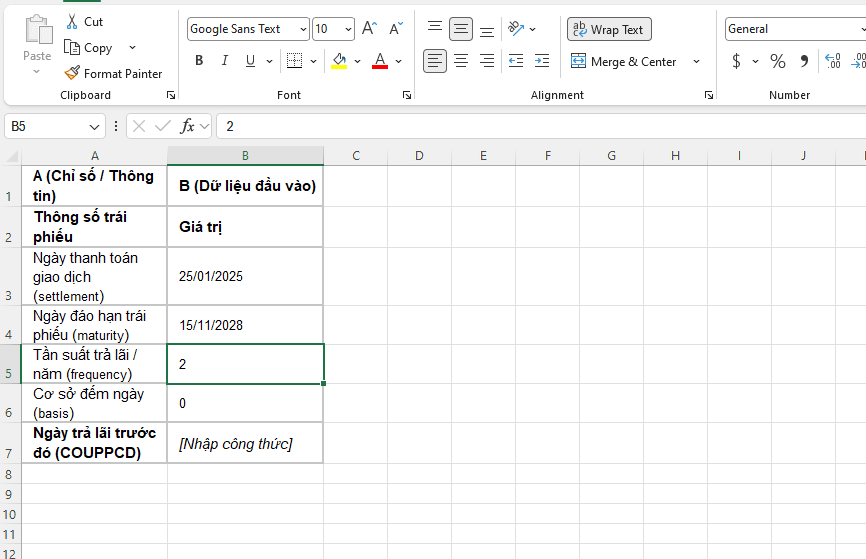
- Bước 2: Nhập công thức hàm COUPPCD: Tại ô cần hiển thị kết quả (ví dụ ô B6), bạn nhập một trong hai cách công thức sau:
- Cách 1 (Tham chiếu ô – Khuyên dùng): =COUPPCD(B2, B3, B4, B5)
- Cách 2 (Nhập trực tiếp hàm DATE): =COUPPCD(DATE(2025,1,25), DATE(2028,11,15), 2, 0)
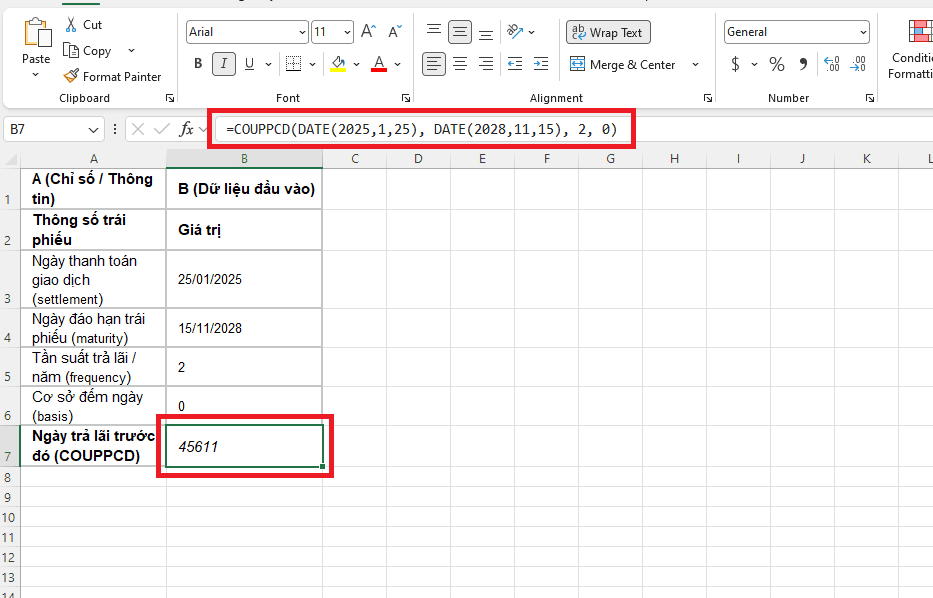
- Bước 3: Định dạng hiển thị kết quả (Date Format):
- Khi bấm Enter, ô B6 có thể sẽ hiển thị một dãy số nguyên sê-ri dạng 45611 (đây là mã số ngày hệ thống của Excel).
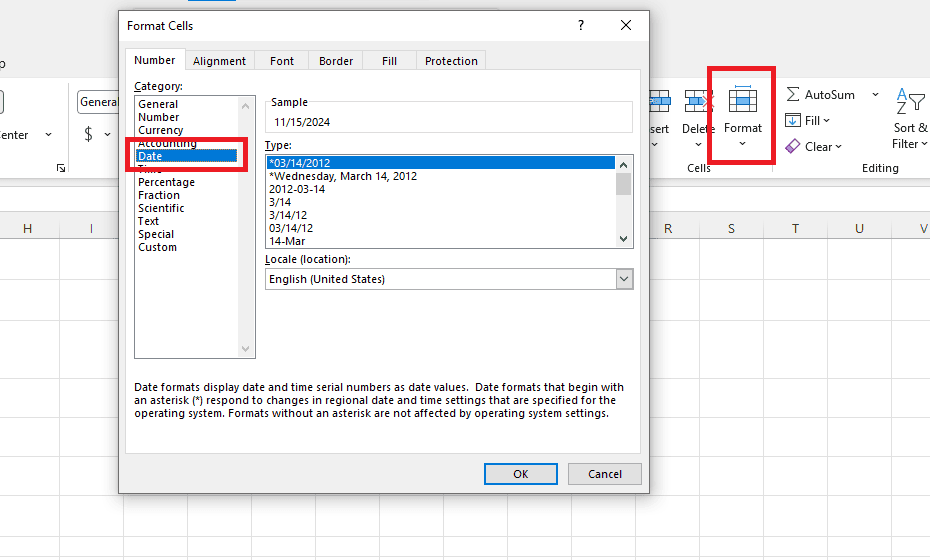
- Để đổi sang ngày tháng dễ nhìn, bạn click chuột phải vào ô B6 → Chọn Format Cells → Chọn thẻ Number → Mục Date → Chọn định dạng DD/MM/YYYY (hoặc vào nhanh thẻ Home > tại nhóm Number chọn Short Date).
Phân tích và giải thích thuật toán trả về kết quả:
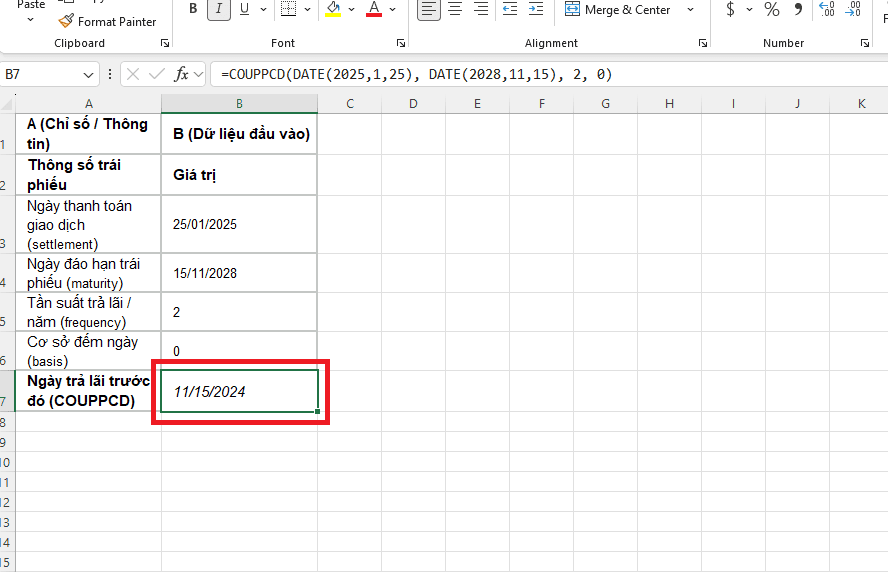
- Kết quả hiển thị: 15/11/2024
- Giải thích bản chất: Một trái phiếu đáo hạn vào ngày 15/11 và có tần suất trả lãi bán niên (Frequency = 2) thì định kỳ hàng năm sẽ phát sinh 2 đợt thanh toán lãi vào các ngày: 15/05 và 15/11.
Khi giao dịch diễn ra vào ngày 25/01/2025, Excel sẽ quét ngược thời gian để tìm mốc trả lãi gần nhất nằm ở phía trước thời điểm 25/01/2025. Mốc trả lãi liền trước đó chính là ngày 15/11/2024. - Ý nghĩa tài chính: Ngày 15/11/2024 chính là mốc bắt đầu của kỳ tính lãi hiện tại. Nhà đầu tư sẽ căn cứ vào khoảng thời gian từ ngày 15/11/2024 đến ngày 25/01/2025 (70 ngày theo chuẩn 30/360) để xác định chính xác số tiền lãi tích lũy (Accrued Interest) mà người mua phải thanh toán bù cho người bán.
Ví dụ 2: Tính ngày trả lãi phiếu cho kỳ trả lãi hàng quý
Trong thực tế giao dịch chứng khoán, nhiều loại trái phiếu được thiết kế lịch thanh toán lãi theo từng quý nhằm tối ưu hóa dòng tiền cho nhà đầu tư. Để xử lý trường hợp này, bạn chỉ cần thay đổi tham số tần suất frequency trong hàm COUPPCD trong Excel.
Giữ nguyên các mốc thời gian giao dịch như ở Ví dụ 1, nhưng điều kiện hợp đồng trái phiếu quy định trả lãi 4 lần/năm (trả lãi hàng quý):
- Ngày thanh toán (settlement): 25/01/2025
- Ngày đáo hạn (maturity): 15/11/2028
- Tần suất trả lãi (frequency): 4 (Trả lãi hàng quý)
- Cơ sở đếm ngày (basis): 0 (Chuẩn 30/360 US NASD)
Công thức thực thi:
Tại ô trả kết quả trên Excel, bạn nhập công thức:
=COUPPCD(DATE(2025,1,25), DATE(2028,11,15), 4, 0)
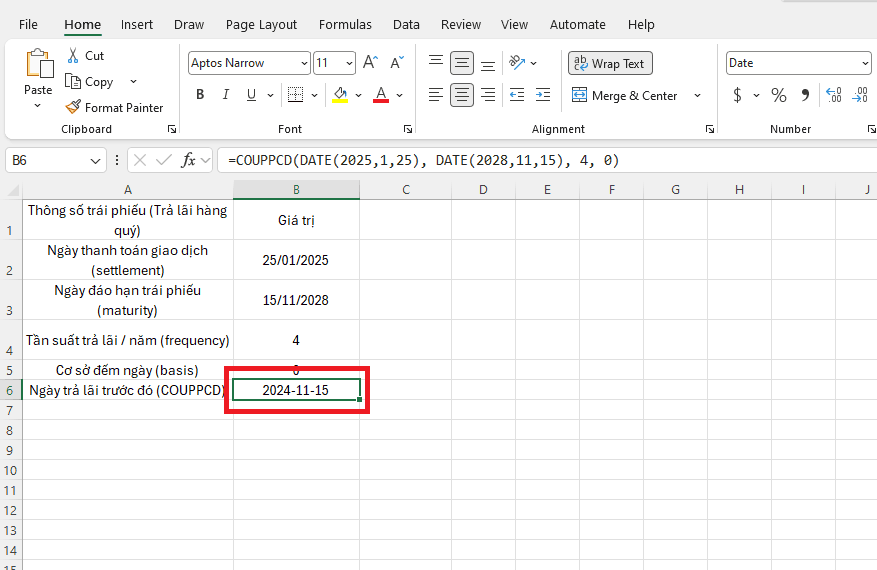
(Hoặc tham chiếu trực tiếp đến các ô dữ liệu: =COUPPCD(B2, B3, 4, B5))
Phân tích và giải thích kết quả chi tiết:
Kết quả hiển thị: 15/11/2024
Giải thích thuật toán: Một trái phiếu đáo hạn vào ngày 15/11 và trả lãi hàng quý (Frequency = 4) thì lịch trả lãi định kỳ hàng năm sẽ rơi vào các ngày: 15/02, 15/05, 15/08 và 15/11.
Đối chiếu với ngày thanh toán giao dịch thực tế là 25/01/2025, mốc trả lãi diễn ra gần nhất ở phía trước (lùi lại từ mốc 25/01/2025) chính là ngày 15/11/2024. Mốc trả lãi kế tiếp sẽ rơi vào ngày 15/02/2025.
Ví dụ 3: Kết hợp hàm COUPPCD với các hàm COUPNCD và COUPNUM
Để xây dựng một mô hình quản lý dòng tiền toàn diện và tự động đánh giá hiệu quả danh mục đầu tư trái phiếu, các chuyên viên phân tích tài chính hiếm khi sử dụng hàm COUPPCD trong Excel một cách độc lập. Việc kết hợp COUPPCD với bộ hàm tài chính nhóm “COUP” sẽ giúp bạn bao quát toàn bộ chu kỳ trả lãi chỉ trong một bảng tính.
Dưới đây là bảng tổng hợp cách phối hợp bộ 3 hàm tài chính cơ bản cho cùng một trái phiếu (Giao dịch ngày 25/01/2025, Đáo hạn 15/11/2028, Trả lãi 2 lần/năm, Cơ sở 30/360):
|
Tên hàm |
Chức năng tài chính chuyên sâu |
Công thức áp dụng mẫu |
Kết quả trả về |
|
COUPPCD (Coupon Previous Date) |
Xác định mốc ngày bắt đầu của kỳ tính lãi hiện tại để làm cơ sở tính tiền lãi tích lũy (Accrued Interest). |
=COUPPCD(DATE(2025,1,25), DATE(2028,11,15), 2, 0) |
15/11/2024 |
|
COUPNCD (Coupon Next Date) |
Xác định mốc ngày trả lãi ngay kế tiếp để nhà đầu tư dự phóng đợt thu hồi dòng tiền sắp tới. |
=COUPNCD(DATE(2025,1,25), DATE(2028,11,15), 2, 0) |
15/05/2025 |
|
COUPNUM (Coupon Number) |
Tính tổng số lần phát sinh thanh toán lãi còn lại từ ngày giao dịch cho đến khi trái phiếu đáo hạn hoàn tất. |
=COUPNUM(DATE(2025,1,25), DATE(2028,11,15), 2, 0) |
8 (lần) |
Ý nghĩa của việc ứng dụng kết hợp:
- Tính tổng độ dài kỳ trả lãi: Bằng cách kết hợp COUPNCD – COUPPCD, bạn xác định được chính xác tổng số ngày trong kỳ trả lãi hiện tại.
- Xác định tỷ lệ phân bổ dòng tiền: Lấy khoảng thời gian từ COUPPCD đến ngày Settlement chia cho tổng độ dài kỳ trả lãi giúp tính chính xác tỷ lệ phần trăm lợi tức mà bên bán được hưởng trước khi chuyển giao trái phiếu cho bên mua.
Các lỗi thường gặp khi dùng hàm COUPPCD trong Excel và cách khắc phục cực nhanh
Trong quá trình xây dựng mô hình tài chính, việc thao tác với dữ liệu ngày tháng rất dễ phát sinh lỗi định dạng hoặc xung đột dữ liệu đầu vào. Khi gặp sự cố, hàm COUPPCD trong Excel thường trả về hai mã lỗi phổ biến là #VALUE! và #NUM!. Việc nắm rõ nguyên nhân sẽ giúp bạn xử lý triệt me và hoàn thành báo cáo chỉ trong vài phút.
Lỗi #VALUE! – Do sai định dạng ngày tháng đầu vào
Lỗi #VALUE! xuất hiện khi Excel không thể nhận diện dữ liệu tại các tham số ngày tháng dưới dạng giá trị số (Serial Number) để thực hiện thuật toán đếm ngày.
Nguyên nhân chi tiết:
- Nhập ngày dưới dạng chuỗi văn bản (Text): Dữ liệu ngày thanh toán (settlement) hoặc ngày đáo hạn (maturity) bị gõ dưới dạng văn bản (ví dụ: “25/01/2025” hoặc chứa khoảng trắng dư thừa).
- Bị xung đột cài đặt vùng (Regional Settings): Máy tính đang thiết lập chuẩn ngày tháng kiểu Mỹ (MM/DD/YYYY), nhưng bạn lại nhập dữ liệu theo chuẩn Việt Nam (DD/MM/YYYY). Chẳng hạn, khi bạn gõ 25/01/2025, Excel hiểu số 25 là tháng nên sẽ tự động coi ô đó là văn bản không hợp lệ.
Cách khắc phục cực nhanh:
*Cách 1 (Khuyên dùng): Luôn bọc các mốc thời gian bằng hàm DATE(Year, Month, Day).
Công thức chuẩn: =COUPPCD(DATE(2025,1,25), DATE(2028,11,15), 2, 0)
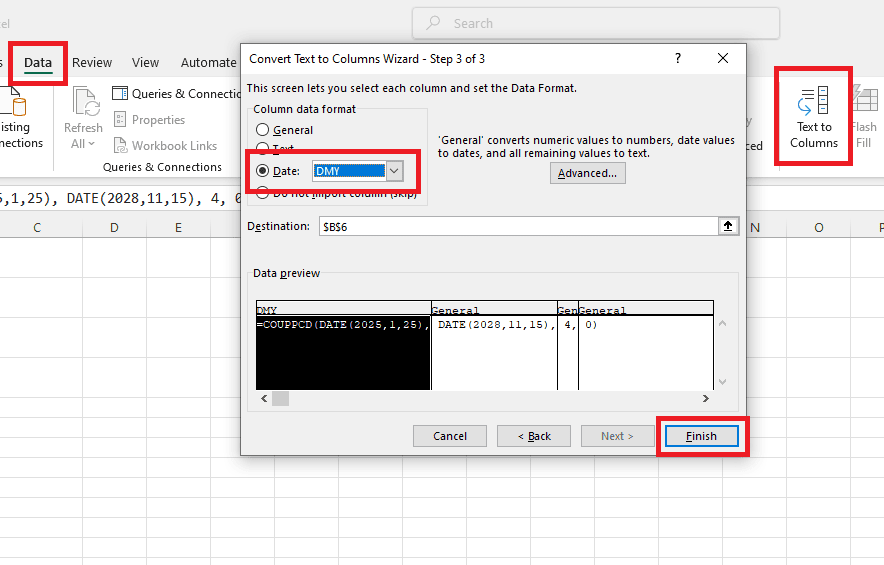
*Cách 2: Sử dụng tính năng Text to Columns để chuẩn hóa cột dữ liệu bị lỗi:
– Bước 1: Bôi đen cột dữ liệu ngày tháng bị lỗi.
– Bước 2: Vào thẻ Data trên thanh công cụ → Chọn Text to Columns.
– Bước 3: Bấm Next hai lần để chuyển đến Bước 3.
– Bước 4: Tại mục Column data format, tích chọn Date → Chọn định dạng gốc của dữ liệu (ví dụ: DMY) → Bấm Finish. Excel sẽ lập tức chuyển toàn bộ cột về dạng Ngày tháng chuẩn.
Lỗi #NUM! – Do tham số không hợp lệ hoặc sai logic thời gian
Lỗi #NUM! xuất hiện khi các giá trị ngày tháng nhập vào là hợp lệ, nhưng lại vi phạm các quy tắc logic tài chính hoặc vượt ngoài phạm vi cho phép của hàm COUPPCD.
Nguyên nhân chi tiết:
- Mốc thời gian bị ngược logic: Ngày thanh toán lớn hơn hoặc bằng ngày đáo hạn (settlement >= maturity). Trong tài chính, giao dịch chuyển nhượng không thể diễn ra vào hoặc sau ngày hợp đồng trái phiếu đã hết hạn.
- Tham số Frequency sai quy định: Nhập tần suất trả lãi khác với các số 1, 2 hoặc 4 (ví dụ: nhập 12 cho trả lãi hàng tháng hoặc 3 cho trả lãi 4 tháng/lần).
- Tham số Basis nằm ngoài phạm vi: Nhập giá trị cơ sở đếm ngày là số âm (basis < 0) hoặc vượt quá 4 (basis > 4).
Cách khắc phục cực nhanh:
- Kiểm tra logic ngày tháng: Đảm bảo điều kiện settlement < maturity. Nếu hai ô bị đảo ngược vị trí, bạn chỉ cần sửa lại thứ tự tham số trong công thức.
- Quy chuẩn lại tham số Frequency: Đảm bảo ô tham chiếu tần suất chỉ chứa một trong ba giá trị: 1 (hàng năm), 2 (bán niên), hoặc 4 (hàng quý).
- Điều chỉnh tham số Basis: Kiểm tra tham số cuối cùng và đảm bảo giá trị nhập vào là số nguyên từ 0 đến 4. Nếu không chắc chắn về quy chuẩn đếm ngày của hợp đồng, bạn có thể nhập 0 hoặc bỏ qua tham số này.
Những lưu ý quan trọng để sử dụng hàm COUPPCD trong Excel chính xác

Để hàm COUPPCD trong Excel vận hành ổn định và trả về kết quả chuẩn xác tuyệt đối trên mọi báo cáo, bạn cần tuân thủ các quy tắc nhập liệu và cài đặt thông số dưới đây.
Luôn sử dụng mốc thời gian bằng hàm DATE
Tránh nhập trực tiếp chuỗi ký tự ngày tháng dạng “25/01/2025” vào công thức. Thiết lập này rất dễ bị lỗi khi mở file trên các máy tính sử dụng chuẩn cài đặt vùng (Regional Settings) khác nhau (ví dụ: máy dùng chuẩn MM/DD/YYYY sẽ hiểu sai ngày thành tháng). Sử dụng DATE(2025, 1, 25) giúp công thức luôn chạy đúng trên mọi thiết bị.
Hiểu rõ bảng quy ước cơ sở đếm ngày (Basis)
Tham số basis ảnh hưởng trực tiếp đến cách Excel tính số ngày giữa các chu kỳ. Chi tiết quy ước như sau:
|
Giá trị Basis |
Quy ước đếm ngày / năm |
Ứng dụng phổ biến |
|
0 (hoặc bỏ qua) |
30 ngày/tháng, 360 ngày/năm (US NASD) |
Trái phiếu doanh nghiệp Mỹ |
|
1 |
Số ngày thực tế / Số ngày thực tế |
Trái phiếu chính phủ (Treasury Bonds) |
|
2 |
Số ngày thực tế / 360 ngày |
Thị trường tiền tệ, tín phiếu ngắn hạn |
|
3 |
Số ngày thực tế / 365 ngày |
Thị trường tài chính Anh, Canada |
|
4 |
30 ngày/tháng, 360 ngày/năm (European) |
Trái phiếu Châu Âu |
Đảm bảo thông số Frequency đúng với hợp đồng trái phiếu
Cần đối chiếu kỹ điều khoản hợp đồng phát hành chứng khoán để chọn đúng giá trị frequency. Việc chọn sai tần suất trả lãi sẽ dẫn đến kết quả ngày trả lãi trước đó bị tính lệch chu kỳ.
Để tối ưu hóa toàn bộ quy trình xử lý dữ liệu lớn và khai thác trọn vẹn các tính năng nâng cao trong Excel, việc trang bị bộ phần mềm văn phòng bản quyền ổn định là giải pháp tối ưu cho mọi cá nhân và doanh nghiệp. Nếu bạn đang tìm kiếm giải pháp Microsoft 365 chính hãng giúp tăng cường bảo mật và nâng cao hiệu suất làm việc số, hãy liên hệ ngay với MSO để nhận tư vấn chuyên sâu cùng nhiều ưu đãi hấp dẫn!
Các câu hỏi thường gặp về hàm COUPPCD trong Excel (FAQ)
Trong quá trình ứng dụng thực tế, người dùng thường có những thắc mắc sau:
Tại sao hàm COUPPCD trả về kết quả là một dãy số nguyên (ví dụ 45611) chứ không hiển thị ngày tháng?
Excel quản lý ngày tháng dưới dạng các số sê-ri liên tục (bắt đầu từ ngày 1/1/1900 là số 1). Khi kết quả hiển thị dạng số nguyên, ô tính của bạn đang ở định dạng General hoặc Number. Bạn chỉ cần chọn ô đó, vào thẻ Home → nhóm Number → chuyển định dạng thành Short Date.
Hàm COUPPCD có hỗ trợ tính toán cho trái phiếu trả lãi theo tháng (Frequency = 12) không?
Không. Hàm COUPPCD trong Excel chỉ hỗ trợ 3 giá trị cố định cho tham số frequency là 1 (hàng năm), 2 (bán niên) và 4 (hàng quý). Nếu cố tình nhập 12, hàm sẽ lập tức báo lỗi #NUM!.
Sự khác biệt chính giữa hàm COUPPCD và hàm COUPNCD trong Excel là gì?
- COUPPCD (Previous Coupon Date): Tìm ngày trả lãi phiếu diễn ra ngay trước ngày thanh toán.
- COUPNCD (Next Coupon Date): Tìm ngày trả lãi phiếu diễn ra ngay sau (kế tiếp) ngày thanh toán.
Có thể dùng hàm TODAY() làm ngày thanh toán (settlement) trong hàm COUPPCD được không?
Hoàn toàn được. Cú pháp: =COUPPCD(TODAY(), maturity, frequency, [basis]). Việc này giúp bảng tính tự động cập nhật mốc trả lãi trước đó dựa theo ngày hiện tại của hệ thống.
Hàm COUPPCD có hoạt động tương thích trên Google Sheets và Excel cho Mac không?
Có. Hàm COUPPCD là hàm tài chính chuẩn thuộc quy ước định dạng bảng tính quốc tế, hỗ trợ đầy đủ và đồng bộ trên tất cả các phiên bản Microsoft Excel (Windows, Mac, Web) cũng như Google Sheets.
Tổng kết
Sử dụng thành thạo hàm COUPPCD trong Excel giúp các chuyên viên tài chính, kế toán và nhà đầu tư tiết kiệm tối đa thời gian trong việc phân tích trái phiếu và lập báo cáo dòng tiền. Chỉ với vài thao tác thiết lập đơn giản, bạn đã có thể tự động xác định chính xác các mốc thời gian trả lãi trước đó, loại bỏ hoàn toàn rủi ro sai sót do tính toán thủ công và nâng cao tính chuyên nghiệp cho mô hình tài chính của mình.
———————————————————
Fanpage: MSO.vn – Microsoft 365 Việt Nam
Hotline: 024.9999.7777