Gửi Email
 Liên hệ Zalo





Nội dung bài viết
Hàm ABS trong Excel là một hàm trị tuyệt đối trong Excel, hàm này rất hữu ích trong việc giúp người dùng sử dụng để tính giá tuyệt đối của một số, một ô, hay một công thức nhất định, giúp loại bỏ dấu âm và đưa số về số dương. Giúp người dùng có thể xử lý dữ liệu dạng số một cách nhanh chóng và chính xác. Để hiểu rõ về hàm này và biết rõ cách để sử dụng hàm trị tuyệt đối Excel này như thế nào hiệu quả nhất, hãy theo dõi ngay bài viết dưới đây của chúng tôi.
Hàm ABS là gì trong Excel? Ứng dụng của hàm ABS

Hàm ABS trong Excel là một hàm tính toán dùng để giúp người dùng tính giá trị tuyệt đối của một số, tức là đưa một số bất kỳ, bất kể là số âm hay số dương về số dương của nó. Đây là một hàm Excel rất hữu ích trong việc xử lý dữ liệu dạng số, đặc biệt là các phép toán cần xử lý số âm hoặc tính toán khoảng cách giữa các giá trị.
Dưới đây là một số ứng dụng nổi bật nhất của hàm ABS trong Excel:
- Tính giá trị tuyệt đối: Tính giá trị tuyệt đối của 1 số hoặc một ô chứa dữ liệu dạng số hoặc một phép tính cụ thể. Đặc biệt trong trường hợp nhập sai số dương thành số âm, hàm ABS sẽ giúp chuyển đổi về số dương.
- Tính khoảng cách giữa các số: Dùng để xác định chênh lệch giữa hai giá trị mà không cần quan tâm đến dấu.
- Chuẩn hóa dữ liệu: Giúp đảm bảo dữ liệu dạng số ở đầu vào luôn là số dương, giúp tránh sai sót khi tính toán.
- Kết hợp với các hàm khác: Kết hợp với các hàm Excel khác như IF, SUM, ROUND để giúp tính toán và tìm giá trị tuyệt đối một cách linh hoạt hơn, đặc biệt là khi kiểm tra sai số và tính toán khoảng cách giữa các giá trị để cho kết quả là dạng số.
Cú pháp của hàm ABS trong Excel và ví dụ cụ thể
Hàm ABS trong Excel là một hàm toán học hữu ích khi cần xử lý số liệu liên quan đến khoảng cách, sai số hoặc chuẩn hóa dữ liệu, giúp loại bỏ dấu âm và đưa về số dương để lấy giá trị tuyệt đối của một số trong Excel.
Cú pháp của hàm ABS trong Excel là:
=ABS(number)
Trong đó, number là số cần được lấy giá trị tuyệt đối. Number có thể là một số cụ thể hoặc một tham chiếu đến ô chứa số hay cũng có thể là một biểu thức toán học.
Ví dụ 1: Giả sử bạn có một bảng dữ liệu như sau:
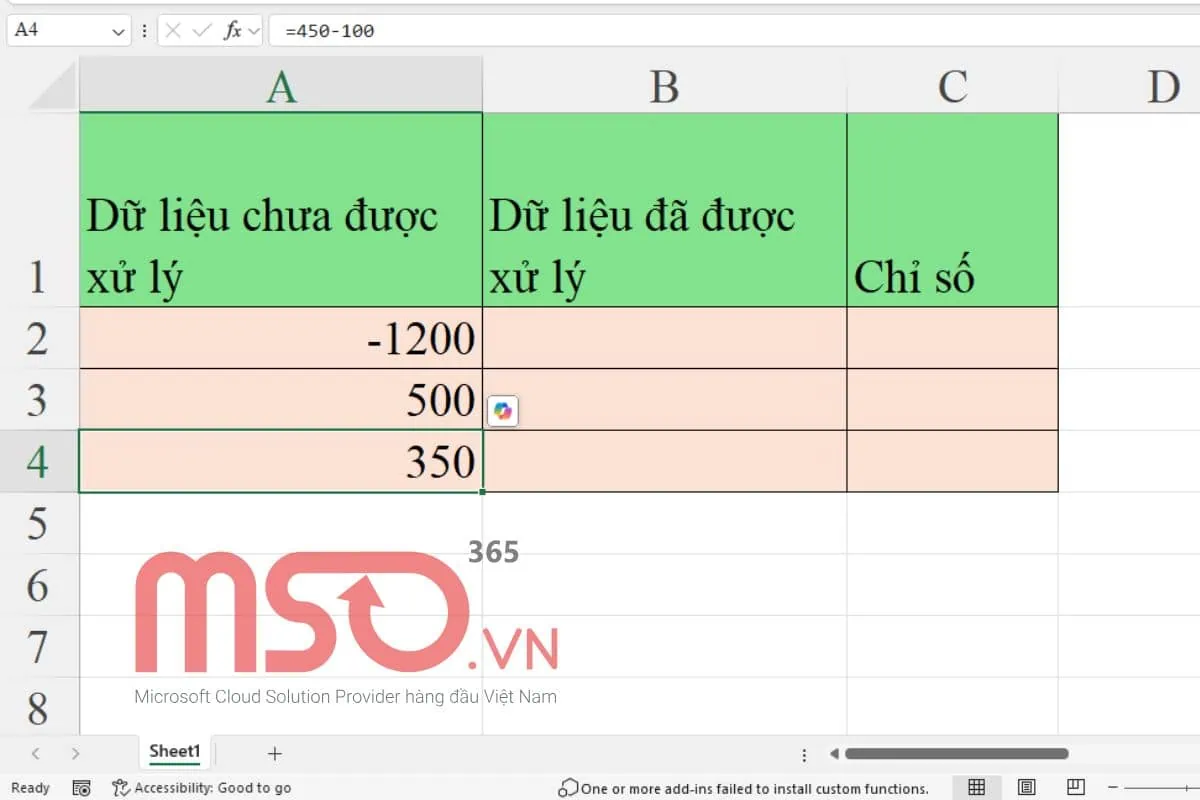
Và bạn đang muốn chuyển đổi chúng thành số dương để dễ dàng so sánh và phân tích dữ liệu sau này.
Lúc này, bạn có thể sử dụng hàm ABS trong Excel, hàm này sẽ giúp bạn chuyển số âm thành số dương.
– Bước 1: Bạn hãy nhập công thức sau đây vào ô B2: =ABS(A2)
– Bước 2: Tiếp theo, bạn chỉ cần nhấn phím Enter là có thể nhận về kết quả.
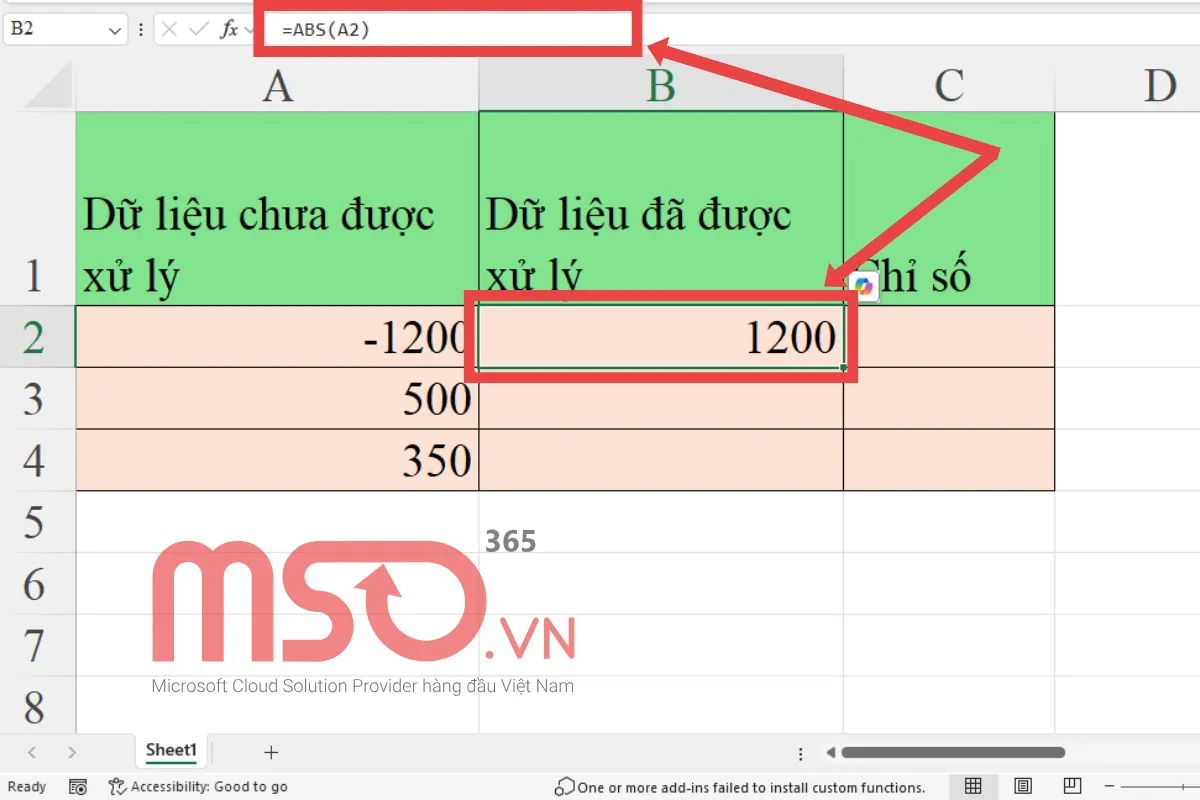
Ví dụ 2: Trong trường hợp bạn muốn kiểm tra xem các dữ liệu này có nhỏ hơn 100 hay không, bạn hãy thực hiện như sau:
– Bước 1: Bạn hãy nhập công thức sau đây vào ô bất kỳ nào mà bạn muốn xuất kết quả:
=IF(ABS(A2)>100, “Lớn”, “Nhỏ”)
– Bước 2: Tiếp theo, bạn hãy nhấn phím Enter để hiển thị kết quả của công thức.
Kết quả sẽ xuất hiện tại ô mà bạn đã nhập vào công thức.
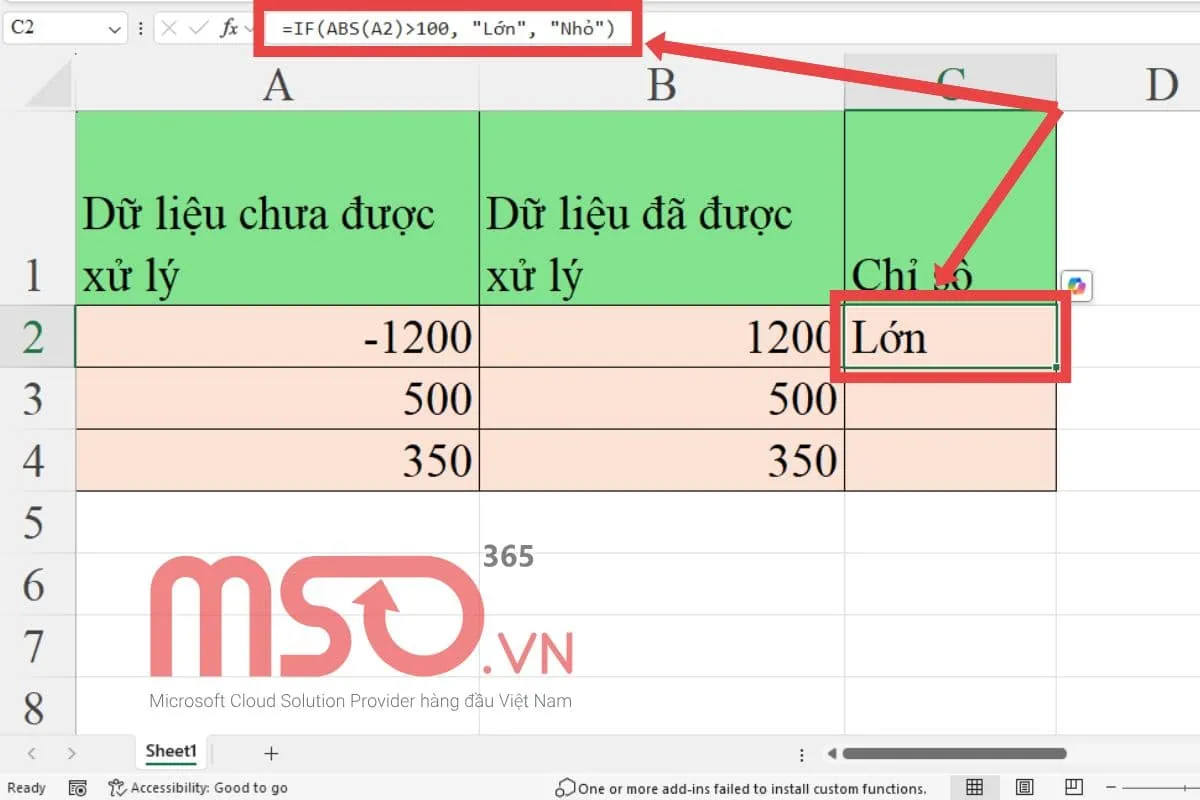
Với hàm ABS trong Excel, bạn sẽ có thể xử lý dữ liệu một cách chính xác hơn.
Để biết được cách thức sử dụng hàm ABS trong Excel trong từng trường hợp cụ thể, bạn hãy tiếp tục theo dõi và tham khảo những hướng dẫn chi tiết cách sử dụng hàm trị tuyệt đối trong Excel này của chúng tôi trong các mục hướng dẫn tiếp theo nhé.
Hướng dẫn dùng hàm ABS trong Excel để tính giá trị tuyệt đối
Hàm ABS trong Microsoft Excel có tính ứng dụng cao trong việc tìm giá trị tuyệt đối của 1 số cụ thể, tìm giá trị tuyệt đối của 1 ô chứa dữ liệu dạng số, tìm giá trị tuyệt đối của 1 phép tính và kết hợp với các hàm khác để tìm giá trị tuyệt đối có kết quả là số. Bạn hãy theo dõi hướng dẫn sử dụng hàm ABS trong Excel của chúng tôi phía dưới đây để biết được các cách ứng dụng hàm ABS trong từng trường hợp cụ thể nhé:
Tính giá trị tuyệt đối của 1 số cụ thể
Ví dụ: Cho bảng dữ liệu dưới đây:
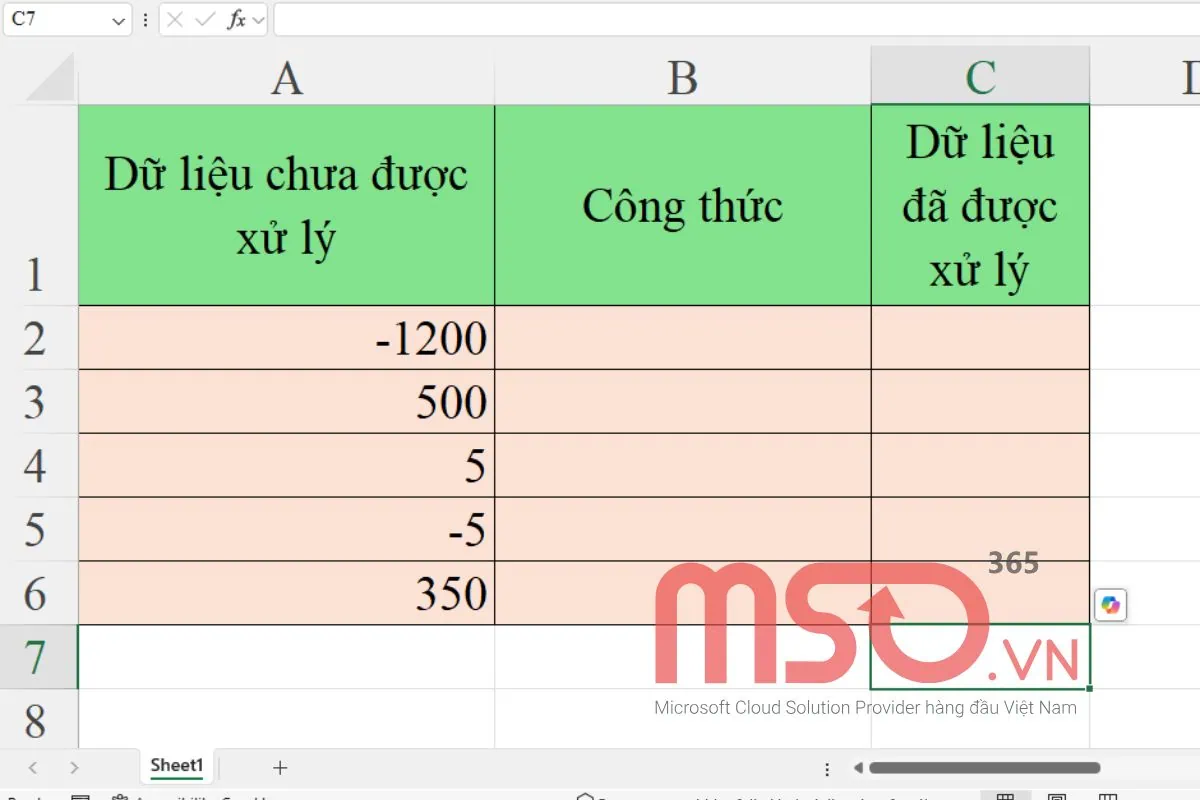
Hãy tính giá trị tuyệt đối của các số -1200; 500; 5; -5; 350
Để tính giá trị tuyệt đối của các số trong bảng dữ liệu phía trên, bạn hãy thực hiện như sau:
– Bước 1: Đầu tiên, bạn hãy nhập công thức =ABS(-1200) vào ô muốn xuất kết quả để tìm giá trị tuyệt đối cho số “-1200”.
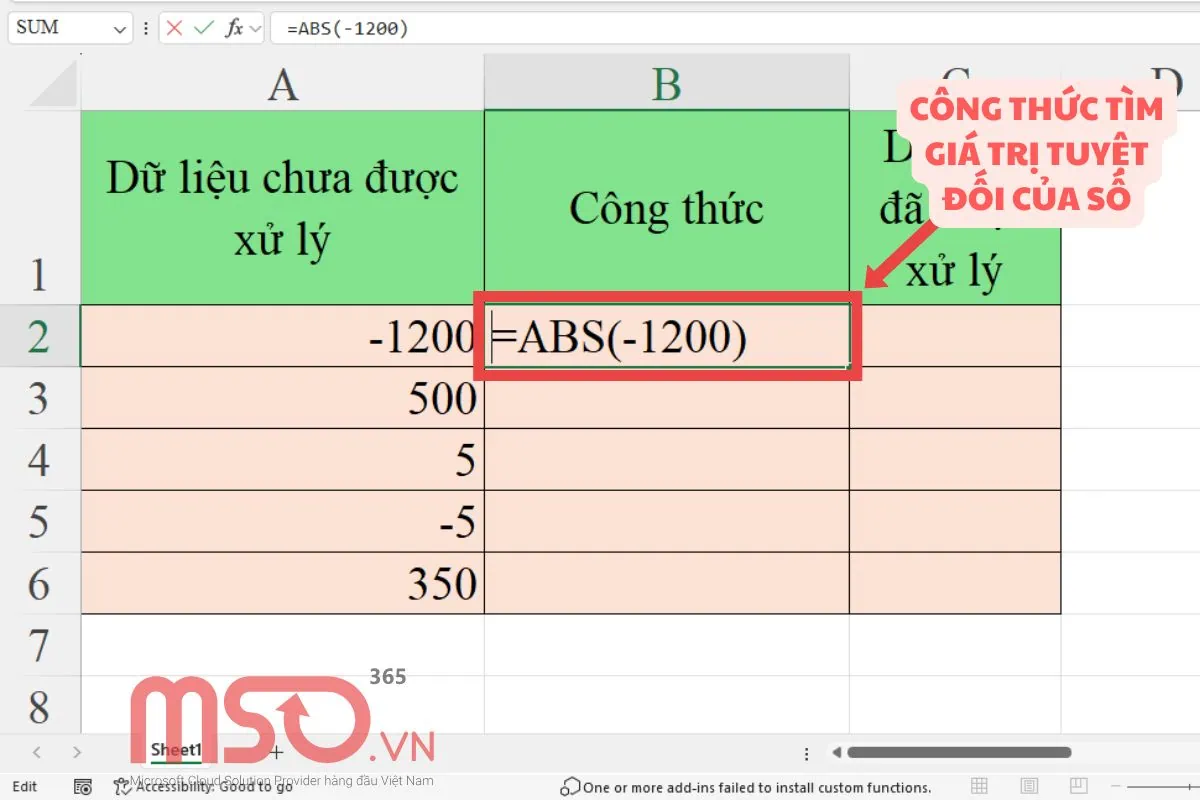
– Bước 2: Sau đó, bạn hãy nhấn phím Enter để hiển thị kết quả. Kết quả sẽ chính là giá trị tuyệt đối của số “-1200”.
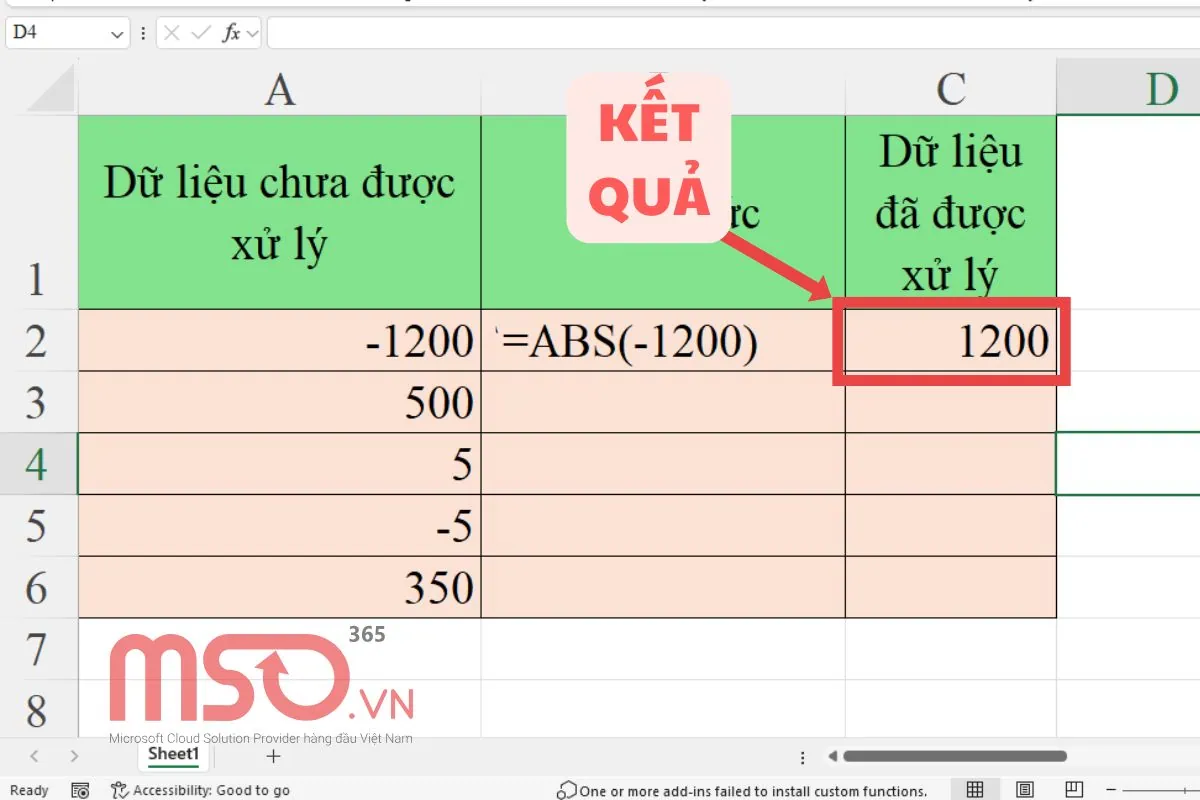
– Bước 3: Tương tự như trên, bạn hãy nhận lần lượt các công thức tìm giá trị tuyệt đối của các số 500; 5; -5 và 350.
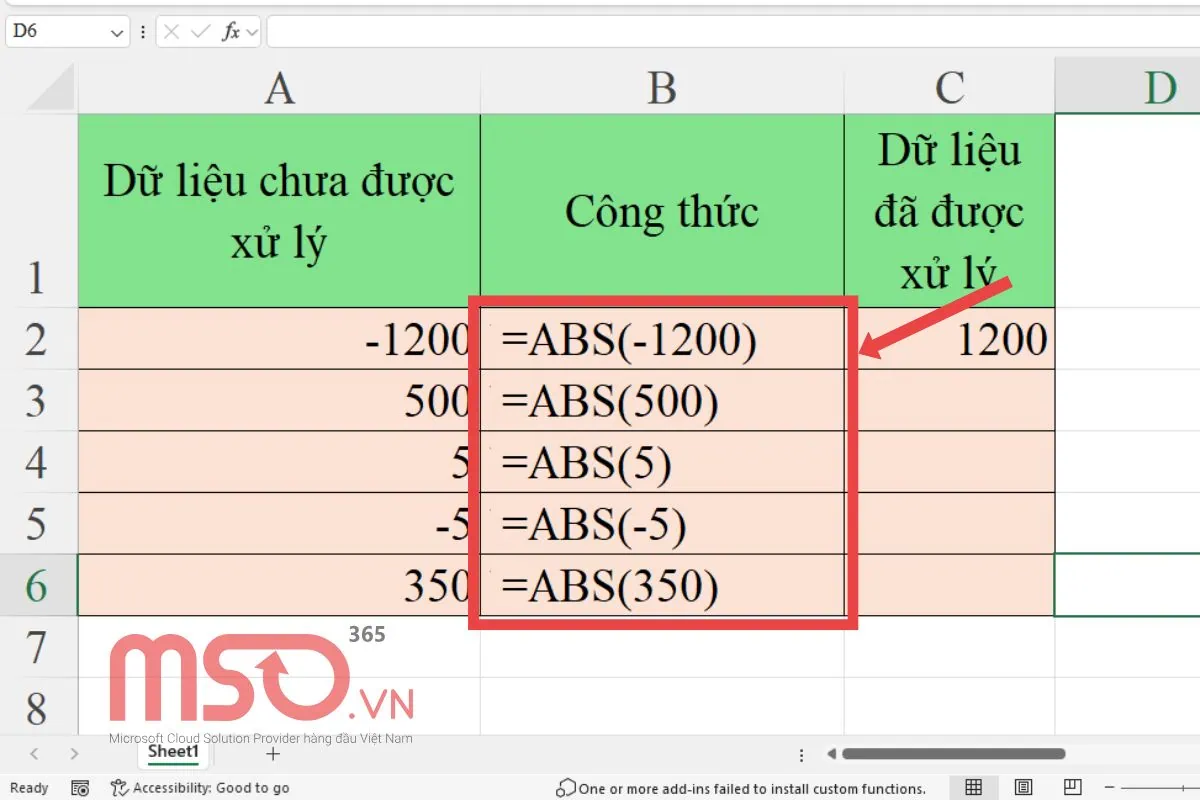
– Bước 4: Kết quả sẽ chính là giá trị tuyệt đối của các các số trong yêu cầu của ví dụ.

Như vậy, với các thao tác như trong hướng dẫn phía trên của chúng tôi, bạn đã có thể tìm được giá trị tuyệt đối của những số bất kỳ rồi đó. Tiếp tục theo dõi bài viết để biết được cách tìm giá trị tuyệt đối bằng hàm ABS trong các trường hợp khác như với 1 ô, với 1 công thức hoặc 1 hàm nhé.
Tính giá trị tuyệt đối của 1 ô cụ thể
Ví dụ: Cũng trong bảng dữ liệu phía trên, hãy tính giá trị tuyệt đối của các ô chứa các dữ liệu số đó.
Để tìm giá trị tuyệt đối của các ô chứa số trong bảng dữ liệu, bạn hãy làm như sau:
– Bước 1: Đầu tiên, bạn hãy nhập công thức =ABS(A2) vào ô muốn xuất kết quả để tìm giá trị tuyệt đối cho ô A2, tức là ô chứa dữ liệu số “-1200”.
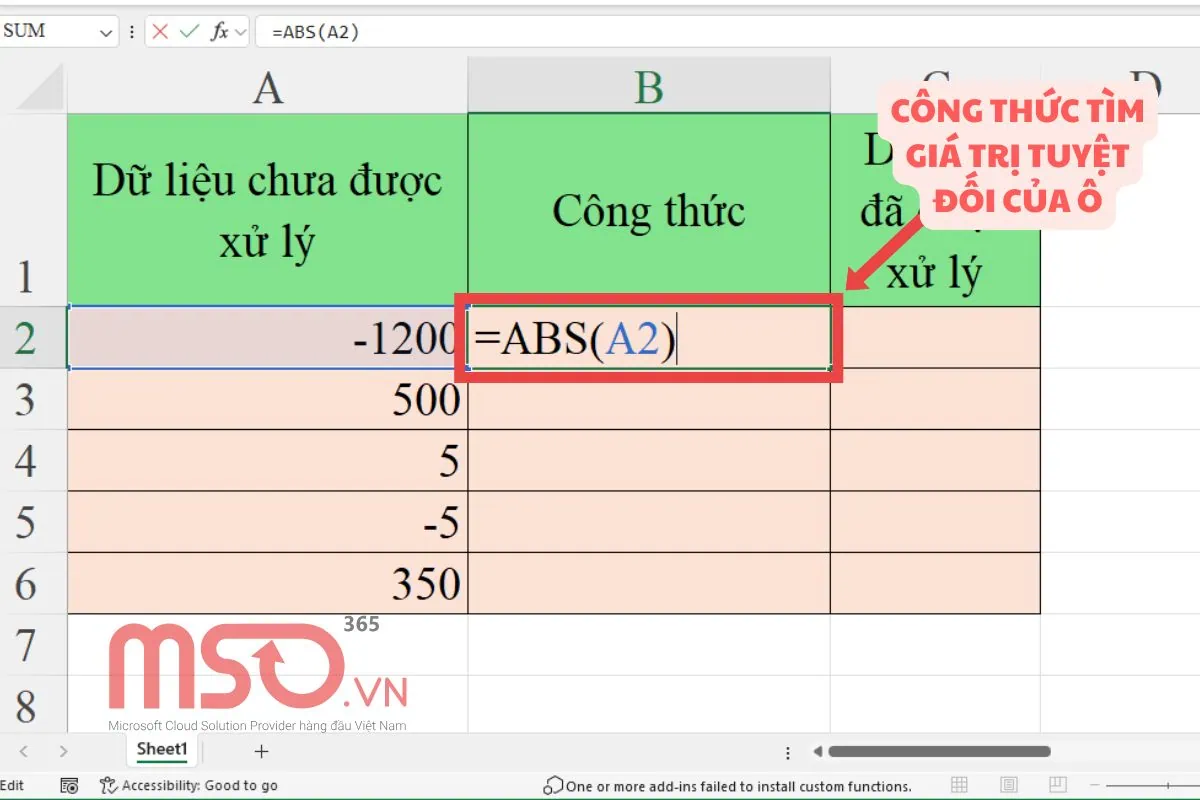
– Bước 2: Sau đó, bạn hãy nhấn phím Enter để hiển thị kết quả. Kết quả sẽ chính là giá trị tuyệt đối của ô A2 là số “1200”.
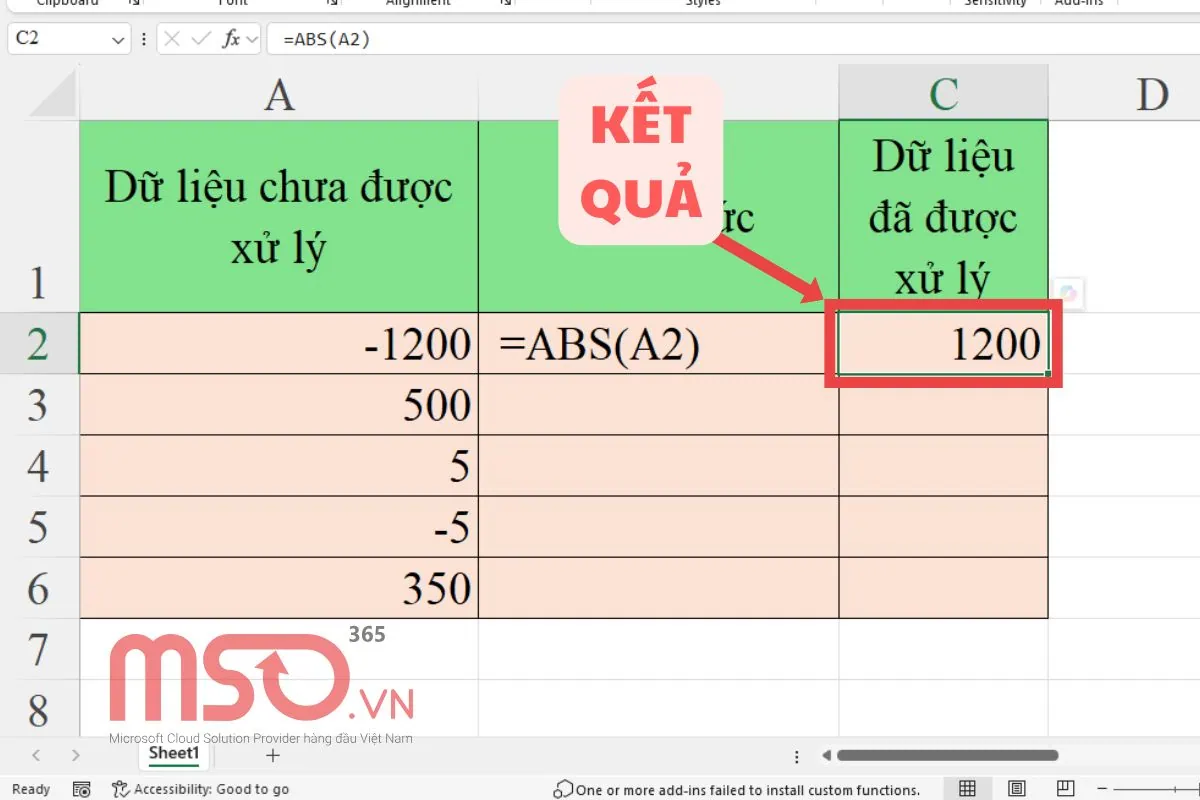
– Bước 3: Tương tự như trên, bạn hãy nhập lần lượt các công thức tìm giá trị tuyệt đối của các ô còn lại trong cột A.
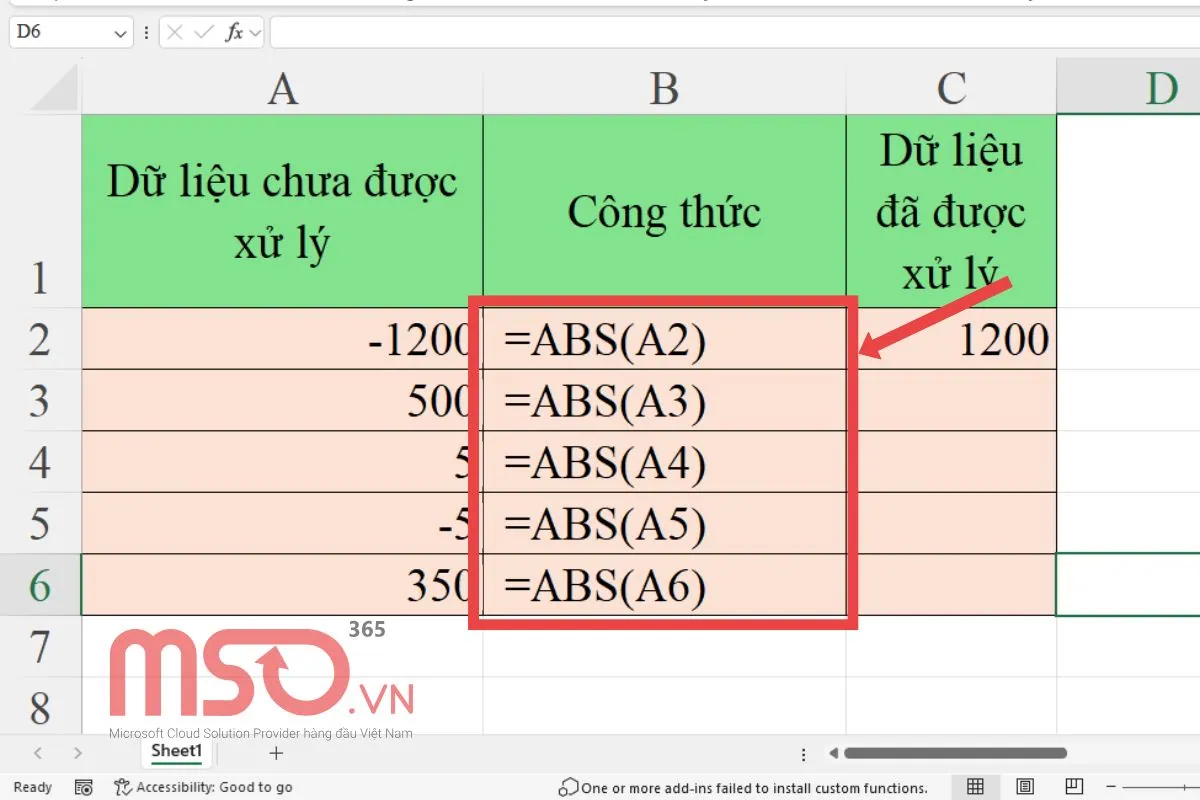
– Bước 4: Kết quả sẽ chính là giá trị tuyệt đối của các ô được yêu cầu, giống như hình ảnh phía dưới đây.
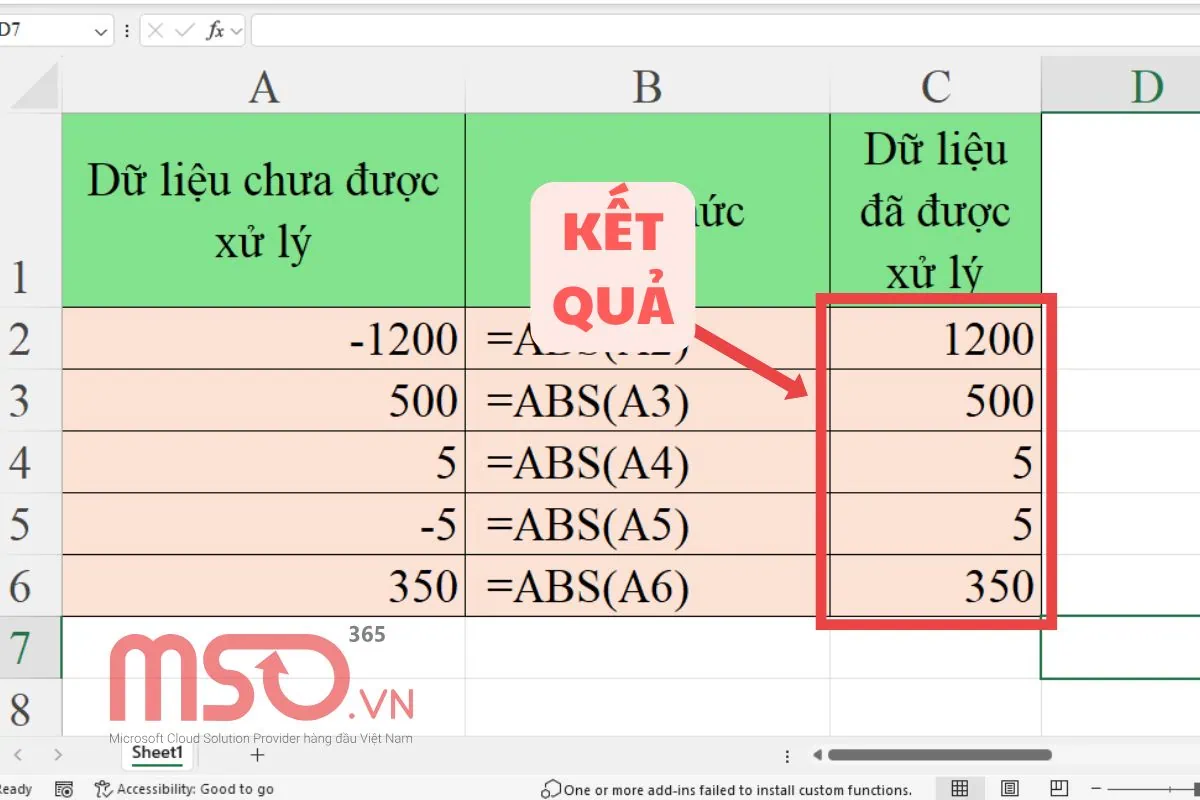
Như vậy, bạn đã có thể tìm được giá trị tuyệt đối của các ô mà mình muốn một cách đơn giản bằng hàm ABS rồi đó.
Tính giá trị tuyệt đối của 1 hàm/công thức
Ví dụ: Cho bảng dữ liệu sau đây, hãy tính giá trị tuyệt đối của hàm trong ô B7:

Để tìm giá trị tuyệt đối của hàm trong ô B7, bạn hãy thực hiện theo những thao tác như sau:
– Bước 1: Đầu tiên, bạn hãy nhập công thức sau đây vào ô mà bạn muốn xuất kết quả:
=ABS(Sum(B2:B6))
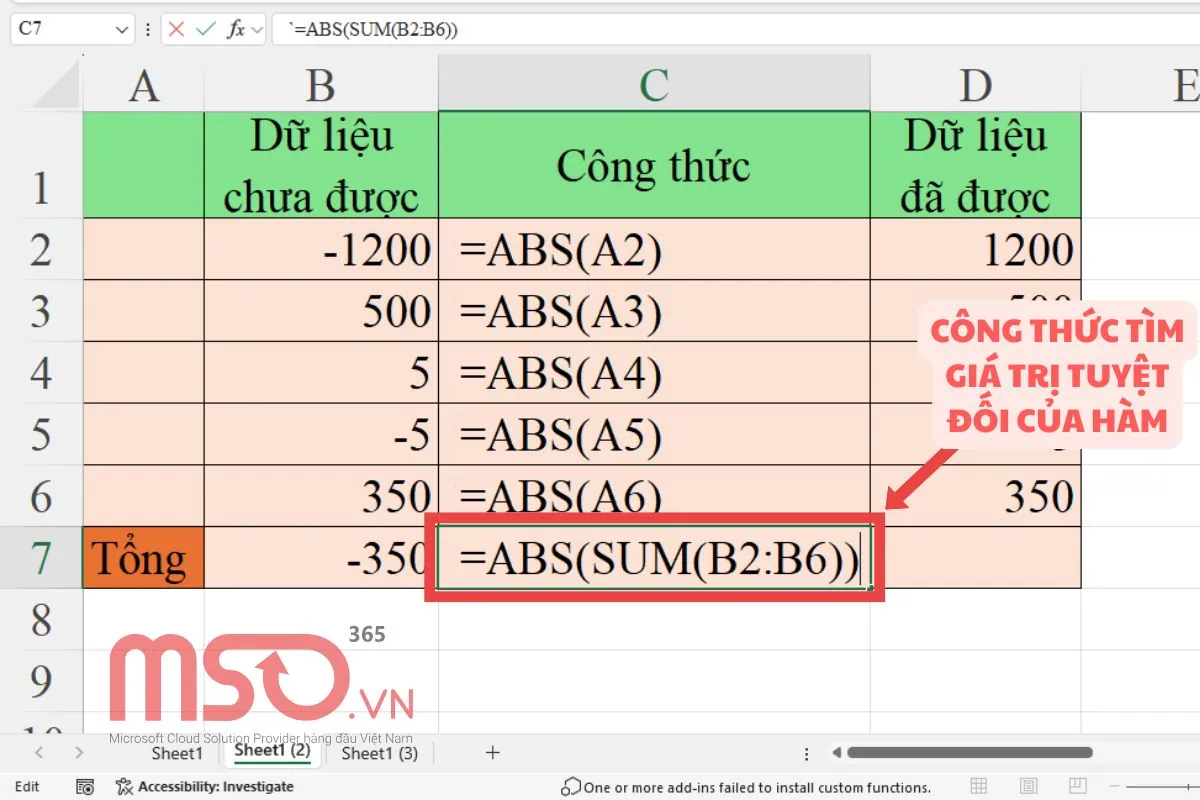
– Bước 2: Sau đó, bạn chỉ cần nhấn phím Enter để giá trị tuyệt đối của hàm trong ô B7 được hiển thị. Kết quả sẽ là giá trị nguyên dương của số “-350” và sẽ là số “350” như hình dưới đây:
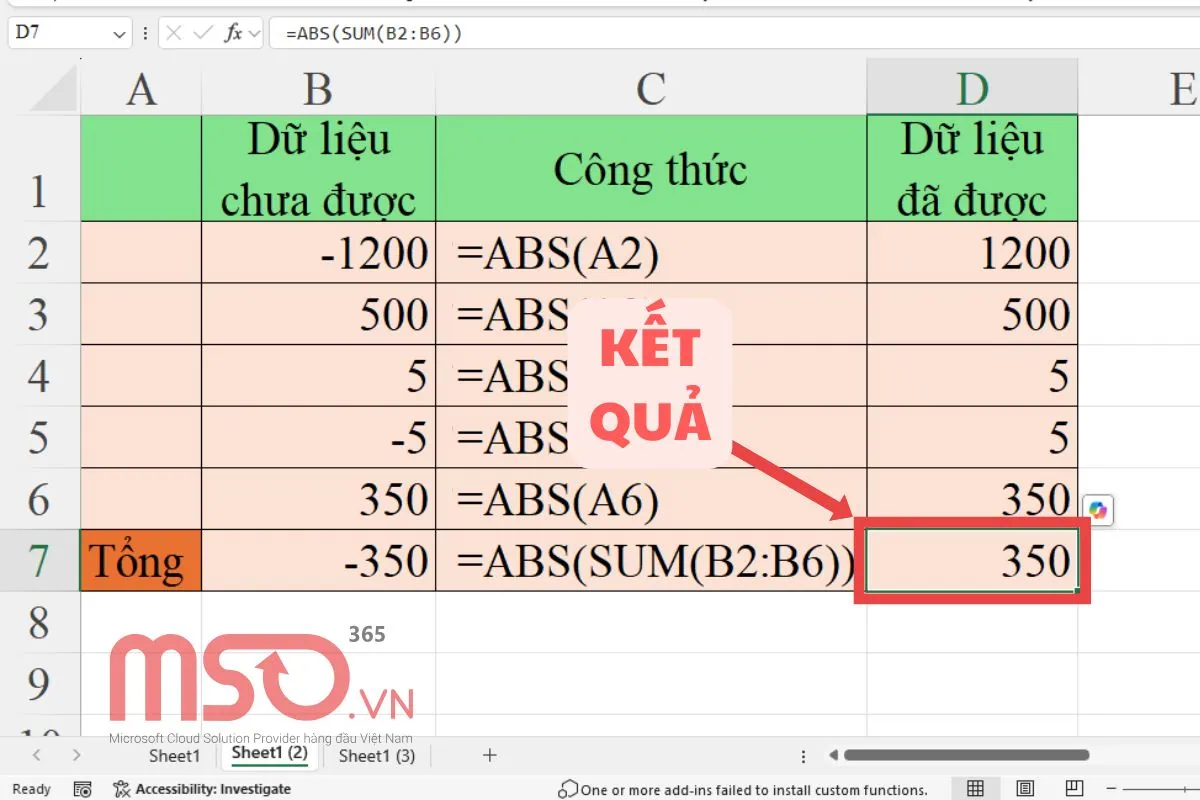
Như vậy, phía trên đây chúng tôi đã cung cấp cho bạn hướng dẫn chi tiết về cách sử dụng hàm ABS trong Excel với một số trường hợp cụ thể. Bạn hãy áp dụng những thao tác được chúng tôi hướng dẫn để tính giá trị tuyệt đối của số, ô và công thức/hàm mà mình muốn trong bảng tính Excel nhé.
Hãy tiếp tục theo dõi bài viết để biết thêm một số cách sử dụng hàm ABS nâng cao như sử dụng hàm ABS kết hợp với một số hàm khác như IF, AVERAGE và VLOOKUP nhé.
Cách kết hợp hàm ABS và IF trong Excel
Hàm ABS và hàm IF trong Excel có thể kết hợp với nhau để hỗ trợ bạn kiểm tra điều kiện dựa trên giá trị tuyệt đối của một số cụ thể. Điều này rất hữu ích trong trường hợp mà bạn đang muốn xử lý dữ liệu mà không cần phải quan tâm đến dấu âm.
Hàm ABS trong Excel có công dụng giúp bạn lấy giá trị tuyệt đối của một số, tức là loại bỏ dấu âm và đưa về số dương. Trong khi đó, hàm IF trong Excel có công dụng giúp bạn kiểm tra một điều kiện và trả về giá trị tương ứng. Khi kết hợp hai hàm này, bạn sẽ có thể kiểm tra điều kiện dựa trên giá trị tuyệt đối của một số. Đặc biệt hữu ích trong các trường hợp như kiểm tra sai số, xác định điều kiện và lọc dữ liệu.
Ví dụ: Giả sử bạn có bảng dữ liệu như sau:

Trong cột A, hãy kiểm tra xem những dữ liệu nào có giá trị nhỏ hơn 1000 và những dữ liệu có giá trị lớn hơn 1000.
Lúc này bạn có thể sử dụng hàm ABS kết hợp với hàm IF với những bước như sau để kiểm tra dữ liệu:
– Bước 1: Bạn hãy nhập công thức sau đây vào ô muốn hiển thị kết quả kiểm tra:
=IF(ABS(A2)<1000, “Hợp lệ”, “Không hợp lệ”)
Giải thích công thức:
- ABS(A2): Là hàm giúp bạn tìm giá trị tuyệt đối của ô A2.
- =IF(ABS(A2)<1000, “Hợp lệ”, “Không hợp lệ”): Giúp bạn kiểm tra dữ liệu, nếu ABS(A2) nhỏ hơn 1000 thì kết quả sẽ là hợp lệ, còn nếu ABS(A2) lớn hơn 1000 thì kết quả sẽ là không hợp lệ.
– Bước 2: Sau đó, hãy nhấn phím ENTER để xem kết quả kiểm tra.
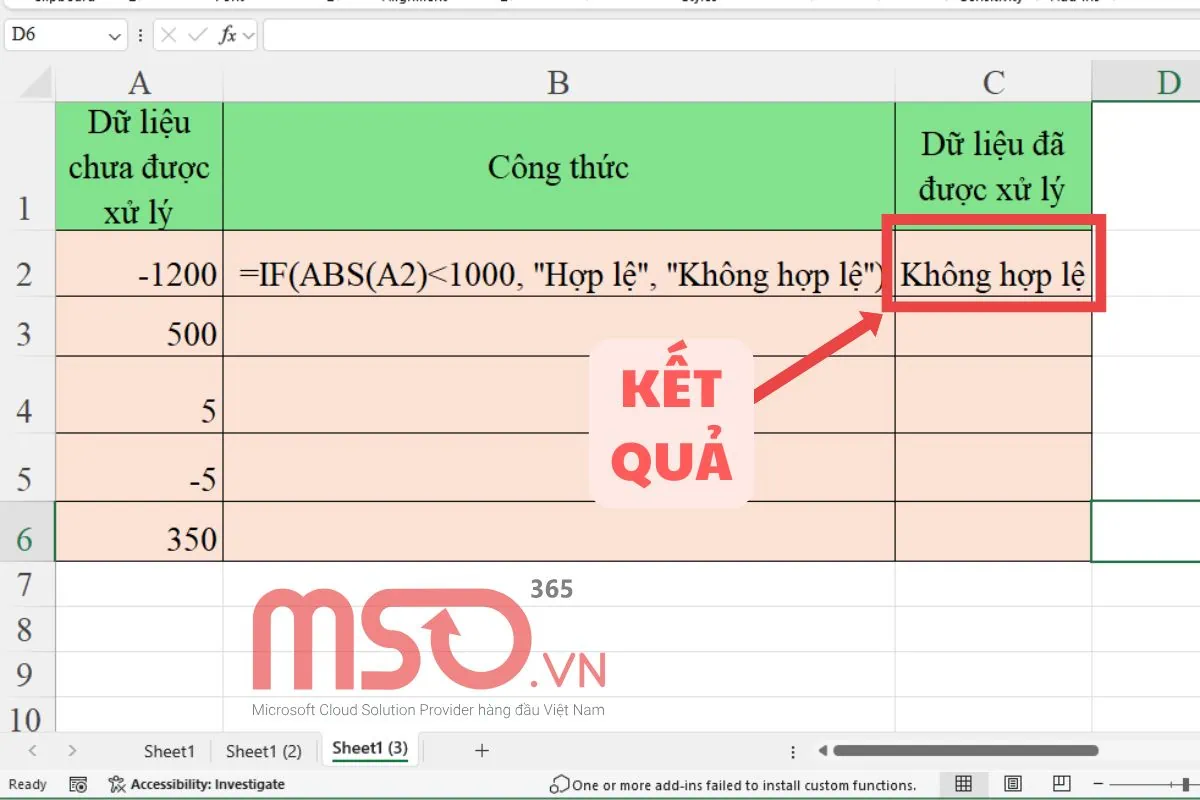
– Bước 3: Tại ô hiển thị kết quả, bạn hãy kéo xuống các hàng chứa số liệu phía cuối của bảng dữ liệu để kiểm tra các số liệu còn lại.
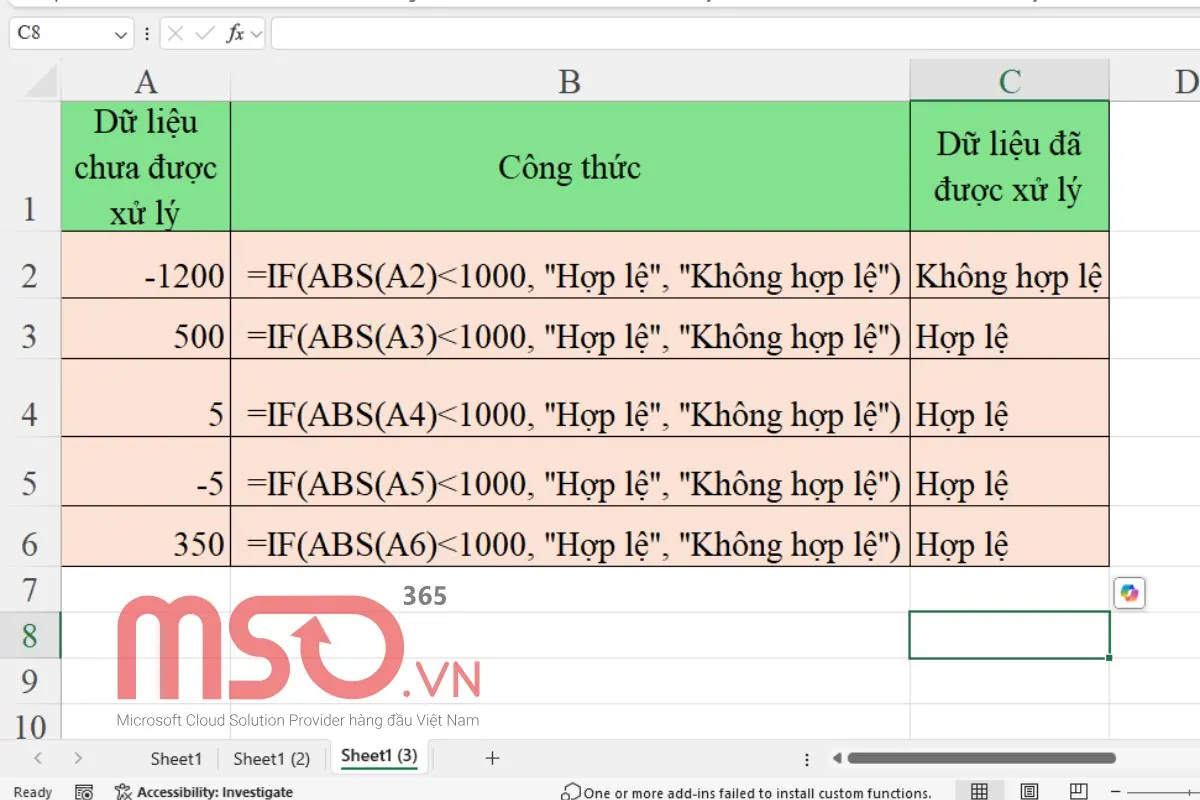
>>Xem thêm: Hàm IF trong Excel là gì? Hướng dẫn chi tiết hàm IF trong Excel với nhiều điều kiện
Cách kết hợp hàm ABS và AVERAGE trong Excel
Hàm ABS trong Excel giúp người dùng lấy giá trị tuyệt đối của một số, tức là loại bỏ dấu âm và đưa về số dương, trong khi đó hàm AVERAGE trong Excel sẽ giúp người dùng tính giá trị trung bình của một tập hợp số.
Khi hàm ABS kết hợp với hàm AVERAGE trong Excel nó có thể giúp bạn tính giá trị trung bình của giá trị tuyệt số của một tập hợp các dữ liệu mà không quan tâm đến dấu âm. Điều này rất hữu ích khi bạn muốn phân tích dữ liệu mà chỉ cần biết giá trị tuyệt đối. Đặc biệt là trong các trường hợp bạn muốn xử lý sai số, phân tích dữ liệu và thống kê dữ liệu mà không cần phân biệt số âm hay số dương.
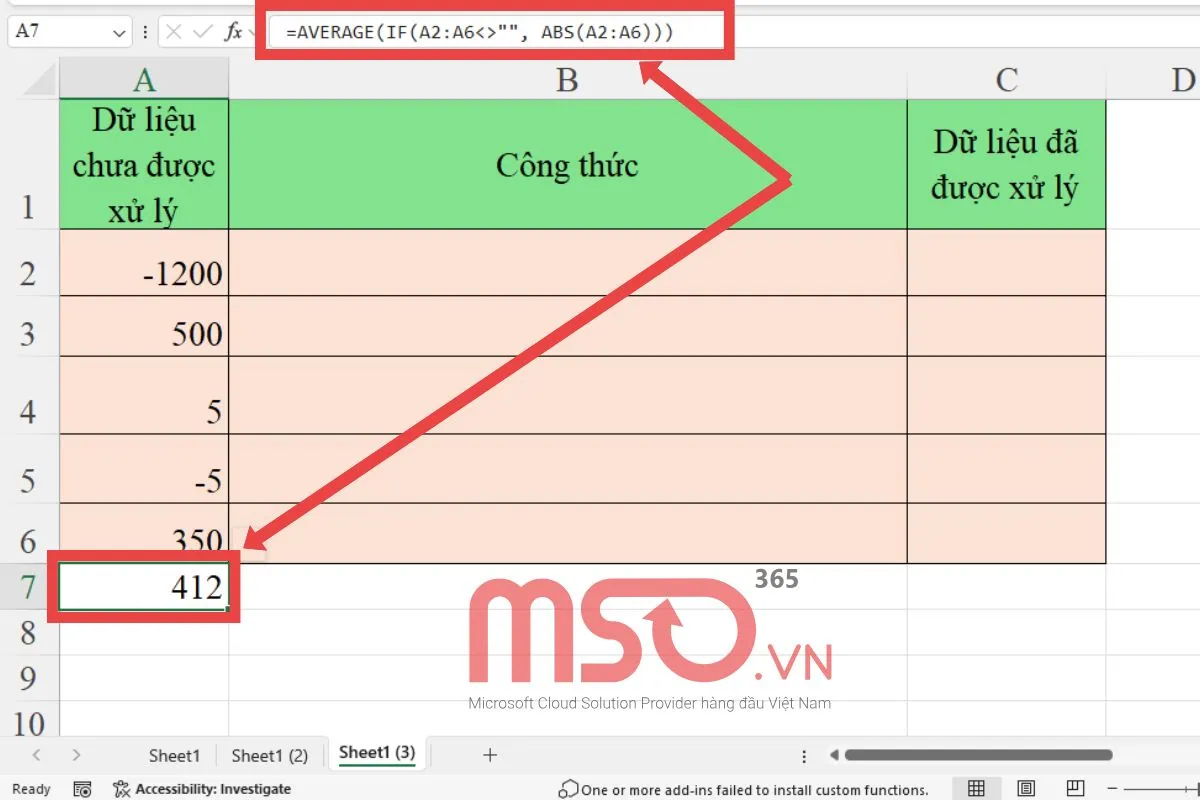
Ví dụ: Giả sử bạn có bảng dữ liệu sau đây:
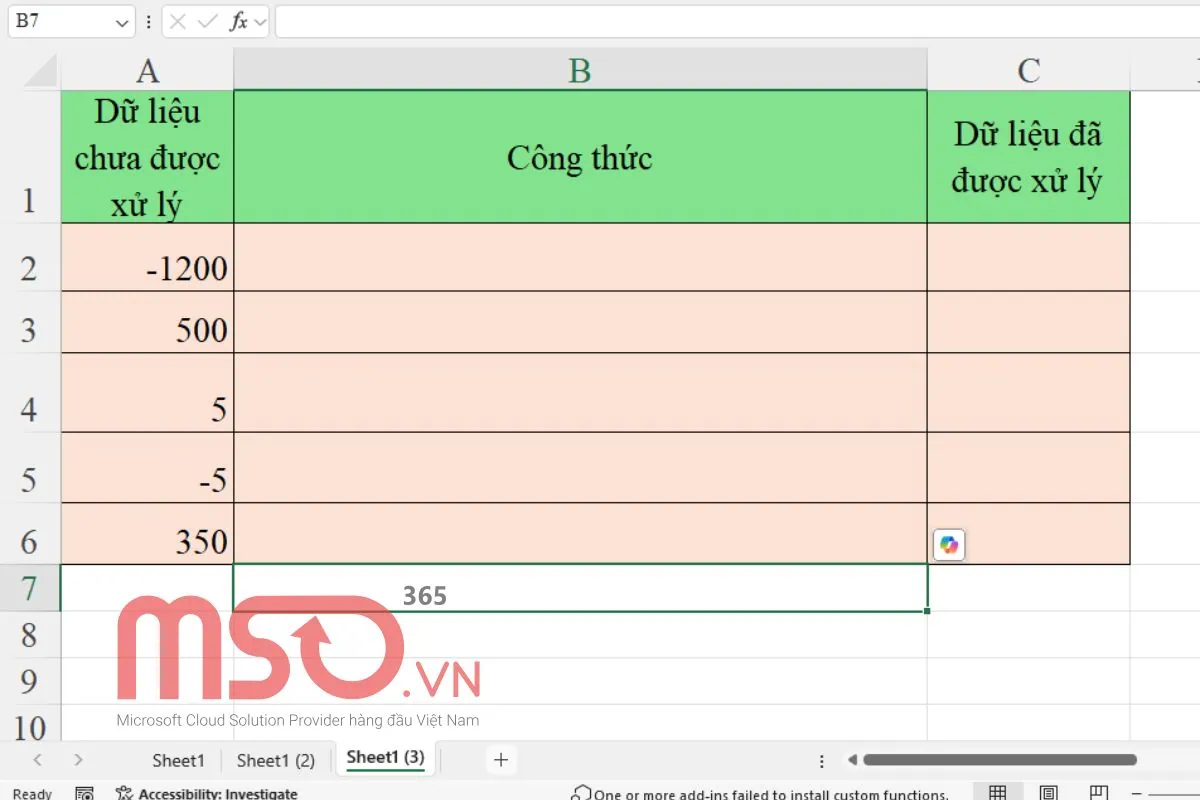
Và bạn đang muốn tính trung bình giá trị tuyệt đối của các dữ liệu trong cột A của bảng dữ liệu trên. Lúc này, bạn có thể sử dụng kết hợp hàm ABS và hàm AVERAGE với các bước thực hiện như sau:
– Bước 1: Bạn hãy nhập công thức sau đây vào ô mà mình muốn xuất kết quả tính trung bình các dữ liệu tuyệt đối của các ô trong cột A:
=AVERAGE(IF(A1:A5<>””, ABS(A1:A5)))
– Bước 2: Sau đó, bạn hãy nhấn phím Enter để hiển thị kết quả. Kết quả sẽ là 412, tức là trung bình của (1200, 500, 5, 5, 350) và sẽ là 412.
Cách kết hợp hàm ABS và VLOOKUP có điều kiện
Khi sử dụng hàm ABS với hàm VLOOKUP trong cùng một công thức sẽ giúp bạn có thể tìm kiếm dữ liệu mà không quan tâm đến dấu âm của số. Bởi vì hàm ABS sẽ giúp bạn lấy giá trị tuyệt đối của một số, tức là loại bỏ dấu âm và đưa về số dương, còn hàm VLOOKUP sẽ giúp tìm kiếm một giá trị trong một bảng dữ liệu theo cột.
Khi kết hợp hàm ABS và VLOOKUP trong Excel, bạn sẽ có thể tìm kiếm dữ liệu dựa trên giá trị tuyệt đối của một số. Điều này rất hữu ích khi bạn muốn tra cứu dữ liệu mà không quan tâm đến dấu âm. Đặc biệt là trong các trường hợp như khi muốn xử lý dữ liệu nhập sau và chuẩn hóa chúng trước khi tra cứu, hay khi muốn tìm kiếm và tra cứu số liệu mà không cần quan tâm đến dấu âm/dương hoặc là khi muốn xử lý lỗi khi không tìm thấy dữ liệu.
Ví dụ: Giả sử bạn có bảng dữ liệu sau đây:
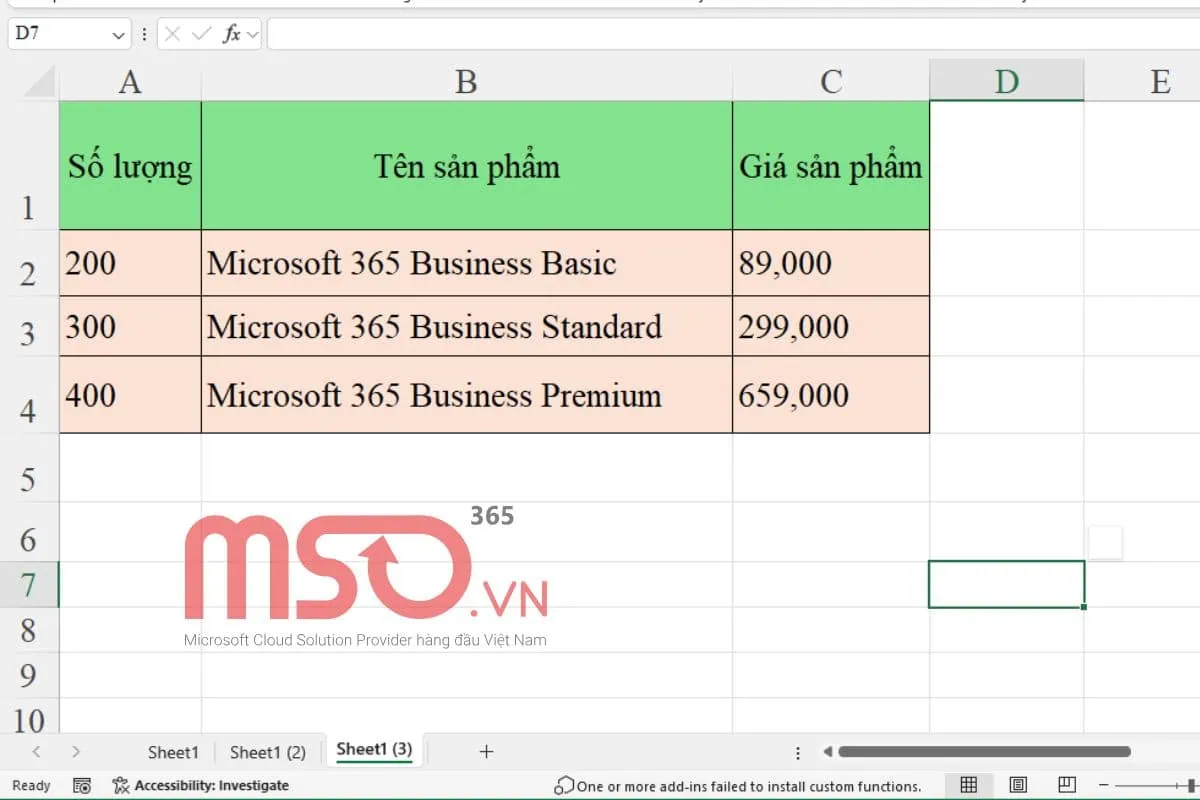
Và bạn đang muốn trả về dữ liệu tên sản phẩm trong cột B dựa vào giá trị tuyệt đối của cột Số lượng.
Để xử lý yêu cầu này, bạn có thể sử dụng kết hợp giữa hàm VLOOKUP và hàm ABS với cách thức như sau:
– Bước 1: Bạn hãy nhập công thức sau đây vào ô mà bạn muốn xuất kết quả:
=VLOOKUP(ABS(A2), A2:C4, 2, FALSE)
Giải thích công thức:
- ABS(A2): Hàm này sẽ lấy giúp bạn giá trị tuyệt đối của ô A2. Tức là 200.
- VLOOKUP(ABS(A2), A2:C4, 2, FALSE): Hàm này sẽ giúp bạn tìm kiếm giá trị bảng dữ liệu A2:C4 và trả về dữ liệu từ cột thứ 2.
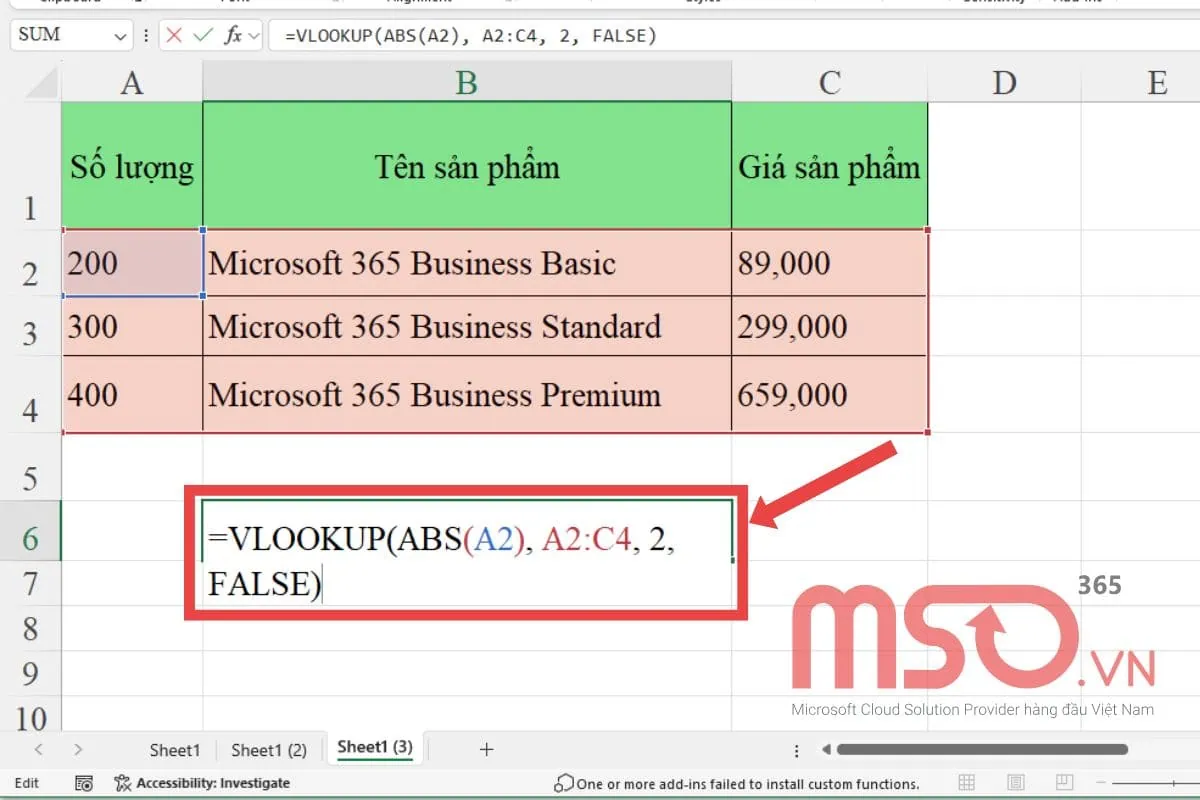
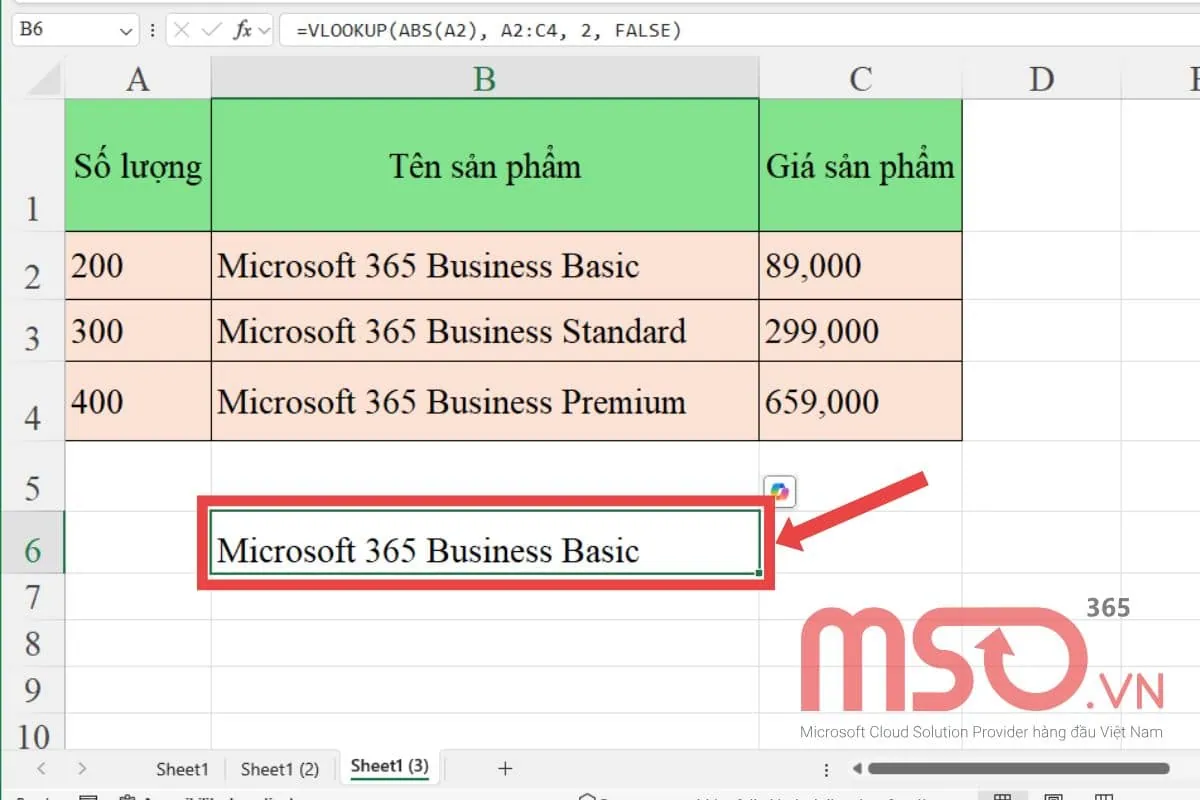
– Bước 2: Bạn hãy nhấn phím Enter, kết quả sẽ xuất hiện ngay tại ô mà bạn đã điền công thức.
Bởi vì ô A2 chứa dữ liệu là số “200” nên sẽ được hàm ABS sẽ chuyển thành số “200” và VLOOKUP sẽ thực hiện tìm giá trị tên sản phẩm tương ứng theo giá trị số lượng đó. Kết quả là “Microsoft 365 Business Basic”.
Trên đây là thông tin hướng dẫn chi tiết về các trường hợp sử dụng hàm ABS trong Excel, bao gồm từ cơ bản cho đến nâng cao, bạn có thể tham khảo những hướng dẫn này của chúng tôi để có thể sử dụng hàm trị tuyệt đối trong Excel này sao cho hiệu quả nhất nhé.
Các lỗi thường gặp khi sử dụng hàm ABS trong Excel
Trong quá trình sử dụng hàm trị tuyệt đối Excel này, có thể bạn sẽ gặp phải một trong những lỗi thường gặp dưới đây. Hãy theo dõi và làm theo hướng dẫn của chúng tôi để biết được nguyên nhân và cách khắc phục nhanh chóng nhất nhé.
Lỗi #VALUE!
Lỗi này thường xảy ra khi đối số của hàm ABS mà người dùng đang sử dụng trong công thức không phải là số. Ví dụ, nếu bạn nhập đối số dưới dạng văn bản thì Excel sẽ báo lỗi này cho công thức của bạn.
Để khắc phục được tình trạng này, bạn cần phải đảm bảo rằng đối số của hàm ABS mà bạn đang sử dụng là một số thực hoặc một tham chiếu đến ô chứa số.
Lỗi hiển thị số 0 sau khi nhấn Enter
Lỗi hiển thị này có thể xuất hiện do nguyên nhân khi ô chứa giá trị đầu vào mà công thức bạn đang sử dụng chứa giá trị là số 0 hoặc công thức tính toán đang sử dụng trả về kết quả là 0. Để khắc phục được tình trạng này, bạn hãy kiểm tra lại giá trị đầu vào của công thức mà mình đang sử dụng, nếu cần bạn có thể sử dụng định dạng số phù hợp để hiển thị kết quả như mong muốn.
Lỗi hiển thị số 1, 11E+20 sau khi nhấn Enter
Lỗi hiển thị số 1 hay 11E+20 thường xảy ra do nguyên nhân khi bạn dữ liệu đầu vào trong công thức hàm trị tuyệt đối Excel ABS của bạn đang có vấn đề về định dạng số hoặc là do công thức tính toán không hợp lệ. Để khắc phục tình trạng này, bạn cần phải kiểm tra lại dữ liệu đầu vào trong công thức và đảm bảo rằng không có lỗi nhập liệu hay lỗi định dạng số sai nào. Nếu cần, bạn có thể điều chỉnh lại công thức hoặc sử dụng kết với hàm ABs với những hàm Excel khác để tránh lỗi này.
Bạn cách thực hiện theo những hướng dẫn trên đây của chúng tôi, bạn sẽ có thể khắc phục lỗi khi sử dụng hàm ABS trong Excel một cách nhanh chóng nhất.
Một số lưu ý khi dùng hàm ABS trong Excel

Để đạt được kết quả cao nhất khi sử dụng hàm trị tuyệt đối trong Excel này, bạn cũng cần phải tuân thủ theo những lưu ý được chúng tôi đề cập phía dưới đây:
- Chỉ hoạt động với số: Hàm ABS trong Excel chỉ hoạt động và có thể xử lý giá trị là dạng số. Nếu như bạn nhập văn bản hoặc ô chứa dữ liệu không phải số, hàm trị tuyệt đối Excel này sẽ báo lỗi #VALUE!.
- Không thay đổi định dạng số: Hàm ABS Excel chỉ lấy giá trị tuyệt đối mà không ảnh hưởng đến định dạng số của dữ liệu, ví dụ như số thập phân hoặc phần trăm. Vì thế bạn có thể yên tâm rằng khi sử dụng dữ liệu của bạn sẽ không bị thay đổi.
- Không áp dụng cho phạm vi ô: Hàm ABS chỉ hoạt động trên từng ô riêng lẻ mà không áp dụng cho phạm vi ô. Vì vậy, nếu muốn áp dụng cho nhiều ô khác nhau, bạn cần phải sử dụng công thức mảng hoặc kéo công thức xuống các ô khác.
- Kết hợp với các hàm khác: Hàm ABS cũng được hoạt động tốt khi dùng chung với IF, SUM, AVERAGE trong cùng một công thứa. Vì thế, bạn có thể sử dụng hàm này kết hợp với những hàm Excel khác để xử lý dữ liệu một linh hoạt và hiệu quả hơn.
Lời kết
Trên đây là thông tin hướng dẫn chi tiết của MSO về hàm ABS trong Excel, giúp bạn hiểu được hàm ABS là gì và nắm rõ được các cách thức để sử dụng hàm trị tuyệt đối trong Excel này sao hiệu nhanh chóng và đạt được hiệu quả cao nhất. Nếu muốn tận dụng tối đa khả năng của hàm này nói riêng và khả năng của phần mềm Microsoft Excel nói chung, bạn hãy nhanh chóng liên hệ ngay với chúng tôi qua những thông tin dưới đây để được đăng ký phần mềm Microsoft Excel bản quyền nhanh chóng nhất nhé.
———————————————————
Fanpage: MSO.vn – Microsoft 365 Việt Nam
Hotline: 024.9999.7777