Gửi Email
 Liên hệ Zalo





Nội dung bài viết
Khi in và đóng gáy tài liệu, bạn thường gặp lỗi nội dung bên trái bị kim bấm hoặc lò xo che mất. Để khắc phục, bạn cần sử dụng tính năng Gutter trong quá trình soạn thảo nội dung. Vậy Gutter trong Word là gì? Bài viết này sẽ giải thích rõ Gutter trong Word có chức năng gì và hướng dẫn bạn cách chỉnh Gutter trong Word chuẩn xác, giúp tài liệu in ra luôn đẹp và không bị lẹm chữ vào phần gáy.
Gutter trong Word là gì?

Gutter trong Word là một phần khoảng trắng được thêm vào bên cạnh lề của trang giấy (thường là lề trái hoặc lề trên), nhằm mục đích dành không gian cho việc đóng bìa, đục lỗ, đóng lò xo, hoặc dán keo gáy. Phần diện tích này được tính toán sao cho khi thực hiện các thao tác gia công sau in, nội dung chính của văn bản (text, hình ảnh) không bị che khuất hay ảnh hưởng.
Ví dụ: Bạn có một trang giấy A4. Bạn quy định lề trái (Left Margin) là 2cm. Nếu bạn không thiết lập Gutter, khi đóng lò xo (mất khoảng 1cm), phần lề trái thực tế nhìn thấy chỉ còn 1cm. Điều này làm trang giấy bị lệch, mất cân đối. Nhưng nếu bạn thiết lập Gutter là 1cm, Word sẽ tự động đẩy nội dung sang phải thêm 1cm nữa. Lúc này, tổng khoảng trắng bên trái là 3cm (2cm lề + 1cm gáy). Khi đóng lò xo mất 1cm, bạn vẫn còn nguyên vẹn 2cm lề trái như ý đồ thiết kế ban đầu.
Sự khác biệt cơ bản giữa Gutter và Margin
Tại sao không chỉ đơn giản là tăng kích thước Lề trái (Left Margin) thay vì phải cài đặt thêm Gutter?”. Để làm rõ vấn đề này chúng ta cần phân biệt rõ chức năng của hai công cụ:
- Margin (Lề trang): Là khoảng cách từ mép giấy đến nội dung văn bản ở 4 phía: Trên, Dưới, Trái, Phải. Mục đích của Margin là căn chỉnh bố cục để văn bản nằm gọn gàng trong trang giấy và dễ đọc hơn.
- Gutter (Lề gáy): Là phần diện tích giấy được chừa thêm chỉ để phục vụ việc đóng sách (như đục lỗ lò xo, phết keo gáy).
Sự khác biệt lớn nhất nằm ở việc in 2 mặt:
Nếu bạn in tài liệu 2 mặt (in sách) mà chỉ tăng kích thước Lề trái (Left Margin):
- Word sẽ giữ cố định lề trái lớn cho tất cả các trang.
- Ở trang mặt sau (trang chẵn), phần gáy sách thực tế sẽ nằm ở bên Phải. Lúc này, lề trái rộng trở nên vô nghĩa (nằm ở mép ngoài), trong khi lề phải (nơi cần đóng gáy) lại quá hẹp. Kết quả là chữ ở trang chẵn sẽ bị kim bấm hoặc lò xo che mất.
Nếu bạn sử dụng Gutter kết hợp với chế độ Mirror Margins (Lề đối xứng):
- Word sẽ tự động tính toán vị trí gáy sách.
- Trang lẻ (mặt trước): Gutter nằm bên trái.
- Trang chẵn (mặt sau): Gutter tự động chuyển sang bên phải.
Nhờ đó, phần chừa lề để đóng sách luôn nằm đúng vị trí gáy ở cả hai mặt giấy, điều mà việc chỉ chỉnh Margin thủ công không thể làm được.
Gutter trong Word có chức năng gì và tại sao nó quan trọng?

Word tách riêng tính năng Gutter ra khỏi Margin vì chúng phục vụ mục đích khác nhau. Việc hiểu rõ Gutter trong Word có chức năng gì sẽ giúp bạn đảm bảo được chất lượng tài liệu sau khi in ấn.
Đảm bảo nội dung không bị che khuất
Đây được xem là một trong những chức năng quan trọng nhất. Khi bạn đóng gáy tài liệu (dù bằng ghim, lò xo xoắn, hay dán keo), một phần diện tích giấy ở mép sẽ bị che mất hoặc đục lỗ.
Gutter sẽ giúp bạn tạo ra một khoảng trống an toàn dành riêng cho việc này. Nếu không thiết lập Gutter, các chữ cái đầu dòng, số thứ tự hoặc hình ảnh nằm sát lề rất dễ bị kim bấm xuyên qua hoặc bị lò xo che lấp, làm mất thông tin của văn bản.
Đảm bảo tài liệu dễ đọc và chuyên nghiệp
Khi đóng thành cuốn sách dày, phần giấy ở gáy thường bị cong và khuất tầm nhìn. Nếu thiếu khoảng cách Gutter, nội dung sẽ bị ẩn vào bên trong nếp gấp. Điều này khiến việc đọc trở nên khó khăn vì phải cố mở rộng gáy sách. Gutter giải quyết vấn đề này bằng cách tạo khoảng trống đệm, giữ cho toàn bộ chữ nằm trên bề mặt phẳng để người xem dễ dàng theo dõi.
Tiết kiệm chi phí và thời gian in ấn
Việc chỉnh Gutter trong Word chính xác ngay từ đầu giúp bạn tránh được lỗi phổ biến: In xong hàng loạt mới phát hiện chữ bị lò xo hoặc gáy sách che mất.
Khi gặp lỗi này, toàn bộ tài liệu đã in đều không sử dụng được và buộc phải in lại từ đầu. Điều này gây lãng phí rất lớn về giấy, mực và công sức. Vì vậy, thiết lập Gutter là bước kiểm tra bắt buộc để đảm bảo bản in thành phẩm dùng được ngay, giúp bạn tiết kiệm chi phí tối đa.
Các vị trí đặt Gutter (Gutter Position)

Trong Microsoft Word, bạn có thể chọn vị trí chừa lề gáy ở bên trái hoặc bên trên, tùy thuộc vào cách bạn định đóng cuốn tài liệu đó:
Gutter Left (Gáy trái): Đây là vị trí dùng cho các tài liệu được đóng gáy ở mép trái và lật trang ngang như bình thường.
- Áp dụng: Sách giáo khoa, luận văn, báo cáo, hợp đồng.
- Tác dụng: Word sẽ tự động thêm khoảng trắng an toàn vào lề trái của trang giấy.
Gutter Top (Gáy trên): Vị trí này dùng cho các tài liệu được đóng gáy ở mép trên cùng và cách xem là lật ngược trang lên.
- Áp dụng: Lịch treo tường, sổ tay ghi chú, thực đơn kẹp đầu hoặc các bảng biểu in ngang.
- Tác dụng: Word sẽ tự động thêm khoảng trắng an toàn vào lề trên của trang giấy.
*Lưu ý: Trên giao diện Word thông thường (tiếng Việt hoặc tiếng Anh), bạn sẽ không thấy tùy chọn Gáy Phải (Right) hay Gáy Dưới (Bottom). Tùy chọn Gáy Phải chỉ xuất hiện khi bạn cài đặt và sử dụng các ngôn ngữ viết từ phải sang trái (ví dụ như tiếng Ả Rập).
Hướng dẫn chi tiết cách chỉnh Gutter trong Word

Sau khi đã nắm rõ tầm quan trọng của Gutter trong Word, tiếp đến chúng ta sẽ cùng nhau tìm hiểu về cách thức triển khai thực tế. Việc thiết lập này rất đơn giản và áp dụng được cho hầu hết các phiên bản Word thông dụng (2010, 2013, 2016, 2019) cũng như Microsoft 365.
Để chỉnh Gutter trong Word, bạn thực hiện lần lượt như sau:
– Bước 1: Mở hộp thoại Page Setup
Đây là nơi quản lý lề và khổ giấy. Bạn có 2 cách mở nhanh:
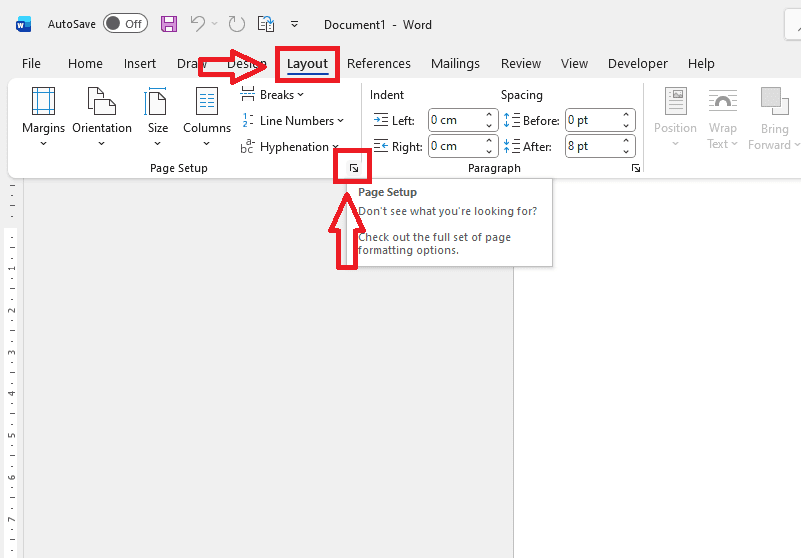
- Cách 1 (Trên thanh công cụ): Chọn thẻ Layout (hoặc Page Layout). Tìm nhóm Page Setup và nhấn vào mũi tên nhỏ ở góc dưới bên phải.

Mở hộp thoại Page Setup
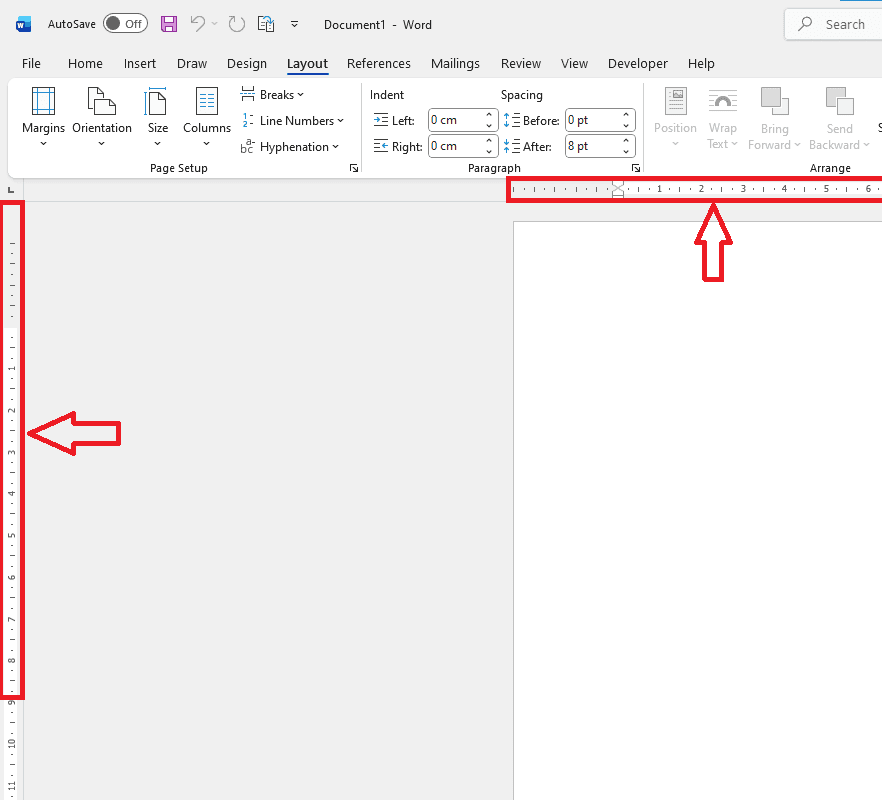
- Cách 2 (Trên thước kẻ): Nếu thanh thước kẻ (Ruler) đang hiện, bạn chỉ cần nhấp đúp chuột (double click) vào vùng màu xám của thước.

– Bước 2: Nhập thông số Gutter
Trong hộp thoại hiện ra, tại thẻ Margins, bạn tìm đến mục Gutter.
Nhập kích thước phần gáy muốn chừa lại. Bạn có thể tham khảo một vài các thông số chuẩn sau:
- Tài liệu bấm ghim (dưới 20 trang): Để Gutter = 0.
- Tài liệu đóng xoắn nhựa (20 – 50 trang): Gutter = 0.5cm – 1cm.
- Tài liệu dày, đóng bìa cứng/keo nhiệt (trên 100 trang): Gutter = 1.5cm – 2.5cm.
- Tài liệu đóng lò xo kẽm lớn: Gutter = 1.5cm – 2cm.

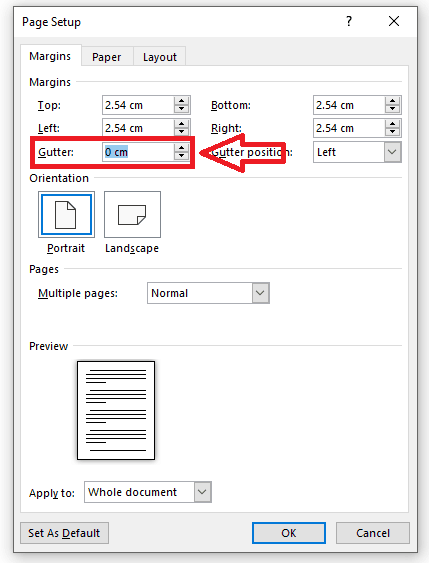
*Lưu ý: Nếu máy tính đang hiển thị đơn vị Inches (“), bạn nên nhập số kèm chữ “cm” (ví dụ: 1.5cm) để Word tự quy đổi chính xác.
– Bước 3: Chọn vị trí Gutter (Gutter Position)
Tại mục Gutter Position, bạn chọn vị trí gáy sách:
- Left (Trái): Dùng cho sách, báo cáo lật ngang thông thường.
- Top (Trên): Dùng cho lịch, sổ tay lật ngược lên trên.

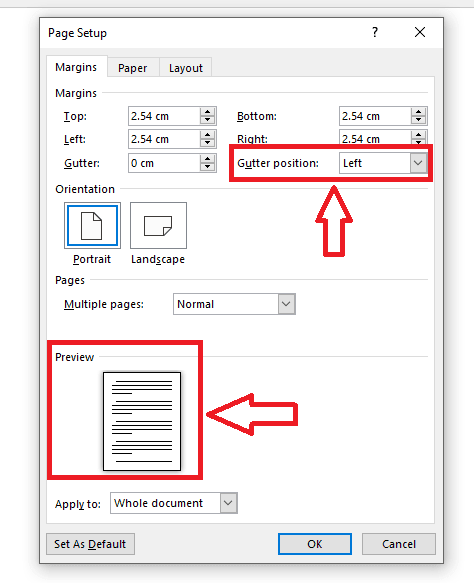
*Lưu ý: Quan sát khung Preview bên dưới để thấy phần gáy (vùng kẻ sọc) hiển thị trực quan.
– Bước 4: Thiết lập in 2 mặt (Bắt buộc nếu in sách)
Nếu bạn in tài liệu 2 mặt, hãy tìm mục Multiple pages và chọn Mirror margins (Lề đối xứng). Khi chọn chế độ này:
- Word sẽ đổi lề Left/Right thành Inside (Lề trong sát gáy) và Outside (Lề ngoài bìa).
- Phần Gutter sẽ tự động được tính vào lề Inside, đảm bảo trang lẻ và trang chẵn khớp nhau hoàn toàn ở gáy sách.
– Bước 5: Lưu thiết lập
Tại mục Apply to:
- Chọn Whole document để tiến hành áp dụng cho toàn bộ văn bản.
- Chọn This point forward nếu chỉ muốn áp dụng từ trang hiện tại trở đi.

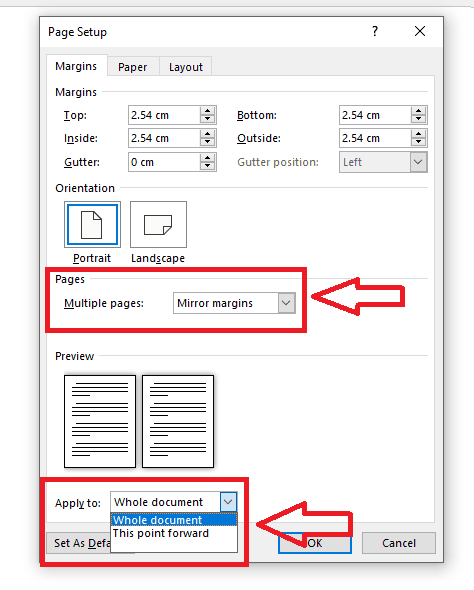
Cuối cùng, chỉ cần nhấn vào OK để hoàn tất.
Những lưu ý quan trọng khi chỉnh Gutter trong Word để tránh lỗi in ấn
Việc chỉnh Gutter trong Word tuy đơn giản nhưng nếu thiết lập sai thông số hoặc chọn nhầm chế độ, bản in của bạn có thể bị lệch lề hoặc đảo trang lộn xộn. Để đảm bảo tài liệu sau khi in ra vẫn giữ được thẩm mỹ và chuẩn xác, hãy lưu ý các vấn đề sau:
Phân biệt chế độ Mirror Margins và Book Fold
Trong mục Multiple pages, có hai tùy chọn dễ gây nhầm lẫn:
- Mirror margins (Lề đối xứng): Dùng cho tài liệu in trên khổ giấy A4 bình thường, sau đó xếp chồng lên nhau để đóng gáy xoắn hoặc dán keo (Thường dùng cho luận văn, báo cáo).
- Book fold (Dạng sách): Dùng để in tài liệu dạng booklet, gấp đôi tờ A4 lại thành sách khổ A5 đóng ghim ở giữa.

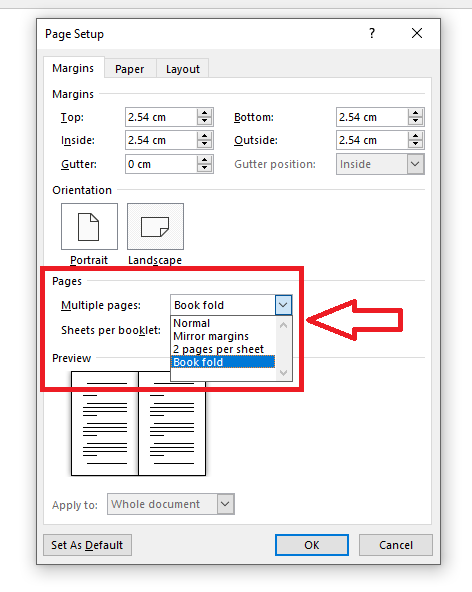
*Lưu ý: Nếu bạn in báo cáo A4 đóng gáy xoắn mà chọn nhầm Book fold, máy in sẽ đảo lộn thứ tự trang. Hãy chọn đúng Mirror margins.
Công thức tính lề thực tế
Khi thiết lập, bạn cần nhớ công thức: Lề thực tế khi in = Margin (Lề cài đặt) + Gutter.
- Ví dụ: Bạn muốn lề trái rộng tổng cộng 3cm (đã bao gồm phần đóng gáy 1cm).
- Cách chỉnh đúng: Cài đặt Gutter = 1cm và Left Margin = 2cm.
- Lỗi thường gặp: Cài đặt Left Margin 3cm rồi cộng thêm Gutter 1cm. Tổng lề sẽ thành 4cm, khiến văn bản bị đẩy quá nhiều sang phải và mất cân đối.
Xử lý khi ô Gutter bị mờ (không cho nhập số)
Nếu bạn mở Page Setup nhưng không thể nhập số vào ô Gutter, nguyên nhân thường do bạn đang chọn một chế độ in không tương thích (như 2 pages per sheet).
Cách khắc phục: Tại mục Multiple pages, hãy chuyển về chế độ Normal. Sau đó nhập thông số Gutter, rồi mới chọn lại chế độ in bạn muốn.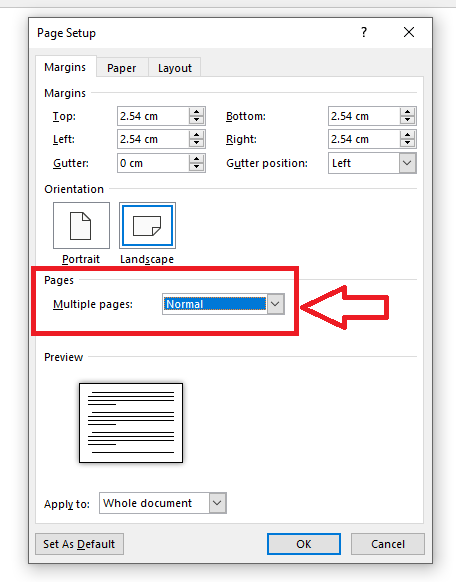
Luôn kiểm tra trước khi tiến hành in (Print Preview)
Trước khi in, hãy nhấn Ctrl + P hoặc vào File > Print để xem trước.
- Nếu thấy phần lề trái quá rộng, nội dung bị ép sang phải: Hãy giảm bớt thông số Left Margin (vì đã có Gutter bù vào).
- Việc kiểm tra này giúp bạn tránh lãng phí giấy in khi thiết lập sai.
Cài đặt Gutter trong Word cho từng loại tài liệu cụ thể

Dưới đây là thông số gợi ý để chỉnh Gutter trong Word phù hợp nhất với các dạng văn bản thông dụng:
Khóa luận tốt nghiệp, Đồ án
Quy định chuẩn của các trường Đại học tại Việt Nam thường yêu cầu Lề trái (Left) từ 3.0cm – 3.5cm. Con số này thực tế đã bao gồm cả phần lề văn bản và phần để đóng gáy bìa cứng.
Để thiết lập đúng chuẩn, bạn nên chia nhỏ thông số này ra như sau:
- Cách làm tối ưu: Cài đặt Left Margin = 2.5cm và Gutter = 1.0cm.
- Lợi ích: Tổng lề trái vẫn là 3.5cm đúng quy định. Tuy nhiên, việc tách riêng Gutter giúp Word nhận diện được phần gáy sách. Điều này cực kỳ quan trọng nếu bạn in 2 mặt, giúp các trang khớp nhau hoàn toàn khi đóng bìa.
Sách, Truyện, Tạp chí dày
Với các tài liệu in dạng sách (đặc biệt là sách dày), bạn bắt buộc phải dùng chế độ Mirror Margins kết hợp với Gutter.
Bạn cần ước lượng độ dày thực tế của gáy sách dựa trên số trang và loại giấy:
Ví dụ: Một cuốn sách dày 300 trang (sử dụng giấy in thông thường định lượng 70gsm) sẽ có độ dày gáy khoảng 1.5cm – 2cm.
Lưu ý: Nếu bạn thiết lập Gutter quá nhỏ (dưới 1cm) cho sách dày, khi mở sách ra, phần chữ ở sát gáy sẽ bị chìm vào nếp gấp và rất khó đọc. Hãy tăng Gutter lên tương ứng với độ dày của cuốn sách.
Xem thêm: Cách dùng Margin trong Word giúp văn bản chuyên nghiệp hơn
Các câu hỏi thường gặp (FAQ)
Cách chỉnh Gutter trên máy tính Mac (MacOS) có khác Windows không?
Trên Word cho Mac, bạn vào menu Format > Document hoặc thẻ Layout > Margins > Custom Margins. Các tên gọi như Gutter và Gutter Position vẫn giữ nguyên y hệt như trên máy tính Windows.
Tôi đã soạn thảo xong mới nhớ ra chỉnh Gutter, văn bản có bị lỗi không?
Có khả năng bị nhảy trang. Nguyên nhân là khi bạn thêm kích thước cho Gutter, phần diện tích dành cho nội dung sẽ bị thu hẹp lại. Điều này khiến các dòng chữ cuối trang bị đẩy xuống trang tiếp theo, làm lệch bố cục.
*Lời khuyên: Sau khi chỉnh Gutter trong Word, bạn cần kiểm tra lại toàn bộ tài liệu một lượt để điều chỉnh lại các vị trí ngắt trang cho hợp lý.
Khi xuất ra file PDF, Gutter có còn tác dụng không?
Khi bạn lưu file dưới dạng PDF, phần Gutter sẽ trở thành một khoảng trắng cố định bên lề trang giấy.
- Nếu in ấn: File PDF này rất chuẩn vì đã chừa sẵn chỗ để đóng gáy.
- Nếu xem trên điện thoại: Bạn sẽ thấy lề trái hơi rộng hơn bình thường một chút, nhưng không ảnh hưởng gì đến nội dung.
Tổng kết
Một văn bản hoàn hảo không chỉ nằm ở nội dung hay mà còn ở hình thức trình bày chuẩn mực. Qua những chia sẻ trên của MSO hy vọng bạn đã nắm vững Gutter trong Word là gì cũng như hiểu được Gutter trong Word có chức năng gì đối với việc bảo toàn nội dung sau in. Kỹ năng chỉnh Gutter trong Word tuy đơn giản nhưng lại là yếu tố phân biệt giữa một văn bản nghiệp dư và chuyên nghiệp. Hãy luôn nhớ thiết lập Gutter Word và kiểm tra kỹ trước khi in ấn để tiết kiệm thời gian và chi phí.
———————————————————
Fanpage: MSO.vn – Microsoft 365 Việt Nam
Hotline: 024.9999.7777