
Nội dung bài viết
Mặc dù là trạm điều khiển cho mọi tính năng tự động hóa cao cấp, nhưng thẻ Developer (Nhà phát triển) lại bị Microsoft ẩn đi mặc định, khiến nhiều người dùng lúng túng khi muốn bắt đầu với lập trình VBA hay quản lý Macro. Việc kích hoạt công cụ này là bước ngoặt quan trọng giúp bạn thoát khỏi các tác vụ thủ công để bước vào thế giới xử lý dữ liệu thông minh. Bài viết dưới đây MSO sẽ hướng dẫn bạn cách mở tab Developer trong Excel cực kỳ đơn giản, giúp bạn sẵn sàng viết và quản lý Macro nhằm tối ưu hóa hiệu suất công việc ngay lập tức.
Developer trong Excel là gì?
Đối với hầu hết người dùng phổ thông, các thẻ chức năng mặc định như Home, Insert hay Data đã cung cấp đủ các công cụ để tính toán và trình bày bảng tính cơ bản. Tuy nhiên, đối với những chuyên gia dữ liệu, kế toán viên cao cấp hoặc lập trình viên, thẻ Developer trong ứng dụng Microsoft Excel mới thực sự là trạm điều khiển quyền năng nhất.
Thẻ Developer trong Excel (hay còn gọi là thẻ Nhà phát triển) là một tab đặc biệt trên thanh công cụ Ribbon, tập hợp tất cả các tính năng nâng cao liên quan đến lập trình, tùy biến giao diện và tự động hóa quy trình. Đây không phải là một công cụ tính toán thông thường mà là một môi trường phát triển ứng dụng ngay bên trong phần mềm Excel.
Khi tìm hiểu Developer trong Excel, bạn sẽ thấy thẻ này cung cấp 4 nhóm chức năng cốt lõi:
- Môi trường lập trình VBA (Visual Basic for Applications): Cho phép bạn viết các đoạn mã (code) để điều khiển Excel thực hiện các tác vụ mà các hàm có sẵn không thể làm được.
- Quản trị Macro: Cung cấp công cụ ghi lại thao tác và thiết lập bảo mật để tự động hóa các công việc lặp đi lặp lại.
- Hệ thống điều khiển (Controls): Cho phép chèn các đối tượng tương tác như nút bấm, hộp kiểm (checkbox), danh sách chọn để tạo ra các biểu mẫu (Form) chuyên nghiệp.
- Kết nối dữ liệu XML và Add-ins: Hỗ trợ trao đổi dữ liệu giữa Excel với các hệ thống phần mềm khác và quản lý các tiện ích bổ sung nâng cao.
Vai trò của thẻ Developer trong quản trị dữ liệu
Thẻ Developer trong Excel đóng vai trò là cầu nối giúp người dùng chuyển từ việc sử dụng phần mềm một cách thụ động sang việc chủ động thiết kế các giải pháp phần mềm riêng biệt trên nền tảng Excel. Nó giúp:
- Nâng cao tính tự động hóa: Giảm thiểu tối đa sự can thiệp của con người vào các báo cáo định kỳ.
- Tăng tính chuyên nghiệp: Tạo ra các giao diện người dùng (User Interface) thân thiện, dễ sử dụng cho các bảng tính phức tạp.
- Mở rộng giới hạn tính năng: Cho phép thực thi các thuật toán phức tạp thông qua ngôn ngữ lập trình.
Việc hiểu rõ bản chất Developer trong Excel là gì sẽ giúp bạn tự tin hơn khi bước vào thế giới của sự tự động hóa. Khi đã nắm vững khái niệm, chúng ta sẽ bắt đầu thực hành cách đưa tính năng này ra thanh công cụ để sẵn sàng cho công việc.
Tại sao dân văn phòng chuyên nghiệp cần đến Developer trong Excel?

Sở hữu thẻ Developer trong Excel không chỉ giúp bạn làm việc chuyên nghiệp hơn mà còn mang lại những bước tiến đột phá về năng suất lao động thông qua 4 lợi ích cốt lõi:
- Tự động hóa tuyệt đối với Macro: Bạn có thể ghi lại những chuỗi thao tác lặp đi lặp lại hàng ngày (như kẻ bảng, lọc dữ liệu, tô màu) thành một kịch bản. Thay vì tốn 30 phút làm thủ công, bạn chỉ cần nhấn một phím tắt để hoàn thành mọi thứ trong 1 giây. Đây chính là lý do hàng đầu khiến nhiều người tìm cách bật thẻ Developer trong Excel.
- Lập trình VBA để xử lý bài toán khó: Khi các hàm có sẵn như IF hay VLOOKUP không thể đáp ứng yêu cầu phức tạp, công cụ VBA trong thẻ Developer trong Excel cho phép bạn viết mã lệnh riêng.
Ví dụ: Tự động tách hàng trăm Sheet thành các file riêng biệt hoặc gộp dữ liệu từ nhiều nguồn khác nhau chỉ bằng một dòng code.
- Thiết kế biểu mẫu (Form) tương tác thông minh: Thẻ công cụ này cho phép bạn chèn Checkbox (ô tích chọn), Option Button (nút chọn) hay thanh cuộn vào bảng tính. Điều này biến file Excel khô khan thành một ứng dụng tương tác chuyên nghiệp, giúp người dùng khác thao tác dễ dàng và tránh việc xóa nhầm công thức quan trọng.
- Quản trị Add-ins và đồng bộ dữ liệu XML: Thẻ Developer trong Excel là nơi duy nhất bạn có thể quản lý các tiện ích bổ sung chuyên sâu và kết nối dữ liệu trực tiếp với các hệ thống phần mềm doanh nghiệp bên ngoài (như phần mềm kế toán, ERP), đảm bảo báo cáo luôn được cập nhật theo thời gian thực.
Hiểu rõ bản chất Developer trong Excel là gì và ứng dụng thành thạo các tính năng này sẽ giúp bạn giải phóng sức lao động và bứt phá giới hạn của một nhân viên văn phòng thông thường. Tiếp theo, hãy cùng thực hiện quy trình kích hoạt công cụ này lên thanh Ribbon một cách nhanh nhất.
Hướng dẫn chi tiết cách bật tab Developer trong Excel trên các thiết bị
Dù bạn đang sử dụng phiên bản Microsoft 365 mới nhất hay các phiên bản cũ hơn như Excel 2016, 2019, 2021, thì quy trình thực hiện cách bật thẻ Developer trong Excel nhìn chung đều khá tương đồng và dễ thực hiện. Do thẻ này chứa các tính năng nâng cao nên Microsoft mặc định ẩn nó đi để tối ưu giao diện cho người dùng phổ thông.
Dưới đây là các bước cụ thể để bạn đưa thẻ công cụ này ra thanh Ribbon:
Cách bật thẻ Developer trong Excel trên hệ điều hành Windows
Đối với người dùng Windows, bạn có thể kích hoạt thẻ Developer trong Excel chỉ với 5 bước nhanh gọn sau đây:
Bước 1: Truy cập vào menu bên trong hệ thống. Bạn mở một tệp Excel bất kỳ (hoặc tạo file mới), sau đó nhấp vào thẻ File ở góc trên cùng bên trái màn hình.
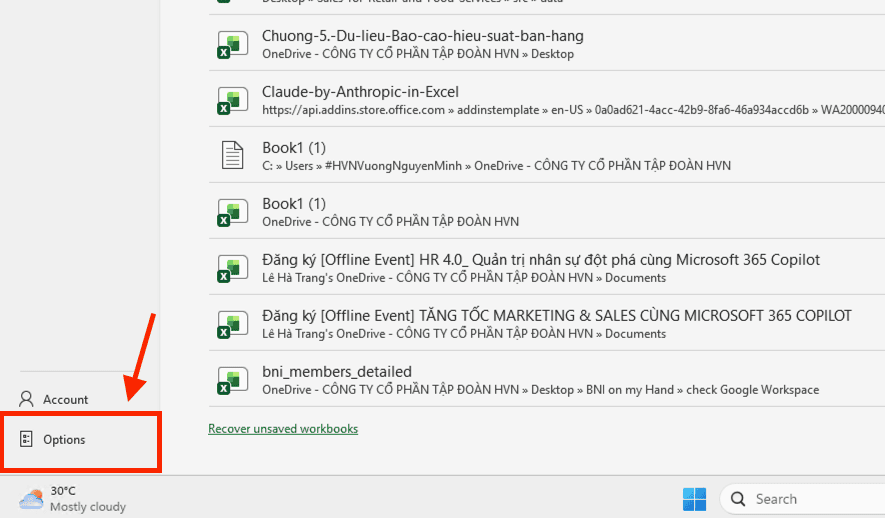
Bước 2: Mở bảng tùy chọn cài đặt. Trong danh sách menu bên trái hiện ra, bạn tìm và chọn mục Options (Tùy chọn) ở phía dưới cùng.
Bước 3: Tùy chỉnh thanh Ribbon. Cửa sổ Excel Options sẽ xuất hiện. Tại cột bên trái, bạn hãy nhấp chọn mục Customize Ribbon (Tùy chỉnh dải Ribbon).
Bước 4: Kích hoạt thẻ Developer. Quan sát cột bên phải (có tiêu đề là Main Tabs), bạn hãy cuộn danh sách xuống dưới để tìm dòng Developer. Lúc này, ô vuông bên cạnh chữ Developer đang trống, bạn hãy nhấp chuột để tích chọn vào đó.
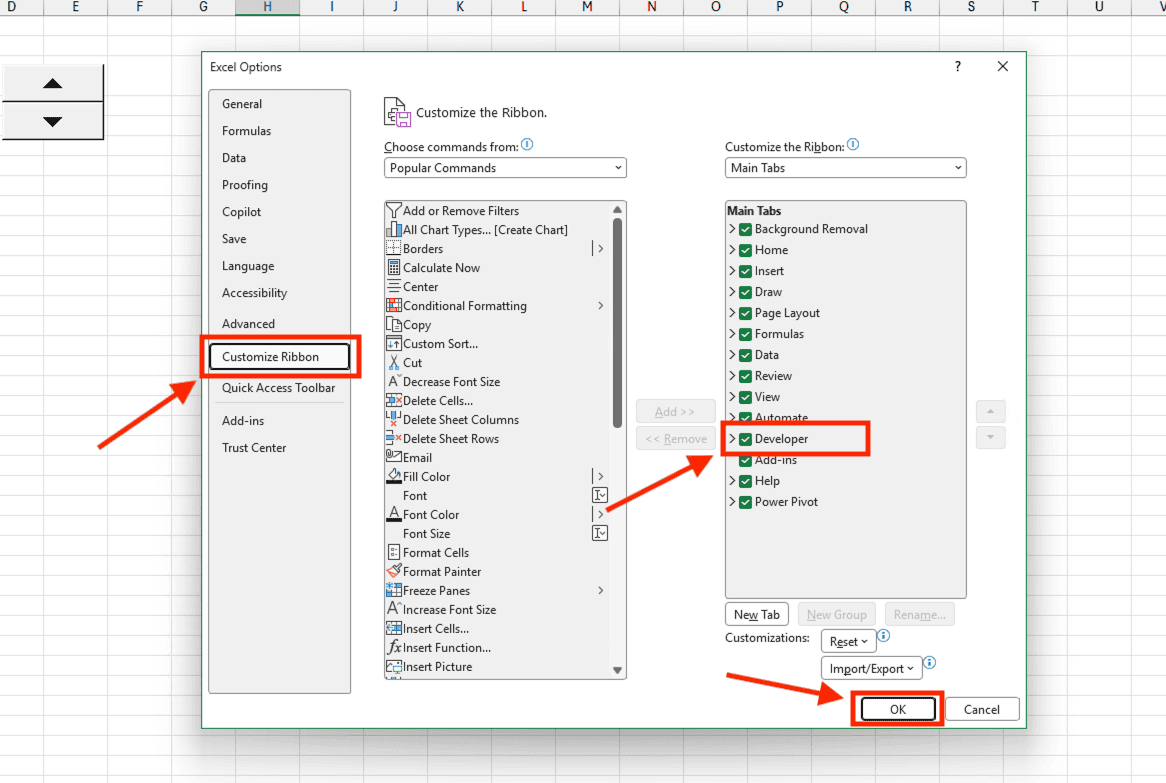
Bước 5: Xác nhận và tiến hành kiểm tra. Nhấn vào nút OK ở phía dưới của cửa sổ. Bây giờ, bạn quay lại màn hình chính của Excel, thẻ Developer trong Excel sẽ xuất hiện ngay lập tức trên thanh công cụ, thường là nằm sau thẻ View.
Cách bật thẻ Developer trong Excel trên hệ điều hành MacOS
Nếu bạn đang sử dụng dòng máy Macbook, quy trình thực hiện cách bật thẻ Developer trong Excel sẽ có một chút khác biệt về vị trí menu, nhưng các bước vẫn rất trực quan:
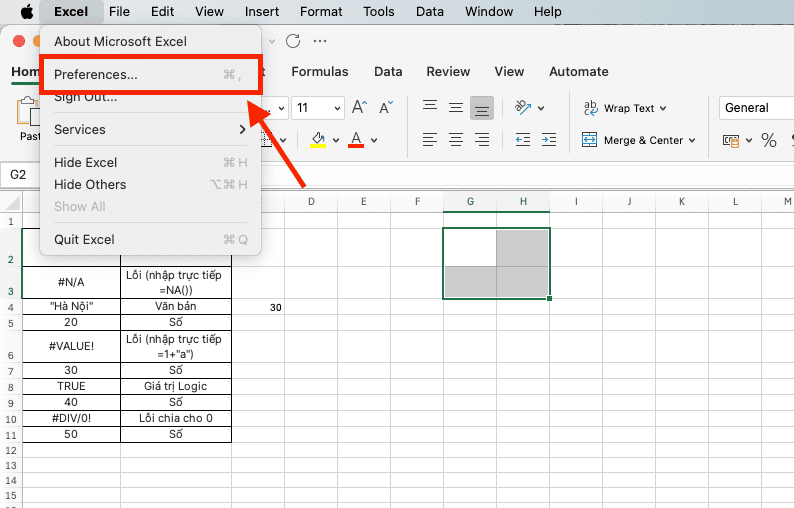
Bước 1: Mở cài đặt ưu tiên: Bạn nhấp vào chữ Excel trên thanh menu hệ thống (nằm cạnh biểu tượng Apple ở góc trên bên trái màn hình).
Bước 2: Chọn mục Preferences: Trong danh sách thả xuống, bạn hãy chọn dòng Preferences… (Tùy chọn).
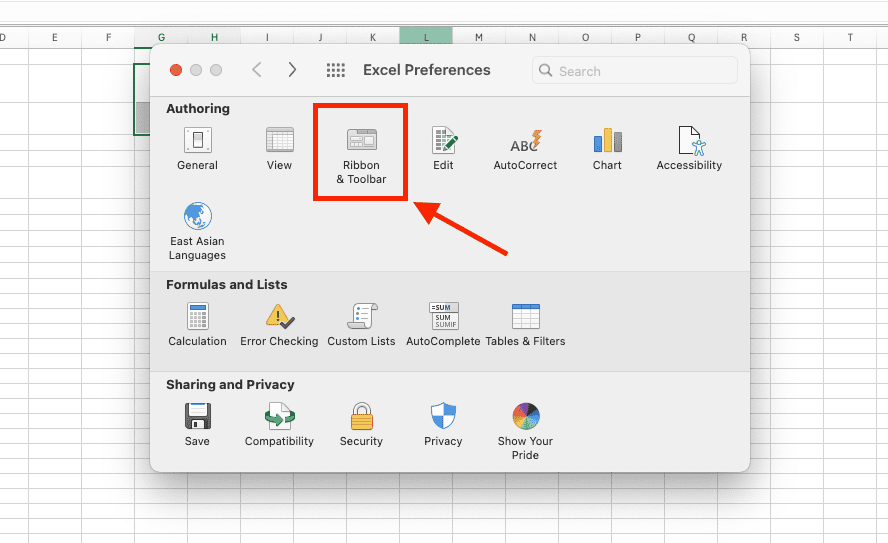
Bước 3: Truy cập Ribbon & Toolbar: Tại cửa sổ Excel Preferences, bạn tìm và nhấp chọn biểu tượng Ribbon & Toolbar (Dải Ribbon & Thanh công cụ).
Bước 4: Tích chọn Developer: Trong tab Ribbon, bạn hãy nhìn vào danh sách Main Tabs ở cột bên phải, tìm dòng Developer và tích chọn vào ô trống bên cạnh.
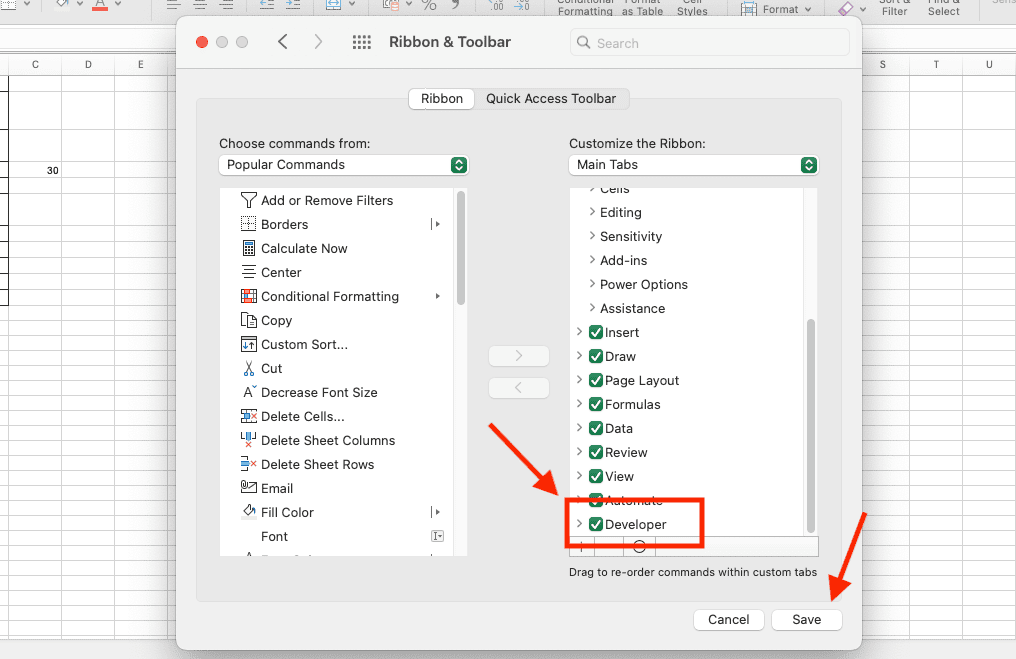
Bước 5: Hoàn tất: Nhấn nút Save (Lưu) và đóng cửa sổ. Thẻ Developer trong Excel đã sẵn sàng để bạn sử dụng trên Mac.
Một số lưu ý sau khi kích hoạt thẻ Developer
Sau khi bạn thực hiện xong cách bật thẻ Developer trong Excel, tab này sẽ xuất hiện vĩnh viễn trên thanh Ribbon của bạn trong mọi lần mở phần mềm tiếp theo. Bạn không cần phải thực hiện lại quy trình này trừ khi bạn cài đặt lại Office hoặc chủ động ẩn nó đi theo các bước ngược lại.
Việc hiểu rõ Developer trong Excel là gì và cách kích hoạt nó là bước đi đầu tiên để bạn làm chủ các tính năng tự động hóa mạnh mẽ nhất của Microsoft. Giờ đây, bạn đã có thể tiếp cận với môi trường lập trình VBA, các công cụ ghi Macro và hệ thống ActiveX Controls chuyên sâu để tối ưu hóa hiệu suất làm việc của mình.
Khám phá các nhóm công cụ quyền năng trong thẻ Developer trong Excel
Sau khi bạn đã thực hiện thành công cách bật thẻ Developer trong Excel, tab này sẽ xuất hiện trên thanh Ribbon với 4 nhóm chức năng chính. Mỗi nhóm đại diện cho một mảng tính năng nâng cao khác nhau. Việc hiểu rõ bản chất của từng công cụ sẽ giúp bạn giải đáp cặn kẽ hơn câu hỏi Developer trong Excel là gì và cách vận hành chúng để phục vụ công việc.
Nhóm Code (Mã nguồn): Trung tâm của sự tự động hóa
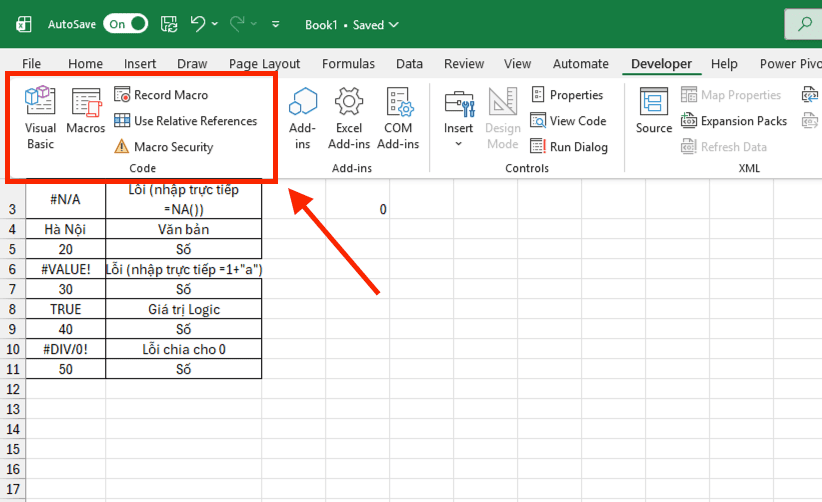
Đây là khu vực quan trọng nhất và thường xuyên được sử dụng nhất trong thẻ Developer trong Excel. Nhóm này cho phép bạn can thiệp trực tiếp vào logic vận hành của phần mềm:
- Visual Basic: Đây là lối tắt (hoặc dùng phím Alt + F11) để mở cửa sổ soạn thảo VBA. Đây là môi trường lập trình chuyên nghiệp, nơi bạn có thể viết, chỉnh sửa và quản lý các đoạn mã lệnh để điều khiển Excel theo ý muốn.
- Macros: Nhấp vào đây để xem danh sách toàn bộ các Macro hiện có trong bảng tính của bạn. Bạn có thể chọn chạy (Run), chỉnh sửa (Edit) hoặc xóa các Macro này một cách tập trung.
- Record Macro: Đây là công cụ dành cho những người chưa biết lập trình nhưng muốn tự động hóa. Khi nhấn nút này, Excel sẽ ghi lại toàn bộ hành động của bạn (như click chuột, nhập liệu, định dạng) và tự động chuyển chúng thành mã VBA.
- Use Relative References (Sử dụng tham chiếu tương đối): Đây là tính năng cực kỳ hữu ích khi ghi Macro. Nếu bật tính năng này, Macro sẽ ghi lại các thao tác dựa trên vị trí tương đối của ô (ví dụ: “xuống 2 ô”) thay vì cố định một địa chỉ cụ thể (ví dụ: “ô A5”).
- Macro Security: Như đã đề cập khi giải thích Developer trong Excel là gì, bảo mật là yếu tố hàng đầu. Mục này cho phép bạn thiết lập quyền thực thi của các đoạn mã để bảo vệ máy tính khỏi các mã độc tiềm ẩn.
Nhóm Controls (Bộ điều khiển): Thiết kế giao diện tương tác
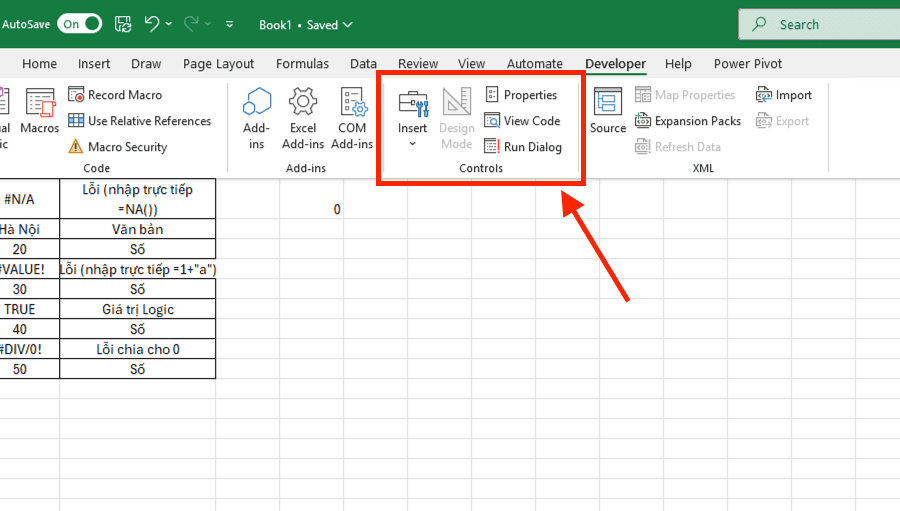
Nhóm công cụ này trong thẻ Developer trong Excel biến bảng tính từ một tập hợp các ô số khô khan thành một giao diện ứng dụng (User Interface) thân thiện:
Insert: Cho phép bạn chèn các đối tượng điều khiển vào trang tính. Có hai loại chính mà bạn cần phải phân biệt:
- Form Controls: Dễ sử dụng, có thể liên kết trực tiếp với các ô tính mà không cần viết code.
- ActiveX Controls: Phức tạp hơn, bắt buộc phải dùng VBA để điều khiển nhưng đổi lại, nó cho phép bạn tùy chỉnh linh hoạt về màu sắc, hiệu ứng và hành động.
Design Mode (Chế độ thiết kế): Khi bạn bật chế độ này, bạn có thể tự do thay đổi kích thước, di chuyển hoặc chỉnh sửa thuộc tính của các nút bấm, hộp kiểm mà không làm chúng bị kích hoạt thực hiện lệnh.
Nhóm XML: Trao đổi dữ liệu cấu trúc
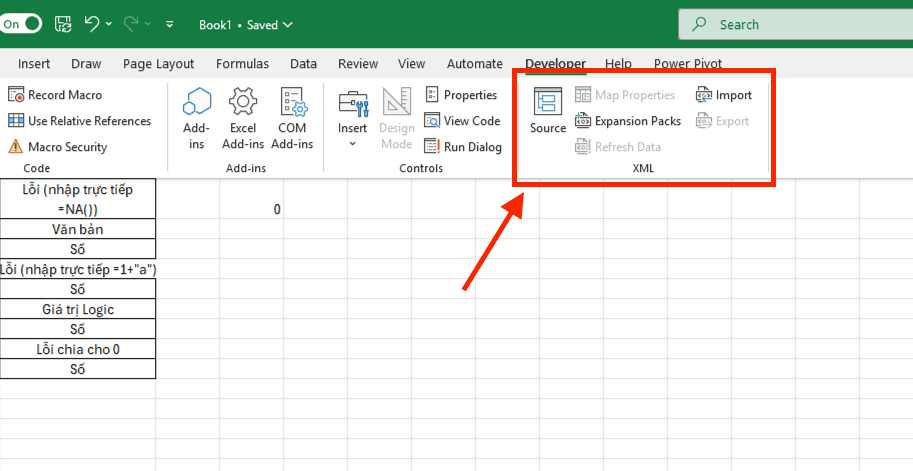
Đối với những người làm việc về quản trị hệ thống, nhóm XML trong thẻ Developer trong Excel là công cụ không thể thiếu:
- Source: Giúp bạn mở cửa sổ XML Source để quản lý và ánh xạ các phần tử XML vào các ô trong trang tính.
- Import/Export: Hỗ trợ nhập hoặc xuất dữ liệu dưới dạng tệp XML, giúp Excel có thể giao tiếp mượt mà với các ứng dụng web và cơ sở dữ liệu doanh nghiệp.
Nhóm Add-ins (Phần bổ trợ): Mở rộng giới hạn tính năng
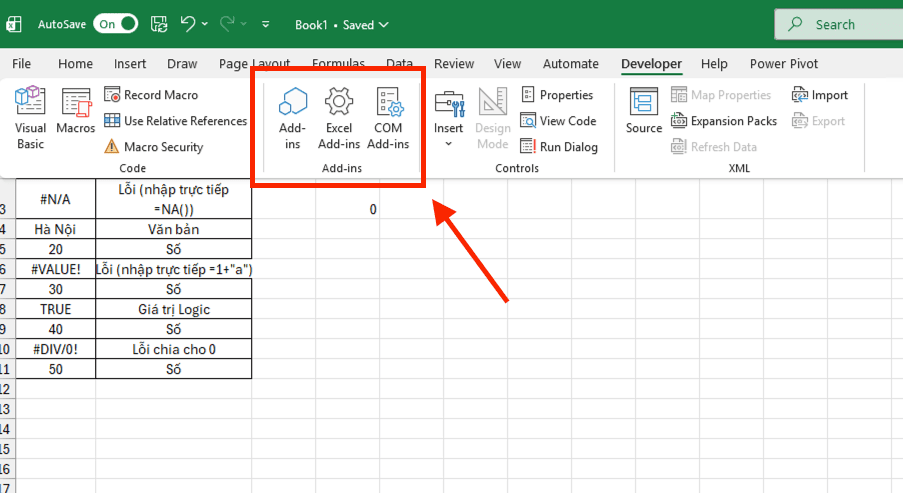
Nhóm này giúp bạn quản lý các tiện ích mở rộng để tăng cường sức mạnh cho Excel:
- Excel Add-ins: Quản lý các công cụ phân tích dữ liệu chuyên sâu như Solver (bài toán tối ưu) hay Analysis ToolPak (thống kê tài chính).
- COM Add-ins: Quản lý các phần bổ trợ được viết bằng các ngôn ngữ khác để tích hợp thêm các tính năng phức tạp vào phần mềm.
Việc nắm vững các nhóm công cụ này chính là bước tiếp theo sau khi bạn đã biết cách bật thẻ Developer trong Excel.
Lưu ý về bảo mật khi sử dụng Developer trong Excel
Mặc dù mang lại khả năng tự động hóa tuyệt vời, nhưng việc sử dụng các tính năng trong thẻ Developer trong Excel cũng tiềm ẩn rủi rò về an ninh mạng. Các tệp tin chứa Macro (định dạng .xlsm hoặc .xlsb) có thể bị kẻ xấu lợi dụng để cài cắm virus hoặc mã độc nhằm phá hoại dữ liệu.
Để đảm bảo an toàn sau khi thực hiện cách bật thẻ Developer trong Excel, bạn cần tuân thủ 3 nguyên tắc bảo mật sau:
- Thiết lập quyền thực thi Macro hợp lý: Trong mục Macro Security của thẻ Developer trong Excel, bạn nên chọn tùy chọn “Disable VBA macros with notification”. Đây là thiết lập an toàn nhất, giúp Excel luôn hiển thị cảnh báo và hỏi ý kiến bạn trước khi chạy bất kỳ đoạn mã nào.
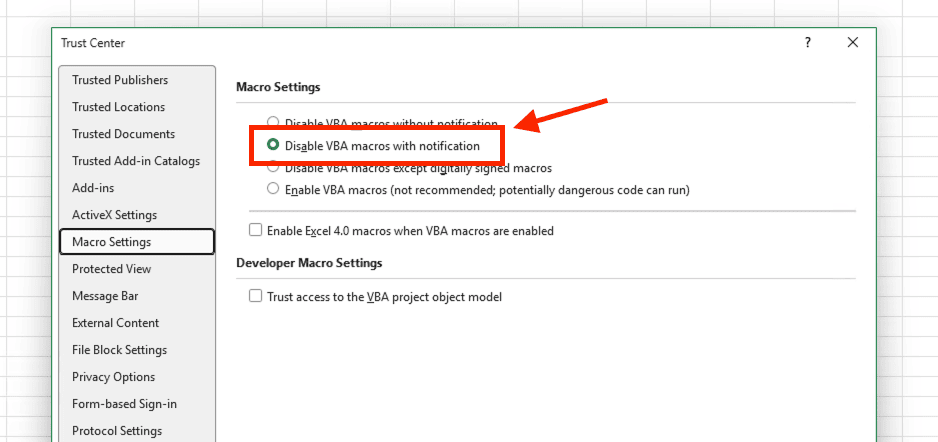
- Tuyệt đối không chọn “Enable all macros”: Đây là lựa chọn cực kỳ nguy hiểm vì nó cho phép mọi đoạn mã chạy tự động mà không cần cảnh báo. Bạn chỉ nên kích hoạt nội dung (Enable Content) khi hoàn toàn tin tưởng vào nguồn gốc của tệp tin.
- Cẩn trọng với các định dạng tệp lạ: Hãy đặc biệt lưu ý khi nhận được các file có đuôi .xlsm từ email không xác định. Việc hiểu rõ Developer trong Excel là gì giúp bạn làm chủ công nghệ, nhưng sự cẩn trọng mới giúp bạn bảo vệ được tài sản dữ liệu của mình và doanh nghiệp.
Việc tuân thủ các quy tắc bảo mật này sẽ giúp bạn khai thác sức mạnh của thẻ Developer trong Excel một cách hiệu quả mà vẫn đảm bảo an toàn tuyệt đối cho hệ thống máy tính.
Các lỗi thường gặp và cách để khắc phục

Dù đã nắm rõ Developer trong Excel là gì, bạn vẫn có thể gặp một số sự cố kỹ thuật trong quá trình vận hành. Dưới đây là 3 lỗi phổ biến nhất và giải pháp xử lý nhanh:
- Thẻ Developer đột ngột biến mất: Thường xảy ra sau khi cập nhật Office hoặc cài lại máy do thiết lập Ribbon bị reset. Khắc phục: Thực hiện lại quy trình cách bật thẻ Developer trong Excel trong mục Customize Ribbon để thẻ hiển thị trở lại.
- Không thể chạy hoặc lưu Macro: Lỗi này do bạn lưu file ở định dạng .xlsx (vốn không hỗ trợ mã lập trình). Khắc phục: Khi làm việc với các tính năng trong thẻ Developer trong Excel, bạn bắt buộc phải lưu file dưới dạng .xlsm (Macro-Enabled Workbook) hoặc .xlsb để giữ lại các đoạn mã.
- Các nút bấm tương tác không thể click: Bạn đã chèn nút nhưng nhấp chuột vào không có phản hồi. Khắc phục: Kiểm tra xem nút Design Mode (Chế độ thiết kế) trong thẻ Developer có đang bật hay không. Nếu có, hãy nhấp vào để tắt nó đi; lúc này các nút bấm mới có thể thực thi lệnh.
Việc thấu hiểu các lỗi này giúp bạn vận hành thẻ Developer trong Excel mượt mà hơn. Với các vấn đề phức tạp hơn về bản quyền hoặc lỗi hệ thống, bạn có thể liên hệ với MSO để được hỗ trợ kỹ thuật chuyên sâu, đảm bảo công việc luôn thông suốt.
Tổng kết
Thẻ Developer trong Excel không đơn thuần là một tab công cụ, nó là cánh cửa dẫn lối bạn đến với thế giới của sự chuyên nghiệp và tự động hóa cao cấp. Hiểu rõ Developer trong Excel là gì giúp bạn thoát khỏi những công việc thủ công nhàm chán. Bằng việc thực hiện cách bật thẻ Developer trong Excel, bạn đã sẵn sàng để tạo ra những báo cáo thông minh, những biểu mẫu tương tác và những hệ thống xử lý dữ liệu tự động mà ít ai làm được.
Việc làm chủ các kỹ năng nâng cao như sử dụng tab Developer trong Excel chính là chìa khóa để bạn bứt phá năng suất lao động. Tuy nhiên, để khai phá toàn bộ tiềm năng của hệ sinh thái Microsoft dành cho doanh nghiệp, bạn cần một lộ trình bài bản và sự hỗ trợ chuyên sâu.
———————————————————
Fanpage: MSO.vn – Microsoft 365 Việt Nam
Hotline: 024.9999.7777










