Nội dung bài viết
Copilot trong Excel là trợ lý trí tuệ nhân tạo quyền năng có khả năng phân tích dữ liệu, tự động lập công thức phức tạp và dự báo xu hướng chỉ thông qua các câu lệnh ngôn ngữ tự nhiên. Không chỉ dừng lại ở việc xử lý bảng tính, công cụ này còn giúp trực quan hóa thông tin thành biểu đồ chuyên nghiệp, giúp bạn loại bỏ hoàn toàn các rào cản về kỹ thuật hàm số khô khan. Nếu bạn là người mới bắt đầu và muốn bứt phá năng suất làm việc, hãy cùng MSO khám phá hướng dẫn cách bật và sử dụng Copilot trong Excel cho newbie chi tiết từ A-Z ngay dưới đây.
Chức năng của Microsoft Copilot trong Excel là gì?
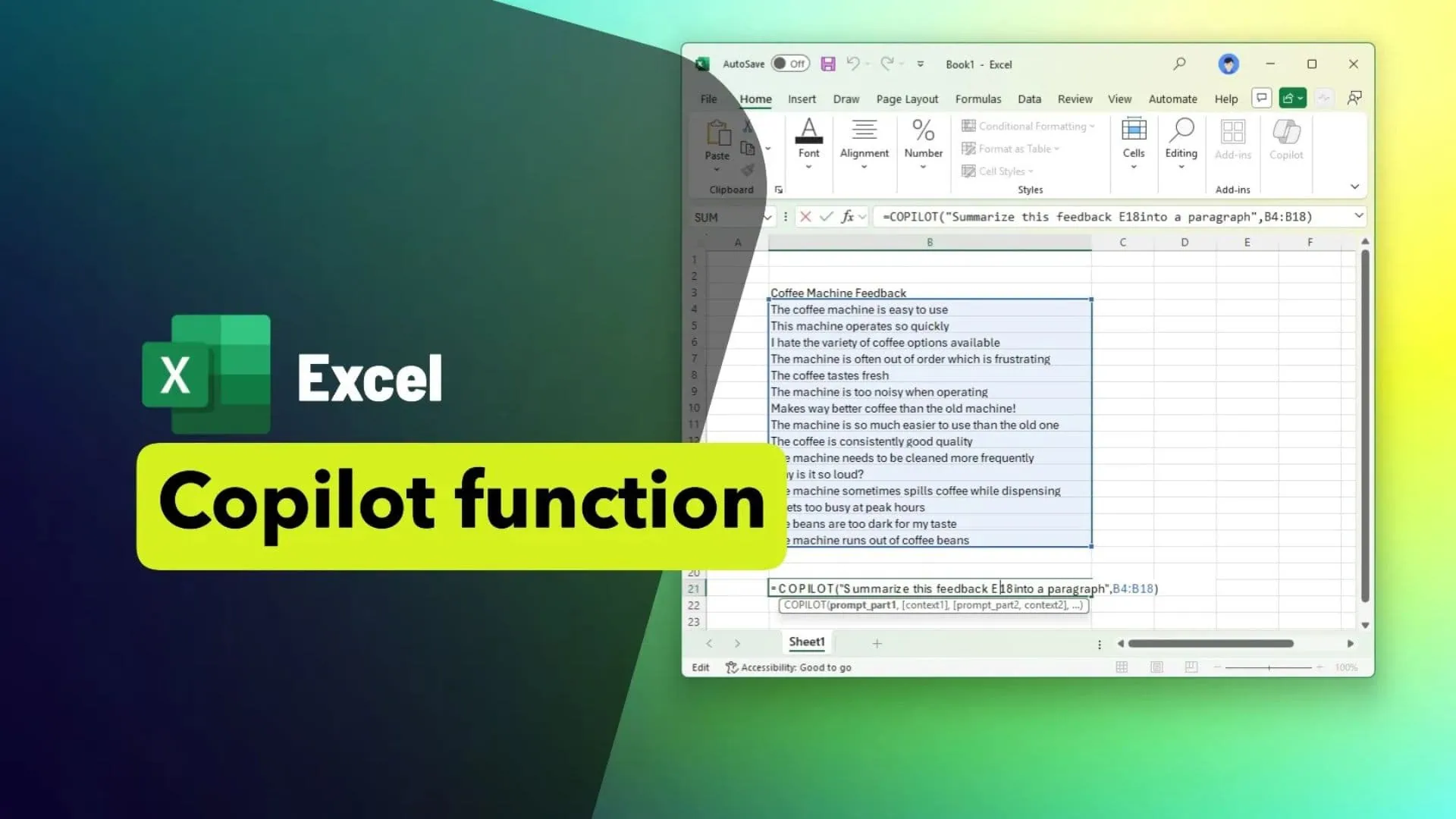
Để làm chủ quy trình vận hành trí tuệ nhân tạo trên bảng tính, người dùng cần hiểu rõ bản chất chức năng của Microsoft Copilot trong Microsoft Excel. Đây không đơn thuần là một công cụ hỗ trợ tìm kiếm hay một chatbot thông thường. Về mặt kiến trúc phần mềm, đây là một hệ thống xử lý ngôn ngữ tự nhiên được thực hiện lệnh nhúng sâu vào nhân xử lý của Microsoft Excel, cho phép chuyển đổi các chỉ thị văn bản thành các thuật toán xử lý dữ liệu thực thụ.
Hệ thống này vận hành dựa trên sự phối hợp đồng bộ giữa ba thành phần kỹ thuật cốt lõi:
- Mô hình ngôn ngữ lớn (LLM): Bộ não xử lý các câu lệnh và logic văn bản.
- Hòm thư dữ liệu: Toàn bộ nội dung và cấu trúc tệp tin Excel mà bạn đang thao tác.
- Microsoft Graph API: Cầu nối kỹ thuật thực hiện lệnh đồng bộ và truy xuất dữ liệu từ hệ sinh thái Microsoft 365.
Quy trình vận hành của trí tuệ nhân tạo trong bảng tính
Khi người dùng thực hiện lệnh nhập một yêu cầu, Copilot trong Excel sẽ bắt đầu quy trình vận hành rà soát toàn diện hạ tầng tệp tin. Hệ thống thực hiện việc phân tích các mối liên hệ logic giữa các cột, hàng và các công thức hiện có để xác định bối cảnh chính xác nhất.
Khác với các công cụ xử lý dữ liệu truyền thống gây tốn tài nguyên bộ vi xử lý cục bộ, mọi phép tính toán phức tạp của Copilot đều được thực hiện trên hạ tầng điện toán đám mây của Microsoft. Quy trình này đảm bảo rằng ngay cả khi bạn thực hiện các lệnh phân tích trên những bảng tính khổng lồ, hiệu suất của máy tính cá nhân vẫn không bị ảnh hưởng, triệt tiêu hoàn toàn rủi ro bị treo phần mềm hằng lần thao tác.
Các điều kiện tiên quyết để triển khai Copilot trong Excel
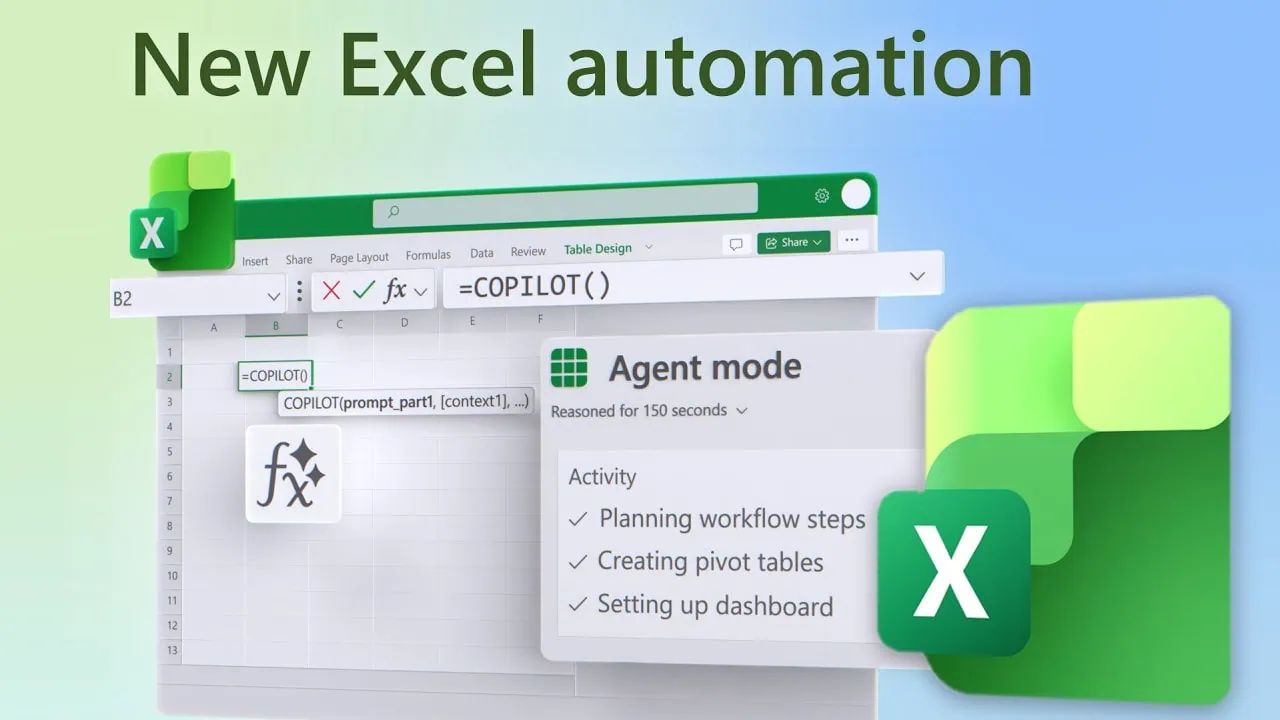
Để sử dụng Copilot trong Excel một cách hiệu quả, doanh nghiệp cần đáp ứng các tiêu chuẩn kỹ thuật nghiêm ngặt về cấu hình hệ thống và bản quyền phần mềm. Việc chuẩn bị đúng các rào cản kỹ thuật ngay từ giai đoạn đầu giúp đảm bảo tính tương thích và bảo mật cho toàn bộ hạ tầng dữ liệu của doanh nghiệp.
Yêu cầu về cấu trúc bản quyền phần mềm
Hệ thống trí tuệ nhân tạo này yêu cầu một hạ tầng bản quyền chính quy để thực hiện lệnh kết nối với máy chủ AI. Doanh nghiệp cần sở hữu các gói SKU thuộc hệ sinh thái Microsoft 365 bao gồm:
- Gói doanh nghiệp: Microsoft 365 Business Standard hoặc Business Premium.
- Gói tập đoàn: Microsoft 365 Enterprise E3 hoặc E5.
Quy chuẩn kỹ thuật đối với tệp tin và lưu trữ đám mây
Một quy định kỹ thuật bắt buộc để Copilot trong Excel có thể thực hiện lệnh phân tích thông tin là tệp tin phải được đặt trong môi trường lưu trữ hiện đại. Quy trình vận hành này bao gồm các ranh giới thiết lập sau:
- Lưu trữ đám mây tập trung: Tệp tin bảng tính phải được thực hiện việc lưu trữ trực tiếp trên OneDrive for Business hoặc SharePoint Online. Cơ chế này cho phép hệ thống thực hiện lệnh đồng bộ hóa bối cảnh dữ liệu với bộ máy xử lý LLM theo thời gian thực thông qua mạng internet.
- Định dạng hạ tầng tệp tin: AI chỉ thực hiện quy trình vận hành trên các định dạng tệp dựa trên nền tảng XML hiện đại như .xlsx hoặc .xlsm. Các định dạng cũ (như .xls hoặc .csv) sẽ không có đủ cấu trúc kỹ thuật để hệ thống thực hiện các lệnh truy vấn và xử lý dữ liệu chuyên sâu.
- Kích hoạt tính năng AutoSave: Chế độ tự động lưu phải được thực hiện lệnh bật liên tục. Điều này đảm bảo tính toàn vẹn của hòm thư dữ liệu mã nguồn, giúp AI luôn có quyền truy cập vào phiên bản dữ liệu mới nhất để phân tích.
- Chuẩn hóa cấu trúc Bảng (Excel Table): Đây là yêu cầu kỹ thuật quan trọng nhất. Người dùng cần thực hiện lệnh chuyển đổi vùng dữ liệu cần phân tích sang định dạng Bảng chính thức (bằng cách nhấn tổ hợp phím Ctrl + T). Việc định dạng Bảng giúp AI xác định rõ ranh giới của các trường dữ liệu, từ đó thực hiện lệnh trích xuất thông tin và thiết lập các cột tính toán một cách chính xác tuyệt đối.
Việc tuân thủ đầy đủ các điều kiện kỹ thuật này giúp loại bỏ hoàn toàn các xung đột hệ thống, tạo tiền đề vững chắc cho quy trình vận hành trí tuệ nhân tạo trong các hoạt động quản trị dữ liệu của tổ chức.
Hướng dẫn cách bật Copilot trong Excel chuyên nghiệp
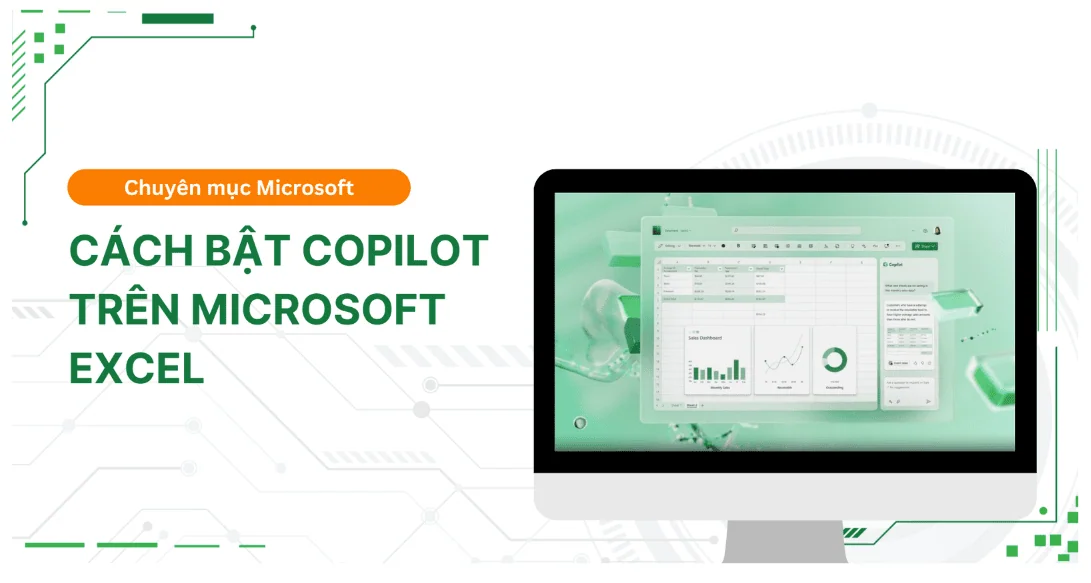
Để đưa trí tuệ nhân tạo vào môi trường làm việc thực tế, quản trị viên cần thực hiện quy trình cấu hình đồng bộ giữa phần mềm và hệ thống máy chủ của Microsoft. Việc nắm vững cách bật Copilot trong Excel giúp doanh nghiệp nhanh chóng khai thác sức mạnh của AI, đảm bảo các luồng thông tin được xử lý thông suốt mà không gặp rào cản về tính tương thích.
Bước 1: Cập nhật và đồng bộ phiên bản phần mềm
Bước kỹ thuật đầu tiên trong quy trình vận hành là đảm bảo ứng dụng Office sở hữu các module kết nối mới nhất. Hệ thống AI yêu cầu các bản build phần mềm thuộc kênh “Current Channel” hoặc “Monthly Enterprise Channel”.
- Quy trình thực hiện: Người dùng truy cập vào thẻ File > chọn mục Account. Tại đây, bạn tìm đến phần Update Options và thực hiện lệnh chọn Update Now.
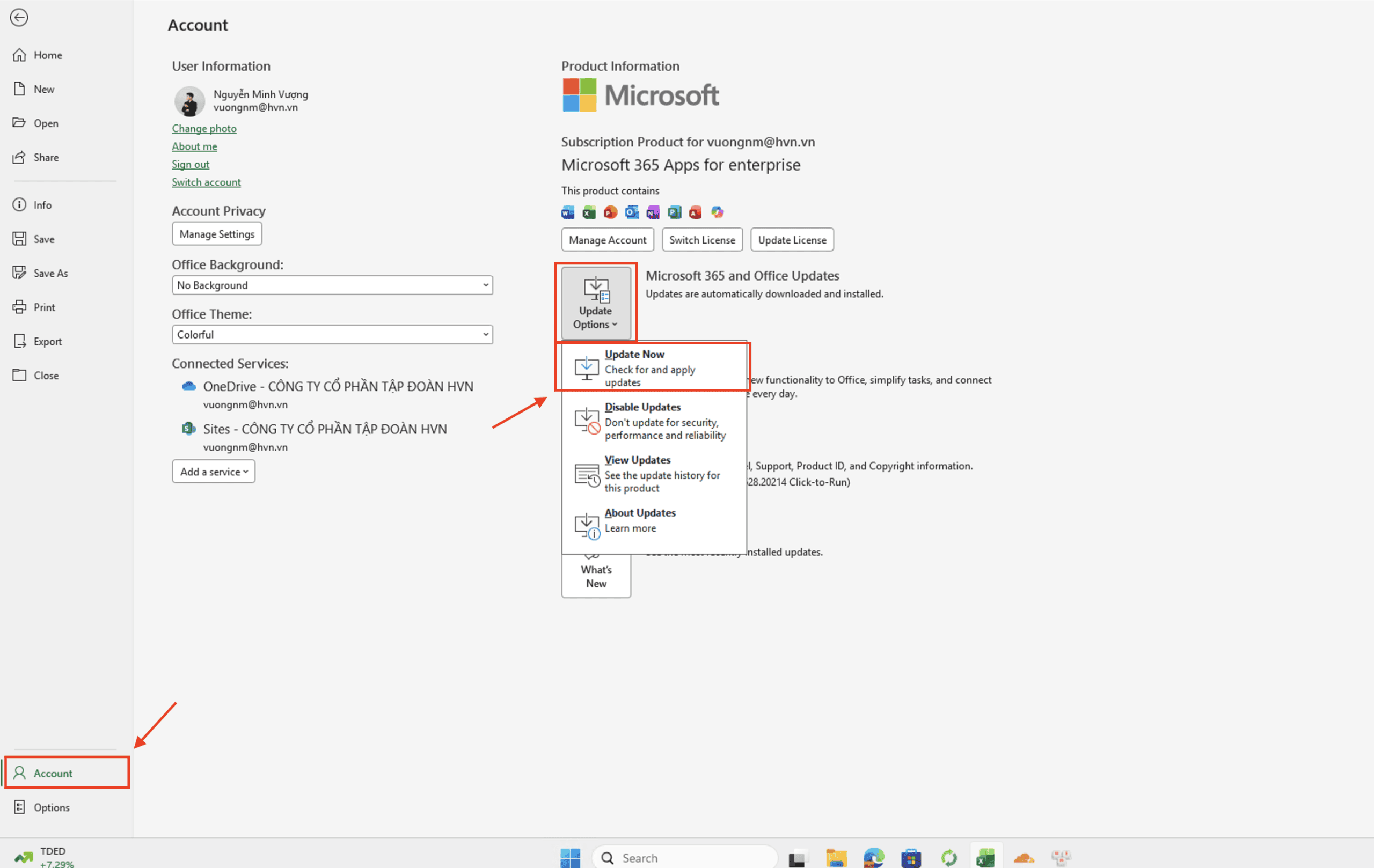
- Mục tiêu kỹ thuật: Thao tác này giúp hệ thống thực hiện quy trình nạp các mã nguồn bổ trợ vào hòm thư dữ liệu mã nguồn của ứng dụng, cho phép Excel nhận diện và thực thi các giao thức bảo mật cần thiết để giao tiếp với bộ máy Copilot trên đám mây.
Bước 2: Xác thực định danh và kiểm tra hạ tầng bản quyền
Sau khi phần mềm đã ở phiên bản mới nhất, người dùng cần thực hiện lệnh đăng nhập để hệ thống xác thực quyền truy cập:
- Thực hiện lệnh đăng nhập vào Excel bằng tài khoản Microsoft 365 đã được gán giấy phép Copilot bởi quản trị viên IT.
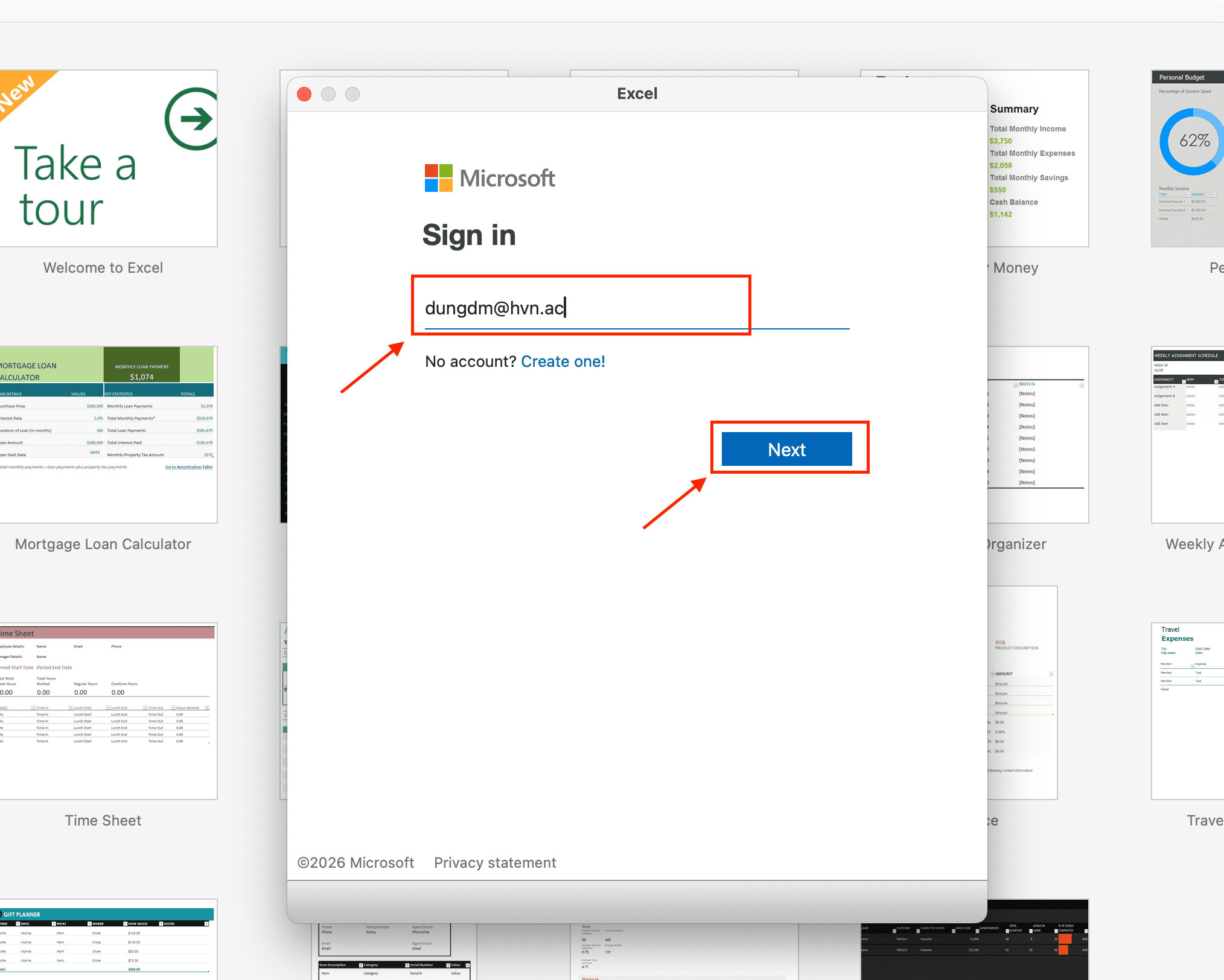
- Sau khi đăng nhập thành công, hệ thống sẽ thực hiện quy trình vận hành rà soát hạ tầng dữ liệu bản quyền của tài khoản.
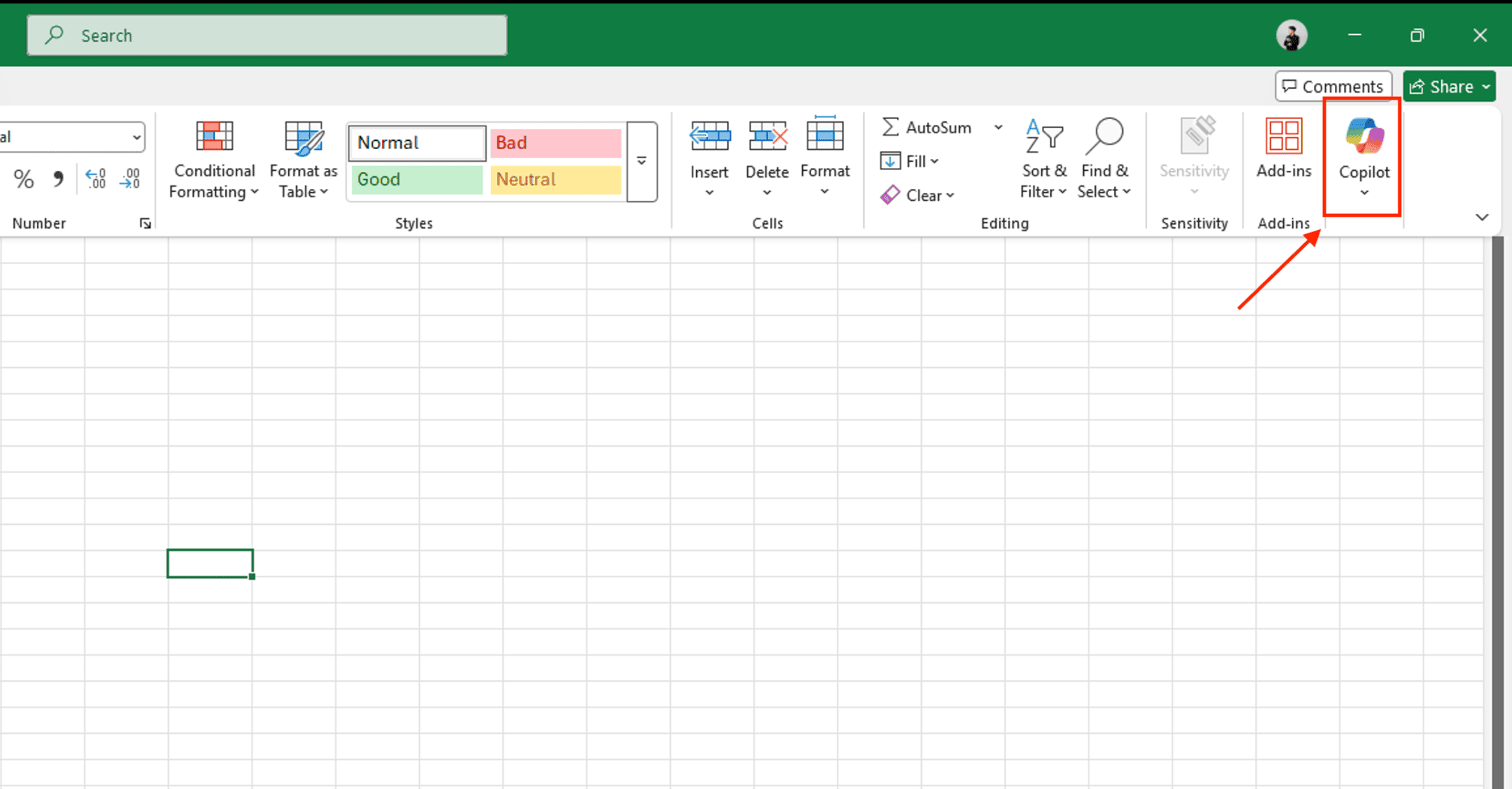
- Nếu tài khoản hợp lệ, biểu tượng Copilot sẽ tự động thực hiện lệnh hiển thị ở phía bên phải của thẻ Home trên thanh công cụ (Ribbon). Sự hiện diện của biểu tượng này xác nhận rằng tệp tin của bạn đã sẵn sàng tiếp nhận các chỉ thị từ trí tuệ nhân tạo.
Bước 3: Xử lý lỗi khi biểu tượng Copilot bị ẩn
Trong một số trường hợp, dù đã có bản quyền, biểu tượng AI vẫn không xuất hiện. Đây là lúc quản trị viên cần thực hiện các lệnh rà soát cấu hình hạ tầng chuyên sâu để tìm ra nguyên nhân:
- Xác thực vị trí lưu trữ: Bạn hãy thực hiện lệnh kiểm tra xem tệp tin bảng tính đã được chuyển lên OneDrive hoặc SharePoint hay chưa. Nếu tệp tin chỉ nằm ở bộ nhớ cục bộ của máy tính, hệ thống sẽ thực hiện lệnh ẩn tính năng Copilot để đảm bảo an toàn cho dữ liệu.
- Kiểm tra cấu hình vùng và ngôn ngữ: Hiện tại, Microsoft đang thực hiện quy trình triển khai tính năng theo từng khu vực địa lý. Bạn cần thực hiện lệnh vào mục thiết lập hệ thống để đảm bảo ngôn ngữ hiển thị và vùng đang được cấu hình đúng theo các tiêu chuẩn hỗ trợ của Microsoft.
- Kích hoạt Bảng chuyên nghiệp: Nếu dữ liệu trong bảng tính đang ở dạng dải ô thông thường (Range), Copilot sẽ không thể thực hiện lệnh phân tích. Bạn cần thực hiện lệnh bôi đen vùng thông tin và nhấn tổ hợp phím Ctrl + T để chuyển đổi sang định dạng Bảng chính thức. Ngay sau khi vùng dữ liệu được định danh là Table, biểu tượng Copilot sẽ thực hiện lệnh kích hoạt trở lại.
Việc hoàn thiện đúng quy trình thiết lập này là điều kiện bắt buộc để doanh nghiệp bước vào giai đoạn thực thi các tác vụ phân tích.
Bài viết liên quan: Cách sử dụng Copilot trong PowerPoint để thiết kế slide thuyết trình
Hướng dẫn cách sử dụng Copilot trong Excel cơ bản
Sau khi hoàn tất quy trình thiết lập cấu hình, việc nắm vững cách sử dụng Copilot trong Excel sẽ giúp nhân sự loại bỏ hoàn toàn các tác vụ thủ công tiêu tốn nhiều thời gian. Trí tuệ nhân tạo lúc này đóng vai trò như một bộ máy xử lý logic, giúp chuẩn hóa các thành phần thông tin và trích xuất giá trị từ những tập tệp tin phức tạp nhất.
Thực hiện lệnh khởi tạo các cột tính toán thông minh
Một trong những ứng dụng thực tế nhất khi sử dụng Copilot trong Excel là khả năng tự động thiết lập công thức dựa trên các yêu cầu nghiệp vụ. Thay vì phải thực hiện việc ghi nhớ và gõ các cú pháp hàm lồng ghép phức tạp, người dùng chỉ cần cung cấp các chỉ thị bằng ngôn ngữ tự nhiên.
Quy trình thực hiện: Bạn mở cửa sổ Copilot và nhập lệnh mô tả bài toán.
Ví dụ: “Thực hiện lệnh tạo một cột mới tính toán tỷ lệ lợi nhuận ròng sau khi đã trừ đi chi phí vận hành và thuế suất 10%”.
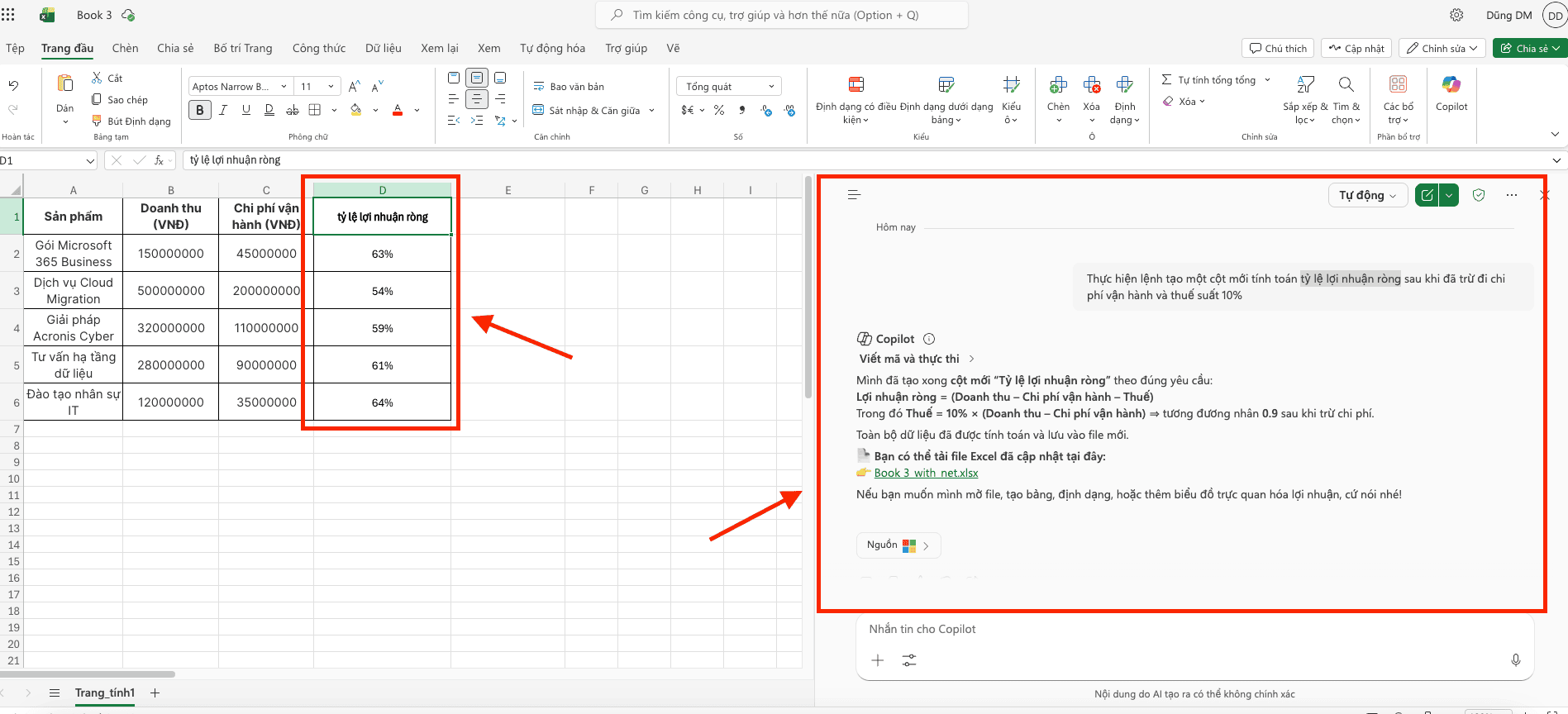
Kết quả: AI sẽ thực hiện quy trình phân tích các trường thông tin liên quan trong bảng, sau đó tự động viết và áp dụng công thức chính xác cho toàn bộ các bản ghi. Việc này giúp đảm bảo tính đồng nhất cho hòm thư dữ liệu mã nguồn, tránh các sai lệch về toán học do thao tác nhập liệu bằng tay.
Phân tích xu hướng bối cảnh và nhận diện điểm dữ liệu bất thường
Trong quy trình vận hành quản trị rủi ro và kiểm soát chất lượng, Copilot trong Excel sở hữu khả năng rà soát hạ tầng thông tin ở quy mô lớn để tìm kiếm các quy luật ẩn hoặc các lỗi hệ thống.
- Nhận diện xu hướng: Bạn có thể thực hiện lệnh yêu cầu AI phân tích sự biến động của một trường dữ liệu theo thời gian. Hệ thống sẽ thực hiện quy trình đối soát và chỉ ra các giai đoạn có mức tăng trưởng hoặc sụt giảm đột biến.
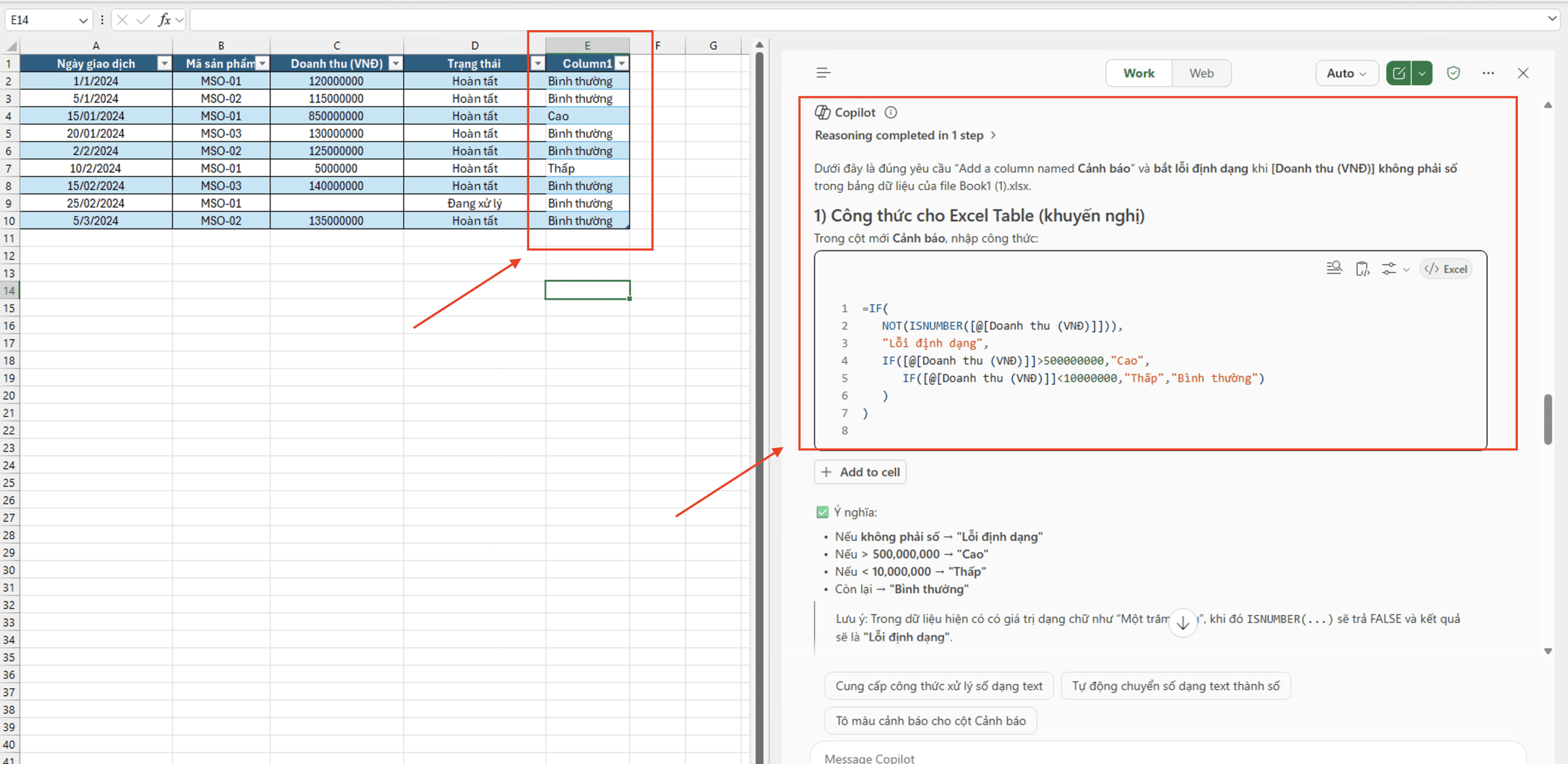
- Phát hiện sai lệch: Cách sử dụng Copilot trong Excel chuyên sâu bao gồm cả việc thực hiện lệnh tìm kiếm các điểm dữ liệu lệch chuẩn (Outliers). Ví dụ, AI có thể tự động thực hiện việc đánh dấu các giao dịch có giá trị bất thường hoặc các lỗi định dạng trong hòm thư dữ liệu mã nguồn, giúp quản trị viên kịp thời thực hiện các biện pháp điều chỉnh hạ tầng thông tin trước khi xuất bản báo cáo chính thức.
Tự động hóa quy trình trực quan hóa hạ tầng dữ liệu
Mục tiêu cuối cùng của việc phân tích là trình bày thông tin một cách dễ hiểu. Sử dụng Copilot trong Excel cho phép bạn thực hiện việc chuyển đổi hàng nghìn dòng dữ liệu thô thành các biểu đồ chuyên nghiệp chỉ trong vài giây.
- Thực thi lệnh: Người dùng thực hiện lệnh gõ: “Hãy thực hiện lệnh tổng hợp doanh số theo từng khu vực và trình bày dưới dạng biểu đồ tròn”.
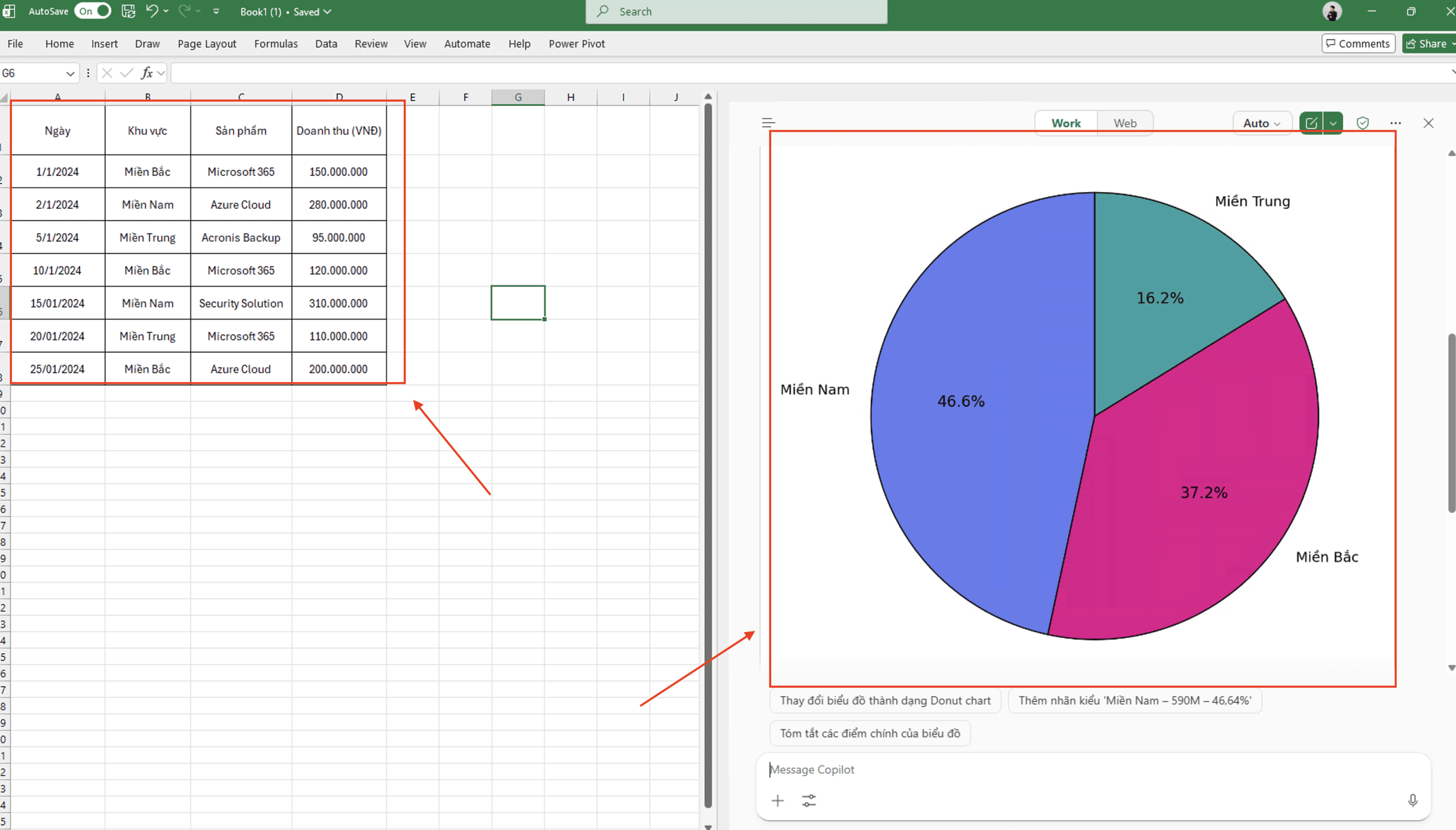
- Quy trình vận hành: Hệ thống sẽ thực hiện việc quét toàn bộ hạ tầng dữ liệu, tính toán tổng hợp các bản ghi và tự động đề xuất các mẫu biểu đồ phù hợp nhất.
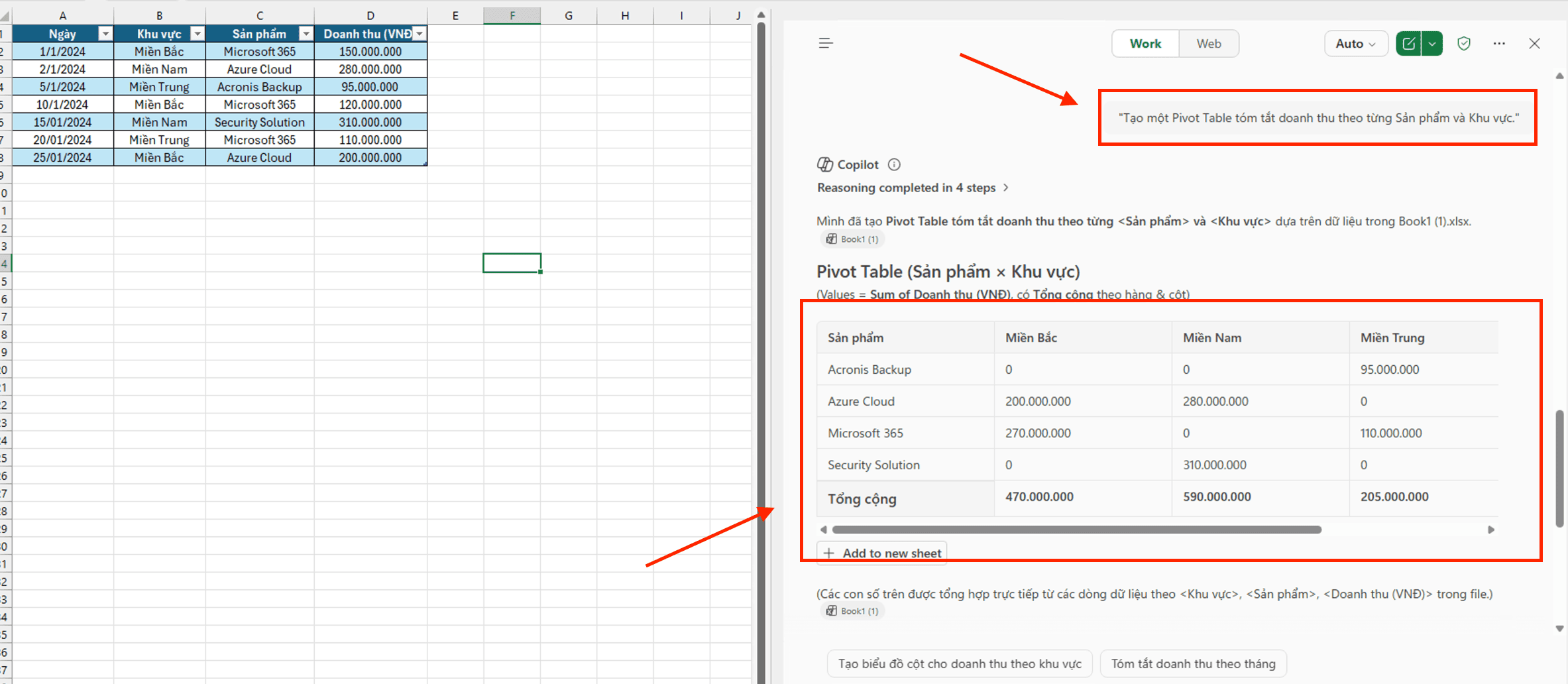
- Tối ưu hóa Dashboard: Bạn có thể thực hiện lệnh yêu cầu AI thêm các bộ lọc (Slicers) hoặc các bảng tóm tắt dữ liệu (Pivot Tables) để xây dựng một báo cáo tương tác hoàn chỉnh. Khả năng này hỗ trợ đắc lực cho ban lãnh đạo trong việc theo dõi tình hình bối cảnh doanh nghiệp một cách trực quan và chính xác tuyệt đối.
Việc làm chủ các kỹ thuật trong cách sử dụng Copilot trong Excel không chỉ giúp nâng cao năng suất lao động mà còn đảm bảo rằng mọi quyết định kinh doanh đều dựa trên những phân tích hạ tầng thông tin chính xác nhất.
Mẹo sử dụng Copilot trong Excel hiệu quả

Để đạt được hiệu quả tối ưu trong quy trình vận hành trí tuệ nhân tạo, người dùng cần trang bị kỹ năng “Prompt Engineering” – kỹ thuật thiết kế câu lệnh chuẩn xác. Hiệu suất xử lý của mô hình ngôn ngữ lớn phụ thuộc trực tiếp vào cách bạn cung cấp các rào cản thông tin và bối cảnh của hạ tầng dữ liệu. Một lệnh Copilot trong Excel chuẩn kỹ thuật cần phải được cấu trúc một cách logic để hệ thống có thể thực hiện việc truy vấn và tính toán mà không gây ra sai lệch.
Cấu trúc câu lệnh tối ưu cho quy trình vận hành AI
Để AI thực hiện lệnh một cách chính xác tuyệt đối, mỗi yêu cầu nhập vào cửa sổ chat cần tuân thủ cấu trúc ba thành phần cốt lõi:
- Bối cảnh (Context): Xác định phạm vi hòm thư dữ liệu mã nguồn mà AI cần tác động. Bạn cần chỉ rõ tên bảng hoặc các trường dữ liệu liên quan.
- Nhiệm vụ (Task): Sử dụng các động từ chỉ thị để yêu cầu hệ thống thực hiện lệnh cụ thể như: lọc, tính toán, so sánh hoặc dự báo.
- Mục tiêu (Goal): Mô tả định dạng kết quả mong muốn hoặc đích đến kỹ thuật của phép toán.
Ví dụ về phép đối chiếu câu lệnh:
- Lệnh chưa tối ưu: “Lọc dữ liệu bán hàng.” (Câu lệnh này thiếu bối cảnh và mục tiêu, khiến AI dễ thực hiện quy trình vận hành sai lệch).
- Lệnh chuẩn kỹ thuật: “Hãy thực hiện lệnh lọc toàn bộ bảng ‘Doanh_Thu’, tìm các bản ghi có giá trị lớn hơn 500 triệu tại khu vực miền Bắc và thực hiện việc sắp xếp theo thứ tự giảm dần của thời gian.”
Việc cung cấp các chỉ dẫn chi tiết giúp bộ máy AI thu hẹp phạm vi quét trong hạ tầng dữ liệu, từ đó trả về kết quả phản hồi nhanh nhất.
Danh mục các lệnh Copilot trong Excel mẫu phục vụ quản trị
Dưới đây là các nhóm lệnh chuyên sâu giúp quản trị viên thực hiện quy trình vận hành hạ tầng thông tin một cách tự động:
Nhóm lệnh trích xuất và phân tích hòm thư dữ liệu mã nguồn:
- “Thực hiện lệnh xác định và liệt kê 10 dòng sản phẩm có biên lợi nhuận thấp nhất trong bảng tính này, đồng thời phân tích nguyên nhân dựa trên cột chi phí vận chuyển.”
- “Hãy thực hiện lệnh tổng hợp tổng doanh thu của từng nhân viên và thực hiện việc đối chiếu với chỉ tiêu (KPI) trong cột kế hoạch để tìm ra các thành phần chưa đạt yêu cầu.”
Nhóm lệnh dự báo và xử lý thuật toán chuyên sâu:
- “Dựa trên các thông số lịch sử của 12 tháng qua trong hạ tầng dữ liệu, hãy thực hiện lệnh dự báo khối lượng hàng tồn kho cần thiết cho chu kỳ kinh doanh tiếp theo.”
- “Thực hiện lệnh tạo một bảng tóm tắt (Pivot Table) thể hiện mối tương quan giữa độ tuổi khách hàng và xu hướng lựa chọn sản phẩm trong hòm thư dữ liệu này.”
Nhóm lệnh định dạng và chuẩn hóa hạ tầng tệp tin:
- “Hãy thực hiện lệnh tìm kiếm tất cả các giá trị trùng lặp trong cột ‘Mã_Giao_Dịch’ và thực hiện việc đánh dấu bằng màu đỏ.”
- “Thực hiện lệnh chuẩn hóa định dạng ngày tháng cho toàn bộ cột A theo quy chuẩn quốc tế (YYYY-MM-DD) để đảm bảo tính nhất quán cho hòm thư dữ liệu mã nguồn.”
Việc làm chủ hệ thống lệnh Copilot trong Excel giúp doanh nghiệp xây dựng được một quy trình vận hành dữ liệu thông minh, nơi con người đóng vai trò điều phối và AI thực hiện các tác vụ kỹ thuật nặng nề.
Copilot trong Excel cam kết bảo mật hạ tầng dữ liệu và quyền riêng tư
Khi doanh nghiệp thực hiện lệnh chuyển dịch sang các giải pháp AI, vấn đề an toàn cho hòm thư dữ liệu mã nguồn luôn là ưu tiên kỹ thuật hàng đầu. Việc tích hợp công nghệ vào quy trình làm việc đòi hỏi một hệ thống rào cản bảo mật chặt chẽ để ngăn chặn rủi ro rò rỉ thông tin nhạy cảm. Hiểu rõ cơ chế bảo vệ của Microsoft giúp quản trị viên yên tâm hơn khi thực hiện cách sử dụng Copilot trong Excel cho các dự án quan trọng.
Cơ chế cách ly dữ liệu trong hạ tầng đám mây Azure

Microsoft thực hiện lệnh bảo vệ thông tin thông qua hạ tầng dữ liệu đám mây Azure với các tiêu chuẩn an ninh cao nhất hiện nay. Toàn bộ các luồng thông tin khi người dùng thực thi các lệnh Copilot trong Excel đều được thực hiện việc mã hóa ở cả trạng thái truyền tải và trạng thái nghỉ.
Kiến trúc bảo mật này thiết lập một ranh giới logic xung quanh hòm thư dữ liệu mã nguồn của từng doanh nghiệp. Điều này đảm bảo rằng các thành phần thông tin của tổ chức A không thể bị truy cập bởi tổ chức B, ngay cả khi cả hai đều đang cùng sử dụng Copilot trong Excel trên cùng một hệ thống máy chủ vật lý của Microsoft.
Cam kết về quyền riêng tư và chính sách không huấn luyện AI
Một quy tắc kỹ thuật cốt lõi trong quy trình vận hành của Microsoft là cam kết không thực hiện lệnh sử dụng dữ liệu doanh nghiệp để huấn luyện các mô hình trí tuệ nhân tạo công cộng (như ChatGPT bản miễn phí).
- Bảo vệ tài sản trí tuệ: Khi bạn thực hiện các lệnh phân tích tài chính hoặc trích xuất thông tin khách hàng, các dữ liệu này chỉ được dùng để phục vụ duy nhất phiên làm việc đó.
- Quy trình xử lý dữ liệu: Hệ thống LLM chỉ thực hiện việc đọc hiểu bối cảnh để trả về kết quả theo lệnh của người dùng, sau đó các node bối cảnh tạm thời sẽ được thực hiện quy trình xóa bỏ khỏi bộ nhớ đệm, không lưu trữ lại trong hòm thư dữ liệu mã nguồn chung của hệ thống toàn cầu.
Tuân thủ quy chuẩn quốc tế và sự đồng hành của MSO

Quy trình vận hành bảo mật của Microsoft Copilot được thiết kế để đáp ứng các chứng chỉ an toàn khắt khe nhất như GDPR, ISO 27001 và HIPAA. Tuy nhiên, để các rào cản này hoạt động hiệu quả nhất, doanh nghiệp cần thực hiện quy trình cấu hình hệ thống chuẩn xác.
Khi tổ chức lựa chọn triển khai và thực hiện cách bật Copilot trong Excel thông qua đối tác chiến lược MSO, doanh nghiệp sẽ nhận được sự hỗ trợ kỹ thuật chuyên sâu:
- Thiết lập chính sách truy cập: MSO hỗ trợ thực hiện lệnh cấu hình xác thực đa yếu tố (MFA) và phân quyền dựa trên vai trò (RBAC) cho từng người dùng.
- Giám sát hạ tầng: Đội ngũ chuyên gia giúp doanh nghiệp thực hiện quy trình vận hành rà soát các lỗ hổng bảo mật trong hòm thư dữ liệu mã nguồn của tệp tin trước khi cho phép AI can thiệp.
Việc làm chủ các thiết lập bảo mật này đảm bảo rằng quy trình sử dụng Copilot trong Excel của doanh nghiệp luôn diễn ra trong một môi trường kỹ thuật an toàn tuyệt đối, giúp bảo vệ toàn vẹn tài sản số của tổ chức trước các phương thức tấn công mạng phức tạp.
Lưu ý quan trọng khi sử dụng Copilot trong Excel
Mặc dù mang lại hiệu suất xử lý thông tin vượt trội, Copilot trong Excel vẫn tồn tại những giới hạn kỹ thuật nhất định mà quản trị viên cần phải thấu hiểu. Việc nhận diện đúng các rào cản này giúp doanh nghiệp xây dựng một quy trình vận hành an toàn, tránh tình trạng sai lệch thông tin trong các báo cáo chiến lược của tổ chức.
Kiểm soát rủi ro sai lệch logic (AI Hallucination)
Một trong những thách thức kỹ thuật lớn nhất đối với các mô hình ngôn ngữ lớn hiện nay là hiện tượng ảo giác logic. Đôi khi, hệ thống sẽ thực hiện lệnh tạo ra các công thức hoặc kết quả phân tích trông rất hợp lý về mặt cú pháp nhưng lại hoàn toàn sai về mặt bản chất nghiệp vụ.
- Nguyên nhân kỹ thuật: AI thực hiện việc dự đoán dựa trên xác suất và bối cảnh của hòm thư dữ liệu mã nguồn. Nếu cấu trúc thông tin của bạn có những ngoại lệ đặc thù, AI có thể bỏ qua và đưa ra kết quả trung bình.
- Quy trình xử lý: Người dùng không được phép tin tưởng tuyệt đối vào kết quả đầu ra. Quản trị viên bắt buộc phải thực hiện lệnh đối soát lại các bước tính toán trung gian. Con người đóng vai trò là lớp rào cản kỹ thuật cuối cùng để phê duyệt các thành phần thông tin trước khi được đưa vào hệ thống quản trị chính thức.
Rào cản về tương thích ngôn ngữ chuyên môn
Hiện nay, bộ máy xử lý của Copilot trong Excel đang được thực hiện việc tối ưu hóa tốt nhất cho tiếng Anh. Khi người dùng thực thi các lệnh Copilot trong Excel bằng tiếng Việt, hệ thống có thể gặp khó khăn trong việc hiểu các thuật ngữ chuyên ngành quá sâu hoặc các từ lóng trong lĩnh vực tài chính.
Giải pháp tối ưu: Để nâng cao độ chính xác, người dùng nên thực hiện việc nhập chỉ thị bằng các câu văn gãy gọn, sử dụng đúng các thuật ngữ kỹ thuật tiêu chuẩn có trong hòm thư dữ liệu mã nguồn. Việc mô tả rõ ràng các ranh giới của vùng dữ liệu cần xử lý sẽ giúp AI nhận diện bối cảnh nhanh hơn và trả về kết quả phản hồi với độ trễ thấp nhất.
Giới hạn quy mô và độ phức tạp của hạ tầng tệp tin
Hiệu năng của trí tuệ nhân tạo phụ thuộc rất nhiều vào của dữ liệu đầu vào. Các tệp tin bảng tính có dung lượng quá lớn hoặc chứa nhiều liên kết chéo từ những phiên bản Office cũ sẽ gây ra các vấn đề kỹ thuật sau:
- Độ trễ xử lý: Hệ thống thực hiện việc nạp dữ liệu lên đám mây sẽ mất nhiều thời gian hơn, dẫn đến quy trình sử dụng Copilot trong Excel bị ngắt quãng.
- Lỗi nhận diện cấu hình: Nếu tệp tin chứa quá nhiều định dạng rác hoặc các ô trống không đồng nhất, AI sẽ thực hiện lệnh phân tích sai lệch phạm vi của các trường dữ liệu.
Doanh nghiệp nên thực hiện quy trình dọn dẹp hòm thư dữ liệu mã nguồn, loại bỏ các thành phần thông tin không sử dụng và thực hiện lệnh chuyển đổi hoàn toàn sang định dạng tệp tin hiện đại. Việc chuẩn hóa hạ tầng dữ liệu ngay từ đầu là kỹ thuật cốt lõi để khai thác tối đa sức mạnh AI hằng lần thực hiện lệnh.
Các câu hỏi thường gặp (FAQs)
Trong quá trình triển khai và quản trị trí tuệ nhân tạo trên hệ thống bảng tính, người dùng thường đối mặt với các vấn đề về kết nối và tính toàn vẹn của thông tin. Đội ngũ kỹ thuật xin giải đáp các thắc mắc phổ biến nhất như sau:
Có thể dùng Copilot trong Excel khi không có mạng không?
Không. Copilot bắt buộc phải có kết nối internet để gửi dữ liệu lên đám mây Azure xử lý. Mọi tính năng phân tích và phản hồi của AI đều dựa trên tài nguyên tính toán trực tuyến, không chạy cục bộ trên phần cứng máy tính.
AI có tự ý xóa dữ liệu quan trọng nếu người dùng nhập sai lệnh không?
Không. Hệ thống có rào cản bảo mật nghiêm ngặt. Với các lệnh gây thay đổi lớn (như xóa dữ liệu hàng loạt), Copilot luôn hiển thị bản xem trước (Preview) và chỉ thực hiện sau khi bạn xác nhận thủ công, giúp loại bỏ rủi ro mất mát thông tin.
Phương pháp kỹ thuật nào giúp nâng cao độ chính xác của kết quả?
Làm sạch dữ liệu đầu vào. Cụ thể là: đặt tiêu đề cột rõ ràng, xóa dòng trống, định dạng đúng kiểu dữ liệu (Số, Ngày tháng, Tiền tệ) và đảm bảo cấu trúc bảng mạch lạc. Dữ liệu chuẩn giúp AI nhận diện bối cảnh chính xác để đưa ra kết quả phân tích tối ưu.
Tổng kết
Làm chủ công nghệ Copilot trong Excel không chỉ đơn thuần là việc áp dụng một công cụ mới, mà là bước đi chiến lược để xây dựng một hạ tầng dữ liệu thông minh cho tương lai. Từ việc nắm vững cách bật Copilot trong Excel đến việc thực thi thành thạo các lệnh Copilot trong Excel chuyên sâu, mỗi kỹ năng đều đóng góp trực tiếp vào việc nâng cao lợi thế cạnh tranh của doanh nghiệp.
Hy vọng những hướng dẫn chi tiết về cách sử dụng Copilot trong Excel của MSO đã giúp bạn sẵn sàng thực hiện lệnh vận hành những bảng tính hiện đại, chính xác và hiệu quả nhất!
———————————————————
Fanpage: MSO.vn – Microsoft 365 Việt Nam
Hotline: 024.9999.7777