Nội dung bài viết
Ký hiệu phi trong Excel (Ø, φ, Φ) là ký tự chuyên dụng trong xây dựng và toán học nhưng không có sẵn trên bàn phím tiêu chuẩn. Để thực hiện chèn ký hiệu phi trong Excel sắc nét và nhanh chóng, bạn có thể áp dụng 4 phương pháp kỹ thuật như sử dụng bảng Symbol, mã Alt, hàm UNICHAR hoặc tính năng AutoCorrect. Bài viết dưới đây MSO sẽ hướng dẫn chi tiết quy trình thực hiện giúp bạn chuẩn hóa dữ liệu kỹ thuật chuyên nghiệp nhất.
4 cách chèn ký hiệu phi trong Excel nhanh chóng chi tiết
Tùy vào tần suất làm việc và loại thiết bị đang sử dụng, bạn có thể linh hoạt lựa chọn một trong 4 cách chèn ký hiệu phi vào Excel dưới đây. Bài viết sẽ hướng dẫn chi tiết từ việc tra cứu bảng Symbol trực quan, mẹo bấm phím tắt Alt siêu tốc trên Windows, dùng hàm UNICHAR chuyên sâu cho báo cáo động, cho đến kỹ thuật cấu hình AutoCorrect để tự động hóa quy trình nhập liệu của bạn.
Cách 1: Sử dụng bảng Symbol tích hợp sẵn
Sử dụng bảng Symbol là phương pháp trực quan nhất để chèn ký hiệu phi trong Excel, cho phép bạn lựa chọn chính xác các biến thể Ø, φ hoặc Φ theo đúng tiêu chuẩn kỹ thuật mà không cần nhớ mã số.
Quy trình thực hiện chi tiết:
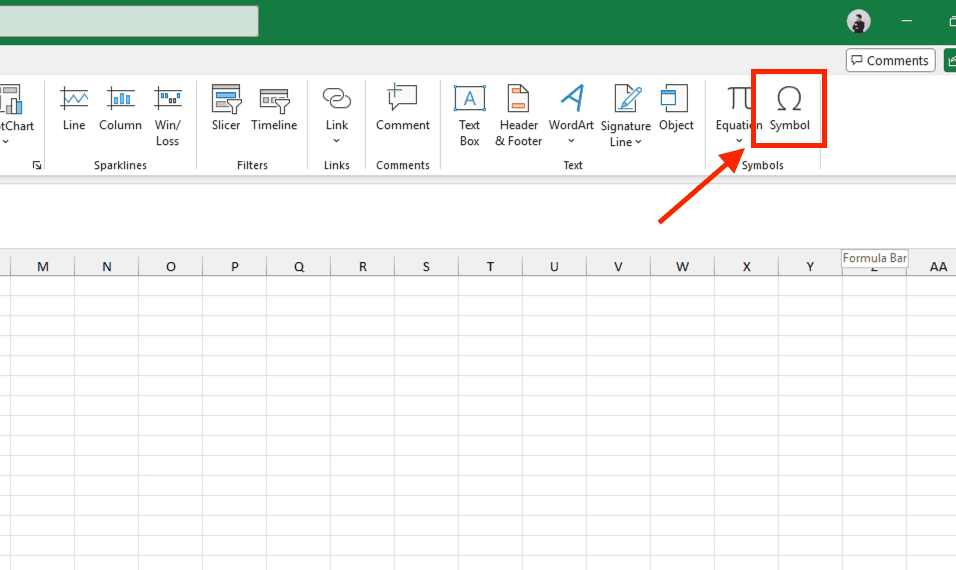
– Bước 1: Truy cập vào mục menu biểu tượng
Bạn đặt con trỏ chuột tại ô tính cần chèn. Trên thanh Ribbon, bạn nhấn vào thẻ Insert (Chèn) -> Tìm nhóm công cụ Symbols ở góc phải màn hình và click vào biểu tượng Symbol.
– Bước 2: Lọc ký hiệu phi theo phân nhóm
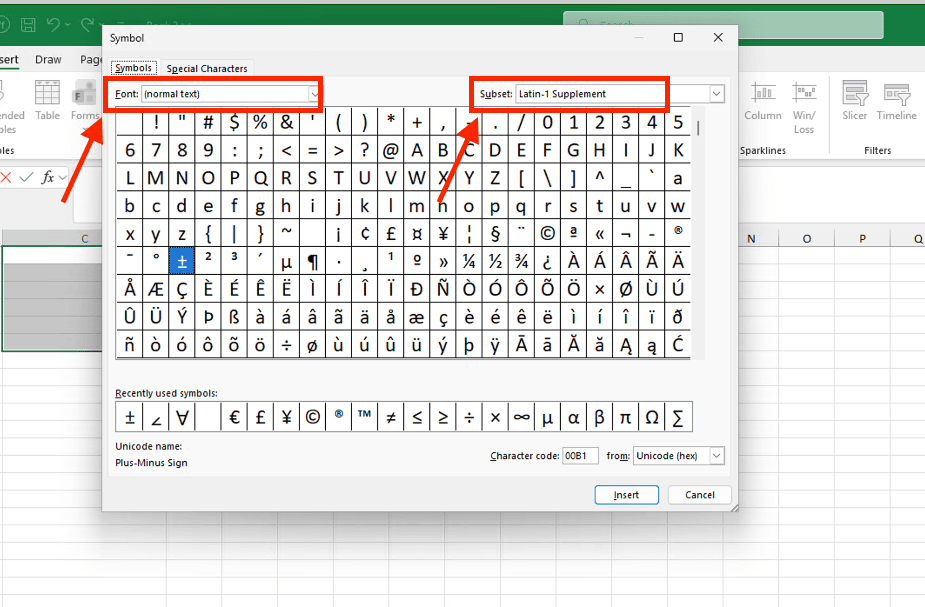
Để tìm thấy ký hiệu phi trong Excel nhanh nhất, tại hộp thoại vừa hiện ra, bạn thiết lập các thông số sau:
- Tại mục Font: Nhấn chọn (normal text).
- Tại mục Subset: Nhấn mũi tên đi xuống và chọn Latin-1 Supplement.
– Bước 3: Thực hiện chèn vào trang tính
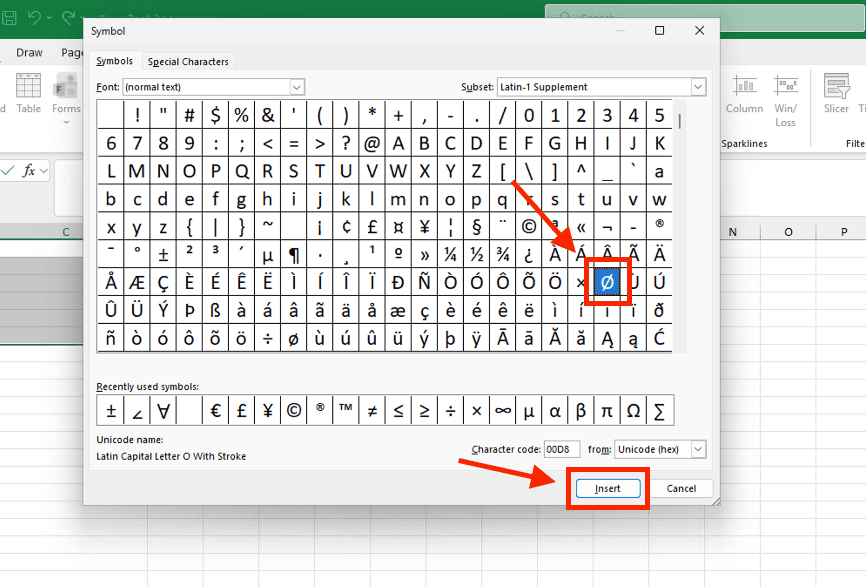
Bạn tìm ký hiệu Ø trong danh sách hiện ra, nhấn chuột trái để chọn và nhấn nút Insert. Sau khi hoàn tất, nhấn vào Close để tiến hành đóng hộp thoại.
Cách 2: Sử dụng tổ hợp phím tắt Alt (Nhanh nhất cho Windows)
Sử dụng mã Alt là cách chèn ký hiệu phi trong Excel nhanh nhất dành cho người dùng Windows, giúp tối ưu hóa tốc độ soạn thảo lên gấp 3 lần mà không cần thao tác chuột.
*Điều kiện kỹ thuật bắt buộc:
Bàn phím máy tính phải có cụm phím số riêng biệt (Numpad) nằm bên phải và phím Num Lock đang được kích hoạt (đèn tín hiệu sáng).
*Thao tác thực hiện chi tiết:
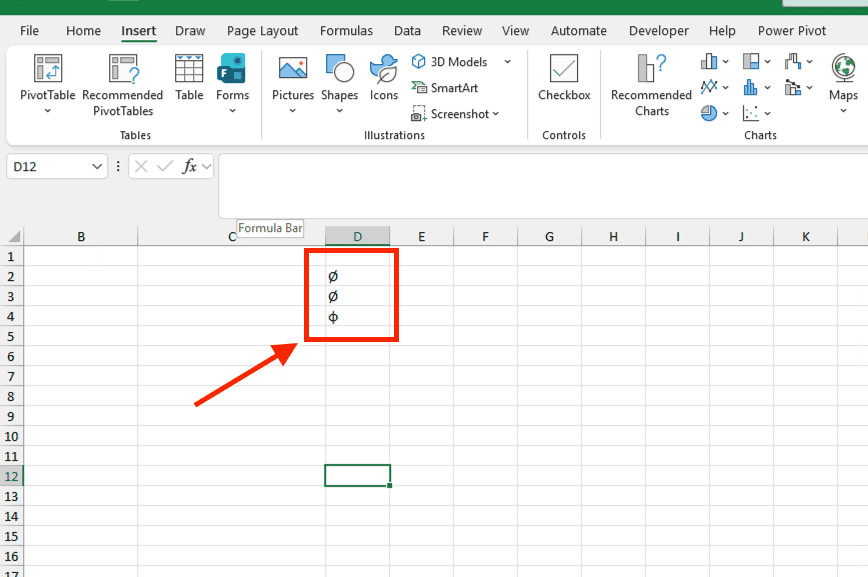
Bạn nhấn và giữ phím Alt trên bàn phím, đồng thời nhập dãy số tương ứng từ cụm phím Numpad để xuất bản các biến thể ký hiệu phi sau:
- Alt + 0216: Xuất hiện ký hiệu phi viết hoa gạch chéo (Ø) – Thường dùng cho thông số đường kính.
- Alt + 0248: Xuất hiện ký hiệu phi viết thường gạch chéo (ø).
- Alt + 237: Xuất hiện ký hiệu phi toán học (φ) – Thường dùng cho hằng số hoặc góc pha.
*Lưu ý: Đối với các dòng Laptop tối giản không có cụm Numpad, bạn bắt buộc phải nhấn giữ tổ hợp phím Fn + Alt kết hợp với dãy số tích hợp (thường là các phím M, J, K, L, U, I, O) mới có thể thực hiện chèn ký hiệu phi trong Excel theo cách này.
Cách 3: Sử dụng hàm UNICHAR cho báo cáo động
Sử dụng hàm UNICHAR là giải pháp kỹ thuật chuyên sâu để chèn ký hiệu phi trong Excel thông qua công thức. Phương pháp này cực kỳ hiệu quả khi bạn cần xây dựng các bảng tính tự động, nơi ký hiệu phi được kết hợp linh hoạt với các hàm nối chuỗi để tạo ra các nhãn thông số kỹ thuật mà không cần nhập liệu thủ công.
Cấu trúc và cú pháp hàm:
=UNICHAR(number)
Trong đó: number là mã thập phân (Decimal) tương ứng với ký hiệu phi trong bảng mã Unicode chuẩn quốc tế.
Danh mục mã số UNICHAR phổ biến:
Để xuất bản chính xác các biến thể ký hiệu phi trong Excel, bạn hãy sử dụng các mã số sau:
- 8960: Ký hiệu đường kính kỹ thuật chuẩn (⌀) – Thường dùng trong bản vẽ cơ khí.
- 934: Ký hiệu Phi viết hoa của Hy Lạp (Φ) – Thường dùng trong vật lý và điện từ trường.
- 966: Ký hiệu Phi viết thường của Hy Lạp (φ) – Thường dùng biểu thị góc hoặc tỷ lệ vàng.
Ví dụ thực tế:
Giả sử bạn cần tạo nhãn vật tư cho cột “Thép Ø10” dựa trên số lượng tại ô A2. Bạn có thể sử dụng công thức nối chuỗi sau:
=”Thép ” & UNICHAR(8960) & A2
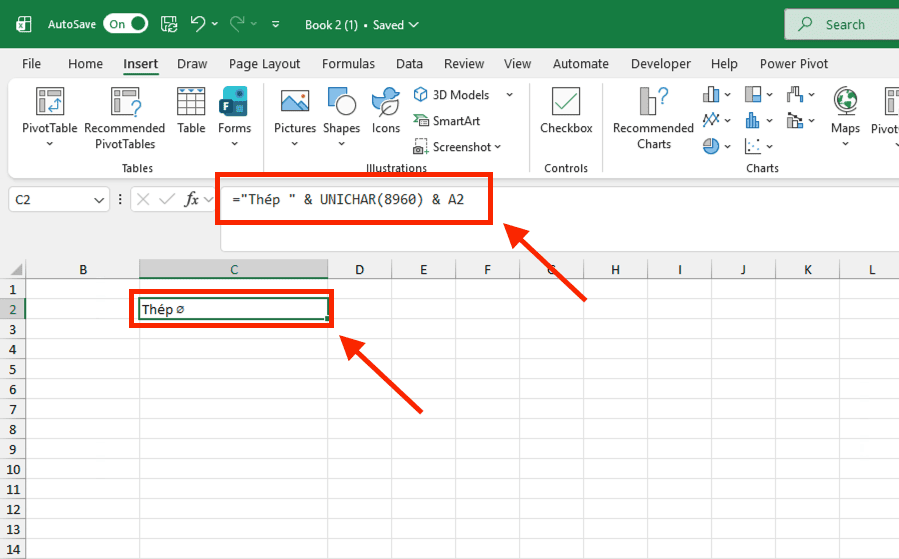
Kết quả: Hệ thống sẽ tự động trả về chuỗi văn bản Thép ⌀10. Khi bạn thay đổi giá trị tại ô A2, nhãn thông số sẽ tự động cập nhật chính xác tuyệt đối.
Cách 4: Tự động hóa chèn ký hiệu phi bằng tính năng AutoCorrect
Sử dụng tính năng AutoCorrect là cách chèn ký hiệu phi trong Excel thông minh nhất dành cho người dùng thường xuyên phải xử lý các báo cáo kỹ thuật. Kỹ thuật này cho phép bạn thiết lập một “mã tắt” (ví dụ: gõ chữ “phi”) để hệ thống tự động chuyển đổi thành ký hiệu Ø ngay khi nhấn phím cách, giúp tiết kiệm tối đa thời gian thao tác thủ công.
Quy trình thiết lập chi tiết:
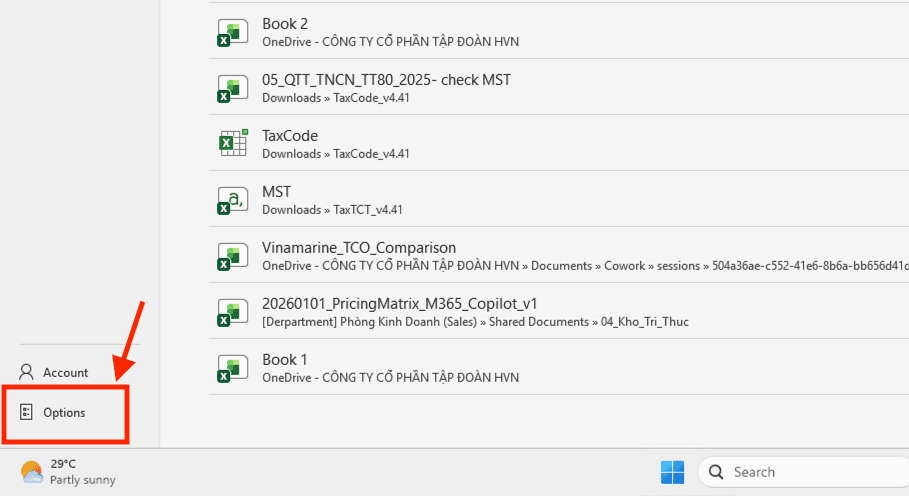
– Bước 1: Truy cập ngay vào bảng điều khiển hệ thống
Trên thanh công cụ, bạn vào thẻ File -> chọn mục Options nằm ở dưới cùng menu bên trái.
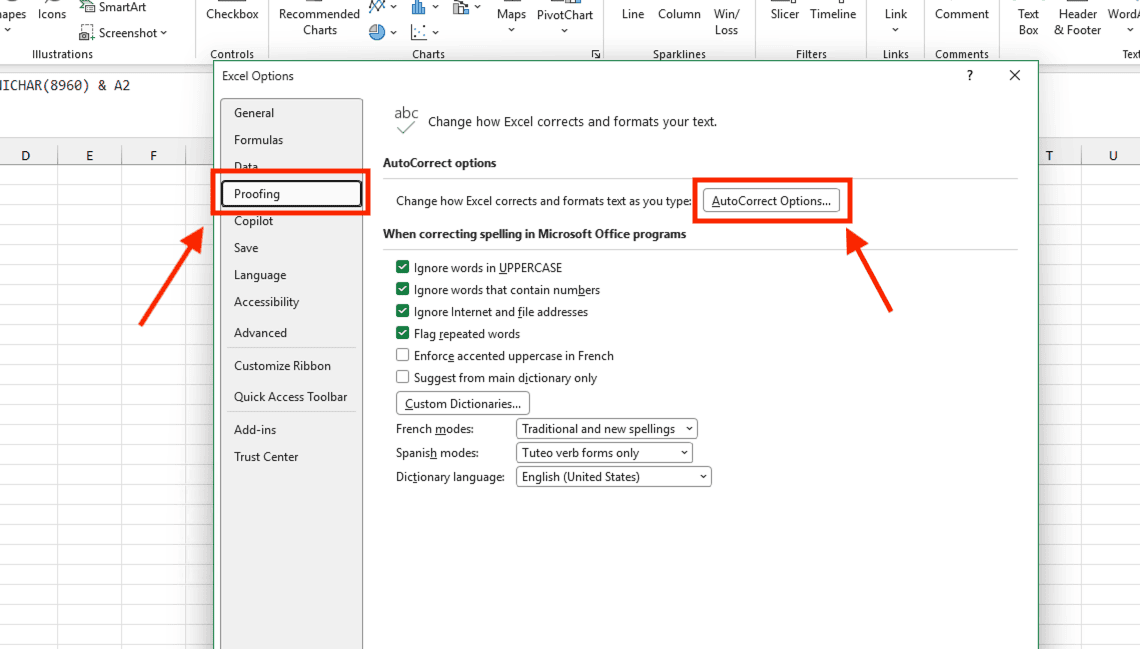
– Bước 2: Mở cấu hình AutoCorrect
Trong cửa sổ Excel Options, bạn chọn mục Proofing. Tiếp theo, nhìn sang khung bên phải và nhấn vào nút AutoCorrect Options….
– Bước 3: Thiết lập mã thay thế tùy chỉnh
Tại thẻ AutoCorrect, bạn thực hiện nhập dữ liệu vào hai ô sau:
- Tại ô Replace (Thay thế): Bạn gõ từ khóa viết tắt dễ nhớ, ví dụ: phi.
- Tại ô With (Bằng): Bạn thực hiện dán ký hiệu Ø đã sao chép từ trước vào đây.
– Bước 4: Kích hoạt và hoàn tất
Nhấn nút Add (Thêm) -> nhấn OK để lưu lại thiết lập.
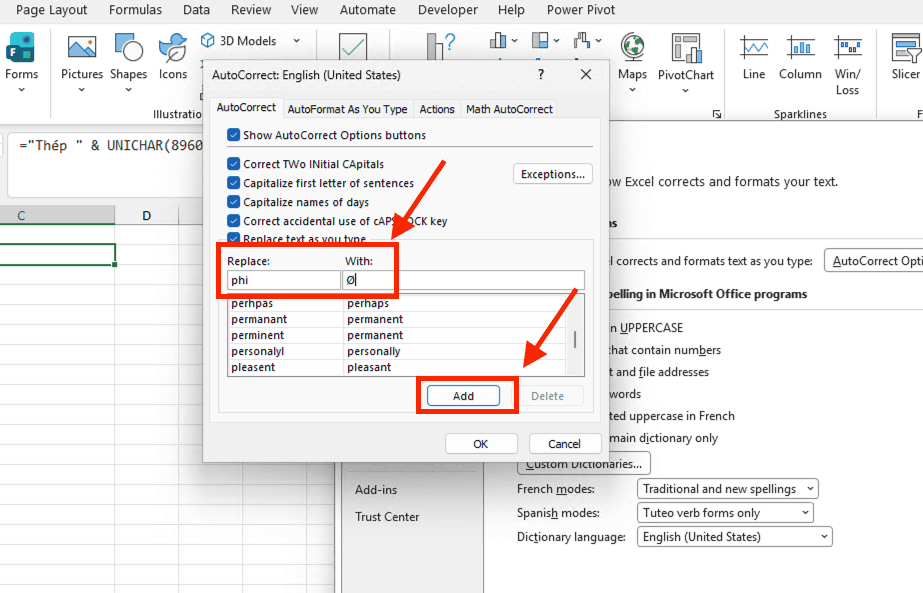
Kết quả: Kể từ thời điểm này, mỗi khi bạn soạn thảo văn bản trong Excel và gõ cụm ký tự phi rồi nhấn phím Space (dấu cách), hệ thống sẽ tự động thực hiện việc chèn ký hiệu phi trong Excel cho bạn một cách tức thì mà không cần dùng đến bảng Symbol hay phím tắt Alt phức tạp.
Tại sao cần sử dụng đúng ký hiệu phi trong Excel?

Thực hiện chèn ký hiệu phi trong Excel không chỉ đơn thuần là thao tác trình bày thẩm mỹ, mà còn là yêu cầu bắt buộc để đảm bảo tính chính xác tuyệt đối trong các văn bản kỹ thuật và quản trị dữ liệu.
- Quy chuẩn trong xây dựng và cơ khí: Ký hiệu Ø (phi hoa gạch chéo) là ngôn ngữ định danh duy nhất cho thông số đường kính của cốt thép, ống nước, dây cáp hoặc các cấu kiện có tiết diện hình trụ. Việc sử dụng chữ “O” hoặc số “0” thay thế bị coi là lỗi nghiệp vụ nghiêm trọng, gây hiểu lầm trong hồ sơ thầu và làm giảm uy tín chuyên nghiệp của kỹ sư khi gửi báo cáo cho đối tác.
- Tính ổn định của công thức toán học và vật lý: Hai biến thể φ (phi thường) và Φ (phi hoa) đóng vai trò là các hằng số và biến số đại diện cho góc pha, từ thông hoặc tỷ lệ vàng. Việc chèn ký hiệu phi trong Excel đúng bảng mã Unicode giúp hệ thống nhận diện dữ liệu đồng nhất, đảm bảo các hàm tính toán phức tạp hoặc liên kết dữ liệu giữa các tệp tin không bị lỗi #VALUE! hay lỗi bảng mã.
- Chuẩn hóa dữ liệu vật tư (Data Standardization): Trong quản trị kho, ký hiệu phi giúp phân loại danh mục hàng hóa rõ ràng ngay từ khâu nhập liệu. Điều này loại bỏ hoàn toàn sự nhầm lẫn giữa mã định danh sản phẩm và thông số kích thực thực tế, từ đó tối ưu hóa quy trình kiểm kê và tự động hóa báo cáo doanh thu chính xác 100%.
- Hỗ trợ in ấn và hiển thị đa nền tảng: Sử dụng đúng ký hiệu chuẩn đảm bảo rằng khi bạn xuất file sang định dạng PDF hoặc in ấn khổ lớn, các biểu tượng kỹ thuật luôn hiển thị sắc nét, không bị răng cưa hay biến thành ô vuông như khi sử dụng các phông chữ bẻ khóa.
Phân biệt các biến thể ký hiệu phi trong Excel để tránh sai sót kỹ thuật

Việc chọn sai biến thể ký hiệu phi trong Excel có thể dẫn đến những hiểu lầm nghiêm trọng trong hồ sơ thầu, bản vẽ kỹ thuật hoặc các công thức tính toán chuyên sâu. Bạn cần nắm vững đặc điểm của 3 loại ký hiệu sau để đảm bảo tính chuyên nghiệp tuyệt đối cho tài liệu:
Ký hiệu Ø (Diameter Symbol – Ký hiệu đường kính):
- Đặc điểm: Một vòng tròn hoàn hảo có đường gạch xiên từ dưới lên trên, từ trái sang phải.
- Ứng dụng: Đây là ký chuẩn quốc tế dùng để biểu thị thông số đường kính trong xây dựng (phi cốt thép), cơ khí và thủy lợi. Tuyệt đối không dùng chữ “O” hay số “0” để thay thế cho biến thể này.
Ký hiệu φ (Lowercase Phi – Phi thường):
- Đặc điểm: Chữ cái Hy Lạp viết thường, có hình dáng thanh mảnh hơn, nét dọc thường hơi cong hoặc xiên nhẹ tùy theo phông chữ.
- Ứng dụng: Sử dụng chủ yếu trong toán học và vật lý để đại diện cho góc pha, hằng số tỷ lệ vàng (1.618) hoặc hàm phân phối trong thống kê.
Ký hiệu Φ (Uppercase Phi – Phi hoa):
- Đặc điểm: Một vòng tròn lớn có đường thẳng đứng xuyên dọc qua tâm từ trên xuống dưới.
- Ứng dụng: Dùng để biểu thị từ thông trong kỹ thuật điện, điện từ trường hoặc đại diện cho một tập hợp các trạng thái trong khoa học máy tính.
Mẹo kỹ thuật: Để tránh tình trạng ký hiệu bị nhảy định dạng hoặc mất nét khi in ấn, bạn nên thực hiện chèn ký hiệu phi trong Excel dựa trên bảng mã Unicode chuẩn thay vì sử dụng các phông chữ vẽ tay không chính thống.
Giải pháp Microsoft 365 bản quyền từ MSO hỗ trợ xử lý dữ liệu chuyên nghiệp

Để các tính năng tự động và bộ phông chữ hỗ trợ chèn ký hiệu phi trong Excel luôn hoạt động ổn định nhất, doanh nghiệp nên sử dụng phần mềm chính hãng.
Hiện nay, MSO là đại lý ủy quyền của Microsoft tại Việt Nam, cung cấp các gói giải pháp Microsoft 365 giúp doanh nghiệp tối ưu hóa quản trị dữ liệu:
- Bảo toàn phông chữ: Sử dụng Excel bản quyền từ MSO đảm bảo máy tính luôn có đầy đủ bộ thư viện phông chữ Unicode, tránh tình trạng ký hiệu phi bị biến thành ô vuông khi gửi file cho đối tác.
- Đồng bộ hóa đám mây: Khi lưu file trên OneDrive thông qua gói dịch vụ của MSO, các ký hiệu đặc biệt sẽ hiển thị sắc nét trên cả điện thoại, iPad và máy tính mà không bị nhảy định dạng.
- Hiệu suất xử lý vượt trội: Các hàm mảng động như UNICHAR vận hành mượt mà trên dữ liệu hàng triệu dòng, không gây giật lag như các phiên bản bẻ khóa (crack).
Các câu hỏi thường gặp (FAQs)
Trong quá trình thiết lập các bảng tính kỹ thuật, người dùng thường gặp phải một số vướng mắc về phím tắt và mã lệnh. Dưới đây là một số những hướng dẫn xử lý trực tiếp từ các chuyên gia:
Tại sao phím tắt Alt để chèn ký hiệu phi không hoạt động trên máy tính Laptop?
Đa số các dòng Laptop hiện nay lược bỏ cụm bàn phím số (Numpad) bên phải. Để thực hiện cách chèn ký hiệu phi trong Excel bằng mã Alt trên Laptop, bạn bắt buộc phải nhấn giữ tổ hợp phím Fn + Alt cùng lúc, sau đó nhập dãy số dựa trên các phím ký tự có in số nhỏ ở góc (thường nằm ở cụm phím M, J, K, L, U, I, O).
Làm sao để chèn ký hiệu phi vào hàng ngàn ô cùng lúc mà không cần nhập liệu thủ công?
Bạn nên sử dụng tính năng Custom Format. Hãy bôi đen vùng dữ liệu, nhấn Ctrl + 1 -> chọn Custom và nhập mã định dạng: “Ø”@. Lúc này, mọi nội dung bạn gõ vào ô sẽ tự động có ký hiệu phi đứng trước, giúp chuẩn hóa dữ liệu hàng loạt trong tích tắc.
Việc sử dụng bản quyền tại MSO có giúp khắc phục lỗi hiển thị ký hiệu lạ không?
Khi doanh nghiệp trang bị Microsoft 365 thông qua đại lý ủy quyền MSO, hệ thống sẽ luôn được cập nhật bộ mã nguồn và thư viện phông chữ Unicode đầy đủ nhất. Điều này giúp loại bỏ hoàn toàn tình trạng ký hiệu phi trong Excel bị biến thành ô vuông hoặc lỗi răng cưa khi trình chiếu trên màn hình lớn, đảm bảo tính chuyên nghiệp tuyệt đối cho mọi tài liệu của tổ chức.
Tổng kết
Làm chủ kỹ thuật sử dụng ký hiệu phi trong Excel là bước quan trọng để nâng cao năng lực soạn thảo báo cáo kỹ thuật chuyên sâu. Tùy vào yêu cầu về tốc độ hay tính tự động hóa, bạn có thể linh hoạt sử dụng bảng Symbol, mã Alt hoặc hàm UNICHAR. Để đảm bảo hệ thống phần mềm luôn ổn định, phông chữ không bị lỗi bảng mã và nhận được hỗ trợ kỹ thuật 24/7, doanh nghiệp nên trang bị các giải pháp Microsoft 365 chính hãng từ đối tác MSO.
———————————————————
Fanpage: MSO.vn – Microsoft 365 Việt Nam
Hotline: 024.9999.7777