Nội dung bài viết
Những thao tác định dạng và xử lý văn bản lặp đi lặp lại trong Word đang tiêu tốn của bạn quá nhiều thời gian mỗi ngày? Macro trong Word chính là giải pháp tự động hóa giúp bạn xử lý toàn bộ quy trình phức tạp chỉ bằng một cú nhấp chuột hoặc phím tắt. Bài viết này MSO sẽ giải đáp chi tiết bản chất Macro trong Microsoft Word là gì, hướng dẫn cách bật thẻ Developer, quy trình ghi Macro đơn giản cùng các ứng dụng thực tế và lưu ý bảo mật để tối ưu hóa năng suất làm việc của bạn.
Macro trong Word là gì?

Thực chất, đây là một công cụ tự động hóa mạnh mẽ, cho phép bạn ghi lại một chuỗi các lệnh và thao tác thủ công để thực hiện chúng một cách tự động chỉ với một cú nhấp chuột hoặc phím tắt. Thay vì phải tốn thời gian lặp đi lặp lại các bước như chọn font chữ, căn lề, chèn bảng hay định dạng tiêu đề cho từng trang văn bản, Macro sẽ thay bạn xử lý toàn bộ quy trình đó cực nhanh và chính xác.
Về mặt kỹ thuật, Macro trong Word được hiểu là các đoạn mã lệnh vận hành dựa trên ngôn ngữ lập trình VBA (Visual Basic for Applications). Khi bạn sử dụng tính năng “ghi” (Record Macro), phần mềm sẽ tự động chuyển đổi mọi hành động của bạn từ việc click chuột đến gõ phím thành các dòng mã lệnh. Khi được kích hoạt, hệ thống sẽ thực thi các mã này theo đúng trình tự đã lưu, giúp giải quyết các tác vụ phức tạp chỉ mất vài phút thay vì hàng giờ làm việc thủ công.
Do tính chất đặc thù chứa mã lệnh thực thi, các tệp tin có chứa Macro không thể lưu dưới đuôi .docx thông thường. Để đảm bảo Macro hoạt động ổn định và hiệu quả, bạn bắt buộc phải lưu tài liệu dưới định dạng chuyên dụng là Word Macro-Enabled Document (.docm) hoặc Word Macro-Enabled Template (.dotm).
Việc thấu hiểu bản chất Macro trong Word là gì chính là bước đầu tiên để bạn làm chủ kỹ năng soạn thảo văn bản cao cấp. Đây được coi là giải pháp tối ưu giúp chuẩn hóa dữ liệu, đảm bảo tính đồng nhất cho mọi tài liệu và bứt phá năng suất lao động trong môi trường văn phòng hiện đại.
Cách bật thẻ Developer để làm việc với Macro trong Word
Mặc định, Microsoft Word sẽ ẩn các công cụ dành cho nhà phát triển để tối ưu hóa diện tích hiển thị cho người dùng phổ thông. Tuy nhiên, nếu bạn muốn thực sự làm chủ Macro trong Word, bạn bắt buộc phải kích hoạt thẻ Developer (Nhà phát triển) trên thanh công cụ Ribbon. Đây là trung tâm điều khiển giúp bạn truy cập vào môi trường lập trình VBA, ghi Macro và quản lý các tính năng tự động hóa chuyên nghiệp.
Quy trình kích hoạt thẻ này cực nhanh và hiệu quả, áp dụng được cho hầu hết các phiên bản Word hiện nay (bao gồm Office 2016, 2019, 2021 và Microsoft 365):
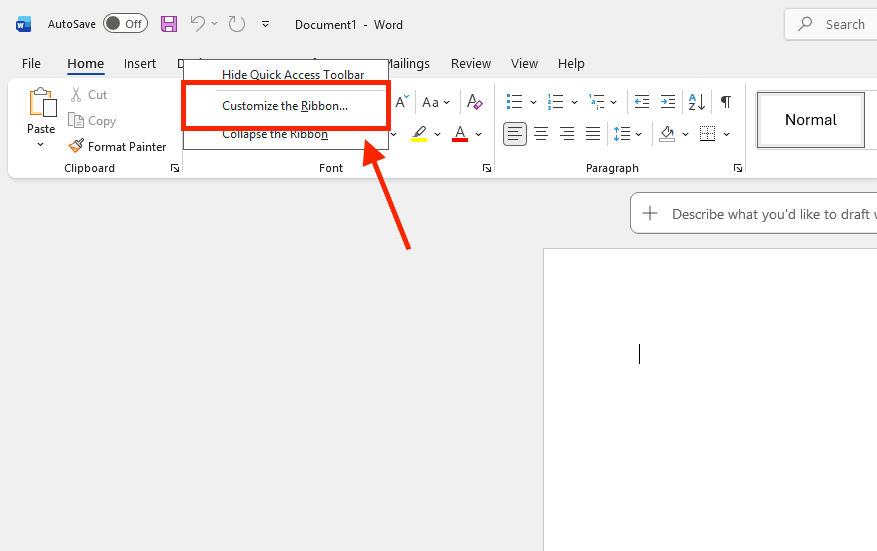
– Bước 1: Truy cập tùy chỉnh thanh công cụ: Bạn mở phần mềm Microsoft Word, sau đó nhấn chuột phải vào bất kỳ vị trí trống nào trên thanh Ribbon (khu vực chứa các thẻ như Home, Insert, Layout). Một menu nhỏ hiện ra, bạn hãy chọn dòng Customize the Ribbon… (Tùy chỉnh dải băng).
– Bước 2: Thiết lập trong Word Options: Cửa sổ Word Options sẽ xuất hiện. Lúc này, bạn nhìn sang khung nội dung ở phía bên phải có tiêu đề Customize the Ribbon và danh sách Main Tabs.
– Bước 3: Kích hoạt thẻ Developer: Bạn cuộn danh sách xuống phía dưới cho đến khi tìm thấy mục có tên là Developer. Bạn chỉ cần nhấn chuột để tích chọn vào ô vuông bên cạnh chữ này.
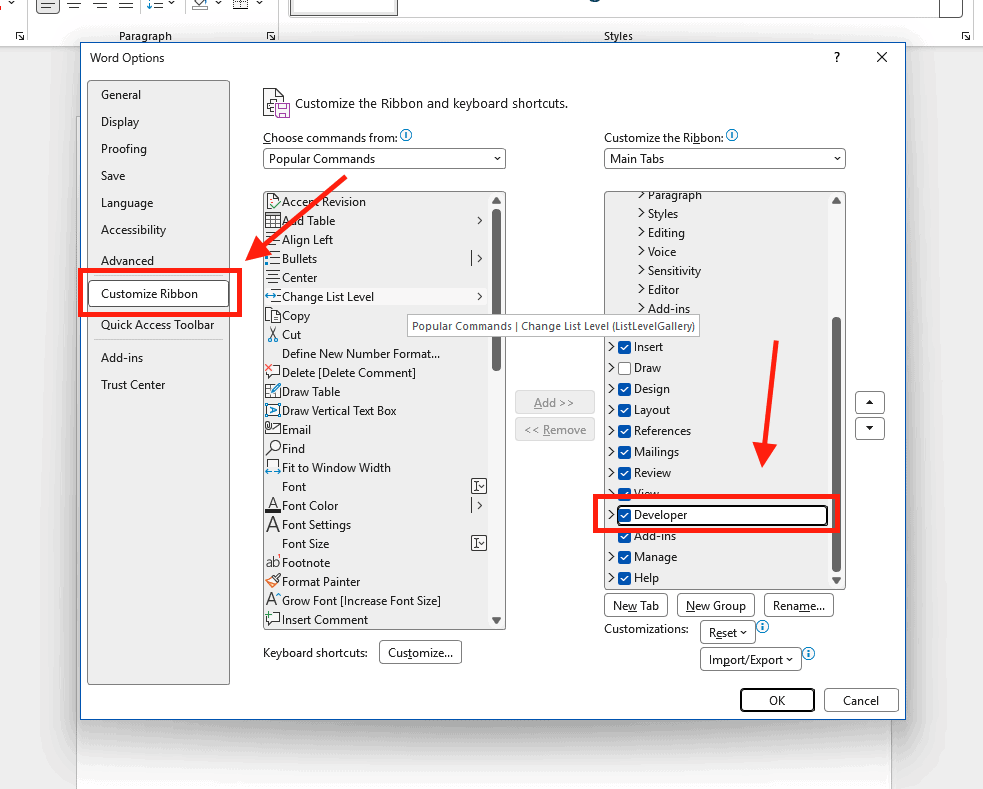
– Bước 4: Xác nhận và kiểm tra: Nhấn nút OK ở phía dưới cùng để lưu cài đặt. Ngay lập tức, thẻ Developer sẽ xuất hiện trên thanh công cụ Ribbon của bạn, nằm giữa thẻ View và thẻ Help (hoặc cạnh thẻ cuối cùng).
Việc làm chủ thao tác bật thẻ Developer chỉ mất vài phút nhưng lại mở ra cánh cửa giúp bạn tiếp cận với những công cụ tự động hóa mạnh mẽ. Tại đây, bạn sẽ thấy các nhóm lệnh chuyên sâu như Code (chứa tính năng ghi Macro), Controls và Add-ins. Đây chính là giải pháp tối ưu giúp quy trình soạn thảo văn bản tại doanh nghiệp trở nên linh hoạt, chuyên nghiệp và bứt phá năng suất lao động vượt trội.
Hướng dẫn cách tạo Macro trong Word cực nhanh bằng Record Macro
Đối với những người không có kiến thức chuyên sâu về ngôn ngữ lập trình VBA, phương pháp Record Macro (Ghi Macro) chính là giải pháp hiệu quả và dễ tiếp cận nhất. Hiểu một cách đơn giản, bạn chỉ cần thực hiện thao tác thủ công một lần để Word học và ghi nhớ, sau đó máy sẽ tự động lặp lại quy trình đó chỉ trong vài giây.
Việc làm chủ quy trình 4 bước dưới đây sẽ giúp bạn ứng dụng Macro trong Word vào thực tế công việc hằng ngày của bạn một cách chuyên nghiệp.
Bước 1: Kích hoạt lệnh bắt đầu ghi
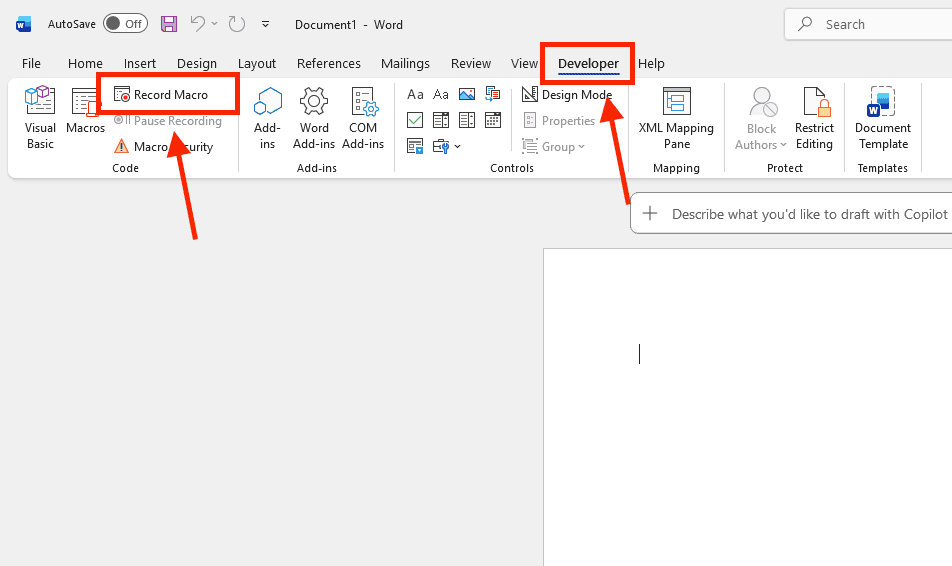
Sau khi đã bật thẻ Developer như hướng dẫn ở phần trên, bạn di chuyển con trỏ chuột đến thẻ này. Tại nhóm công cụ Code (nằm ở phía bên trái thanh Ribbon), bạn nhấn vào nút Record Macro (biểu tượng vòng tròn đỏ). Đây là lệnh yêu cầu hệ thống bắt đầu theo dõi và ghi lại mọi hành động của bạn.
Bước 2: Thiết lập thông tin cấu hình cho Macro
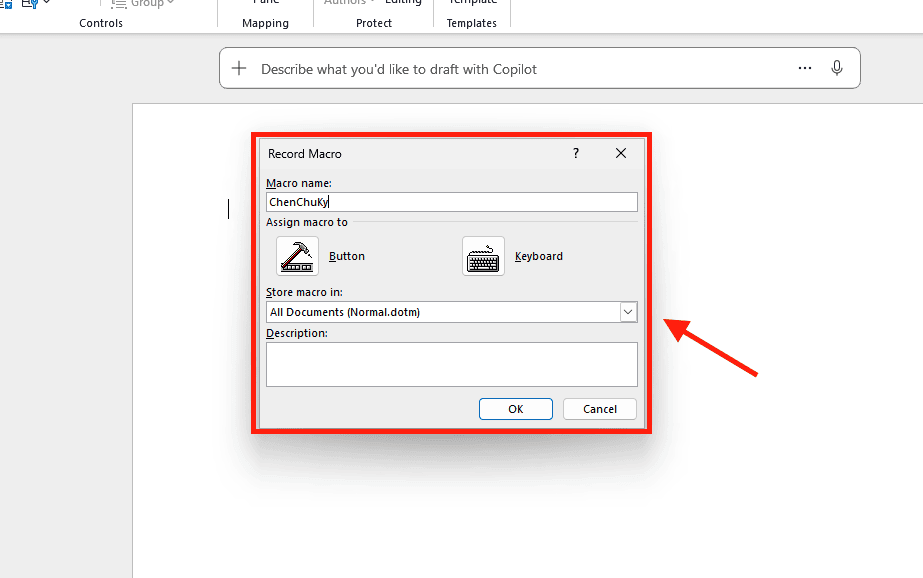
Một hộp thoại mang tên Record Macro sẽ hiện ra. Để quy trình tự động hóa diễn ra ổn định, bạn cần điền chính xác các thông tin sau:
- Macro name: Bạn đặt tên cho công cụ của mình. Lưu ý quan trọng: Tên Macro phải viết liền, không dấu, không chứa khoảng trắng và không được bắt đầu bằng một con số. Ví dụ: DinhDangBaoCao, ChenChuKy.
- Assign macro to: Tại đây, bạn có 2 lựa chọn để kích hoạt nhanh Macro sau này:
- Button: Gán Macro vào một nút bấm trên thanh công cụ truy cập nhanh.
- Keyboard: Thiết lập một tổ hợp phím tắt (ví dụ: Ctrl + Shift + M). Đây là cách thực hiện cực nhanh giúp bạn bứt phá năng suất lao động.
- Store macro in:
- Nếu chọn All Documents (Normal.dotm): Macro sẽ khả dụng cho mọi file Word bạn mở sau này.
- Nếu chọn tên file hiện tại: Macro chỉ hoạt động duy nhất trong tệp tin đó.
Bước 3: Thực hiện chuỗi thao tác mẫu
Sau khi nhấn OK, biểu tượng con trỏ chuột của bạn sẽ đính kèm một hình cuộn băng nhỏ. Kể từ lúc này, mọi hành động của bạn đều được chuyển hóa thành mã lệnh. Hãy thực hiện chuỗi thao tác bạn muốn tự động hóa một cách chuẩn xác:
- Ví dụ: Bạn chọn toàn bộ văn bản, chỉnh Font chữ Times New Roman, cỡ chữ 13, căn lề đều hai bên, giãn dòng 1.5 và thực hiện in đậm các tiêu đề.
*Lưu ý: Trong lúc ghi, bạn nên thực hiện các thao tác bằng chuột trên thanh công cụ thay vì dùng phím tắt để đảm bảo hệ thống ghi nhận đầy đủ lệnh.
Bước 4: Hoàn tất và kiểm tra kết quả
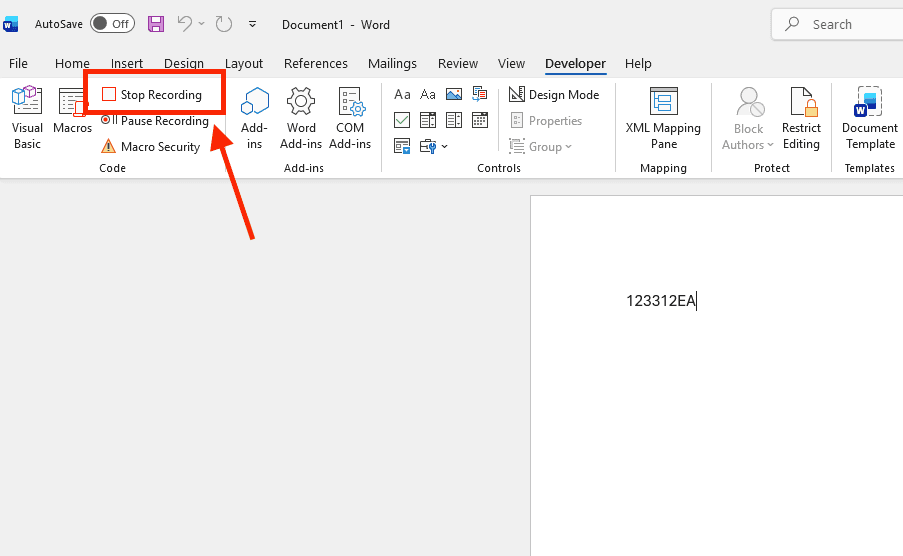
Khi đã thực hiện xong các bước cần thiết, bạn quay lại thẻ Developer và nhấn vào nút Stop Recording (Dừng ghi). Chúc mừng, bạn đã tạo thành công một công cụ tự động hóa chuyên nghiệp cho riêng mình.
Kể từ bây giờ, mỗi khi cần thực hiện lại chuỗi định dạng phức tạp đó trên một tài liệu mới, bạn chỉ cần nhấn tổ hợp phím tắt đã cài đặt. Toàn bộ quy trình sẽ được xử lý cực nhanh chỉ trong vài phút, giúp tài liệu của bạn luôn đạt chuẩn đồng nhất và chuyên nghiệp mà không tốn nhiều công sức rà soát thủ công.
Tại sao nên sử dụng Macro trong soạn thảo văn bản?

Việc hiểu rõ Macro trong Word là gì mang lại nhiều giá trị thiết thực cho công việc hằng ngày. Nếu bạn biết cách khai phá sức mạnh của công cụ này, mọi quy trình làm việc sẽ trở nên chuyên nghiệp và linh hoạt hơn.
- Tăng tốc độ xử lý công việc: Những tác vụ mất 15-20 phút thực hiện thủ công có thể được Macro hoàn thành chỉ trong vài giây. Điều này đặc biệt hữu ích khi xử lý các bộ hồ sơ, hợp đồng dài hàng trăm trang.
- Đảm bảo tính đồng nhất tuyệt đối: Khi làm việc theo nhóm hoặc tại các tổ chức lớn, việc giữ đúng chuẩn định dạng là yêu cầu bắt buộc. Macro giúp đảm bảo mọi văn bản xuất ra đều tuân thủ cùng một quy tắc định dạng mà không có sai lệch.
- Giảm thiểu sai sót do yếu tố con người: Sự mệt mỏi khi thực hiện các thao tác lặp lại dễ dẫn đến việc nhầm lẫn số liệu hoặc bỏ sót các bước quan trọng. Macro hoạt động theo lập trình sẵn có, giúp loại bỏ hoàn toàn các lỗi ngẫu nhiên này.
- Giải phóng sức sáng tạo: Khi các công việc hành chính rườm rà đã được tự động hóa, bạn sẽ có nhiều thời gian hơn để tập trung vào việc tư duy nội dung và phát triển các ý tưởng chuyên môn cao.
Ứng dụng thực tế của Macro giúp bứt phá năng suất lao động

Việc hiểu rõ Macro trong Word sẽ giúp bạn khai phá những phương thức làm việc thông minh. Chúng tôi khuyến khích người dùng ứng dụng Macro để tự động hóa các tác vụ rườm rà, giúp quy trình vận hành trở nên chuyên nghiệp và hiệu quả hơn chỉ trong vài phút:
- Tự động hóa tiêu đề và chữ ký: Macro giúp bạn chèn ngay lập tức logo, thông tin liên hệ và khung chữ ký chuẩn vào mọi văn bản. Thao tác này diễn ra cực nhanh, đảm bảo tính đồng nhất thương hiệu mà không cần gõ lại thủ công.
- Làm sạch văn bản sau khi sao chép: Khi copy dữ liệu từ Internet, tài liệu thường bị dính link ẩn và lỗi font. Một Macro thiết lập sẵn sẽ thực hiện lệnh xóa toàn bộ định dạng lỗi và chuẩn hóa khoảng trắng chỉ bằng một cú nhấp chuột.
- Định dạng bảng biểu hàng loạt: Đối với các báo cáo tài chính dài, Macro giúp bạn tự động chỉnh độ rộng cột, tô màu tiêu đề và căn chỉnh số liệu đồng bộ cho hàng chục bảng biểu cùng lúc, giúp tiết kiệm tối đa thời gian và công sức.
- Chuyển đổi PDF và lưu trữ linh hoạt: Bạn có thể tạo Macro để tự động xuất file sang định dạng PDF và lưu trực tiếp vào thư mục chỉ định trên máy tính. Giải pháp này giúp quy trình quản lý tệp tin trở nên chuyên nghiệp và hạn chế tối đa sai sót.
Việc ứng dụng linh hoạt các tình huống trên giúp bạn làm chủ hoàn toàn Macro trong Word, biến những công việc phức tạp trở nên đơn giản và đạt năng suất vượt trội mỗi ngày.
Vấn đề bảo mật và an toàn khi sử dụng Macro trong Word

Khi tìm hiểu Macro trong Word, bạn không thể bỏ qua khía cạnh bảo mật. Vì Macro là các mã lệnh thực thi, kẻ xấu có thể lợi dụng điều này để đính kèm các mã độc (Macro Virus) vào tài liệu nhằm đánh cắp dữ liệu hoặc phá hoại hệ thống.
Để bảo vệ máy tính, bạn nên tuân thủ các quy tắc an toàn sau:
- Thiết lập Macro Security: Vào thẻ Developer → Macro Security. Hãy chọn chế độ “Disable all macros with notification”. Với tùy chọn này, mỗi khi mở file có Macro, Word sẽ hiện cảnh báo để bạn chủ động quyết định có cho phép chạy hay không.
- Chỉ sử dụng nguồn tin cậy: Tuyệt đối không chạy Macro từ các tệp tin lạ tải về từ Internet hoặc đính kèm trong email không rõ nguồn gốc.
- Sử dụng giải pháp chuyên nghiệp: Việc trang bị bộ công cụ Microsoft 365 chính hãng từ các đơn vị uy tín như MSO sẽ giúp bạn sở hữu hệ thống bảo mật đa lớp, tự động quét và ngăn chặn các mã độc ẩn trong Macro, đảm bảo an toàn tuyệt đối cho dữ liệu doanh nghiệp.
Làm chủ Macro trong Word giúp hiện đại hóa quy trình làm việc hiệu quả. MSO cung cấp giải pháp Microsoft 365 bản quyền, hỗ trợ xây dựng hệ thống tự động hóa chuyên nghiệp và bảo mật cực nhanh. Chỉ mất vài phút thiết lập, doanh nghiệp của bạn sẽ vận hành linh hoạt và bứt phá năng suất lao động rõ rệt.
Các câu hỏi thường gặp (FAQs)
Để giúp bạn tự tin hơn khi ứng dụng tự động hóa vào công việc, dưới đây là tổng hợp giải đáp cho những vấn đề phổ biến nhất liên quan đến Macro trong Word:
Tôi có bắt buộc phải biết lập trình VBA để sử dụng Macro không?
Microsoft Word cung cấp tính năng Record Macro, cho phép bất kỳ nhân viên văn phòng nào cũng có thể tạo ra các công cụ tự động hóa chỉ bằng cách thực hiện các thao tác chuột và bàn phím thông thường. Word sẽ tự động chuyển hóa hành động của bạn thành mã lệnh mà bạn không cần phải viết một dòng code nào.
Các Macro tôi tạo trong Word có thể chạy được trên Excel hay PowerPoint không?
Dù các ứng dụng trong bộ Office đều sử dụng chung ngôn ngữ lập trình VBA, nhưng mỗi phần mềm lại có cấu trúc đối tượng (Object Model) khác nhau. Ví dụ, một Macro dùng để định dạng bảng trong Word sẽ không thể hoạt động trực tiếp trong Excel. Tuy nhiên, nếu bạn đã hiểu bản chất Macro trong Word là gì, việc học cách áp dụng sang các phần mềm khác sẽ diễn ra cực nhanh và hiệu quả.
Làm cách nào để chia sẻ các Macro hữu ích cho đồng nghiệp trong công ty?
Cách đơn giản nhất là bạn hãy lưu tài liệu chứa Macro dưới định dạng .docm (Word Macro-Enabled Document) và gửi tệp tin đó cho đồng nghiệp. Khi họ mở file và nhấn vào nút Enable Content trên thanh cảnh báo vàng, họ có thể sử dụng toàn bộ các tính năng tự động mà bạn đã thiết lập một cách chuyên nghiệp.
Tại sao tôi đã gán phím tắt nhưng khi nhấn thì Macro lại không hoạt động?
Nguyên nhân thường nằm ở cài đặt bảo mật hệ thống. Bạn hãy vào thẻ Developer → chọn Macro Security. Nếu bạn đang để chế độ “Disable all macros without notification”, hệ thống sẽ chặn mọi lệnh tự động mà không báo trước. Hãy chuyển sang chế độ “Disable all macros with notification” để kích hoạt lại hiệu quả các tính năng tự động hóa chỉ trong vài giây.
Tôi có thể chỉnh sửa lại các bước trong một Macro đã ghi từ trước không?
Bạn chỉ cần nhấn tổ hợp phím Alt + F8, chọn tên Macro cần sửa và nhấn nút Edit. Cửa sổ lập trình Visual Basic sẽ hiện ra, cho phép bạn điều chỉnh các thông số hoặc thêm bớt các lệnh. Việc nắm vững cách chỉnh sửa cơ bản giúp quy trình làm việc tại MSO hay đơn vị của bạn trở nên linh hoạt và đạt hiệu suất cao hơn.
Kết luận
Hiểu và vận dụng thành thạo Macro trong Word là gì không chỉ là một kỹ năng tin học văn phòng thông thường, mà còn là tư duy làm việc hiện đại: “Để máy móc làm những việc lặp lại, để con người làm những việc sáng tạo”. Hãy bắt đầu từ những Macro đơn giản nhất để cảm nhận sự thay đổi trong hiệu suất công việc của mình. Chúc bạn thực hiện thành công và sớm trở thành một chuyên gia tự động hóa văn phòng chuyên nghiệp!
———————————————————
Fanpage: MSO.vn – Microsoft 365 Việt Nam
Hotline: 024.9999.7777