
Nội dung bài viết
Một bài thuyết trình dù có hình ảnh bắt mắt đến đâu nhưng thiếu đi sự tương tác về thính giác thường dễ trở nên đơn điệu và khó giữ chân người xem. Việc sử dụng các hiệu ứng âm thanh trong PowerPoint đúng lúc không chỉ tạo điểm nhấn cảm xúc mà còn giúp bài nói của bạn trở nên sinh động, chuyên nghiệp và cuốn hút hơn gấp nhiều lần. Bài viết này MSO sẽ hướng dẫn bạn cách chèn hiệu ứng âm thanh trong PowerPoint chi tiết nhất năm 2026, từ những tiếng động nhỏ cho hiệu ứng chuyển động đến các bản nhạc nền phức tạp, giúp bạn biến mỗi slide thành một trải nghiệm đa giác quan ấn tượng.
Hiệu ứng âm thanh trong PowerPoint là gì?
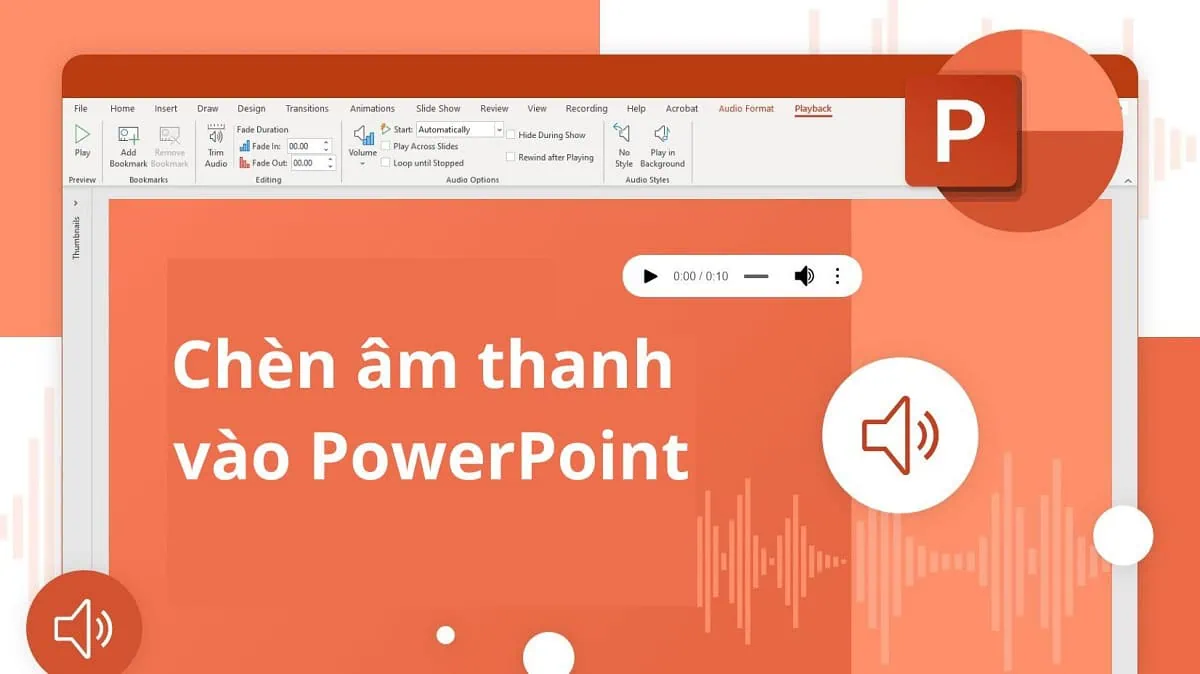
Hiểu một cách đơn giản, hiệu ứng âm thanh trong PowerPoint là các tệp âm thanh kỹ thuật số được tích hợp vào trang chiếu nhằm mục đích minh họa và bổ trợ cho nội dung hình ảnh. Việc sử dụng âm thanh tạo ra một trải nghiệm đa giác quan, giúp khán giả tiếp nhận thông tin hiệu quả hơn thông qua cả thị giác và thính giác.
Hệ thống hiệu ứng âm thanh trong Microsoft PowerPoint thường được chia thành 3 nhóm chức năng chính:
- Âm thanh nền (Background Music): Là các bản nhạc không lời chạy xuyên suốt buổi thuyết trình để thiết lập bầu không khí (trầm lắng hoặc sôi động), giúp bài nói không bị rơi vào trạng thái im lặng.
- Âm thanh tương tác (Alerts/Triggers): Tiếng động vang lên khi bạn thực hiện một hành động cụ thể như nhấp chuột vào một biểu tượng hoặc nút bấm, đóng vai trò như một tín hiệu phản hồi trong các trò chơi hoặc workshop.
- Âm thanh đi kèm hiệu ứng (Animation Sounds): Đây là phần quan trọng nhất khi bạn thực hiện chèn hiệu ứng âm thanh trong PowerPoint. Những tiếng động này (như tiếng gõ máy chữ, tiếng vút bay) sẽ được gắn trực tiếp vào các chuyển động của văn bản hay hình ảnh để tạo sự sinh động.
Sự phối hợp của các loại hình này giúp hiệu ứng âm thanh trong PowerPoint trở thành trợ thủ đắc lực, tác động mạnh mẽ vào mạch cảm xúc và sự tập trung của người nghe. Việc làm chủ kỹ thuật chèn hiệu ứng âm thanh trong phần mềm PowerPoint chính là bước đệm để bạn biến những bản Slide tĩnh thành một hành trình trải nghiệm hấp dẫn.
Tại sao bạn nên sử dụng hiệu ứng âm thanh trong PowerPoint?
Trong thiết kế trình chiếu hiện đại, việc chỉ chú trọng vào phần hình ảnh là chưa đủ. Một bài thuyết trình thành công cần phải tác động đến đa giác quan của khán giả. Việc đầu tư thời gian để tìm hiểu và ứng dụng các hiệu ứng âm thanh trong PowerPoint mang lại những lợi ích vượt trội mà các slide tĩnh không bao giờ có được:
Thu hút và duy trì sự chú ý của tất cả khán giả
Theo các nghiên cứu về tâm lý học hành vi, bộ não con người có xu hướng phản ứng nhanh hơn với kích thích âm thanh so với hình ảnh. Khi bạn thực hiện chèn hiệu ứng âm thanh trong PowerPoint vào những thời điểm mấu chốt, khán giả sẽ ngay lập tức bị thu hút trở lại màn hình. Điều này cực kỳ hữu ích trong những buổi thuyết trình dài, giúp đánh thức sự tập trung của người nghe khi họ có dấu hiệu xao nhãng.
Điều hướng và dẫn dắt mạch cảm xúc
Âm nhạc và tiếng động là công cụ mạnh mẽ nhất để điều khiển tâm trạng con người.
Một bản nhạc nền du dương, trầm lắng sẽ giúp khán giả lắng đọng khi bạn chia sẻ về những khó khăn, thách thức của doanh nghiệp. Một hiệu ứng âm thanh PowerPoint sôi động ở phần kết luận sẽ kích thích tinh thần, thôi thúc sự quyết tâm và hành động của đội ngũ nhân viên.
Biết cách phối hợp khi chèn hiệu ứng âm thanh trong PowerPoint giúp bạn không chỉ truyền tải thông tin mà còn truyền tải cả cảm hứng và năng lượng đến người nghe.
Khẳng định sự chuyên nghiệp và chỉn chu
Trong môi trường công sở, sự khác biệt giữa một nhân viên bình thường và một chuyên gia nằm ở sự chi tiết. Việc chèn hiệu ứng âm thanh trong PowerPoint một cách tinh tế, không phô trương nhưng đúng lúc minh chứng cho sự đầu tư nghiêm túc của bạn. Khán giả (đặc biệt là đối tác và cấp trên) sẽ đánh giá cao sự chỉn chu này, vì nó cho thấy bạn am hiểu sâu sắc về công cụ và rất quan tâm đến trải nghiệm của người xem.
Tăng cường khả năng ghi nhớ các thông tin
Cơ chế ghi nhớ của con người hoạt động hiệu quả nhất khi thông tin được tiếp nhận song song qua mắt và tai. Khi một diễn hoạt trên màn hình đi kèm với một hiệu ứng âm thanh PowerPoint tương ứng (ví dụ: chữ xuất hiện kèm tiếng gõ máy), thông tin đó sẽ được mã hóa sâu hơn vào bộ nhớ của khán giả.
Tiếp theo, chúng ta sẽ bắt tay vào thực hành quy trình chèn hiệu ứng âm thanh trong PowerPoint từ những bước cơ bản nhất.
Cách chèn hiệu ứng âm thanh trong PowerPoint từ thư viện có sẵn
Microsoft PowerPoint không chỉ là phần mềm trình chiếu hình ảnh mà còn sở hữu một kho âm thanh tích hợp sẵn cực kỳ tiện lợi. Nếu bạn đang tìm kiếm một giải pháp nhanh gọn, không cần tốn thời gian tải tệp từ internet, thì đây chính là cách chèn hiệu ứng âm thanh trong PowerPoint tối ưu nhất.
Để gắn tiếng động vào các chuyển động, bạn hãy tuân thủ lộ trình 4 bước kỹ thuật sau:
Bước 1: Lựa chọn và thiết lập đối tượng
Trước khi bắt đầu chèn hiệu ứng âm thanh trong PowerPoint, bạn cần xác định đối tượng nào sẽ là tiêu điểm (văn bản, hình ảnh, hoặc biểu đồ).
*Lưu ý: Hiệu ứng âm thanh trong nhóm này chỉ hoạt động khi đối tượng đó đã được gắn một hiệu ứng chuyển động (Animations).
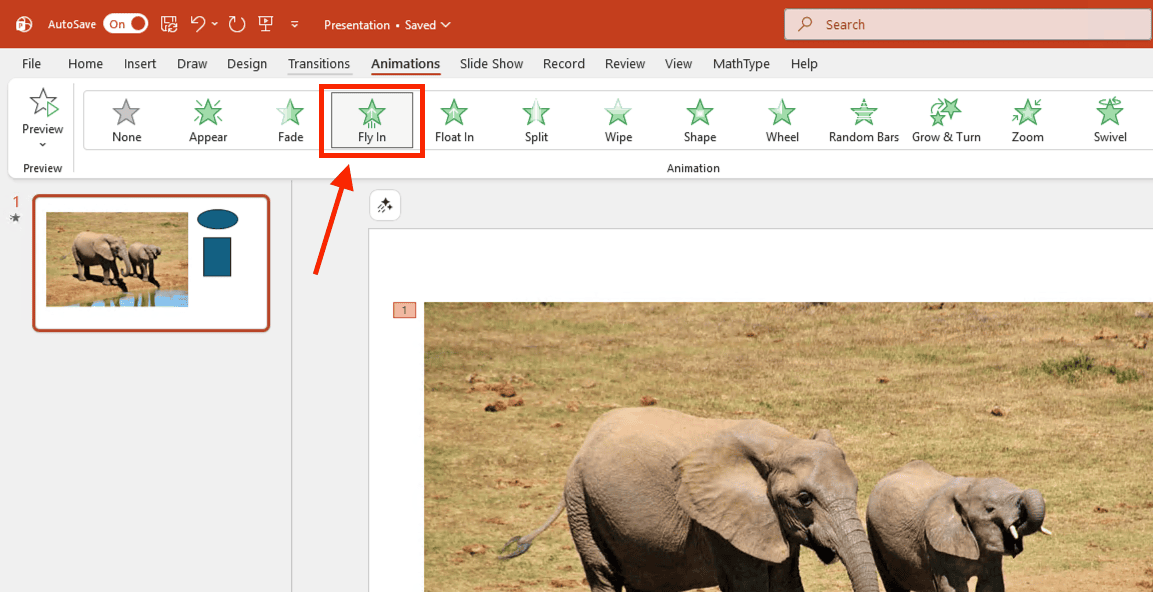
Bạn hãy chọn đối tượng, vào thẻ Animations và chọn một hiệu ứng bất kỳ (ví dụ: Fly In hoặc Appear). Việc gắn hiệu ứng âm thanh PowerPoint vào các chuyển động này sẽ tạo nên một sự cộng hưởng thị giác và thính giác tuyệt vời.
Bước 2: Kích hoạt bảng điều khiển Animation Pane
Để quản lý và tùy chỉnh chuyên sâu các diễn hoạt, bạn không thể bỏ qua công cụ Animation Pane.
Tại thẻ Animations trên thanh Ribbon, bạn tìm đến nhóm Advanced Animation và nhấp vào nút Animation Pane.
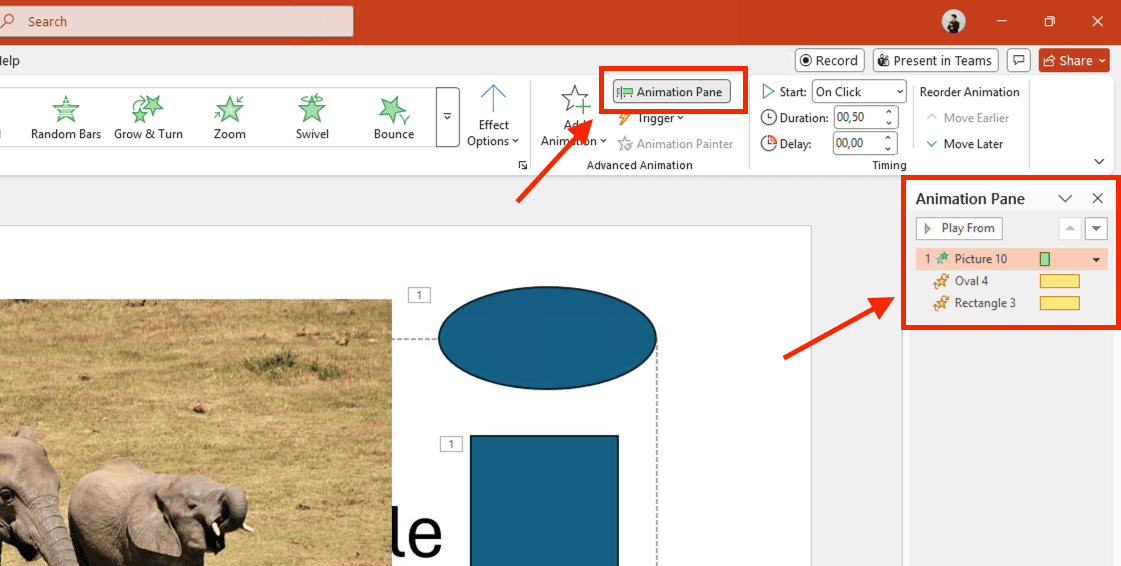
Ngay lập tức, một danh sách các hiệu ứng bạn đã tạo sẽ hiện ra ở phía bên phải màn hình. Đây chính là công cụ giúp bạn thực hiện các bước tiếp theo trong quy trình chèn hiệu ứng âm thanh trong PowerPoint.
Bước 3: Thiết lập âm thanh qua bảng Effect Options
Đây là bước cốt lõi để bạn khai phá thư viện âm thanh mặc định:
Trong bảng Animation Pane, bạn nhấp chuột phải vào tên hiệu ứng của đối tượng muốn chỉnh sửa -> chọn dòng Effect Options…. Một hộp thoại mới sẽ hiện ra. Tại thẻ Effect, bạn tìm đến mục Sound (Âm thanh).
Nhấp vào mũi tên trỏ xuống, bạn sẽ thấy hàng loạt hiệu ứng âm thanh trong PowerPoint hiện ra như:
- Applause (Vỗ tay): Thường dùng cho slide kết thúc hoặc chúc mừng.
- Drum Roll (Hồi trống): Tạo sự kịch tính trước khi công bố thông tin quan trọng.
- Typewriter (Máy chữ): Tạo phong cách cổ điển khi chữ hiện ra từng ký tự.
- Laser/Whoosh: Phù hợp cho các đối tượng bay nhanh vào màn hình.
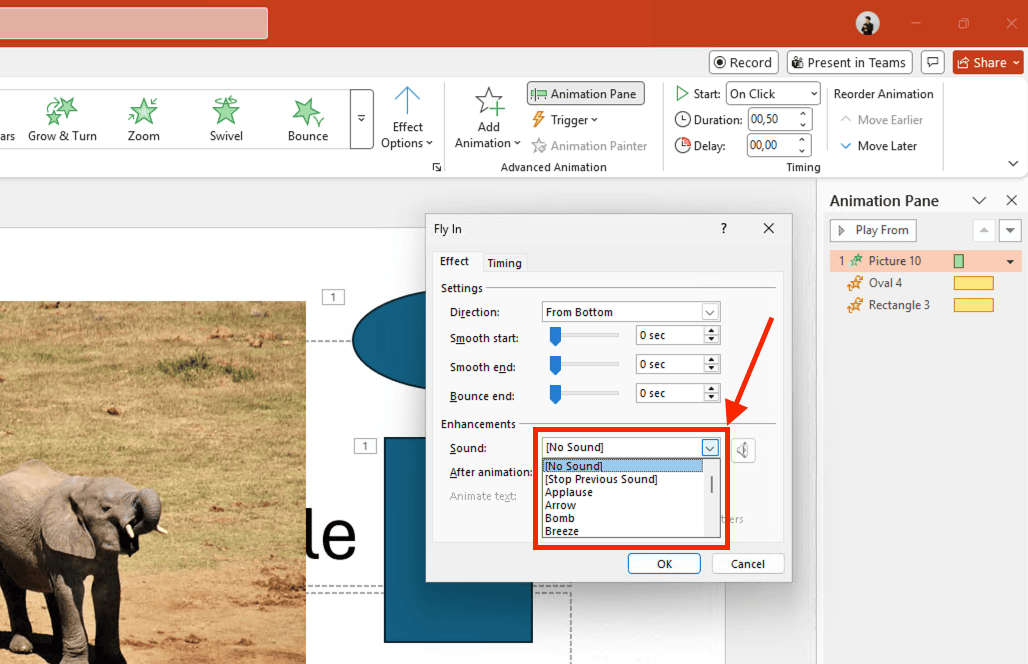
Bước 4: Cân chỉnh âm lượng và hoàn tất quy trình
Sau khi đã chọn được loại hiệu ứng âm thanh PowerPoint ưng ý, bạn đừng quên tinh chỉnh mức độ to nhỏ:
Sử dụng biểu tượng chiếc loa ngay bên cạnh mục Sound để điều chỉnh thanh âm lượng (Volume) sao cho phù hợp với không gian thuyết trình. Nhấn OK để lưu lại. Ngay lúc này, PowerPoint sẽ tự động phát một bản xem trước (Preview).

Bạn hãy quan sát và lắng nghe xem hiệu ứng âm thanh trong PowerPoint đó có khớp với tốc độ xuất hiện của hình ảnh hay không. Nếu thấy âm thanh kết thúc quá sớm hoặc quá muộn, bạn có thể điều chỉnh lại Duration (thời lượng) của hiệu ứng Animations để đạt được sự đồng bộ hoàn hảo.
Việc làm chủ cách chèn hiệu ứng âm thanh trong Microsoft PowerPoint từ thư viện sẵn có sẽ giúp bạn tiết kiệm tối đa thời gian chuẩn bị mà vẫn mang lại hiệu quả chuyên nghiệp bất ngờ.
Cách chèn hiệu ứng âm thanh trong PowerPoint từ máy tính (MP3/WAV)
Nếu thư viện có sẵn chưa đáp ứng được sở thích, bạn hoàn toàn có thể sử dụng nhạc hoặc tiếng động riêng của mình. Đây là cách chèn hiệu ứng âm thanh trong PowerPoint đơn giản nhất qua 3 bước:
Bước 1: Tải tệp âm thanh lên Slide
Trên thanh công cụ, bạn chọn thẻ Insert (Chèn) -> tìm đến mục Audio (Âm thanh) -> chọn Audio on My PC…. Sau đó, bạn chỉ cần chọn tệp nhạc (đuôi .mp3 hoặc .wav) từ thư mục máy tính và nhấn Insert.
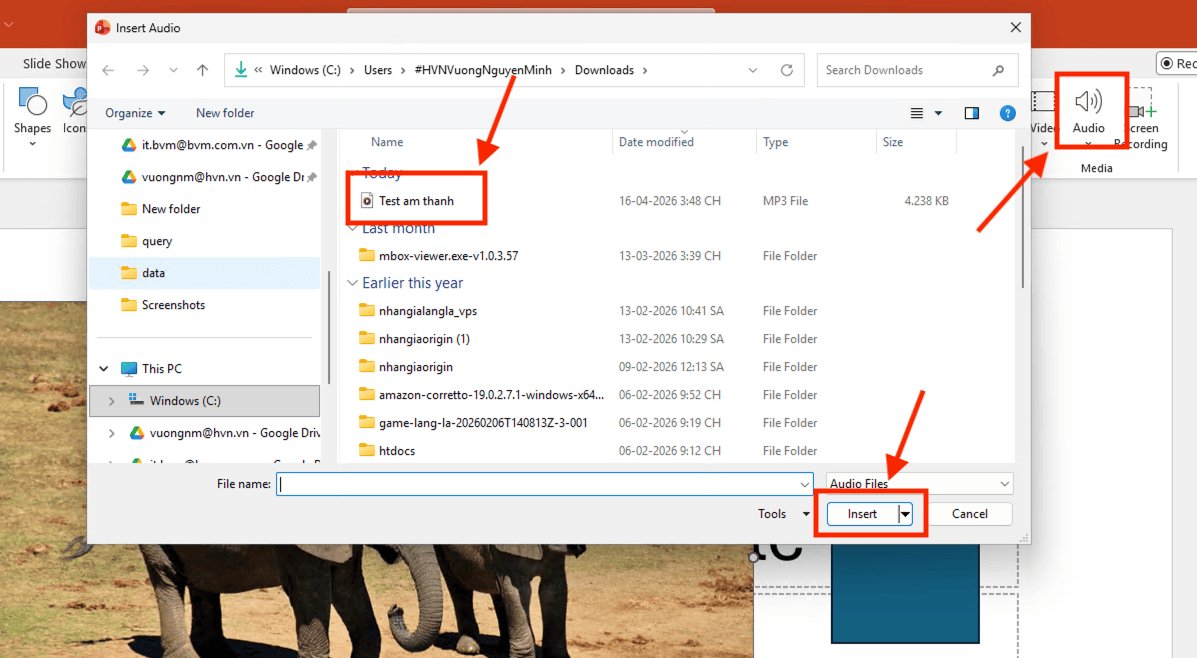
Bước 2: Cài đặt nhạc phát tự động
Khi biểu tượng chiếc loa hiện ra trên Slide, bạn nhấp chuột vào nó. Lúc này, thẻ Playback sẽ xuất hiện trên menu. Tại mục Start, bạn hãy chuyển từ In Click Sequence sang Automatically. Việc này giúp hiệu ứng âm thanh trong PowerPoint tự động vang lên ngay khi bạn chuyển đến Slide đó mà không cần bấm chuột.
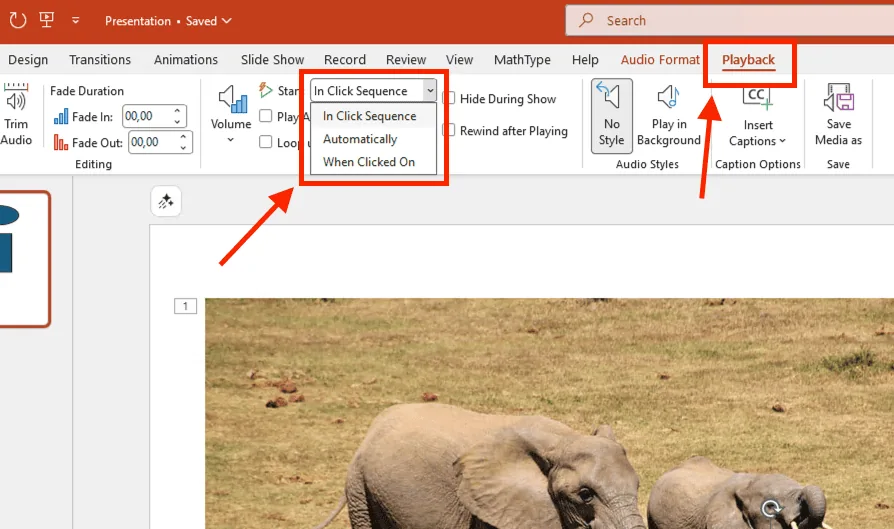
Bước 3: Ẩn biểu tượng loa để làm đẹp Slide
Để Slide trông chuyên nghiệp hơn, tại thẻ Playback, bạn hãy tích chọn vào ô Hide during Show. Thao tác này giúp giấu đi biểu tượng chiếc loa khi bạn đang thuyết trình, giúp khán giả tập trung hoàn toàn vào nội dung hình ảnh.
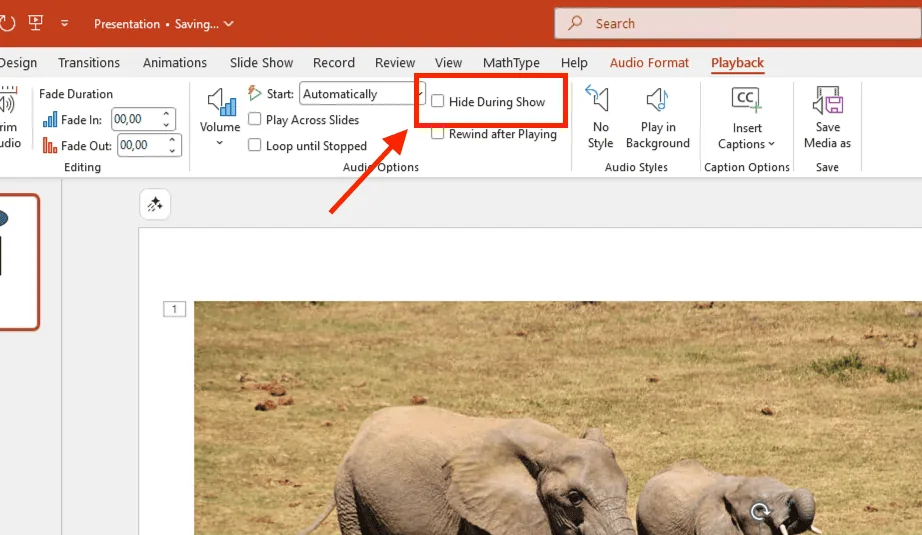
Việc làm chủ kỹ thuật chèn hiệu ứng âm thanh trong PowerPoint từ bên ngoài giúp bài nói của bạn mang đậm phong cách cá nhân. Nên ưu tiên sử dụng định dạng .mp3 để tệp trình chiếu nhẹ hơn và hoạt động ổn định hơn.
Kỹ thuật Playback chuyên sâu để tối ưu hiệu ứng âm thanh PowerPoint
Việc chỉ thực hiện chèn hiệu ứng âm thanh trong PowerPoint thành công mới chỉ là bước khởi đầu. Để bài thuyết trình thực sự tinh tế và không gây khó chịu cho người nghe bởi những tiếng động ngắt quãng đột ngột hay nhạc nền quá dài, bạn cần làm chủ bộ công cụ Playback.
Hãy áp dụng các kỹ thuật sau để tối ưu hóa hiệu ứng âm thanh PowerPoint của bạn:
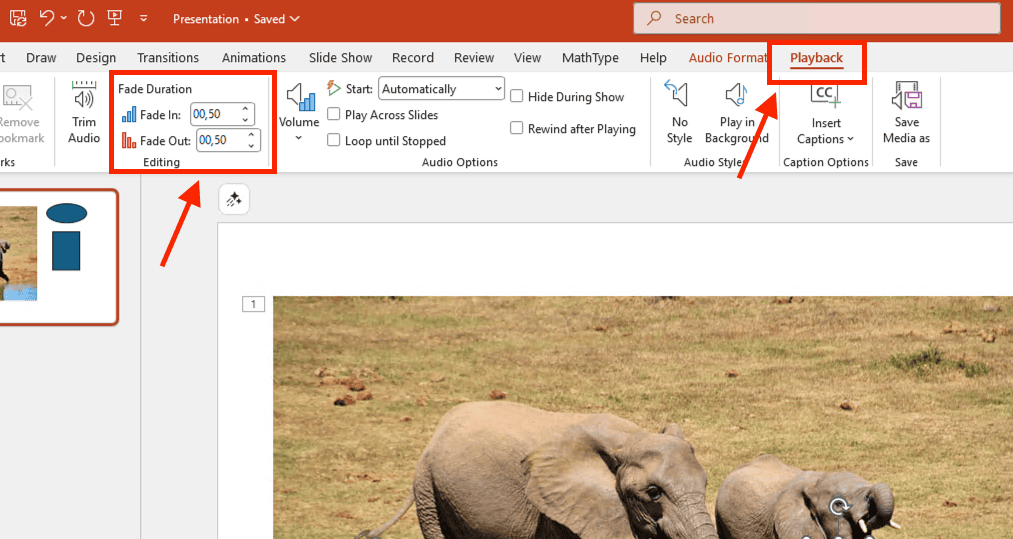
Hiệu ứng Fade In và Fade Out (Âm thanh to dần và nhỏ dần)
Một trong những lỗi thường gặp khiến khán giả giật mình là âm thanh vang lên quá đột ngột hoặc bị cắt phụt một cách vô duyên.
- Fade In: Giúp âm thanh to dần lên khi bắt đầu phát.
- Fade Out: Giúp âm thanh nhỏ dần trước khi kết thúc hoàn toàn.
Cách thực hiện: Bạn nhấp vào biểu tượng loa trên Slide, chọn thẻ Playback. Tại nhóm Editing, bạn điều chỉnh thời gian ở ô Fade Duration. Một khoảng thời gian từ 0.5 đến 1.0 giây là tỷ lệ vàng giúp hiệu ứng âm thanh trong PowerPoint trở nên vô cùng êm ái.
Tính năng Trim Audio (Cắt nhạc trực tiếp)
Bạn có một bài hát dài 5 phút nhưng chỉ muốn lấy đúng 15 giây đoạn điệp khúc hào hùng nhất để chèn vào Slide vinh danh? Thay vì phải dùng phần mềm cắt nhạc, bạn có thể thực hiện ngay tại đây:
Vào thẻ Playback -> chọn Trim Audio. Một thanh thời gian hiện ra với hai cột mốc màu xanh (bắt đầu) và màu đỏ (kết thúc). Bạn chỉ cần kéo các mốc này đến vị trí mong muốn và nhấn OK.
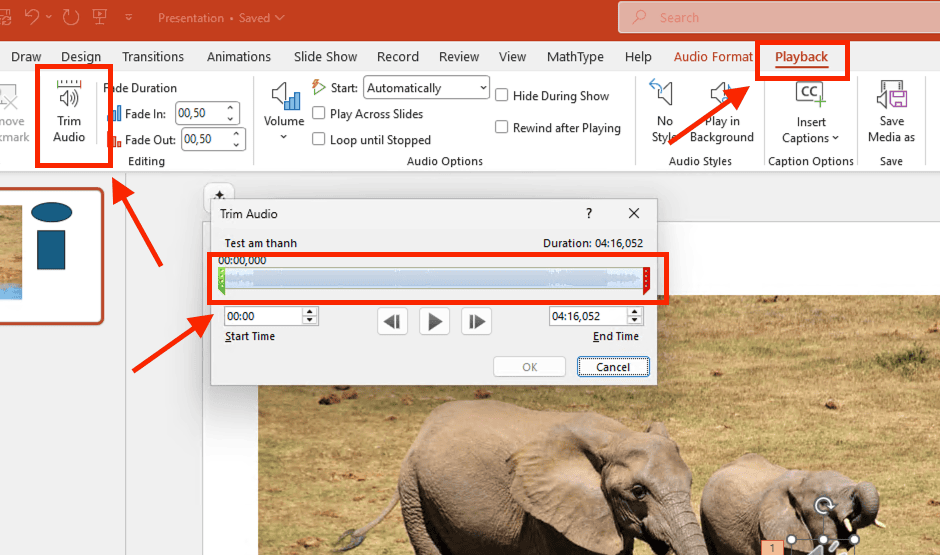
Việc tinh chỉnh độ dài giúp hiệu ứng âm thanh PowerPoint khớp hoàn hảo với nội dung trình bày trên màn hình.
Loop until Stopped (Lặp lại liên tục)
Đối với nhạc nền mang tính chất tạo không khí, bạn sẽ không biết chính xác mình sẽ nói về Slide đó trong bao lâu.
Giải pháp: Tích chọn ô Loop until Stopped trong thẻ Playback.
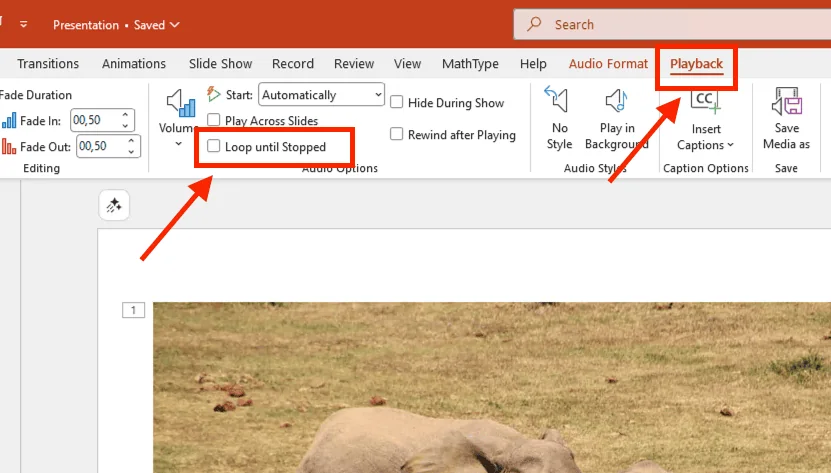
Kết quả: Đoạn nhạc sẽ tự động quay lại từ đầu sau khi kết thúc, đảm bảo không gian Slide luôn tràn ngập sinh khí. Đây là kỹ thuật bổ trợ cực hay cho hiệu ứng âm thanh trong PowerPoint dạng nhạc không lời.
Play Across Slides (Phát nhạc xuyên suốt các trang chiếu)
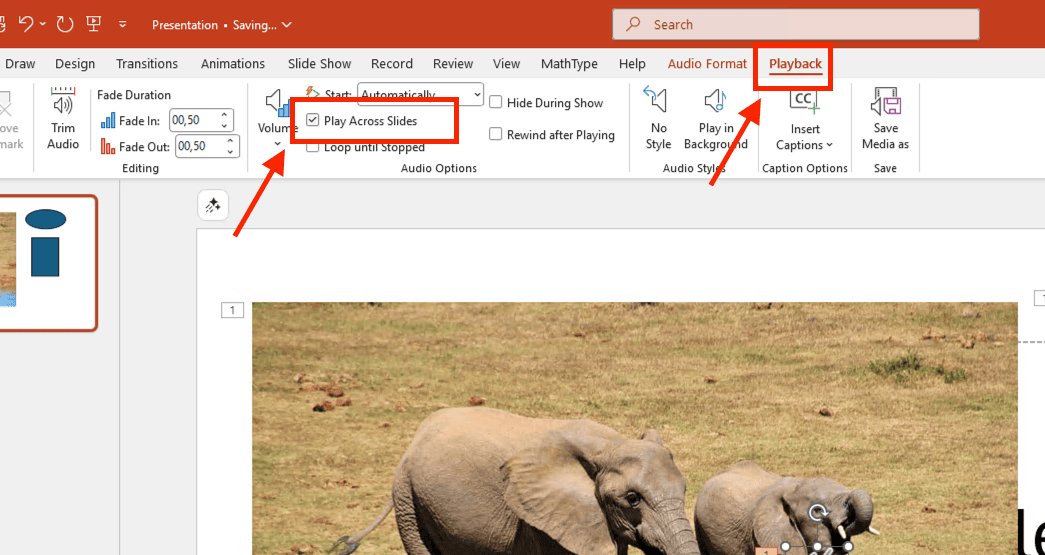
Mặc định, khi bạn chuyển sang Slide tiếp theo, âm thanh của Slide trước sẽ bị ngắt. Điều này làm đứt mạch cảm xúc của khán giả. Để giải quyết rào cản này:
Tại thẻ Playback, bạn tìm mục Audio Options và tích vào ô Play Across Slides. Lúc này, bản nhạc bạn vừa chèn hiệu ứng âm thanh trong PowerPoint sẽ chạy liên tục từ Slide hiện tại cho đến khi bản nhạc kết thúc hoặc đến khi bạn chủ động dừng lại, bất kể bạn có chuyển qua bao nhiêu trang chiếu đi nữa.
Play in Background (độ phát nền tự động)
Nếu bạn muốn thiết lập nhạc nền một cách nhanh nhất mà không cần tinh chỉnh từng mục lẻ, hãy nhấn vào nút Play in Background ở góc phải thẻ Playback. PowerPoint sẽ tự động thực hiện một chuỗi lệnh: phát tự động, lặp lại liên tục, phát xuyên slide và ẩn biểu tượng loa.
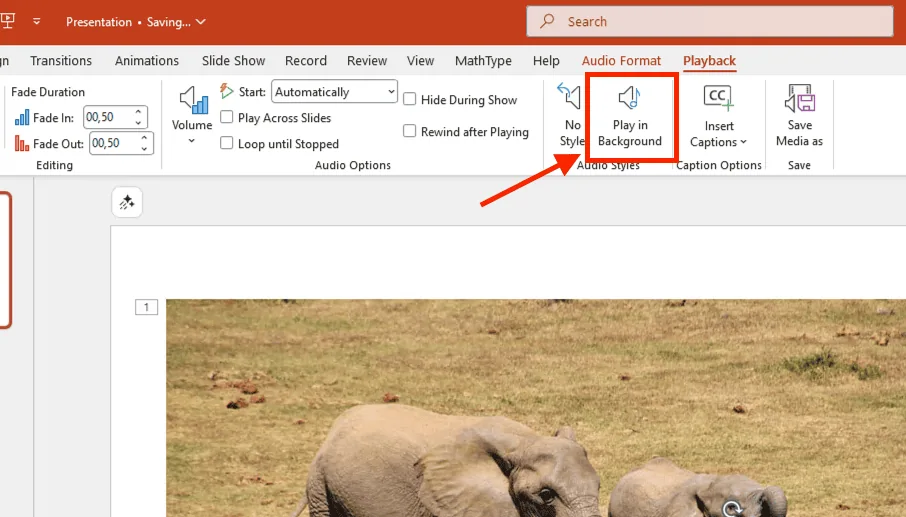
Việc vận hành thành thạo các kỹ thuật Playback không chỉ giúp bản Slide của bạn trở nên sống động mà còn khẳng định phong cách làm việc chuyên nghiệp, tỉ mỉ. Tại MSO, chúng tôi luôn khuyến nghị khách hàng sử dụng phiên bản Microsoft 365 chính hãng để các tính năng xử lý Media này hoạt động ổn định nhất, tránh các sự cố treo máy khi xử lý các tệp âm thanh chất lượng cao.
Xem thêm: Cách tạo hiệu ứng biến mất trong PowerPoint chỉ với 5 bước
Những lưu ý giúp hiệu ứng âm thanh trong PowerPoint chuyên nghiệp hơn
Để tránh việc biến bài thuyết trình thành một mớ hỗn độn, bạn cần ghi nhớ 4 quy tắc vàng sau đây khi thực hiện chèn hiệu ứng âm thanh trong PowerPoint:
- Quy tắc “Vừa đủ”: Đừng lạm dụng âm thanh cho mọi chuyển động trên trang chiếu. Bạn chỉ nên chèn hiệu ứng âm thanh trong PowerPoint vào những thời điểm thực sự đắt giá như: khi bắt đầu một nội dung mới hoặc khi nhấn mạnh một con số quan trọng.
- Chọn âm thanh chất lượng cao: Hãy luôn sử dụng các tệp nhạc rõ nét, không bị rè hay lẫn tạp âm. Một hiệu ứng âm thanh PowerPoint kém chất lượng sẽ làm giảm đi sự chỉn chu của bài thuyết trình.
- Thử loa và cân bằng âm lượng: Trước khi bắt đầu, hãy kiểm tra hệ thống âm thanh tại hội trường. Bạn cần đảm bảo nhạc nền đủ nhỏ để không lấn át tiếng nói của mình, trong khi các âm thanh thông báo phải đủ rõ để tạo điểm nhấn.
- Lưu ý về bản quyền: Nếu bài thuyết trình được đăng lên mạng xã hội, bạn nên dùng nhạc không bản quyền. Điều này giúp video của bạn không bị tắt tiếng hoặc gỡ bỏ, đảm bảo tính chuyên nghiệp tuyệt đối cho doanh nghiệp.
Sử dụng âm thanh một cách tinh tế chính là bí kíp để bạn chinh phục trái tim khán giả. Để các tính năng media luôn hoạt động ổn định và mượt mà nhất, bạn nên trang bị bộ phần mềm bản quyền từ những đơn vị uy tín như MSO.
Các câu hỏi thường gặp (FAQs)
Trong quá trình thực hiện bài thuyết trình, nhiều người dùng vẫn gặp phải những lúng túng khi xử lý Media. Dưới đây là giải đáp chi tiết cho những câu hỏi phổ biến nhất giúp bạn làm chủ hoàn toàn hiệu ứng âm thanh trong PowerPoint:
Tôi có thể chèn trực tiếp âm thanh từ Youtube vào trang chiếu mà không cần tải về không?
Rất tiếc, hiện tại Microsoft PowerPoint chỉ hỗ trợ nhúng trực tiếp Video từ YouTube thông qua đường dẫn URL. Đối với âm thanh, phần mềm chưa có tính năng phát luồng (stream) chỉ tiếng từ nguồn này. Để chèn hiệu ứng âm thanh trong PowerPoint lấy từ Youtube, bạn nên sử dụng các công cụ chuyển đổi để tải tệp về máy dưới dạng MP3, sau đó thực hiện chèn theo hướng dẫn đã hướng dẫn ở trên.
Có cách nào để tắt nhanh tất cả âm thanh khi đang trình chiếu mà không phải xóa từng tệp không?
Có một lối tắt giúp bạn thực hiện việc này rất nhanh chóng. Bạn hãy vào thẻ Slide Show -> chọn Set Up Slide Show. Trong cửa sổ hiện ra, tại mục Show options, bạn hãy tích chọn vào ô Show without animation.
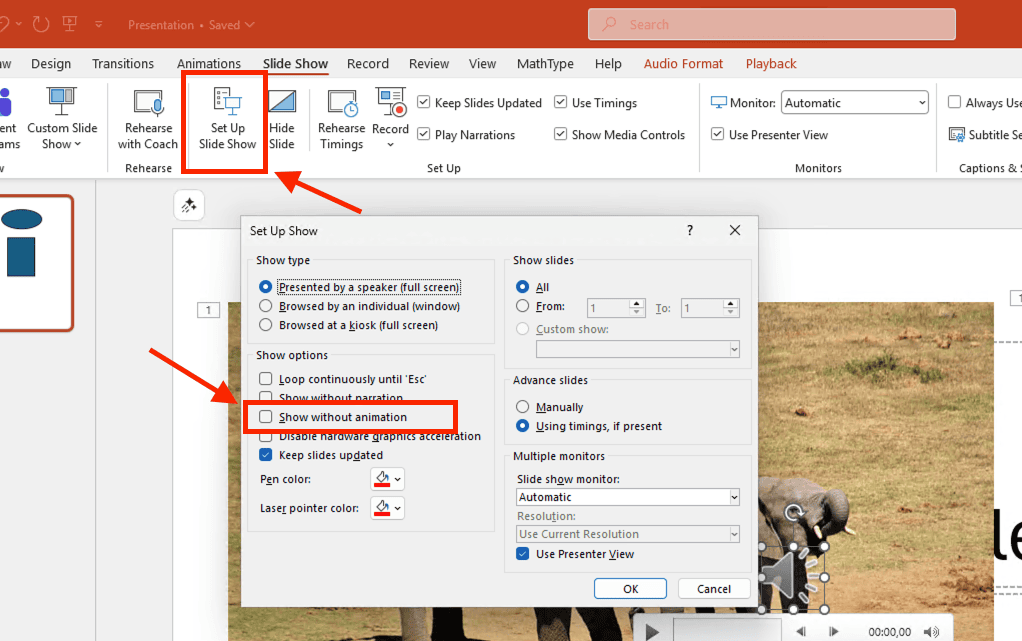
Thao tác này sẽ tạm thời vô hiệu hóa toàn bộ các chuyển động và hiệu ứng âm thanh PowerPoint đi kèm, giúp bạn tập trung hoàn toàn vào việc diễn giảng trong những trường hợp loa hội trường gặp sự cố.
Phiên bản phần mềm nào hỗ trợ tốt nhất cho các định dạng âm thanh hiện nay?
Các phiên bản Microsoft 365 và PowerPoint 2021 là sự lựa chọn tối ưu nhất. Những phiên bản này cung cấp khả năng xử lý định dạng .m4a, .mp3 chất lượng cao và tích hợp các tính năng chỉnh sửa Playback cực kỳ linh hoạt.
Tổng kết
Việc làm chủ hiệu ứng âm thanh trong PowerPoint không chỉ là một kỹ năng tin học đơn thuần mà còn là nghệ thuật kể chuyện bằng âm thanh đầy cuốn hút. Từ việc nắm vững quy trình chèn hiệu ứng âm thanh trong PowerPoint đến các kỹ thuật hậu kỳ Playback chuyên sâu, bạn đã sở hữu vũ khí lợi hại để bứt phá hiệu suất thuyết trình. Hãy bắt đầu nâng cấp trải nghiệm khán giả bằng sức mạnh của hiệu ứng âm thanh PowerPoint ngay hôm nay để thấy được sự chuyên nghiệp trong từng diễn hoạt.
———————————————————
Fanpage: MSO.vn – Microsoft 365 Việt Nam
Hotline: 024.9999.7777










