Nội dung bài viết
Bạn đang chật vật xử lý bảng dữ liệu phức tạp với quá nhiều điều kiện kiểm tra cùng lúc, dẫn đến mất thời gian và rất dễ bấm nhầm công thức? Đừng lo lắng, việc tự động hóa các phép so sánh này sẽ trở nên vô cùng đơn giản khi bạn nắm vững công thức logic cốt lõi trong Excel. Trong bài viết này, MSO sẽ giúp bạn hiểu rõ bản chất hàm AND trong Excel là gì, công thức chính xác, cách kết hợp linh hoạt với hàm IF, OR, Conditional Formatting và mẹo khắc phục các lỗi #NAME?, #VALUE! thường gặp chỉ trong vài phút!
Hàm AND trong Excel là gì và nguyên lý hoạt động

Để nắm rõ hàm AND trong Excel là gì, bạn chỉ cần hiểu đơn giản đây là một hàm logic cơ bản có chức năng kiểm tra đồng thời nhiều điều kiện cùng lúc. Hàm sẽ trả về giá trị TRUE khi và chỉ khi tất cả các điều kiện đưa vào đều đúng, và trả về FALSE nếu có ít nhất một điều kiện bị sai.
Định nghĩa và ý nghĩa của hàm AND
Hàm AND nằm trong nhóm Logical Functions (Hàm logic) của Microsoft Excel. Trong quá trình xử lý bảng tính, hàm này đóng vai trò như một bộ lọc kiểm định logic:
- Tự động hóa quá trình đánh giá: Giúp bạn loại bỏ việc đối chiếu thủ công từng ô dữ liệu khi có quá nhiều tiêu chí cần thỏa mãn cùng lúc.
- Làm nền tảng cho các hàm phức tạp: Hàm AND ít khi đứng độc lập mà thường đóng vai trò làm “đầu vào kiểm tra” cho các hàm khác như IF, OR, NOT hay tính năng tô màu tự động Conditional Formatting.
- Tăng độ chuẩn xác cho báo cáo: Loại bỏ hoàn toàn yếu tố cảm tính hay nhầm lẫn của con người khi lọc dữ liệu theo nhiều tiêu chuẩn khắt khe (ví dụ: nhân sự đạt cả thâm niên lẫn doanh số, đơn hàng đạt cả số lượng lẫn mã khách hàng VIP).
Nguyên lý hoạt động và bảng giá trị logic (Truth Table)
Nguyên lý cốt lõi của hàm AND tuân theo phép nhân logic (Logical Conjunction). Chỉ cần một mắt xích bị vỡ (xuất hiện điều kiện Sai), toàn bộ kết quả của hàm sẽ bị tính là Sai.
- Trả về TRUE (Đúng): Chỉ xảy ra khi 100% các mệnh đề/điều kiện thành phần được khai báo trong công thức đều thỏa mãn (Đúng).
- Trả về FALSE (Sai): Xuất hiện khi có chỉ cần 1 điều kiện thành phần bị Sai, hoặc khi toàn bộ các điều kiện đưa vào đều không thỏa mãn.
Bảng giá trị logic chi tiết (Truth Table):
Bảng dưới đây minh họa nguyên lý trả về kết quả của hàm AND khi kiểm tra 2 điều kiện Điều_kiện_1 và Điều_kiện_2:
|
Điều kiện 1 |
Điều kiện 2 |
Kết quả hàm AND |
Diễn giải logic |
|
TRUE (Đúng) |
TRUE (Đúng) |
TRUE |
Cả 2 điều kiện đều thỏa mãn Hàm chấp nhận. |
|
TRUE (Đúng) |
FALSE (Sai) |
FALSE |
Điều kiện 2 bị vi phạm Hàm bác bỏ. |
|
FALSE (Sai) |
TRUE (Đúng) |
FALSE |
Điều kiện 1 bị vi phạm Hàm bác bỏ. |
|
FALSE (Sai) |
FALSE (Sai) |
FALSE |
Cả 2 điều kiện đều vi phạm Hàm bác bỏ. |
Ví dụ thực tế ngắn:
Nếu bạn thiết lập công thức =AND(10 > 5, 20 > 15), Excel sẽ kiểm tra:
- 10>5 TRUE
- 20>15 TRUE
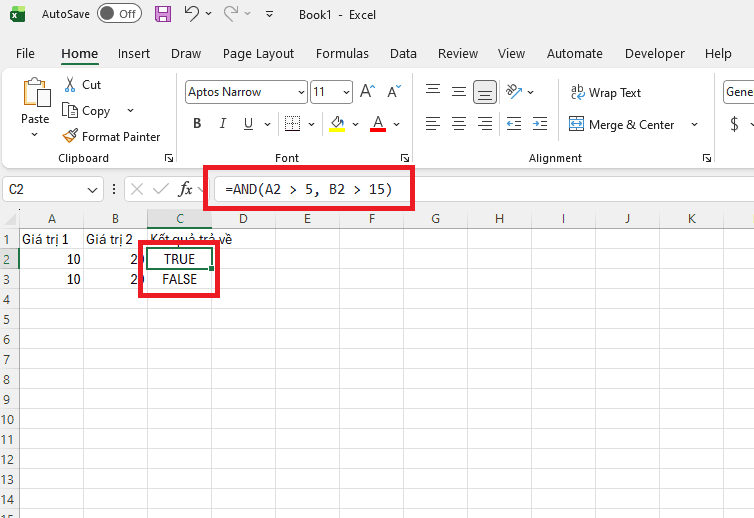
Kết quả trả về ô tính là TRUE.
Tuy nhiên, nếu đổi thành =AND(10 > 5, 20 < 15), do 20<15 bị FALSE nên kết quả lập tức chuyển thành FALSE.
Cú pháp và cách sử dụng cơ bản của hàm AND trong Excel

Hiểu rõ cú pháp của hàm AND trong Excel cũng như các quy tắc nhập lệnh sẽ giúp bạn thiết lập công thức chính xác, tránh gặp phải các lỗi cú pháp như #NAME? hay #VALUE!.
Cú pháp chuẩn của hàm AND
Trong Excel, hàm AND có công thức tổng quát như sau:
=AND(Logical1, [Logical2], …)
Chi tiết các tham số:
- Logical1 (Bắt buộc): Điều kiện hoặc mệnh đề logic đầu tiên bạn muốn kiểm tra. Đây có thể là một phép so sánh trực tiếp, một ô chứa giá trị logic hoặc một biểu thức trả về TRUE / FALSE.
- Logical2, … (Tùy chọn): Các điều kiện kiểm tra bổ sung. Các phiên bản Excel hiện đại cho phép bạn nhập tối đa 255 điều kiện trong cùng một công thức AND, mỗi điều kiện phân tách nhau bằng dấu phẩy , (hoặc dấu chấm phẩy ; tùy theo cài đặt khu vực của máy tính).
Các phép toán so sánh thường dùng trong hàm AND
Để xây dựng các mệnh đề Logical trong hàm AND, bạn sẽ kết hợp các toán tử so sánh toán học cơ bản:
|
Toán tử |
Ý nghĩa |
Ví dụ |
Diễn giải |
|
= |
Bằng |
A2 = 10 |
Giá trị ô A2 bằng 10 |
|
<> |
Khác |
B2 <> “Hoàn thành” |
Giá trị ô B2 khác chuỗi “Hoàn thành” |
|
> |
Lớn hơn |
A2 > 5 |
Giá trị ô A2 lớn hơn 5 |
|
< |
Nhỏ hơn |
B2 < 10 |
Giá trị ô B2 nhỏ hơn 10 |
|
>= |
Lớn hơn hoặc bằng |
A2 >= 50 |
Giá trị ô A2 từ 50 trở lên |
|
<= |
Nhỏ hơn hoặc bằng |
B2 <= 100 |
Giá trị ô B2 từ 100 trở xuống |
Hướng dẫn kết hợp hàm AND với các hàm phổ biến trong Excel
Trong thực tế, việc ứng dụng hàm AND trong Excel sẽ phát huy hiệu quả tối đa khi được kết hợp linh hoạt với các hàm logic và tra cứu khác như IF, OR để giải quyết các bài toán phức tạp.
Kết hợp hàm IF và hàm AND (Xét nhiều điều kiện đồng thời)
Hàm AND khi đứng một mình chỉ trả về kết quả TRUE hoặc FALSE. Để chuyển đổi kết quả này thành ký tự chữ hoặc giá trị số cụ thể (như “Đạt”, “Khen thưởng”, “Tính chiết khấu”), bạn cần lồng hàm AND vào làm điều kiện của hàm IF.
Cú pháp chuẩn:
=IF(AND(Điều_kiện_1, Điều_kiện_2), “Giá_trị_nếu_Đúng”, “Giá_trị_nếu_Sai”)
Kết hợp hàm AND và hàm OR (Xử lý các điều kiện đan xen)
Phương pháp này áp dụng cho các bài toán vừa có điều kiện bắt buộc đồng thời, vừa có các tiêu chí lựa chọn linh hoạt.
Cú pháp chuẩn:
=AND(Điều_kiện_1, OR(Điều_kiện_2A, Điều_kiện_2B))
(Ý nghĩa: Bắt buộc thỏa mãn Điều kiện 1 VÀ thỏa mãn ít nhất một trong hai Điều kiện 2A hoặc 2B).
Ứng dụng hàm AND trong Định dạng có điều kiện (Conditional Formatting)
Bạn có thể dùng hàm AND để tự động tô màu các dòng dữ liệu thỏa mãn đồng thời nhiều tiêu chí cực nhanh:
– Bước 1: Chọn vùng dữ liệu cần tô màu.
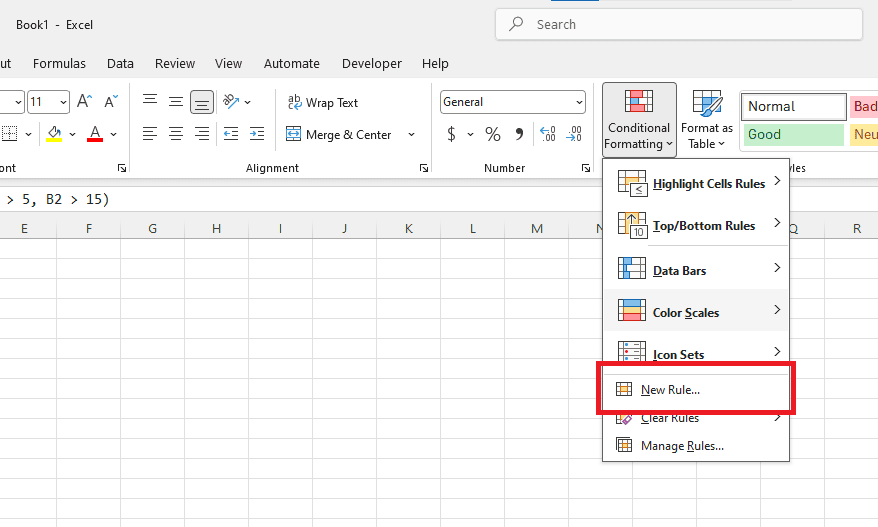
– Bước 2: Tại thẻ Home, chọn Conditional Formatting → Chọn New Rule…
– Bước 3: Chọn danh mục Use a formula to determine which cells to format.
– Bước 4: Nhập công thức chứa hàm AND (Ví dụ: =AND($B2>50, $C2=”Đạt”)).
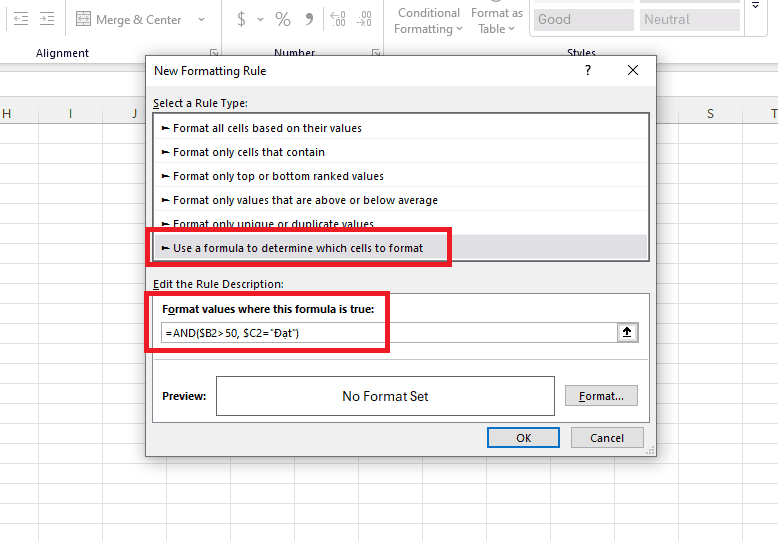
– Bước 5: Bấm Format… chọn màu hiển thị và nhấn OK.
Các ví dụ ứng dụng thực tế hàm AND trong công việc văn phòng
Nhằm giúp bạn hình dung rõ nét ứng dụng của hàm AND trong Excel, dưới đây là các tình huống công việc thực tế trong quản lý nhân sự, kế toán và bán hàng đi kèm dữ liệu giả lập.
Bài toán 1: Lọc danh sách nhân viên đủ điều kiện xét thưởng
Tiêu chí: Nhân viên được xét khen thưởng nếu có Thâm niên ≥ 2 năm VÀ Đánh giá công việc = “Xuất sắc”.
Công thức áp dụng tại ô D2:
=IF(AND(B2>=2, C2=”Xuất sắc”), “Khen thưởng”, “Không”)
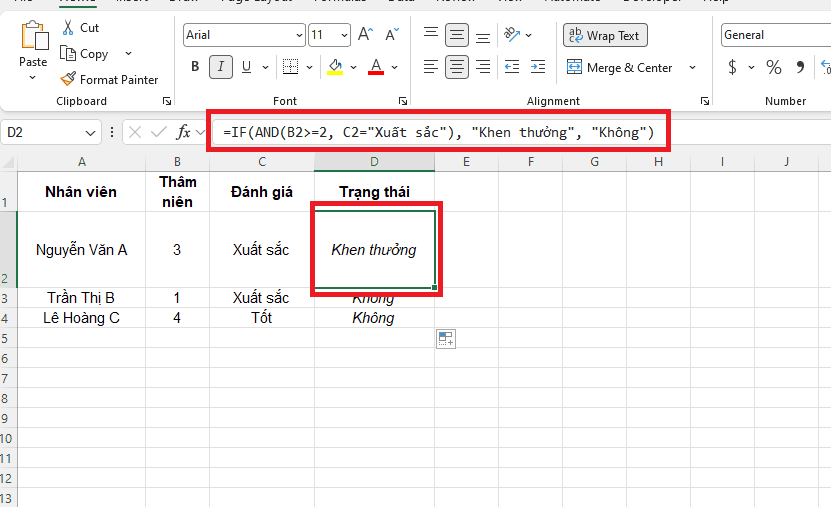
Kết quả:
- Ô D2 (Nguyễn Văn A): Khen thưởng (Đủ cả 2 tiêu chí).
- Ô D3 (Trần Thị B): Không (Thâm niên 1 năm chưa đạt).
- Ô D4 (Lê Hoàng C): Không (Đánh giá “Tốt” chưa đạt).
Bài toán 2: Tính tỷ lệ chiết khấu thương mại cho đơn hàng
Khách hàng được chiết khấu 10% nếu Số lượng mua ≥ 100 và Loại khách hàng = “VIP”. Ngược lại, mức chiết khấu là 0%.
Công thức áp dụng tại ô D2:
=IF(AND(B2=”VIP”, C2>=100), 10%, 0%)
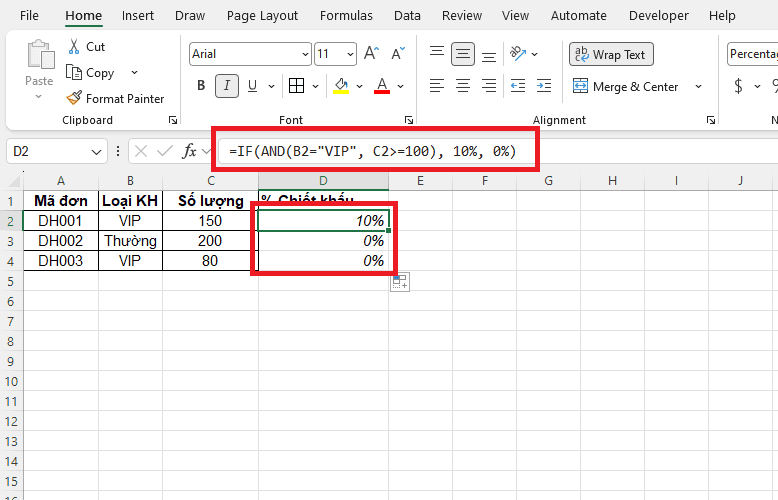
Kết quả:
- Ô D2: 10% (Là VIP và mua 150 sản phẩm).
- Ô D3: 0% (Số lượng đủ nhưng không phải khách VIP).
- Ô D4: 0% (Là khách VIP nhưng số lượng chưa đủ 100).
Những lỗi thường gặp khi sử dụng hàm AND và cách khắc phục cực nhanh

Dù cú pháp khá đơn giản, việc chưa hiểu đúng hàm AND trong Excel hoặc thiết lập sai định dạng ô tham chiếu vẫn có thể khiến bảng tính trả về các mã lỗi. Dưới đây là tổng hợp từ MSO về các lỗi phổ biến và cách khắc phục hiệu quả, chỉ mất vài phút để xử lý.
Lỗi #NAME? (Sai định dạng tên hàm hoặc thiếu dấu)
Nguyên nhân: Lỗi này thường xuất hiện do bạn gõ sai chính tả từ khóa hàm (ví dụ gõ thành =ANND(), =ANDD(…)). Một nguyên nhân phổ biến khác là khi so sánh điều kiện văn bản, bạn quên đặt chuỗi ký tự đó vào trong cặp dấu ngoặc kép (ví dụ: gõ C2=Xuất sắc thay vì cú pháp chuẩn là C2=”Xuất sắc”).
Cách khắc phục:
- Kiểm tra và sửa lại đúng chính tả từ khóa AND.
- Đảm bảo mọi chuỗi văn bản (Text) đều được bao bọc bởi cặp dấu ngoặc kép ” “.
- Rà soát lại số lượng dấu ngoặc đơn () mở và đóng trong công thức đã khớp nhau chưa.
Lỗi #VALUE! (Sai định dạng dữ liệu đầu vào)
Nguyên nhân: Mã lỗi này báo hiệu tham số bên trong hàm AND đang chứa định dạng dữ liệu không hợp lệ để thực hiện phép so sánh logic. Ví dụ: Bạn thiết lập điều kiện số học A2 > 10, nhưng ô A2 lại đang chứa dữ liệu chữ cái (Text) hoặc các ký tự đặc biệt không thể tính toán.
Cách khắc phục:
- Rà soát lại kiểu dữ liệu của các ô đang được tham chiếu.
- Bôi đen vùng dữ liệu, nhấn chuột phải chọn Format Cells > chuyển định dạng thẻ về dạng Number hoặc General để đảm bảo Excel nhận diện đúng con số.
Kết quả trả về FALSE ngoài dự kiến (Do khoảng trắng thừa)
Nguyên nhân: Khi so sánh chuỗi văn bản, Excel hoạt động với độ chính xác tuyệt đối. Nếu công thức là C2=”Xuất sắc”, nhưng người nhập liệu vô tình để lại khoảng trắng rác ở cuối ô C2 (thành “Xuất sắc “), hệ thống sẽ đánh giá 2 chuỗi này khác nhau và đánh trượt điều kiện (trả về FALSE).
Cách khắc phục cực nhanh: Để loại bỏ triệt để các khoảng trắng thừa do lỗi đánh máy, bạn hãy lồng hàm TRIM vào trước ô tham chiếu để dọn dẹp dữ liệu sạch sẽ rồi mới tiến hành so sánh.
Cú pháp sửa lỗi:
=AND(TRIM(C2)=”Xuất sắc”, [Các điều kiện khác])
Nếu bạn hoặc doanh nghiệp đang tìm kiếm giải pháp nâng cấp bản quyền bộ công cụ Microsoft 365, hãy liên hệ ngay với MSO để nhận tư vấn chuyển đổi số toàn diện, giúp làm việc cực nhanh và an toàn trên mọi thiết bị!
Các câu hỏi thường gặp (FAQ)
Giải đáp trực tiếp cho các thắc mắc phổ biến giúp bạn làm chủ khái niệm hàm AND trong Excel và sử dụng thuần thục trong công việc:
- Hàm AND có thể kiểm tra tối đa bao nhiêu điều kiện?
Trong các phiên bản Excel hiện đại, hàm AND cho phép bạn nhập tối đa 255 điều kiện phân tách nhau bởi dấu phẩy , (hoặc dấu chấm phẩy ; tùy theo cài đặt hệ thống).
- Hàm AND có phân biệt chữ hoa và chữ thường không?
Không. Hàm AND không phân biệt chữ hoa hay chữ thường khi so sánh chuỗi văn bản. Ví dụ, điều kiện C2=”XUẤT SẮC” và C2=”xuất sắc” cho kết quả hoàn toàn như nhau.
- Tại sao hàm AND chỉ trả về TRUE/FALSE mà không ra số tiền hay chữ?
Bản chất của hàm AND là hàm logic kiểm định. Nếu muốn kết quả trả về là số tiền, ký tự chữ hoặc thực hiện một phép tính khác, bạn cần lồng hàm AND làm điều kiện bên trong hàm IF.
- Có thể kết hợp hàm AND với hàm tra cứu như VLOOKUP không?
Hoàn toàn được. Bạn có thể đặt hàm VLOOKUP vào bên trong hàm AND để vừa dò tìm vừa kiểm tra tính logic. Ví dụ: =AND(VLOOKUP(A2, Bang_gia, 2, 0)>100, C2=”VIP”). Giải pháp này giúp bạn rà soát và đối chiếu dữ liệu chéo cực nhanh và hiệu quả.
- Làm thế nào để dùng hàm AND rà soát các ô dữ liệu bị bỏ trống?
Bạn có thể thiết lập hàm AND kết hợp với toán tử khác (<>) và chuỗi rỗng (“”). Ví dụ, cú pháp =AND(A2<>””, B2<>””) sẽ trả về TRUE nếu cả hai ô đều đã được điền thông tin. Mẹo này giúp bạn kiểm tra tính đầy đủ của bảng tính chỉ mất vài phút trước khi chuyển giao báo cáo.
Tổng kết
Hiểu rõ hàm AND trong Excel là gì cùng cách kết hợp linh hoạt với các hàm logic khác sẽ giúp bạn rút ngắn đáng kể thời gian xử lý bảng tính, đảm bảo tính chuẩn xác cho các báo cáo công việc. Việc áp dụng đúng công thức không chỉ giúp nâng cao hiệu suất cá nhân mà còn tối ưu hóa quy trình làm việc chung của doanh nghiệp.
———————————————————
Fanpage: MSO.vn – Microsoft 365 Việt Nam
Hotline: 024.9999.7777