Gửi Email
 Liên hệ Zalo





Nội dung bài viết
Làm thế nào để thực hiện việc xử lý và chuẩn hóa các thành phần công thức toán học ngay trên hạ tầng văn bản một cách chuyên nghiệp và đồng bộ? Trong bối cảnh các công cụ mặc định của Microsoft Word chưa đáp ứng đầy đủ yêu cầu kỹ thuật chuyên sâu, việc triển khai giải pháp MathType được xem là bước đi tất yếu để nâng cấp chất lượng tài liệu. Trong bài viết này, MSO sẽ hướng dẫn bạn quy trình cài mathtype vào Word chi tiết, giúp tối ưu hóa năng suất soạn thảo và đảm bảo tính chuẩn hóa dữ liệu trong môi trường làm việc
Tại sao doanh nghiệp và cá nhân cần thêm Mathtype vào Word?

Việc thực hiện lệnh thêm Mathtype vào Word không chỉ là một thủ thuật bổ trợ thông thường mà còn đóng vai trò then chốt trong quy trình chuẩn hóa hòm thư dữ liệu mã nguồn văn bản của tổ chức. Thay vì sử dụng các công cụ tích hợp cơ bản, việc cài Mathtype vào Word giúp cá nhân và doanh nghiệp giải quyết triệt để các rào cản kỹ thuật sau:
- Hệ thống ký hiệu chuyên sâu và tính thẩm mỹ đạt chuẩn: MathType cung cấp một hạ tầng dữ liệu ký hiệu toán học khổng lồ, vượt xa khả năng của các trình soạn thảo mặc định. Người dùng có thể thực hiện việc hiệu chỉnh kích thước, phông chữ và căn lề công thức chuẩn xác theo các quy định xuất bản quốc tế. Điều này đảm bảo hòm thư dữ liệu của các báo cáo kỹ thuật luôn đạt chất lượng chuyên môn cao nhất.
- Tối ưu hóa năng suất qua quy trình vận hành phím tắt: Một ưu thế lớn khi áp dụng cách thêm Mathtype vào Word là khả năng thiết lập hệ thống phím tắt linh hoạt cho từng biểu thức. Quy trình vận hành này cho phép người dùng thực hiện lệnh nhập các công thức phức tạp chỉ với vài thao tác bàn phím, giúp tiết kiệm đáng kể thời gian và giảm thiểu các sai sót khách quan so với việc nhấp chuột chọn từng ký tự lẻ.
- Tính tương thích và khả năng chuyển đổi hạ tầng tệp tin: Công cụ này hỗ trợ thực hiện việc trích xuất dữ liệu sang các ngôn ngữ chuyên dụng khác như LaTeX hoặc MathML. Nhờ đó, hòm thư dữ liệu mã nguồn của tài liệu có thể được thực hiện lệnh chia sẻ đồng bộ giữa phân hệ Word, PowerPoint và các nền tảng lưu trữ đám mây mà không làm biến dạng cấu trúc logic của công thức ban đầu.
Việc thấu hiểu giá trị cốt lõi của cách thêm Mathtype vào Word chính là bước đi quan trọng giúp quản trị viên hệ thống và người dùng chuyên nghiệp nâng cao năng lực xử lý dữ liệu, đảm bảo mọi thành phần thông tin trong tài liệu đều được trình bày một cách khoa học và chính xác tuyệt đối.
Lợi ích vượt trội khi thực hiện việc cài Mathtype vào Word

Khi hạ tầng phần mềm được tích hợp MathType, quy trình vận hành dữ liệu của cá nhân và tổ chức sẽ nhận được những giá trị kỹ thuật sau đây:
- Đảm bảo độ chính xác tuyệt đối cho hạ tầng dữ liệu: Việc thực hiện lệnh cài Mathtype vào Word cho phép hệ thống thực hiện quy trình render các ký hiệu toán học với độ phân giải cực cao. Điều này giúp triệt tiêu hoàn toàn rào cản về tình trạng vỡ nét hoặc mất ký tự mỗi khi thực hiện quy trình xuất bản hay in ấn công nghiệp, đảm bảo tính toàn vẹn cho các thành phần thông tin trong tài liệu.
- Quản trị hệ thống ký hiệu thông minh: Sau khi hoàn tất việc thêm Mathtype vào Word, người dùng có thể thực hiện quy trình quản trị hệ thống bằng cách lưu trữ các biểu thức thường dùng vào hòm thư dữ liệu mã nguồn cá nhân. Việc thực hiện lệnh trích xuất lại các node thông tin này giúp duy trì tính đồng nhất cho toàn bộ hạ tầng tệp tin mà không cần thực hiện việc soạn thảo lại từ đầu, giúp tối ưu hóa thời gian xử lý văn bản.
- Nâng cao khả năng cộng tác trong phân hệ Microsoft 365: Các công thức toán học sau khi thực hiện việc cài Mathtype vào Word 365 sở hữu tính tương thích hạ tầng rất cao. Khi thực hiện lệnh chuyển đổi dữ liệu sang các phân hệ khác như hòm thư Outlook hoặc Microsoft Teams, cấu trúc logic và định dạng của công thức vẫn được bảo toàn nguyên vẹn, giúp quy trình vận hành làm việc nhóm diễn ra thông suốt và chuyên nghiệp.
- Tự động hóa định dạng văn bản khoa học: Hệ thống thực hiện quy trình rà soát và tự động thực hiện lệnh căn chỉnh các chỉ số trên, chỉ số dưới cùng các dấu phân cách theo đúng quy chuẩn đồ họa kỹ thuật quốc tế. Đây là lợi ích then chốt khi thực hiện cách thêm Mathtype vào Word, giúp hòm thư dữ liệu văn bản của doanh nghiệp đạt độ chuẩn hóa tối đa và loại bỏ hoàn toàn các sai sót khách quan trong trình bày tài liệu chuyên sâu.
Việc khai thác trọn vẹn các lợi ích này không chỉ giúp bứt phá năng suất lao động mà còn khẳng định tính chuyên nghiệp của doanh nghiệp trong kỷ nguyên số. Để đảm bảo hệ thống luôn vận hành ổn định, quý khách hàng nên thực hiện việc trang bị các gói giải pháp bản quyền từ MSO để nhận được sự hỗ trợ kỹ thuật và bảo mật hạ tầng tốt nhất.
Hướng dẫn tải MathType trên máy tính đơn giản, chi tiết từ A-Z
Để đảm bảo quá trình triển khai MathType diễn ra ổn định và không phát sinh lỗi xung đột hệ thống, người dùng cần thực hiện tuần tự các bước kỹ thuật sau:
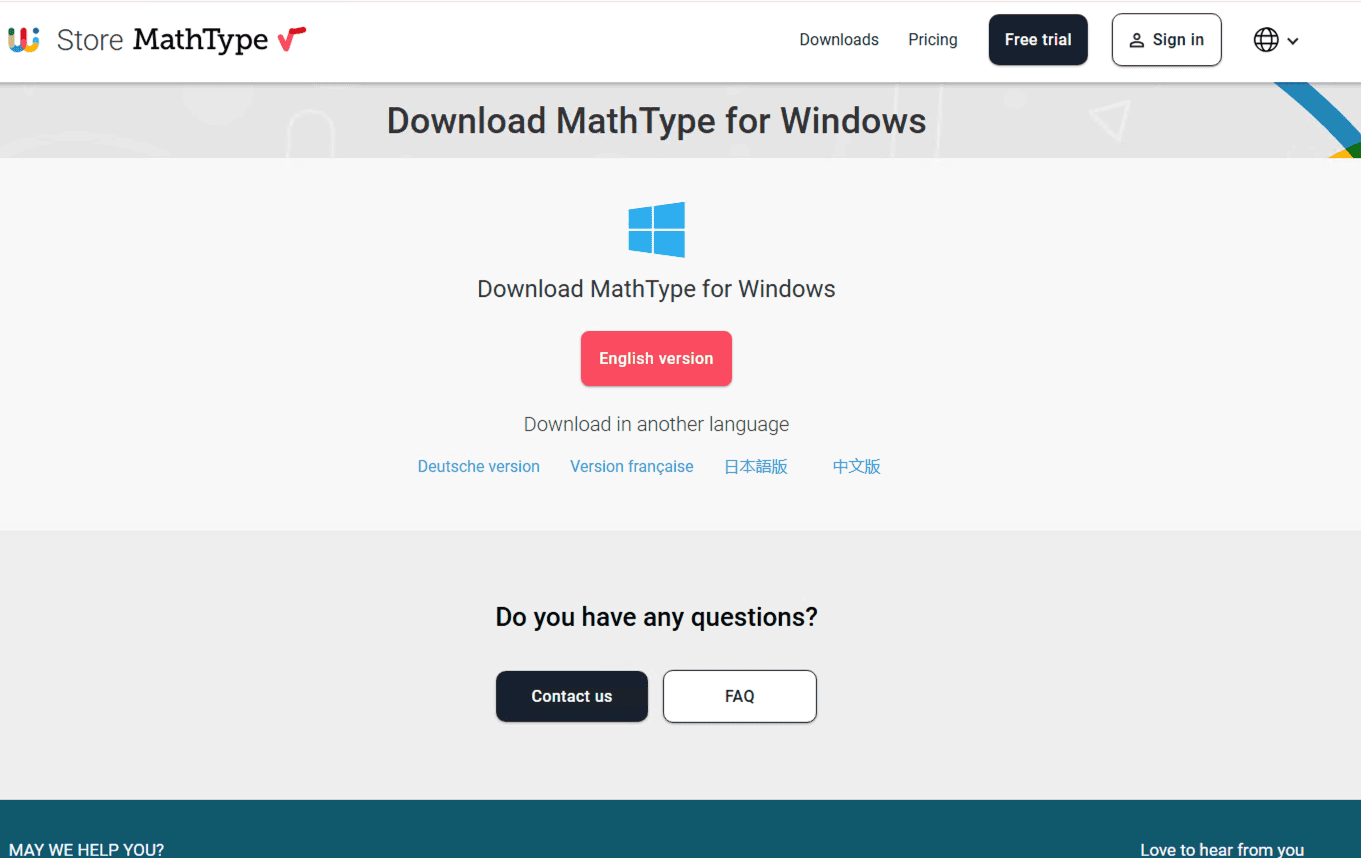
Bước 1: Tải bộ cài đặt phần mềm MathType
Truy cập vào nguồn cung cấp phần mềm chính thống và tiến hành tải về bộ cài MathType phù hợp với cấu hình thiết bị. Tại bước này, bạn cần xác định đúng phiên bản hệ điều hành (32-bit hoặc 64-bit) để đảm bảo tính tương thích với Microsoft Word
Bước 2: Truy cập thư mục chứa file cài đặt
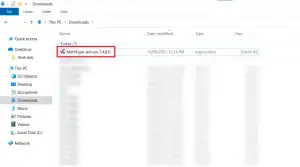
Sau khi quá trình tải xuống hoàn tất, bạn mở thư mục Downloads trên máy tính hoặc truy cập nhanh thông qua trình duyệt. Tại đây, xác định tệp tin cài đặt vừa tải về (thường có định dạng .exe) và nhấp đúp để khởi chạy.
Bước 3: Xác nhận điều khoản sử dụng
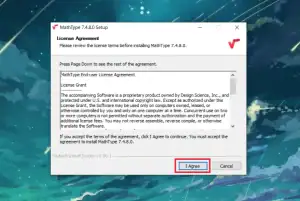
Hệ thống sẽ hiển thị giao diện thiết lập ban đầu. Bạn cần đọc và tích chọn vào mục “I Agree” để xác nhận đồng ý với các điều khoản sử dụng phần mềm. Đây là bước bắt buộc để tiếp tục quy trình cài đặt.
Bước 4: Khởi tạo tiến trình cài đặt
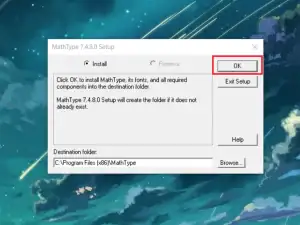
Sau khi xác nhận điều khoản, bạn nhấn “OK” để hệ thống bắt đầu thiết lập cấu hình ban đầu và chuẩn bị nạp dữ liệu vào môi trường hệ điều hành.
Bước 5: Cho phép hệ thống cài đặt
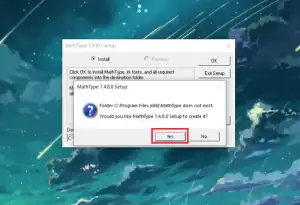
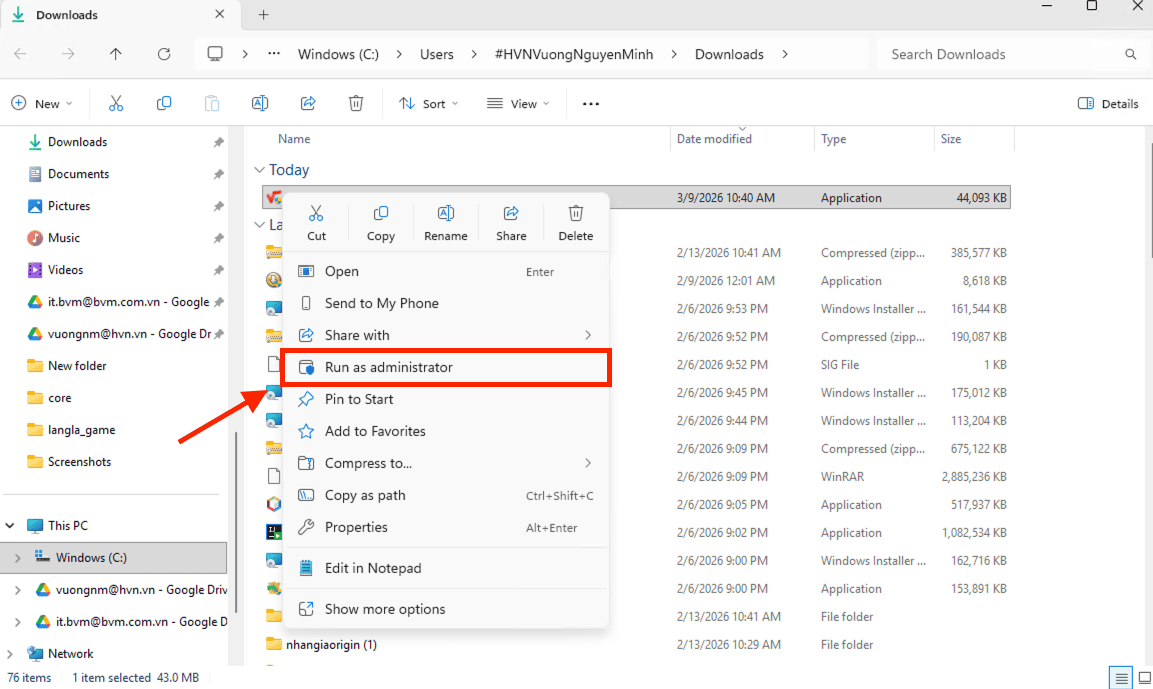
Một hộp thoại yêu cầu quyền quản trị có thể xuất hiện. Bạn chọn “Yes” (Run as Administrator) để cấp quyền cho phần mềm thực hiện ghi dữ liệu vào hệ thống. Thao tác này giúp tránh lỗi thiếu quyền khi cài đặt.
Bước 6: Hoàn tất cài đặt
Quá trình cài đặt sẽ diễn ra tự động trong vài giây đến vài phút tùy cấu hình máy. Khi hoàn tất, bạn nhấn “Exit Setup” để đóng trình cài đặt và hoàn thành việc triển khai phần mềm.

Bước 7: Khởi chạy phần mềm MathType
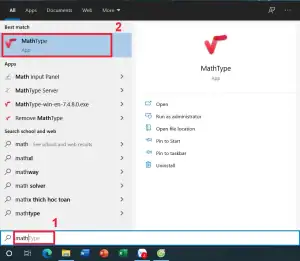
Để mở phần mềm, bạn sử dụng thanh tìm kiếm trên Taskbar của Windows, nhập từ khóa “MathType” và chọn ứng dụng hiển thị trong danh sách. Đây là cách nhanh nhất để truy cập sau khi cài đặt.
Bước 8: Kích hoạt và sử dụng phần mềm
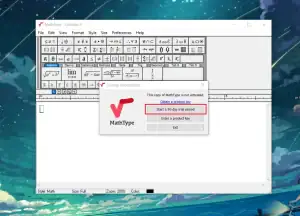
Khi khởi động lần đầu, hệ thống sẽ yêu cầu kích hoạt bản quyền. Bạn có thể:
- Chọn “Start a 30-day trial period” để trải nghiệm miễn phí
- Hoặc nhập key bản quyền để sử dụng lâu dài và đầy đủ tính năng
Quy trình thực hiện lệnh cài Mathtype vào Word
Để đảm bảo hạ tầng phần mềm hoạt động ổn định và triệt tiêu các rủi ro về xung đột mã nguồn, người dùng cần tuân thủ quy chuẩn cài đặt theo lộ trình kỹ thuật sau đây. Việc thực hiện đúng các bước này sẽ giúp quy trình cài Mathtype vào Word diễn ra thông suốt và đạt độ chính xác cao nhất.
– Bước 1: Thực hiện lệnh chuẩn bị hạ tầng cài đặt:
Trước hết, người dùng thực hiện việc tải xuống bộ cài đặt phần mềm từ nguồn chính thống. Tại bước này, quản trị viên cần thực hiện lệnh kiểm tra tính tương thích kỹ thuật giữa phiên bản hệ điều hành Windows (32-bit hoặc 64-bit) và hạ tầng Microsoft Office hiện có trên thiết bị để đảm bảo tính đồng bộ của hòm thư dữ liệu mã nguồn.
– Bước 2: Giải phóng tài nguyên hạ tầng hệ thống:
Đây là thao tác bắt buộc để quy trình ghi đè tệp tin hệ thống diễn ra không lỗi. Người dùng thực hiện lệnh đóng hoàn toàn các phân hệ ứng dụng văn phòng như Word, PowerPoint và Outlook. Việc này giúp hệ thống không bị rào cản do các tệp tin đang được sử dụng bởi bộ vi xử lý.
– Bước 3: Thực hiện lệnh Setup chuyên sâu:
Người dùng khởi chạy tệp tin cài đặt dưới quyền quản trị viên (Run as Administrator). Hệ thống sẽ tự động thực hiện quy trình rà soát hạ tầng dữ liệu và nạp các thành phần thông tin cần thiết vào thư mục lưu trữ của Microsoft Office.
– Bước 4: Kích hoạt bản quyền và duy trì quy trình vận hành:
Sau khi cài đặt, bạn thực hiện việc nhập mã khóa sản phẩm chính quy. Thao tác kỹ thuật này đảm bảo tính năng không bị ngắt quãng bởi các rào cản từ phiên bản dùng thử, đồng thời bảo vệ toàn vẹn hòm thư dữ liệu mã nguồn công thức của tổ chức.
– Bước 5: Thực hiện lệnh xác nhận tính năng hiển thị:
Cuối cùng, người dùng thực hiện việc mở ứng dụng Word và quan sát thanh điều khiển Ribbon. Nếu tab chức năng “MathType” xuất hiện, quy trình cài Mathtype vào Word đã được thực thi thành công và sẵn sàng để xử lý các dữ liệu toán học chuyên sâu.
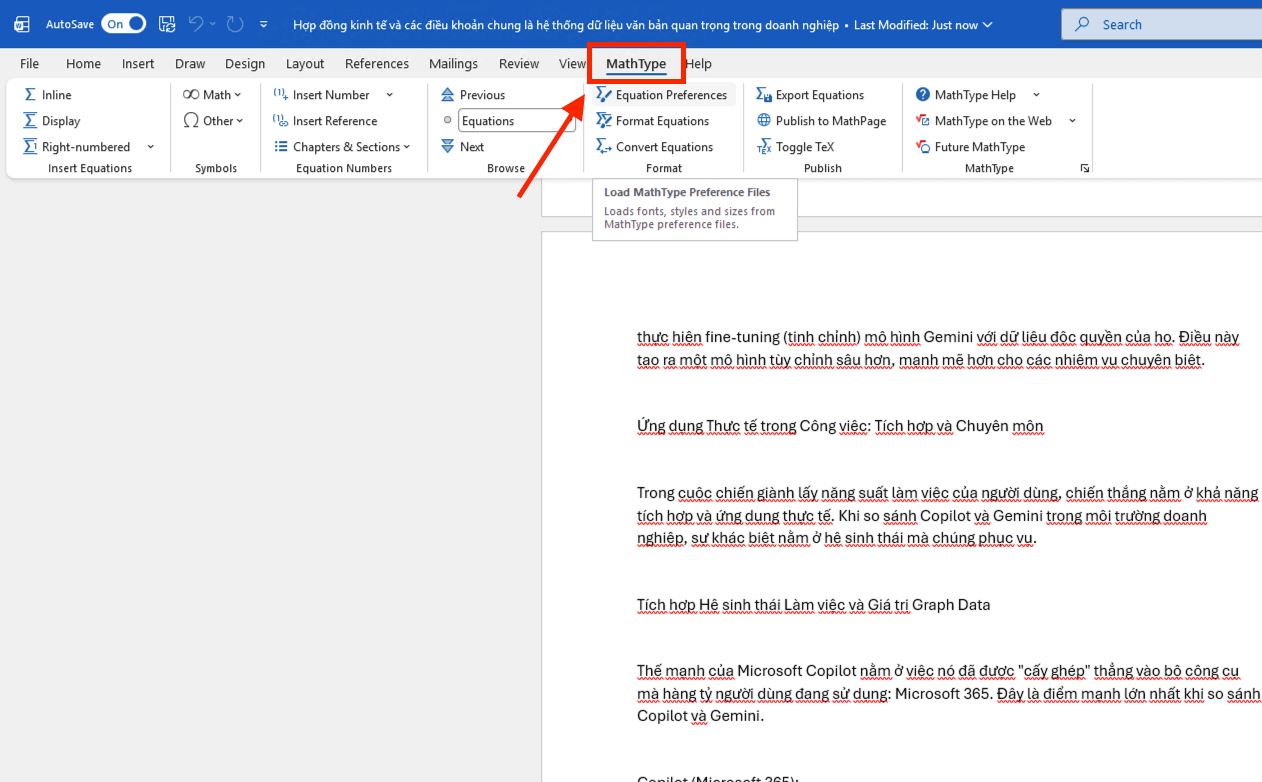
Việc nắm vững cách thêm Mathtype vào Word theo đúng quy trình kỹ thuật này sẽ giúp bạn sở hữu một môi trường soạn thảo chuyên nghiệp, tối ưu hóa tối đa thời gian xử lý văn bản mỗi khi có yêu cầu từ công việc.
Hướng dẫn cài Mathtype vào Word 365 thần tốc
Do phân hệ Word 365 vận hành trên hạ tầng điện toán đám mây hiện đại, quy trình thực hiện lệnh cài đặt yêu cầu các bước cấu hình đặc thù để đảm bảo tính tương thích tuyệt đối. Việc cài Mathtype vào Word 365 có thể được thực hiện trực tiếp thông qua cơ chế quản trị tiện ích tích hợp của Microsoft.
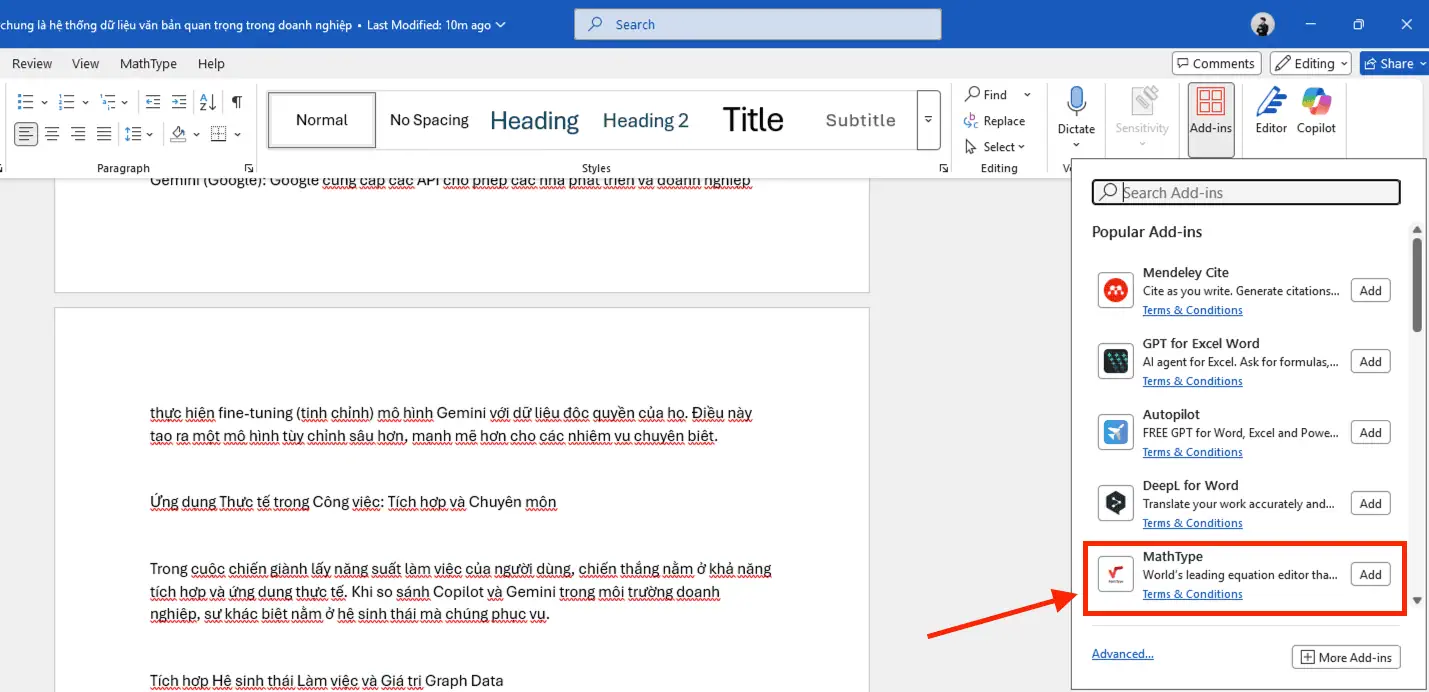
- Thực hiện lệnh qua phân hệ Office Add-ins: Trong giao diện soạn thảo, người dùng thực hiện quy trình truy cập vào thẻ Home -> nhấp chọn mục Get Add-ins. Tại ô tìm kiếm của hạ tầng tiện ích, bạn thực hiện lệnh nhập từ khóa “MathType” và nhấn nút Add để hệ thống tự động thực hiện việc tích hợp mã nguồn phần mềm vào ứng dụng.
- Quy trình vận hành đồng bộ hóa dữ liệu: Hệ thống yêu cầu người dùng thực hiện việc đăng nhập vào tài khoản Microsoft 365 có bản quyền chính quy. Thao tác kỹ thuật này giúp hạ tầng dữ liệu thực hiện việc đồng bộ hóa các thiết lập cá nhân và toàn bộ hòm thư dữ liệu mã nguồn công thức trên mọi thiết bị đầu cuối mà người dùng truy cập.
- Lợi ích kỹ thuật từ hạ tầng đám mây: Việc thực hiện cài Mathtype vào Word 365 thông qua phương thức Add-in đảm bảo các thành phần thông tin và hệ thống ký hiệu luôn được bộ vi xử lý thực hiện lệnh cập nhật phiên bản mới nhất một cách tự động. Quy trình vận hành này cũng giúp củng cố rào cản bảo mật, đảm bảo hòm thư dữ liệu mã nguồn của tổ chức luôn nằm trong phạm vi an toàn tuyệt đối.
Sở hữu một hạ tầng phần mềm bản quyền chính hãng từ các đơn vị uy tín như MSO sẽ giúp bạn loại bỏ hoàn toàn các lỗi phát sinh trong quy trình cài Mathtype vào Word và tối ưu hóa tối đa hiệu suất làm việc.
Đăng ký tư vấn giải pháp và hỗ trợ kỹ thuật tại MSO

Việc quản trị hạ tầng phần mềm văn phòng và bảo mật hệ thống dữ liệu yêu cầu sự am hiểu chuyên sâu về kiến trúc phần mềm. Những sai sót trong quy trình cấu hình ban đầu có thể dẫn đến rủi ro về ổn định hệ thống hoặc bảo mật thông tin nội bộ của tổ chức.
Nếu doanh nghiệp của bạn đang tìm kiếm giải pháp Microsoft 365 bản quyền để khai thác tối đa hạ tầng dữ liệu và nâng cao công suất làm việc, hãy liên hệ ngay với MSO.
Chúng tôi tự hào là đối tác chiến lược cấp cao của Microsoft tại Việt Nam, cam kết bảo mật toàn vẹn hòm thư dữ liệu mã nguồn của tổ chức thông qua quy trình vận hành tiêu chuẩn:
- Xây dựng hạ tầng dữ liệu tích hợp công nghệ tối ưu nhất cho từng quy mô tổ chức.
- Xử lý các thông số kỹ thuật, sửa lỗi hệ thống và bảo mật hòm thư dữ liệu mã nguồn an toàn tuyệt đối.
- Giúp đội ngũ nhân sự nắm vững quy trình vận hành các công cụ Microsoft 365 tiên tiến.
Các câu hỏi thường gặp (FAQs)
Trong quá trình quản trị hạ tầng tệp tin và thực hiện các lệnh tích hợp phần mềm, người dùng thường đối mặt với một số vướng mắc kỹ thuật. Đội ngũ chuyên gia xin giải đáp các thắc mắc phổ biến như sau:
Tại sao sau khi thực hiện lệnh cài Mathtype vào Word, thanh công cụ vẫn không hiển thị trên Ribbon?
Rào cản này thường phát sinh do quy trình vận hành của Word đã thực hiện lệnh vô hiệu hóa các tiện ích bổ sung không rõ nguồn gốc. Để xử lý, bạn thực hiện lệnh truy cập vào File > Options > Add-ins. Tại mục Manage, bạn chọn COM Add-ins và nhấn Go, sau đó thực hiện việc tích chọn vào ô MathType để kích hoạt lại tính năng hiển thị.
Việc cài Mathtype vào Word 365 có yêu cầu cấu hình phần cứng đặc biệt không?
Quy trình cài Mathtype vào Word 365 không đòi hỏi hạ tầng phần cứng quá cao. Tuy nhiên, để bộ vi xử lý thực hiện các lệnh render ký hiệu toán học mượt mà, thiết bị cần sở hữu dung lượng RAM tối thiểu từ 4GB và hệ điều hành phải được thực hiện lệnh cập nhật các gói vá lỗi mã nguồn mới nhất từ Microsoft.
Làm thế nào để bảo mật hòm thư dữ liệu mã nguồn công thức khi chia sẻ tài liệu?
Khi bạn thực hiện việc thêm Mathtype vào Word, các công thức sẽ được lưu trữ dưới dạng các đối tượng nhúng (OLE objects). Để đảm bảo tính toàn vẹn của dữ liệu khi gửi cho đối tác không sử dụng MathType, bạn nên thực hiện lệnh chuyển đổi văn bản sang định dạng PDF hoặc thực hiện quy trình vận hành “Convert Equations” sang định dạng ảnh hoặc mã LaTeX tiêu chuẩn.
>>> Xem thêm: 03 Cách Mở File Word Online Web Đơn Giản Nhất 2025
Tổng kết
Việc làm chủ kỹ thuật cài Mathtype vào Word là bước đi chiến lược giúp cá nhân và tổ chức chuẩn hóa hạ tầng dữ liệu văn bản khoa học, từ đó nâng cao năng suất lao động và tính chuyên nghiệp trong mọi báo cáo kỹ thuật. Dù người dùng thực hiện lệnh cài đặt tự động qua phân hệ Add-ins hay can thiệp trực tiếp vào hòm thư dữ liệu mã nguồn hệ thống, yếu tố tiên quyết vẫn là đảm bảo tính tương thích và an toàn cho toàn bộ hệ sinh thái phần mềm văn phòng.
Hy vọng hướng dẫn của MSO về cách thêm Mathtype vào Word của chúng tôi đã giúp bạn loại bỏ hoàn toàn các rào cản kỹ thuật hiện tại.
———————————————————
Fanpage: MSO.vn – Microsoft 365 Việt Nam
Hotline: 024.9999.7777