Gửi Email
 Liên hệ Zalo





Nội dung bài viết
Thông thường, bạn có thể kẻ bảng theo cách thủ công, nhưng cách này khá phiền và tốn nhiều thời gian. Trong khi đó, cách xuống dòng tự kẻ bảng trong Excel (hay còn gọi là cách kẻ bảng khi có dữ liệu trong Excel) sẽ giúp bạn tự động kẻ bảng nhanh chóng và tiết kiệm thời gian hơn gấp nhiều lần. Để biết cách thêm dòng tự kẻ bảng trong Excel khi nhập dữ liệu được tiến hành như thế nào, bạn hãy theo dõi ngay bài viết mà MSO cung cấp phía dưới đây.
Tự động kẻ bảng trong Excel là gì?

Đối với người dùng Excel, việc định dạng bảng tính bằng cách kẻ ô sẽ là một thao tác cơ bản nhất để giúp nội dung trong bảng tính đó được trình bày một cách rõ ràng và giúp cho người đọc có thể dễ dàng theo dõi hơn. Các đường kẻ có vai trò quan trọng trong việc giúp phân tách dữ liệu một cách trực quan, chính xác và rõ ràng, đồng thời tạo cảm giác chuyên nghiệp cho bảng tính Excel của người dùng.
Tuy nhiên, có không ít người dùng gặp khó khăn khi thực hiện kẻ bảng, đặc biệt là khi muốn thêm hay điều chỉnh bảng tính đó, nó có thể sẽ khiến đường kẻ bị lỗi và khiến người dùng phải kẻ lại bảng mỗi lần chỉnh sửa hoặc nhập thêm dữ liệu. Phần mềm Excel mặc định không thể tự động hiển thị đường kẻ theo nội dung mới mà người dùng thêm hoặc chỉnh sửa, khiến cho quá trình thao tác trở nên mất thời gian.
Giải pháp cho vấn đề này đó chính là kích hoạt chế độ kẻ ô tự động trong Excel. Cách này sẽ giúp cho các đường viền được áp dụng linh hoạt theo vùng dữ liệu mà người dùng thêm trong bảng tính, từ đó giúp tiết kiệm công sức và nâng cao hiệu quả làm việc tối đa cho người dùng.
Tại sao cần tự kẻ bảng trong Excel khi thêm dòng?

Việc tự động kẻ bảng khi thêm dòng hay thêm dữ liệu mới vào trong bảng tính Excel không chỉ là vấn đề thẩm mỹ mà còn liên quan đến hiệu quả làm việc và độ chính xác trong xử lý dữ liệu. Dưới đây là những lý do chính khiến bạn cần phải thiết lập tính năng tự kẻ bảng trong Excel:
- Giữ định dạng bảng nhất quán: Khi bạn thêm dòng mới, nếu không có đường viền tự động, bảng sẽ trở nên lộn xộn và khó theo dõi, đồng thời làm mất tính thẩm mỹ của bảng dữ liệu đó. Việc thiết lập cách xuống dòng tự kẻ bảng trong Excel sẽ giúp bạn tự động duy trì đường kẻ cho các ô dữ liệu mới được thêm vào theo đúng định dạng hiện tại của bảng, từ đó đảm bảo đồng bộ về kiểu dáng, màu sắc và bố cục.
- Tiết kiệm thời gian: Thay vì phải tô lại đường viền từng dòng mỗi khi nhập thêm dữ liệu hoặc thêm dòng và thêm cột, Excel có thể giúp bạn tự động áp dụng định dạng đã thiết lập trong bảng cho các vùng dữ liệu mới được thêm. Điều này đặc biệt hữu ích khi bạn làm việc với bảng có số lượng dòng thay đổi liên tục.
- Hạn chế sai sót khi xử lý: Bảng dữ liệu được định dạng rõ ràng sẽ giúp bạn có thể đảm bảo hiệu quả khi kiểm tra, lọc, hoặc phân tích dữ liệu mà không bị nhầm lẫn giữa các dòng. Trong đó, đường kẻ viền đóng vai trò quan trọng để phân chia rõ ràng các ô trong bảng, từ đó giúp bạn thao tác chính xác hơn mà không bị sai sót.
- Tăng tính chuyên nghiệp của tài liệu: Một bảng dữ liệu được trình bày gọn gàng và có đường kẻ bảng rõ ràng sẽ tạo ấn tượng tốt hơn khi chia sẻ với đồng nghiệp, cấp trên hoặc đối tác, đồng thời cũng giúp cho việc truyền đạt thông tin đạt được độ chính xác cao nhất.
Nếu bạn đang muốn tìm hiểu rõ về cách xuống dòng tự kẻ bảng trong Excel khi thêm các dữ liệu mới vào bảng của mình, vậy thì hãy tiếp tục theo dõi bài viết hướng dẫn cách tự kẻ bảng trong Excel này của chúng tôi. Trong các phần tiếp theo, MSO sẽ hướng dẫn bạn cách kẻ bảng trong Excel thủ công và cách thêm dòng tự kẻ bảng trong Excel cụ thể nhé.
Cách tự kẻ bảng trong Excel thủ công
Sau khi đã thêm các dữ liệu vào bảng tính Excel, bạn cần phải tạo đường viền cho các ô chứa dữ liệu đó, thao tác này thường gọi là kẻ bảng. Bằng cách này, bạn sẽ đảm bảo được bảng dữ liệu của mình được thể hiện trực quan và rõ ràng hơn, từ đó giúp cho người theo dõi có thể hiểu rõ được nội dung trong bảng sau khi bạn in ấn hoặc chia sẻ cho họ.
Để kẻ bảng trong Excel theo cách thủ công, bạn hãy tiến hành theo các thao tác dưới đây:
– Bước 1: Đầu tiên, bạn hãy bôi đen để chọn toàn bộ vùng dữ liệu mà mình cần kẻ bảng.

– Bước 2: Tiếp theo, bạn hãy nhấn chọn thẻ Home trên thanh công cụ >> rồi nhấn vào dấu mũi tên tại mục Borders.

– Bước 3: Sau đó, hãy tiếp tục nhấn chọn một tùy chọn kẻ viền cho vùng dữ liệu đã chọn trong danh sách các tùy chọn kẻ viền được hiển thị theo mong muốn của mình.
Trong hướng dẫn này, chúng tôi sẽ chọn All Borders để kẻ viền cho tất cả các ô trong vùng dữ liệu đó.

Ngay sau đó, vùng dữ liệu mà bạn đã chọn sẽ được thêm đường viền giống như hình ảnh phía dưới đây:
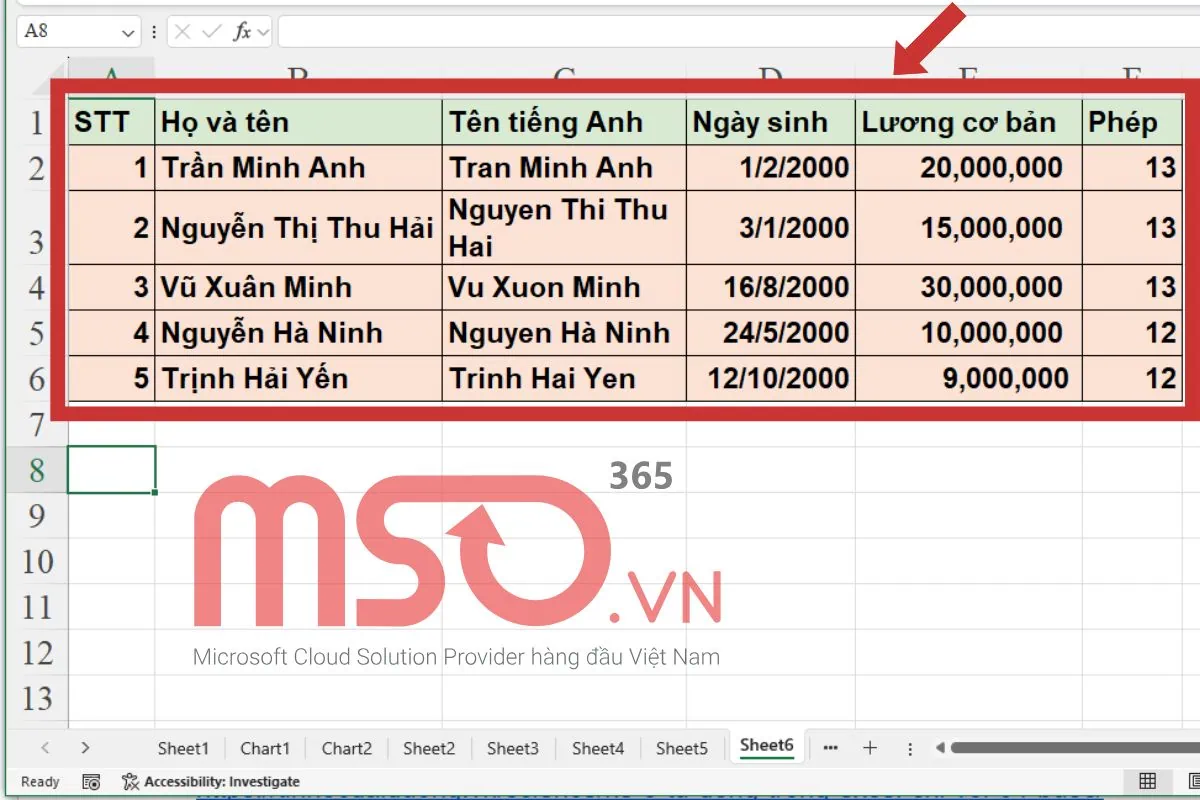
Nhưng khi bạn thêm một dòng hay cột mới vào bảng dữ liệu đã được kẻ bảng, các dòng và cột mới sẽ không được thêm đường viền theo đúng như kiểu thêm viền mà bạn đã chọn, như trong hình dưới đây. Vì vậy, sau khi thêm hàng, cột và các dữ liệu mới vào bảng đó, bạn sẽ phải thêm đường viền lại cho bảng theo cách thủ công từ đầu.
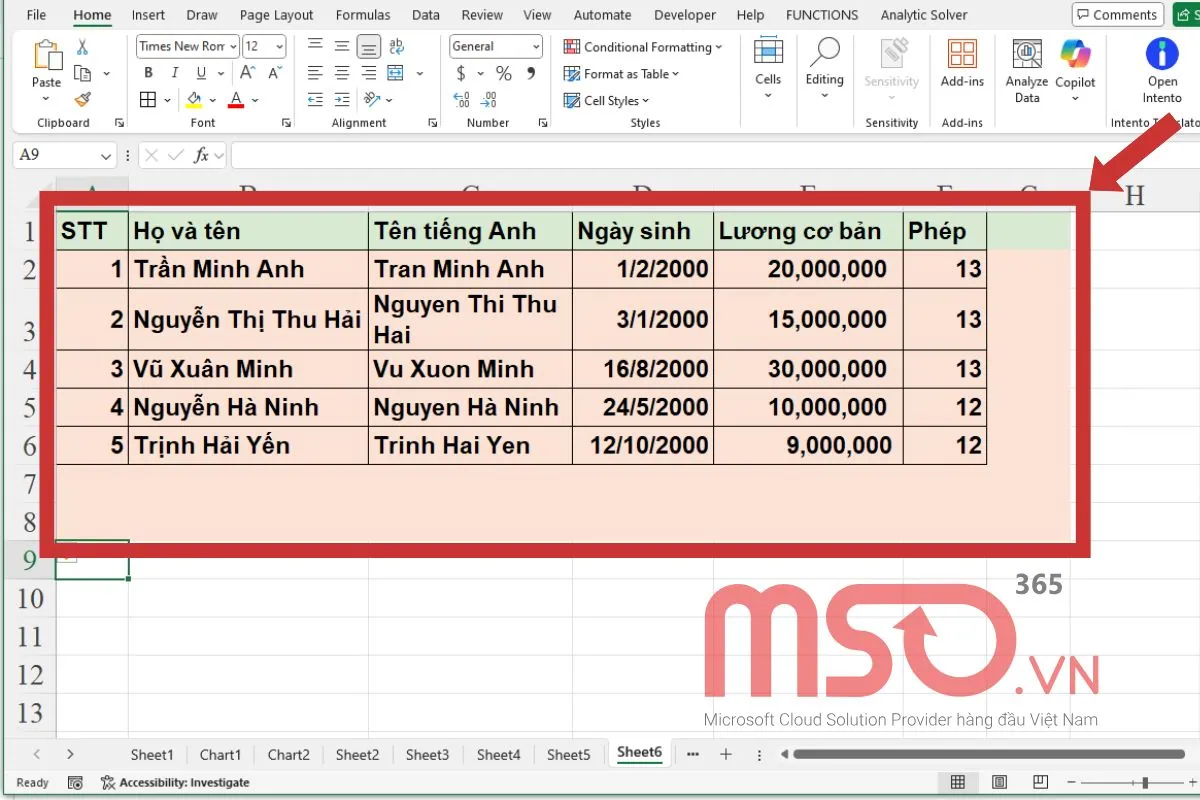
Như vậy, có thế thấy đây là cách làm thủ công và tiêu tốn rất nhiều thời gian. Để có thể đảm bảo bảng dữ liệu trong Excel của mình được tự động kẻ viền, bạn có thể tiến hành cách xuống dòng tự kẻ bảng trong Excel.
Nếu như bạn không muốn kẻ bảng lại từ đầu với quá nhiều lần cho bảng dữ liệu của mình, phần mềm Microsoft Excel cũng hỗ trợ bạn cách thêm dòng tự kẻ bảng trong Excel để có thể tự động kẻ bảng cho hàng và cột mà mình muốn thêm mới cho bảng dữ liệu của mình. Hãy tiếp tục theo dõi bài viết hướng dẫn cách tự kẻ bảng trong Excel này, chúng tôi sẽ bật mí cho bạn các thao tác thực hiện siêu đơn giản nhé.
>>> Xem thêm: Hướng dẫn chi tiết cách xóa đường kẻ bảng trong Word chỉ trong vài giây
Cách xuống dòng tự kẻ bảng trong Excel đơn giản nhất
Phần mềm Microsoft Excel cho phép người dùng thiết lập tính năng tự kẻ bảng trong Excel cho bảng tính của mình để giúp cho việc kẻ bảng trở nên đơn giản và nhanh chóng hơn. Với tính năng, bạn chỉ cần thiết lập kẻ bảng cho lần đầu tiên, với những hàng, cột và ô dữ liệu mà bạn thêm sau này sẽ được kẻ thêm các đường viền một cách tự động mà bạn không cần phải can thiệp bất cứ các thao tác thủ công nào khác.
Để thực hiện cách xuống dòng tự kẻ bảng trong Excel bằng cách thiết lập tính năng này, bạn hãy tiến hành các bước như sau:
– Bước 1: Đầu tiên, bạn cũng hãy bôi đen toàn bộ vùng dữ liệu trong bảng tính mà bạn cần kẻ bảng cho chúng.
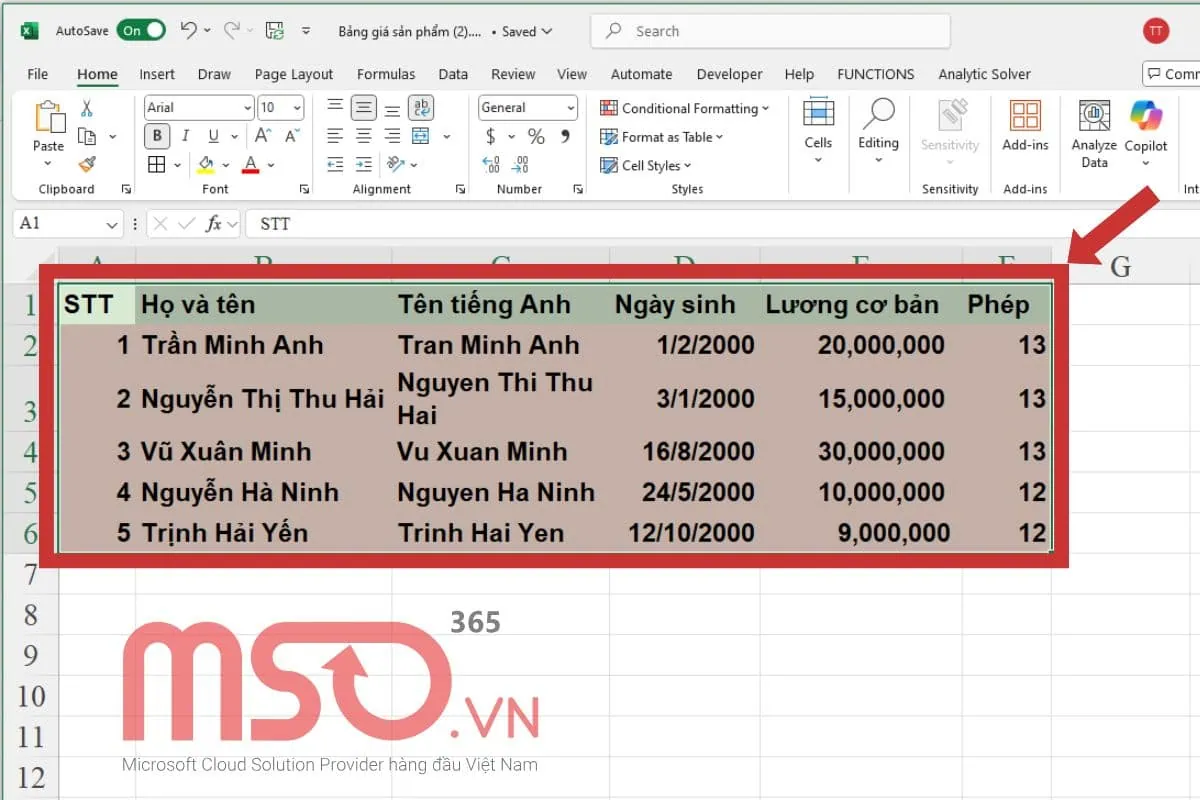
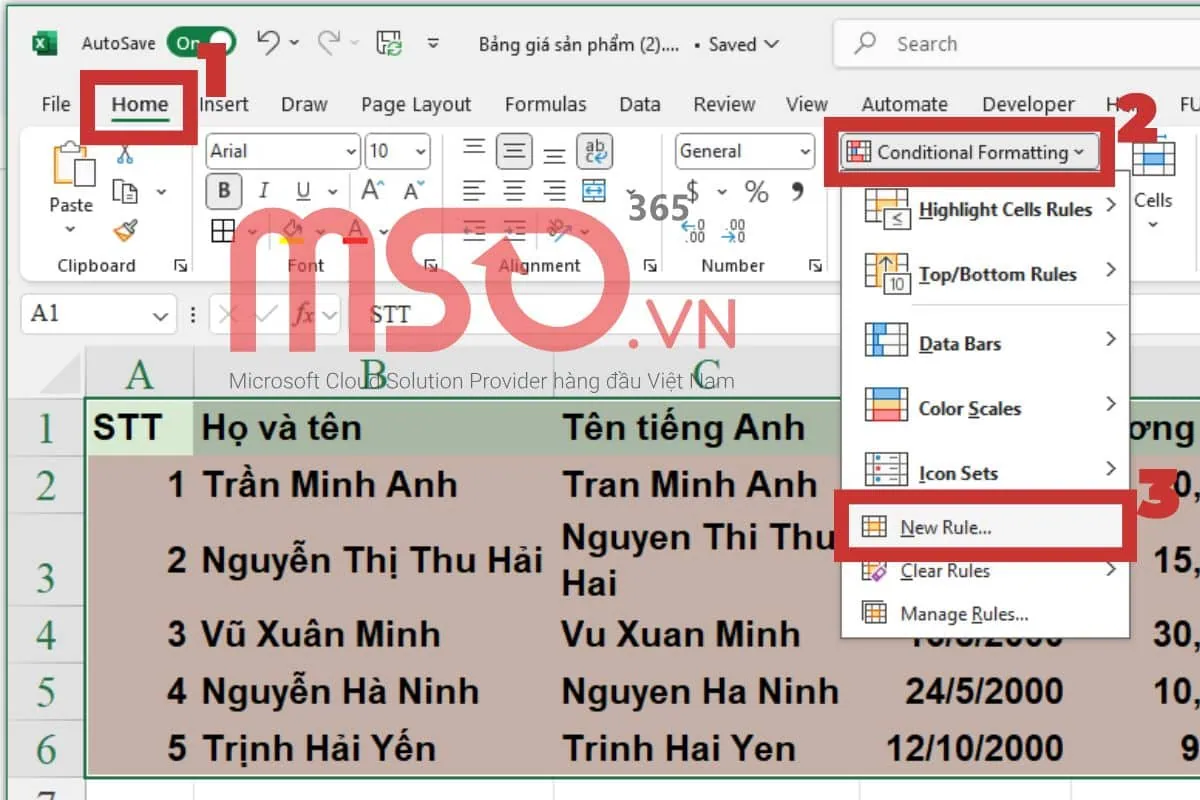
– Bước 2: Sau đó, tại thẻ Home trên thanh công cụ ribbon >> bạn hãy nhấn chọn mục Conditional Formatting >> rồi nhấn chọn mục New Rule… trong danh sách các tùy chọn.
– Bước 3: Tiếp theo, khi hộp thoại New Formatting Rule xuất hiện >> bạn hãy nhấn chọn tùy chọn “Use a formula to determine which cells to format” trong mục Select a Rule Type.
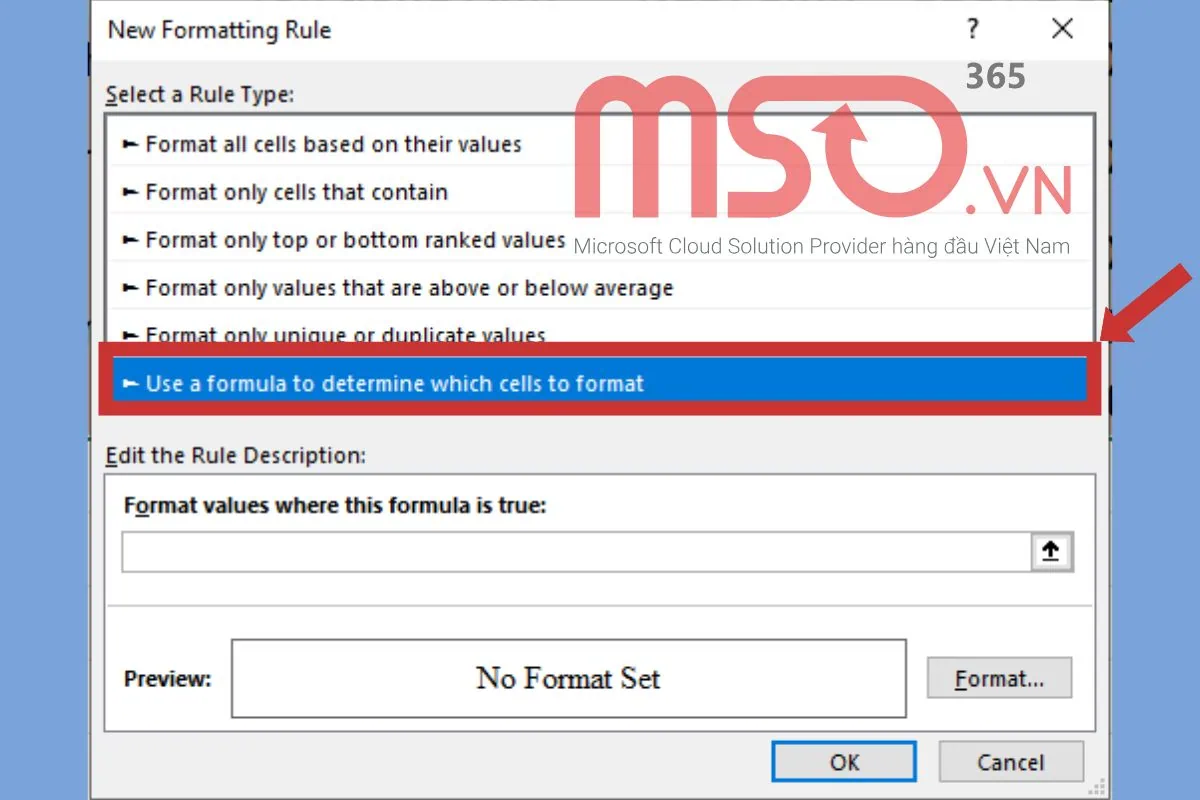
– Bước 4: Sau đó, hãy tiếp tục nhập công thức =$A$1<>“” vào mục Format values where this formula is true.
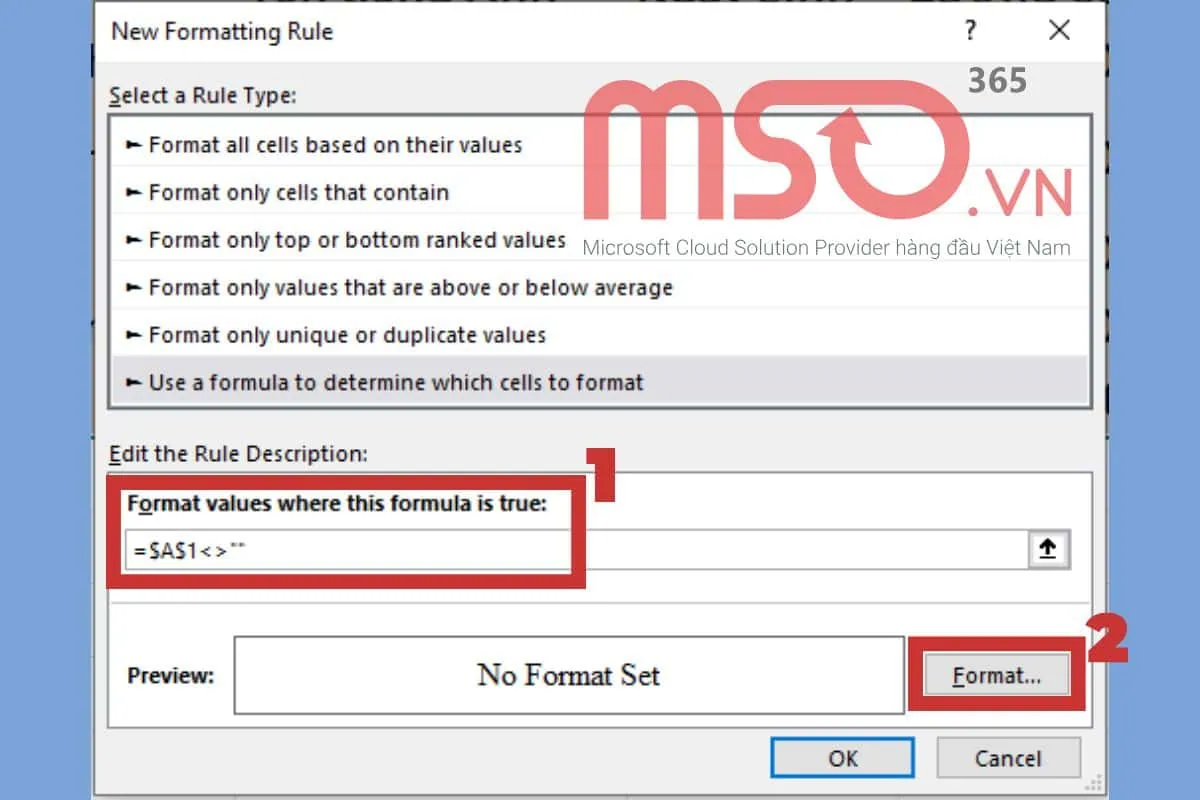
– Bước 5: Khi đã nhập công thức trên thành công, bạn hãy nhấn vào nút Format… để tiếp tục tiến hành các bước kẻ khung.
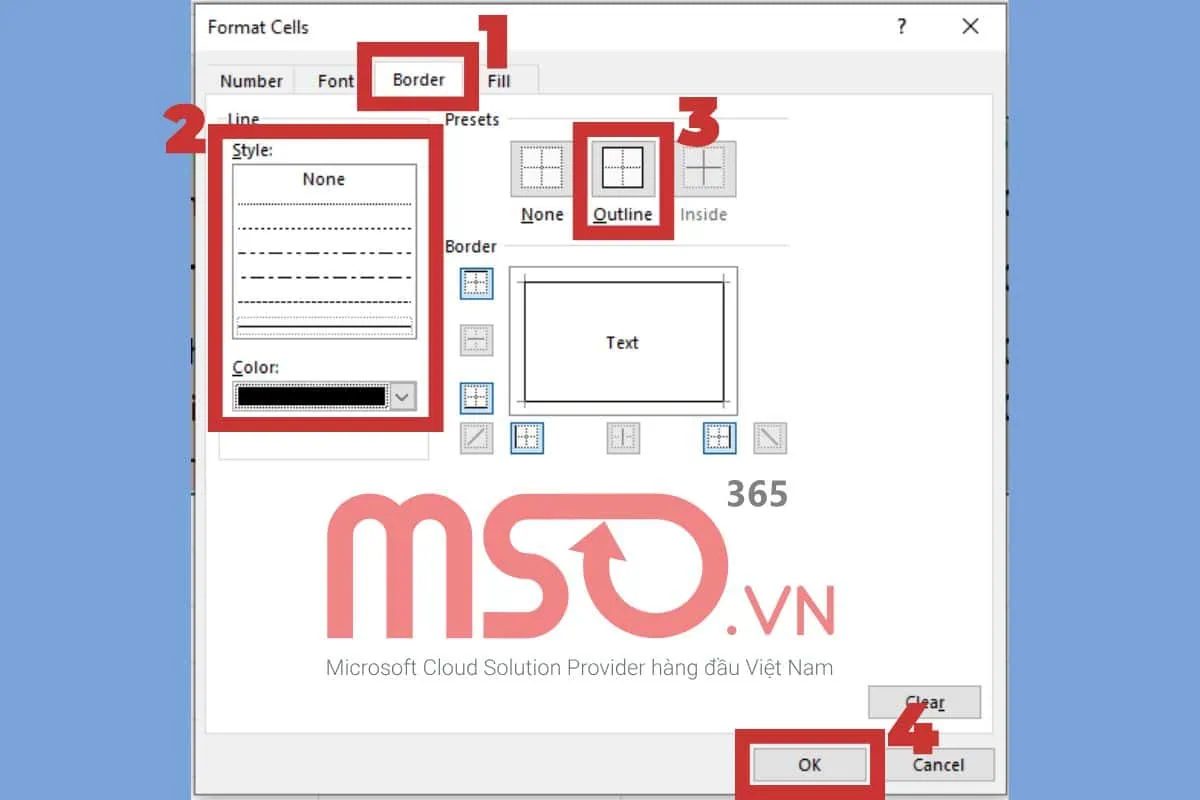
Ngay sau đó, một hộp thoại Format Cells sẽ xuất hiện, lúc này bạn hãy nhấn chọn tab Border >> rồi tiến hành các thao tác dưới đây:
- Đầu tiên, trong danh sách tại mục Line Style, bạn hãy chọn một kiểu đường kẻ bảng theo mong muốn của mình.
- Tiếp theo, tại mục Line Color, bạn hãy chọn màu sắc cho đường kẻ bảng mà mình muốn.
- Tiếp đến, tại mục Presets, bạn hãy nhấn chọn mục Outline để thêm khung cho vùng dữ liệu mà mình chọn trong Bước 1.
- Sau đó, bạn hãy nhấn nút OK tại hộp thoại này để lưu lại các thiết lập mà bạn đã thực hiện ở trên.
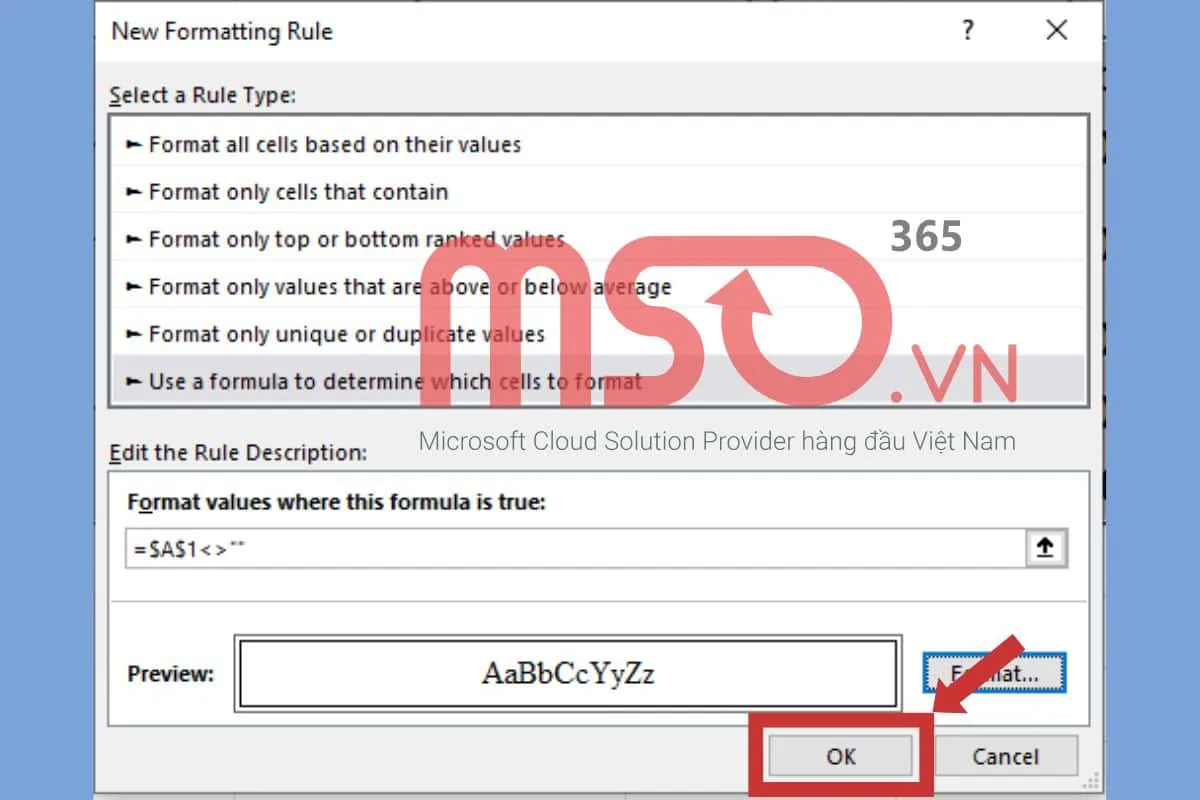
– Bước 6: Cuối cùng, bạn hãy tiếp tục nhấn nút OK một lần nữa tại hộp thoại New Formatting Rule để lưu lại các thiết lập và hoàn tất cách xuống dòng tự kẻ bảng trong Excel.
Ngay sau khi hoàn tất các bước phía trên, vùng dữ liệu mà bạn đã bôi đen và chọn sẽ được tự động kẻ khung đường viền theo kiểu mà bạn đã thiết lập, giống như hình dưới đây:
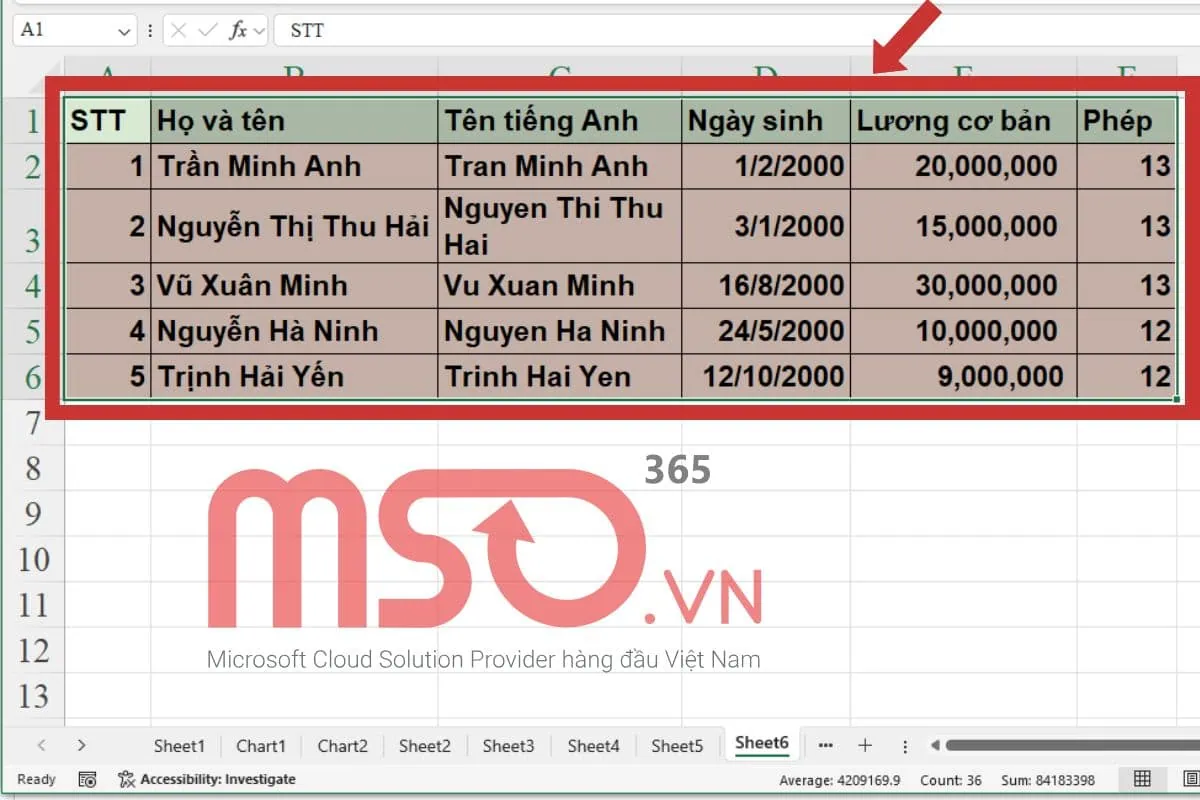
Khi bạn thêm hàng, cột hoặc bất cứ ô dữ liệu nào thêm vào bảng dữ liệu đó, chúng sẽ được tự động kẻ viền theo đúng những gì bạn thiết lập. Điều này sẽ giúp bạn tiết kiệm tối đa thời gian khi làm việc với bảng tính, đồng thời giúp đảm bảo cho bảng dữ liệu của mình được đồng nhất về cách thức trình bày.
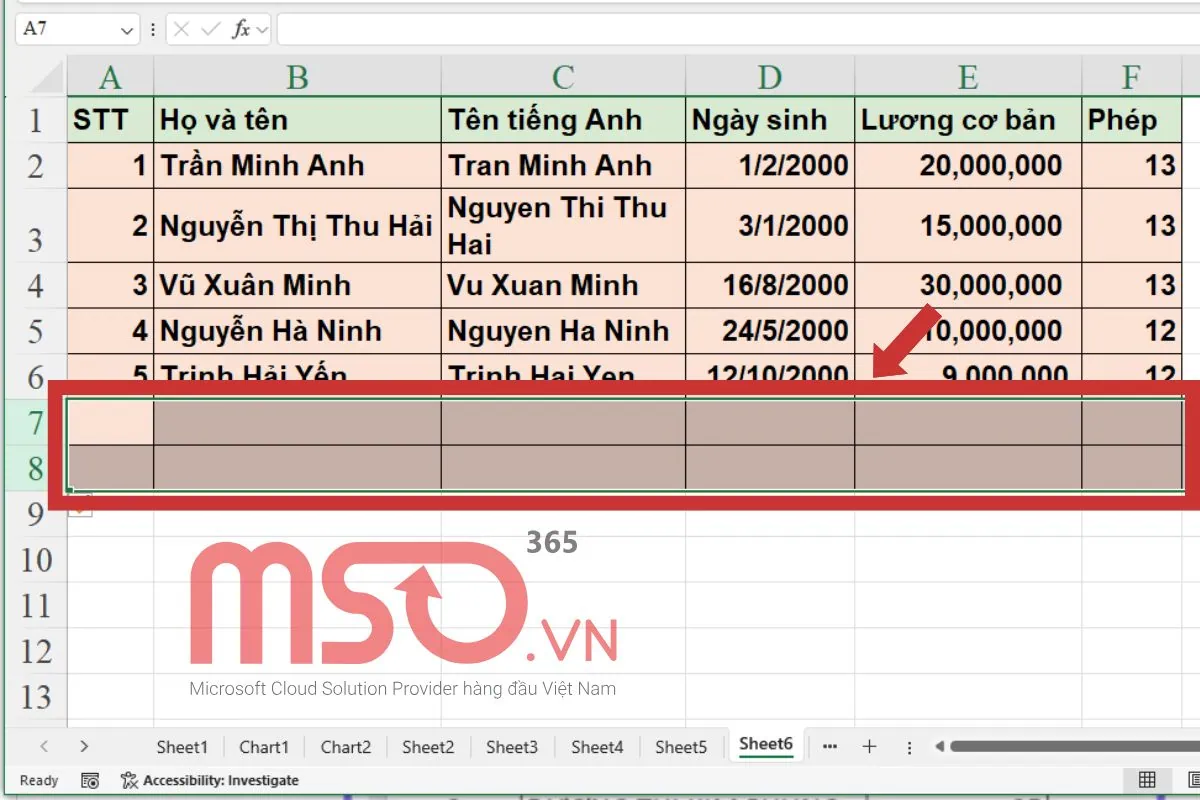
Như vậy, chỉ với các thao tác đơn giản mà chúng tôi đã hướng dẫn cho bạn ở phía trên, bạn hoàn toàn có thể nắm rõ và thực hiện theo một cách nhanh chóng để tự kẻ bảng trong Excel cho bảng dữ liệu của mình rồi đó. Hãy tận dụng cách xuống dòng tự kẻ bảng trong Excel này từ chúng tôi để kẻ bảng dễ dàng hơn mà không cần phải thực hiện quá nhiều thao tác kẻ bảng thủ công lại từ đầu khi muốn thêm các hàng, cột và ô dữ liệu mới cho bảng dữ liệu của mình nhé.
>>>Xem thêm: Hướng dẫn cách đánh chữ thứ tự trong Excel chi tiết kèm ví dụ dễ hiểu
Lời kết
Trong bài viết này, bên cạnh cách kẻ bảng thủ công, MSO cũng đã hướng dẫn cho bạn cả cách kẻ bảng trong Excel tự động để giúp bạn đảm bảo rằng bảng dữ liệu của mình luôn được kẻ viền ngay cả khi thêm các ô dữ liệu, hàng và cột mới. Hãy tham khảo và thực hiện theo các cách này để kẻ bảng hiệu quả nhất nhé. Nếu bạn muốn chúng tôi hỗ trợ bất cứ điều gì khác thêm, hãy nhanh chóng liên hệ với MSO thông qua các thông tin dưới đây.
———————————————————
Fanpage: MSO.vn – Microsoft 365 Việt Nam
Hotline: 024.9999.7777