Nội dung bài viết
Khi soạn thảo các báo cáo kỹ thuật, tài liệu học tập hay công thức nấu ăn, việc loay hoay tìm cách chèn ký hiệu độ C (°C) thường làm gián đoạn luồng viết và rất dễ gây ra lỗi nhảy font chữ khi chia sẻ file. Để giải quyết rào cản này, nắm vững các thủ thuật nhập liệu tự động chính là giải pháp tối ưu giúp bạn cố định định dạng chuẩn xác chỉ trong vài giây. Bài viết dưới đây MSO sẽ hướng dẫn chi tiết 5 cách viết độ C trong Word: từ việc sử dụng phím tắt nhanh, công cụ Symbol, Superscript, Equation cho đến thiết lập tự động sửa AutoCorrect, đồng thời chia sẻ mẹo khắc phục triệt để lỗi không hiển thị ký hiệu trên cả Windows và Macbook.
Ký hiệu độ C là gì? (°C)
Ký hiệu độ C (°C) là cách viết chuẩn quốc tế dùng để biểu thị nhiệt độ theo thang đo Celsius, hệ đo nhiệt độ phổ biến nhất hiện nay tại Việt Nam và nhiều quốc gia trên thế giới. Đây là ký hiệu bạn thường xuyên bắt gặp trong đời sống hằng ngày, từ dự báo thời tiết, nấu ăn cho đến các tài liệu học tập và báo cáo kỹ thuật.
Trong thực tế, bạn có thể dễ dàng bắt gặp ký hiệu °C trong nhiều tình huống quen thuộc như:
- 25°C → nhiệt độ phòng, mức nhiệt độ dễ chịu trong sinh hoạt hằng ngày
- 0°C → nhiệt độ nước bắt đầu đóng băng
- 100°C → nhiệt độ nước sôi trong điều kiện tiêu chuẩn
- 180°C → nhiệt độ phổ biến khi nướng thực phẩm trong lò
Không chỉ xuất hiện trong đời sống hằng ngày, cách viết độ C trong Word còn được sử dụng rộng rãi trong nhiều lĩnh vực chuyên môn như báo cáo khoa học, tài liệu kỹ thuật và các môn học như Vật lý, Hóa học hay Địa lý. Bên cạnh đó, hầu hết các thiết bị đo và kiểm soát nhiệt độ như nhiệt kế, lò nướng, điều hòa hay máy móc công nghiệp đều sử dụng đơn vị này để hiển thị thông tin. Nhờ tính trực quan, dễ hiểu và được tiêu chuẩn hóa trên toàn cầu, °C đã trở thành đơn vị không thể thiếu khi biểu diễn nhiệt độ trong hầu hết mọi lĩnh vực của đời sống và khoa học. 
Ký hiệu ° trong máy tính là gì?
Dấu ° (degree symbol) là một ký tự đặc biệt trong hệ thống máy tính, được dùng để biểu thị đơn vị “độ” trong nhiều lĩnh vực như nhiệt độ, toán học hay địa lý. Tuy nhiên, khác với các ký tự chữ cái thông thường, ký hiệu này không có sẵn trực tiếp trên bàn phím, vì vậy người dùng cần sử dụng các cách nhập đặc biệt để hiển thị đúng ký tự.
Trong hệ thống mã hóa ký tự toàn cầu (Unicode), dấu ° được quy định với mã U+00B0. Điều này đồng nghĩa với việc khi bạn nhập đúng mã hoặc sử dụng tổ hợp phím phù hợp, hệ thống sẽ tự động hiển thị ký hiệu này một cách chính xác. Cụ thể:
- Khi sử dụng tổ hợp phím như Alt + 0176, ký hiệu ° sẽ xuất hiện ngay lập tức.
- Ký hiệu này có khả năng hiển thị ổn định trên hầu hết các nền tảng như Word, Excel, trình duyệt web hay điện thoại.
Việc sử dụng đúng ký hiệu Unicode không chỉ giúp bạn nhập liệu chính xác mà còn mang lại nhiều lợi ích quan trọng:
- Nội dung không bị lỗi font khi mở trên các thiết bị khác nhau
- Hiển thị đồng nhất trên nhiều phần mềm và hệ điều hành
- Tăng tính chuyên nghiệp và chuẩn hóa cho văn bản
Vì vậy, thay vì dùng các ký tự thay thế như “o”, bạn nên sử dụng đúng ký hiệu ° để đảm bảo nội dung luôn chính xác và đạt chuẩn.
Vì sao cần hiểu và viết đúng ký hiệu °C?
Việc sử dụng đúng ký hiệu °C không chỉ là một thao tác nhỏ trong quá trình soạn thảo, mà còn ảnh hưởng trực tiếp đến độ chính xác và tính chuyên nghiệp của toàn bộ văn bản. Đặc biệt trong học tập, công việc hay các tài liệu mang tính học thuật, việc viết sai ký hiệu có thể khiến nội dung trở nên thiếu chuẩn mực và kém tin cậy. Khi bạn hiểu và sử dụng đúng °C, bạn sẽ đảm bảo được tính thống nhất và rõ ràng trong cách truyền đạt thông tin. Cụ thể, việc viết đúng ký hiệu này mang lại nhiều lợi ích như:
- Đảm bảo tính chính xác khoa học: tuân thủ đúng chuẩn quốc tế trong đo lường nhiệt độ.
- Tăng độ tin cậy cho nội dung: đặc biệt quan trọng trong báo cáo, nghiên cứu và tài liệu học thuật.
- Giúp văn bản rõ ràng, dễ hiểu: tránh gây nhầm lẫn cho người đọc khi tiếp nhận thông tin.
- Thể hiện sự chuyên nghiệp: tạo ấn tượng tốt trong môi trường học tập và làm việc.
- Phân biệt rõ với các đơn vị khác: như °F (Fahrenheit) – một thang đo nhiệt độ khác phổ biến ở một số quốc gia.
Vì vậy, dù là chi tiết nhỏ, nhưng việc viết đúng ký hiệu °C lại đóng vai trò rất quan trọng trong việc nâng cao chất lượng và giá trị của nội dung bạn tạo ra.
5 Cách viết độ C trong Word chi tiết từ A-Z
Trong quá trình soạn thảo văn bản, việc chèn ký hiệu độ C (°C) là thao tác rất phổ biến nhưng không phải ai cũng biết cách làm nhanh và đúng chuẩn. Thực tế, Word cung cấp nhiều cách khác nhau để viết °C, từ đơn giản đến chuyên nghiệp. Dưới đây là 5 cách viết độ C trong Word chi tiết nhất, kèm hướng dẫn từng bước, thời điểm nên dùng và ưu – nhược điểm để bạn áp dụng dễ dàng.
Dùng phím tắt (Nhanh nhất)
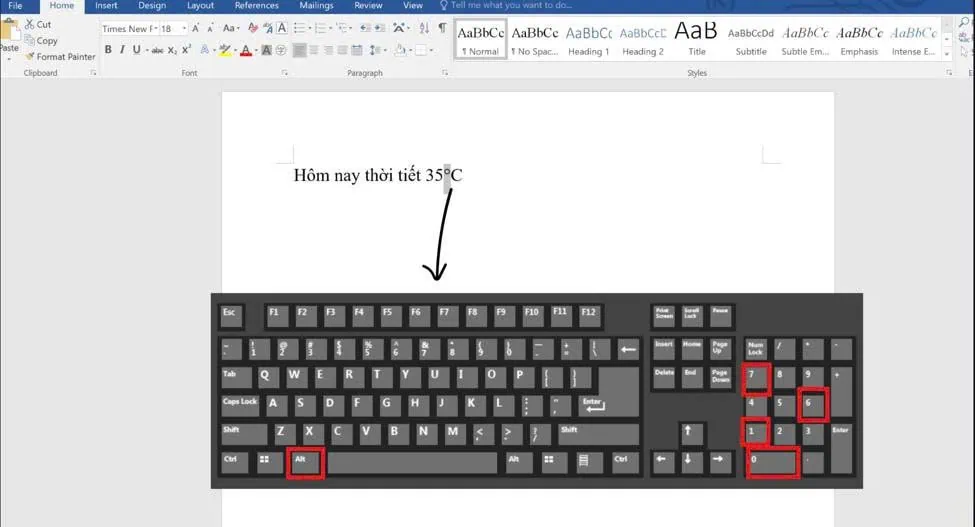
Nếu bạn thường xuyên phải nhập ký hiệu độ C (°C) khi soạn thảo văn bản, thì sử dụng phím tắt là cách nhanh và tiện lợi nhất. Chỉ với một thao tác đơn giản, bạn có thể chèn ngay ký hiệu mà không cần mở bất kỳ menu nào trong Word, giúp tiết kiệm đáng kể thời gian khi làm việc.Để thực hiện cách viết độ C trong Word, bạn chỉ cần làm theo các bước sau:
- Bước 1: Đặt con trỏ chuột tại vị trí cần chèn ký hiệu trong văn bản.
- Bước 2: Nhấn và thực hiện giữ phím Alt trên bàn phím.
- Bước 3: Nhập 0176 bằng bàn phím số (NumPad) bên phải.
- Bước 4: Thả phím Alt → ký hiệu ° sẽ tự động xuất hiện.
- Bước 5: Gõ thêm chữ C → hoàn thành ký hiệu °C.
Phương pháp này đặc biệt phù hợp khi bạn cần nhập dữ liệu nhanh, chẳng hạn như khi làm báo cáo, nhập số liệu nhiệt độ hoặc soạn thảo các tài liệu liên quan đến kỹ thuật và khoa học. Việc sử dụng phím tắt không chỉ giúp thao tác nhanh hơn mà còn giúp bạn làm việc chuyên nghiệp và hiệu quả hơn. Tóm lại, nếu bạn ưu tiên tốc độ và thường xuyên phải nhập ký hiệu nhiệt độ, thì đây là cách viết độ C trong Word tối ưu nhất mà bạn nên sử dụng.
Dùng Symbol
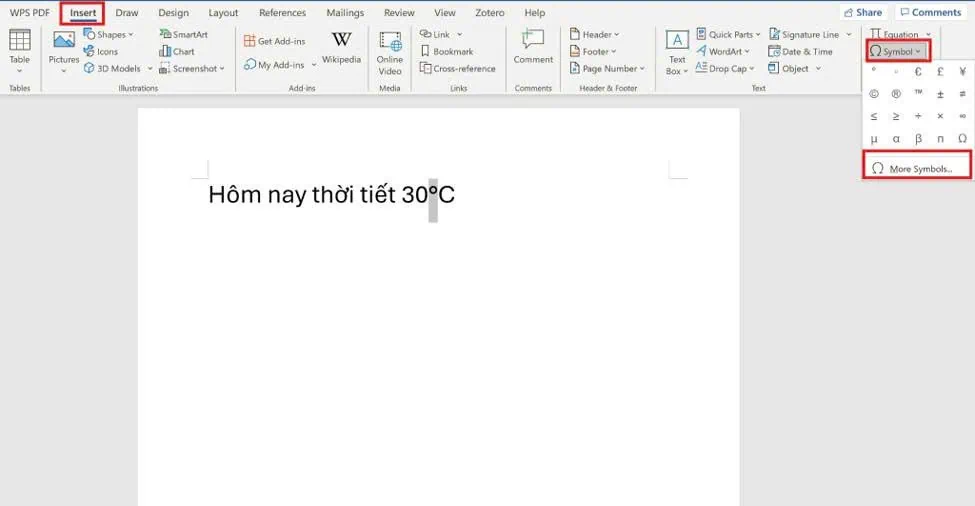
Nếu bạn cần chèn ký hiệu độ C (°C) một cách chính xác và đúng chuẩn nhất, thì sử dụng công cụ Symbol trong Word là lựa chọn tối ưu. Đây là phương pháp chính thống do Word cung cấp, giúp bạn đảm bảo ký hiệu hiển thị đúng chuẩn Unicode, không bị lỗi font và phù hợp với các tài liệu mang tính chuyên nghiệp. Để thực hiện cách viết độ C trong Word theo phương thức này, bạn chỉ cần làm theo các bước sau:
- Bước 1: Đặt con trỏ chuột tại vị trí cần chèn ký hiệu trong văn bản.
- Bước 2: Trên thanh công cụ, click chọn tab Insert (Chèn).
- Bước 3: Nhấn vào Symbol → chọn More Symbols (Ký hiệu khác).
- Bước 4: Trong hộp thoại hiện ra, tìm ký hiệu ° (degree symbol), bạn có thể chọn font “(normal text)” và tìm nhanh trong danh sách.
- Bước 5: Nhấn Insert để chèn ký hiệu vào văn bản.
- Bước 6: Gõ thêm chữ C → hoàn thành °C.
Cách viết độ C trong Word này đặc biệt phù hợp khi bạn đang làm việc với các tài liệu quan trọng như báo cáo, luận văn, hợp đồng hoặc bất kỳ nội dung nào yêu cầu độ chính xác cao. Việc sử dụng Symbol giúp đảm bảo ký hiệu bạn chèn là ký tự chuẩn, hiển thị đồng nhất trên mọi thiết bị và phần mềm.
Dùng Superscript
Nếu bạn muốn ký hiệu độ C (°C) hiển thị đẹp mắt, cân đối và giống với cách trình bày trong sách vở hoặc tài liệu in ấn, thì sử dụng Superscript (chỉ số trên) là một lựa chọn rất phù hợp. Mặc dù cách viết độ C trong Word này không sử dụng ký hiệu “°” thật, nhưng vẫn tạo ra hiệu ứng hiển thị gần như tương tự, giúp văn bản trở nên chuyên nghiệp và dễ nhìn hơn. Để thực hiện, bạn chỉ cần làm theo các bước được chúng tôi hướng dẫn như sau:
- Bước 1: Đặt con trỏ chuột tại vị trí cần chèn ký hiệu trong văn bản.
- Bước 2: Gõ chữ o (lưu ý là chữ “o” thường, không phải số 0).
- Bước 3: Bôi đen chữ o vừa nhập.
- Bước 4: Nhấn tổ hợp phím Ctrl + Shift + + để chuyển sang dạng Superscript.
- Bước 5: Gõ tiếp chữ C → hoàn thành ký hiệu hiển thị giống °C.
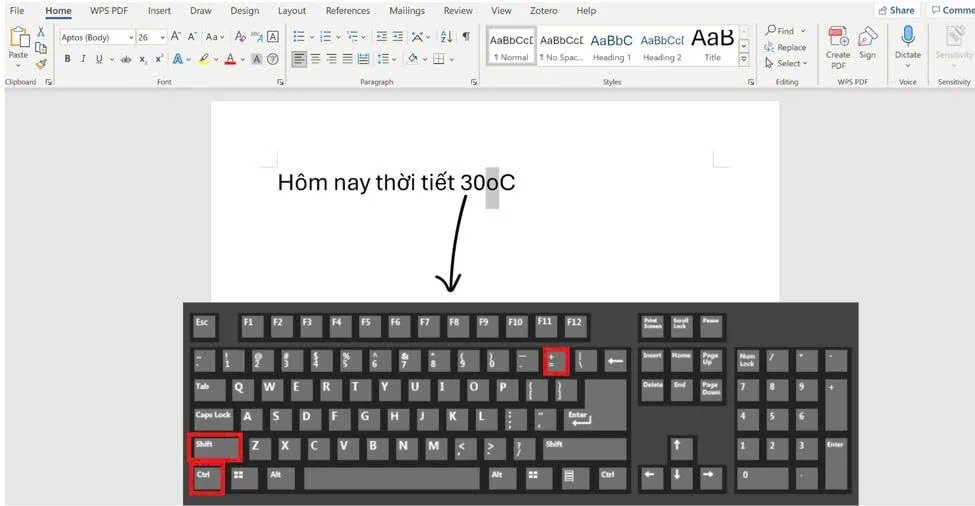
Sau khi thực hiện, chữ “o” sẽ được thu nhỏ và đưa lên phía trên, tạo cảm giác tương tự ký hiệu độ thật. Cách này thường được sử dụng trong các trường hợp cần trình bày đẹp và trực quan, ví dụ như:
- Thiết kế slide thuyết trình giúp nội dung dễ nhìn hơn
- Soạn báo cáo nội bộ cần sự gọn gàng, thẩm mỹ
- Chuẩn bị tài liệu học tập hoặc nội dung trình bày có yếu tố trực quan
Nhìn chung, Superscript là một cách viết độ C trong Word đơn giản nhưng hiệu quả để giúp ký hiệu °C trông chuyên nghiệp hơn trong văn bản mà không cần sử dụng đến ký tự đặc biệt.
Dùng Equation
Nếu bạn đang soạn thảo các tài liệu mang tính học thuật như báo cáo nghiên cứu, luận văn hay tài liệu kỹ thuật, thì sử dụng Equation (công thức) trong Word là cách chuyên nghiệp và chuẩn xác nhất để viết ký hiệu độ C (°C). Phương pháp này giúp ký hiệu hiển thị đúng chuẩn toán học và đồng bộ với các công thức khác trong văn bản. Để thực hiện, bạn hãy làm theo các bước hướng dẫn cơ bản như sau:
- Bước 1: Đặt con trỏ chuột tại vị trí mà bạn cần chèn ký hiệu.
- Bước 2: Trên thanh công cụ, click chọn vào tab Insert (Chèn).
- Bước 3: Nhấn vào Equation (Công thức) để mở khung nhập công thức.
- Bước 4: Trong khung Equation, nhập: ^\circ C.
- Bước 5: Nhấn phím Space → Word sẽ tự động chuyển thành ký hiệu °C.
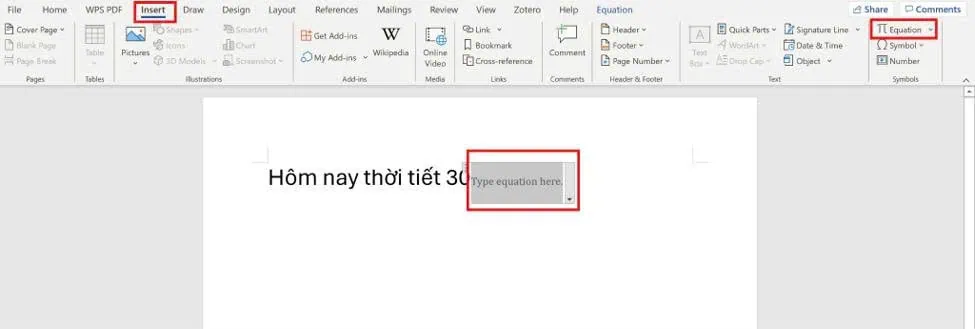
Sau khi hoàn thành, ký hiệu °C sẽ được hiển thị dưới dạng chuẩn học thuật, đồng nhất với các công thức toán học hoặc vật lý trong tài liệu. Cách viết độ C trong Word này đặc biệt hữu ích trong các trường hợp như viết bài tập, báo cáo môn Vật lý, Hóa học hay soạn thảo luận văn, tài liệu nghiên cứu và trình bày nội dung có nhiều công thức chuyên ngành.
Copy & paste
Nếu bạn không quen với các thao tác kỹ thuật hoặc chỉ cần sử dụng ký hiệu độ C (°C) trong một vài trường hợp đơn lẻ, thì cách viết độ C trong Word bằng phương thức copy & paste là phương pháp đơn giản và nhanh chóng nhất. Bạn không cần ghi nhớ phím tắt hay thao tác trong Word, chỉ cần sao chép ký hiệu có sẵn và dán vào vị trí cần dùng. Để thực hiện đúng theo hướng dẫn, bạn hãy làm theo các bước sau:
- Bước 1: Copy ký hiệu °C từ một nguồn có sẵn (ví dụ: Google, tài liệu, hoặc ngay tại đây: °C).
- Bước 2: Mở file Word và đặt con trỏ tại vị trí cần chèn.
- Bước 3: Nhấn Ctrl + V để dán ký hiệu vào văn bản.
- Bước 4: Kiểm tra lại hiển thị để đảm bảo không bị lỗi font hoặc sai định dạng.
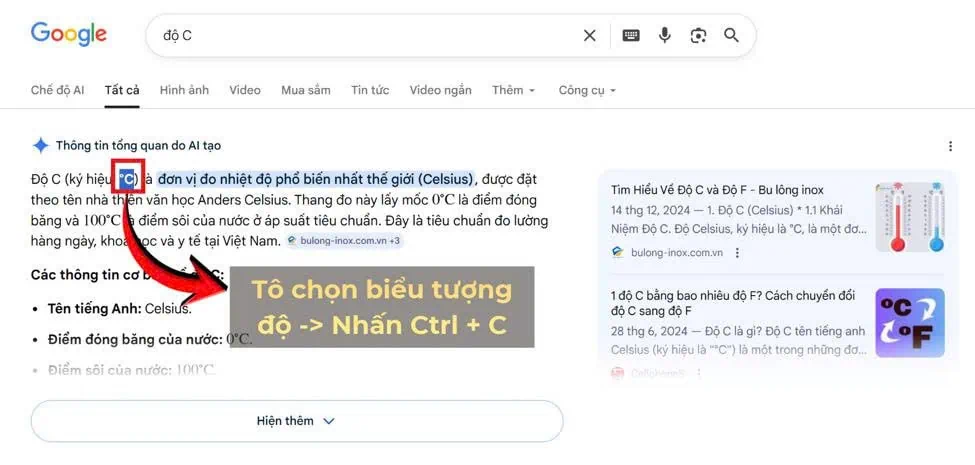
Cách này đặc biệt phù hợp với những người mới sử dụng máy tính hoặc không thường xuyên phải nhập ký hiệu đặc biệt. Ngoài ra, nó cũng rất tiện lợi khi bạn cần chèn nhanh mà không muốn mất thời gian tìm cách thực hiện.
Cách tạo phím tắt riêng (AutoCorrect)
Nếu bạn thường xuyên phải nhập ký hiệu độ C (°C) trong Word, thì việc tạo phím tắt riêng bằng AutoCorrect là một giải pháp cực kỳ hiệu quả. Thay vì phải nhớ tổ hợp phím hay thực hiện nhiều bước, bạn chỉ cần gõ một cụm ký tự đơn giản, Word sẽ tự động chuyển thành °C ngay lập tức. Đây là cách viết độ C trong Word giúp bạn tối ưu tốc độ soạn thảo, đặc biệt phù hợp với những ai làm việc nhiều với số liệu, báo cáo hoặc nội dung kỹ thuật. Để thiết lập tính năng này, bạn hãy thực hiện theo các bước sau:
- Bước 1: Mở Word và click chọn vào tab File.
- Bước 2: Nhấn vào mục Options (Tùy chọn).
- Bước 3: Trong cửa sổ Word Options, chọn mục Proofing (Kiểm lỗi).
- Bước 4: Nhấn vào AutoCorrect Options…
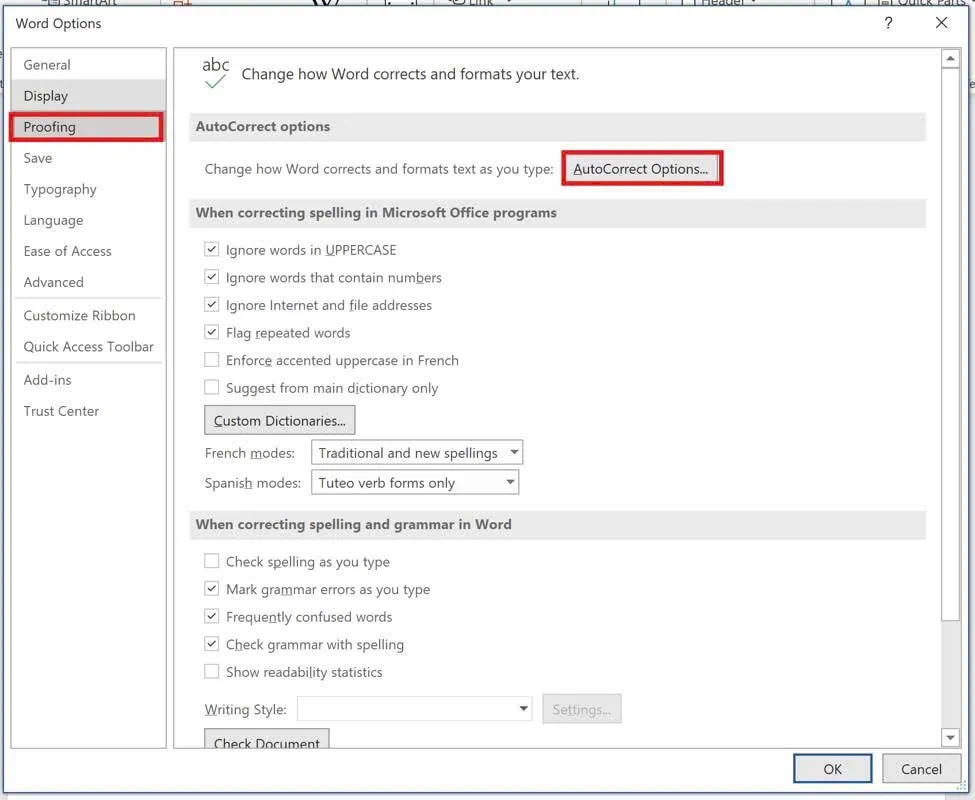
- Bước 5: Tại ô Replace, nhập ký tự bạn muốn dùng làm phím tắt (ví dụ: dc, doC, hoặc nhietdo).
- Bước 6: Tại ô With, nhập hoặc dán ký hiệu °C.
- Bước 7: Nhấn Add → sau đó chọn OK để lưu lại.
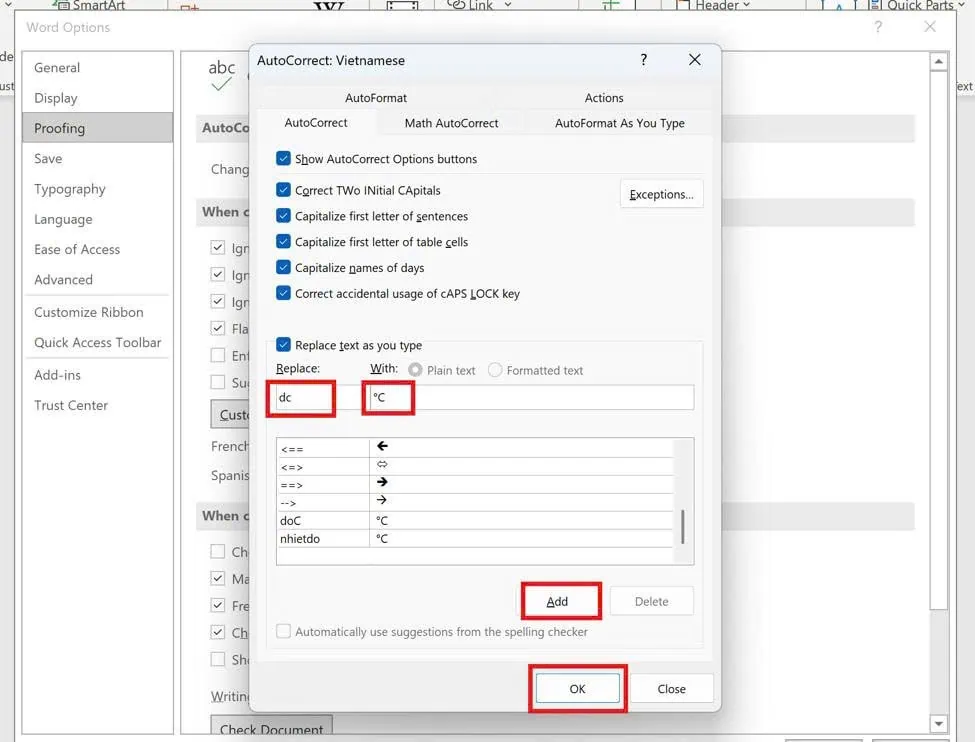
Sau khi cài đặt xong, mỗi lần bạn gõ cụm ký tự đã thiết lập (ví dụ: dc) rồi nhấn dấu cách hoặc Enter, Word sẽ tự động chuyển thành °C.
Ví dụ: Gõ: dc → nhấn Space → tự động thành °C
Lỗi thường gặp & cách khắc phục khi viết độ C trong Word
Trong quá trình áp dụng cách viết độ C trong Word, nhiều người dùng gặp phải các lỗi nhỏ nhưng gây khó chịu, làm gián đoạn công việc hoặc khiến văn bản hiển thị không đúng chuẩn. Dưới đây là những lỗi phổ biến nhất kèm theo hướng dẫn khắc phục chi tiết, giúp bạn xử lý nhanh chóng và hiệu quả.
Không gõ được Alt + 0176
Đây là lỗi phổ biến nhất khi sử dụng phím tắt để nhập ký hiệu °. Nhiều người làm đúng thao tác nhưng vẫn không ra ký tự, nguyên nhân thường đến từ bàn phím hoặc cách nhập. Một số những nguyên nhân thường gặp sẽ bao gồm:
- Sử dụng dãy số phía trên bàn phím thay vì NumPad
- Chưa bật NumLock
- Laptop không có bàn phím số riêng
Để khắc phục, bạn có thể thử cách được chúng tôi chia sẻ bên dưới như sau:
- Bước 1: Kiểm tra và bật NumLock trên bàn phím.
- Bước 2: Đảm bảo nhập 0176 bằng bàn phím số bên phải (NumPad).
- Bước 3: Nếu dùng laptop không có NumPad, bạn sử dụng tổ hợp Fn + NumLock để bật bàn phím số ảo hoặc chuyển sang cách khác như Symbol hoặc AutoCorrect.

Trong trường hợp không quen dùng phím tắt, bạn nên ưu tiên các phương pháp đơn giản hơn để tránh mất thời gian.
Lỗi font không hiển thị °
Một số trường hợp sau triển khai cách viết độ C trong Word, bạn sẽ thấy ký tự hiển thị sai như ô vuông, dấu hỏi hoặc ký hiệu lạ. Điều này khiến văn bản trông thiếu chuyên nghiệp và khó hiểu. Nguyên nhân thường là:
- Font chữ đang sử dụng không hỗ trợ Unicode
- Copy ký hiệu từ nguồn không tương thích
- File Word sử dụng font cũ hoặc font đặc biệt
Cách khắc phục hiệu quả:
- Bước 1: Đổi font về các font phổ biến như: Times New Roman, Arial hay Calibri.
- Bước 2: Xóa ký hiệu bị lỗi và chèn lại bằng cách chuẩn (Alt hoặc Symbol).
- Bước 3: Tránh sử dụng các font lạ, ít phổ biến trong tài liệu quan trọng.
Việc sử dụng font Unicode chuẩn sẽ giúp bạn tránh gần như toàn bộ lỗi hiển thị ký tự.
Copy bị lỗi định dạng
Khi bạn copy ký hiệu °C từ website hoặc tài liệu khác, đôi khi toàn bộ định dạng văn bản bị thay đổi như font chữ, kích thước hoặc khoảng cách dòng. Điều này xảy ra do:
- Nội dung copy mang theo định dạng gốc
- Word tự động giữ style từ nguồn dán
Để khắc phục, bạn nên:
- Bước 1: Sau khi dán, chọn biểu tượng Paste Options.
- Bước 2: Chọn Keep Text Only (Chỉ giữ văn bản).
- Bước 3: Hoặc dùng tổ hợp Ctrl + Shift + V (nếu Word hỗ trợ).
- Bước 4: Kiểm tra lại font và căn chỉnh nếu cần.
Để hạn chế lỗi này, bạn nên ưu tiên dùng các cách nhập trực tiếp thay vì copy từ nhiều nguồn khác nhau.
Word Mac vs Windows khác nhau
Một lỗi ít được để ý nhưng khá phổ biến là sự khác biệt giữa Word trên Windows và MacBook. Điều này khiến nhiều người bị “lúng túng” khi chuyển thiết bị. Cụ thể:
- Trên Windows: dùng Alt + 0176
- Trên Mac: không hỗ trợ Alt code tương tự
Để khắc phục trên Mac, bạn có thể:
- Bước 1: Nhấn tổ hợp Option + Shift + 8 → hiển thị ký hiệu °.
- Bước 2: Gõ thêm chữ C → hoàn thành °C.
- Bước 3: Hoặc sử dụng Insert → Symbol tương tự Windows.
Nếu bạn thường xuyên làm việc trên cả Mac và Windows, nên sử dụng các cách chung như Symbol hoặc AutoCorrect để đảm bảo tính nhất quán.
Câu hỏi thường gặp
Trong quá trình soạn thảo văn bản, cách viết độ C trong Wordtưởng chừng đơn giản nhưng lại khiến nhiều người dùng gặp phải không ít thắc mắc. Dưới đây là những câu hỏi phổ biến nhất kèm theo giải đáp chi tiết, giúp bạn hiểu rõ và sử dụng đúng cách trong mọi tình huống.
Phím tắt viết độ C là gì?
Khi cần nhập nhanh ký hiệu °C, cách phổ biến và tiện lợi nhất là sử dụng phím tắt trên bàn phím. Đây là phương pháp giúp bạn tiết kiệm thời gian đáng kể khi làm việc với Word. Cụ thể, bạn có thể thực hiện các bước như sau:
Trên Windows:
- Nhấn giữ Alt và nhập 0176 bằng bàn phím số (NumPad) → hiển thị dấu °
- Sau đó gõ thêm chữ C để hoàn thành ký hiệu °C
Trên MacBook:
- Nhấn tổ hợp Option + Shift + 8 → hiển thị dấu °
- Gõ thêm chữ C
Đây là cách nhanh nhất, đặc biệt phù hợp khi bạn cần nhập ký hiệu nhiều lần trong văn bản.
Có viết được °F không?
Ngoài ký hiệu °C, bạn hoàn toàn có thể viết ký hiệu °F (Fahrenheit) theo cách tương tự trong Word. Đây là đơn vị đo nhiệt độ được sử dụng phổ biến ở một số quốc gia như Mỹ, vì vậy việc biết cách nhập °F sẽ rất hữu ích khi bạn làm việc với tài liệu quốc tế hoặc nội dung liên quan đến nhiều hệ đo khác nhau.
Để thực hiện, bạn chỉ cần sử dụng phím tắt Alt + 0176 để tạo dấu °, sau đó gõ thêm chữ F là hoàn thành ký hiệu °F. Ngoài ra, bạn cũng có thể áp dụng các phương pháp khác như chèn ký hiệu bằng Symbol hoặc thiết lập AutoCorrect để tự động chuyển đổi nhanh hơn. Nhờ đó, bạn có thể linh hoạt sử dụng cả hai đơn vị nhiệt độ trong cùng một văn bản một cách chính xác và chuyên nghiệp.
Tại sao Word không hiển thị ký hiệu độ?
Trong một số trường hợp, ký hiệu ° không hiển thị đúng mà bị lỗi thành ký tự lạ như dấu hỏi hoặc ô vuông. Điều này thường xảy ra do vấn đề về font hoặc định dạng. Một số nguyên nhân phổ biến sẽ bao gồm:
- Font chữ không hỗ trợ Unicode
- Copy ký hiệu từ nguồn không tương thích
- Sử dụng font lạ hoặc file Word cũ
Để khắc phục, bạn có thể thực hiện như sau:
- Đổi font sang các font phổ biến như: Times New Roman, Arial, Calibri
- Xóa ký hiệu bị lỗi và chèn lại bằng cách chuẩn (Alt hoặc Symbol)
- Hạn chế copy từ nguồn không rõ định dạng
Việc sử dụng font Unicode chuẩn sẽ giúp ký hiệu hiển thị chính xác trên mọi thiết bị.
Lời kết
Cách viết độ C trong Word không chỉ là một thao tác nhỏ trong quá trình soạn thảo mà còn là kỹ năng cần thiết giúp bạn đảm bảo tính chính xác và chuyên nghiệp cho toàn bộ tài liệu. Từ việc lựa chọn phương pháp phù hợp như phím tắt, Symbol, Superscript, Equation cho đến thiết lập AutoCorrect và xử lý các lỗi thường gặp, mỗi bước đều góp phần giúp bạn làm việc nhanh hơn, hiệu quả hơn và hạn chế sai sót không đáng có.
Nếu bạn cần hỗ trợ chuyên sâu hoặc muốn tối ưu toàn diện việc sử dụng Word và các công cụ Microsoft, hãy liên hệ MSO ngay hôm nay để được tư vấn và hỗ trợ nhanh chóng, chính xác và hiệu quả nhất.
——————————————————
Fanpage: MSO.vn – Microsoft 365 Việt Nam
Hotline: 024.9999.7777