Nội dung bài viết
Bảng báo cáo của bạn lộn xộn vì dữ liệu thời gian không theo thứ tự, khiến việc tra cứu tiến độ và lọc thông tin mất nhiều thời gian lại dễ dẫn đến sai sót? Việc sắp xếp dữ liệu nhảy cóc thậm chí còn làm các hàm tính toán bị lỗi, ảnh hưởng trực tiếp đến tính chính xác của báo cáo. Trong bài viết này, đội ngũ chuyên gia tại MSO sẽ hướng dẫn bạn cách sắp xếp ngày tháng năm tăng dần trong Excel chỉ với 30s từ thao tác bằng công cụ Sort, Custom Sort, ứng dụng hàm mảng dynamic cho đến quy trình xử lý triệt để các lỗi đinh dạng triệt để!
Chuẩn hóa định dạng trước khi thực hiện cách sắp xếp ngày tháng tăng dần trong Excel
Để cách sắp xếp ngày tháng tăng dần trong Excel hoạt động không lỗi, bạn bắt buộc phải chuyển đổi toàn bộ dữ liệu thời gian đang ở dạng văn bản (Text) sang định dạng ngày tháng chuẩn (Date) để hệ thống nhận diện chính xác.
Nhiều người dùng gặp tình trạng bấm nút sắp xếp nhưng dữ liệu chỉ thay đổi theo thứ tự bảng chữ cái hoặc không nhúc nhích. Nguyên nhân cốt lõi là do Excel đang hiểu dãy số ngày tháng của bạn là một đoạn văn bản thuần túy.
Chuyển đổi dữ liệu văn bản (Text) sang định dạng ngày (Short Date)
Công cụ Text to Columns là giải pháp cực nhanh để ép kiểu dữ liệu từ chuỗi ký tự sang định dạng số Serial ngày tháng mà Excel có thể đọc hiểu.
– Bước 1: Chọn vùng dữ liệu lỗi:
Bôi đen toàn bộ cột chứa dữ liệu ngày tháng đang bị lỗi định dạng (không thể tính toán hoặc lọc theo ngày).
– Bước 2: Mở công cụ Text to Columns:
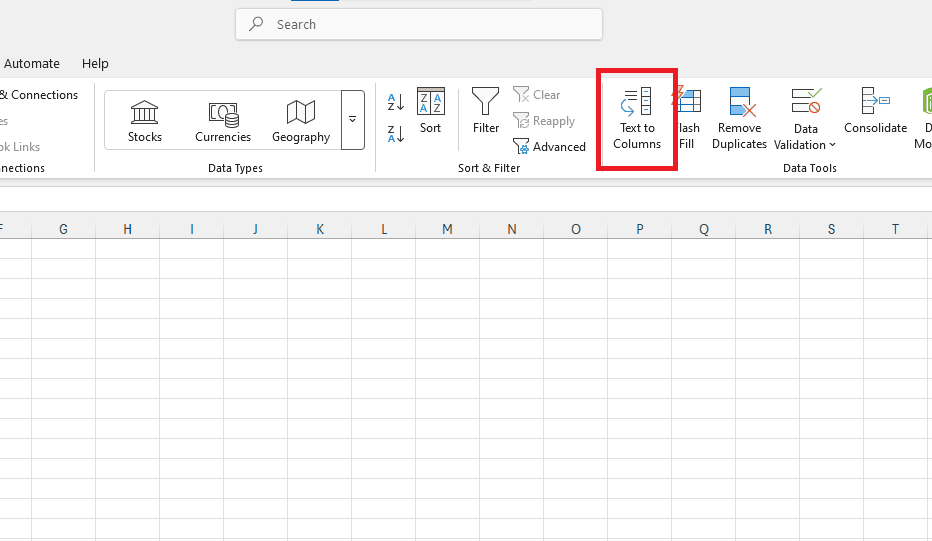
Trên thanh công cụ Ribbon, click chọn vào thẻ Data. Tại nhóm Data Tools, nhấp chọn biểu tượng Text to Columns.
– Bước 3: Bỏ qua thiết lập phân tách:
Hộp thoại Convert Text to Columns Wizard sẽ xuất hiện. Tại Bước 1 và Bước 2, bạn giữ nguyên các tùy chọn mặc định và liên tục bấm nút Next.
– Bước 4: Thiết lập định dạng ngày tháng:
Tại Bước 3 (Step 3 of 3), nhìn vào mục Column data format, bạn tích chọn vào ô Date. Mở danh sách thả xuống ngay bên cạnh chữ Date, chọn định dạng gốc của dữ liệu.
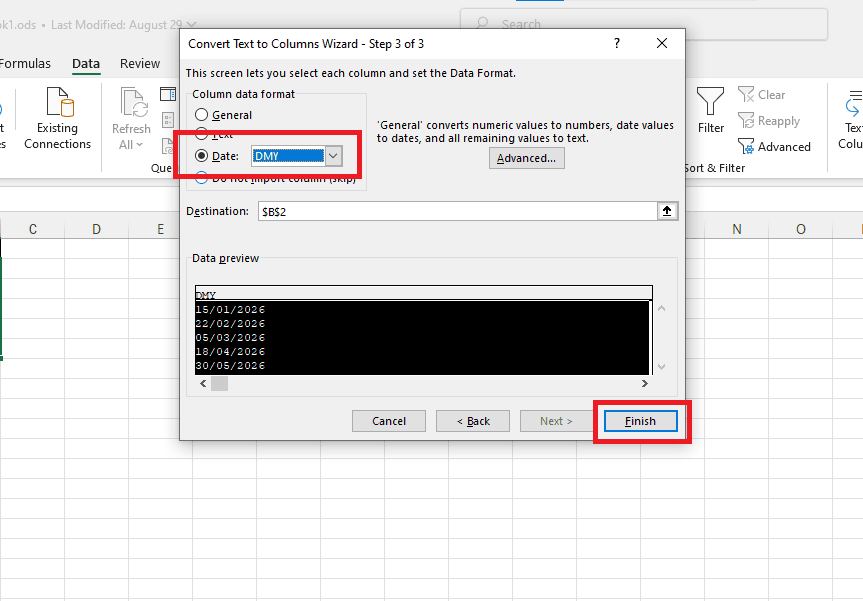
*Ví dụ: Chọn DMY nếu dữ liệu đang nhập theo kiểu Ngày/Tháng/Năm, hoặc MDY nếu đang nhập theo kiểu Tháng/Ngày/Năm.
– Bước 5: Hoàn tất chuyển đổi:
Bấm nút Finish để lưu thiết lập.
**Dấu hiệu nhận biết thành công: Ngay sau khi bấm Finish, cột dữ liệu của bạn sẽ tự động căn lề sang bên phải của ô tính. Đây là dấu hiệu mặc định cho thấy Excel đã ghi nhận thành công dữ liệu đó dưới dạng số/ngày tháng.
Đồng bộ định dạng ngày tháng theo hệ thống máy tính (Control Panel)
Một rào cản lớn khác là sự xung đột định dạng hệ thống. Máy tính của bạn có thể đang cài đặt theo chuẩn Mỹ (Tháng/Ngày/Năm) nhưng bạn lại nhập liệu theo chuẩn Việt Nam (Ngày/Tháng/Năm). Việc đồng bộ hóa cài đặt Windows sẽ giải quyết triệt để rắc rối này.
– Bước 1: Lưu và đóng phần mềm:
Đóng toàn bộ các tệp Excel đang mở để tránh xung đột cấu hình trong quá trình thay đổi hệ thống.
– Bước 2: Mở Control Panel:
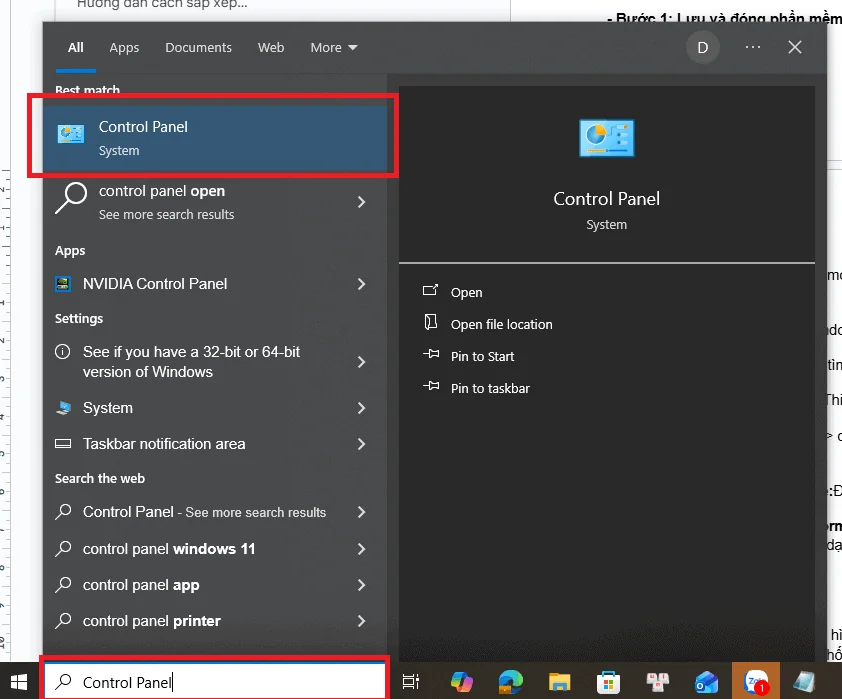
Mở trình đơn Start trên máy tính, tìm kiếm từ khóa và mở cửa sổ Control Panel.
– Bước 3: Mở cấu hình Region:.
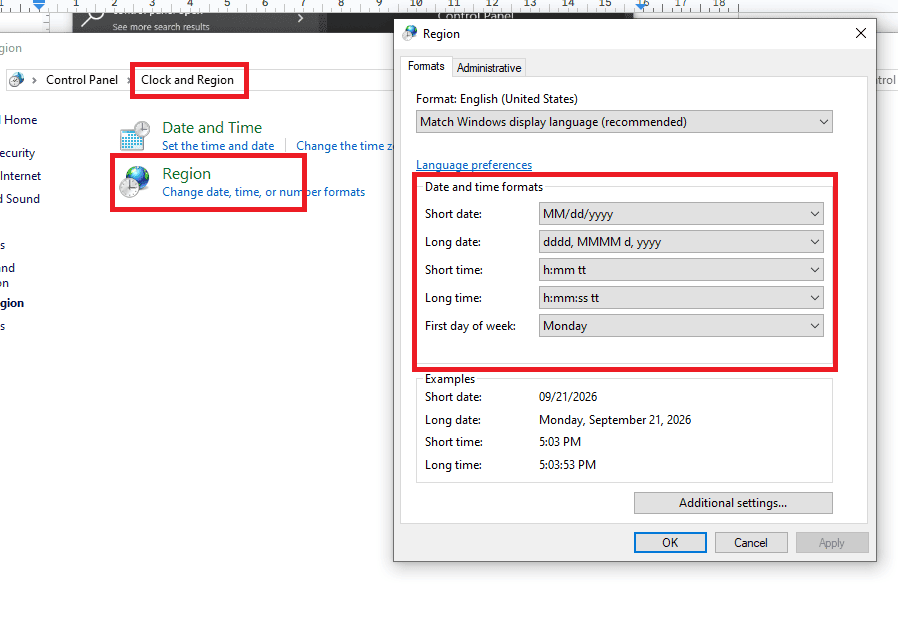
Tìm đến mục Clock and Region → Chọn Region (hoặc chọn Change date, time, or number formats tùy giao diện hiển thị).
– Bước 4: Điều chỉnh Short date:
Tại hộp thoại Region, chọn thẻ Formats. Nhìn xuống khu vực Date and time formats, tại ô Short date, bạn gõ trực tiếp định dạng chuẩn: dd/MM/yyyy (2 chữ số ngày, 2 chữ số tháng, 4 chữ số năm).
– Bước 5: Áp dụng và kiểm tra:
Bấm Apply → Bấm OK để lưu cấu hình. Mở lại tệp Excel, toàn bộ các cột ngày tháng sẽ tự động đồng bộ theo định dạng hệ thống mới, sẵn sàng cho việc sắp xếp và lọc dữ liệu.
*Lưu ý: Ký tự MM (viết hoa) dùng để đại diện cho Tháng (Month), phân biệt với mm (viết thường) đại diện cho Phút (Minute) trong hệ thống Windows.
Hướng dẫn cách sắp xếp ngày tháng năm tăng dần trong Excel bằng công cụ Sort
Sử dụng trực tiếp nhóm lệnh Sort là cách sắp xếp ngày tháng năm tăng dần trong Excel phổ biến, giúp đảo lại trật tự hàng ngàn dòng dữ liệu liền mạch chỉ mất vài giây.
Sau khi đã đảm bảo dữ liệu ở định dạng chuẩn (Date), bạn có thể áp dụng ngay các công cụ sắp xếp tích hợp sẵn trên thanh Ribbon.
Thao tác sắp xếp cơ bản cho một cột dữ liệu (Sort Oldest to Newest)
Đây là thao tác áp dụng quy tắc phân loại mặc định cho bảng dữ liệu đơn giản, ưu tiên các mốc thời gian diễn ra xa trong quá khứ lên đầu danh sách.
– Bước 1: Chọn ô tính cần xử lý:
Nhấp chuột chọn một ô bất kỳ chứa dữ liệu thời gian bên trong cột cần xử lý.
(Lưu ý: Không bôi đen toàn bộ cột nếu không muốn làm đứt gãy sự liên kết với các hàng ngang tương ứng).
– Bước 2: Mở nhóm lệnh Sort & Filter:
Di chuyển chuột lên thẻ Data trên thanh công cụ Ribbon và tìm đến nhóm Sort & Filter.
– Bước 3: Kích hoạt lệnh sắp xếp tăng dần:
Nhấp chọn biểu tượng có hình chữ A-Z kèm mũi tên hướng xuống (lệnh này tương đương với Sort Oldest to Newest – Sắp xếp từ cũ đến mới).
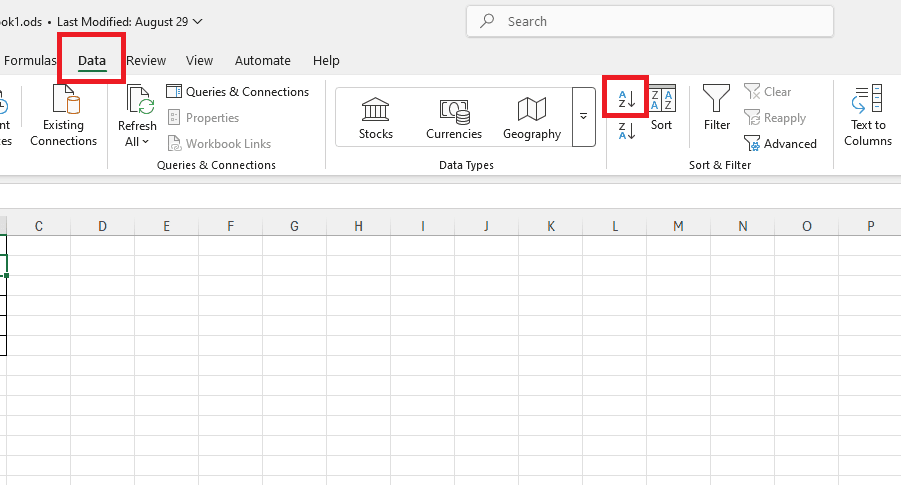
*Cách kiểm tra thao tác thành công: Ngay lập tức, toàn bộ bảng tính sẽ tự động đảo lại các hàng ngang tương ứng với trình tự thời gian tăng dần trong cột bạn vừa chọn (ngày cũ nhất sẽ hiển thị lên đầu tiên).
Áp dụng cách sắp xếp ngày tháng tăng dần trong Excel cho nhiều cột dữ liệu (Custom Sort)
Khi bảng tính của bạn chứa dữ liệu phức tạp cần phân loại theo nhiều lớp (ví dụ: Ưu tiên phân loại theo Ngày thanh toán tăng dần, nếu trùng ngày thì phân loại tiếp theo Giá trị hợp đồng), tính năng Custom Sort sẽ phát huy tác dụng tối đa.
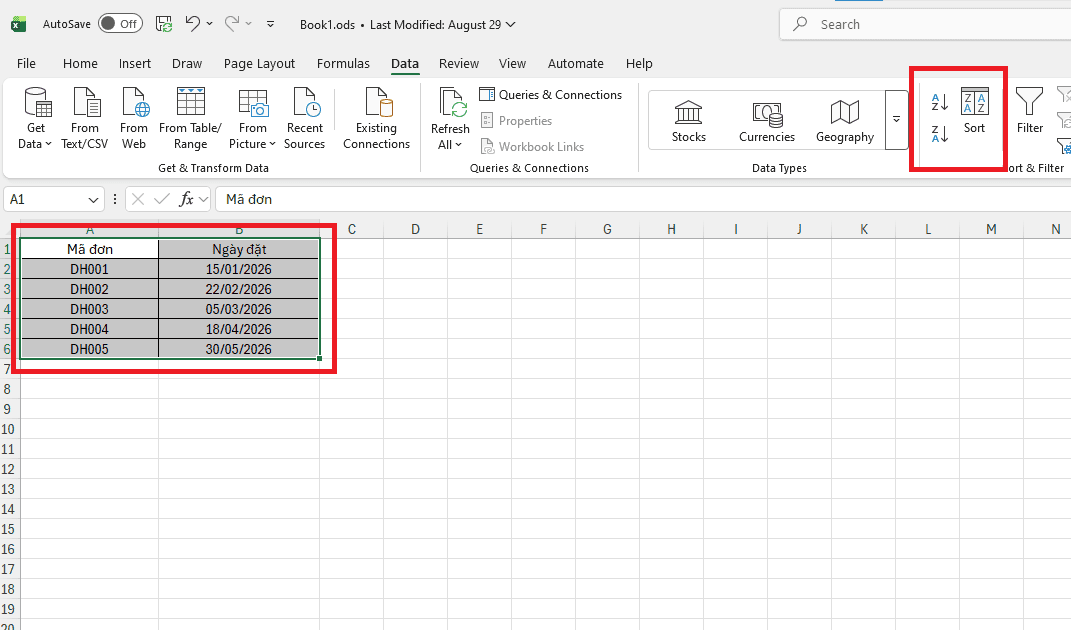
– Bước 1: Chọn toàn bộ bảng dữ liệu:
Bôi đen toàn bộ bảng dữ liệu của bạn, bao gồm cả dòng tiêu đề (Header).
– Bước 2: Mở hộp thoại Custom Sort:
Vào thẻ Data, nhấp chọn biểu tượng Sort (hình ô vuông lớn có ký hiệu Z-A và A-Z).
– Bước 3: Xác nhận dòng tiêu đề:
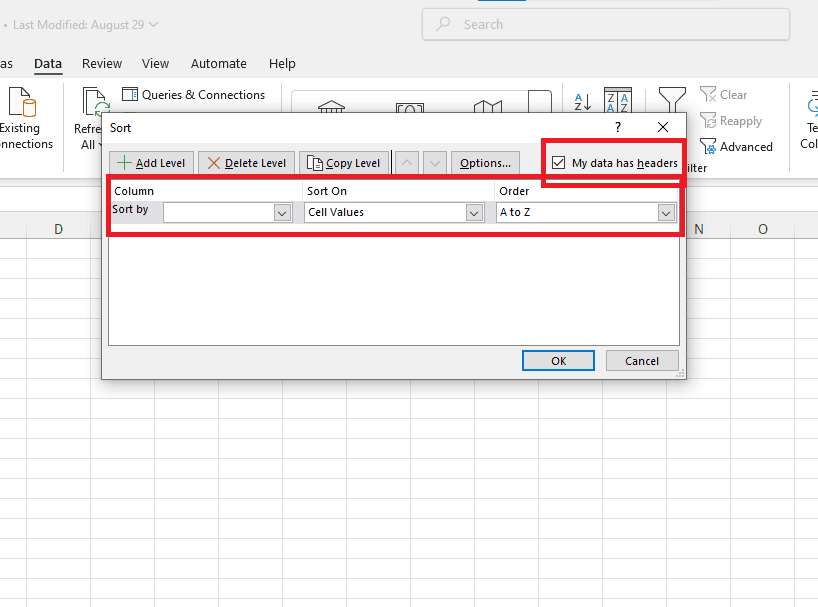
Hộp thoại Sort xuất hiện. Đảm bảo bạn đã tích chọn ô My data has headers ở góc trên cùng bên phải để Excel giữ nguyên dòng tiêu đề, không đưa vào danh sách sắp xếp.
– Bước 4: Thiết lập tiêu chí ngày tháng:
Tại dòng cấu hình đầu tiên:
- Column (Sort by): Chọn tên cột ngày tháng cần phân loại.
- Sort On: Chọn Cell Values.
- Order: Chọn Oldest to Newest (Từ cũ nhất đến mới nhất).
– Bước 5: Thêm tiêu chí phụ trợ:
Nhấp vào nút Add Level ở góc trên cùng bên trái. Tại dòng Then by mới xuất hiện, chọn cột tiêu chí thứ hai và thiết lập thứ tự mong muốn.
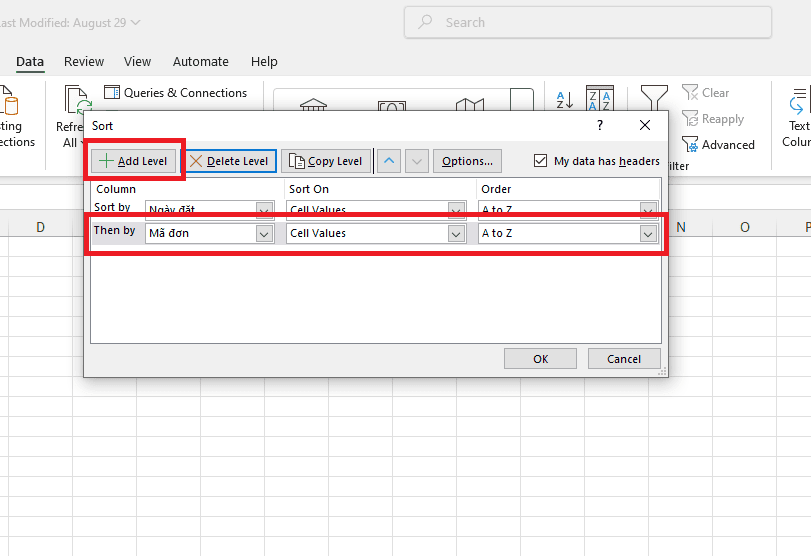
– Bước 6: Áp dụng quy tắc sắp xếp:
Bấm OK. Excel sẽ ưu tiên xử lý luồng thời gian trước, sau đó sắp xếp tiếp các điều kiện phụ trợ một cách mạch lạc đối với những dòng có cùng thời gian.
Sử dụng hàm để thực hiện cách sắp xếp ngày tháng năm tăng dần trong Excel
Kết hợp hàm số là cách sắp xếp ngày tháng năm tăng dần trong Excel tối ưu khi bạn muốn tự động trích xuất bảng dữ liệu mới đã được phân loại mà không làm thay đổi hay can thiệp vào bảng dữ liệu thô ban đầu.
Việc dùng hàm đặc biệt mang lại hiệu quả cao khi bạn xây dựng các trang tổng quan (Dashboard) tự động cập nhật.
Sử dụng hàm SORT (Dành cho phiên bản Excel Microsoft 365)
Hàm SORT là một hàm mảng động mạnh mẽ, cho phép lấy toàn bộ bảng dữ liệu cũ, tái cấu trúc trật tự thời gian và hiển thị thành một bảng hoàn toàn mới. Nếu dữ liệu gốc thay đổi, bảng mới cũng tự động điều chỉnh theo mà không cần thao tác lại.
Cú pháp hàm: =SORT(array, [sort_index], [sort_order], [by_col])
Giải thích các đối số cơ bản:
- array: Vùng chứa toàn bộ dữ liệu bạn muốn trích xuất (ví dụ: A2:D100).
- sort_index: Số thứ tự của cột chứa ngày tháng trong vùng array. (Nếu cột ngày tháng nằm ở cột thứ 2 của bảng, bạn nhập số 2).
- sort_order: Quy định chiều phân loại. Nhập số 1 để chỉ định thứ tự tăng dần (từ cũ đến mới).
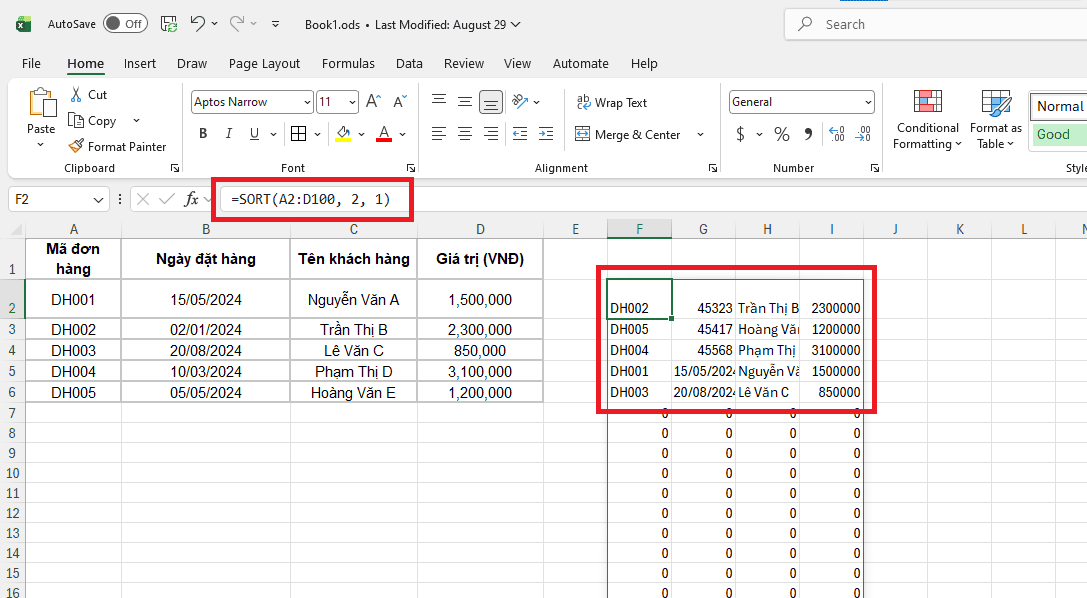
Ví dụ thực hành: Đặt con trỏ chuột tại một ô trống bên ngoài vùng dữ liệu cũ, nhập =SORT(A2:D100, 2, 1). Nhấn Enter, toàn bộ bảng dữ liệu sẽ tự động tràn ra các ô xung quanh với trình tự thời gian đã được sắp xếp vô cùng gọn gàng.
Dùng cột phụ với hàm trích xuất (DAY, MONTH, YEAR) cho bảng dữ liệu phức tạp
Trong một số tình huống đặc biệt, khi tệp Excel bị lỗi định dạng trầm trọng từ hệ thống xuất dữ liệu của phần mềm thứ ba khiến việc chuyển đổi trực tiếp thất bại, bạn có thể áp dụng thủ thuật “chẻ nhỏ” thời gian thành 3 cột phụ để cưỡng chế phân loại.
– Bước 1: Tạo thêm 3 cột trống bên cạnh vùng dữ liệu gốc, đặt tên lần lượt là Năm, Tháng, Ngày.
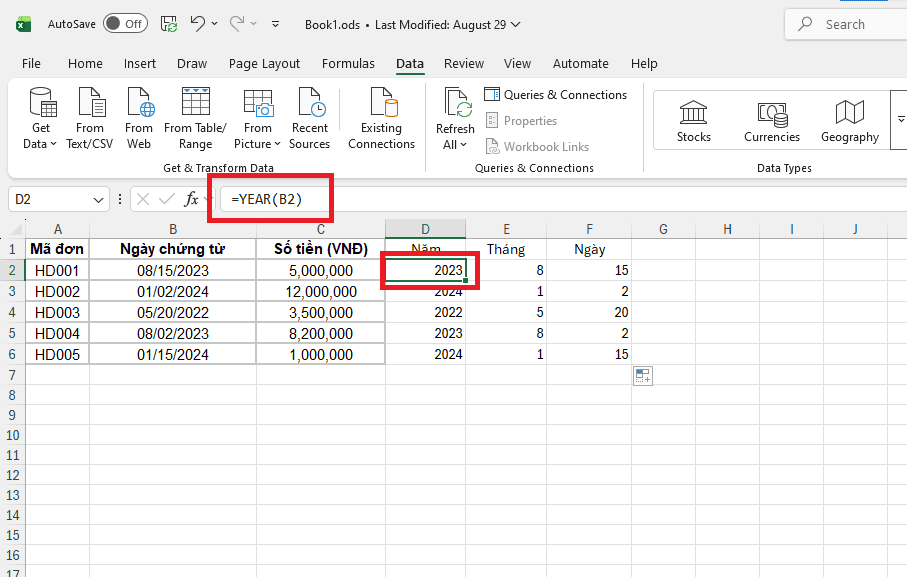
– Bước 2: Tại cột Năm, dùng hàm =YEAR(ô_ngày_tháng). Kéo công thức xuống toàn bộ cột.
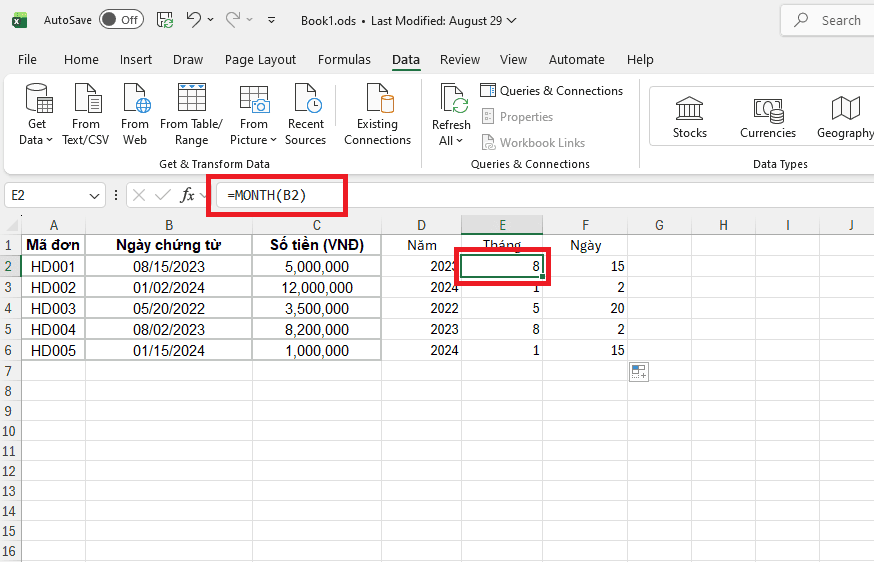
– Bước 3: Tại cột Tháng, dùng hàm =MONTH(ô_ngày_tháng).
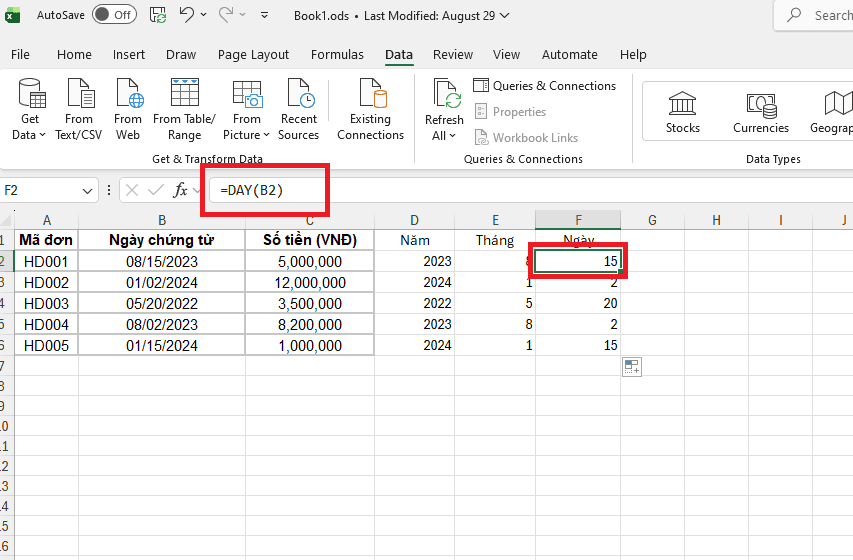
– Bước 4: Tại cột Ngày, dùng hàm =DAY(ô_ngày_tháng).
– Bước 5: Bôi đen toàn bộ bảng (gồm cả dữ liệu cũ và 3 cột mới).
– Bước 6: Mở công cụ Custom Sort (Data Sort).
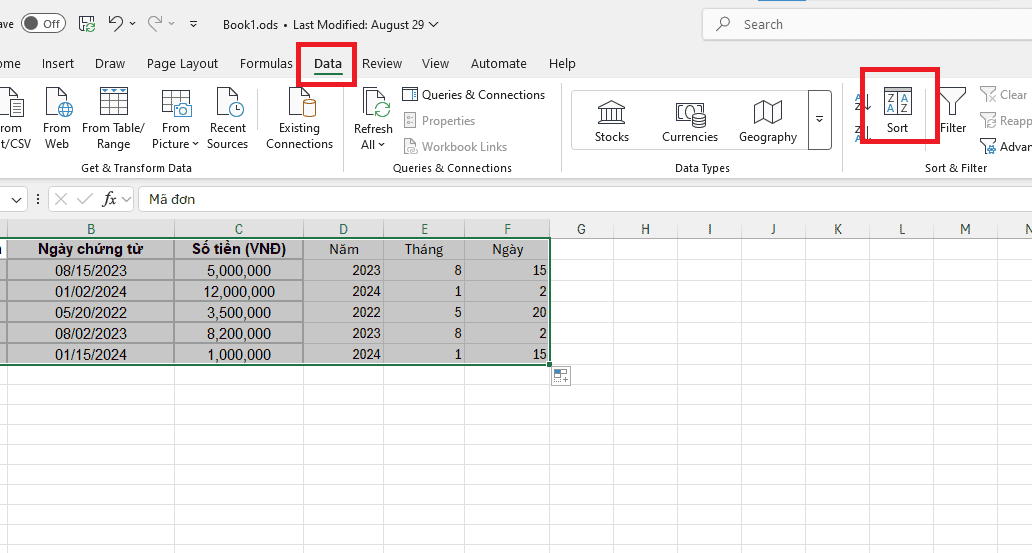
– Bước 7: Bấm Add Level để tạo 3 cấp độ phân loại ưu tiên từ lớn đến bé như sau:
- Level 1: Sort by Năm (Smallest to Largest).
- Level 2: Then by Tháng (Smallest to Largest).
- Level 3: Then by Ngày (Smallest to Largest).
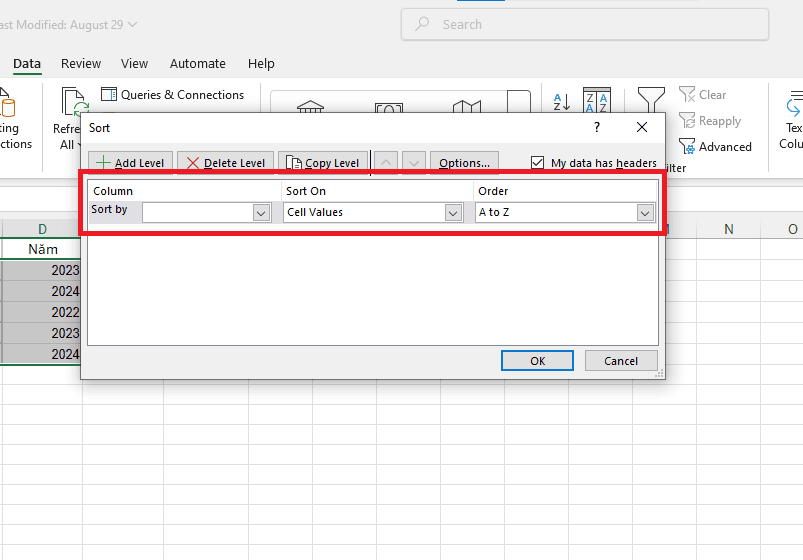
– Bước 8: Bấm OK. Bảng dữ liệu sẽ buộc phải tuân theo trật tự thời gian chính xác tuyệt đối. Sau khi hoàn tất, bạn có thể ẩn (Hide) 3 cột phụ này đi để bảng tính được thẩm mỹ.
Tại sao cần nắm rõ cách sắp xếp ngày tháng năm tăng dần trong Excel?

Thực hiện cách sắp xếp ngày tháng năm tăng dần trong Excel giúp hệ thống hóa luồng dữ liệu thời gian, hỗ trợ truy xuất báo cáo, tính toán vòng đời dự án và kiểm soát tiến độ thanh toán hiệu quả, tránh sai sót khi lọc thông tin.
Trong quá trình quản lý dữ liệu lớn, việc để các mốc thời gian sắp xếp lộn xộn sẽ gây ra nhiều rào cản. Khi áp dụng chuẩn chỉnh tính năng này, bạn sẽ nhận được những lợi ích rõ rệt:
- Quản lý luồng công việc (Timeline) liền mạch: Việc đảo các ngày trong quá khứ lên trên và ngày hiện tại xuống dưới giúp bạn dễ dàng theo dõi vòng đời của một dự án, hành trình mua hàng của người tiêu dùng hoặc lịch sử thanh toán công nợ theo đúng trình tự thời gian thực tế.
- Hỗ trợ các hàm tính toán thời gian hoạt động chính xác: Các hàm chuyên sâu như DATEDIF (tính khoảng cách ngày), NETWORKDAYS (tính ngày làm việc) hoặc VLOOKUP với tham số tìm kiếm xấp xỉ yêu cầu bảng dữ liệu phải được sắp xếp theo trật tự. Nếu dữ liệu thời gian nhảy cóc, kết quả trả về của các hàm này sẽ bị sai lệch hoàn toàn.
- Trực quan hóa biểu đồ và báo cáo Pivot Table: Khi tạo biểu đồ đường (Line Chart) để phân tích xu hướng doanh thu theo tháng, trục thời gian (Time Axis) bắt buộc phải đi từ trái sang phải tương ứng với từ cũ đến mới. Việc dữ liệu gốc được chuẩn hóa sẽ giúp biểu đồ hiển thị đồng đều, không bị gấp khúc bất thường.
Lỗi phổ biến khi áp dụng cách sắp xếp ngày tháng tăng dần trong Excel và giải pháp

Khi cách sắp xếp ngày tháng tăng dần trong Excel không trả ra kết quả như ý, nguyên nhân chủ yếu do dữ liệu bị lẫn khoảng trắng, sai kiểu gõ hoặc lệch múi giờ, cần sử dụng công cụ dọn dẹp để xử lý triệt để.
Dữ liệu không thay đổi thứ tự sau khi bấm Sort
Hiện tượng bấm nút phân loại từ A-Z hoặc Oldest to Newest nhưng các hàng ngang vẫn đứng im phăng phắc thường xuất phát từ việc có các ký tự vô hình (khoảng trắng thừa) bám vào dãy số ngày tháng.
Giải pháp xử lý: Tạo một cột phụ, sử dụng hàm =TRIM(ô_ngày_tháng) để cắt gọt toàn bộ khoảng trắng dư thừa ở đầu và cuối chuỗi. Sau đó copy cột kết quả này, nhấp chuột phải dán đè lại lên cột gốc dưới dạng Paste Values (chỉ dán giá trị). Cuối cùng, thực hiện lại công cụ Text to Columns như hướng dẫn ở Phần 2.
Lỗi dữ liệu bị đảo ngược Ngày và Tháng
Một hiện tượng cực kỳ đau đầu là khi bạn nhập ngày 05/12/2023 (Mùng 5 tháng 12), nhưng máy tính lại hiểu đó là ngày 12 tháng 5, khiến toàn bộ tiến trình phân loại thời gian bị xáo trộn. Theo kinh nghiệm xử lý kỹ thuật từ MSO, đây là xung đột điển hình khi file được tạo ở một máy tính có định dạng hệ thống kiểu Mỹ nhưng lại được mở trên máy tính có định dạng kiểu Việt Nam.
Giải pháp xử lý: Bôi đen cột lỗi, mở tính năng Text to Columns, bấm Next đến Bước 3. Tại mục Date, nếu bạn nhìn thấy số ngày đang bị máy tính đọc nhầm thành tháng, hãy chỉ định ngược lại luồng dữ liệu bằng cách chọn định dạng MDY (Tháng/Ngày/Năm). Excel sẽ lập tức nắn lại luồng dữ liệu, ép giá trị đầu tiên thành Tháng và giá trị thứ hai thành Ngày để trả về hiển thị chuẩn.
Định dạng phân cách thời gian không hợp lệ
Nếu dữ liệu ngày tháng của bạn chứa dấu chấm (Ví dụ: 15.08.2023), Excel đôi khi không nhận diện đó là mốc thời gian mà coi đó là một văn bản.
Giải pháp xử lý: Bôi đen cột dữ liệu, nhấn tổ hợp phím Ctrl + H để mở hộp thoại Find and Replace. Tại ô Find what, nhập dấu chấm .. Tại ô Replace with, nhập dấu gạch chéo /. Nhấn nút Replace All. Dữ liệu sẽ lập tức được quy đổi về chuẩn thời gian quốc tế, giúp quá trình phân loại diễn ra trơn tru.
Các câu hỏi thường gặp (FAQ)
Tổng hợp các giải đáp nhanh giúp bạn thực hiện cách sắp xếp ngày tháng năm tăng dần trong Excel chuẩn xác mà không làm xáo trộn các trường dữ liệu liên quan.
- Tại sao Excel sắp xếp ngày tháng theo thứ tự chữ cái thay vì thời gian?
Nguyên nhân là do cột dữ liệu đang được lưu dưới định dạng Text (văn bản) thay vì định dạng Date. Khi ở dạng Text, Excel sẽ xét ký tự đầu tiên từ trái sang phải, số 1 sẽ luôn đứng trước số 2 dù là ngày 15 hay ngày 2. Bạn cần xử lý ép kiểu dữ liệu bằng Text to Columns hoặc chỉnh lại Format Cells sang Short Date.
- Có thể áp dụng cách sắp xếp ngày tháng tăng dần trong Excel tự động khi nhập liệu mới không?
Có. Nếu bạn dùng công cụ Sort thông thường, bạn sẽ phải bấm lại nút sắp xếp mỗi khi thêm một dòng mới. Để tự động hóa, bạn hãy định dạng vùng nhập liệu thành dạng bảng chuẩn bằng tổ hợp phím Ctrl + T. Hoặc, bạn có thể thiết lập một trang Dashboard riêng biệt sử dụng hàm =SORT() để bảng kết quả luôn tự động cập nhật trật tự khi bảng dữ liệu thô được bơm thêm thông tin.
- Sắp xếp một cột ngày tháng có làm sai lệch dữ liệu của các cột khác không?
Có nguy cơ cực kỳ lớn nếu bạn chỉ bôi đen duy nhất 1 cột chứa thời gian rồi bấm Sort. Khi đó, Excel sẽ hiển thị một cảnh báo Sort Warning. Bạn luôn luôn phải đảm bảo tích chọn mục Expand the selection (Mở rộng vùng chọn) trước khi bấm OK. Điều này giúp Excel hiểu rằng phải bê nguyên toàn bộ hàng ngang (chứa tên, giá trị hợp đồng, trạng thái) đi theo cột ngày tháng để đảo thứ tự đồng bộ, bảo toàn tính nguyên vẹn của luồng thông tin.
- Tại sao Excel không nhận diện được định dạng ngày tháng khi tôi chép dữ liệu từ web hoặc phần mềm khác vào?
Nguyên nhân thường do dữ liệu bị dính các ký tự khoảng trắng ẩn, dấu chấm câu không chuẩn (như dấu . thay vì /) hoặc xung đột định dạng giữa chuẩn Mỹ (MM/DD/YYYY) và chuẩn Việt Nam (DD/MM/YYYY). Bạn chỉ cần dùng công cụ Find & Replace (Ctrl + H) để đổi ký tự phân cách, hoặc dùng Text to Columns để ép lại chuẩn Date.
- Có thể sắp xếp ngày tháng theo thứ tự tăng dần từ tháng 1 đến tháng 12 mà không phụ thuộc vào năm không?
Có. Bạn có thể tạo thêm một cột phụ bên cạnh và dùng hàm =MONTH(ô_chứa_ngày) để trích xuất ra giá trị tháng. Sau đó, áp dụng công cụ Sort để sắp xếp cột phụ này theo thứ tự tăng dần từ 1 đến 12 là hoàn thành.
Kết luận
Cách sắp xếp ngày tháng năm tăng dần trong Excel chính xác là chìa khóa giúp bạn tối ưu hóa quy trình làm việc và làm chủ các báo cáo phức tạp. Nhờ áp dụng đúng kỹ thuật xử lý ngày tháng kết hợp cùng hạ tầng phần mềm Microsoft 365 bản quyền từ MSO, doanh nghiệp của bạn sẽ dễ dàng kiểm soát hàng triệu luồng dữ liệu mượt mà, nâng cao hiệu suất làm việc vượt trội mỗi ngày.
———————————————————
Fanpage: MSO.vn – Microsoft 365 Việt Nam
Hotline: 024.9999.7777