Gửi Email
 Liên hệ Zalo





Nội dung bài viết
Việc copy từ Excel sang Word giữ nguyên định dạng là một câu hỏi lớn của người dùng khi muốn copy những dữ liệu từ bảng tính Excel và dán vào tài liệu Word mà vẫn đảm bảo đúng những định dạng trong bảng Excel. Hiện tại, người dùng có thể sử dụng các tính năng sẵn có trong phần mềm Microsoft Word bao gồm Paste Special, Paste Picture và AutoFit Word để chèn bảng Excel vào Word một cách dễ dàng mà vẫn giữ nguyên được các định dạng của dữ liệu khi hiển thị trong Word.
Hãy theo dõi bài viết hướng dẫn chi tiết của chúng tôi phía dưới đây để nắm rõ về các cách copy và chuyển Excel sang Word nhanh nhất nhé.
Lợi ích khi copy từ Excel sang Word giữ nguyên định dạng

Việc sao chép dữ liệu từ Excel sang Word mà vẫn giữ nguyên định dạng mang lại rất nhiều lợi ích cho người dùng, đặc biệt là với người dùng văn phòng, người cần làm báo cáo và thuyết trình hay những người dùng cần thiết kế tài liệu có dẫn chứng về số liệu. Dưới đây là những lợi ích nổi bật mà người dùng có thể nhận được khi thực hiện cách copy Excel sang Word giữ nguyên định dạng:
- Giữ nguyên bố cục và kiểu trình bày: Khi thực hiện theo cách copy từ Excel sang Word giữ nguyên định dạng, tất cả các định dạng như màu sắc, đường viền, kiểu chữ, căn lề và các định dạng khác đều được giữ nguyên như trong bảng tính Excel. Điều này sẽ giúp cho tài liệu giữ được tính chuyên nghiệp trong bố cục và cách thức trình bày.
- Tránh lỗi hiển thị hoặc mất dữ liệu: Khi sử dụng các cách copy Excel sang Word thông qua các tính năng như Paste Special hoặc Copy as Picture, dữ liệu trong bảng tính của người dùng sẽ không gặp tình trạng nhảy dòng, mất ô hoặc sai định dạng. Điều này sẽ giúp người dùng tránh được các lỗi hiển thị hoặc mất dữ liệu không đáng có cho bảng dữ liệu của mình.
- Tiết kiệm thời gian và công sức: Bằng việc thực hiện các cách chèn bảng Excel vào Word sẽ giúp tiết kiệm tối đa thời gian và công sức cho người dùng khi cần chuyển các dữ liệu từ bảng tính Excel sang tài liệu Word. Bạn sẽ không cần phải gõ lại hoặc chỉnh sửa lại bảng biểu trong tài liệu Word của mình nữa mà chỉ cần thực hiện các thao tác copy paste đơn giản là có thể dễ dàng trình bày dữ liệu Excel và đảm bảo chúng phù hợp với giao diện trong tài liệu Word của mình.
- Dễ dàng chỉnh sửa trực tiếp: Khi sử dụng các cách copy từ Excel sang Word giữ nguyên định dạng, bạn có thể thực hiện cách copy bảng trong Word từ Excel một cách nhanh chóng và có thể dễ dàng chỉnh sửa trực tiếp những dữ liệu đó ngay trong tài liệu Word của mình. Đặc biệt là khi bạn sử dụng kiểu dán như Microsoft Excel Worksheet Object, bạn có thể nhấn đúp vào bảng trong tài liệu Word đó để có thể mở lại Excel và chỉnh sửa ngay trong đó.
- Thuận tiện cho việc in ấn và trình bày báo cáo: Bằng cách chuyển Excel sang Word, bảng biểu đó của bạn sẽ được căn chỉnh phù hợp với trang giấy của Word mà không bị tràn lề hay lệch bố cục, từ đó giúp đảm bảo cho việc in ấn và trình bày báo cáo của bạn được diễn ra nhanh chóng, hiệu quả và đẹp mắt hơn.
- Bảo vệ file gốc: Cách copy từ Excel sang Word giữ nguyên định dạng sẽ giúp bạn sao chép dữ liệu nhanh chóng và dễ dàng hơn mà không làm thay đổi file Excel gốc, từ đó giúp bạn bảo vệ tính toàn vẹn cho file dữ liệu gốc và có thể sử dụng lại bảng dữ liệu đó khi cần.
Trên đây là những lợi ích tuyệt vời mà cách copy từ Excel sang Word này mang đến cho bạn và cũng là lý do tại sao mà bạn nên thực hiện theo cách thức này. Nếu bạn cần được hướng dẫn chi tiết về các cách để copy và chuyển Excel sang Word mà vẫn giữ nguyên định dạng cho các dữ liệu của mình, vậy thì hãy tiếp tục theo dõi bài viết này. Trong các phần nội dung tiếp theo, MSO sẽ cung cấp các hướng dẫn cụ thể về cách copy này thông qua các tính năng như Paste Special, Copy as Picture và AutoFit Word nhé.
Các cách copy từ Excel sang Word giữ nguyên định dạng nhanh nhất
Như chúng tôi đã đề cập phía trên, việc copy từ Excel sang Word giữ nguyên định dạng có thể được thực hiện bằng nhiều công cụ khác nhau, bao gồm Paste Special, Copy as Picture và AutoFit Word. Vì vậy, bài viết này của chúng tôi sẽ cung cấp cho bạn các hướng dẫn chi tiết về các cách copy và chuyển Excel sang Word này nhé.
Lưu ý rằng, việc thực hiện các cách copy bảng trong Word này từ chúng tôi được thực hiện trên các phiên bản phần mềm Microsoft Word 2007, 2010, 2013, 2019 và Word trong Microsoft 365. Bạn có thể sử dụng các phiên bản phần mềm Microsoft Word này và làm theo những thao tác được chúng tôi hướng dẫn ngay phía dưới đây để thực hiện cách copy từ Excel sang Word và giữ nguyên định dạng nhé:
Cách copy Excel sang Word bằng lệnh Copy, Paste và Paste Special
Đầu tiên là cách copy Excel sang Word bằng lệnh Copy, Paste và Paste Special, cách này được thực hiện khác đơn giản theo những thao tác được chúng tôi hướng dẫn chi tiết dưới đây:
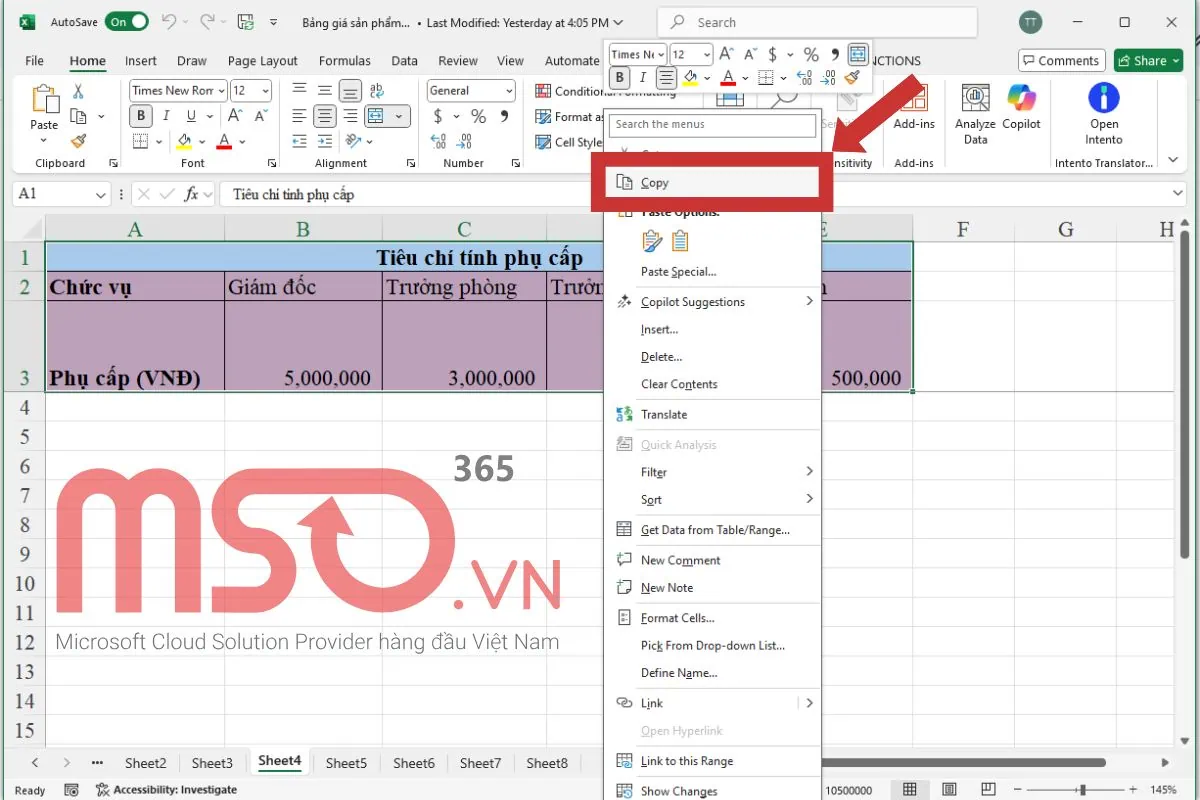
– Bước 1: Đầu tiên, bạn hãy mở bảng tính mà mình muốn copy dữ liệu trong phần mềm Excel >> sau đó hãy bôi đen vùng dữ liệu muốn copy.
– Bước 2: Tiếp đến, bạn hãy nhấn chuột phải vào 1 vị trí bất kỳ trên vùng dữ liệu đó >> rồi nhấn vào tùy chọn Copy để sao chép vùng dữ liệu.
Hoặc bạn cũng có thể sử dụng tổ hợp phím tắt Ctrl + C trên bàn phím máy tính của mình để sao chép vùng dữ liệu.
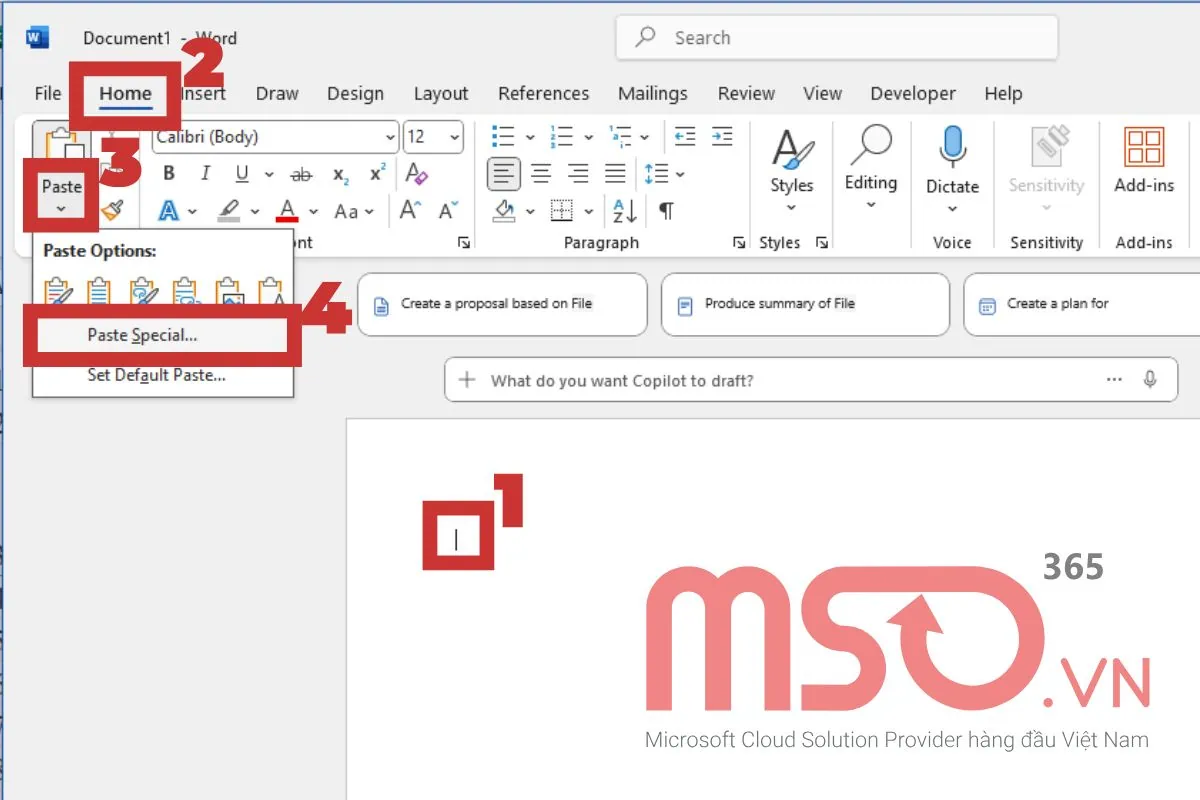
– Bước 3: Tiếp theo, bạn hãy truy cập vào file tài liệu Word mà mình cần dán vùng dữ liệu vừa copy vào trong phần mềm Microsoft Word và đặt con trỏ chuột tại vị trí cần dán >> rồi thực hiện các bước như sau:
- Nhấn vào thẻ Home trên thanh công cụ >> rồi nhấn vào dấu mũi tên tại mục Paste >> chọn Paste Special.
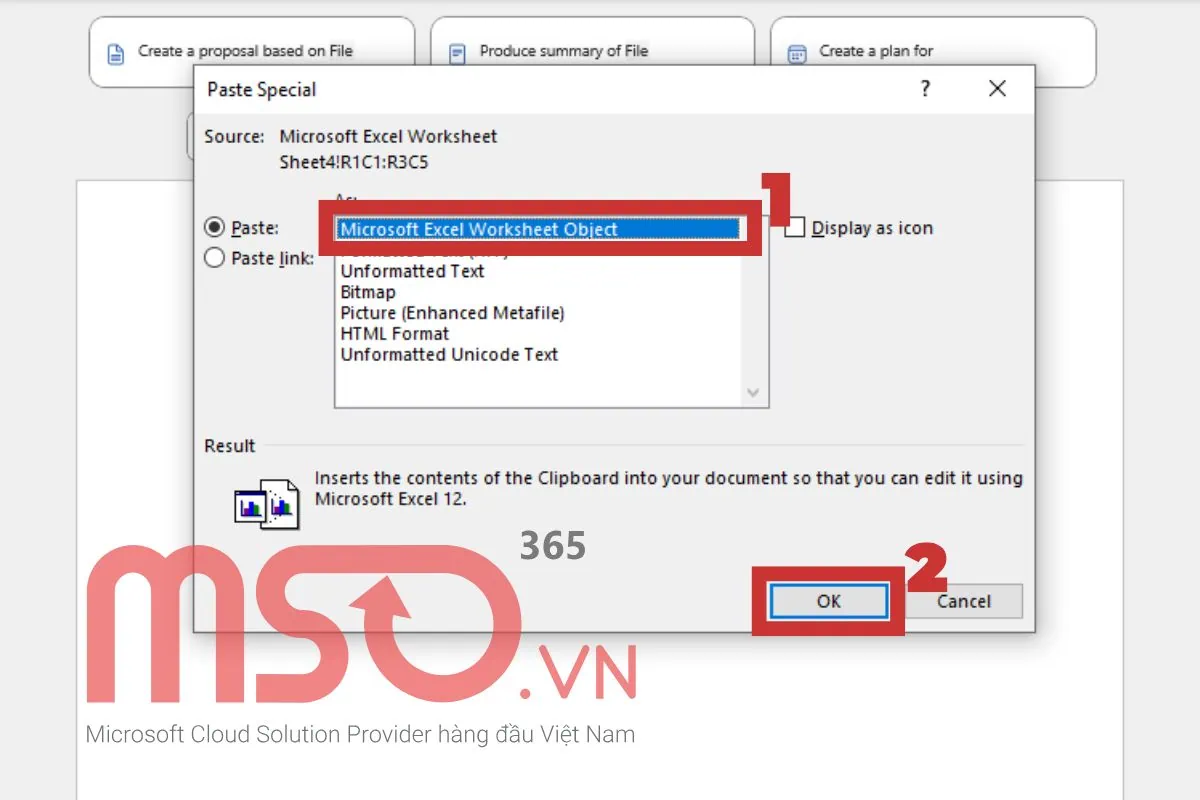
- Trong cửa sổ Paste Special mới hiển thị, bạn hãy nhấn vào tùy chọn Microsoft Excel Worksheet Object >> rồi nhấn nút OK.
– Bước 4: Sau khi vùng dữ liệu Excel được dán vào trang tài liệu Word, bạn có thể kéo thả để điều chỉnh độ rộng của vùng dữ liệu đó với thao tác như bình thường.
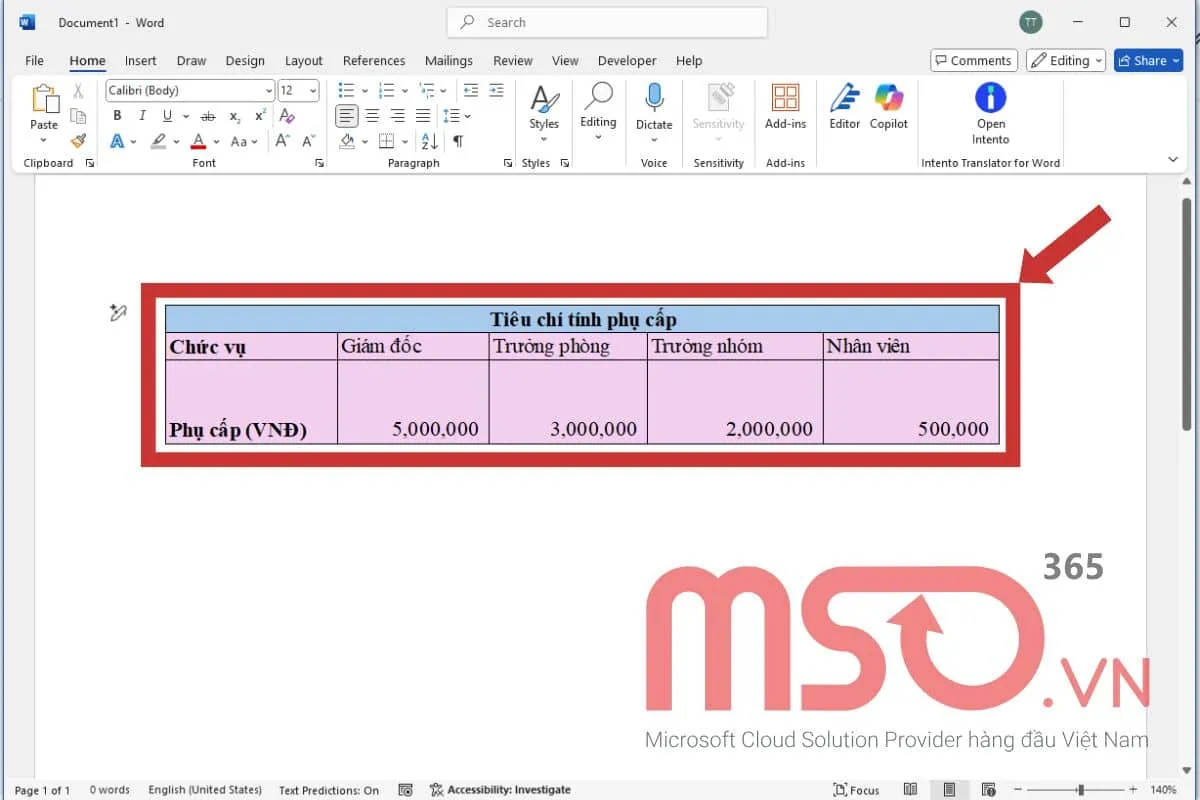
Trong vùng dữ liệu excel vừa được dán vào tài liệu Word, bạn có thể nhấn đúp chuột trái vào nó để mở chương trình Excel và có thể chỉnh sửa dữ liệu trực tiếp các dữ liệu của bảng tính Excel ngay trong giao diện của phần mềm Word. Sau khi bạn hoàn tất việc chỉnh sửa dữ liệu của bảng tính Excel, bạn chỉ cần nhấn chuột vào một vị trí bất kỳ bên ngoài vùng dữ liệu trên trang Word để quay trở lại giao diện Word như bình thường.
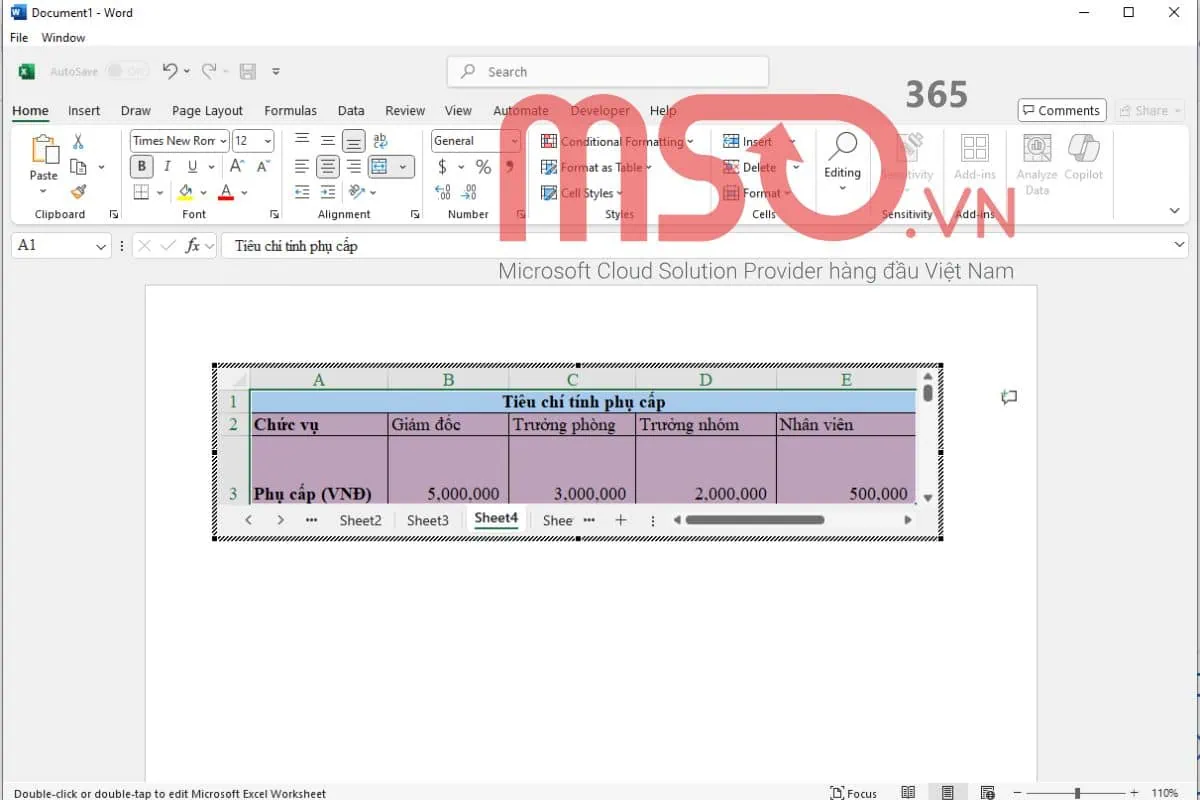
Như vậy, với cách thức này, bạn có thể copy từ Excel sang Word giữ nguyên định dạng một cách đơn giản và dễ dàng chỉ với vài thao tác. Bạn hãy áp dụng cách copy Excel sang Word này để có thể chèn bảng Excel sang Word và chỉnh sửa dữ liệu của bảng tính Excel đó một cách dễ dàng ngay trong giao diện tài liệu Word của mình nhé.
Cách chèn bảng Excel vào Word bằng Paste Picture
Bạn có thể thực hiện cách chèn bảng Excel vào Word và giữ nguyên định dạng bằng cách sử dụng tính năng Paste Picture, bằng cách này bạn có thể chuyển từ bảng dữ liệu Excel sang tài liệu Word một cách nhanh chóng mà không thay đổi các định dạng của dữ liệu đó. Cách copy bảng trong Word này cũng được thực hiện tương tự như với cách sử dụng như đối với cách sử dụng tính năng Paste Special. Bạn chỉ cần thực hiện lần lượt theo những thao tác dưới đây là có thể chuyển Excel sang Word:
– Bước 1: Đầu tiên, bạn cũng hãy truy cập vào file Excel của mình >> rồi sao chép vùng dữ liệu mà mình cần chuyển sang tài liệu Word.
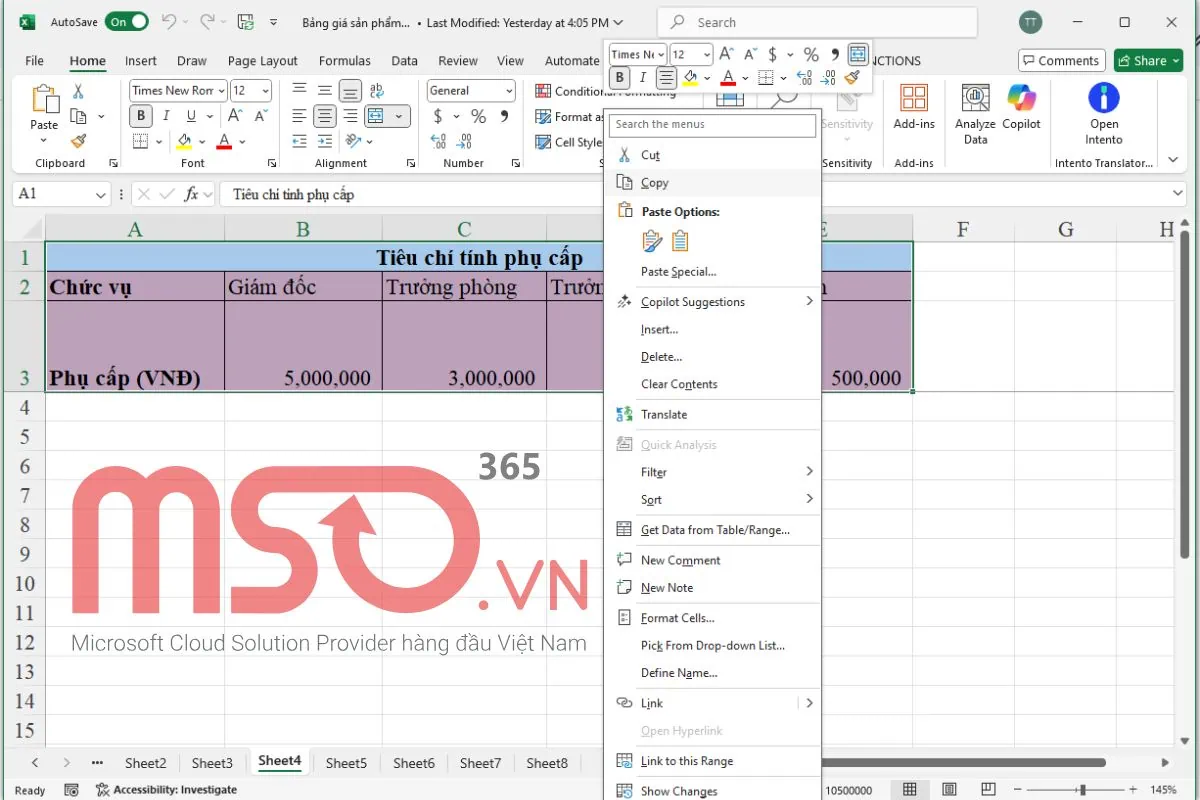
– Bước 2: Sau đó, bạn hãy trở lại file Word mà mình đang muốn dán dữ liệu >> rồi chọn thẻ Home trên thanh ribbon >> nhấn vào dấu mũi tên xổ xuống tại mục Paste >> rồi sau đó nhấn vào tùy chọn Paste Picture.
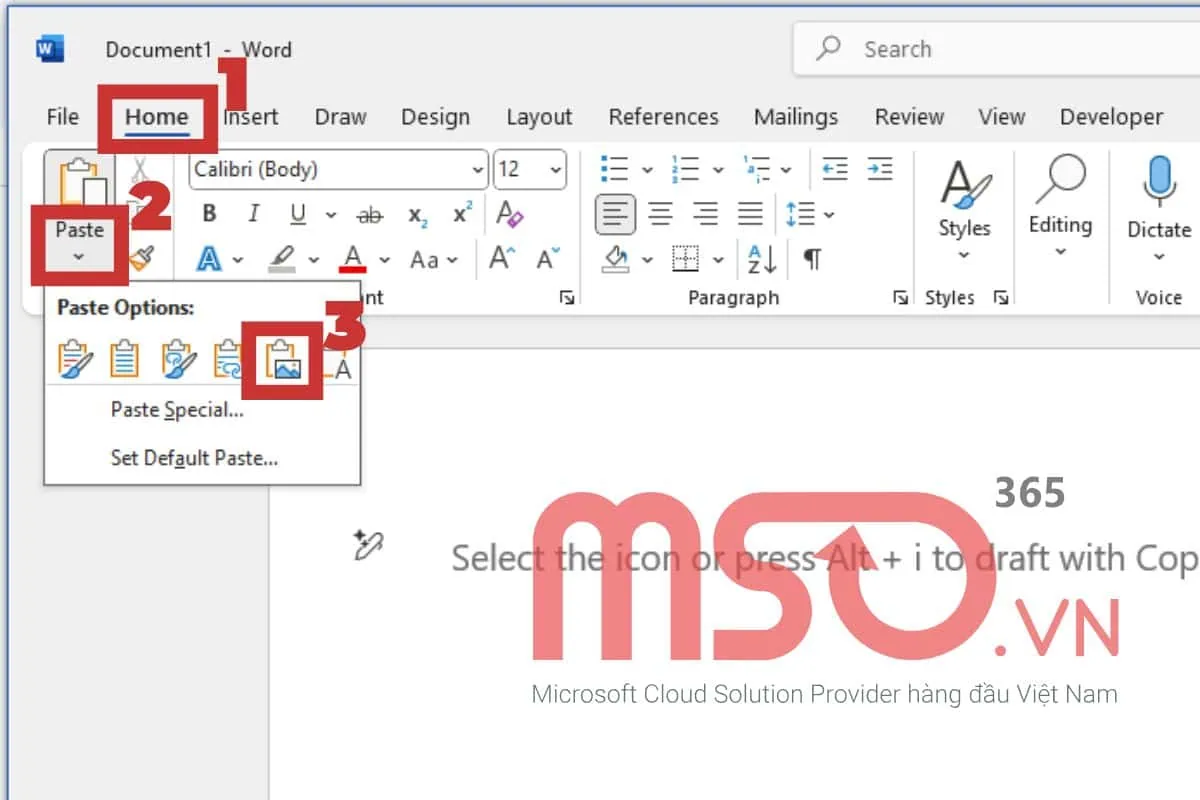
Ngay sau đó, bảng dữ liệu Excel mà bạn đã sao chép sẽ được chèn vào trang tài liệu Word, nơi mà bạn đang đặt con trỏ chuột, như trong hình sau đây:
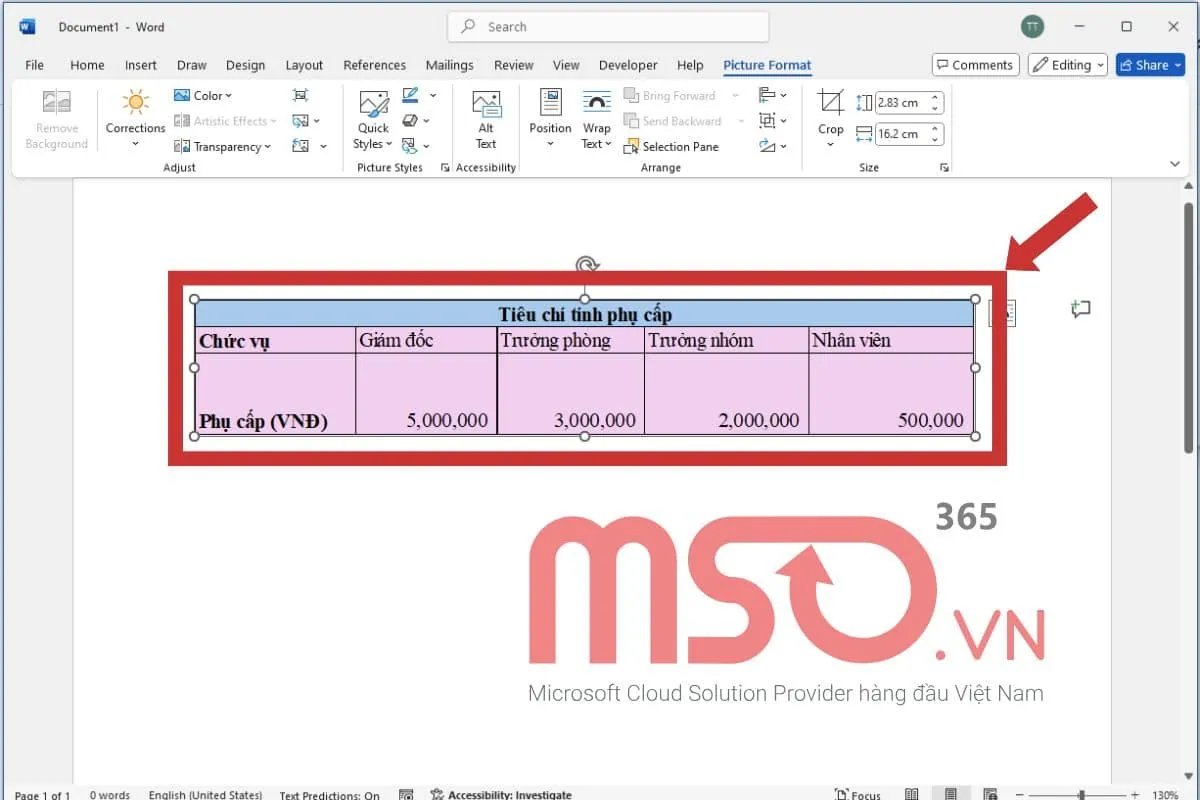
Bạn cũng có thể mở rộng chiều rộng và chiều cao của bảng dữ liệu mà mình đã dán vào, Tuy nhiên, đối với cách này, bạn sẽ không thể chỉnh sửa các dữ liệu của bảng Excel được liên kết trực tiếp ngay trong giao diện của Microsoft Word. Nếu bạn cần copy từ Excel sang Word giữ nguyên định dạng của các dữ liệu, bạn cũng có thể thực hiện theo cách này.
Hãy tiếp tục theo dõi bài viết này, MSO sẽ tiếp tục hướng dẫn cho bạn các cách để copy Excel sang Word nhé.
Cách copy từ Excel sang Word giữ nguyên định dạng bằng Copy as Picture
Ngoài các tính năng Paste Special và Paste Picture như trên ra, thì bạn có thể sử dụng tính năng Copy as Picture để copy từ Excel sang Word giữ nguyên định dạng. Cách thức này cũng được thực hiện rất đơn giản với các thao tác được chúng tôi gợi ý chi tiết phía dưới đây:
– Bước 1: Đầu tiên, tại giao diện của file Excel mà bạn muốn chuyển dữ liệu sang Word, bạn hãy bôi đen vùng dữ liệu mà bạn muốn dán vào tài liệu Word.
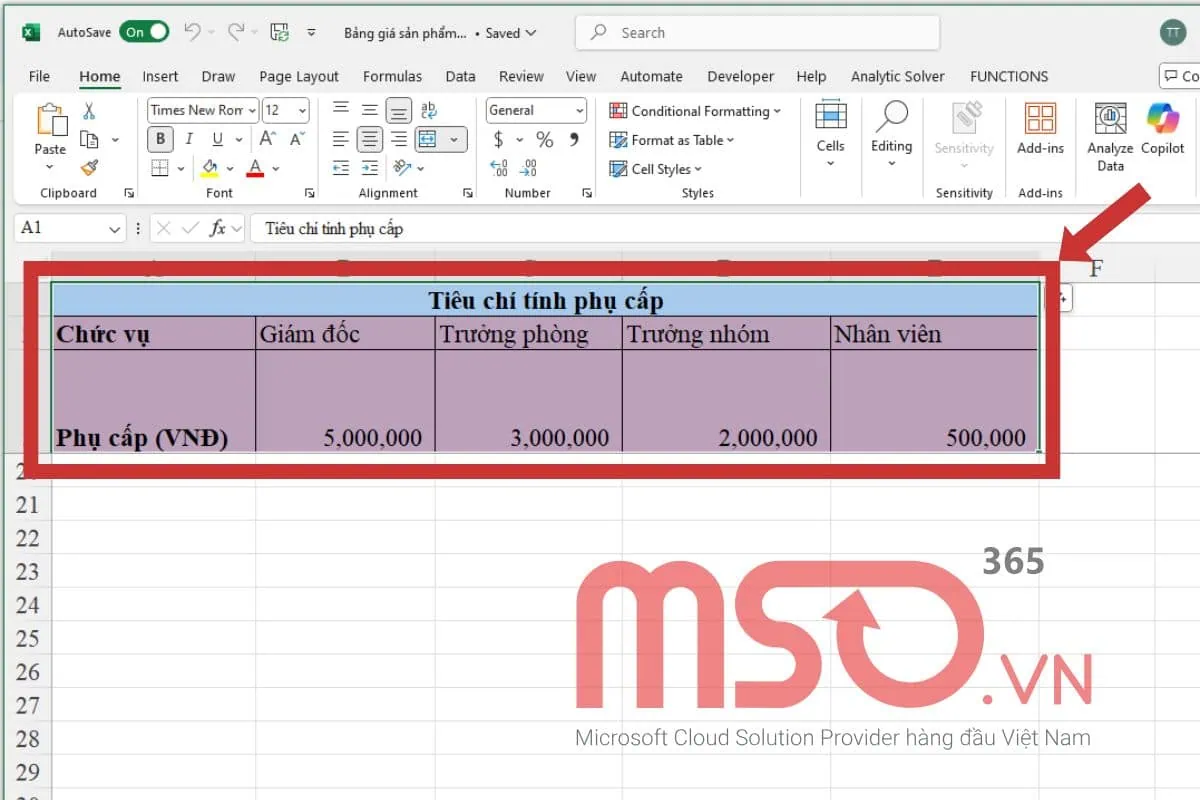
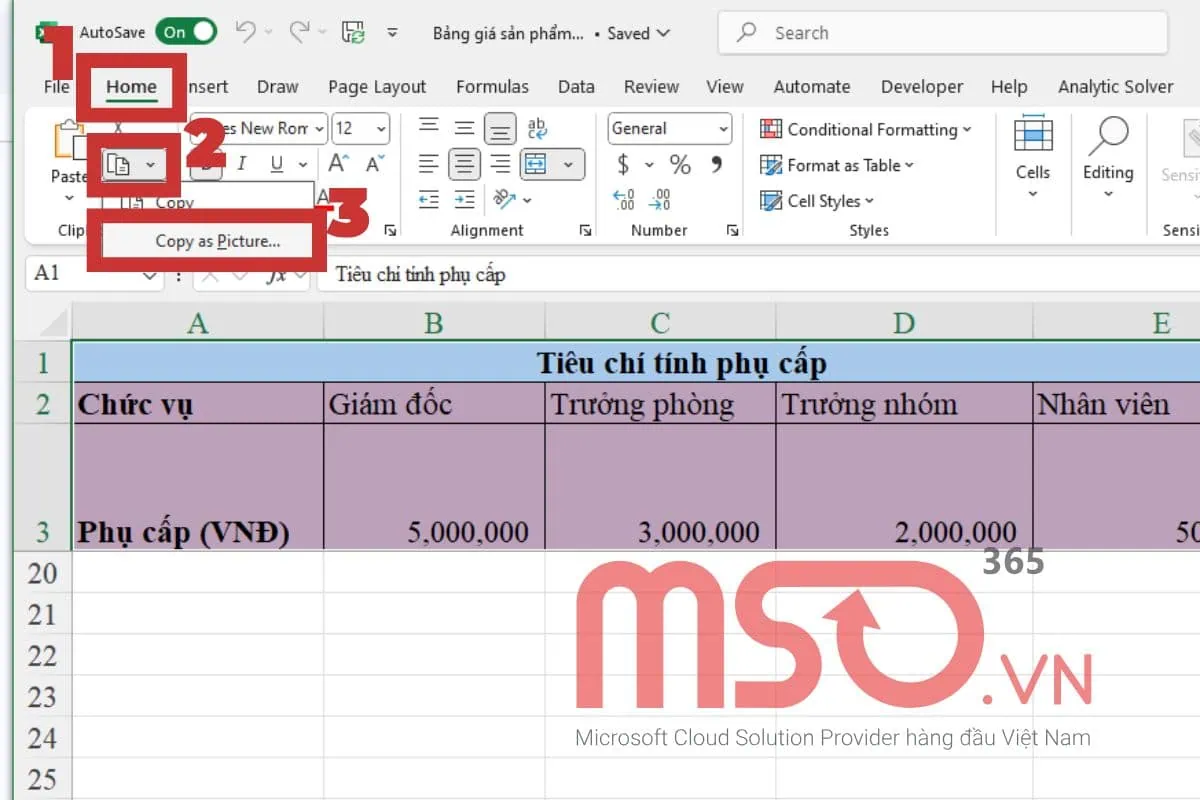
– Bước 2: Tiếp theo, bạn hãy nhấn chọn vào thẻ Home trên thanh công cụ ribbon của Excel >> sau đó nhấn chọn vào biểu tượng Copy >> rồi nhấn chọn tùy chọn Copy as Picture.
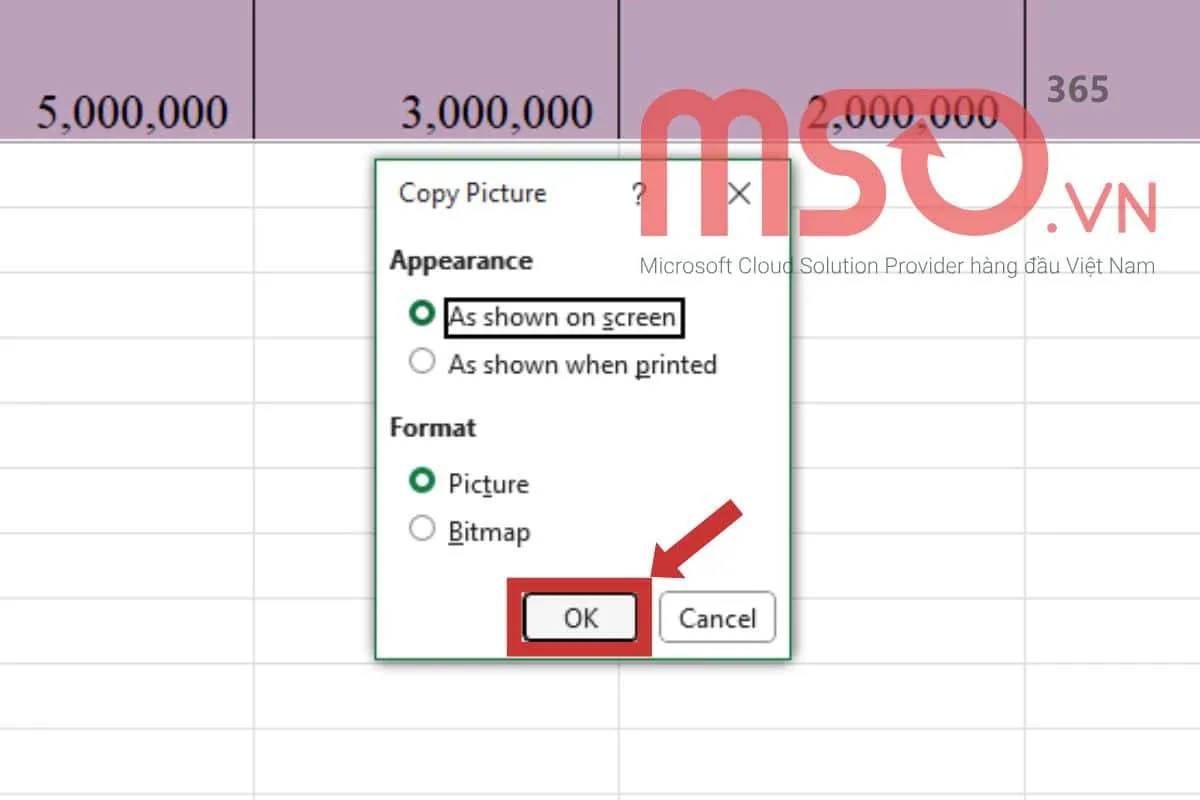
– Bước 3: Sau đó, một cửa sổ Copy Picture sẽ hiện lên >> bạn hãy nhấn nút OK.
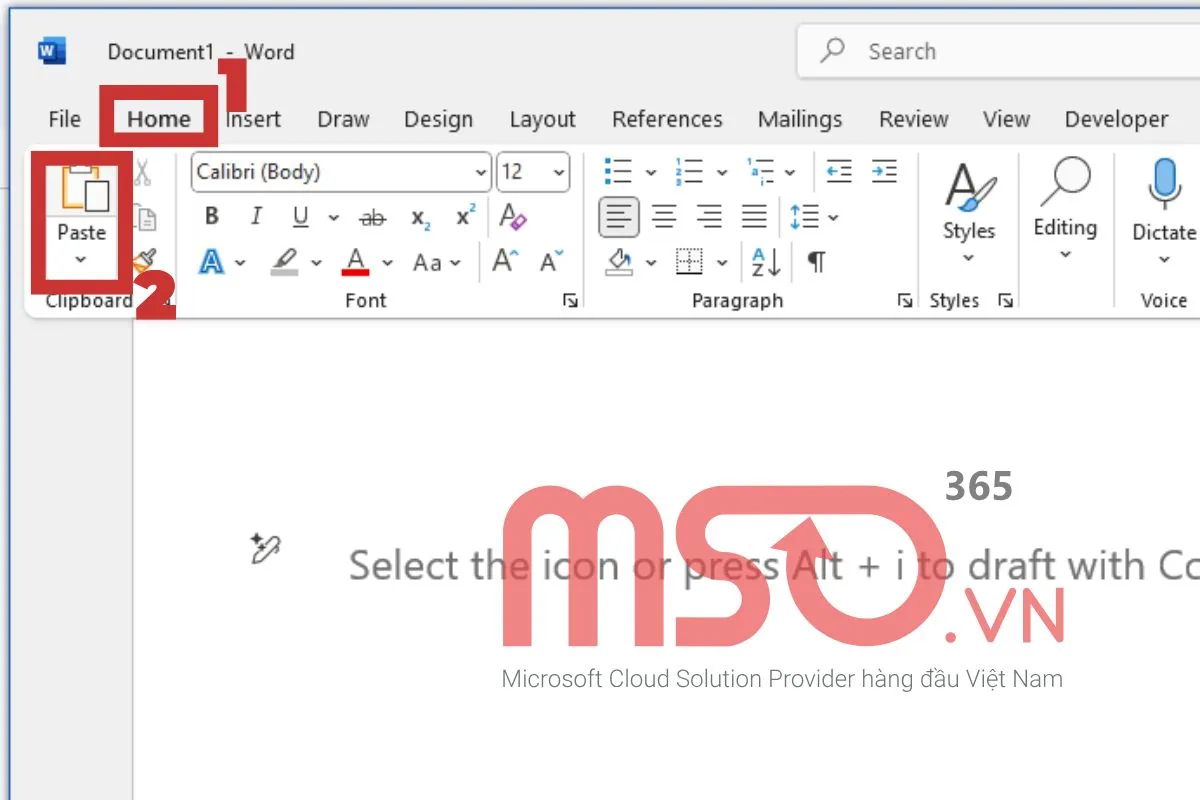
– Bước 4: Bạn hãy quay lại giao diện của tài liệu Microsoft Word mà mình muốn dán bảng dữ liệu Excel vào trong >> rồi nhấn vào mục Paste hoặc nhấn tổ hợp phím tắt Ctrl + V như thông thường để dán vùng dữ liệu đã copy vào.
Ngay sau đó, bảng dữ liệu Excel của bạn sẽ được chèn vào trong trang tài liệu Word tại vị trí mà bạn đang đặt con trỏ chuột, giống như hình dưới đây và bạn cũng có thể điều chỉnh độ rộng và độ dài của vùng dữ liệu đó như bình thường:
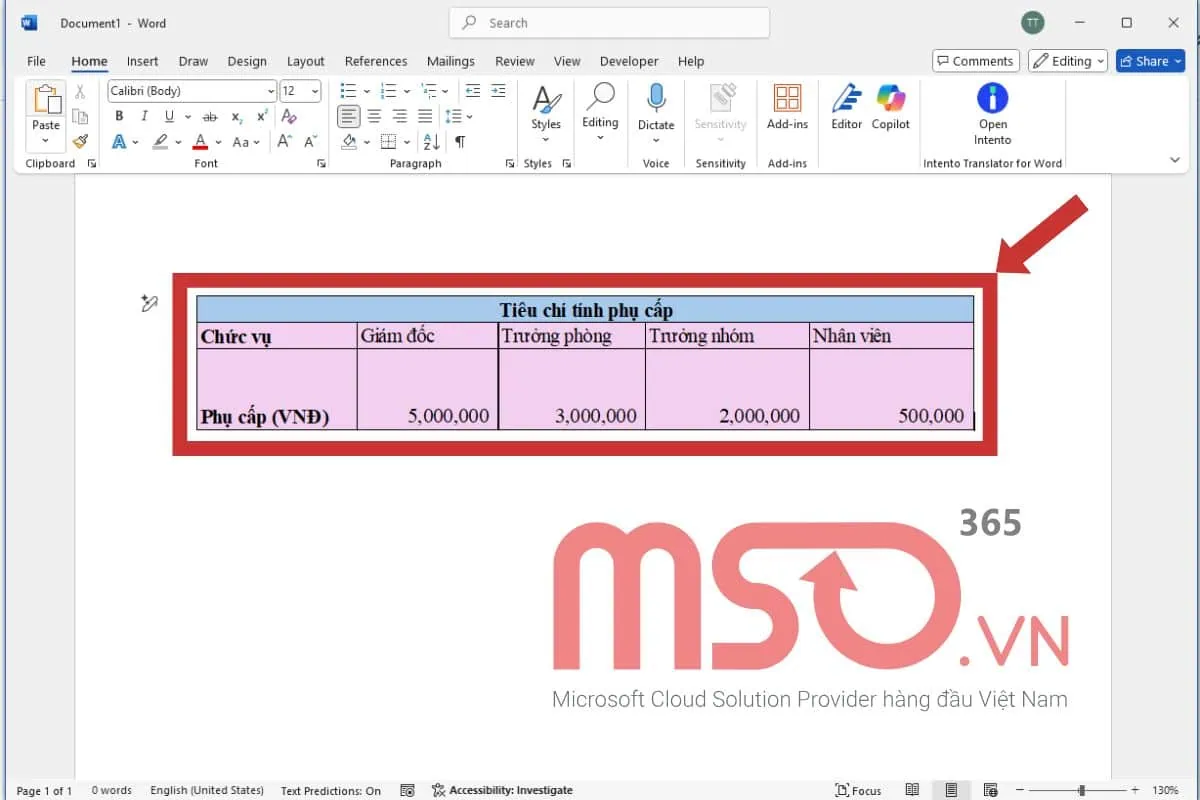
Như vậy, chỉ với các thao tác cùng tính năng đơn giản như phía trên, bạn hoàn toàn có thể copy từ Excel sang Word giữ nguyên định dạng một cách nhanh chóng với tính năng Copy as Picture và Paste như thông thường đó. Nếu bạn muốn biết thêm các cách copy và chuyển Excel sang Word khác, hãy tiếp tục theo dõi bài viết này, MSO sẽ hướng dẫn thêm cho bạn cách copy Excel sang Word bằng tính năng AutoFit Word nhé.
Cách chuyển Excel sang Word bằng lệnh Copy, Paste Special và AutoFit Word
Để copy từ Excel sang Word giữ nguyên định dạng, bạn có thể sử dụng tinh năng AutoFit cùng với các thao tác Copy và Paste như bình thường. Cách thức này sẽ cho phép bạn sao chép và dán bảng dữ liệu từ file Excel sang file Word một cách nhanh chóng và tự động điều chỉnh định dạng hay kích cỡ của dữ liệu rất đơn giản.
Dưới đây là các bước thực hiện chi tiết để chuyển Excel sang Word bằng tính năng AutoFit Word:
– Bước 1: Trước tiên, bạn cũng hãy bôi đen để chọn vùng dữ liệu mình cần sao chép và dán vào Word >> sau đó nhấn chuột phải vào vùng dữ liệu đó >> rồi nhấn vào tùy chọn Copy (hoặc nhấn tổ hợp tắt Ctrl + C) để copy nó.
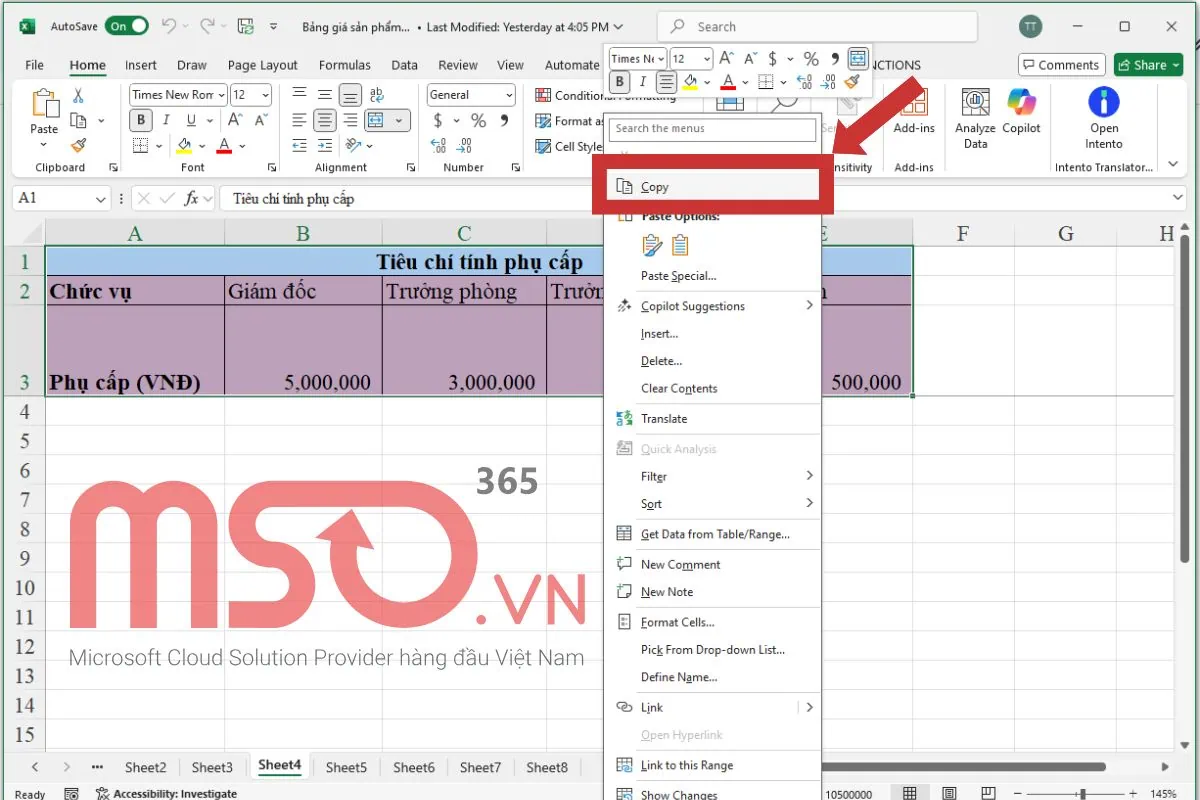
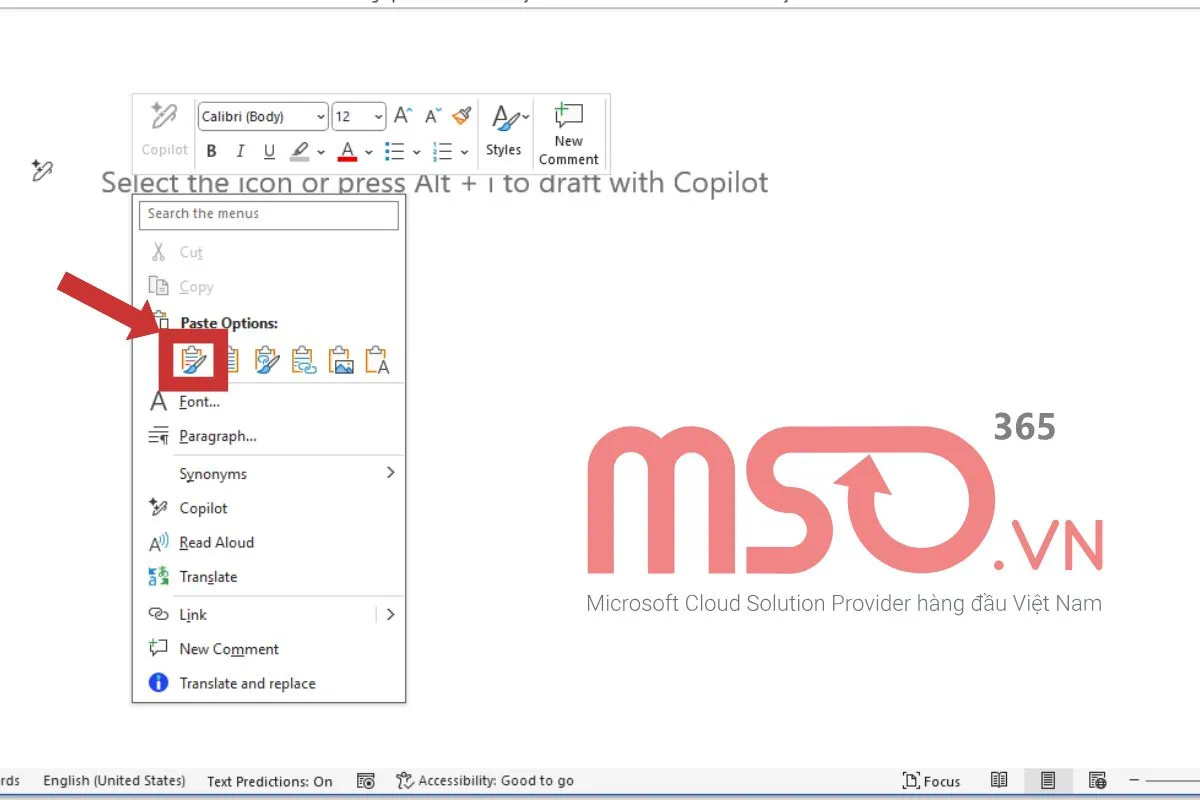
– Bước 2: Sau đó, bạn hãy mở file Word mà mình cần dán vùng dữ liệu trên vào >> rồi nhấn chuột phải vào trang Word cần dán >> sau đó nhấn chọn tùy chọn Keep Source Formatting trong danh sách các tùy chọn Paste.
Hoặc bạn cũng có thể nhấn tổ hợp phím tắt Ctrl + V trên bàn phím để dán vùng dữ liệu đã copy vào.
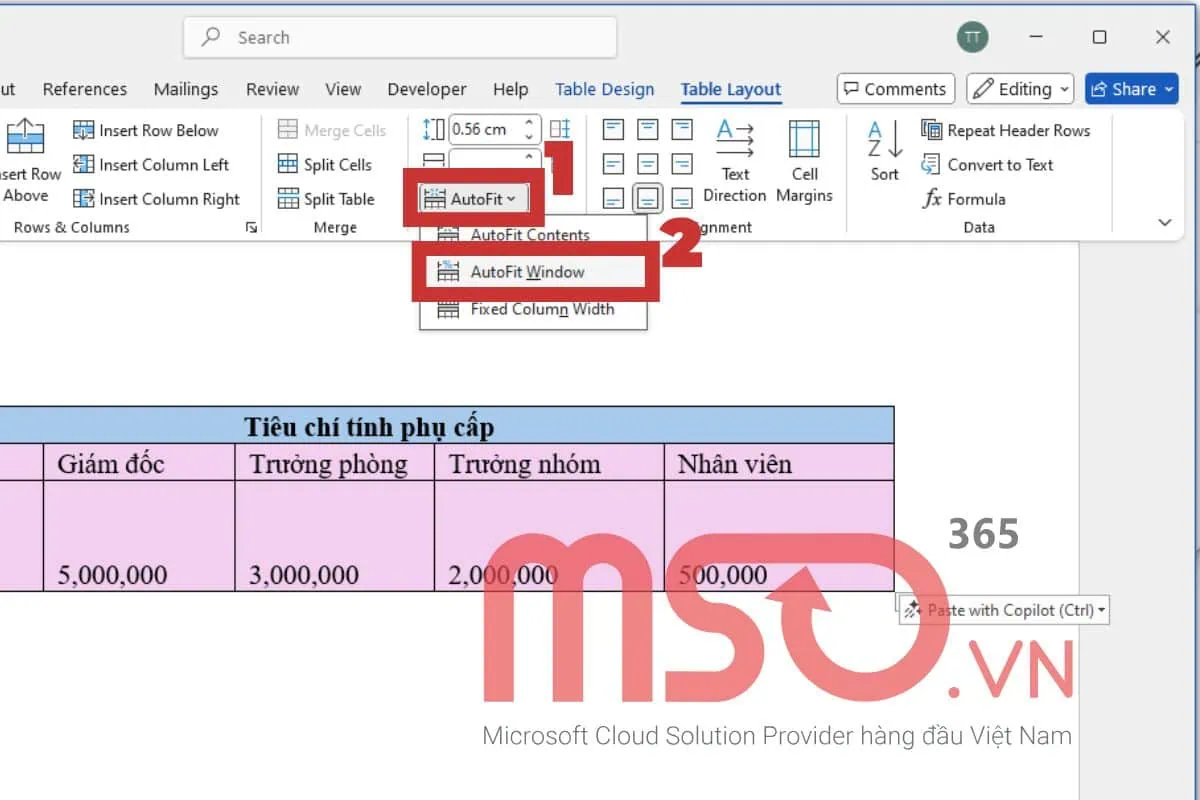
– Bước 3: Tiếp theo, trong bảng dữ liệu vừa được dán vào trang Word, bạn hãy nhấn vào ô bất kỳ >> rồi nhấn thẻ Table Layout trên thanh ribbon.
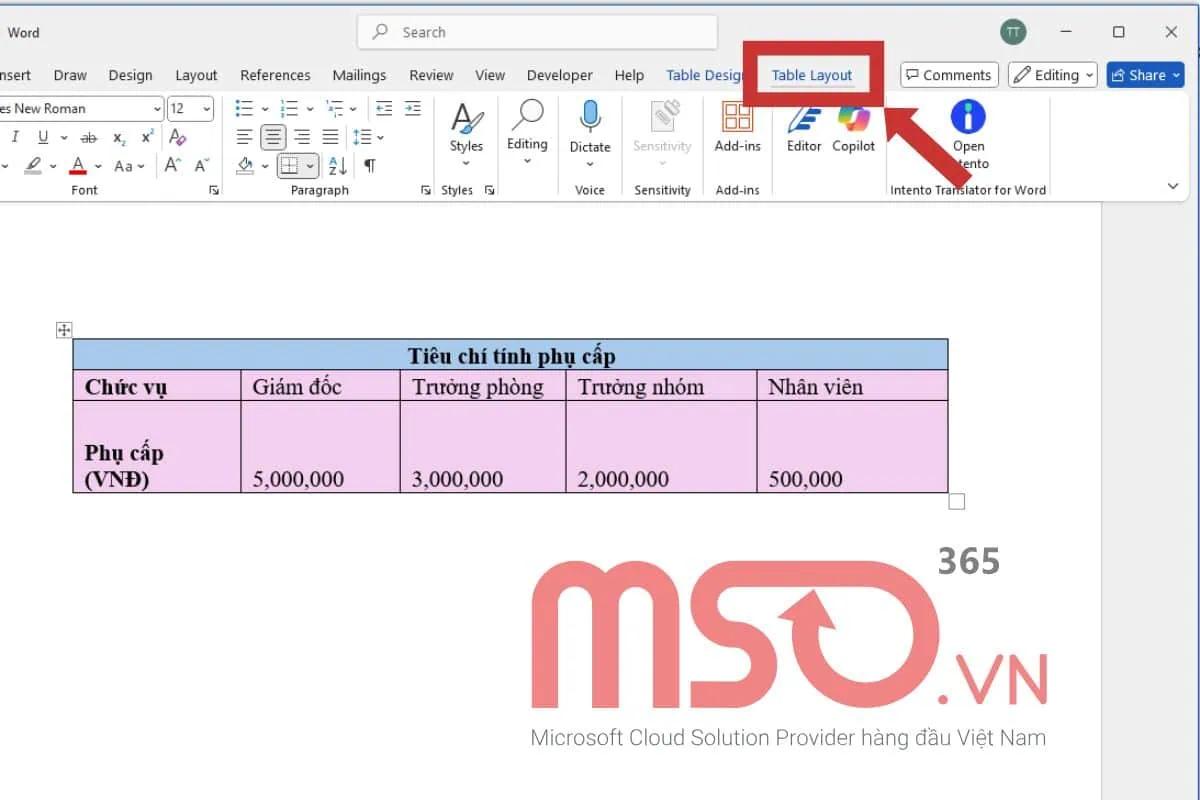
Sau đó điều hướng đến nhóm Table Tools và nhấn vào mục AutoFit >> tiếp tục nhấn vào tùy chọn AutoFit Window để tự động điều chỉnh vùng dữ liệu đó.
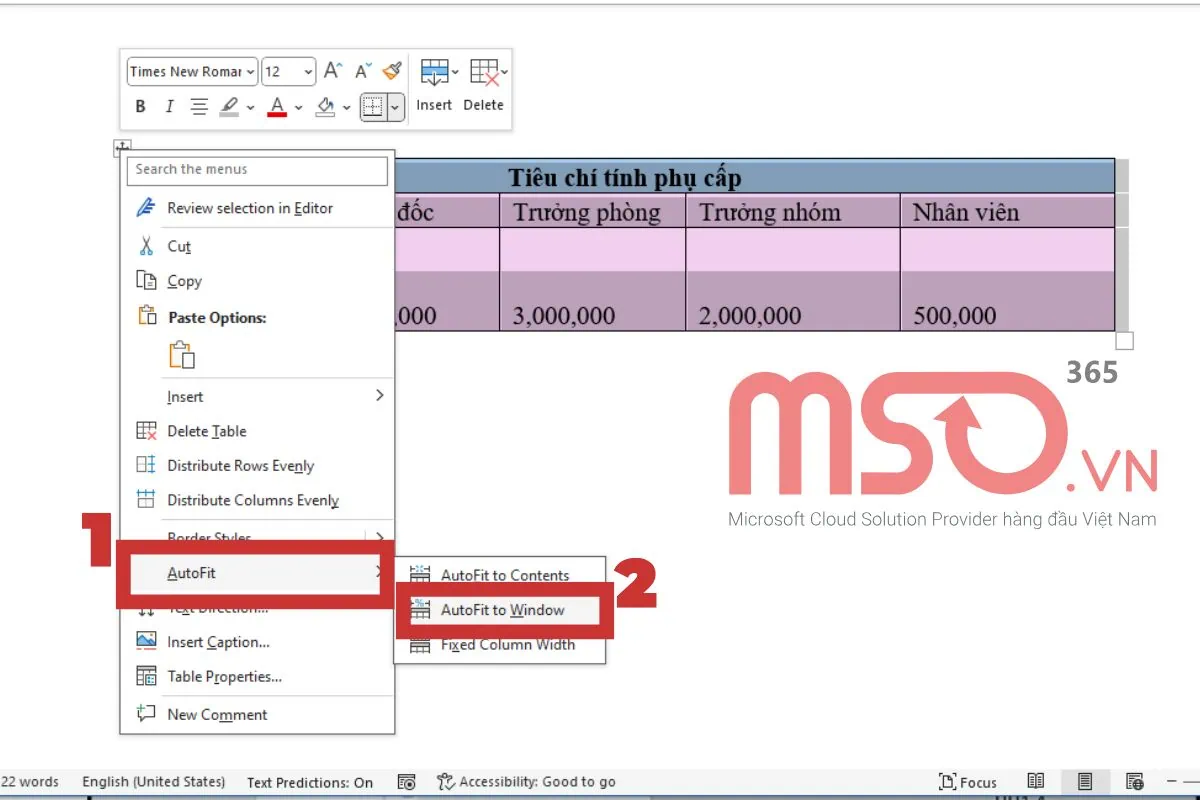
Bên cạnh đó, bạn cũng có thể nhấn chuột phải vào biểu tượng ở góc trái phía trên của bảng dữ liệu >> sau đó nhấn vào tùy chọn AutoFit >> rồi chọn tùy chọn AutoFit Window để tự động điều chỉnh cho toàn bộ bảng dữ liệu đó.
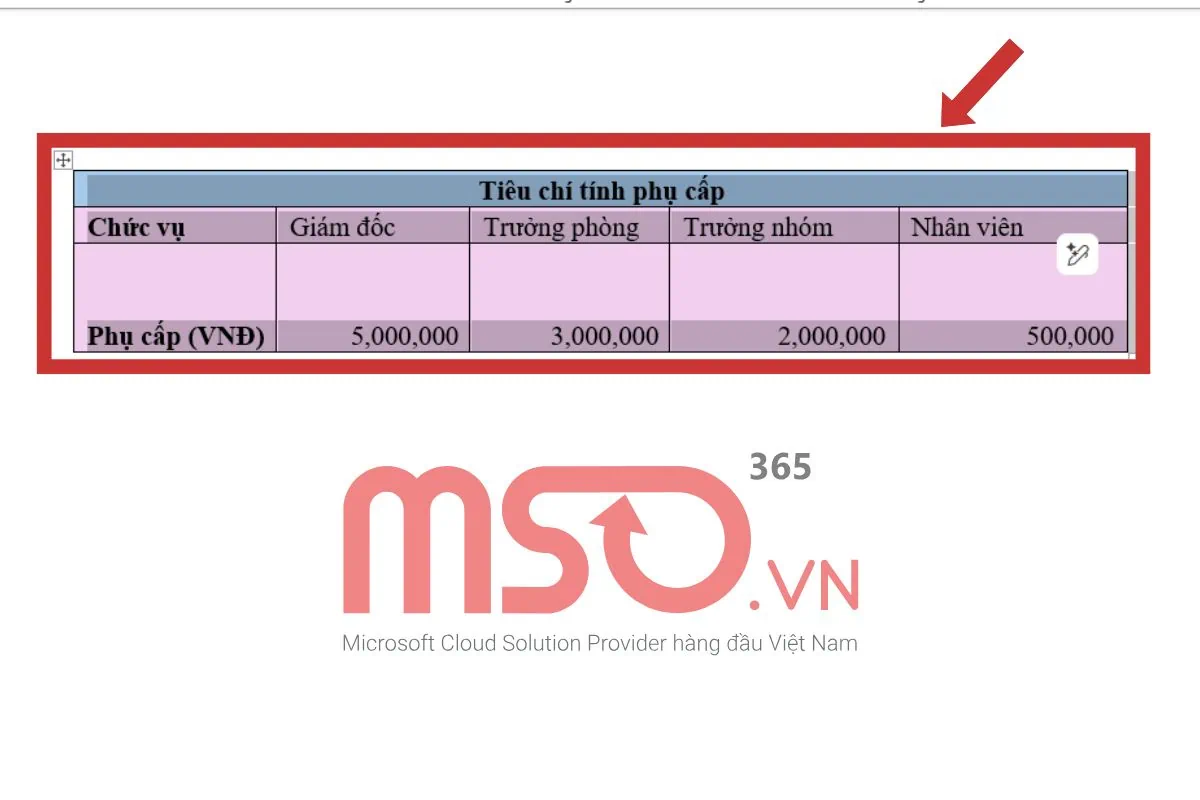
Sau khi đã thực hiện xong các thao tác phía trên, bạn sẽ nhận về được bản dữ liệu với định dạng chuẩn trong trang tài liệu Microsoft Word của mình như trong hình sau đây:
Chỉ với vài thao tác đơn giản như trên, bạn hoàn toàn có thể copy từ Excel sang Word một cách nhanh chóng và dễ dàng mà vẫn có thể giữ nguyên được các định dạng chuẩn cho bảng dữ liệu của mình. Nhìn chung, cách này là một cách hữu ích để giúp cho bảng dữ liệu Excel của bạn được hiển thị một cách hài hòa và phù hợp nhất với tài liệu Word của bạn khi được dán vào tài liệu đó.
Hãy áp dụng theo các cách copy bảng trong Word được hướng dẫn từ chúng tôi để có thể chèn và chuyển bảng dữ liệu trong file Excel mà mình muốn vào trong trang tài liệu Word của mình một cách nhanh chóng và dễ dàng nhé.
Lưu ý quan trọng khi thực hiện cách copy Excel sang Word

Trong quá trình thực hiện các cách copy từ Excel sang Word giữ nguyên định dạng, có một số lưu ý mà bạn cần phải đặc biệt cẩn trọng để giúp đảm bảo cho quá trình này của mình được diễn ra một cách nhanh chóng, mượt mà và hiệu quả nhất. Dưới đây là những lưu ý quan trọng, giúp bạn sao chép dữ liệu từ Excel sang Word một cách chính xác, giữ nguyên định dạng và tránh gặp phải các lỗi không mong muốn:
- Kiểm tra vùng dữ liệu trước khi sao chép: Hãy đảm bảo rằng mình chỉ chọn đúng vùng dữ liệu cần thiết và tránh chọn các hàng và cột không cần thiết để tránh gặp phải các lỗi định dạng và làm phức tạp bảng dữ liệu khi dán sang Word.
- Chọn đúng định dạng dán phù hợp: Nếu bạn cần chỉnh sửa nội dung trong bảng dữ liệu sau khi dán vào tài liệu Word, bạn hãy sử dụng tính năng Paste Special được cung cấp sẵn trong phần mềm Word, điều này sẽ giúp bạn có thể chỉnh sửa dữ liệu trong bảng tính Excel trực tiếp ngay trong giao diện Word. Còn nếu như bạn chỉ cần hiển thị bảng dữ liệu mà không cần chỉnh sửa, bạn có thể sử dụng tính năng Paste Picture hoặc Copy as Picture, các tính năng này cho phép bạn giữ nguyên định dạng tuyệt đối trong bảng Excel.
- Tránh dữ liệu có macro hoặc công thức phức tạp: Các công thức phức tạp hay các macro có thể sẽ không được hoạt động đúng hoặc có thể gây lỗi hiển thị khi bạn dán chúng sang tài liệu Word. Vì thế, bạn chỉ nên sao chép và dán các dữ liệu đã được xử lý sẵn, không chứa công thức động từ Excel sang Word để tránh gặp lỗi không mong muốn.
- Căn chỉnh bảng để vừa trang giấy: Hãy tận dụng các tính năng như AutoFit to Window trong Word để đảm bảo cho bảng dữ liệu từ Excel được dán vào tài liệu Word được hiển thị hợp lý với trang Word mà không bị tràn lề hoặc lỗi định dạng. Nếu bảng dữ liệu mà bạn đang muốn sao chép và dán có độ rộng lớn, bạn nên cân nhắc chuyển tài liệu Word sang khổ giấy ngang (Landscape) để trình bày tài liệu đẹp mắt hơn.
- Kiểm tra lại sau khi dán: Sau khi đã thực hiện xong các bước sao chép và dán bảng dữ liệu vào Word, bạn cần phải kiểm tra lại một cách kỹ càng trước khi tiến hành in ấn hoặc chia sẻ tài liệu, điều này sẽ giúp đảm bảo cho quá trình copy từ Excel sang Word giữ nguyên định dạng và không gặp lỗi. Hãy kiểm tra lại font chữ, căn lề và các định dạng khác của bảng để đảm bảo tính chuyên nghiệp và phù hợp của bảng dữ liệu đó cùng như là toàn bộ tài liệu Word.
Hãy tuân thủ tất cả các lưu ý được chúng tôi đề cập và cung cấp trong nội dung phía trên để đảm bảo cho toàn bộ quá trình copy từ Excel sang Word của mình được thực hiện chính xác và đảm bảo cho quá trình sử dụng tài liệu đạt được hiệu quả cao nhất nhé.
Xem thêm: Hướng Dẫn Dùng Excel 365 Mới Nhất: Từ A–Z Đơn Giản Dễ Hiểu
Lời kết
Bằng cách copy Excel sang Word giữ nguyên định dạng sẽ giúp bạn đảm bảo được định dạng chuẩn của bảng dữ liệu Excel được hiển thị trong tài liệu Word, qua đó giúp đảm bảo tính chuyên nghiệp và đẹp mắt cho tài liệu Word của bạn. Thông qua nội dung bài viết chi tiết được chúng tôi cung cấp trên đây, chúng tôi đã hướng dẫn chi tiết cho bạn các cách để copy từ Excel sang Word mà vẫn giữ nguyên được các định dạng của bảng Excel đó.
Hãy áp dụng theo các cách được MSO cung cấp để có thể tiến hành một cách nhanh chóng, chính xác và hiệu quả nhất nhé. Nếu bạn cần được chúng tôi hỗ trợ bất cứ điều gì khác hoặc cần được tư vấn và hỗ trợ đăng ký sử dụng các sản phẩm, ứng dụng của Microsoft, bạn hãy liên hệ ngay với chúng tôi thông qua các thông tin liên hệ dưới đây để được hỗ trợ kịp thời nhé.
———————————————————
Fanpage: MSO.vn – Microsoft 365 Việt Nam
Hotline: 024.9999.7777