Gửi Email
 Liên hệ Zalo





Nội dung bài viết
Bạn có bao giờ rơi vào tình trạng tài liệu văn bản của đồng nghiệp luôn chuyên nghiệp, chỉn chu trong khi tài liệu của mình lại lộn xộn? Việc thiếu kỹ năng định dạng không chỉ gây mất thẩm mỹ mà còn khiến quá trình in ấn và chỉnh sửa sau này gặp nhiều trở ngại không đáng có. Hãy cùng nhau tìm hiểu để nắm vững từ kiến thức cơ bản đến nâng cao, giúp bạn làm chủ cách chỉnh paragraph chuẩn trong Word và dễ dàng tạo ra những văn bản đúng quy chuẩn.
Tổng quan về Paragraph trong Word

Paragraph trong Word là gì?
Một Paragraph trong Word được định nghĩa là một khối dữ liệu kết thúc bằng phím Enter. Điều này có nghĩa là, ngay cả một dòng tiêu đề ngắn, một dòng trắng (do bạn lỡ tay Enter) hay một khối văn bản dài 10 dòng đều được Word coi là một Paragraph.
Một số những đặc điểm cơ bản của Paragraph trong Word có thể kể đến như:
- Đánh dấu kết thúc: Mỗi lần bạn nhấn Enter, bạn đang tạo một đoạn văn mới. Ký tự đánh dấu đoạn văn thường bị ẩn, nhưng bạn có thể hiển thị nó bằng cách bật tùy chọn Hiển thị/Ẩn trong thẻ Home.
- Định dạng: Các định dạng như căn chỉnh (lề trái, lề phải, căn giữa, căn đều), dãn dòng (line spacing), và khoảng cách trước/sau đoạn văn (spacing before/after) đều được áp dụng ở cấp độ đoạn văn.
- Bắt đầu/Kết thúc: Định dạng của một đoạn văn nằm trong ký tự đánh dấu đoạn văn ở cuối nó. Khi bạn xóa ký tự này, đoạn văn hiện tại sẽ hợp nhất với đoạn văn tiếp theo, và áp dụng định dạng của đoạn văn tiếp theo.
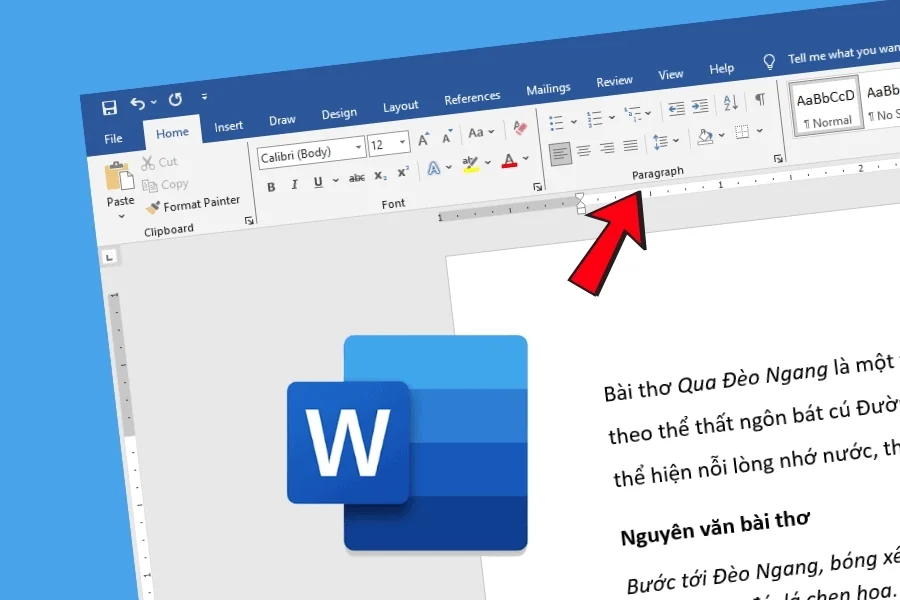
Hiểu được điều này giúp bạn nhận ra rằng để chỉnh paragraph trong Word chuẩn, bạn cần phải điều chỉnh vào cấu trúc của cả khối văn bản đó, bao gồm cách nó căn lề, cách nó thụt vào so với lề giấy và cách các dòng trong khối đó tương tác với nhau.
Tầm quan trọng của việc định dạng Paragraph chuẩn trong Word
Việc định dạng đoạn văn (Paragraph) chuẩn trong Word là vô cùng quan trọng và mang lại nhiều lợi ích thiết thực, biến tài liệu của bạn từ một khối văn bản đơn thuần thành một văn bản chuyên nghiệp, dễ đọc và dễ hiểu. Sau đây là những lý do mà bạn cần biết để ứng dụng Paragraph chuẩn trong Word khi làm việc:
- Tính thẩm mỹ: Một văn bản có paragraph chuẩn trong Word sẽ tạo cảm giác thoáng mắt, dễ đọc, dẫn dắt mắt người đọc trôi chảy từ dòng này sang dòng khác.
- Sự chuyên nghiệp: Định dạng chuẩn (như căn lề, thụt đầu dòng) tạo ra một bố cục gọn gàng, cân đối, giúp tài liệu trông chuyên nghiệp và đáng tin cậy hơn, đặc biệt quan trọng đối với các văn bản hành chính, báo cáo, hay luận văn.
- Tuân thủ pháp lý: Theo Nghị định 30/2020/NĐ-CP về thể thức văn bản, các văn bản hành chính nhà nước, luận văn, đồ án… bắt buộc phải tuân thủ nguyên tắc về định dạng chuẩn trong Word.
Những điều cần chuẩn bị trước khi định dạng Paragraph chuẩn trong Word
Nhiều người thường mắc lỗi vừa gõ nội dung vừa chỉnh sửa hình thức, khiến văn bản trở nên rời rạc và thiếu nhất quán. Tuy nhiên, mấu chốt để tạo ra paragraph chuẩn trong Word lại nằm ở việc bạn thiết lập tư duy định dạng hệ thống và các thông số kỹ thuật trước khi đặt tay vào bàn phím.
Thiết lập khổ giấy (Page Size)
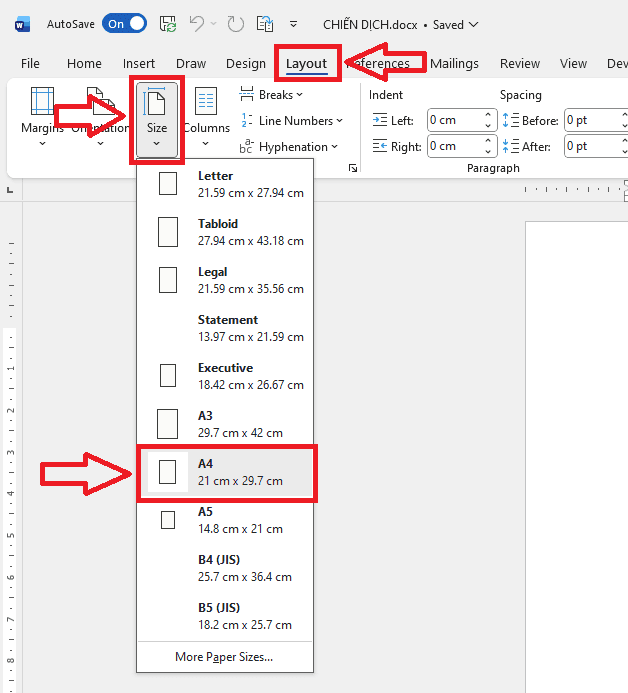
Phần mềm Word luôn luôn mặc định khổ giấy là Letter. Do đó, nếu bạn chỉnh paragraph trên Letter và in khổ giấy A4 sẽ khiến toàn bộ bố cục bị sai lệch. Chính vì vậy, bạn cần phải điều chỉnh khổ giấy về đúng định dạng mong muốn với hướng dẫn cơ bản bên dưới đây:
*Thao tác: Vào tab Layout > click chọn Size > tiếp đến chọn vào mục A4 (21 x 29.7 cm).
Thiết lập lề trang (Page Margins)
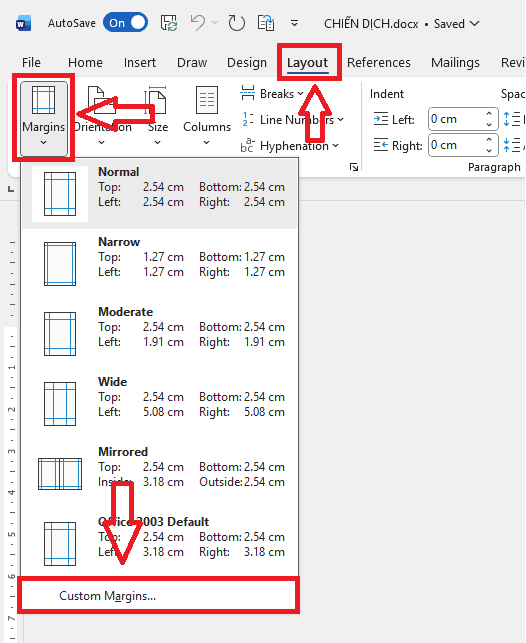
Mối quan hệ giữa lề trang và đoạn văn là tỷ lệ nghịch: Lề càng rộng, thì khu vực văn bản (độ rộng của paragraph) càng bị thu nhỏ. Điều này buộc nội dung phải ngắt dòng thường xuyên hơn, ảnh hưởng trực tiếp đến mật độ hiển thị trên trang. Do đó, bạn hoàn toàn có thể thực hiện thiết lập lề trang trong phần mềm Word như sau:
*Thao tác: Truy cập vào Layout > click chọn Margins > sau đó chọn Custom Margins.
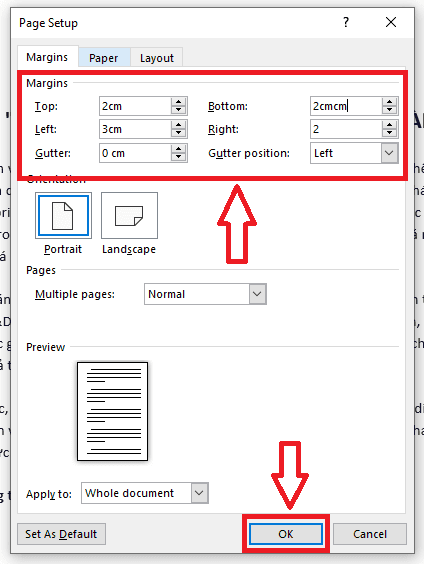
*Thông số chuẩn thiết lập lề trang trong Word (Theo NĐ 30):
- Top (Trên): 2cm – 2.5cm.
- Bottom (Dưới): 2cm – 2.5cm.
- Left (Trái): 3cm – 3.5cm (Rộng hơn để đóng gáy).
- Right (Phải): 1.5cm – 2cm.
Font chữ và Cỡ chữ
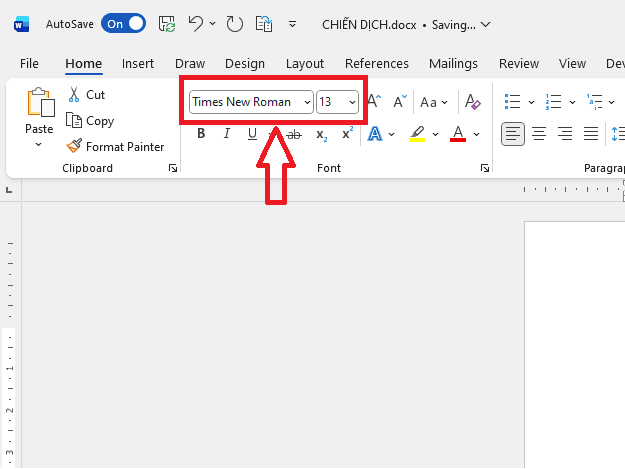
Việc lựa chọn Font chữ (Font Face) và Cỡ chữ (Font Size) là bước chuẩn bị quan trọng nhất trước khi đi sâu vào định dạng đoạn văn (Paragraph) trong Word. Dưới đây là những điều bạn cần chuẩn bị và quyết định liên quan đến Font và Cỡ chữ:
Định dạng Paragraph chính là một mảnh ghép nền tảng không thể thiếu trong nghệ thuật sắp đặt chữ.
- Font: Times New Roman (cho văn bản hành chính) hoặc Arial/Calibri (cho văn bản hiện đại). Luôn chỉ sử dụng một Font chính cho toàn bộ nội dung đoạn văn.
- Size: Sử dụng cỡ 14pt – 16pt cho tiêu đề lớn và 11pt – 12pt cho các chi tiết phụ/ghi chú.
Các tính năng chính có trong hộp thoại Paragraph
Để chỉnh paragraph trong Word chuẩn, nếu bạn chỉ sử dụng các nút bấm nhanh sẽ không đảm bảo tài liệu trở nên chuyên nghiệp. Chính vì vậy, bạn hoàn toàn có thể tận dụng tối đa toàn bộ các tính năng mà hộp thoại paragraph đang sở hữu.
Cách mở hộp thoại paragraph trong Word
Các nút bấm lệnh trên thanh công cụ thường chỉ giải quyết được thông số cơ bản của tài liệu. Nếu bạn muốn can thiệp sâu vào các tuỳ biến bố cục theo ý muốn, bạn bắt buộc phải mở hộp thoại Paragraph. Để truy cập vào phòng điều khiển trung tâm, Microsoft Word cung cấp 3 cách tùy chỉnh linh hoạt theo thói quen người sử dụng:
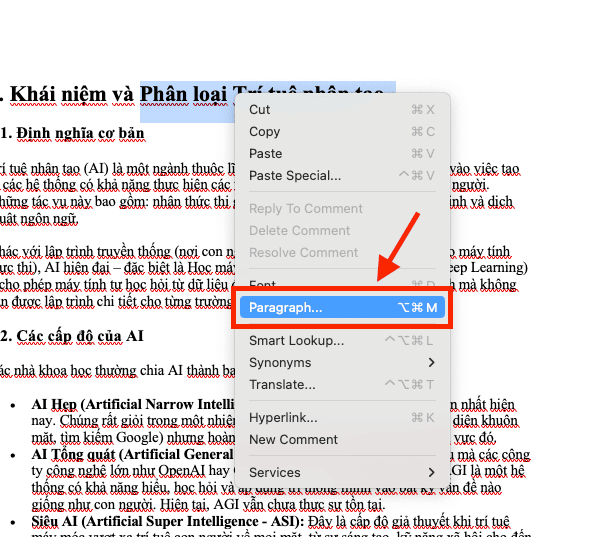
– Cách 1: Bôi đen đoạn văn, nhấn chuột phải, chọn Paragraph…
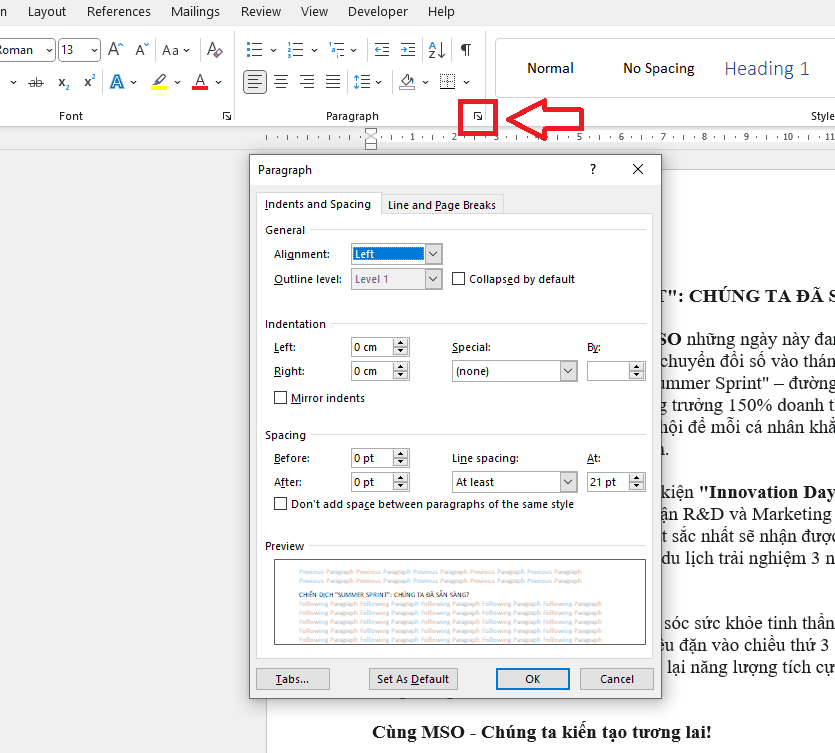
– Cách 2: Tại thẻ Home, nhóm Paragraph, click vào mũi tên nhỏ (Dialog Box Launcher) ở góc dưới bên phải.
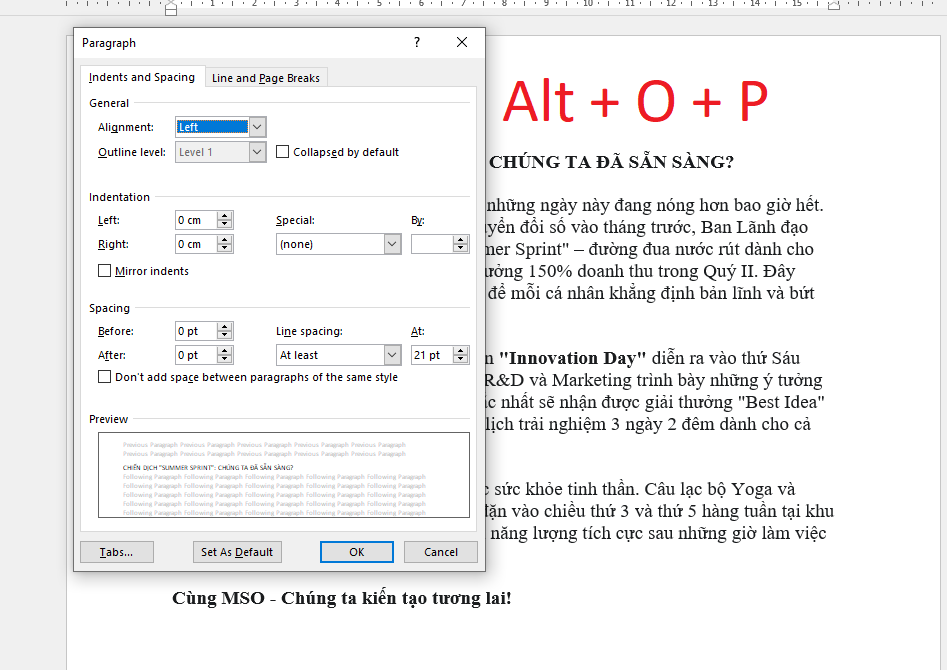
– Cách 3: Sử dụng phím tắt Alt + O + P (Word cũ) hoặc Alt + H + PG (Word mới).
Phân tích Tab “Indents and Spacing”
Alignment (Căn lề)
- Left (Trái): Mặc định và dùng cho thơ hoặc văn bản tự do.
- Center (Giữa): Dùng cho tiêu đề, quốc hiệu.
- Right (Phải): Dùng cho ngày tháng, chữ ký.
- Justified (Căn đều): Đây là tiêu chuẩn vàng cho paragraph chuẩn trong Word. Nó ép văn bản thẳng tắp cả hai lề trái và phải, tạo nên khối văn bản vuông vức, trang trọng.
Indentation (Thụt lề)
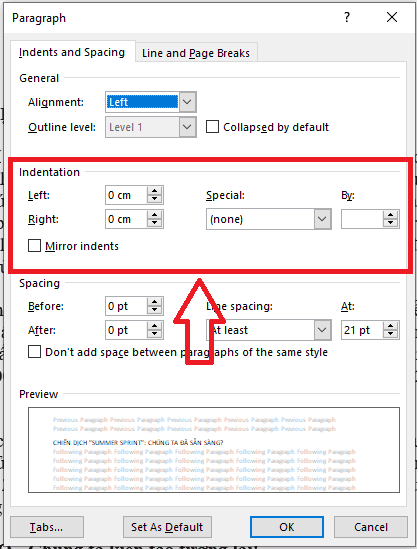
Đây là khoảng cách từ lề trang (Margins) đến văn bản.
Left/Right: Thông thường để 0cm. Nếu bạn muốn trích dẫn một đoạn thơ hay câu nói, bạn có thể tăng Left/Right lên 1-2cm để đoạn văn “lọt thỏm” vào giữa trang.
Special:
-
- (None): Không thụt dòng nào cả.
- First line: Thụt đầu dòng dòng đầu tiên. Đây là quy tắc bắt buộc của văn bản tiếng Việt. Thông số chuẩn là 1.27cm (0.5 inch) hoặc 1cm.
- Hanging: Thụt đầu dòng các dòng thứ 2 trở đi, giữ nguyên dòng đầu. Dùng cho trình bày Tài liệu tham khảo hoặc Danh sách gạch đầu dòng.
Spacing (Khoảng cách đoạn)
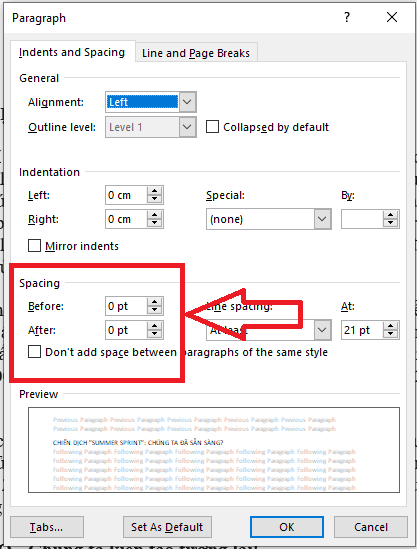
Dân văn phòng chuyên nghiệp không bao giờ dùng phím Enter để tạo khoảng trống giữa các đoạn. Thay vào đó, bí quyết để văn bản có bố cục chuẩn mực nằm ở việc thiết lập chính xác tính năng Spacing (Giãn đoạn):
- Before: Khoảng cách với đoạn văn phía trên.
- After: Khoảng cách với đoạn văn phía dưới.
*Lưu ý: Đừng bao giờ nhấn Enter 2 lần để tách đoạn. Hãy set Before: 6pt và After: 6pt. Điều này tạo ra một khoảng trắng tự nhiên giữa các đoạn, giúp mắt người đọc được nghỉ ngơi.
Line Spacing (Giãn dòng)
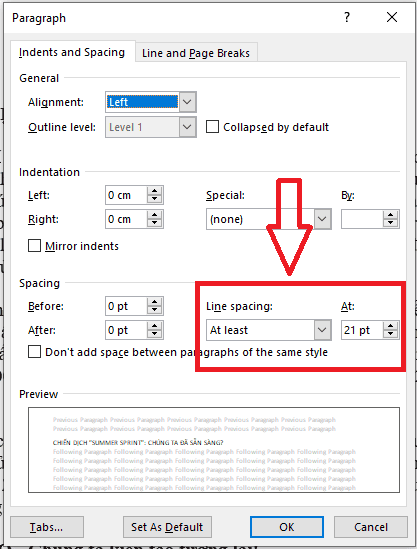
Nếu khoảng cách quá hẹp, các dòng chữ sẽ dính vào nhau gây rối mắt; ngược lại, nếu quá rộng sẽ làm nội dung trở nên rời rạc. Để tìm ra tỷ lệ đúng cho văn bản, bạn cần hiểu rõ đặc điểm của từng chế độ:
- Single: Quá chật, gây mỏi mắt.
- 1.5 lines: Hơi rộng, tốn giấy, thường dùng cho luận văn để giáo viên sửa bài.
- Double: Quá rộng.
- Exactly: Cố định chính xác (ví dụ 18pt). Dùng khi muốn cố định dòng bất kể cỡ chữ to hay nhỏ (ít dùng trong văn bản thường).
- Multiple: Đây là chế độ linh hoạt nhất. Để có paragraph chuẩn trong Word, hãy chọn Multiple và nhập 1.2 hoặc 1.3 vào ô At. Tỷ lệ này giúp văn bản thoáng đãng, sang trọng mà không bị loãng như 1.5 lines.
Tab “Line and Page Breaks”

Khi mở hộp thoại paragraph trong Word, ít người để ý đến tab thứ 2 này, nhưng nó chứa những công cụ cực mạnh để xử lý dàn trang.
*Widow/Orphan Control:
- Widow: Dòng cuối cùng của đoạn văn bị rớt sang trang sau một mình.
- Orphan: Dòng đầu tiên của đoạn văn nằm lại cuối trang trước một mình.
- Tác dụng: Tích vào ô này, Word sẽ tự động đẩy thêm dòng sang hoặc kéo dòng về để đảm bảo ít nhất có 2 dòng đi cùng nhau, giúp trang in đẹp hơn.
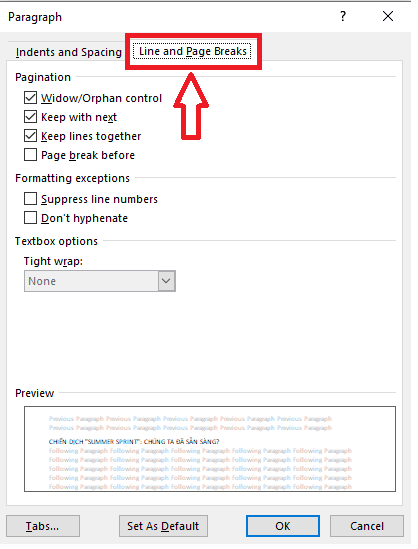
*Keep with next: Tích chọn ô này cho các Heading để đảm bảo Tiêu đề luôn nằm cùng trang với đoạn văn nội dung bên dưới, tránh tình trạng “Tiêu đề nằm cuối trang 1, nội dung sang trang 2”.
*Page break before: Tích vào ô này, đoạn văn đó sẽ luôn tự động nhảy sang đầu trang mới mà không cần nhấn Ctrl + Enter.
Các phương pháp thực hiện chỉnh Paragraph chuẩn trong Word

Tùy vào thói quen và yêu cầu độ chính xác, bạn có thể chọn các cách chỉnh Paragraph chuẩn trong Word như sau:
Sử dụng thanh Ribbon (Cơ bản)
Trên tab Home, nhóm Paragraph có các nút: Căn lề, Giãn dòng (Line spacing), Tô màu nền (Shading), Kẻ khung (Borders).
- Ưu điểm: Nhanh, trực quan.
- Nhược điểm: Chỉ chọn được các thông số có sẵn (1.0, 1.15, 1.5…), không nhập được số lẻ (1.3, 6pt).
Sử dụng Thước kẻ – Ruler (Trực quan)
Truy cập vào View > chọn Ruler để bật thước. Bạn có thể kéo các hình tam giác và hình vuông nhỏ trên thước để chỉnh thụt đầu dòng (First Line Indent) hoặc lề trái/phải.
- Ưu điểm: Thấy ngay kết quả thay đổi.
- Nhược điểm: Khó chỉnh chính xác con số (ví dụ kéo đúng 1.27cm bằng chuột rất khó).
Sử dụng Phím tắt (Chuyên nghiệp)
Kết hợp phím tắt là cách nhanh nhất để định dạng paragraph chuẩn trong Word.
- Ctrl + J: Căn đều (Justified).
- Ctrl + L / E / R: Căn Trái / Giữa / Phải.
- Ctrl + 1: Giãn dòng đơn.
- Ctrl + 2: Giãn dòng đôi.
- Ctrl + 5: Giãn dòng 1.5.
- Ctrl + M: Tăng thụt lề cả đoạn.
- Ctrl + Shift + M: Giảm thụt lề.
Tự động hóa Paragraph với Styles trong Microsoft Word
Nếu bạn phải soạn thảo một tài liệu dài 100 trang, việc bôi đen thủ công từng đoạn để chỉnh rất mất thời gian và tốn công sức. Do đó, bạn hoàn toàn có thể sử dụng kết hợp với tính năng Styles.
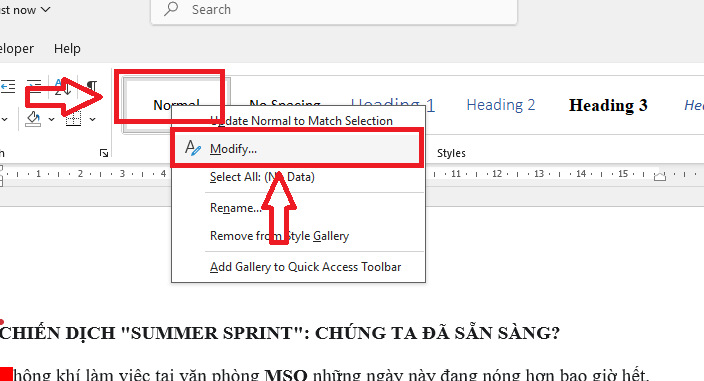
*Cập nhật Style Normal:
Style “Normal” là style mặc định cho toàn bộ văn bản.
Click chuột phải vào ô Normal trên thanh Styles > Chọn Modify.
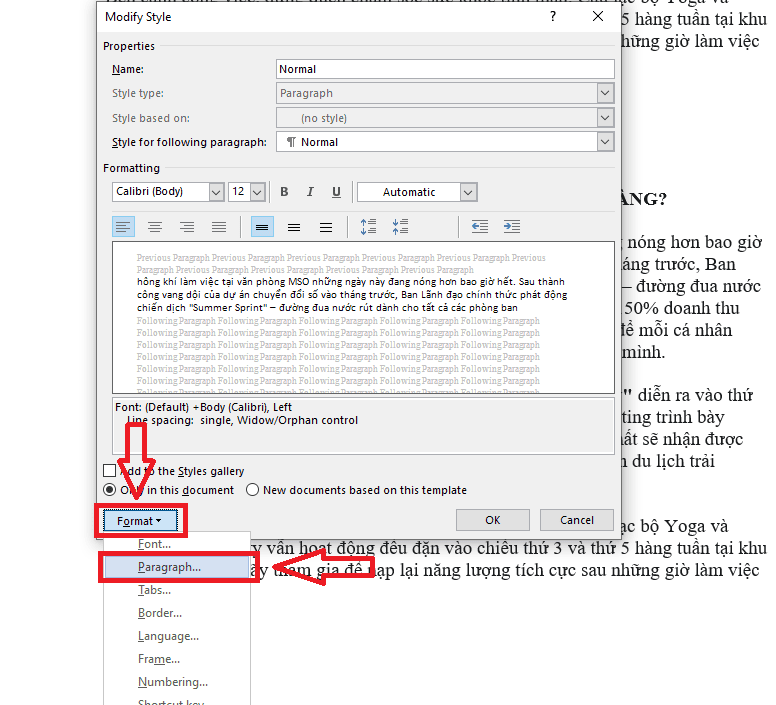
Vào Format > Paragraph và thiết lập các thông số chuẩn (Justified, First Line 1.27cm, Before/After 6pt, Multiple 1.3).
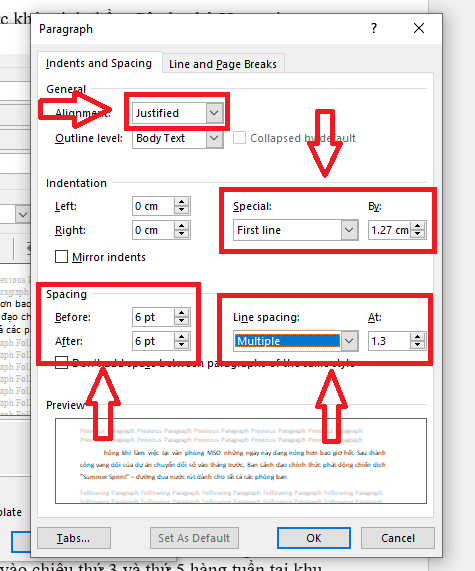
Nhấn OK. Ngay lập tức, toàn bộ 100 trang văn bản của bạn sẽ tự động cập nhật theo chuẩn mới.
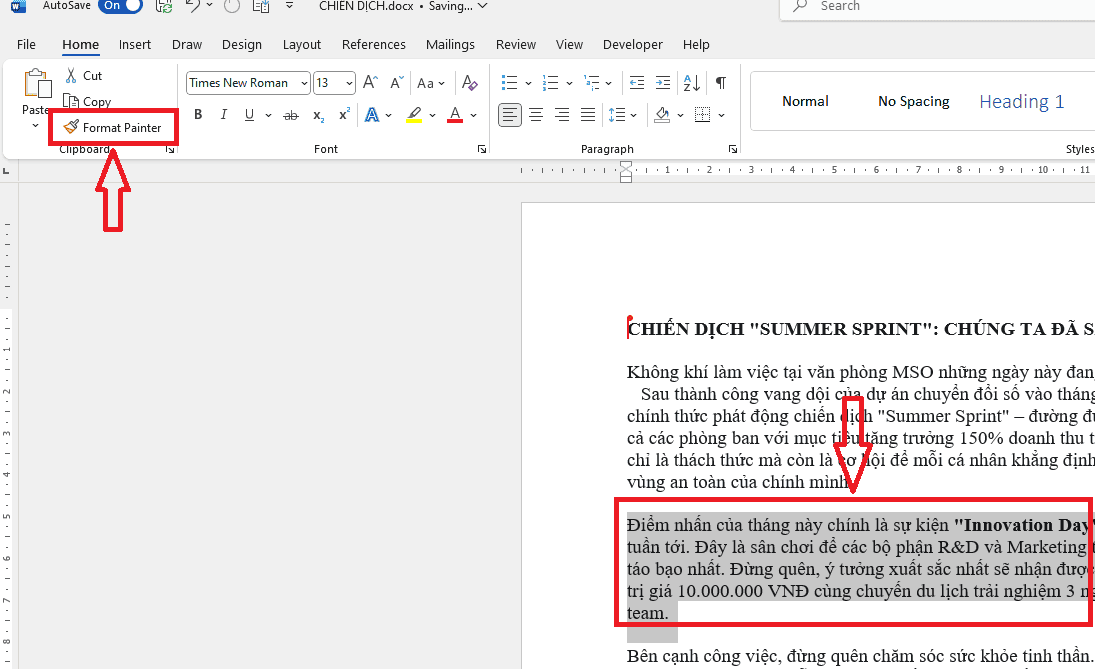
*Sử dụng Format Painter:
– Bước 1: Chỉnh chuẩn 1 đoạn văn mẫu.
– Bước 2: Bôi đen đoạn đó, double-click (nhấn đúp) vào biểu tượng Format Painter.
– Bước 3: Quét chuột qua bất kỳ đoạn nào bạn muốn định dạng giống hệt mẫu. Nhấn ESC để thoát.
Khắc phục các lỗi Paragraph trong Word thường gặp
Trong quá trình chỉnh paragraph trong Word chuẩn, bạn sẽ gặp phải một số những lỗi cơ bản thường thấy. Dưới đây sẽ là cách xử lý mà bạn hoàn toàn có thể tham khảo:
Lỗi chữ bị thưa khi dùng Justified
Khi căn đều 2 bên, nếu dòng cuối cùng có quá ít chữ hoặc có đường link web dài, Word sẽ kéo giãn khoảng cách các chữ ra rất xấu.
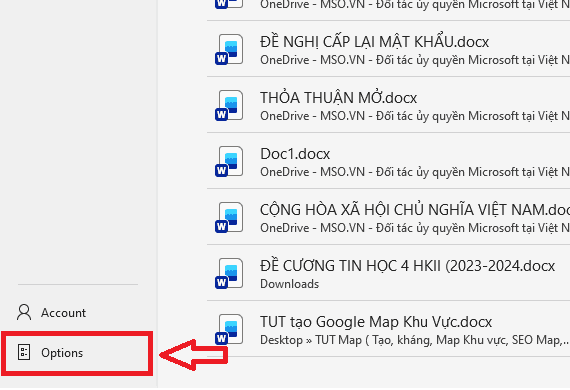
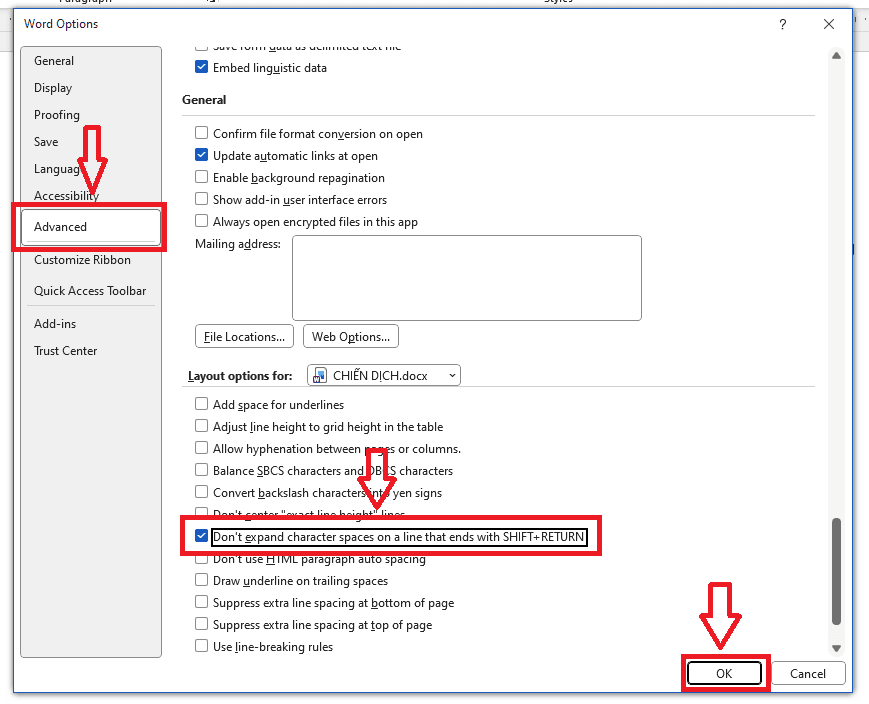
*Xử lý: Đặt con trỏ ở cuối dòng chữ đó, nhấn Shift + Enter (ngắt dòng mềm) thay vì Enter. Hoặc vào File > Options > Advanced > Tích chọn “Don’t expand character spaces on a line that ends with SHIFT-RETURN“.
Xuất hiện ký tự lạ trong Word
Nhiều người dùng hoảng hốt khi thấy văn bản xuất hiện đầy các ký tự lạ giống chữ P ngược (¶) hay các dấu chấm giữa các chữ.
Paragraph trong Word dưới góc độ hiển thị thì dấu ¶ (Pilcrow) đánh dấu điểm kết thúc của một paragraph. Dấu mũi tên cong (↵) là ngắt dòng mềm. Dấu chấm (.) là dấu cách. Đây không phải lỗi, đây là tính năng Show/Hide trong Word.
*Xử lý: Để bỏ dấu paragraph trong Word cho đỡ rối mắt: Nhấn tổ hợp phím Ctrl + (*) (Ctrl + Shift + 8) hoặc click vào biểu tượng ¶ trên tab Home.
*Lưu ý: Hãy bật nó lên khi bạn cần kiểm tra xem mình có lỡ tay nhấn 2 dấu cách hay nhấn thừa Enter không.
Lỗi Copy/Paste bị vỡ định dạng
Khi copy từ Website hoặc PDF, văn bản thường mang theo định dạng rác (Background màu xám, font lạ, lề thụt lung tung).
*Xử lý: Bôi đen đoạn văn, nhấn Ctrl + Q (Remove Paragraph Formatting) để đưa paragraph về mặc định, và Ctrl + Space (Remove Character Formatting) để đưa font về mặc định. Sau đó mới tiến hành chỉnh lại.
Tổng kết
Mong rằng bài viết trên của MSO đã giải đáp mọi thắc mắc, giúp bạn dễ dàng tạo ra các paragraph chuẩn trong Word đẹp mắt và đúng quy cách. Việc nắm vững kỹ thuật này không chỉ giúp văn bản đẹp mắt mà còn thể hiện được sự chuyên nghiệp của bạn.
Nếu doanh nghiệp của bạn đang cần chuẩn hóa quy trình soạn thảo văn bản chuyên nghiệp, hoặc có nhu cầu nâng cấp hệ thống phần mềm văn phòng lên Microsoft 365 bản quyền để tận dụng các tính năng cộng tác và định dạng nâng cao, hãy liên hệ ngay với chúng tôi qua các thông tin dưới đây.
———————————————————
Fanpage: MSO.vn – Microsoft 365 Việt Nam
Hotline: 024.9999.7777