
 Gửi Email
 Liên hệ Zalo





Nội dung bài viết
Windows Security được biết đến là một dịch vụ bảo mật cần thiết và hoạt động trên hệ điều hành Windows. Vậy nên nếu dịch vụ này ngừng hoạt động, khả năng thiết bị của bạn sẽ bị tấn công. Cùng tìm hiểu thêm về dịch vụ này qua bài viết dưới đây.
Windows Security là gì?
Windows 10 hiện nay đã và đang cung cấp cho người sử dụng một trình bảo vệ chống virus mang tên Windows Security. Trình bảo vệ này sẽ được khởi động và chủ động bảo vệ các thiết bị của bạn ngay khi bạn cài đặt là sử dụng Win 10 từ lần đầu tiên.
Bằng cách quét các phần mềm độc hại cũng như các mối đe dọa khác nhau về bảo mật, Windows Security đang làm tốt nhiệm vụ của mình. Bên cạnh đó Windows Update sẽ tự động được tải xuống và cập nhật để giúp giữ thiết bị của người dùng luôn trong tình trạng an toàn.
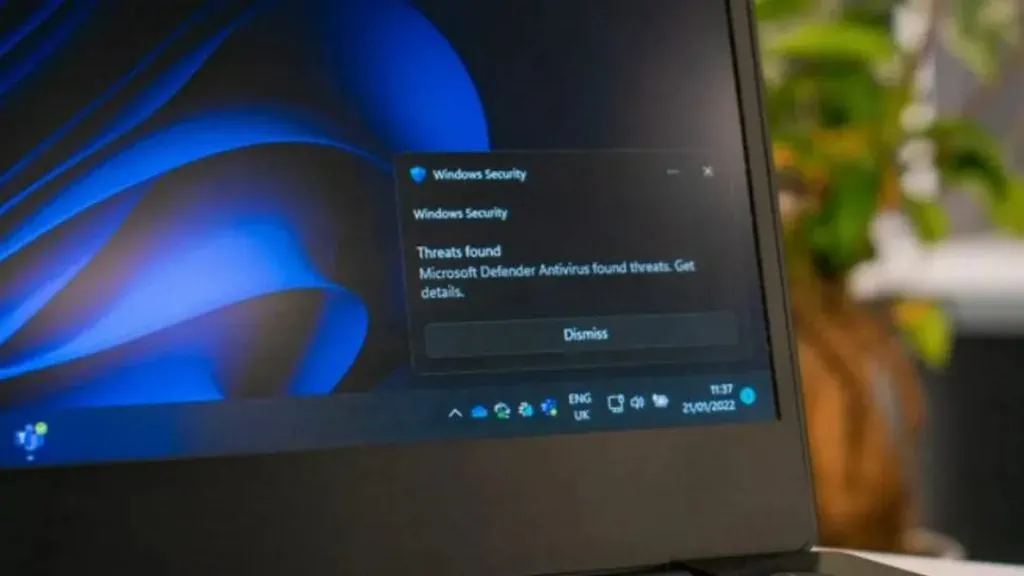
Windows Security cung cấp các bản cập nhật bảo vệ chống virus bằng việc thông báo cho bạn trong trường hợp:
- Thiết bị được quét lần cuối khi xuất hiện mối đe dọa.
- Definition ( các tệp được sử dụng để bảo vệ thiết bị) được cập nhật lần cuối.
- Quét hiệu suất và độ ổn định để đảm bảo thiết bị hoạt động hiệu quả.
Các tính năng nổi bật của Windows Security là gì?
Windows Security cung cấp cho người dùng rất nhiều những tính năng khác nhau nhằm giúp người dùng có thể bảo vệ an toàn cho những thiết bị của mình. Hãy cùng chúng tôi điểm qua một số tính năng nổi bật của Windows Security ngay sau đây nhé:
Tính năng bảo vệ chống virus & các mối đe dọa
Windows Security cung cấp cho người dùng tính năng bảo vệ chống virus và các mối đe dọa, giúp họ quét và tìm ra các mối đe dọa trên thiết bị của mình. Với tính năng này, người dùng có thể xem được mọi mối đe dọa hiện tại trên thiết bị của mình, đồng thời có thể xem được lịch sử những lần quét gần nhất của mình bao gồm thời gian và những tệp được quét.
Ngoài ra, người dùng cũng có thể sử dụng nhiều loại quét khác nhau, để đáp ứng được với những nhu cầu và thực trạng cần sử dụng.
Nhiều kiểu quét
Với Windows Security, người dùng có thể bật tính năng tự động quét virus hoặc có thể sử dụng những chế độ quét khác nhau như quét nhanh, quét toàn bộ, quét tệp hoặc thư mục riêng và quét ngoại tuyến.
Với chế độ quét nhanh, Windows Security sẽ giúp cho người dùng có thể nhanh chóng kiểm tra những mối đe dọa gần nhất trên thiết bị của mình ngay lập tức. Chế độ quét toàn bộ của Windows Security giúp người dùng có thể quét virus toàn bộ các tệp, chương trình trên thiết bị của mình. Chế độ quét tùy chỉnh giúp người dùng có thể quét riêng cho tệp hoặc thư mục bất kỳ mà người dùng muốn. Chế độ quét ngoại tuyến giúp người dùng có thể tiến hành quét virus cho thiết bị của mình ngay cả khi không có kết nối internet.
Ngoài ra, người dùng cũng có thể sử dụng chế độ quét virus loại trừ thư mục. Chế độ này giúp người dùng có thể quét virus nhanh chóng hơn khi mà họ không muốn quét một vài tệp, thư mục hay chương trình cụ thể. Mỗi chế độ quét lại có những ưu điểm nhất định, giúp người dùng có thể quét virus theo cách mà họ muốn sao cho có thể đạt được kết quả tốt nhất.
Bảo vệ trong thời gian thực

Windows Security cung cấp cho người dùng sự bảo vệ mạnh mẽ trong thời gian thực, giúp cho họ có thể chống lại được những víu và các mối đe dọa một cách mạnh mẽ nhất. Người dùng cũng có thể tắt tính năng này vào bất cứ khi nào họ muốn, tuy nhiên nó sẽ được hoạt động sau một thời gian ngắn. Điều này sẽ giúp cho khả năng chống virus và các mối đe dọa đối với máy tính của người dùng được đảm bảo đạt được hiệu quả tối đa.
Bảo vệ các tệp khỏi truy nhập trái phép
Windows Security cung cấp cho người dùng khả năng bảo vệ thiết bị và ứng dụng của mình thông qua Windows Hello. Tính năng này cung cấp cho người dùng các tùy chọn truy cập an toàn như xác minh danh tính qua nhận diện khuôn mặt, dấu vân tay hoặc mã PIN. Giúp người dùng có thể kiểm soát quyền truy cập và tăng cường bảo mật ứng dụng, dữ liệu và thiết bị của mình. Đây là một công cụ bảo mật mạnh mẽ, giúp người dùng có thể bảo vệ an toàn cho các thiết bị và dữ liệu của mình trước sự tấn công của ransomware.
Tường lửa và bảo vệ mạng
Windows Security cũng cung cấp cho người dùng một hệ thống tường lửa mạnh mẽ thông qua Windows Defender, giúp người dùng có thể ngăn chặn được các truy cập trái phép vào máy tính của họ, đồng thời giúp họ có thể ngăn chặn được những trình tải xuống mà nó đánh giá là độc hại. Ngoài ra, Windows Security cũng đưa ra cho người dùng những đề xuất bảo mật, giúp người dùng có thể tăng cường khả năng bảo mật cho hệ thống thiết bị của mình.
Với rất nhiều những tính năng như thế này thì người dùng sẽ nhận về được những lợi ích gì khi sử dụng phần mềm Windows Security? Hãy theo dõi nội dung tiếp theo của chúng tôi để biết được những lợi ích mà Windows Security cung cấp cho người dùng nhé.
Lợi ích khi sử dụng Windows Security là gì?
Phần mềm bảo vệ thiết bị này sẽ cung cấp cho các máy tình có hệ điều hành là Windows 10 và 11 những lợi ích như sau:
- Ngăn chặn các mối đe dọa và virus (Virus & threat protection): Thực hiện quét cũng như nhận các bản cập nhật nhằm phát hiện các sự cố kịp thời nhất.
- Bảo vệ tài khoản (Account protection): Người dùng có thể truy cập các tùy chọn đăng nhập và cài đặt tài khoản.
- Bảo vệ mạng (Firewall & network protection): Quản lý các cài đặt của tường lửa và theo dõi các hoạt động mạng đang diễn ra và kết nối internet.
- Kiểm soát ứng dụng (App & browser control): Bảo vệ thiết bị của bạn khỏi các ứng dụng, trang web… tiềm ẩn nội dung nguy hiểm.
- Bảo vệ thiết bị (Device security): Kiểm tra lại các bảo mật đã được tích hợp sẵn để giúp bảo vệ thiết bị khỏi các phần mềm độc hại.
- Theo dõi tình trạng hoạt động (Device performance & health): Tìm hiểu thông tin trạng thái của thiết bị, giữa cho thiết bị của bạn luôn an toàn và sẵn sàng để cập nhật một phiên bản mới nhất.
Vậy cách sử dụng Windows Security như thế nào? Hãy cùng theo dõi về những nội dung hướng dẫn sử dụng Windows Security của chúng tôi ngay trong những mục tiếp theo nhé.
Cách mở và tắt Windows Security trong Windows 10
Dưới đây sẽ là hướng dẫn 3 cách mở trình và 2 cách tắt trình bảo vệ này.
3 cách mở Windows Security
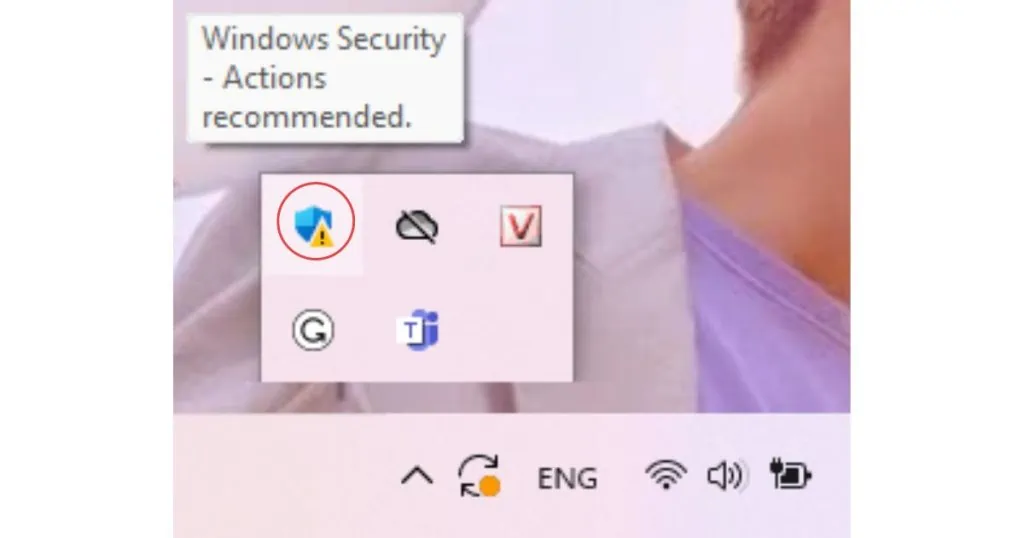
Mở từ khu vực thông báo
Click và chọn biểu tượng Windows Security trên thanh công cụ tại góc phải phía dưới màn hình. Sau đó việc của bạn là bắt đầu xem và cài đặt.
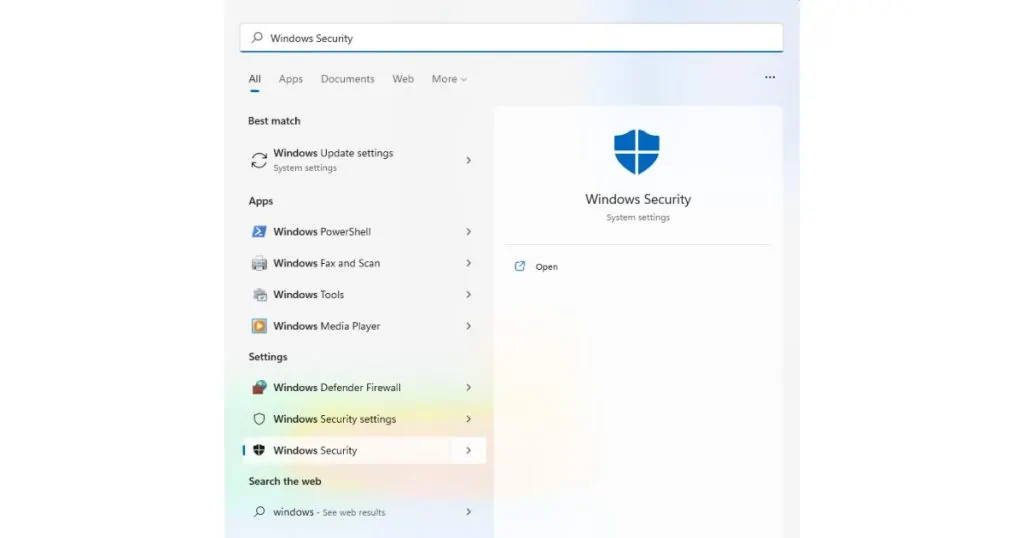
Mở trong menu Start
Chọn biểu tượng Start. Tại danh sách All Apps, tìm và chọn Windows Security. Cuối cùng là bắt đầu sử dụng.
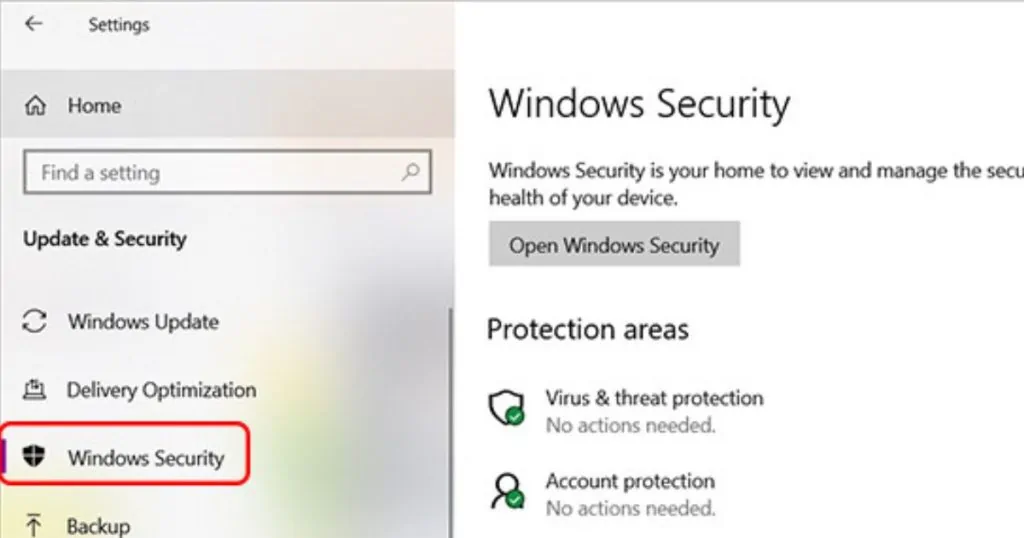
Mở từ phần Settings
Sau khi click chọn Settings bạn chọn biểu tượng Update & Security. Click chọn Open Windows Security hoặc chọn Protection Areas mà bạn đang muốn dùng.
2 cách tắt Windows Security
Để tắt Windows Security trong Win 10, người dùng có thể thực hiện theo một trong ba cách sau đây:
Tắt trong Cài đặt
– Bước 1: Lần lượt chọn theo thứ tự như sau: Settings > Privacy & Security > Windows Security.
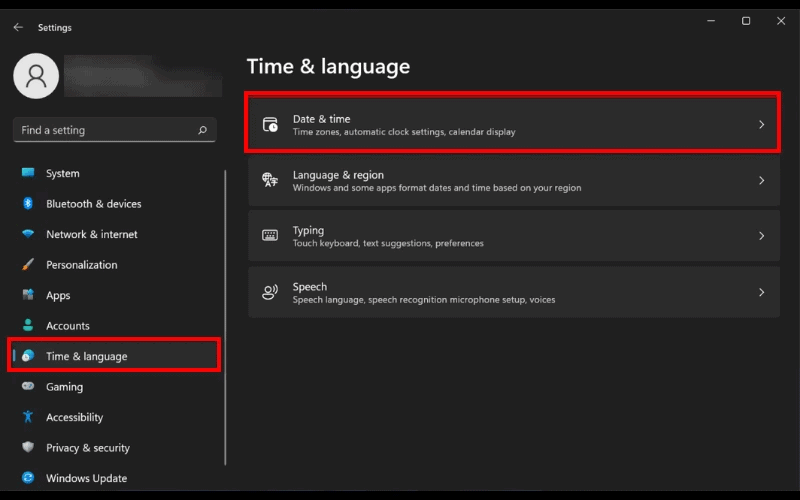
– Bước 2: Click và chọn Virus & Threat Protection. Sau đó chọn Manage Settings được hiển thị phía dưới.

– Bước 3: Cuối cùng kéo mục Real-time Protection thành Off để hoàn thành quá trình vô hiệu hóa Windows Security.
Tắt bằng phần mềm diệt virus khác
Có thể bạn chưa biết nhưng trên một thiết bị sẽ chỉ được tồn tại 1 phần mềm diệt virus. Nếu có 2 phần mềm diệt virus chắc chắn sẽ dẫn đến việc xung đột và gây ra nhiều lỗi cho máy tính của bạn.Vậy nên, nếu cài đặt một phần mềm diệt virus khác không phải Windows Security thì nó sẽ được tắt tự động. Nhưng chúng tôi không khuyên bạn sử dụng cách này sẽ gây hại cho thiết bị của bạn.
Vậy phần mềm Windows Security cung cấp cho người dùng những chế độ quét virus như thế nào? Hãy tiếp tục theo dõi nội dung về các chế độ quét virus trên phần mềm Windows Security của chúng tôi ngay trong phần phía dưới đây nhé.
Cách sử dụng tính năng quét virus của Windows Defender
Như chúng tôi đã đề cập ở nội dung phía trên, Windows Security cung cấp cho người dùng rất nhiều những chế độ quét virus khác nhau, giúp người dùng có được nhiều tùy chọn và quét virus hiệu quả hơn. Hãy cùng chúng tôi tìm hiểu sâu hơn về thông tin cũng như cách sử dụng những chế độ quét virus này ngay trong nội dung dưới đây nhé.
Cách sử dụng chế độ quét nhanh trong Windows Security
Nếu bạn muốn nhanh chóng kiểm tra và quét những mối đe dọa ra khỏi thiết bị của mình ngay lập tức, vậy thì hãy sử dụng chế độ quét nhanh trong phần mềm Windows Security nhé. Để sử dụng chế độ quét virus này, bạn hãy thực hiện theo những bước dưới đây nhé.
– Bước 1: Ở tại cửa sổ Start, bạn nhập từ khóa Windows Security để tìm kiếm phần mềm này. Sau đó bạn hãy nhấn chọn vào phần mềm Windows Security và nhấn chọn nút Mở như hình dưới đây để mở phần mềm này.

– Bước 2: Sau khi phần mềm Windows Security được mở ra, bạn hãy nhấn chọn mục Windows Security rồi chọn mục Virus & threat protection.

– Bước 3: Trong giao diện của tính năng Virus & threat protection, bạn hãy nhấn chọn mục Quét nhanh để quét virus ngay lập tức.

Windows Security sẽ chạy chương trình quét nhanh cho bạn:

Cách sử dụng chế độ quét toàn bộ trong Windows Security
Tương tự như cách sử dụng chế độ quét nhanh, bạn mở phần mềm Windows Security và chọn mục Virus & threat protection rồi thực hiện theo các bước dưới đây:
– Bước 1: Trong giao diện của tính năng Virus & threat protection, bạn hãy nhấn chọn mục Scan options (tùy chọn quét).

– Bước 2: Khi giao diện tùy chọn quét hiện ra, bạn nhấn chọn mục Full Scan rồi nhấn chọn nút Scan now để quét toàn bộ.

Cách sử dụng chế độ quét tùy chỉnh trong Windows Security
Chế độ quét tùy chỉnh là chế độ giúp bạn chỉ quét những tệp và thư mục mà bạn muốn. Để thực hiện cách này, bạn hãy làm theo các bước như sau:
– Bước 1: Trong giao diện của tính năng Virus & threat protection, bạn hãy nhấn chọn mục Scan options để mở tùy chọn quét.

– Bước 2: Khi giao diện tùy chọn quét hiện ra, bạn nhấn chọn mục Custom Scan rồi nhấn chọn tệp hoặc thư mục mà bạn muốn quét.

Cách sử dụng chế độ quét ngoại tuyến trong Windows Security
Chế độ quét ngoại tuyến là chế độ giúp bạn quét virus máy tính ngay cả khi máy tính của bạn không có kết nối mạng. Để thực hiện cách quét ngoại tuyến trên Windows Security, bạn hãy làm theo các bước như sau:
– Bước 1: Trong giao diện của tính năng Virus & threat protection, bạn hãy nhấn chọn mục Scan options để mở mục tùy chọn quét.

– Bước 2: Khi giao diện tùy chọn quét hiện ra, bạn nhấn chọn mục Microsoft Defender Offline Scan rồi nhấn nút Scan Now để bắt đầu quét.

Trên đây là nội dung hướng dẫn của chúng tôi về cách sử dụng những chế độ quét trong phần mềm Windows Security. Hy vọng với những hướng dẫn này, bạn có thể sử dụng phần mềm Windows Security một cách hiệu quả nhất nhé
Một số cách sửa lỗi cơ bản khi Windows Security không hoạt động trên Win 11
Lỗi này thường xảy ra khi bạn đã cài đặt phần mềm chống virus của bên thứ ba. Ngoài ra cũng có thể lỗi do bạn chưa cập nhật ngày giờ chính xác. Cùng tìm hiểu một số cách khắc phục của lỗi này như sau:
Cập nhật Windows Security
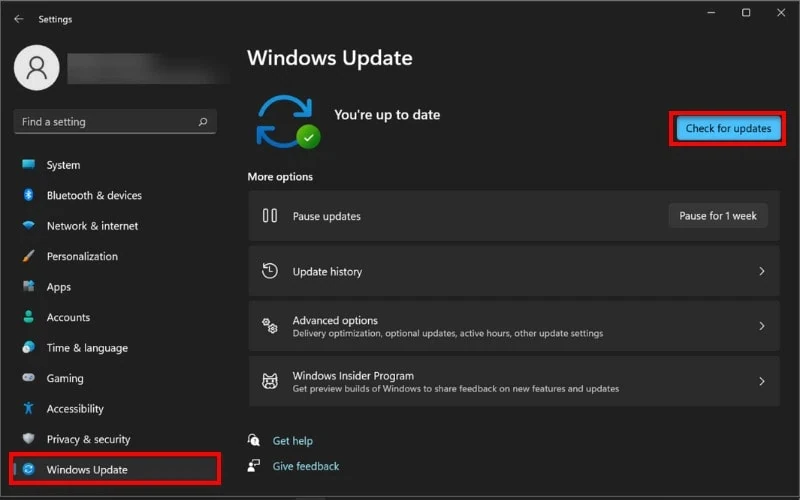
– Bước 1: Chọn lần lượt Start > Settings hoặc bấm tổ hợp phím Windows + I.
– Bước 2: Click chọn Windows Update ở sidebar bên phải. Sau đó chọn Check for updates, lúc này Windows 11 sẽ thực hiện quá trình kiểm tra một cách tự động và cài đặt nếu có bất kỳ bản cập nhật mới nào.
Cài đặt trình sửa lỗi SFC
SFC hay còn gọi là System File Checker, được biết đến là tiện ích được tích hợp để quét tất cả các tệp lỗi và thay thế các tệp hỏng bằng bản sao lưu trước đó.
– Bước 1: Tại mục tìm kiếm tại mục menu Start, nhập Command Prompt sau đó bấm nút Run As Administrator để kích hoạt với quyền Admin.

– Bước 2: Nhập dòng lệnh dưới đây và kết thúc bằng Enter.

– Bước 3: Chờ quá trình quét kết thúc, khởi động lại máy và hoàn tất.
Thay đổi máy chủ proxy
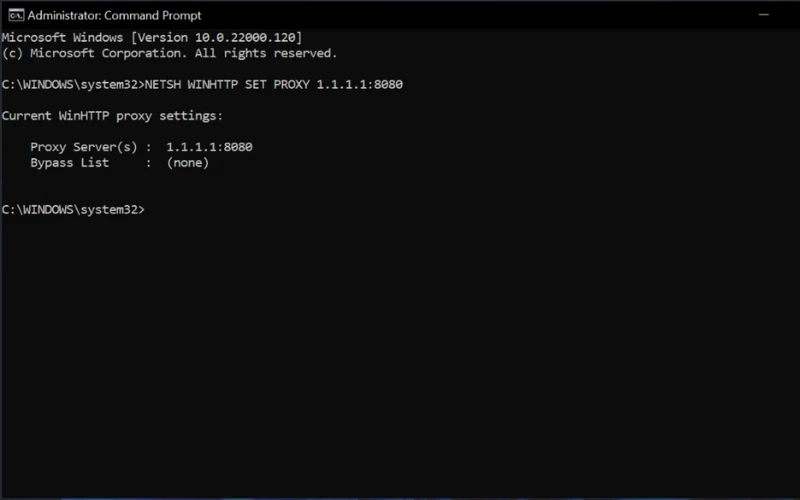
– Bước 1: Làm tương tự như quá trình sửa lỗi SFC. Nhập Command Prompt sau đó bấm nút Run As Administrator để kích hoạt với quyền Admin.
– Bước 2: Nhập lệnh như hình và chọn Enter.
>>> Xem thêm: 11 Cách Xử Lý Nhanh Khi Windows Security Trên Windows 11 Không Mở Được
Cách nâng cao bảo mật cho doanh nghiệp
Ngoài việc sử dụng Windows Security, doanh nghiệp cũng có thể đăng ký sử dụng dịch vụ nâng cấp bảo mật. Hiện nay, chúng tôi đang cung cấp dịch vụ Windows 10 Enterprise, cung cấp cho doanh nghiệp khả năng quản lý thiết bị cũng như các ứng dụng 1 cách toàn diện. Với Windows 10 Enterprise doanh nghiệp được bảo mật bằng chức năng bảo mật toàn diện của điện toán đám mây.
Ngoài ra doanh nghiệp có thể dễ dàng cập nhật và triển khai các ứng dụng mà vẫn tiết kiệm được công sức. Nâng cao khả năng phản hồi cũng như khắc phục các mối đe dọa về điểm cuối. Bạn có thể tìm hiểu rõ hơn tại: https://mso.vn/windows-10-enterprise/
Lời kết
Bài viết trên đây của MSO đã cung cấp cho bạn một số thông tin về Windows Security, hy vọng bạn đã có những kiến thức bổ ích về nó. Nếu có bất kỳ thắc mắc bài có thể liên hệ với chúng tôi qua các thông tin dưới đây để được giải đáp, cũng như hỗ trợ việc sử dụng Windows Sercurity.
———————————————————
Fanpage: MSO.vn – Microsoft 365 Việt Nam
Hotline: 024.9999.7777


