Nội dung bài viết
Việc tính toán lương thưởng thủ công bằng tay không chỉ tiêu tốn nhiều thời gian mà còn rất dễ dẫn đến sai sót trong các khoản giảm trừ BHXH hay thuế TNCN. Bài viết này MSO sẽ gửi tặng bạn trọn bộ 10+ mẫu bảng tính lương Excel mới nhất 2026 đi kèm hướng dẫn chi tiết cách xây dựng cấu trúc chuẩn, áp dụng các hàm tính tự động và mẹo bảo mật dữ liệu lương an toàn tuyệt đối.
Cấu trúc của bảng lương nhân viên Excel
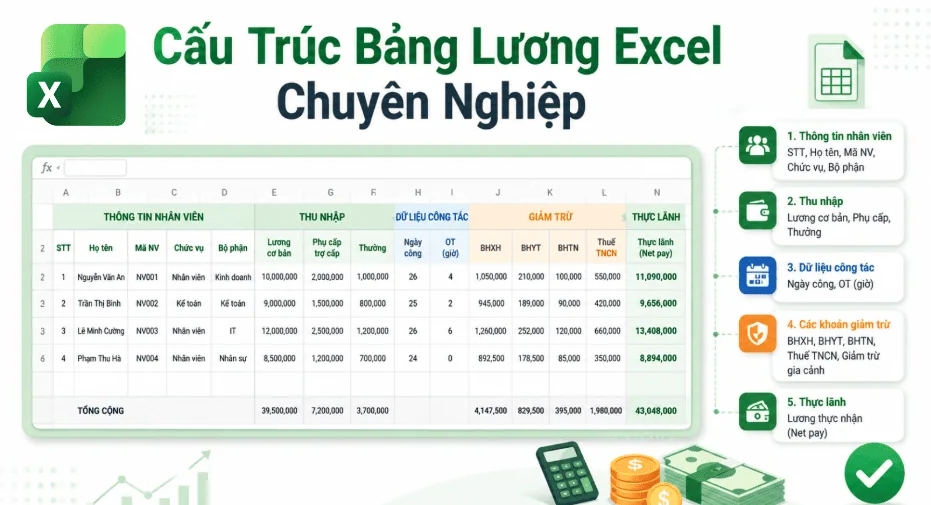
Một bảng lương nhân viên Excel tiêu chuẩn cần bao gồm đầy đủ các trường thông tin từ dữ liệu cá nhân, lương cơ bản đến các khoản trích nộp để đảm bảo tính pháp lý và sự rõ ràng đối với nhân viên. Một cấu trúc khoa học sẽ giúp bạn dễ dàng theo dõi và giải trình dữ liệu khi cần thiết.
Thông thường, một bảng lương Excel hoàn chỉnh sẽ bao gồm các nhóm thông tin sau:
- Thông tin cá nhân và định danh: Bao gồm STT, Họ tên, Mã nhân viên, Chức vụ và Bộ phận làm việc. Đây là nền tảng để bạn quản lý danh sách nhân sự không bị nhầm lẫn.
- Các khoản thu nhập cơ bản: Lương chính (lương ký hợp đồng), hệ số lương (nếu có) và mức lương tính đóng bảo hiểm.
- Các khoản phụ cấp và trợ cấp: Bao gồm phụ cấp ăn trưa, xăng xe, điện thoại, trách nhiệm và các khoản thưởng chuyên cần hoặc thưởng doanh số.
- Dữ liệu công tác thực tế: Số ngày công đi làm, ngày nghỉ có phép, ngày nghỉ không phép và số giờ tăng ca (OT). Những con số này thường được link từ bảng chấm công sang.
- Các khoản giảm trừ: Đây là phần phức tạp nhất, bao gồm mức trích đóng Bảo hiểm xã hội (BHXH), Bảo hiểm y tế (BHYT), Bảo hiểm thất nghiệp (BHTN), mức giảm trừ gia cảnh và Thuế thu nhập cá nhân (TNCN).
- Lương thực nhận (Net pay): Kết quả cuối cùng sau khi lấy tổng thu nhập trừ đi các khoản giảm trừ và tạm ứng.
Hướng dẫn chi tiết cách tạo bảng tính lương Excel
Quy trình xây dựng bảng tính lương Excel bao gồm các bước từ thiết lập bảng danh mục đến đặt công thức tính toán giúp quy trình chi trả lương diễn ra chuyên nghiệp. Bạn chỉ cần dành ra một khoảng thời gian thiết lập ban đầu, các tháng sau dữ liệu sẽ tự động nhảy cực nhanh.
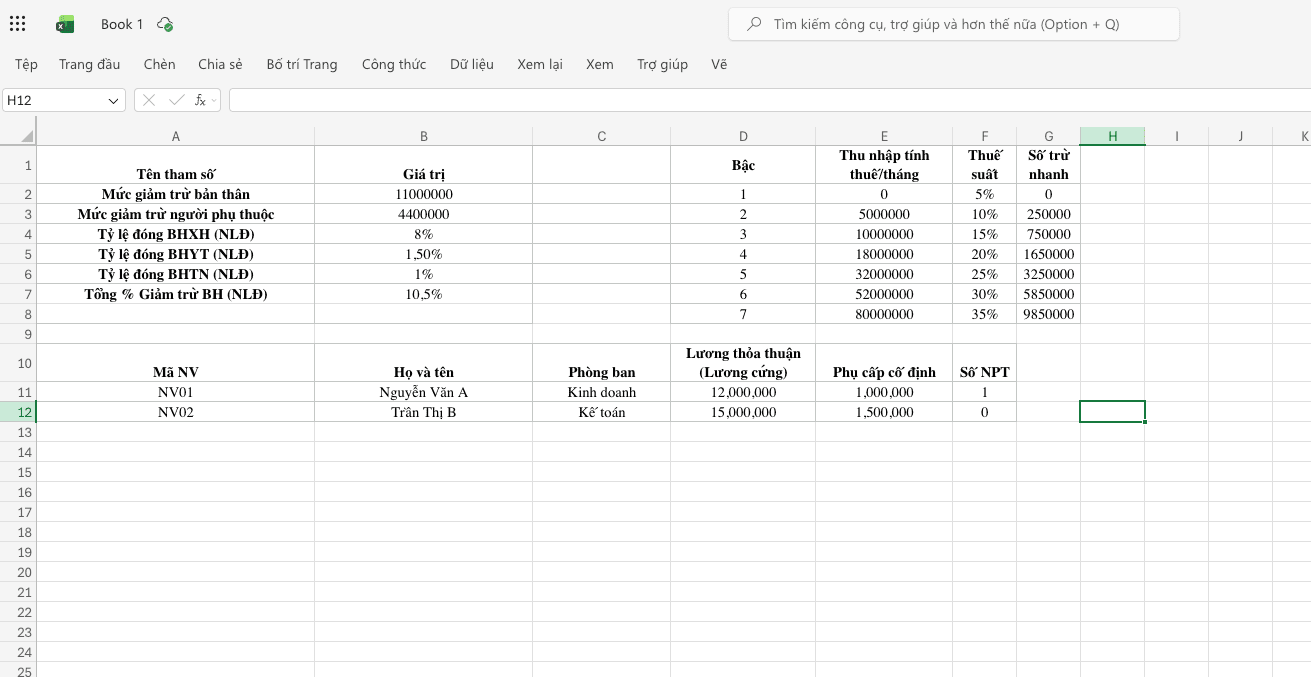
Bước 1: Thiết lập bảng danh mục nhân sự và tham số
Trước khi bắt đầu bảng lương chính, bạn cần có một Sheet “Danh mục”. Tại đây, hãy liệt kê toàn bộ nhân viên kèm theo các mức lương cứng, số người phụ thuộc và các mức đóng bảo hiểm theo quy định hiện hành. Việc tách riêng danh mục giúp bạn dễ dàng cập nhật thông tin cho nhiều người cùng lúc mà không làm hỏng công thức ở bảng lương.
Bước 2: Liên kết dữ liệu từ bảng chấm công
Sử dụng hàm kết nối để đổ dữ liệu ngày công thực tế vào bảng lương nhân viên Excel. Thông thường, lương ngày công được tính theo công thức: (Lương cơ bản / Số ngày công chuẩn trong tháng) * Số ngày công thực tế.
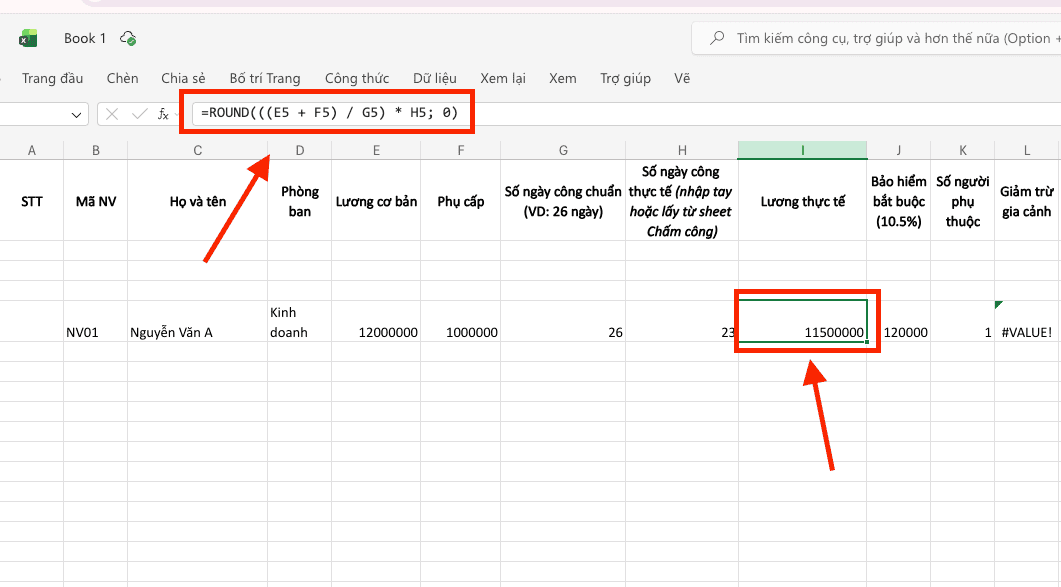
Bước 3: Thiết lập công thức tính các khoản giảm trừ
Đây là bước yêu cầu sự chính xác cao. Bạn cần đặt các tham số phần trăm đóng BHXH (thường là 10.5% đối với người lao động). Đối với Thuế TNCN, bạn hãy sử dụng hàm IF lồng nhau hoặc hàm VLOOKUP theo bảng thuế suất lũy tiến bậc thang để máy tự tính toán mức thuế dựa trên thu nhập chịu thuế sau khi đã trừ gia cảnh.
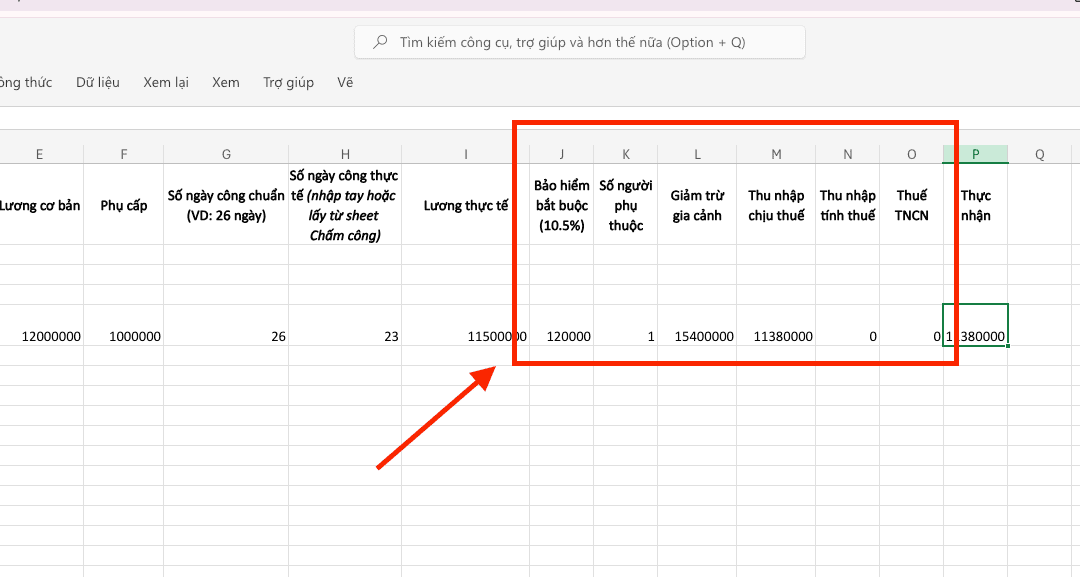
Bước 4: Kiểm tra và định dạng hiển thị
Sau khi hoàn thiện các cột số liệu, hãy sử dụng tính năng Format Cells để định dạng tiền tệ (VND) cho dễ nhìn. Một bảng tính lương Excel chuyên nghiệp cần có sự phân chia màu sắc rõ ràng giữa các nhóm thu nhập và giảm trừ để nhân viên dễ dàng theo dõi.
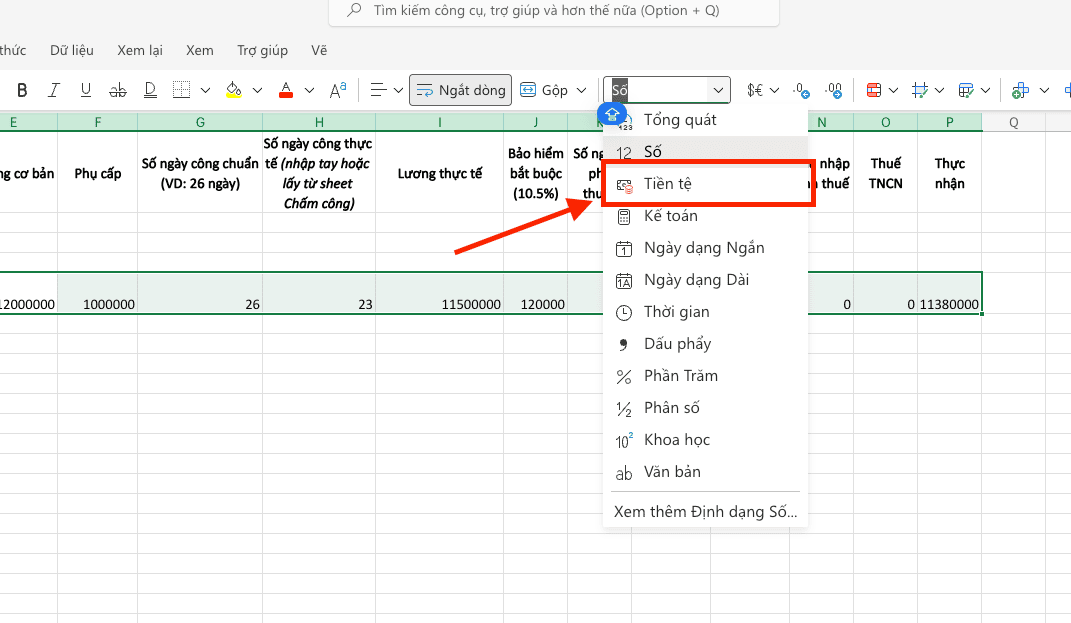
Download ngay 10+ mẫu bảng lương Excel theo tiêu chuẩn mới nhất 2026
Các hàm cần thiết trong bảng Excel tính lương tự động
Để vận hành bảng Excel tính lương một cách trơn tru, bạn cần thành thạo các hàm tính toán và dò tìm dữ liệu để liên kết các bảng thông tin với nhau hiệu quả. Việc làm chủ các công thức này giúp bạn không còn phải nhập liệu thủ công cho từng người, từ đó nâng cao tính chuyên nghiệp của bộ phận kế toán.
Dưới đây là những hàm bạn cần nắm vững:
- Hàm VLOOKUP hoặc XLOOKUP: Đây là giải pháp tối ưu để truy xuất thông tin. Bạn có thể dùng hàm này để tìm mức lương cơ bản hoặc mức giảm trừ của một nhân viên dựa trên Mã nhân viên từ một bảng danh mục tổng.
- Hàm IF và IFS: Cực kỳ hiệu quả trong việc tính lương tăng ca hoặc mức thuế TNCN. Ví dụ: Nếu số giờ tăng ca > 10, mức thưởng sẽ khác; hoặc tính toán bậc thuế lũy tiến dựa trên thu nhập chịu thuế.
- Hàm SUMIFS: Giúp bạn tổng hợp tổng quỹ lương của một phòng ban hoặc một dự án cụ thể chỉ trong vài giây dựa trên điều kiện bạn thiết lập.
- Hàm ROUND: Trong kế toán, việc làm tròn số tiền là cần thiết. Hàm này giúp con số thực nhận trở nên gọn gàng, thuận tiện cho việc chuyển khoản qua ngân hàng.
Mẹo tối ưu hóa bảng lương Excel cực nhanh và hiệu quả

Nâng cấp bảng lương Excel của bạn bằng các công cụ nâng cao để tăng tốc độ xử lý dữ liệu và chuyên nghiệp hóa báo cáo là điều cần thiết. Những thủ thuật này giúp bạn quản trị rủi ro và phát hiện sai sót chỉ trong vài phút.
- Sử dụng Pivot Table để làm báo cáo: Thay vì ngồi cộng tay tổng quỹ lương từng bộ phận, bạn chỉ cần dùng Pivot Table để kéo thả. Excel sẽ tổng hợp báo cáo chi phí lương theo phòng ban hoặc theo chức vụ cực nhanh và chính xác.
- Data Validation ngăn chặn lỗi nhập liệu: Hãy thiết lập danh sách thả xuống (Dropdown list) cho các cột như Bộ phận, Hình thức trả lương. Điều này giúp dữ liệu luôn đồng nhất, tránh tình trạng sai chính tả khiến các hàm dò tìm không hoạt động.
- Conditional Formatting cảnh báo: Bạn có thể thiết lập quy tắc để Excel tự động tô màu đỏ vào các ô có mức lương vượt khung hoặc những nhân viên có số ngày nghỉ vượt quá quy định. Điều này giúp người quản lý kiểm soát dữ liệu hiệu quả hơn.
Bảo mật và lưu trữ bảng lương nhân viên Excel
Bảo mật thông tin thu nhập là yêu cầu bắt buộc và vô cùng nhạy cảm. Vì vậy, khi sử dụng bảng tính lương Excel, bạn cần thực hiện các giải pháp bảo vệ dữ liệu an toàn để tránh rò rỉ thông tin nội bộ.
- Đặt mật khẩu file: Excel cho phép bạn đặt mật khẩu mở file (Password to open) và mật khẩu chỉnh sửa (Password to modify). Đây được xem là lớp bảo vệ đầu tiên và quan trọng nhất.
- Khóa công thức (Protect Sheet): Bạn nên khóa các ô chứa công thức tính lương và chỉ để mở những ô cần nhập liệu thủ công. Việc này ngăn chặn những người không có chuyên môn vô tình làm hỏng hệ thống tính toán.
- Lưu trữ trên đám mây: Hãy sử dụng Microsoft 365 từ MSO để lưu trữ bảng lương trên OneDrive hoặc SharePoint. Điều này giúp bạn có thể khôi phục các phiên bản cũ (Version History) nếu lỡ tay xóa nhầm và có thể cộng tác với cấp trên một cách an toàn, bảo mật.
Để tối ưu hóa toàn diện quy trình quản lý dữ liệu, bạn có thể tham khảo các giải pháp Microsoft 365 bản quyền tại MSO nhằm đảm bảo tính bảo mật và khả năng cộng tác nhóm hiệu quả. MSO cung cấp các gói dịch vụ hỗ trợ doanh nghiệp xây dựng hệ thống làm việc hiện đại, giúp việc xử lý bảng tính lương Excel trở nên chuyên nghiệp và an toàn hơn bao giờ hết.
Những lỗi thường gặp khi làm bảng lương trên Excel và cách khắc phục
Dù là một chuyên gia, bạn vẫn có thể gặp phải những lỗi phổ biến khi vận hành bảng Excel tính lương. Việc nhận diện sớm các lỗi này sẽ giúp bạn xử lý tình huống cực nhanh.
- Lỗi tham chiếu (#REF!): Thường xảy ra khi bạn xóa một hàng hoặc cột mà công thức đang tham chiếu tới. Hãy sử dụng hàm IFERROR để báo hiệu hoặc kiểm tra lại các liên kết trước khi xóa dữ liệu.
- Lỗi định dạng số (Text thay vì Number): Nếu con số bị lưu dưới dạng văn bản, các hàm SUM sẽ không tính được. Hãy bôi đen và sử dụng tính năng Convert to Number để sửa lỗi hiệu quả.
- Lỗi không tự nhảy công thức: Nếu bạn nhập dữ liệu mà kết quả không đổi, hãy kiểm tra xem Excel có đang ở chế độ Manual Calculation hay không. Bạn hãy chuyển sang Automatic trong thẻ Formulas để máy tự cập nhật.
Các câu hỏi thường gặp (FAQs)
Để giúp bạn vận hành hệ thống tính toán thu nhập một cách trơn tru, dưới đây là tổng hợp giải đáp cho các vấn đề thường gặp nhất khi sử dụng bảng tính lương Excel:
Excel có thể tự động tính được thuế TNCN theo biểu thuế lũy tiến không?
Bạn có thể thiết lập một bảng tham chiếu các bậc thuế và sử dụng hàm VLOOKUP (với tham số tìm kiếm tương đối) hoặc hàm IF lồng nhau để máy tự động xác định mức thuế dựa trên thu nhập chịu thuế. Cách làm này giúp bảng tính lương Excel của bạn luôn chính xác và tuân thủ đúng quy định pháp luật hiện hành.
Làm sao để tách phiếu lương (Payslip) riêng cho từng người từ bảng lương nhân viên Excel tổng?
Giải pháp hiệu quả nhất là sử dụng tính năng Mail Merge trong Word kết nối với dữ liệu từ bảng lương Excel. Chỉ mất vài phút thiết lập, bạn có thể xuất ra hàng trăm phiếu lương riêng biệt với đầy đủ thông tin thu nhập và gửi cho nhân viên một cách chuyên nghiệp, nhanh chóng.
Bảng lương Excel phù hợp với quy mô doanh nghiệp bao nhiêu nhân sự?
Thông thường, bảng lương nhân viên Excel hoạt động ổn định và hiệu quả nhất cho các đơn vị có quy mô từ 5 đến dưới 200 người. Với các doanh nghiệp lớn hơn, bạn vẫn có thể sử dụng nhưng nên kết hợp thêm công cụ Power Query hoặc mã VBA để tối ưu hóa tốc độ xử lý dữ liệu, đảm bảo bảng tính không bị giật lag.
Làm cách nào để bảo mật thông tin nhạy cảm trong bảng tính lương Excel?
Bảo mật dữ liệu lương là yêu cầu bắt buộc. Bạn nên sử dụng tính năng đặt mật khẩu cho file (Encrypt with Password) và tính năng Protect Sheet để khóa các ô chứa công thức quan trọng. Ngoài ra, việc sử dụng các giải pháp lưu trữ đám mây tại MSO sẽ giúp bạn phân quyền truy cập chi tiết, đảm bảo chỉ những người có thẩm quyền mới có thể xem hoặc chỉnh sửa bảng lương.
Có thể tự động cập nhật dữ liệu từ bảng chấm công sang bảng lương được không?
Bằng cách sử dụng các hàm dò tìm dữ liệu như VLOOKUP hoặc INDEX-MATCH, bạn có thể thiết lập để bảng Excel tính lương tự động lấy số ngày công thực tế từ file chấm công. Mọi thay đổi về ngày công sẽ được cập nhật vào bảng lương cực nhanh, giúp giảm thiểu tối đa các thao tác nhập liệu thủ công rườm rà và hạn chế sai sót.
Kết luận
Xây dựng và vận hành một bảng tính lương Excel chuẩn mực là bước đi quan trọng để chuyên nghiệp hóa công tác quản trị nhân sự tại doanh nghiệp. Việc ứng dụng các hàm tự động và công cụ báo cáo hiện đại không chỉ giúp bạn tiết kiệm thời gian mà còn mang lại sự tin tưởng cho đội ngũ nhân viên. Hy vọng qua bài hướng dẫn chi tiết này, bạn đã có thể tự tay lập cho mình một mẫu bảng lương Excel hiệu quả, đáp ứng tốt nhu cầu tính toán và quản lý thu nhập.
———————————————————
Fanpage: MSO.vn – Microsoft 365 Việt Nam
Hotline: 024.9999.7777