Nội dung bài viết
Làm thế nào để quản lý hàng trăm tài khoản nhân viên, phân quyền truy cập và bảo mật tài nguyên máy tính trong doanh nghiệp mà không bị trùng lặp hay sót dữ liệu? Tìm hiểu Active Directory chính là chìa khóa xử lý triệt để bài toán này. Đây là dịch vụ thư mục do Microsoft phát triển, cho phép quản trị viên lưu trữ, quản lý tập trung toàn bộ thông tin người dùng, thiết bị và tài nguyên trên cùng một hạ tầng mạng. Bài viết này sẽ hướng dẫn bạn từ khái niệm, cấu trúc phần cứng/phần mềm cho đến quy trình cài đặt chi tiết và mẹo xử lý sự cố cực nhanh.
Active Directory là gì? Khái niệm và vai trò cốt lõi
Active Directory được Microsoft giới thiệu lần đầu trên phiên bản Windows 2000 Server và liên tục được cải tiến cho đến các phiên bản Windows Server hiện nay. Về bản chất, Active Directory là một hệ cơ sở dữ liệu phân tán, có khả năng mở rộng linh hoạt, dùng để lưu trữ toàn bộ thông tin về các tài nguyên trên mạng như tài khoản người dùng (Users), nhóm (Groups), máy tính (Computers), máy in (Printers) và các chính sách an ninh (Security Policies).
Hai chức năng cốt lõi của Active Directory bao gồm:
- Xác thực (Authentication): Kiểm tra tính hợp lệ của danh tính người dùng khi đăng nhập vào hệ thống (ví dụ: kiểm tra tên đăng nhập và mật khẩu).
- Phân quyền (Authorization): Xác định các tài nguyên mà người dùng đó có quyền truy cập sau khi đã đăng nhập thành công (ví dụ: quyền đọc/ghi file, quyền sử dụng máy in).
Tầm quan trọng của Active Directory trong quản trị hệ thống
Trong mô hình mạng ngang hàng (Peer-to-Peer) không có Active Directory, nếu doanh nghiệp có 100 máy tính và 100 nhân viên, quản trị viên sẽ phải thiết lập tài khoản thủ công trên từng máy. Khi nhân viên thay đổi mật khẩu hoặc nghỉ việc, thao tác cập nhật phải lặp lại 100 lần.
Khi áp dụng mô hình Domain với Active Directory, toàn bộ thông tin được quản lý tập trung. Quản trị viên chỉ cần tạo tài khoản một lần duy nhất trên máy chủ Domain Controller. Nhân viên có thể ngồi ở bất kỳ máy tính nào trong công ty và đăng nhập bằng tài khoản của mình để truy cập đúng tài nguyên được cấp phép, giúp tiết kiệm thời gian và giảm thiểu sai sót đáng kể.
Các thành phần chính trong kiến trúc Active Directory
Kiến trúc Active Directory được phân chia thành hai thành phần riêng biệt gồm thành phần logic (tổ chức dữ liệu) và thành phần vật lý (máy chủ và hạ tầng mạng).
Thành phần Logic (Logical Structure)
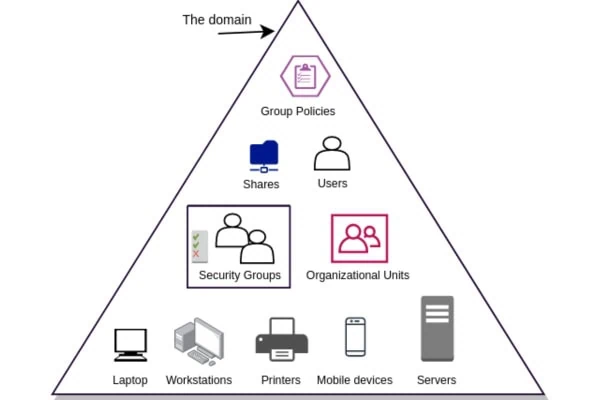
Thành phần logic giúp tổ chức các tài nguyên mạng theo cấu trúc phân cấp, giúp quản trị viên dễ dàng tìm kiếm và áp dụng chính sách quản lý.
- Objects (Đối tượng): Đơn vị dữ liệu cơ bản nhất trong Active Directory. Mỗi Object đại diện cho một tài nguyên cụ thể như User (người dùng), Computer (máy trạm), Printer (máy in) hay Group (nhóm người dùng). Mỗi đối tượng có các thuộc tính (Attributes) riêng như Tên, Email, Mật khẩu.
- Organizational Units – OU (Đơn vị tổ chức): Thùng chứa (Container) dùng để gom nhóm các Object lại với nhau theo phòng ban (Kế toán, Nhân sự, IT) hoặc vị trí địa lý. OU là cấp nhỏ nhất mà quản trị viên có thể gán chính sách nhóm (Group Policy) hoặc ủy quyền quản trị.
- Domains (Miền): Cấu trúc cốt lõi của thành phần logic. Một Domain tập hợp các đối tượng cùng chia sẻ một cơ sở dữ liệu thư mục chung và các chính sách bảo mật thống nhất. Domain được định danh theo cấu trúc tên miền DNS (ví dụ: congty.com).
- Trees: Tập hợp gồm một hoặc nhiều Domain có liên quan, kết nối với nhau theo cấu trúc phân cấp không gian tên (Contiguous Namespace) và có quan hệ tin cậy hai chiều (Two-way Trust). Ví dụ: ketoan.congty.com và nhansu.congty.com là các Domain con thuộc Cây congty.com.
- Forests: Cấp quản trị cao nhất trong Active Directory. Một Forest chứa một hoặc nhiều Cây (Trees) độc lập, chia sẻ chung một cấu trúc Schema (định nghĩa thuộc tính dữ liệu) và Global Catalog nhưng có không gian tên khác nhau (ví dụ: congtyA.com và congtyB.com).
Thành phần Vật lý (Physical Structure)
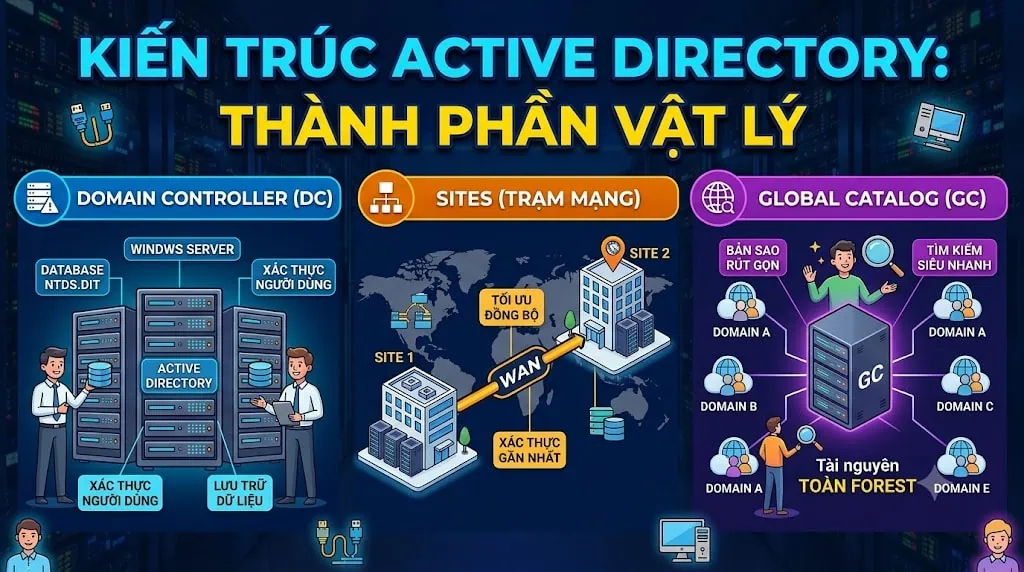
Thành phần vật lý quy định cách dữ liệu Active Directory được lưu trữ, đồng bộ và di chuyển trên hạ tầng mạng thực tế.
- Domain Controller – DC (Máy chủ quản lý miền): Máy chủ vật lý hoặc máy ảo chạy hệ điều hành Windows Server được cài đặt dịch vụ Active Directory. DC chứa bản sao cơ sở dữ liệu thư mục (NTDS.DIT) và chịu trách nhiệm xử lý các yêu cầu đăng nhập, xác thực của toàn bộ người dùng trong Domain.
- Sites (Trạm mạng): Tập hợp các mạng con (Subnets) có kết nối tốc độ cao (thường trong cùng một tòa nhà hoặc khu vực địa lý). Các Site giúp tối ưu hóa lưu lượng đồng bộ giữa các Domain Controller và đảm bảo người dùng luôn xác thực qua máy chủ DC ở gần mình nhất.
- Global Catalog (GC): Máy chủ Domain Controller giữ vai trò lưu trữ bản sao rút gọn của toàn bộ đối tượng trong toàn bộ Forest. Global Catalog giúp người dùng tìm kiếm thông tin tài nguyên trong các Domain khác nhau một cách cực nhanh mà không cần truy vấn qua từng DC riêng lẻ.
Các dịch vụ cốt lõi trong hệ sinh thái Active Directory
Active Directory không chỉ là một dịch vụ đơn lẻ mà là bộ 5 dịch vụ tích hợp giúp bảo vệ và vận hành hệ thống mạng doanh nghiệp một cách toàn diện.
|
Tên dịch vụ |
Viết tắt |
Chức năng chính trong hệ thống |
|
Active Directory Domain Services |
AD DS |
Lưu trữ dữ liệu thư mục tập trung, quản lý tương tác xác thực và phân quyền giữa người dùng với thiết bị. |
|
Active Directory Lightweight Directory Services |
AD LDS |
Cung cấp dịch vụ thư mục độc lập cho các ứng dụng chuyên biệt mà không cần tích hợp vào cấu trúc Domain chung. |
|
Active Directory Certificate Services |
AD CS |
Quản lý, cấp phát chứng thư số (Digital Certificates) phục vụ mã hóa dữ liệu, xác thực SSL/TLS và chữ ký điện tử. |
|
Active Directory Federation Services |
AD FS |
Hỗ trợ tính năng đăng nhập một lần (SSO) trên nhiều ứng dụng ngoại mạng và các nền tảng đám mây khác nhau. |
|
Active Directory Rights Management Services |
AD RMS |
Bảo vệ bản quyền và mã hóa tài liệu nhạy cảm, ngăn chặn các hành vi in ấn, sao chép hoặc chuyển tiếp email trái phép. |
Nguyên lý hoạt động và các giao thức nền tảng trong Active Directory
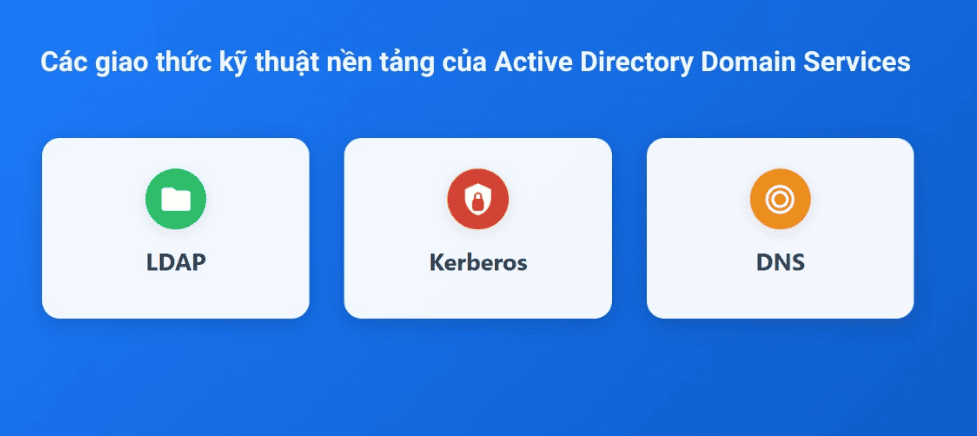
Active Directory vận hành dựa trên sự phối hợp của ba giao thức mạng chuẩn quốc tế nhằm đảm bảo khả năng tìm kiếm và xác thực an toàn tuyệt đối.
- Kerberos Protocol: Giao thức xác thực mặc định của Active Directory. Khi người dùng đăng nhập, Kerberos sử dụng các vé xác thực (Tickets) và thuật toán mã hóa đối xứng để xác minh danh tính giữa client và máy chủ Domain Controller mà không bao giờ gửi mật khẩu thô qua mạng.
- LDAP (Lightweight Directory Access Protocol): Giao thức truy vấn dữ liệu theo chuẩn mở. LDAP cho phép các ứng dụng nội bộ hoặc phần mềm bên thứ ba đọc, ghi và tìm kiếm thông tin tài khoản người dùng trong cơ sở dữ liệu Active Directory một cách nhanh chóng.
- DNS (Domain Name System): Hệ thống phân giải tên miền đóng vai trò định vị dịch vụ. Active Directory bắt buộc phải tích hợp với DNS để các máy trạm có thể tìm thấy địa chỉ IP của Domain Controller thông qua các bản ghi dịch vụ (SRV Records). Nếu dịch vụ DNS gặp sự cố, các máy trạm sẽ không thể gia nhập Domain hoặc đăng nhập vào hệ thống.
Lợi ích vượt trội khi triển khai Active Directory cho doanh nghiệp
Triển khai Active Directory mang lại giải pháp quản trị hạ tầng linh hoạt, giảm thiểu chi phí vận hành và tăng cường bảo mật cho mọi quy mô doanh nghiệp.
- Quản lý tài nguyên tập trung: Thay vì cài đặt thủ công trên từng máy tính, quản trị viên chỉ cần thực hiện các thao tác thêm, sửa, xóa tài khoản hoặc đổi mật khẩu trên một giao diện duy nhất.
- Tự động hóa chính sách với Group Policy (GPO): Cho phép thiết lập cấu hình đồng loạt cho hàng ngàn máy tính chỉ trong vài phút. Ví dụ: Tự động khóa cổng USB, đẩy phần mềm diệt virus, đặt hình nền công ty hoặc chặn truy cập Control Panel.
- Trải nghiệm Đăng nhập một lần (SSO – Single Sign-On): Nhân viên chỉ cần ghi nhớ một tài khoản duy nhất để đăng nhập máy tính, truy cập Email, máy in và các thư mục dùng chung trên File Server.
- Phân quyền truy cập chính xác: Hỗ trợ cấu hình quyền truy cập (Read, Write, Full Control) chi tiết đến từng thư mục, giúp bảo vệ dữ liệu nội bộ khỏi các truy cập trái phép.
- Khả năng mở rộng không giới hạn: Thiết kế dạng mô-đun phân cấp giúp Active Directory dễ dàng mở rộng quy mô từ một văn phòng nhỏ vài chục máy đến các tập đoàn đa quốc gia có hàng trăm ngàn thiết bị.
Hướng dẫn cài đặt Active Directory trên Windows Server chi tiết
Để thiết lập Active Directory trên Windows Server, bạn thực hiện thông qua công cụ Server Manager theo các bước cụ thể dưới đây:
– Bước 1: Cài cấu hình IP tĩnh
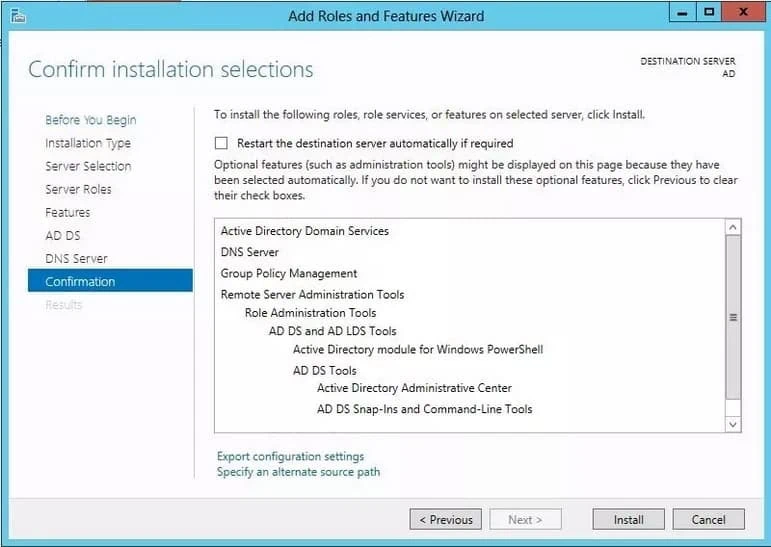
Trên Dashboard của Server Manager, bạn chọn Add roles and features để bắt đầu quy trình. Nhấn Next để giữ các thiết lập mặc định qua các bước đầu. Tại giao diện Select server roles, hãy đánh dấu chọn hai dịch vụ: Active Directory Domain Services và DNS Server.
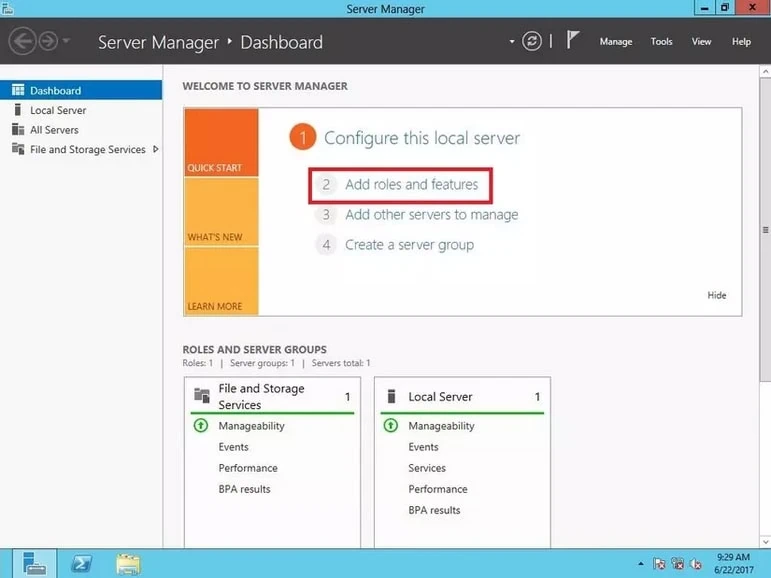
Tiếp theo, chuyển sang màn hình Confirm installation selections, kiểm tra lại toàn bộ danh mục dịch vụ đã chọn rồi nhấn Install để tiến hành cài đặt bộ tính năng cần thiết cho Domain Controller. Sau khi hệ thống hoàn tất việc cài đặt các role, bạn tiến hành cấu hình địa chỉ IP tĩnh cho máy chủ. Bạn truy cập vào phần quản lý kết nối mạng (Network Connections) trên hệ thống để thiết lập các thông số cố định bao gồm: Địa chỉ IP (IP address), Subnet mask, Default gateway và địa chỉ Preferred DNS server (trỏ về chính IP tĩnh của máy).
– Bước 2: Tạo Domain Controller
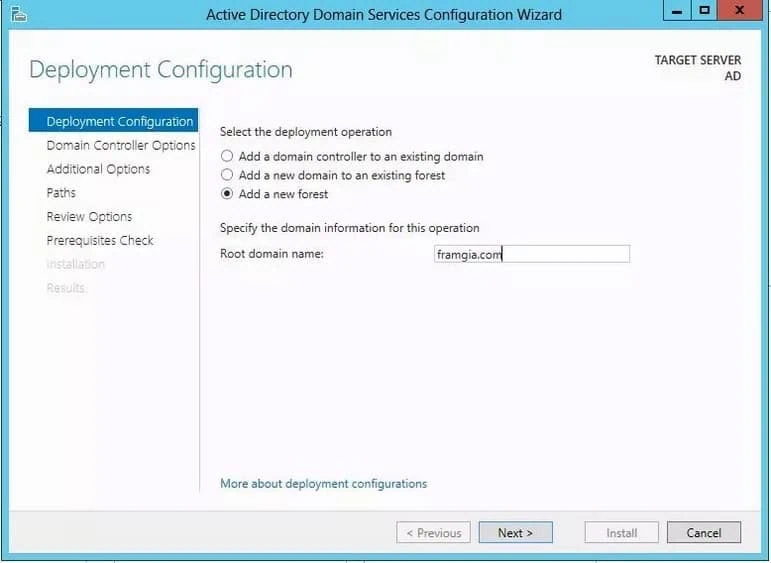
Sau khi hoàn tất bước cài đặt tính năng, bạn tiến hành thăng cấp máy chủ thành Domain Controller. Tại giao diện Deployment Configuration, hệ thống cung cấp 3 tùy chọn: thêm một ADC vào Domain sẵn có, tạo một Domain mới trong một forest hiện có, hoặc khởi tạo một Domain Controller đầu tiên cho một forest hoàn toàn mới. Trong bài hướng dẫn này, chúng ta chọn tạo một forest mới với tên miền là “framgia.com“.
– Bước 3: Khôi phục AD với chế độ Restore Mode
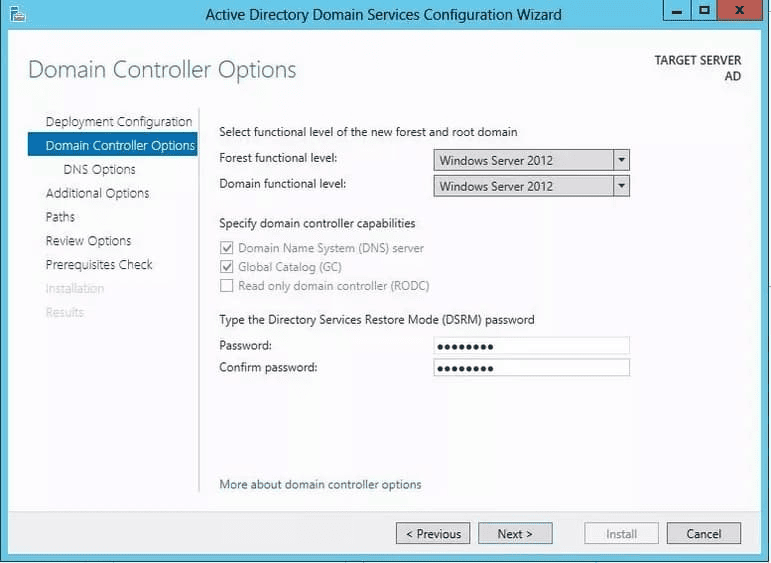
Ở bước này, bạn thiết lập tham số cho chế độ khôi phục dịch vụ thư mục. Tại mục Domain Controller Options, bạn nhập và xác nhận mật khẩu tại ô Type the Directory Services Restore Mode password. Mật khẩu DSRM này sẽ được sử dụng để truy cập và khôi phục dữ liệu Active Directory khi hệ thống gặp sự cố.
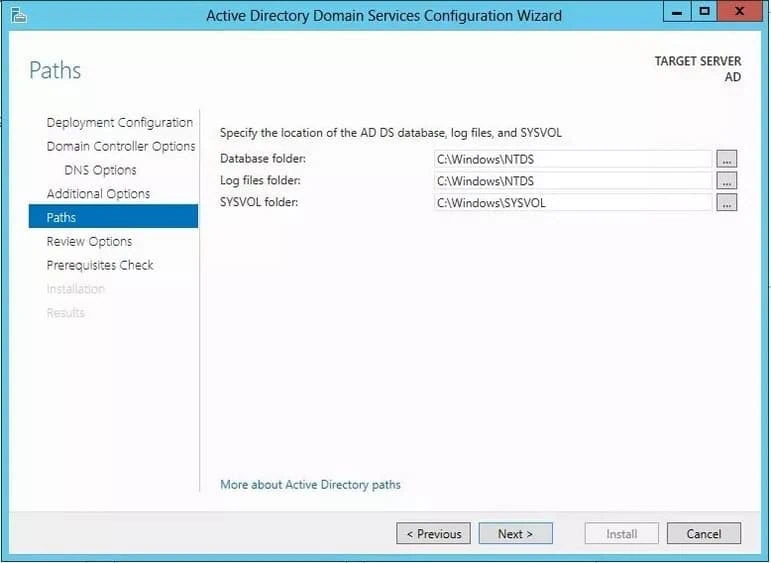
Sau đó, nhấn Next để đi đến màn hình Additional Options, nơi bạn xác nhận tên NetBIOS Domain (thường hệ thống sẽ tự động lấy theo tên miền mặc định). Tại mục Paths, bạn kiểm tra đường dẫn lưu trữ thư mục cơ sở dữ liệu AD (NTDS), nhật ký hệ thống (Logs) và thư mục SYSVOL. Bạn có thể giữ nguyên đường dẫn mặc định hoặc tùy chỉnh lại theo nhu cầu quản trị.
– Bước 4: Bắt đầu cài đặt
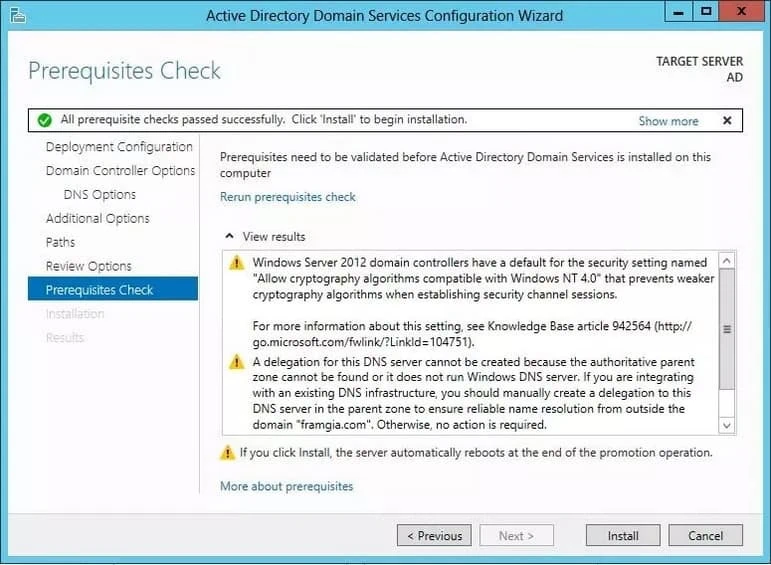
Nhấn Next để chuyển sang màn hình Prerequisites Check. Tại đây, hệ thống sẽ tự động quét và kiểm tra xem máy chủ có đáp ứng đủ các điều kiện tiên quyết trước khi thăng cấp hay không. Sau khi quá trình kiểm tra báo thành công, bạn nhấn Install để bắt đầu quá trình khởi tạo Domain Controller. Ngay khi hệ thống hoàn tất, máy chủ sẽ tự động khởi động lại để áp dụng các thay đổi.
Những lỗi thường gặp khi quản trị Active Directory và cách xử lý
Trong quá trình vận hành, quản trị viên thường đối mặt với một số sự cố định dạng hoặc kết nối phổ biến, dưới đây là mẹo xử lý cực nhanh.
Máy trạm không thể gia nhập Domain (Cannot Join Domain)
Nguyên nhân: Máy trạm (Client) không thể tìm thấy máy chủ Domain Controller do thiết lập sai địa chỉ DNS hoặc bất đồng bộ về dải mạng.
Cách xử lý:
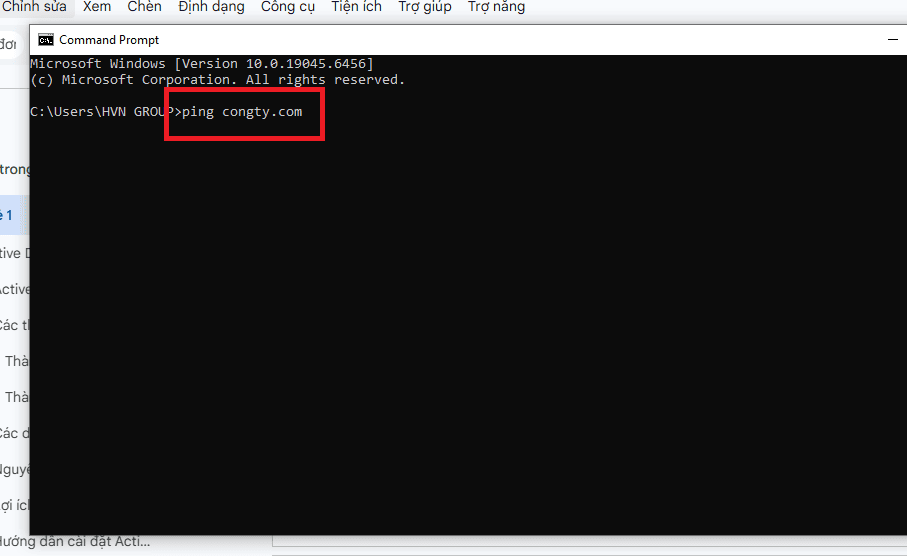
- Trên máy trạm, mở Command Prompt và gõ lệnh ping <Tên-Domain> (ví dụ: ping congty.com).
- Nếu không ping được, truy cập cấu hình IPv4 trên máy trạm, đổi địa chỉ Preferred DNS Server về chính xác IP tĩnh của máy chủ Domain Controller.
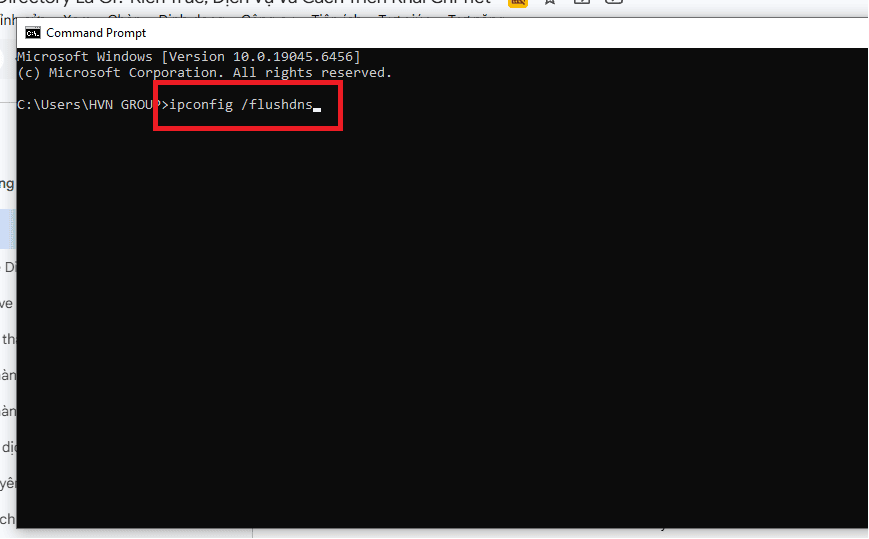
- Mở Command Prompt với quyền Admin và gõ lệnh ipconfig /flushdns để xóa cache DNS cũ trước khi tiến hành Join Domain lại.
Mất kết nối đồng bộ giữa các Domain Controller (Replication Error)
Nguyên nhân: Lỗi kết nối mạng vật lý giữa các Site hoặc thời gian hệ thống (System Time) trên hai máy chủ DC bị lệch nhau quá 5 phút.
Cách xử lý:
- Kiểm tra múi giờ và đồng bộ lại giờ trên các máy chủ DC bằng lệnh net time \\<Tên-DC-Chính> /set /yes.
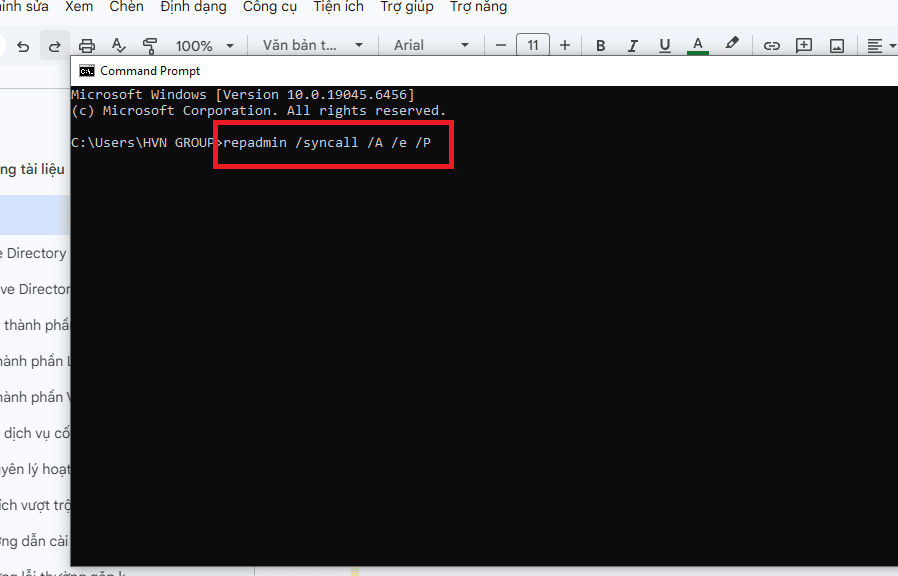
- Mở Command Prompt và chạy lệnh repadmin /syncall /A /e /P để ép buộc hệ thống thực hiện đồng bộ tất cả các vùng dữ liệu ngay lập tức.
Xóa nhầm tài khoản người dùng hoặc OU
Nguyên nhân: Thao tác nhầm lẫn của quản trị viên khi quản lý các đối tượng trong Active Directory Administrative Center.
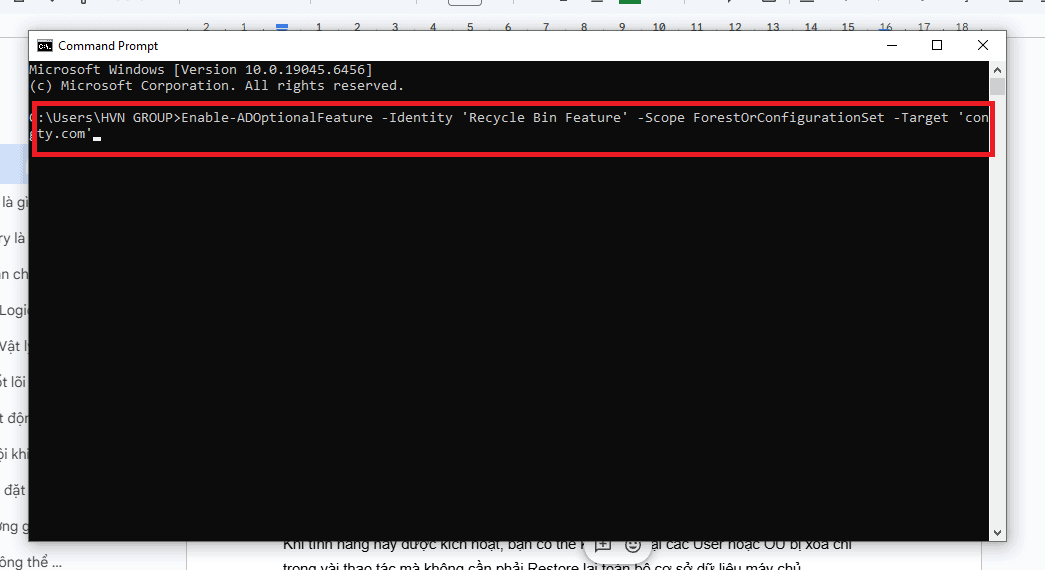
Cách xử lý: Bật sẵn tính năng Active Directory Recycle Bin thông qua PowerShell bằng lệnh:
Enable-ADOptionalFeature –Identity ‘Recycle Bin Feature’ –Scope ForestOrConfigurationSet –Target ‘congty.com’
Khi tính năng này được kích hoạt, bạn có thể khôi phục lại các User hoặc OU bị xóa chỉ trong vài thao tác mà không cần phải Restore lại toàn bộ cơ sở dữ liệu máy chủ.
Giải pháp quản trị hệ thống và hạ tầng từ MSO

Việc triển khai và tích hợp Active Directory truyền thống lên hạ tầng đám mây (Azure AD / Microsoft Entra ID) đòi hỏi sự chính xác tuyệt đối về mặt kỹ thuật và bản quyền.
Là đối tác chiến lược của Microsoft tại Việt Nam, MSO chuyên cung cấp các giải pháp phần mềm bản quyền và tư vấn hạ tầng CNTT toàn diện cho doanh nghiệp. Khi lựa chọn dịch vụ tại MSO, doanh nghiệp sẽ nhận được các đặc quyền:
- Tư vấn giải pháp bản quyền: Cung cấp các gói bản quyền Windows Server, Microsoft 365 chính hãng với chi phí tối ưu.
- Triển khai Hybrid Active Directory: Hỗ trợ kết nối đồng bộ hệ thống Active Directory On-premise sẵn có lên Đám mây (Microsoft Entra ID) cực nhanh và an toàn.
- Hỗ trợ kỹ thuật 24/7: Đội ngũ chuyên gia giàu kinh nghiệm của MSO luôn sẵn sàng đồng hành xử lý các sự cố hệ thống, bảo mật và tư vấn kiến trúc mạng phức tạp.
Các câu hỏi thường gặp về Active Directory (FAQs)
Tổng hợp những thắc mắc phổ biến về Active Directory và các giải pháp xử lý kỹ thuật giúp bạn vận hành phần mềm chuyên nghiệp hằng ngày:
Active Directory có hoạt động được trên hệ điều hành Linux không?
Dịch vụ Active Directory nguyên bản chạy trên hệ điều hành Windows Server. Tuy nhiên, các máy trạm sử dụng hệ điều hành Linux (Ubuntu, CentOS, RedHat) hoàn toàn có thể gia nhập (Join) vào Domain Active Directory để xác thực người dùng thông qua các giao thức chuẩn như LDAP, Kerberos hoặc phần mềm trung gian Samba/SSSD.
Azure Active Directory (Microsoft Entra ID) khác gì với Active Directory truyền thống?
Active Directory truyền thống (AD DS) sử dụng cho hạ tầng On-premise (mạng LAN nội bộ) và quản lý thiết bị thông qua Group Policy, giao thức Kerberos/LDAP. Trong khi đó, Azure AD (hiện đã đổi tên thành Microsoft Entra ID) là dịch vụ quản lý danh tính dựa trên Đám mây (Cloud-based), sử dụng các giao thức hiện đại như OAuth 2.0, SAML, OpenID Connect, tối ưu cho việc quản lý các ứng dụng SaaS và nhân sự làm việc từ xa.
Tôi có thể cài đặt Active Directory trên hệ điều hành Windows 10 hoặc Windows 11 không?
Không. Bạn không thể cài đặt vai trò Domain Controller trên các hệ điều hành máy trạm như Windows 10 hay Windows 11. Tuy nhiên, bạn có thể cài đặt công cụ RSAT (Remote Server Administration Tools) trên Windows 10/11 để kết nối và quản trị từ xa hệ thống Active Directory đang chạy trên Windows Server.
Tổng kết
Nắm vững khái niệm Active Directory là gì cùng kiến trúc và phương pháp vận hành sẽ giúp doanh nghiệp xây dựng một hạ tầng CNTT vững chắc, an toàn và chuyên nghiệp. Để nhận thêm tư vấn chuyên sâu về dịch vụ hạ tầng mạng và phần mềm Microsoft bản quyền, hãy liên hệ ngay với đội ngũ chuyên gia MSO để nhận hỗ trợ nhanh chóng.
———————————————————
Fanpage: MSO.vn – Microsoft 365 Việt Nam
Hotline: 024.9999.7777