Nội dung bài viết
Bạn đã thanh toán gia hạn nhưng không thấy công cụ AI xuất hiện trên Word hay Excel? Làm sao để biết tài khoản của nhân viên đã được cấp quyền hợp lệ hay chưa? Việc kiểm tra giấy phép Microsoft 365 Copilot sẽ giúp bạn xác nhận trạng thái kích hoạt, tránh lãng phí ngân sách và đảm bảo tiến độ công việc không bị gián đoạn. Bài viết này MSO sẽ hướng dẫn từng bước trực diện, giúp quản trị viên và người dùng cá nhân tra cứu trạng thái bản quyền cực nhanh và hiệu quả.
Hướng dẫn quản trị viên (Admin) kiểm tra giấy phép Microsoft 365 Copilot
Quản trị viên kiểm tra giấy phép Microsoft 365 Copilot bằng cách đăng nhập vào trung tâm quản trị, điều hướng đến phần Thanh toán và chọn Giấy phép để xem hướng dẫn xem giấy phép M365 Copilot tổng thể cực nhanh.
Với tư cách là người nắm quyền điều hành cao cấp, Admin có thể tra cứu toàn bộ thông tin đăng ký của tổ chức chỉ với 4 bước thao tác trên nền tảng web:
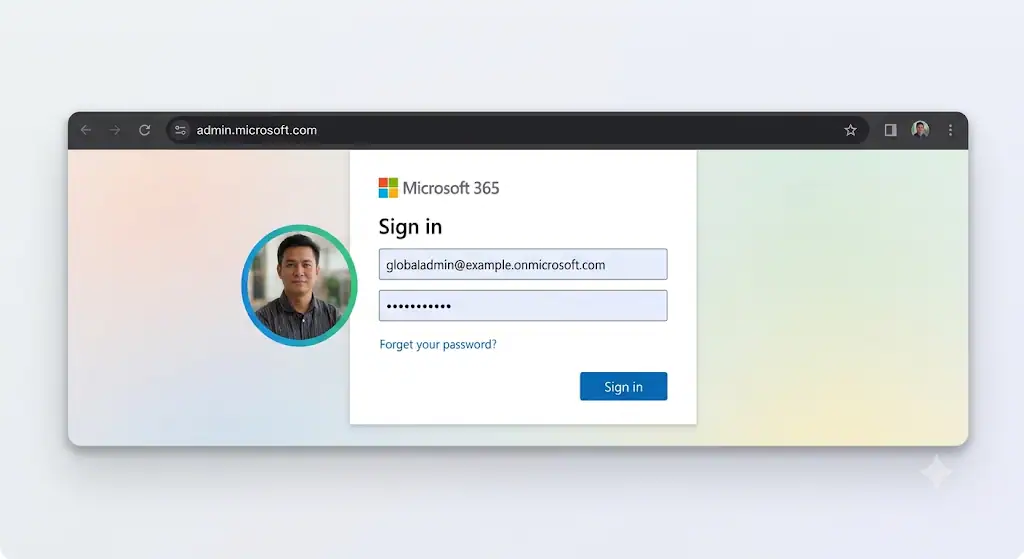
- Bước 1: Đăng nhập vào trung tâm quản trị Microsoft 365 Admin Center
Mở trình duyệt web và truy cập vào địa chỉ admin.microsoft.com. Tiến hành đăng nhập bằng tài khoản email có gắn quyền Global Admin hoặc Billing Admin của tổ chức.
- Bước 2: Điều hướng đến phần Quản lý thanh toán và Giấy phép
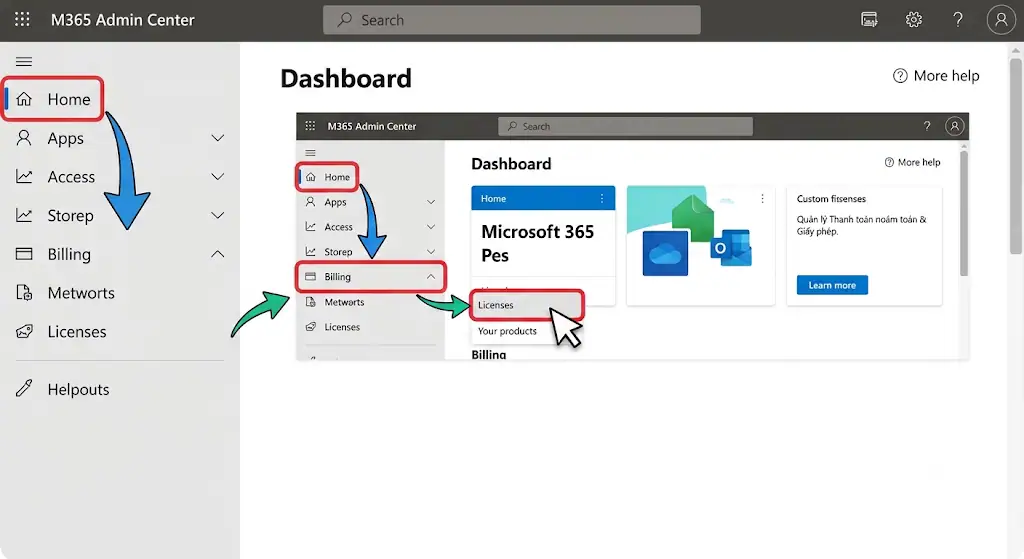
Trên thanh menu điều hướng bên trái màn hình, hãy tìm và nhấp vào mục Billing (Thanh toán). Một menu thả xuống sẽ xuất hiện, tiếp tục chọn Licenses (Giấy phép) hoặc Your products (Sản phẩm của bạn).
- Bước 3: Đọc và phân tích thông tin hiển thị của Copilot
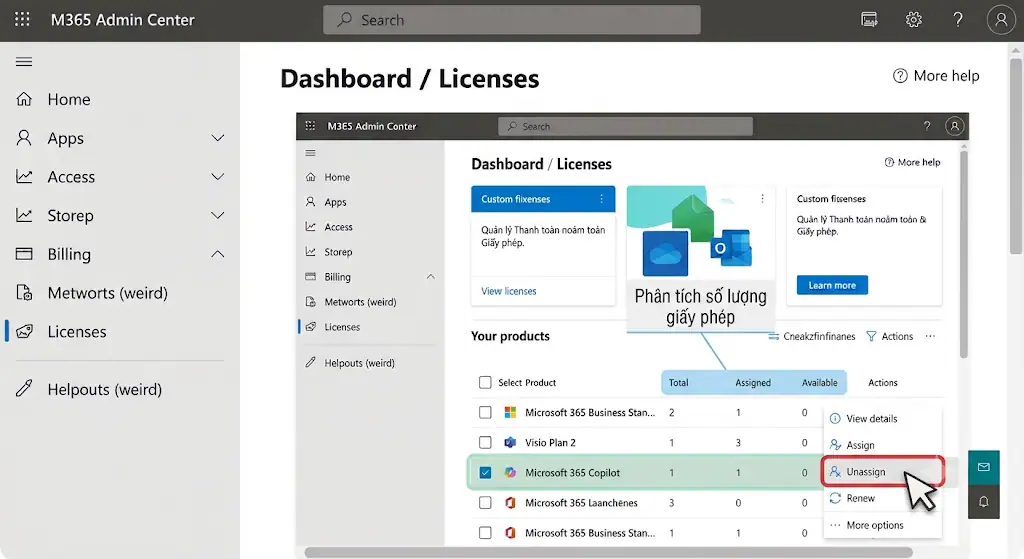
Tại giao diện quản lý giấy phép, hãy cuộn chuột tìm kiếm dòng sản phẩm có tên chính xác là “Microsoft 365 Copilot”. Tại đây, bảng điều khiển sẽ hiển thị ba cột thông số quan trọng giúp bạn đánh giá hiệu quả sử dụng:
- Total licenses (Tổng số giấy phép): Tổng lượng bản quyền Copilot mà doanh nghiệp đã mua.
- Assigned (Đã gán): Số lượng giấy phép đã được phân bổ cho các tài khoản nhân viên.
- Available (Khả dụng): Số lượng giấy phép còn trống, sẵn sàng để cấp cho nhân sự mới.
- Bước 4: Kiểm tra chi tiết nhân sự đang được gán giấy phép
Để xem đích danh những ai đang sử dụng công cụ này, Admin chỉ cần click trực tiếp vào tên sản phẩm “Microsoft 365 Copilot”. Một danh sách chi tiết bao gồm Tên người dùng, Địa chỉ Email và Trạng thái dịch vụ sẽ hiện ra. Nếu phát hiện một nhân sự đã nghỉ việc hoặc chuyển bộ phận vẫn đang nắm giữ bản quyền, bạn có thể chọn “Unassign licenses” (Hủy gán giấy phép) ngay tại bảng này để thu hồi cực nhanh.
Hướng dẫn người dùng cuối tự kiểm tra giấy phép Microsoft 365 Copilot
Người dùng cá nhân có thể kiểm tra giấy phép Microsoft 365 Copilot bằng cách mở ứng dụng Office hoặc truy cập portal trực tuyến để xác minh bản quyền Copilot của riêng mình chỉ mất vài phút.
Nếu bạn là nhân viên văn phòng và muốn tự mình kiểm tra xem tài khoản đã được cấp công cụ AI chưa, bạn không cần phải liên hệ bộ phận IT mà có thể chủ động thao tác qua hai phương pháp cực nhanh dưới đây:
Cách 1: Kiểm tra trực tiếp trên các ứng dụng Office (Word/Excel/PowerPoint)
Đây là cách trực quan và nhanh chóng để kiểm tra giấy phép Microsoft 365 Copilot đang hoạt động ngay trên thiết bị của bạn.
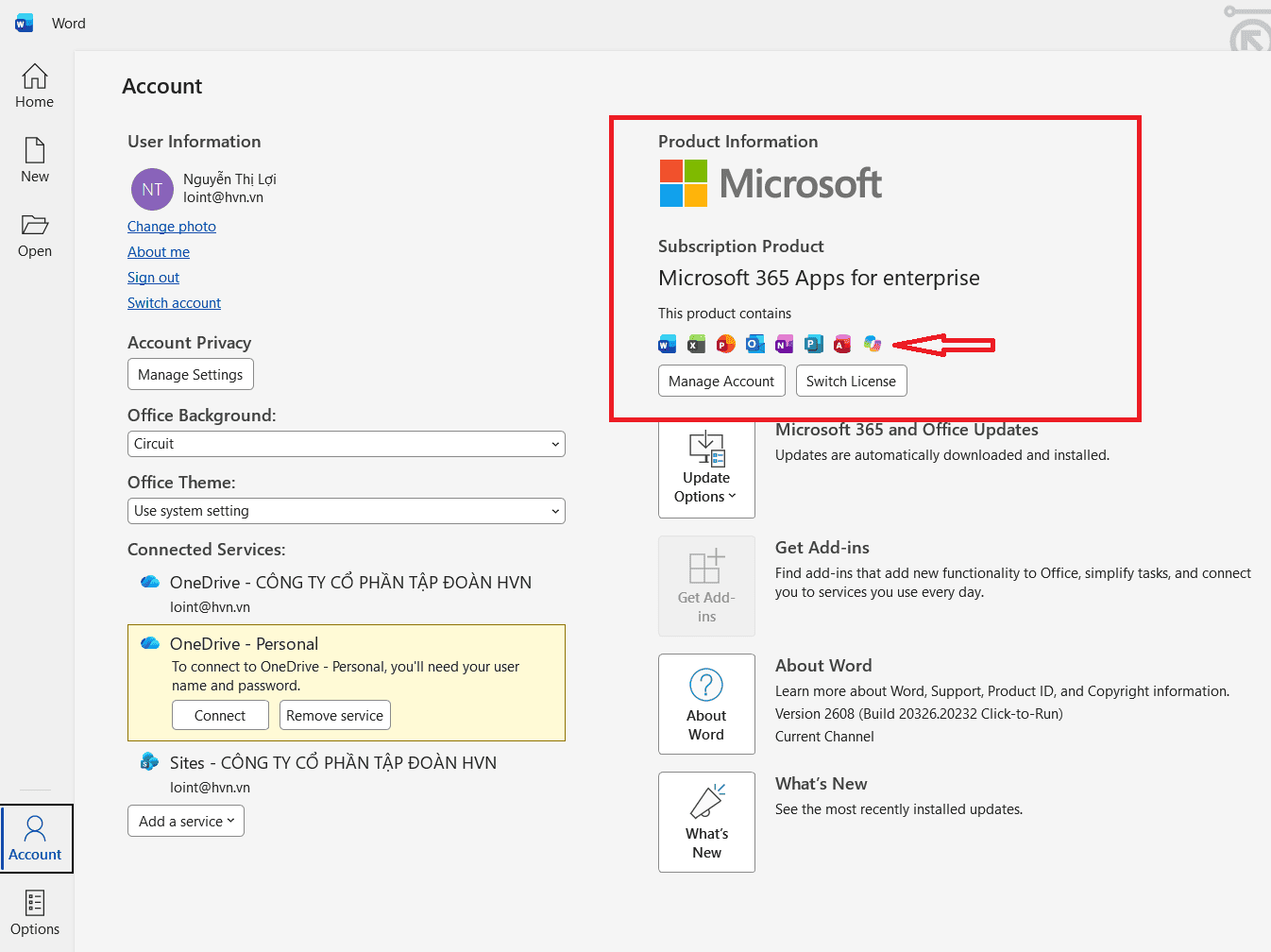
– Bước 1: Mở bất kỳ ứng dụng nào trong bộ công cụ văn phòng, ví dụ như Microsoft Word.
– Bước 2: Nhấp vào tab File (Tệp) ở góc trên cùng bên trái màn hình.
– Bước 3: Ở menu bên trái, chọn mục Account (Tài khoản).
Tại khu vực Product Information (Thông tin sản phẩm) nằm bên phải màn hình, bạn sẽ thấy danh sách các ứng dụng và dịch vụ đi kèm. Hãy tìm dòng chữ xác nhận bản quyền đính kèm Microsoft 365 Copilot.
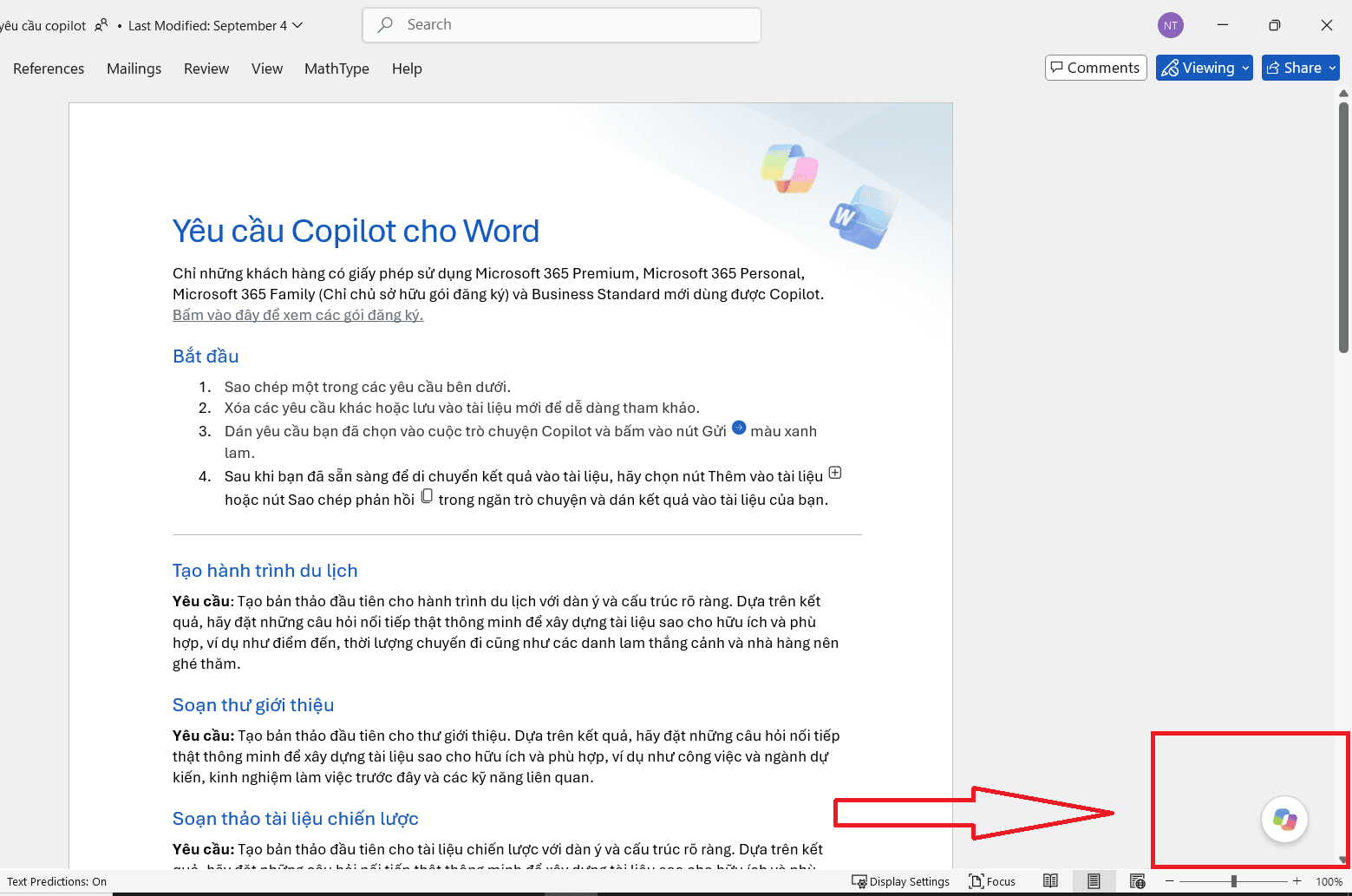
Dấu hiệu nhận biết thành công: Nếu giấy phép hợp lệ và đã đồng bộ xong, ngay khi bạn mở một trang tài liệu Word trắng, biểu tượng (Icon) Copilot đa sắc sẽ xuất hiện nổi bật ngay trên thanh công cụ Ribbon trên cùng, hoặc trôi nổi cạnh con trỏ chuột.
Cách 2: Kiểm tra thông qua cổng thông tin portal trực tuyến
Trong trường hợp bạn đang dùng máy tính mượn hoặc chưa cài đặt phần mềm Office, bạn có thể kiểm tra qua trình duyệt web.
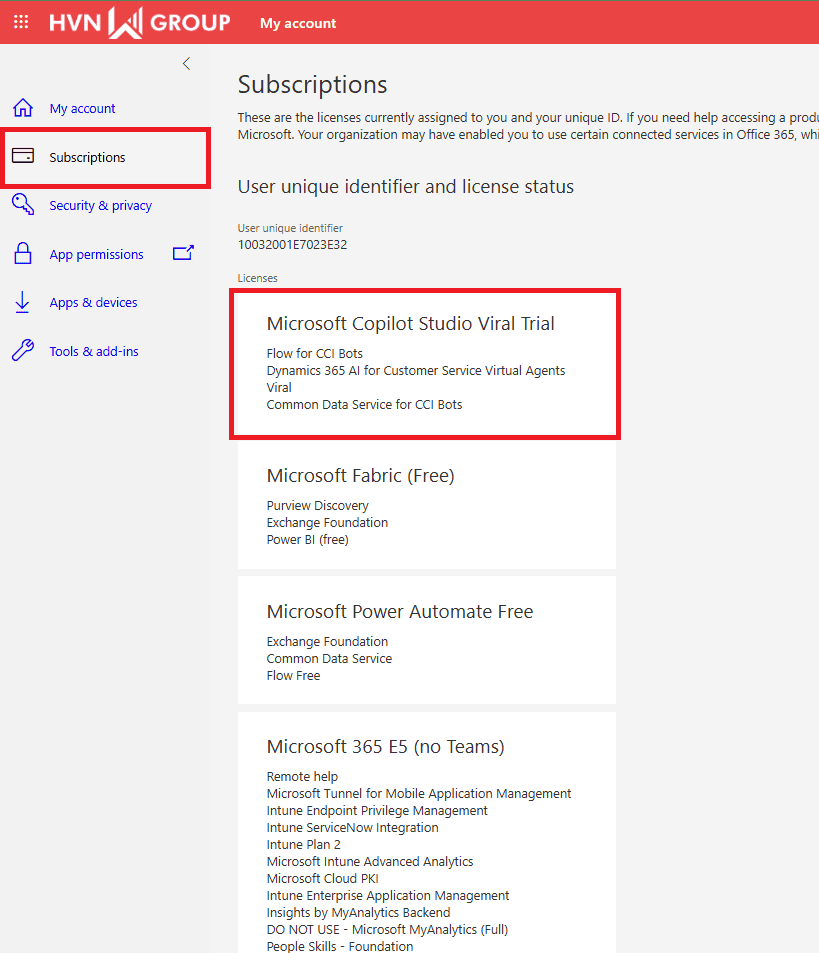
– Bước 1: Truy cập vào địa chỉ [portal.office.com/account].
– Bước 2: Đăng nhập bằng tài khoản email công ty của bạn.
– Bước 3: Tại thanh menu bên trái, nhấp vào mục Subscriptions (Đăng ký).
Giao diện sẽ liệt kê chi tiết toàn bộ các quyền lợi phần mềm bạn đang sở hữu. Hãy tìm kiếm mục “Microsoft 365 Copilot” trong danh sách này. Nếu tên sản phẩm xuất hiện, tài khoản của bạn đã đủ điều kiện sử dụng.
Tại sao cần phải kiểm tra giấy phép Microsoft 365 Copilot định kỳ?
Việc kiểm tra giấy phép Microsoft 365 Copilot thường xuyên giúp doanh nghiệp xác nhận quyền truy cập thực tế, quản lý license Microsoft 365, kiểm soát chi phí gia hạn và đảm bảo phân bổ cho đúng nhân sự một cách hiệu quả.
Đối với các tổ chức và doanh nghiệp, công cụ AI tạo sinh của Microsoft là một khoản đầu tư công nghệ có giá trị cao. Do đó, việc rà soát và kiểm tra trạng thái giấy phép mang lại ba lợi ích chiến lược cốt lõi:
- Xác nhận trạng thái kích hoạt thành công: Sau khi thanh toán và gán quyền, hệ thống máy chủ của Microsoft đôi khi cần thời gian để đồng bộ hóa dữ liệu xuống các ứng dụng cục bộ trên máy tính người dùng. Việc kiểm tra trực tiếp giúp xác nhận công cụ AI đã thực sự sẵn sàng hoạt động trên giao diện làm việc hay chưa, tránh tình trạng nhân viên chờ đợi thụ động.
- Tránh lãng phí chi phí cấp phép chưa sử dụng: Không phải mọi nhân sự trong công ty đều có nhu cầu sử dụng AI thường xuyên. Bằng cách rà soát hệ thống, ban lãnh đạo có thể phát hiện những tài khoản được gán giấy phép nhưng không phát sinh tương tác. Từ đó, doanh nghiệp có thể thu hồi và luân chuyển giấy phép cho các bộ phận có nhu cầu cao hơn (như Marketing, Data Analyst), giúp tối ưu hóa ngân sách tài chính cực nhanh.
- Đảm bảo tuân thủ bảo mật dữ liệu doanh nghiệp: Khi triển khai AI vào luồng công việc, công cụ này sẽ có quyền truy xuất vào kho dữ liệu khổng lồ của tổ chức thông qua Microsoft Graph. Việc kiểm tra và nắm rõ chính xác danh sách nhân sự đang sở hữu quyền sử dụng AI giúp đội ngũ IT thiết lập các chính sách rào chắn dữ liệu (Data Loss Prevention) phù hợp, ngăn chặn rủi ro chia sẻ thông tin nội bộ không đúng thẩm quyền.
Điều kiện cần thiết trước khi kiểm tra giấy phép Microsoft 365 Copilot

Để thực hiện kiểm tra giấy phép Microsoft 365 Copilot, bạn phải sở hữu tài khoản Admin Microsoft 365 hoặc tài khoản người dùng cuối đã đáp ứng đủ các điều kiện sử dụng Copilot theo quy định của hệ thống.
Trước khi tiến hành các thao tác rà soát kỹ thuật trên phần mềm, người dùng cần nắm rõ các tiêu chuẩn đầu vào mà Microsoft yêu cầu để một tài khoản có thể hiển thị và sử dụng tính năng Copilot:
- Yêu cầu đối với người kiểm tra hệ thống (Phân quyền Role-based): Mức độ thông tin hiển thị phụ thuộc hoàn toàn vào quyền hạn tài khoản của bạn. Nếu bạn sở hữu tài khoản Quản trị viên toàn cục (Global Admin) hoặc Quản trị viên thanh toán (Billing Admin), bạn có quyền truy cập vào trung tâm quản trị để xem toàn cảnh bức tranh phân bổ giấy phép của toàn bộ công ty. Ngược lại, nếu bạn là người dùng cuối (End-user), hệ thống chỉ cho phép bạn tra cứu trạng thái bản quyền trên chính email cá nhân của mình.
- Các gói Microsoft 365 nền tảng bắt buộc phải có (Base Licenses): Microsoft Copilot không hoạt động độc lập mà đóng vai trò như một tiện ích bổ sung (Add-on). Điều này có nghĩa là tài khoản của bạn bắt buộc phải đang sở hữu một trong các gói đăng ký phần mềm cơ sở đang trong trạng thái kích hoạt. Các gói hợp lệ bao gồm: Microsoft 365 Business Standard, Microsoft 365 Business Premium, Office 365 E3, Office 365 E5, Microsoft 365 E3, hoặc Microsoft 365 E5. Nếu tài khoản thiếu gói nền tảng này, quy trình kiểm tra sẽ báo lỗi hoặc không hiển thị mục Copilot, dù bạn đã thanh toán mua tiện ích AI.
Lỗi thường gặp khi kiểm tra giấy phép Microsoft 365 Copilot
Trong quá trình kiểm tra giấy phép Microsoft 365 Copilot, bạn có thể gặp lỗi chậm đồng bộ hoặc thiếu gói cơ sở; việc nắm rõ nguyên nhân sẽ giúp bạn xử lý các sự cố này cực nhanh.
Mặc dù quy trình cấp phát diễn ra tự động, hệ thống đôi khi vẫn phát sinh một số trở ngại kỹ thuật. Dưới đây là các lỗi phổ biến và hướng dẫn khắc phục triệt để:
Lỗi 1: Đã hiển thị giấy phép nhưng không có biểu tượng Copilot (Độ trễ đồng bộ)

Nguyên nhân: Đây là tình trạng xảy ra phổ biến khi Admin vừa mới gán giấy phép cho bạn cách đó ít phút. Khác với các phần mềm thông thường, hệ thống AI cần thời gian để thiết lập luồng kết nối an toàn với máy chủ Vertex/OpenAI của Microsoft.
Cách xử lý: Độ trễ đồng bộ có thể kéo dài từ 2 giờ đến tối đa 24 giờ. Trong thời gian này, bạn hãy mở ứng dụng Word, vào File > Account và chọn nút Update License (Cập nhật giấy phép) để ép hệ thống làm mới dữ liệu cực nhanh.
Lỗi 2: Tài khoản không hiển thị mục Copilot do thiếu Base License

Nguyên nhân: Khi kiểm tra trên cổng admin, hệ thống báo lỗi không thể gán giấy phép Copilot cho một nhân sự cụ thể. Lý do là tài khoản của người này chỉ đang sử dụng các gói miễn phí hoặc gói cơ bản không hỗ trợ (ví dụ: Microsoft 365 Apps for business hoặc Exchange Online Plan 1).
Cách xử lý: Quản trị viên cần mua bổ sung hoặc nâng cấp email của nhân sự đó lên các tiêu chuẩn hợp lệ (Business Standard/Premium hoặc gói Enterprise E3/E5) trước khi đính kèm add-on AI.
Lỗi 3: Lỗi do bộ nhớ đệm (Cache) của tài khoản cũ
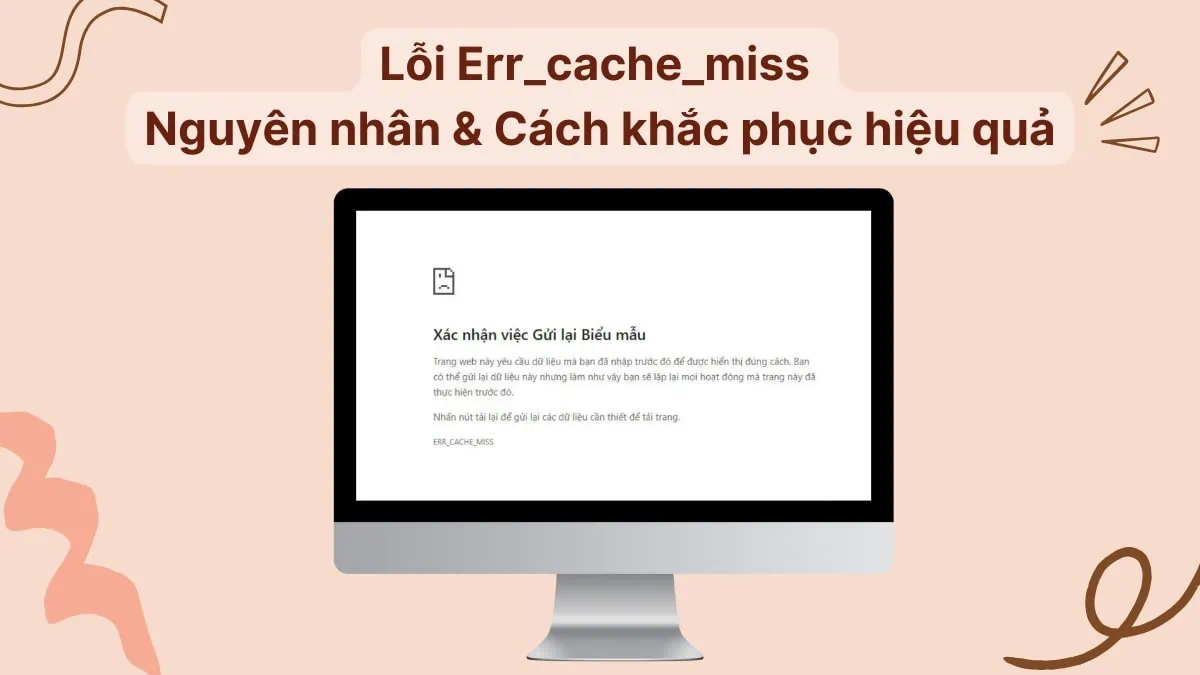
Nguyên nhân: Máy tính ghi nhớ trạng thái phiên đăng nhập cũ (khi chưa có giấy phép), dẫn đến việc ứng dụng Office không chịu cập nhật giao diện mới.
Cách xử lý: Bạn chỉ cần thực hiện thao tác xóa bộ nhớ đệm xác thực. Hãy vào mục File > Account, bấm Sign out (Đăng xuất) hoàn toàn khỏi tất cả các ứng dụng Office. Sau đó, khởi động lại máy tính và tiến hành Sign in (Đăng nhập) lại. Biểu tượng AI sẽ lập tức xuất hiện.
Quản lý và kiểm tra giấy phép Microsoft 365 Copilot hiệu quả cùng MSO

Việc đưa trí tuệ nhân tạo Microsoft Copilot vào quy trình vận hành hàng ngày đạt hiệu quả khai thác tối đa và tránh lãng phí ngân sách khi doanh nghiệp được trang bị bản quyền chính hãng cùng sự đồng hành của đơn vị triển khai uy tín. Khi quản lý và đăng ký các giải pháp Microsoft 365 Copilot thông qua đối tác ủy quyền MSO, tổ chức của bạn sẽ nhận được các đặc quyền vượt trội:
- Đồng bộ và thiết lập giấy phép chuẩn xác: Đội ngũ chuyên gia kỹ thuật MSO hỗ trợ rà soát toàn bộ hệ thống email hiện tại, tư vấn quy hoạch tài khoản đạt chuẩn điều kiện sử dụng. Mọi thao tác gán bản quyền được thực hiện thông suốt, kích hoạt cực nhanh và khắc phục ngay lập tức các sự cố liên quan đến độ trễ đồng bộ hệ thống.
- Tối ưu hóa ngân sách đầu tư: MSO giúp tổ chức phân tích dữ liệu sử dụng thực tế thông qua các đợt kiểm tra định kỳ. Doanh nghiệp sẽ được tư vấn loại bỏ các giấy phép dư thừa và gia hạn đúng thời điểm, đảm bảo quy trình cấp phát luôn tối ưu chi phí.
- Đào tạo nhân sự & hỗ trợ kỹ thuật chuyên sâu 24/7: Không chỉ cung cấp phần mềm, chuyên gia MSO luôn sẵn sàng đồng hành hỗ trợ xử lý sự cố và cung cấp tài liệu hướng dẫn tối ưu câu lệnh (Prompt Engineering) chuyên sâu. Điều này đảm bảo luồng vận hành của tổ chức luôn mượt mà và khoản đầu tư AI sinh lời thông qua hiệu suất tăng vọt.
Câu hỏi thường gặp (FAQ)
Dưới đây là giải đáp trực tiếp cho những thắc mắc phổ biến khi kiểm tra giấy phép Microsoft 365 Copilot, giúp bạn nắm bắt thông tin chuẩn xác và thao tác cực nhanh mà không lãng phí thời gian.
- Mất bao lâu để biểu tượng Copilot xuất hiện trên máy tính sau khi được gán giấy phép?
Thông thường chỉ mất vài phút, nhưng hệ thống máy chủ của Microsoft có thể cần từ 2 đến 24 giờ để hoàn tất đồng bộ dữ liệu bản quyền xuống bộ ứng dụng desktop của người dùng.
- Quản trị viên (Admin) có thể kiểm tra tần suất sử dụng Copilot của nhân viên không?
Có. Admin chỉ cần truy cập mục Reports > Usage trong Microsoft 365 Admin Center để xem báo cáo chi tiết về mức độ và tần suất tương tác với Copilot của từng nhân sự.
- Tôi có thể kiểm tra trạng thái giấy phép Copilot trên thiết bị di động được không?
Hoàn toàn được. Admin có thể sử dụng app Microsoft 365 Admin, còn người dùng cá nhân có thể kiểm tra trực tiếp tại mục Account trong app Microsoft 365 Mobile.
- Tài khoản dùng license Enterprise (E-SKU) có thể kích hoạt gói Copilot Business Trial không?
Không. Chương trình Copilot Business Trial chỉ áp dụng cho các tài khoản đang sở hữu license nền B-SKU (Business Basic, Business Standard, Business Premium hoặc Apps for Business).
Tổng kết
Việc nắm rõ quy trình kiểm tra giấy phép Microsoft 365 Copilot đóng vai trò then chốt giúp doanh nghiệp khai thác tối đa giá trị từ công nghệ AI, loại bỏ tình trạng đứt gãy luồng công việc do lỗi đồng bộ hệ thống. Bằng việc tuân thủ các bước thực hiện chuẩn xác và chủ động kiểm tra giấy phép Microsoft 365 Copilot định kỳ cùng đối tác triển khai uy tín như MSO, tổ chức của bạn sẽ dễ dàng kiểm soát chi phí, bảo mật hạ tầng tuyệt đối và tự tin bứt phá năng suất vận hành trong kỷ nguyên số.
———————————————————
Fanpage: MSO.vn – Microsoft 365 Việt Nam
Hotline: 024.9999.7777