Nội dung bài viết
Bạn mất hàng giờ đồng hồ chỉ để viết các công thức Excel phức tạp hay xử lý hàng ngàn dòng dữ liệu rối rắm? Bạn muốn tìm giải pháp tự động hóa công việc bảng tính để tiết kiệm thời gian? Bài viết này MSO sẽ hướng dẫn bạn cách tích hợp ChatGPT vào Excel cực nhanh và hiệu quả, giúp bạn viết công thức, tạo mã VBA và phân tích dữ liệu tự động chỉ trong vài phút.
Cách tích hợp ChatGPT vào Excel qua Add-in (Không cần Code)
Phương pháp tích hợp ChatGPT vào Excel qua Add-in giúp bạn sử dụng AI trực tiếp trên bảng tính chỉ mất vài phút thao tác mà không cần kiến thức lập trình. Đây là phương án đơn giản, phù hợp với hầu hết người dùng phổ thông. Microsoft cung cấp kho tiện ích mở rộng (Office Store) cho phép cài đặt các ứng dụng AI tích hợp sẵn dưới dạng tiện ích bổ sung (Add-in).
Add-in “ChatGPT for Excel” bổ sung các hàm AI trực tiếp vào danh sách hàm mặc định của ứng dụng, giúp bạn gọi trí tuệ nhân tạo tương tự như gọi hàm =SUM() hay =AVERAGE().
– Bước 1: Khởi động phần mềm Microsoft Excel trên máy tính của bạn và mở một workbook mới.
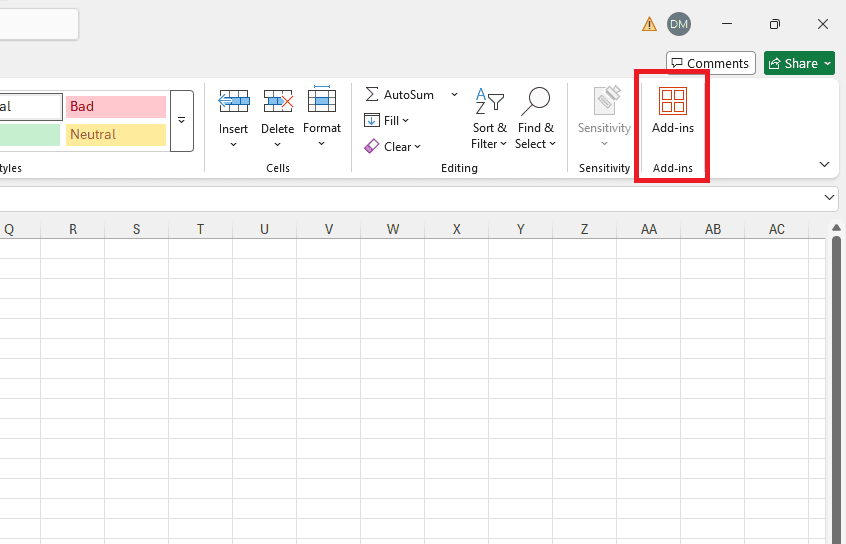
– Bước 2: Trên thanh công cụ Ribbon, chuyển sang thẻ Home → Nhấp chọn mục Get Add-ins (Lấy tệp bổ trợ) để truy cập cửa sổ Office Store.
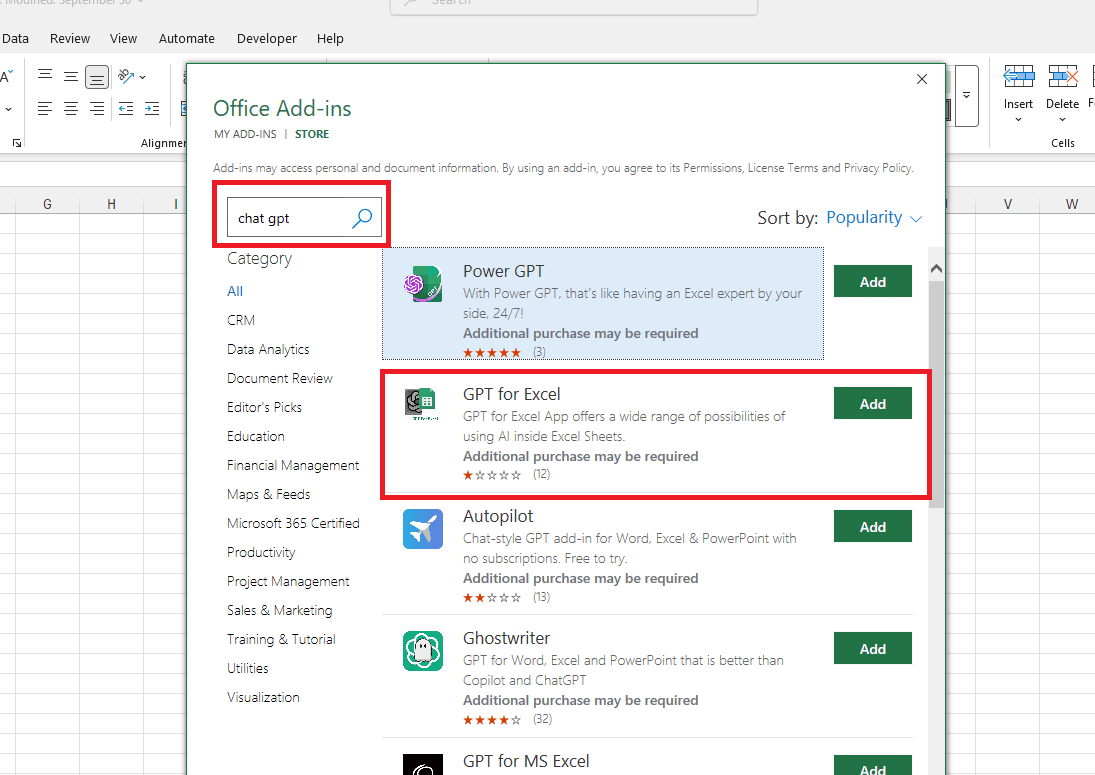
– Bước 3: Tại ô tìm kiếm ở góc trái cửa sổ, nhập từ khóa “ChatGPT for Excel” (hoặc “AI Courier”) và nhấn phím Enter.
– Bước 4: Chọn tiện ích từ nhà phát triển uy tín và nhấp vào nút Add (Thêm), sau đó chọn Continue để xác nhận đồng ý với các điều khoản dịch vụ.
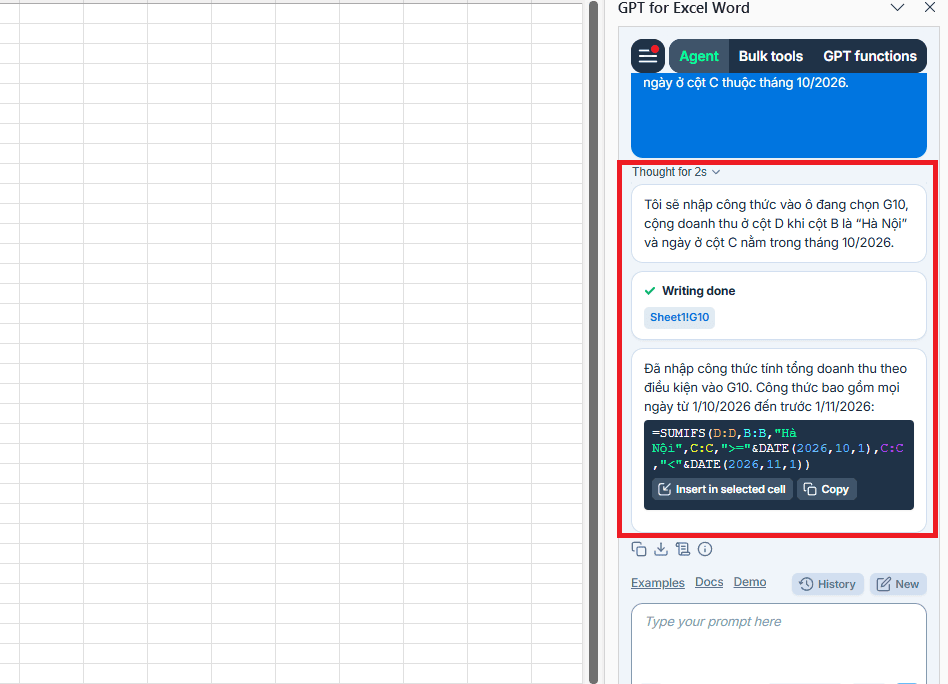
– Bước 5: Sau khi cài đặt xong, một bảng điều khiển của Add-in sẽ hiển thị ở phía bên phải màn hình.
Các câu lệnh (Prompt) phổ biến khi dùng ChatGPT trong Excel
Để việc tích hợp ChatGPT vào Excel mang lại hiệu quả cao, bạn cần sử dụng các câu lệnh (prompt) rõ ràng, đúng cấu trúc cho từng dạng bài toán xử lý dữ liệu.
Chất lượng phản hồi của AI phụ thuộc rất lớn vào cách bạn đặt câu hỏi. Một câu lệnh chuẩn nên bao gồm: bối cảnh, yêu cầu cụ thể, định dạng đầu ra mong muốn và dữ liệu đầu vào.
Mẫu prompt tạo công thức Excel tự động
Để ChatGPT hoặc các công cụ AI hiểu chính xác cấu trúc bảng tính và trả về công thức Excel chuẩn xác ngay từ lần thử đầu tiên, bạn có thể áp dụng các câu lệnh mẫu dưới đây:
- “Viết cho tôi công thức Excel tính tổng doanh thu ở cột D nếu giá trị ở cột B là ‘Hà Nội’ và ngày ở cột C thuộc tháng 10/2026.”
- “Tạo công thức kết hợp INDEX và MATCH để tra cứu giá trị theo 2 điều kiện hàng và cột từ bảng dữ liệu A1:E50.”
Mẫu prompt làm sạch và tiền xử lý dữ liệu
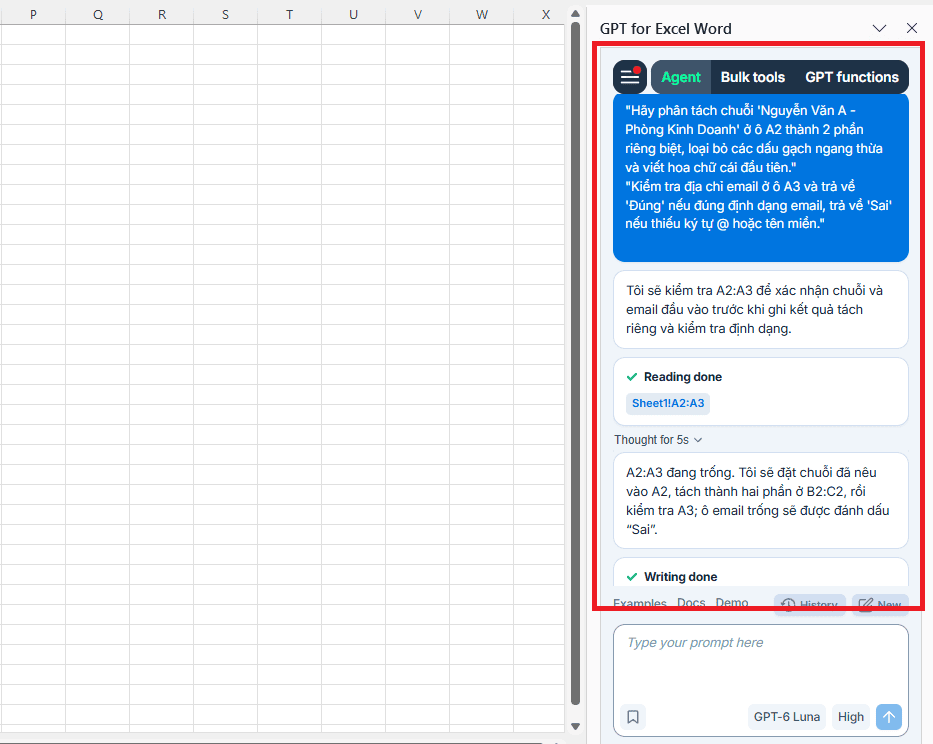
Dữ liệu thô trong Excel thường bị lẫn lộn định dạng, thừa ký tự hoặc thiếu chuẩn hóa. Bạn có thể áp dụng các mẫu prompt dưới đây để yêu cầu AI tự động phân tách và làm sạch dữ liệu nhanh chóng:
- “Hãy phân tách chuỗi ‘Nguyễn Văn A – Phòng Kinh Doanh’ ở ô A2 thành 2 phần riêng biệt, loại bỏ các dấu gạch ngang thừa và viết hoa chữ cái đầu tiên.”
- “Kiểm tra địa chỉ email ở ô A3 và trả về ‘Đúng’ nếu đúng định dạng email, trả về ‘Sai’ nếu thiếu ký tự @ hoặc tên miền.”
Mẫu prompt tự động tạo mã lập trình VBA
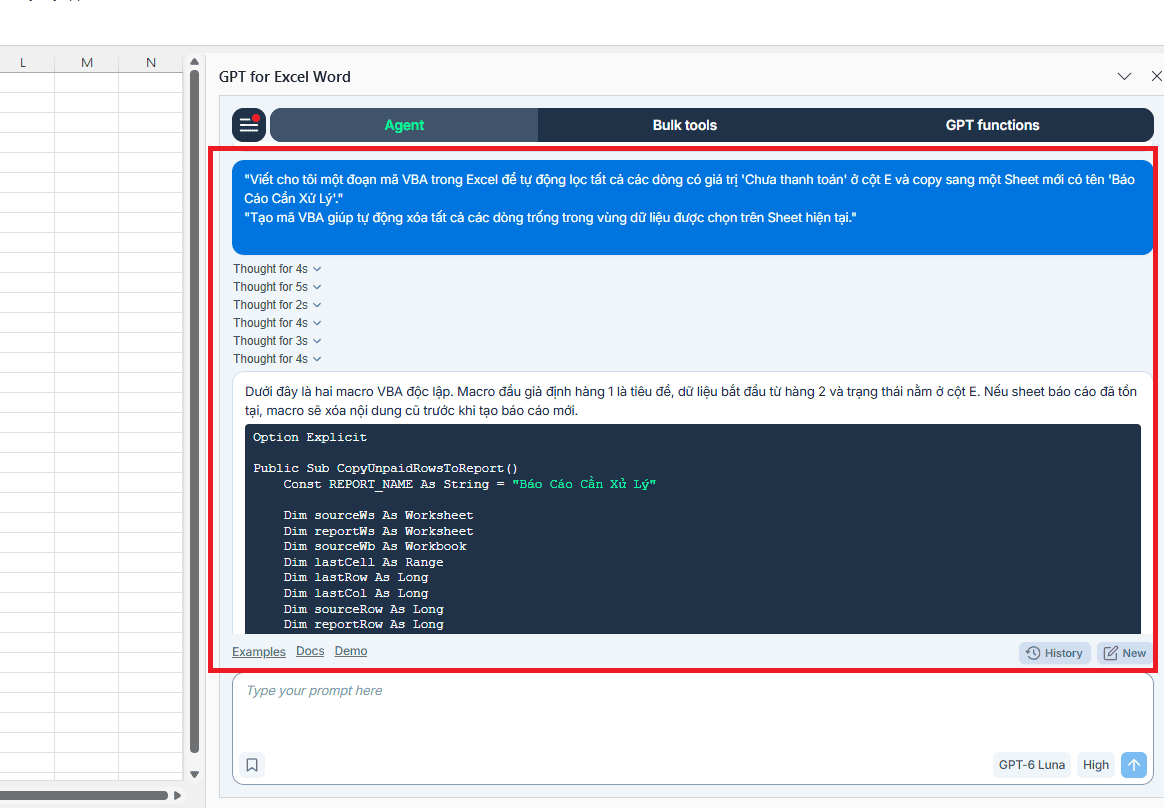
Tự động hóa bảng tính không còn là rào cản ngay cả khi bạn không biết lập trình. Bạn có thể áp dụng các mẫu prompt dưới đây để yêu cầu AI viết mã VBA hoàn chỉnh theo đúng bài toán của mình:
- “Viết cho tôi một đoạn mã VBA trong Excel để tự động lọc tất cả các dòng có giá trị ‘Chưa thanh toán’ ở cột E và copy sang một Sheet mới có tên ‘Báo Cáo Cần Xử Lý’.”
- “Tạo mã VBA giúp tự động xóa tất cả các dòng trống trong vùng dữ liệu được chọn trên Sheet hiện tại.”
Lợi ích khi tích hợp Chat GPT vào Excel là gì?
Sự phát triển của công nghệ trí tuệ nhân tạo (AI) đã mở ra một kỷ nguyên mới cho việc xử lý dữ liệu văn phòng. Thay vì phải dành nhiều thời gian tra cứu cú pháp hàm trên các diễn đàn hay tự viết các đoạn mã lập trình dài hàng trang, việc kết hợp ChatGPT trực tiếp vào giao diện bảng tính mang lại những giá trị vượt trội:
- Tự động tạo công thức chuẩn xác theo yêu cầu: Bạn chỉ cần mô tả bài toán bằng tiếng Việt thông thường (ví dụ: “Tìm đơn giá sản phẩm từ bảng bên Sheet2 dựa trên mã hàng ở ô A2”), AI sẽ tự động phân tích ngữ cảnh và trả về đúng công thức VLOOKUP, XLOOKUP hay INDEX-MATCH cần thiết.
- Viết và sửa lỗi mã VBA/Macro tự động: Đối với những công việc mang tính chất lặp đi lặp lại như tự động tách file, gộp báo cáo hay xuất bản PDF, ChatGPT có thể viết các đoạn mã VBA hoàn chỉnh chỉ trong vài giây. Nếu mã xảy ra lỗi, AI cũng hỗ trợ phát hiện vị trí sai và sửa lỗi cực kỳ linh hoạt.
- Làm sạch và chuẩn hóa dữ liệu quy mô lớn: Các bài toán phức tạp như tách họ và tên, trích xuất số điện thoại, định dạng lại chuỗi ngày tháng hay dịch thuật nội dung trực tiếp trên từng ô dữ liệu giờ đây có thể thực hiện tự động mà không cần dùng đến các hàm xử lý chuỗi rắc rối.
- Phân tích và tóm tắt thông tin chuyên nghiệp: ChatGPT có thể đọc hiểu các bảng số liệu kinh doanh, hỗ trợ đưa ra các nhận xét tóm tắt, phát hiện các điểm bất thường trong báo cáo tài chính và gợi ý phương án tối ưu dữ liệu một cách trực quan.
Những lưu ý quan trọng khi tích hợp ChatGPT vào Excel

Mặc dù việc tích hợp ChatGPT vào Excel mang lại sự tiện lợi lớn, người dùng cần quản lý chặt chẽ chi phí API và vấn đề bảo mật thông tin nội bộ.
Sử dụng AI trong công việc hàng ngày đòi hỏi người dùng phải chủ động kiểm soát các rủi ro kỹ thuật để bảo vệ dữ liệu văn phòng:
- Quản lý chi phí sử dụng API (Token Credits): Khi gọi hàm AI trực tiếp trong Excel thông qua API Key, OpenAI sẽ tính phí dựa trên số lượng token (tương đương với số từ/ký tự) được gửi đi và nhận về. Nếu bạn kéo công thức AI cho hàng chục ngàn dòng cùng lúc, số tiền trong tài khoản OpenAI của bạn có thể bị trừ rất nhanh.
- Rủi ro về bảo mật dữ liệu doanh nghiệp: Khi truyền gửi dữ liệu qua các Add-in trôi nổi hoặc qua kết nối API công cộng, các thông tin nhạy cảm như báo cáo tài chính nội bộ, danh sách khách hàng hay thông tin lương thưởng có thể bị lưu vết trên máy chủ trung gian. Bạn tuyệt đối không nên gửi các tập dữ liệu mang tính bảo mật cao lên các tiện ích AI chưa qua kiểm định.
- Tốc độ xử lý phụ thuộc vào kết nối mạng: Do mỗi ô tính chứa hàm AI đều phải gửi yêu cầu HTTP đến máy chủ của OpenAI trên đám mây, nếu mạng yếu hoặc máy chủ OpenAI bị quá tải, bảng tính Excel của bạn có thể gặp hiện tượng xoay vòng chờ đợi hoặc treo ứng dụng tạm thời.
- Giải pháp tự động hóa an toàn cho doanh nghiệp: Đối với các tổ chức và doanh nghiệp yêu cầu chuẩn mực bảo mật dữ liệu khắt khe, việc trang bị hệ sinh thái phần mềm Microsoft 365 bản quyền tích hợp công cụ Copilot AI do MSO cung cấp là phương án tối ưu. Copilot giúp tự động hóa công việc trên Excel một cách thông minh, vận hành trực tiếp trong hạ tầng điện toán đám mây riêng biệt và tuân thủ tuyệt đối các tiêu chuẩn an toàn thông tin doanh nghiệp.
Các lỗi thường gặp và cách khắc phục khi tích hợp ChatGPT vào Excel
Trong quá trình tích hợp ChatGPT vào Excel, bạn có thể gặp một số lỗi trả về như #VALUE!, #NAME? hoặc thông báo lỗi API.
Ô trả về kết quả #VALUE! hoặc #N/A
- Nguyên nhân: Mã API Key bị nhập sai, bị hết hạn dùng thử, tài khoản OpenAI bị cạn tiền (Out of quota), hoặc câu lệnh chứa các ký tự đặc biệt làm gãy chuỗi JSON gửi đi.
- Cách khắc phục: Truy cập lại trang [platform.openai.com/account/billing](https://platform.openai.com/account/billing) để kiểm tra số dư tài khoản. Kiểm tra lại đoạn mã API Key đã được dán chính xác vào Add-in hoặc mã VBA hay chưa.
Hàm không hoạt động hoặc hiển thị lỗi #NAME?
- Nguyên nhân: Bạn gọi tên hàm tùy chỉnh không đúng ký tự, hoặc lưu file Excel ở dạng đuôi tiêu chuẩn .xlsx khiến máy tự động vô hiệu hóa các đoạn mã VBA Macro khi mở lại file.
- Cách khắc phục: Kiểm tra lại tên hàm dán trên ô tính. Mở lại cửa sổ VBA, đảm bảo đoạn code nằm trong mục Module chứ không nằm trong mục ThisWorkbook. Tiến hành lưu lại file với định dạng Excel Macro-Enabled Workbook (*.xlsm).
Bảng tính bị giật lag hoặc báo lỗi “Rate Limit Exceeded”
- Nguyên nhân: Tài khoản API ở cấp độ miễn phí/tiêu chuẩn bị giới hạn số lượng yêu cầu gửi đi trong một phút (Requests Per Minute – RPM). Việc kéo công thức AI đồng loạt cho quá nhiều dòng làm hệ thống từ chối xử lý.
- Cách khắc phục: Tránh kéo công thức AI cho cả cột dữ liệu cùng một lúc. Sau khi AI trả về kết quả chính xác trên các ô, bạn hãy chọn vùng dữ liệu đó, nhấn Ctrl + C và thực hiện Paste as Values (Dán lấy giá trị tĩnh) để cố định dữ liệu, tránh việc Excel tự động tính toán lại hàm AI mỗi khi bạn thao tác trên bảng tính.
Câu hỏi thường gặp (FAQ)
Tổng hợp giải đáp các câu hỏi phổ biến giúp bạn làm chủ quá trình tích hợp ChatGPT vào Excel một cách đơn giản và an toàn.
Có thể tích hợp ChatGPT vào Excel bằng những cách nào?
Bạn có thể cài đặt Add-in có sẵn từ Microsoft AppSource (như GPT for Excel), viết mã VBA để kết nối API của OpenAI, hoặc sử dụng tính năng Python/Power Query tích hợp trong Excel.
Việc tích hợp ChatGPT vào Excel có tốn phí không?
Hầu hết các Add-in đều cho cài đặt miễn phí, nhưng bạn cần tài khoản OpenAI và phải trả phí sử dụng API Key dựa trên số lượng token (từ ngữ) mà các truy vấn tiêu tốn.
Dữ liệu trên Excel có bị lộ khi dùng ChatGPT không?
Theo chính sách của OpenAI, dữ liệu gửi qua API sẽ không được dùng để huấn luyện mô hình public. Dù vậy, bạn vẫn nên hạn chế gửi các thông tin bảo mật nhạy cảm, mật khẩu hoặc dữ liệu tài chính cá nhân.
Tại sao hàm ChatGPT trong Excel báo lỗi #VALUE! hoặc phản hồi quá chậm?
Lỗi này thường xảy ra do API Key nhập sai/hết hạn, tài khoản OpenAI hết số dư khả dụng, kết nối mạng chập chờn hoặc do bạn truy vấn dữ liệu quá lớn trong một lần.
ChatGPT trong Excel hỗ trợ tốt nhất cho những tác vụ nào?
ChatGPT tối ưu nhất cho việc tự động phân loại văn bản, làm sạch dữ liệu rác, dịch thuật đa ngôn ngữ hàng loạt, phân tích cảm xúc khách hàng và gợi ý/tạo các công thức Excel phức tạp.
Tổng kết
Việc tích hợp ChatGPT vào Excel là giải pháp đột phá giúp tự động hóa công việc văn phòng, biến những tác vụ xử lý dữ liệu phức tạp trở nên đơn giản và nhanh chóng hơn bao giờ hết. Dù bạn lựa chọn phương pháp cài đặt Add-in tiện lợi hay tự thiết lập hàm tùy chỉnh bằng mã VBA, trí tuệ nhân tạo (AI) đều có thể trở thành một trợ lý đắc lực giúp bạn tối ưu hóa công thức, làm sạch dữ liệu và viết mã lập trình chỉ trong vài thao tác.
———————————————————
Fanpage: MSO.vn – Microsoft 365 Việt Nam
Hotline: 024.9999.7777